Nubbo 透過存取金鑰和你儲存桶所在的區域連接 Wasabi。只要幾分鐘,它們就會出現在檔案總管中,支援直接上傳、分享連結和相簿。這份指南會逐步帶你走過 Nubbo 連線精靈的兩種方式:自動,或使用僅限一個儲存桶的金鑰。
你會得到什麼
- 像使用雲端硬碟一樣瀏覽儲存桶:資料夾、檢視方式、搜尋、垃圾桶、標籤和最愛。
- 檔案直接在你的瀏覽器和 Wasabi 之間上傳和下載。檔案從不經過 Nubbo 的伺服器。
- 以密碼、到期日和下載次數限制分享檔案和資料夾,把檔案接收到你的儲存桶,還能建立相簿。
- 你的金鑰以 AES-256-GCM 加密儲存,你可以隨時中斷儲存桶的連線。
開始之前
你需要一個 Wasabi 帳戶和一個 Nubbo 帳戶。你連接的每個儲存桶都計入你的方案上限:免費方案可連接 2 個,Personal 5 個,Pro 則不限。Wasabi 有 16 個區域,Nubbo 會詢問儲存桶所在的區域,因為每個區域都有自己的端點。如果你還沒有帳戶,Wasabi 提供 30 天免費試用,最多 1 TB,不需要信用卡。
選擇連線方式
Nubbo 連線精靈提供兩種方式。兩者的結果相同:儲存桶完成連線,可以從瀏覽器上傳檔案。
| 自動 | 使用受限金鑰 | |
|---|---|---|
| 金鑰 | 可存取整個帳戶 | 僅限一個儲存桶 |
| 儲存桶 | Nubbo 使用你現有的,或新建一個 | 你要先自行建立 |
| CORS | Nubbo 為你新增規則 | 你自行新增規則 |
| 何時選擇 | 最快的方式 | 不想授予整個帳戶的存取權時 |
自動連線
步驟 1:在 Wasabi 建立金鑰
- 在 Wasabi 主控台中開啟 Access Keys,按下 Create Access Key。
- 選擇 Root User,或具有 WasabiFullAccess 政策的 Sub-User,然後按下 Create。
- 按下 Show 並複製存取金鑰和私密金鑰,或下載 CSV。Wasabi 不會再次顯示它們。
步驟 2:在 Nubbo 連接儲存桶
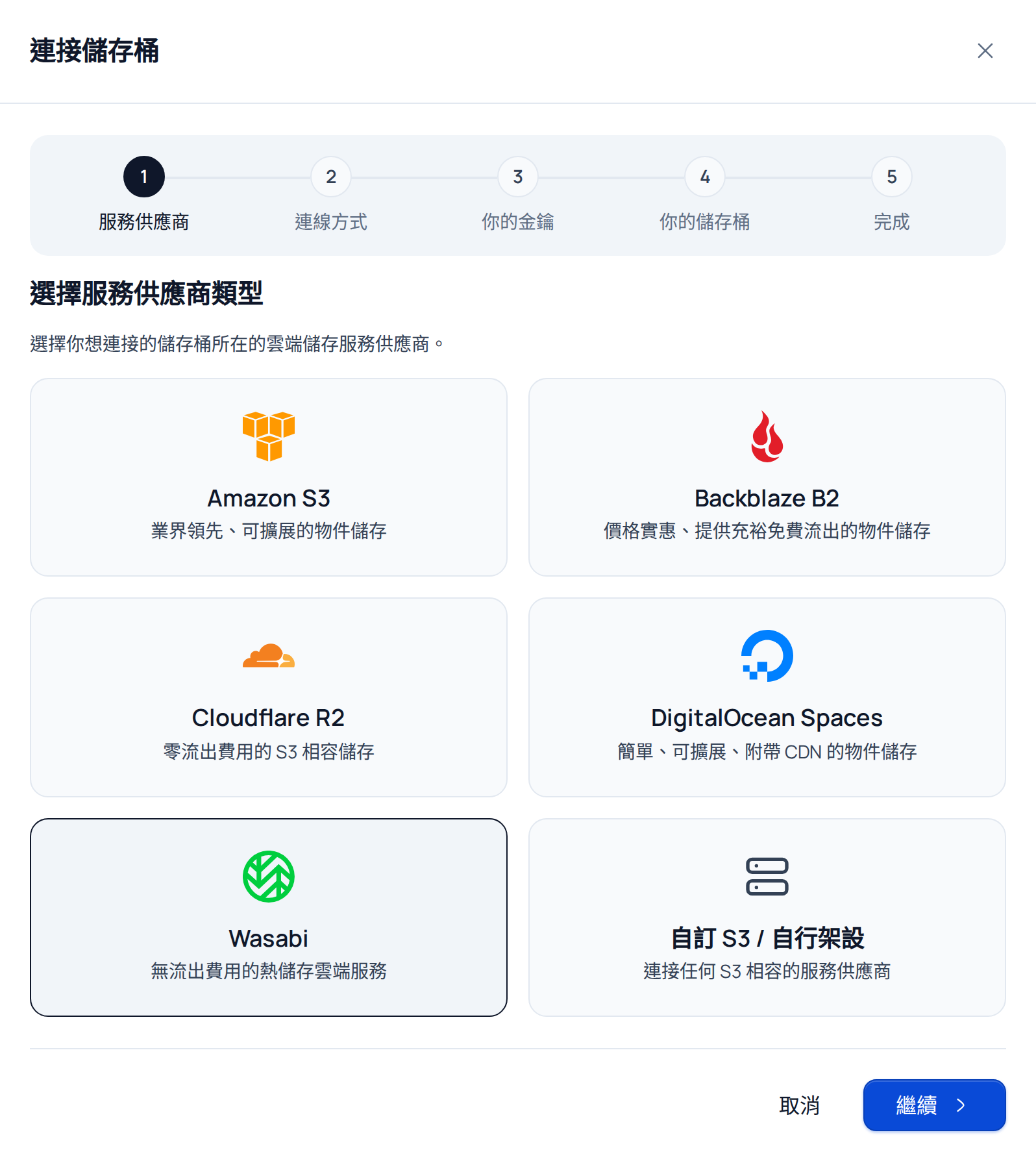
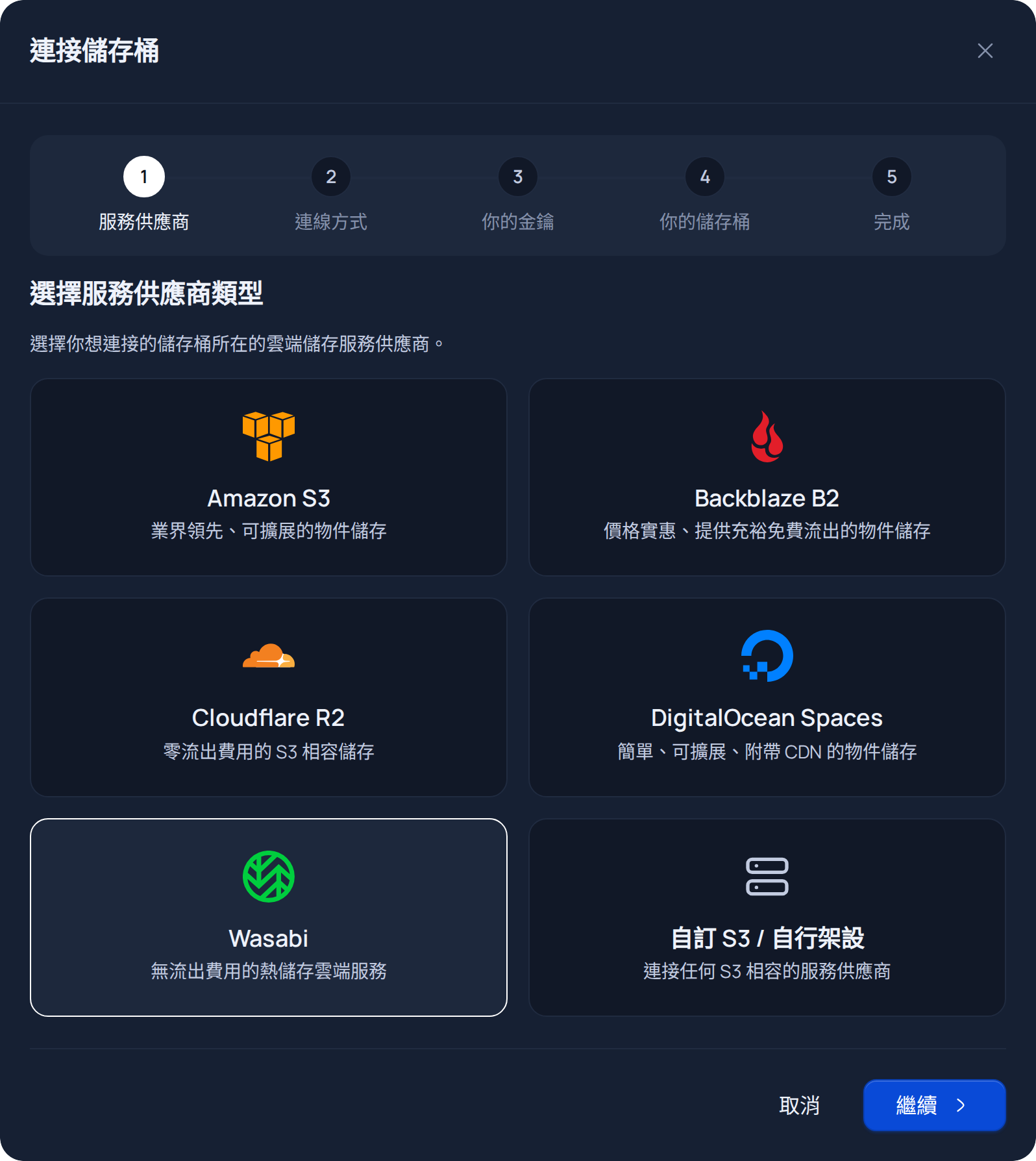
在 Nubbo 中開啟 儲存桶,按下 連接儲存桶。選擇 Wasabi,然後按下 繼續。
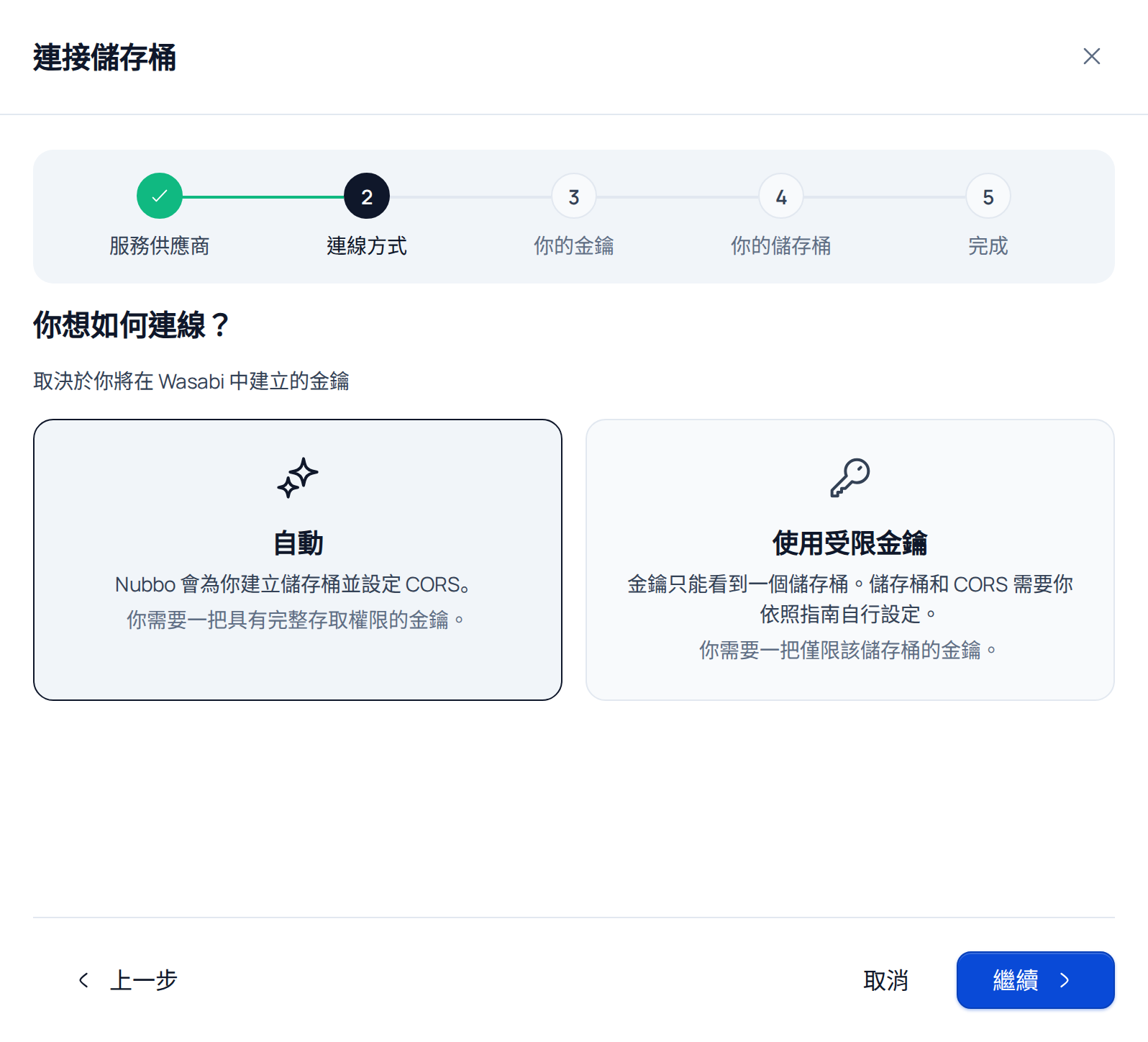
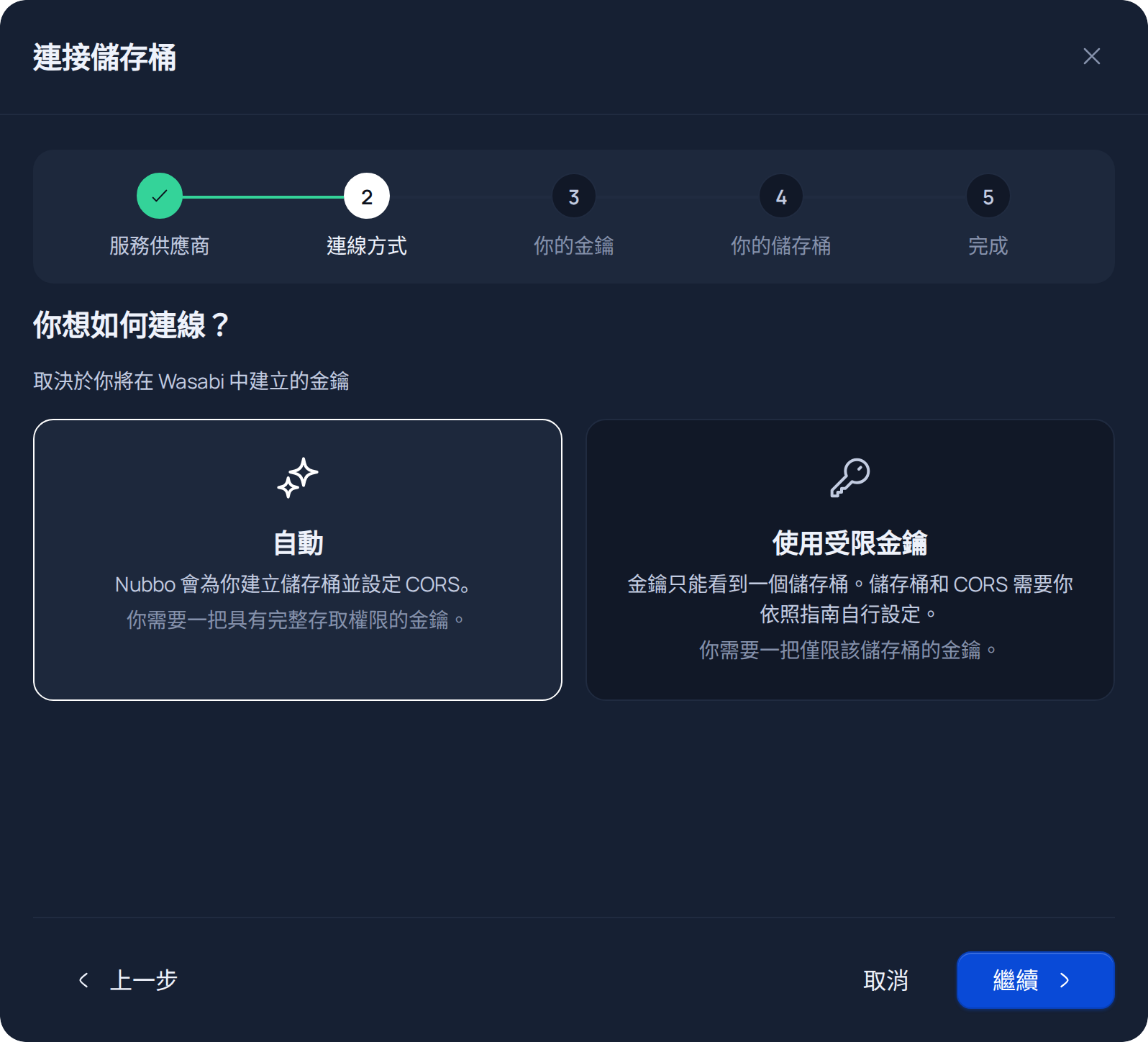
選擇 自動,然後按下 繼續。
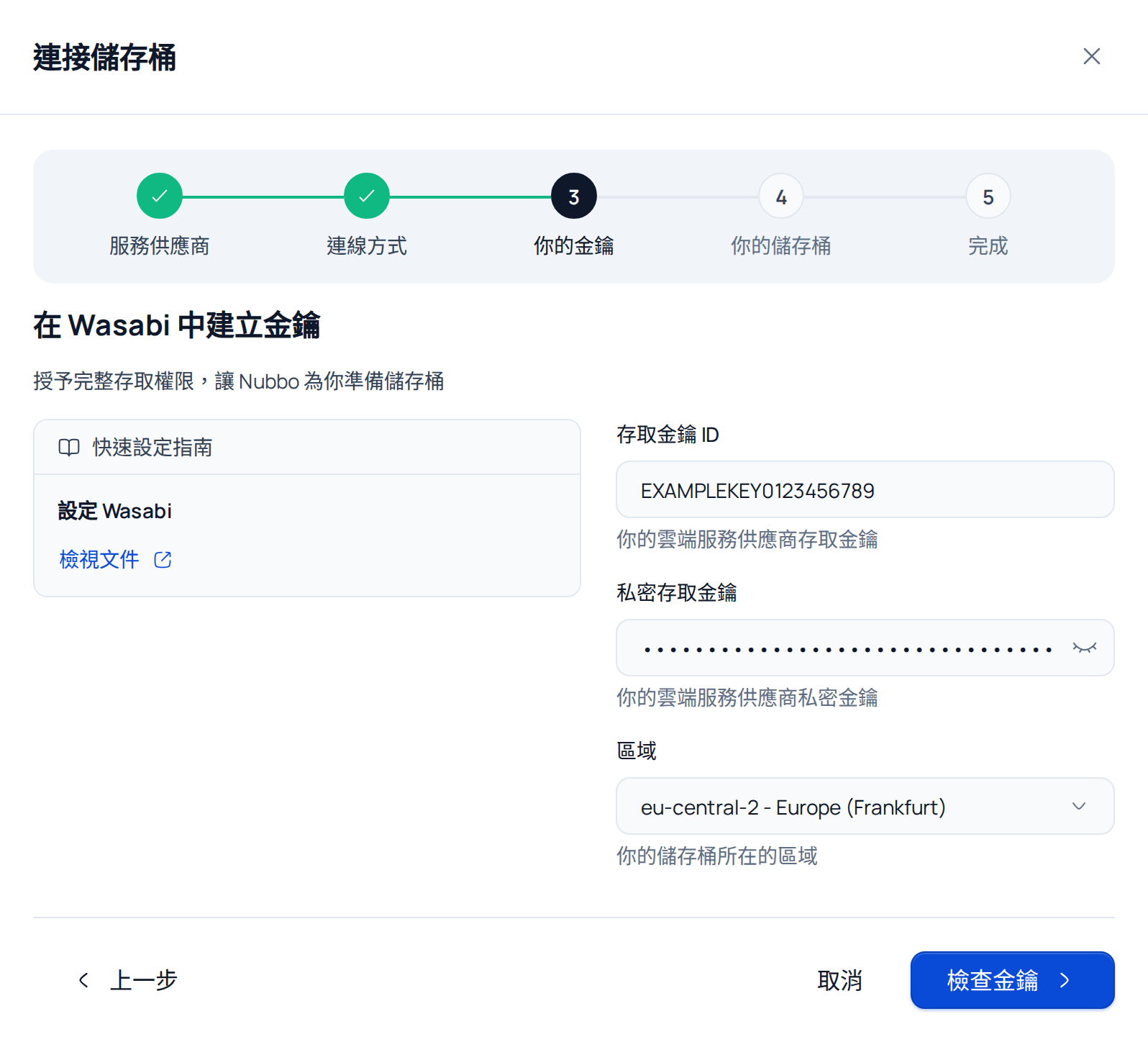
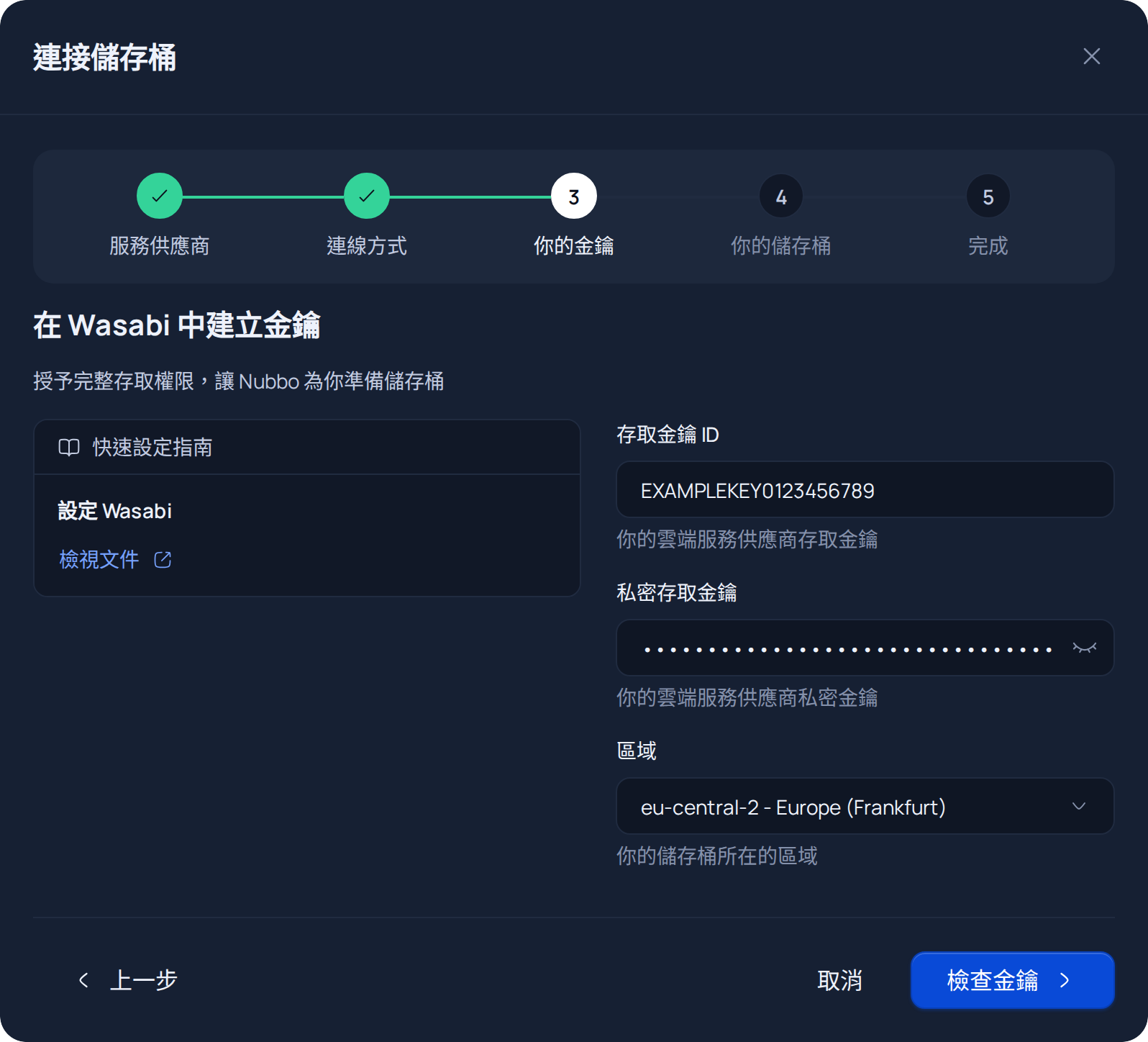
在 你的金鑰 步驟中貼上存取金鑰和私密金鑰,並選擇你儲存桶所在的區域。按下 檢查金鑰。Nubbo 會確認金鑰可用,且能存取整個帳戶。
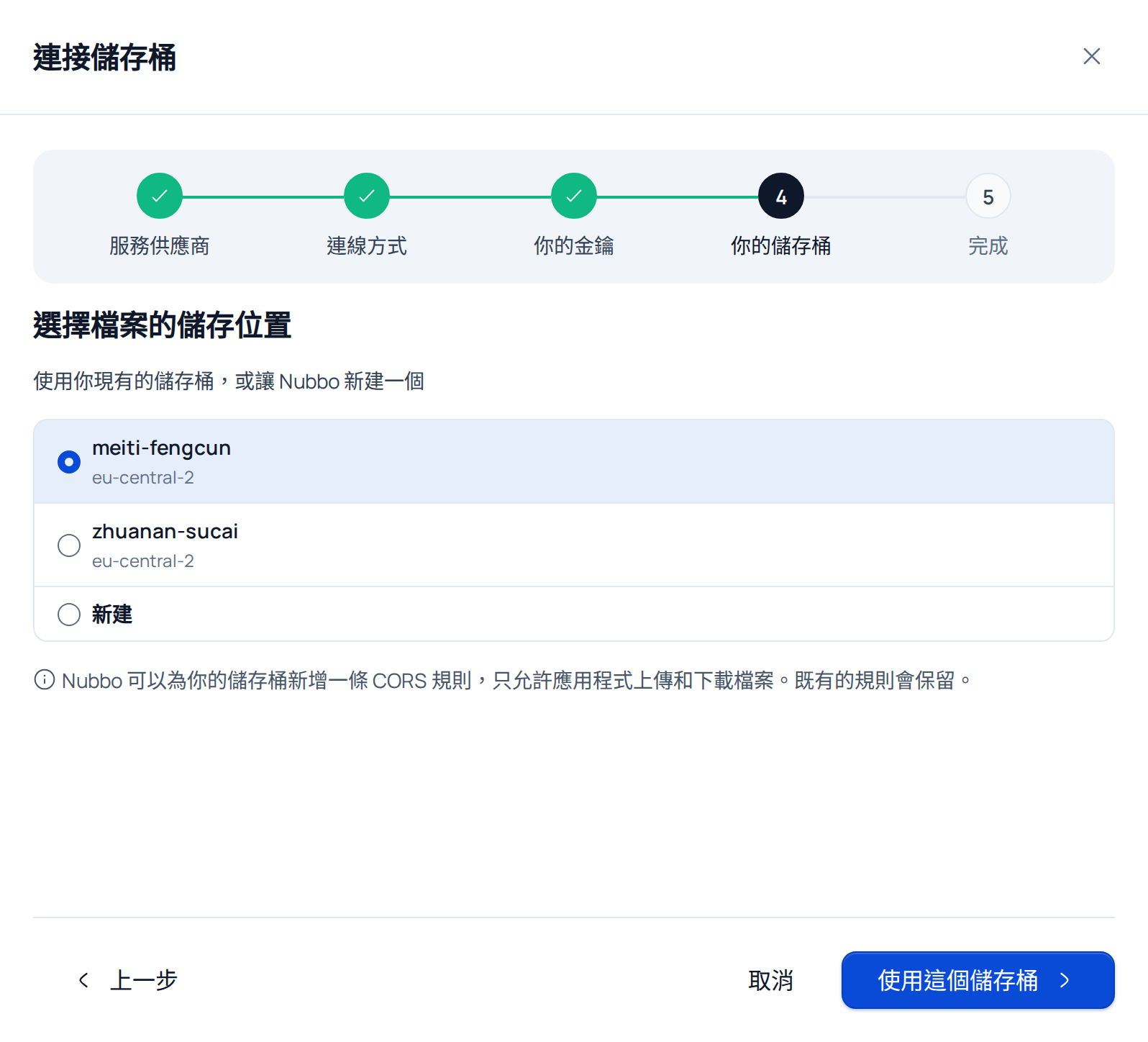
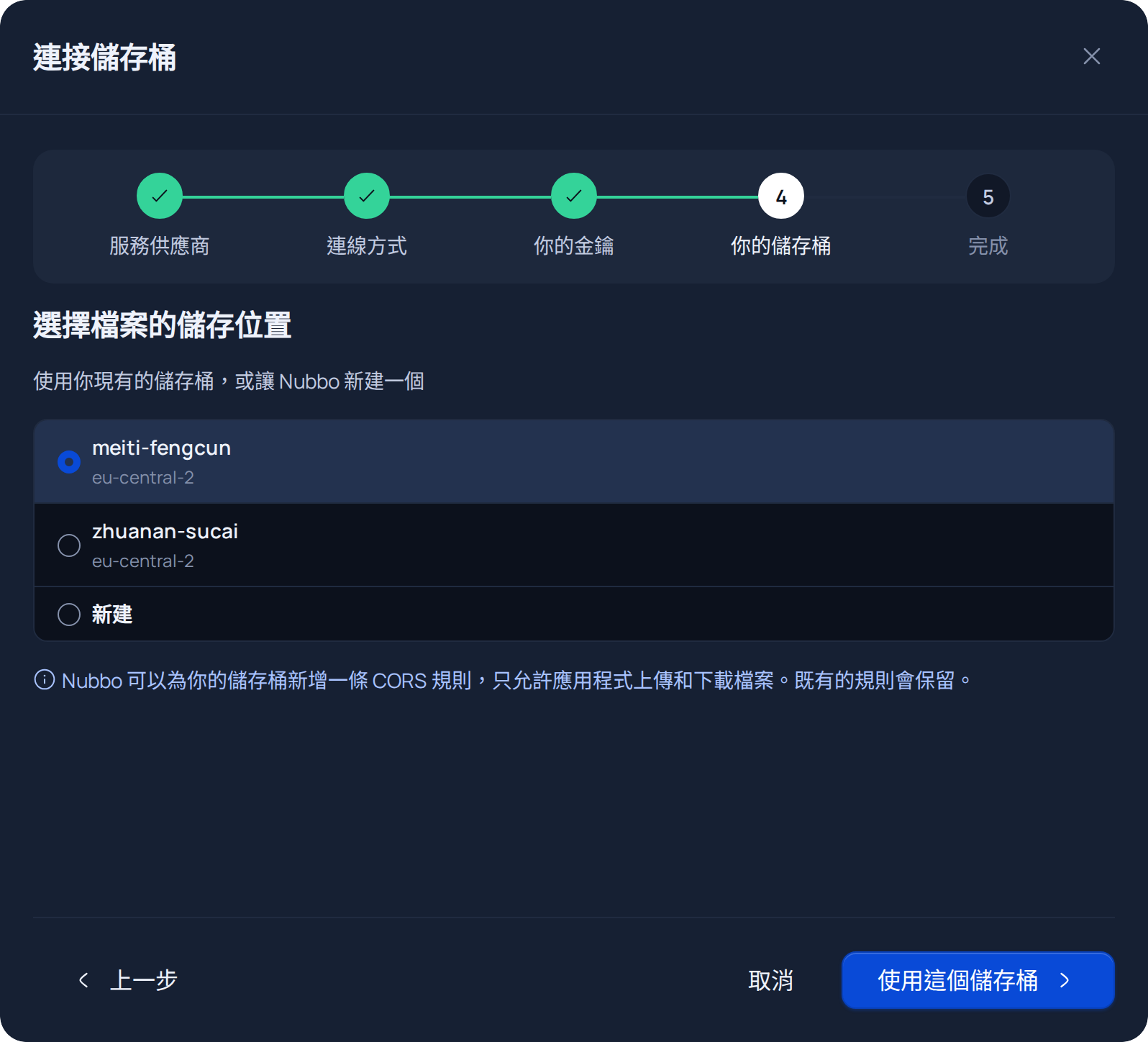
選擇你的其中一個儲存桶並按下 使用這個儲存桶,或選擇 新建,輸入名稱、選擇區域,然後按下 建立並準備。Wasabi 不允許透過 API 變更 CORS,因此 Nubbo 會確認 Wasabi 的預設 CORS 已允許從應用程式上傳。
檢查三項確認結果,視需要變更 在 Nubbo 中的名稱,然後按下 完成。儲存桶會出現在 儲存桶 頁面中,你可以在檔案總管中開啟它。
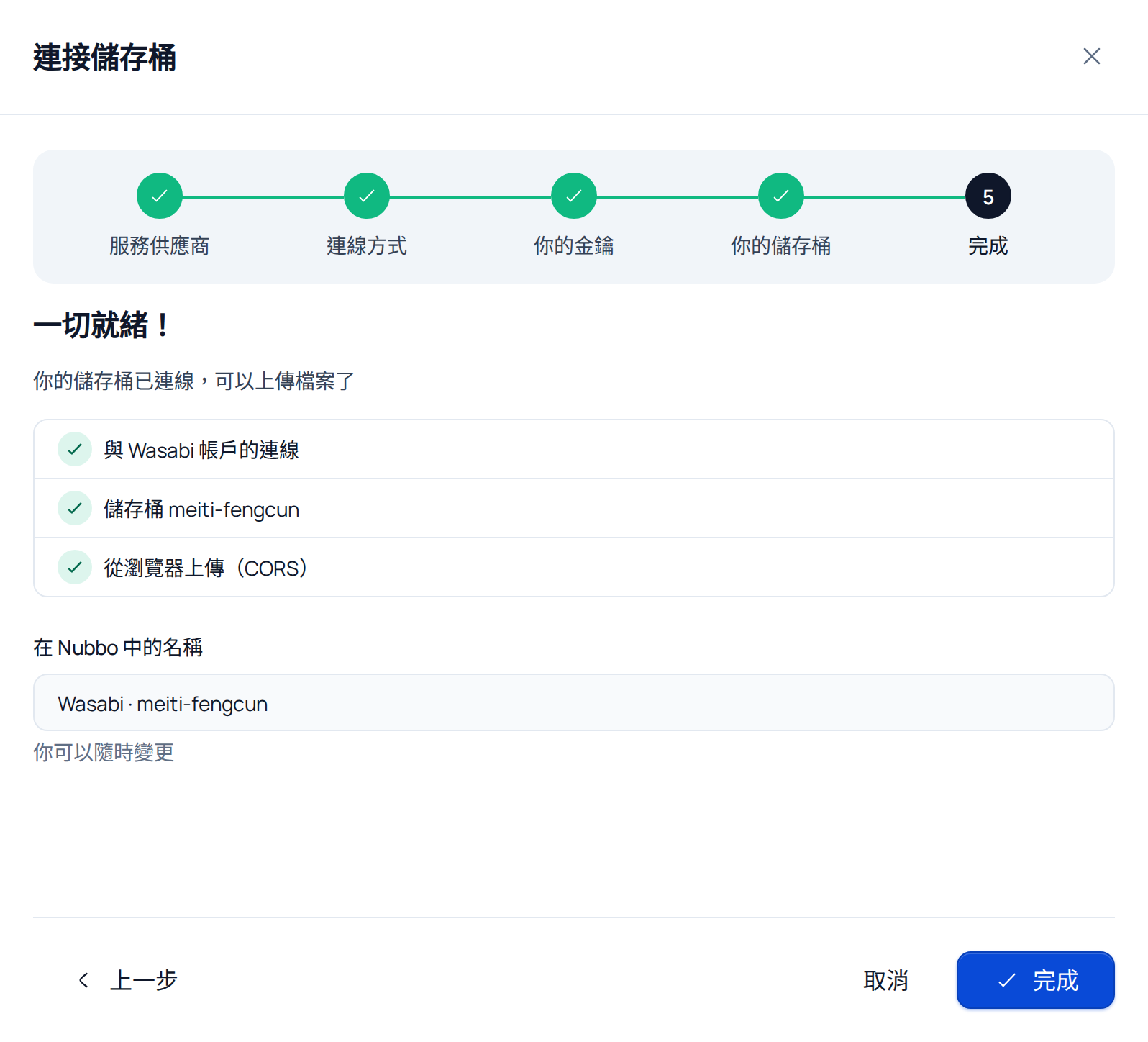
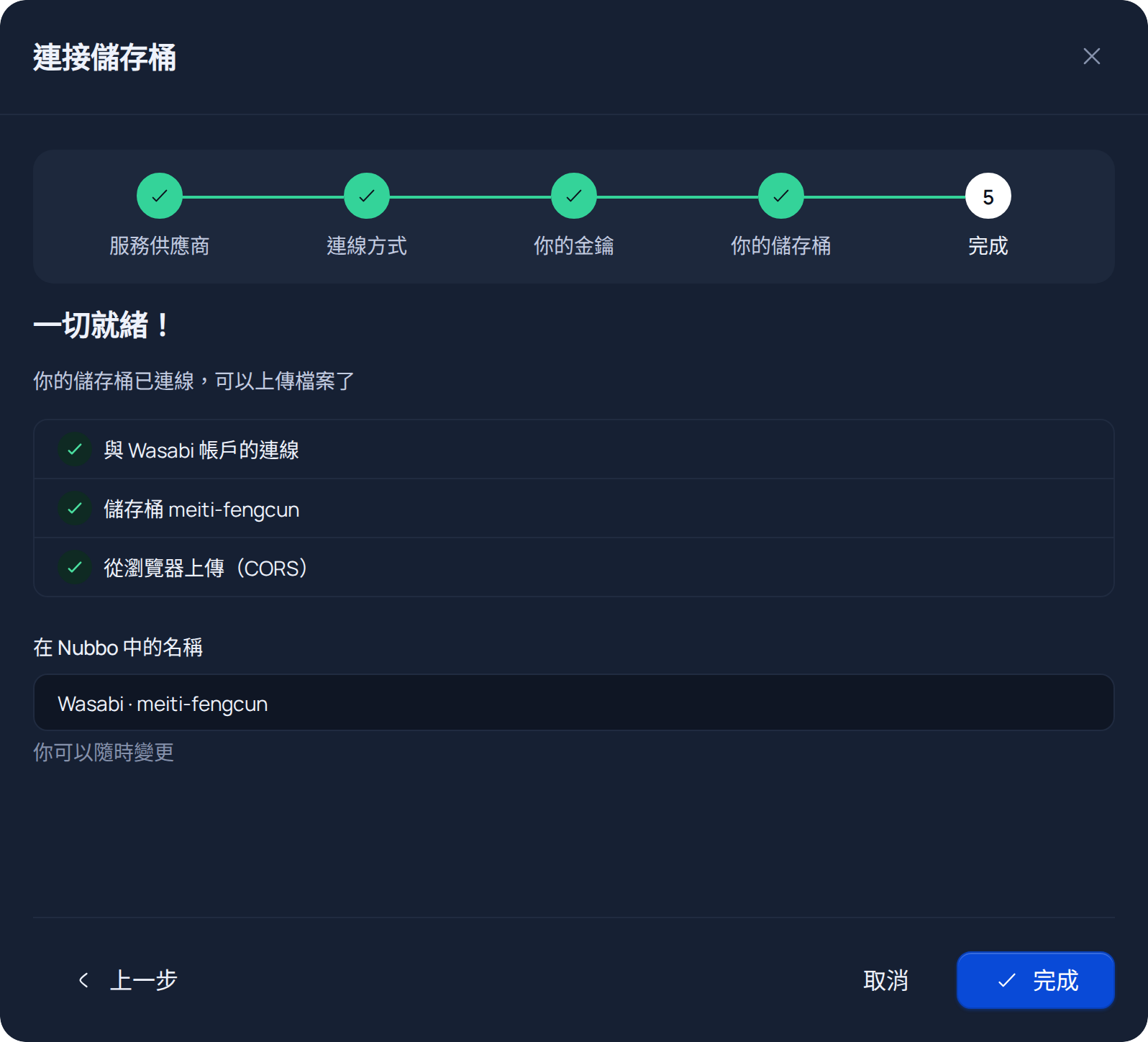
如果 Nubbo 無法用你的金鑰新增 CORS 規則,連線精靈會帶你到 CORS 步驟。接著請依照 新增 CORS 規則 操作。
使用受限金鑰連線
步驟 1:在 Wasabi 準備儲存桶和金鑰
- 在 Buckets 中按下 Create Bucket,輸入名稱、選擇區域,然後建立。
- 在 Policies 中按下 Create Policy,建立一個僅能存取該儲存桶的政策。Wasabi 的政策產生器可以幫你撰寫。
- 在 Users 中按下 Create User,勾選 Programmatic 存取,並附加該政策。
- 在 Access Keys 中按下 Create Access Key,選擇 Sub-User 和該使用者,然後複製存取金鑰和私密金鑰。
步驟 2:在 Nubbo 連接儲存桶
- 在 儲存桶 頁面中按下 連接儲存桶,選擇 Wasabi,再選擇 使用受限金鑰。
- 貼上存取金鑰和私密金鑰,並選擇區域。按下 檢查金鑰。
- 輸入儲存桶的確切名稱,然後按下 檢查存取權限。
- 連線精靈會進入 CORS 步驟,並顯示你需要新增的規則。
新增 CORS 規則
CORS 規則讓瀏覽器可以在 https://nubbo.app 上從你的儲存桶上傳和下載檔案。這和連線精靈在 CORS 步驟中顯示的規則相同。
Wasabi 不允許透過 API 變更 CORS,但只要儲存桶沒有自己的規則,它就會回應任何來源。所以在 Wasabi 上通常什麼都不用新增:在 CORS 步驟中直接按下 已新增,檢查,檢查就會通過。在自動方式中,Nubbo 會自行執行這項檢查。
只有當你已經在主控台新增了自己的 CORS 規則時,才需要一併加入 Nubbo 的規則,因為你的規則會取代 Wasabi 的預設值:開啟儲存桶,依序點選 Settings、Permissions 分頁、Cross-Origin Resource Sharing (CORS),按下 Edit,把這條規則加入清單,然後按下 Save。
[
  {
    "AllowedHeaders": ["*"],
    "AllowedMethods": ["GET", "PUT", "POST", "DELETE", "HEAD"],
    "AllowedOrigins": ["https://nubbo.app"],
    "ExposeHeaders": ["ETag"],
    "MaxAgeSeconds": 3600
  }
]
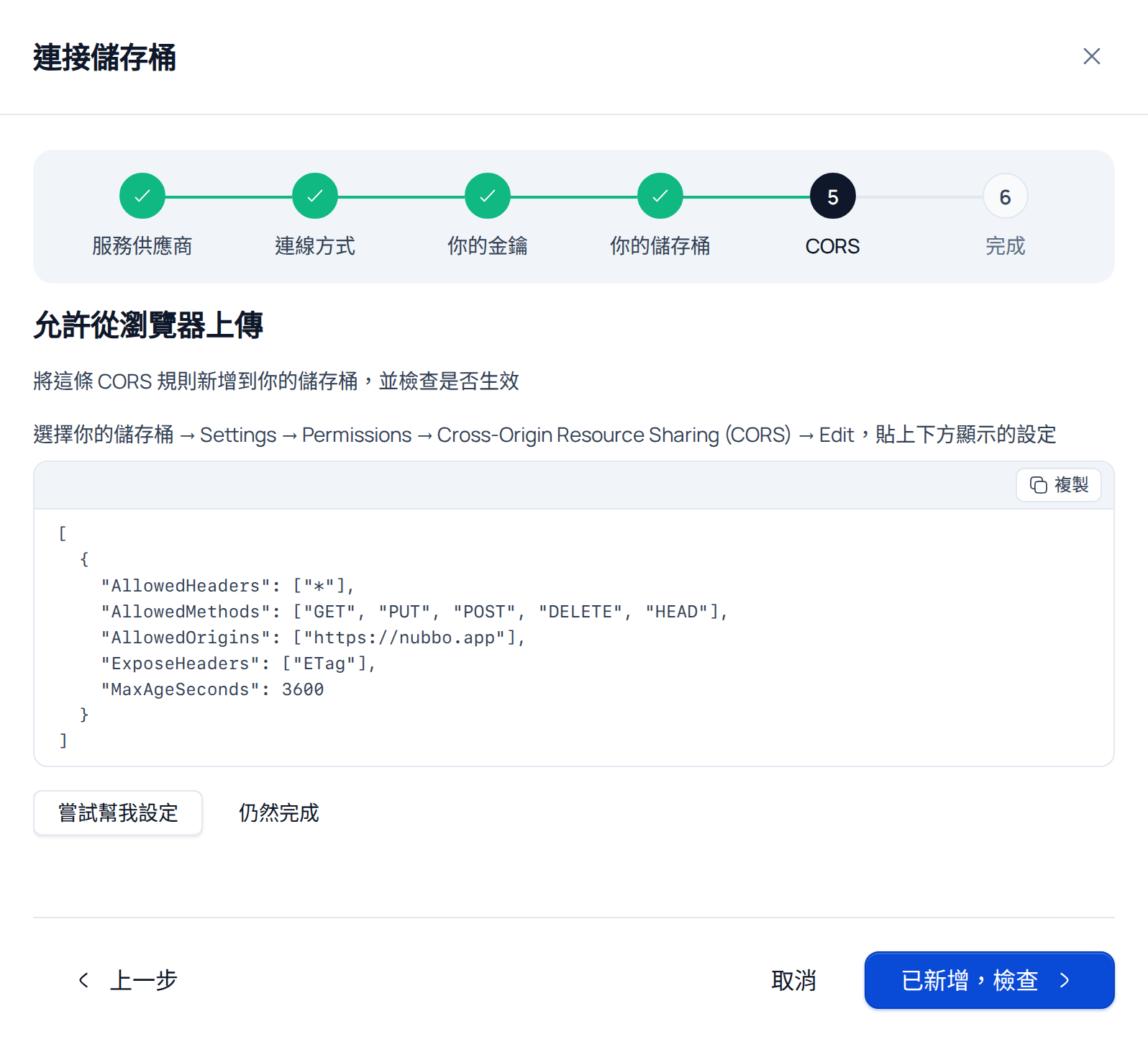
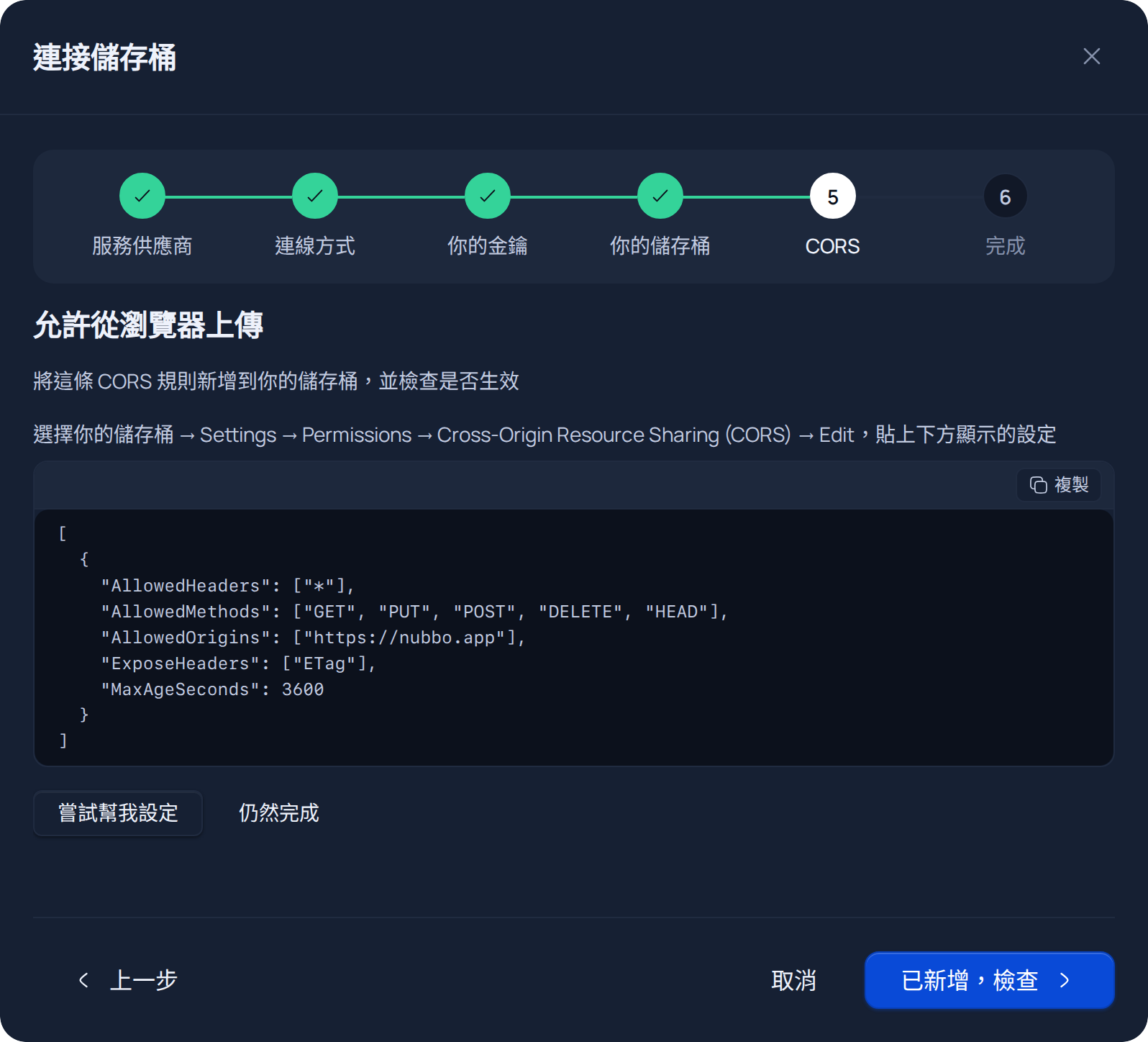
如果你新增了規則,請回到 Nubbo 並按下 已新增,檢查。
如果出了問題
| Nubbo 中的訊息 | 該怎麼做 |
|---|---|
| 「憑證無效。請檢查存取金鑰和私密存取金鑰。」 | 重新複製兩把金鑰,開頭和結尾不要有空格。 |
| 「這把金鑰似乎僅限一個儲存桶。你可以繼續使用受限方式,或建立一把具有完整存取權限的金鑰。」 | 按下繼續使用受限金鑰,或建立一把可存取整個帳戶的金鑰,然後按下換一把金鑰。 |
| 「找不到儲存桶。請確認名稱和區域。」 | 確認儲存桶的確切名稱,以及所選區域是否為儲存桶所在的區域。 |
| 「你的金鑰沒有建立儲存桶的權限。」 | 使用具有完整存取權限的金鑰,或在你的控制台建立儲存桶,然後按下我已在控制台中建立。 |
| 「這個名稱在此服務供應商已被使用;請換一個。」 | 儲存桶名稱在整個服務供應商中是唯一的:請換一個。 |
| 「你的金鑰沒有設定它的權限。」 | 依照上方說明手動新增 CORS 規則。 |
| 「仍未生效。請檢查規則後再試一次;部分服務供應商需要約一分鐘才能套用。」 | 確認來源完全是 https://nubbo.app,結尾沒有斜線,等一分鐘後再檢查一次。 |
| 「此儲存桶已在使用中。」 | 這個儲存桶已經在 Nubbo 中連線,可能是在你的帳戶或其他帳戶中。 |
| 「儲存桶位於不同的區域。請確認設定的區域。」 | 在 Nubbo 中選擇你建立儲存桶時所用的區域。 |
費用
Wasabi 每 TB 收取固定價格,不收流出費用,但有最低收費和 90 天的最短儲存期限。我們在 Wasabi 定價 中說明。
常見問題
我需要在 Wasabi 上設定 CORS 嗎?
通常不需要。只要儲存桶沒有自己的 CORS 規則,Wasabi 就會回應任何來源,Nubbo 也會自行檢查。如果你已經有自己的規則,請把 Nubbo 的規則加入清單。
為什麼 Nubbo 不幫我變更 Wasabi 的 CORS?
因為 Wasabi 不支援 S3 API 的 CORS 操作。CORS 只能在主控台的 Settings、Permissions 中編輯。
我需要哪種 Wasabi 金鑰?
自動方式需要 Root User 的金鑰,或具有 WasabiFullAccess 的 Sub-User。使用受限金鑰時,需要一個附加了僅能存取你儲存桶政策的 Programmatic 使用者。
在 Nubbo 中要選擇哪個區域?
儲存桶所在的區域。它會顯示在 Wasabi 主控台的儲存桶清單中。
資料來源
價格與限制取自以下官方頁面。服務供應商會調整這些內容,決定前請先確認。