Nubbo MCP 服务器让你的 AI 助手在对话中直接处理你的文件。在本指南中,你将把它连接到 Claude、ChatGPT 或 Cursor,并交给它第一个任务。
你将获得什么
- 用自己的话让它查找文件、创建链接或文件请求,或整理文件夹。
- 连接时选择空间、权限,以及它能使用的存储桶或项目。
- 在你的活动中查看它做的每件事,显示为助手密钥的名称。
开始之前
你需要一个使用 Pro 或团队套餐的 Nubbo 账号,以及 Claude、ChatGPT 或 Cursor(所用套餐需支持自定义连接器)。在团队中,只有所有者和管理员可以连接助手。
第 1 步:复制服务器地址
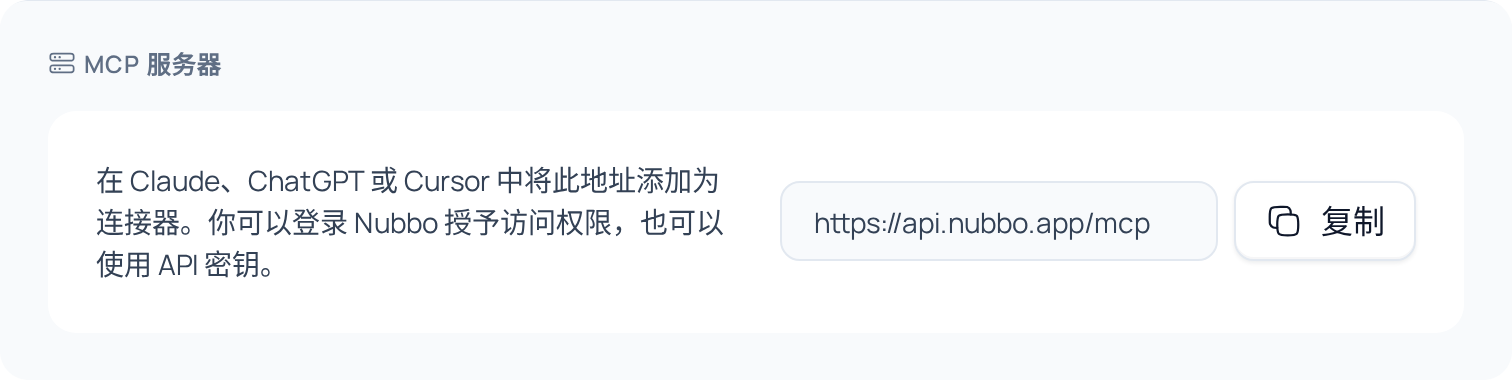
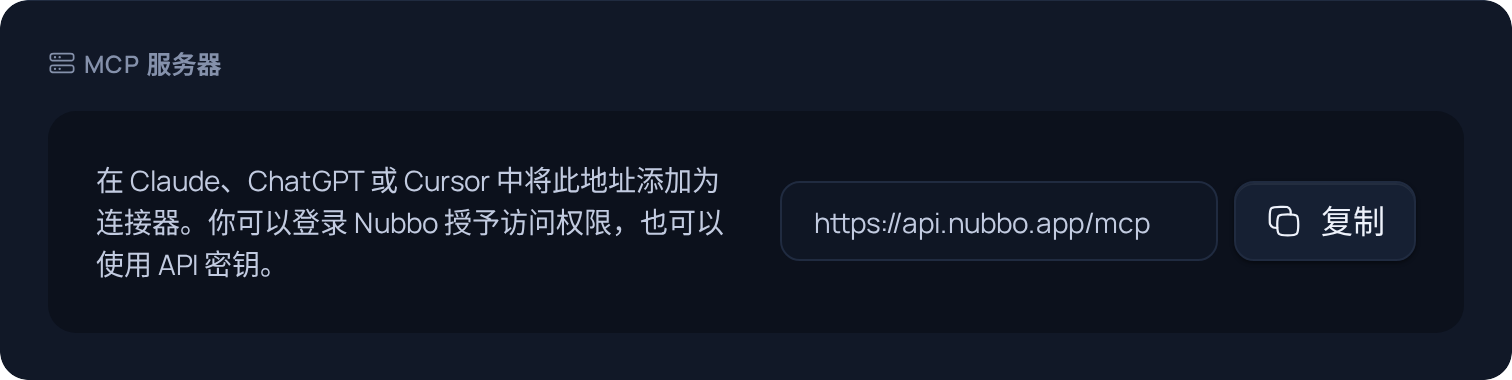
在 Nubbo 中打开 设置 › API(在团队中为 团队 › API),复制 MCP 服务器 卡片上的地址:https://api.nubbo.app/mcp。
第 2 步:添加连接器
每个助手的菜单可能会以你的语言显示。
Claude。 打开 Customize › Connectors,点击 +,再点击 Add custom connector。名称输入 Nubbo,粘贴地址,按步骤操作直到 Add。在 Claude 的 Team 和 Enterprise 套餐中,由组织所有者在 Organization settings › Connectors 中添加,然后每个人点击 Connect。
ChatGPT。 打开 chatgpt.com/plugins,点击 +,再点击 Add custom MCP server。名称输入 Nubbo,把地址粘贴到 Server URL,选择 OAuth 并创建插件。然后安装它,在对话中输入 @Nubbo 即可使用。
Cursor。 Cursor 通过 API 密钥连接。在 设置 › API 中创建一个密钥,方法见 API 指南,然后把服务器添加到 ~/.cursor/mcp.json:
{
  "mcpServers": {
    "nubbo": {
      "url": "https://api.nubbo.app/mcp",
      "headers": { "Authorization": "Bearer nbk_your_key" }
    }
  }
}
第 3 步:登录 Nubbo
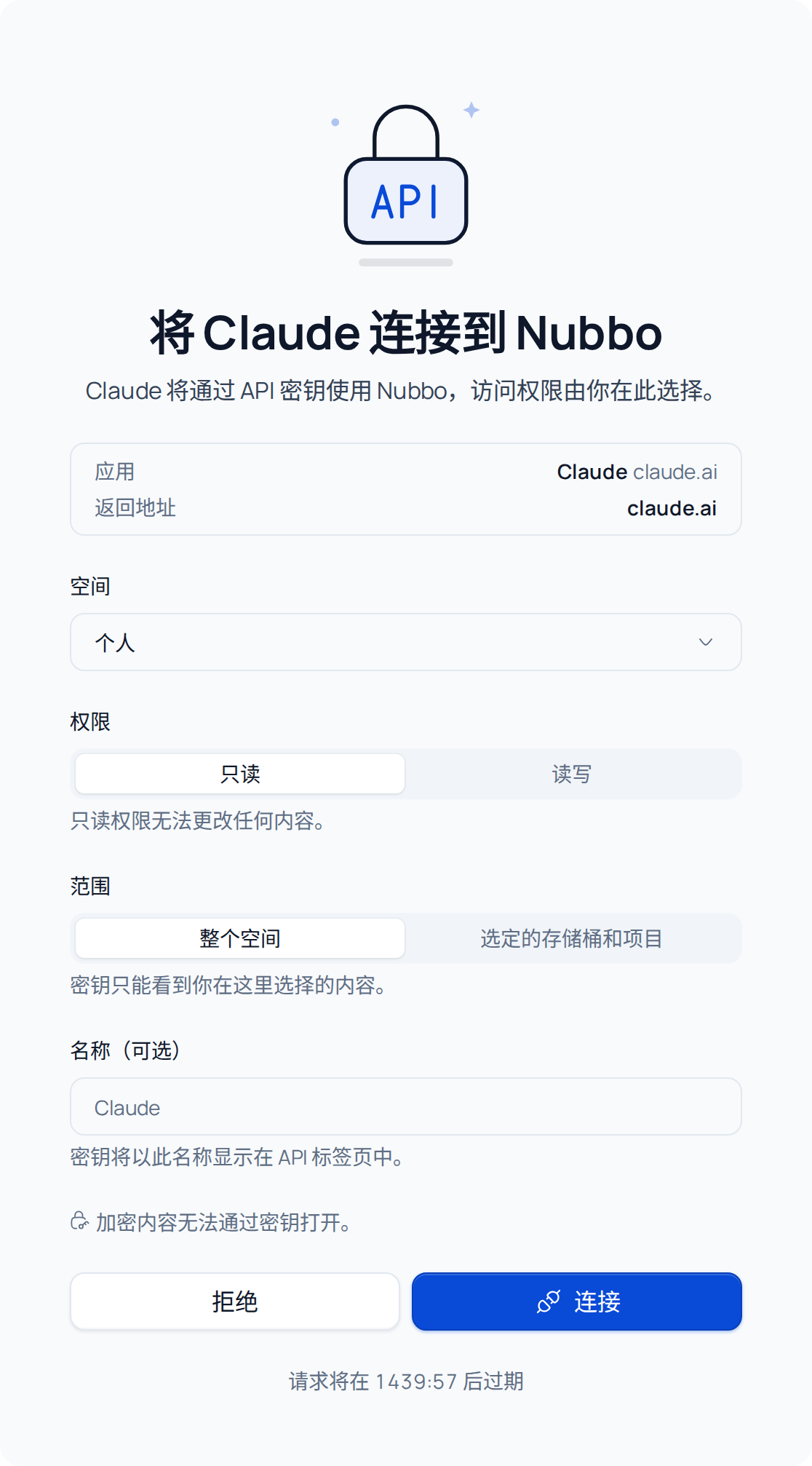
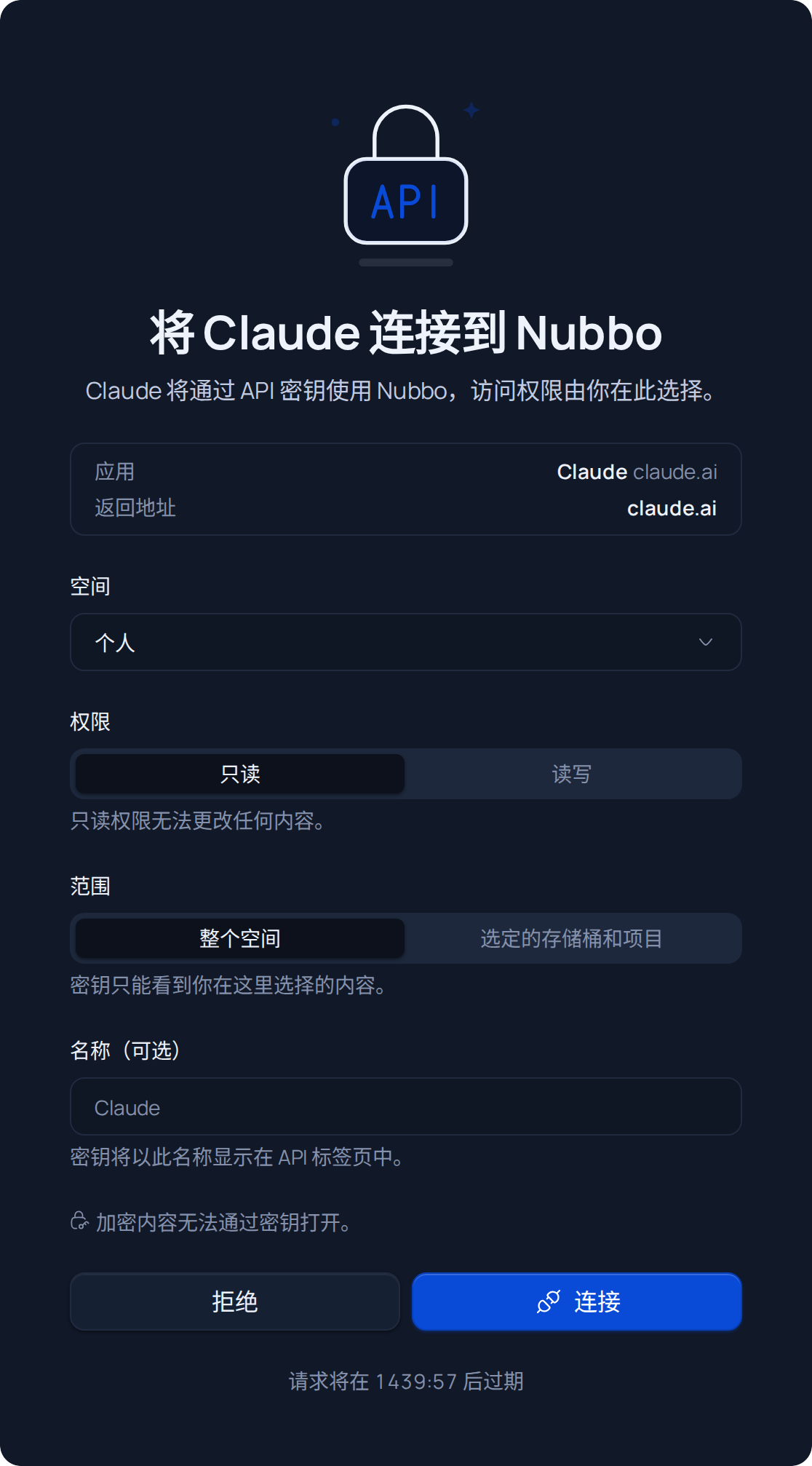
在 Claude 和 ChatGPT 中,连接时会打开 Nubbo,显示 将 Claude 连接到 Nubbo(或你的助手名称)。
- 选择 空间:你的个人空间或你的某个团队。
- 选择 权限。默认为 只读。如果你希望它能创建或移动内容,请改为 读写。
- 选择 范围:整个空间 或 选定的存储桶和项目。
- 点击 连接 并用密码确认(如果使用双重验证,还需输入验证码)。Nubbo 会带你回到助手。
第 4 步:向它提问
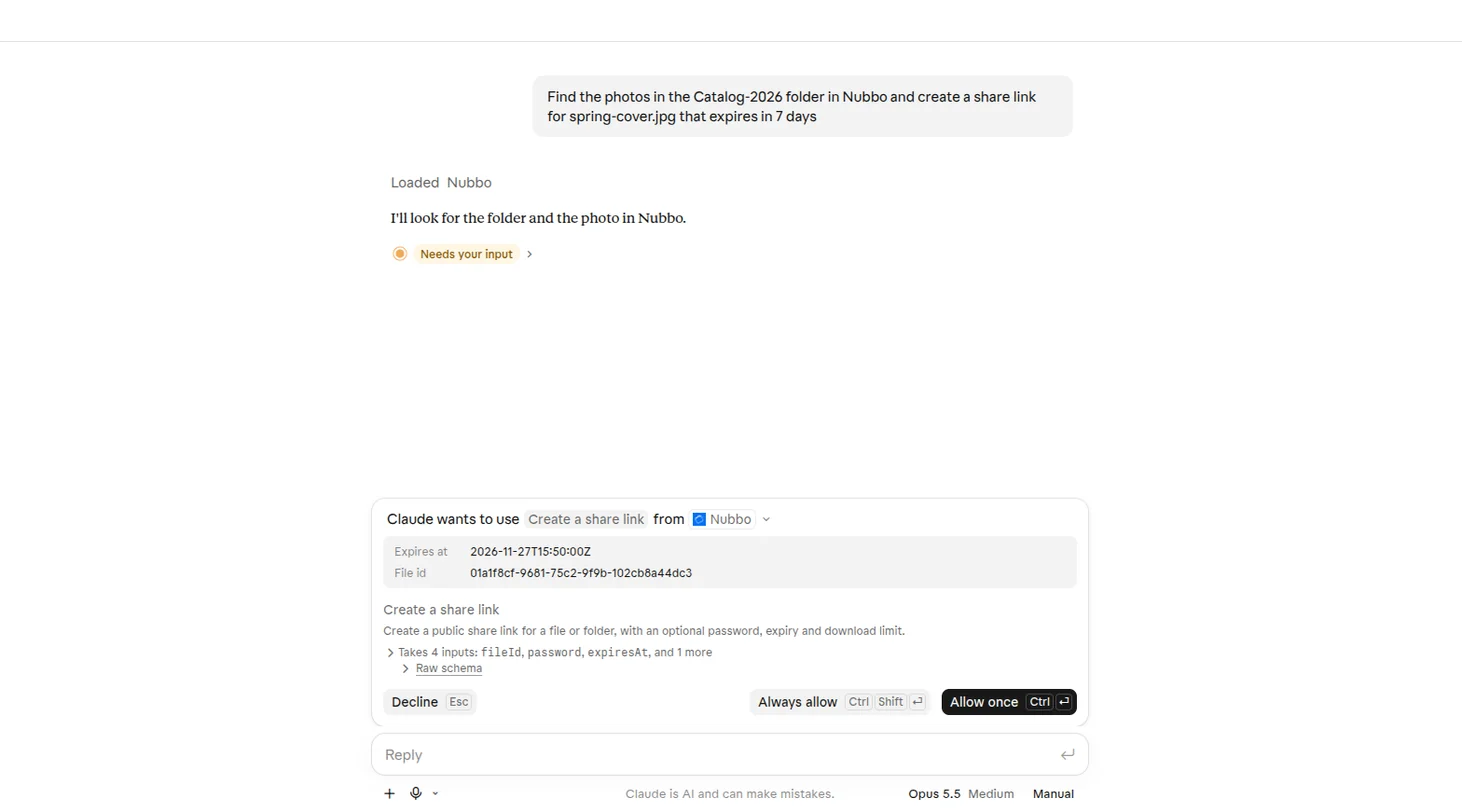
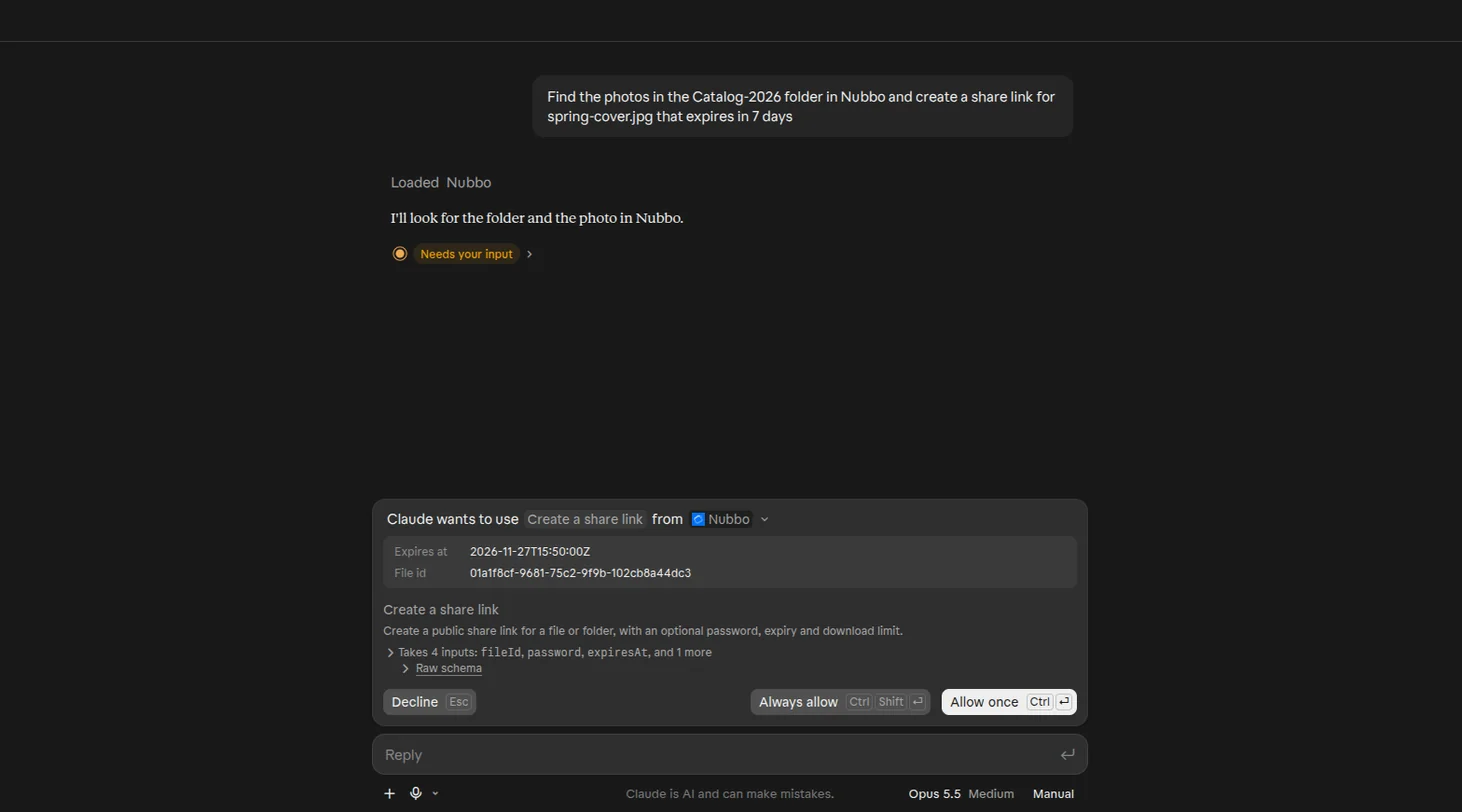
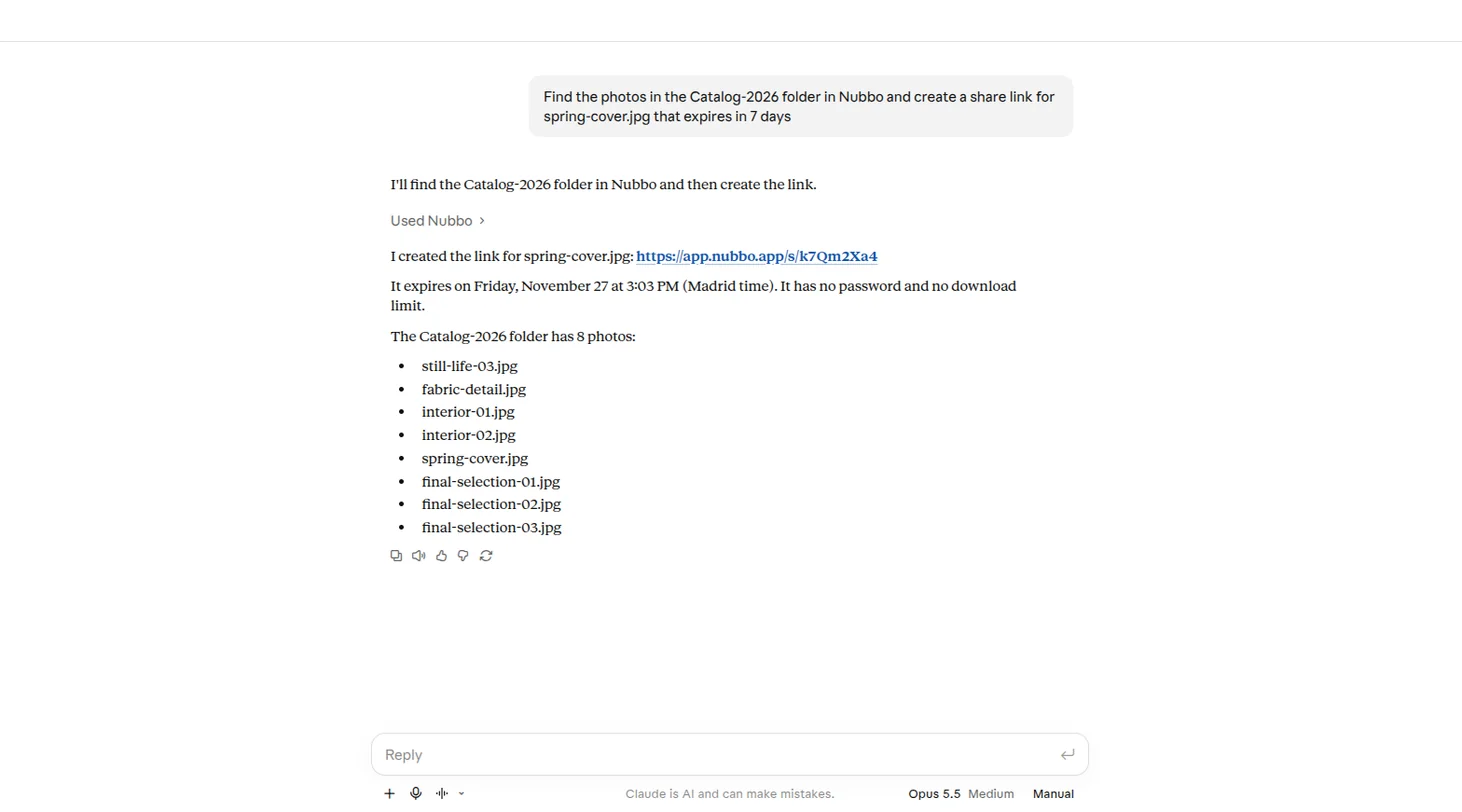
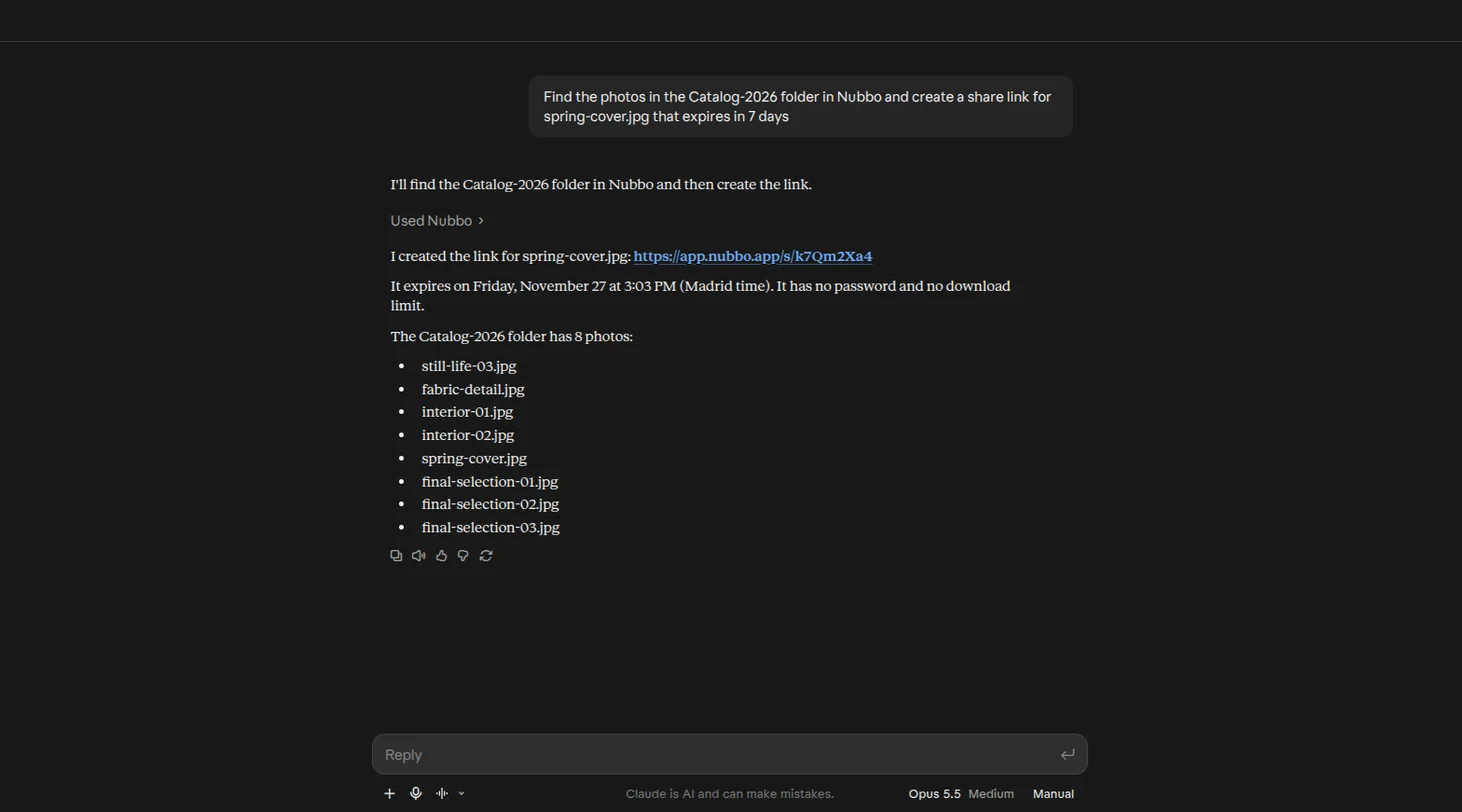
输入你的需求,例如:“在 Nubbo 中找到 Catalog-2026 文件夹里的照片,并为 spring-cover.jpg 创建一个 7 天后过期的分享链接”。在使用会更改内容的工具之前,助手可能会请求你的许可。
第 5 步:查看或撤销权限
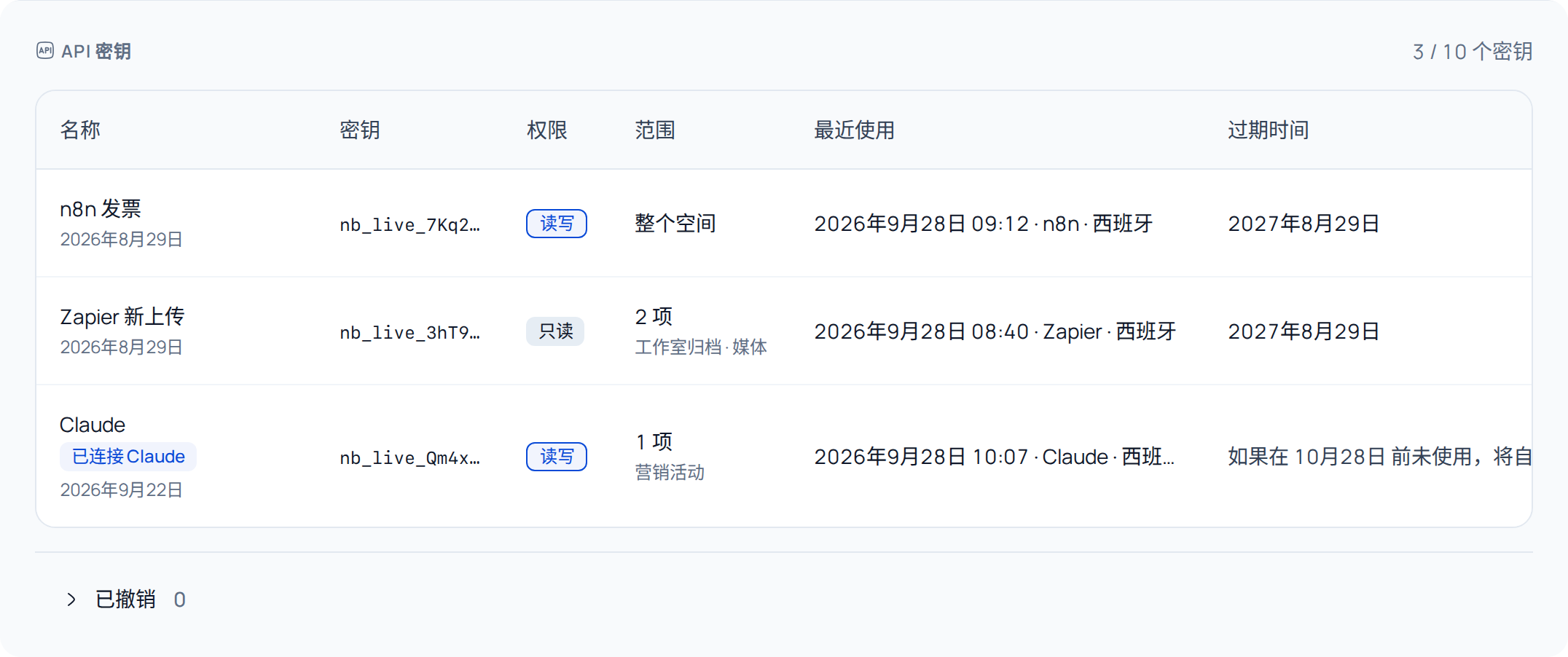
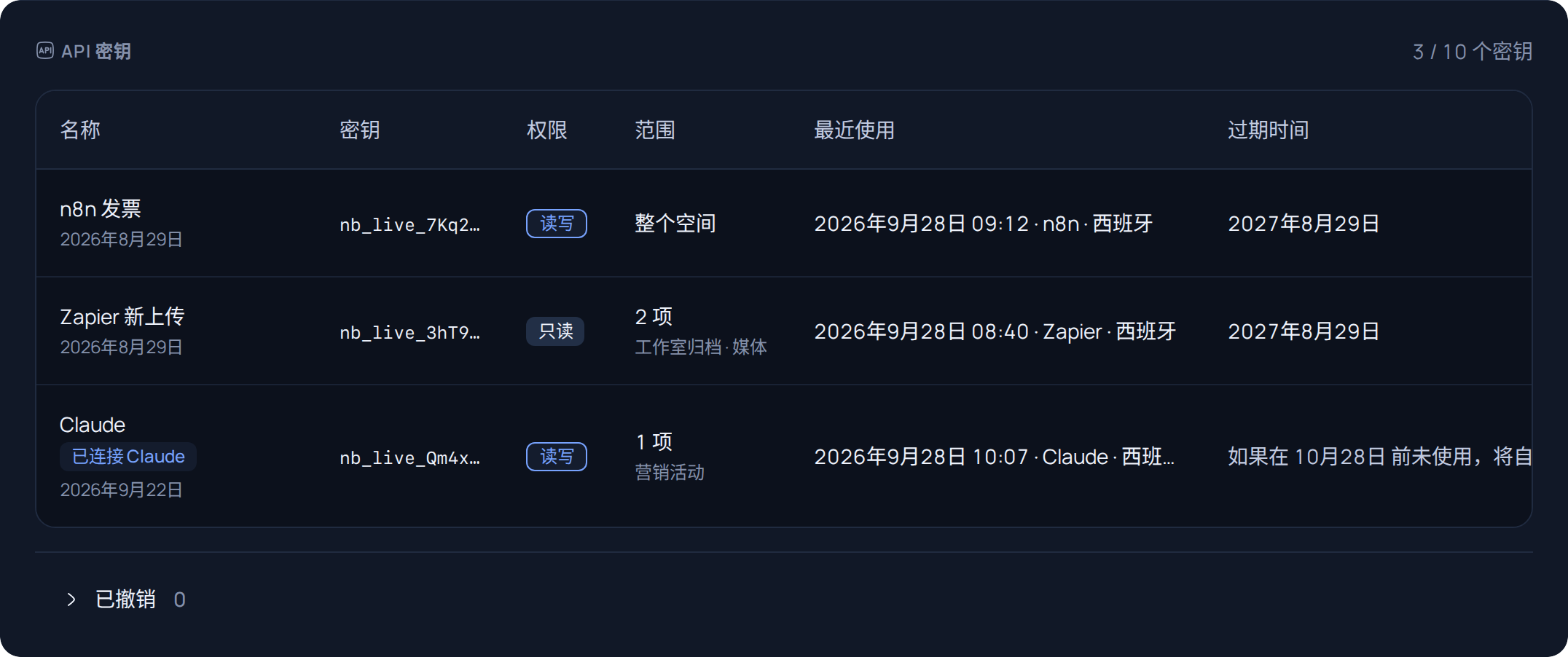
在 设置 › API(或 团队 › API)中,助手的密钥会显示 已连接 以及应用名称。你可以在它的菜单中立即 撤销 权限。
如果出现问题
| 发生了什么 | 怎么办 |
|---|---|
| “你需要管理此团队 API 密钥的权限。” | 请所有者或管理员连接助手,或选择你的个人空间。 |
| “此空间已拥有套餐允许的全部 API 密钥。” | 在设置 › API(或团队 › API)中撤销一个不用的密钥,然后重新连接。 |
| “请求已过期” | 从助手中重新连接 Nubbo。 |
| 助手说它无法更改任何内容 | 该连接为只读。在设置 › API(或团队 › API)中打开该密钥的菜单,点击编辑并选择读写。 |
更多信息请见 在你的 AI 助手中使用 Nubbo。如果要用自己的代码实现自动化,请按照 API 指南 操作。
常见问题
我的助手能读取我的加密文件吗?
不能。Nubbo 从不读取你的加密内容,也不会把它交给助手。要打开这些内容,助手会引导你前往 Nubbo。
助手能做什么?
查找、读取和整理你的文件,创建链接和文件请求,始终遵循你连接时选择的权限。使用只读时,它无法更改任何内容。
这会计入 API 用量吗?
会。助手使用的工具计为你所在空间的 API 请求。
如果我不再使用会怎样?
连接在 90 天未使用后会自动结束。要再次使用,请从助手中重新连接 Nubbo。
来源
步骤已对照以下页面核实。