Máy chủ MCP của Nubbo cho phép trợ lý AI làm việc với tệp của bạn ngay trong cuộc trò chuyện. Trong hướng dẫn này, bạn kết nối nó với Claude, ChatGPT hoặc Cursor và giao cho nó nhiệm vụ đầu tiên.
Bạn nhận được gì
- Yêu cầu bằng lời của bạn để tìm tệp, tạo liên kết hoặc yêu cầu tệp, hay sắp xếp thư mục.
- Khi kết nối, chọn không gian, quyền và các bucket hoặc dự án mà trợ lý được dùng.
- Xem mọi việc trợ lý làm trong hoạt động của bạn, dưới tên khóa của trợ lý.
Trước khi bắt đầu
Bạn cần một tài khoản Nubbo dùng gói Pro hoặc Nhóm và Claude, ChatGPT hoặc Cursor với gói cho phép trình kết nối tùy chỉnh. Trong một nhóm, chỉ chủ sở hữu và quản trị viên mới có thể kết nối trợ lý.
Bước 1: sao chép địa chỉ máy chủ
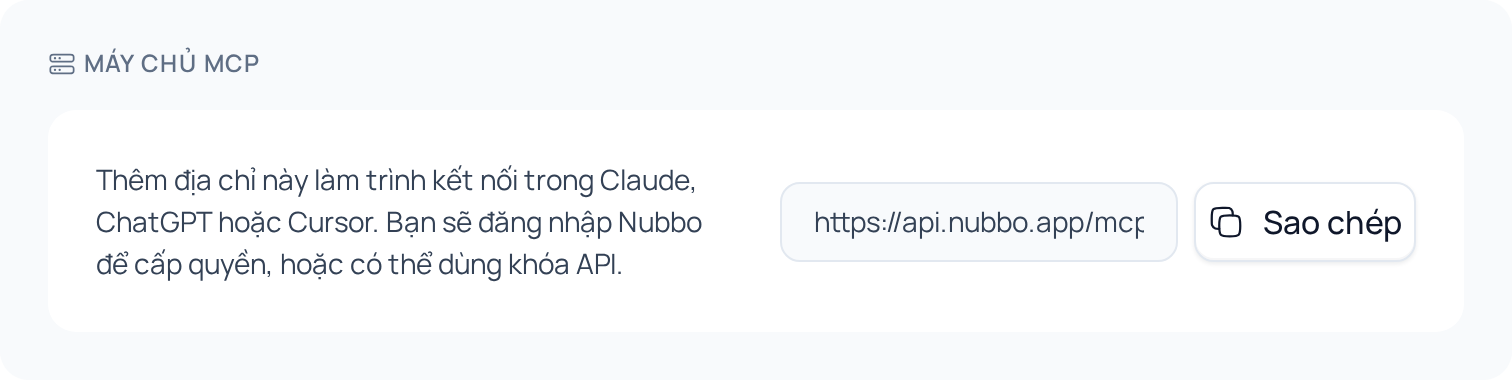
Trong Nubbo, mở Cài đặt › API (hoặc Nhóm › API trong một nhóm) và sao chép địa chỉ trên thẻ Máy chủ MCP: https://api.nubbo.app/mcp.
Bước 2: thêm connector
Mỗi trợ lý có thể hiển thị menu bằng ngôn ngữ của bạn.
Claude. Mở Customize › Connectors, nhấn + rồi Add custom connector. Nhập Nubbo làm tên, dán địa chỉ và làm theo các bước cho đến Add. Với gói Team và Enterprise của Claude, chủ sở hữu tổ chức thêm connector trong Organization settings › Connectors và mỗi người nhấn Connect.
ChatGPT. Mở chatgpt.com/plugins, nhấn + rồi Add custom MCP server. Nhập Nubbo làm tên, dán địa chỉ vào Server URL, chọn OAuth và tạo plugin. Sau đó cài đặt và gõ @Nubbo trong cuộc trò chuyện để dùng.
Cursor. Cursor kết nối bằng khóa API. Tạo một khóa trong Cài đặt › API, như trong hướng dẫn API, và thêm máy chủ vào ~/.cursor/mcp.json:
{
  "mcpServers": {
    "nubbo": {
      "url": "https://api.nubbo.app/mcp",
      "headers": { "Authorization": "Bearer nbk_khoa_cua_ban" }
    }
  }
}
Bước 3: đăng nhập Nubbo
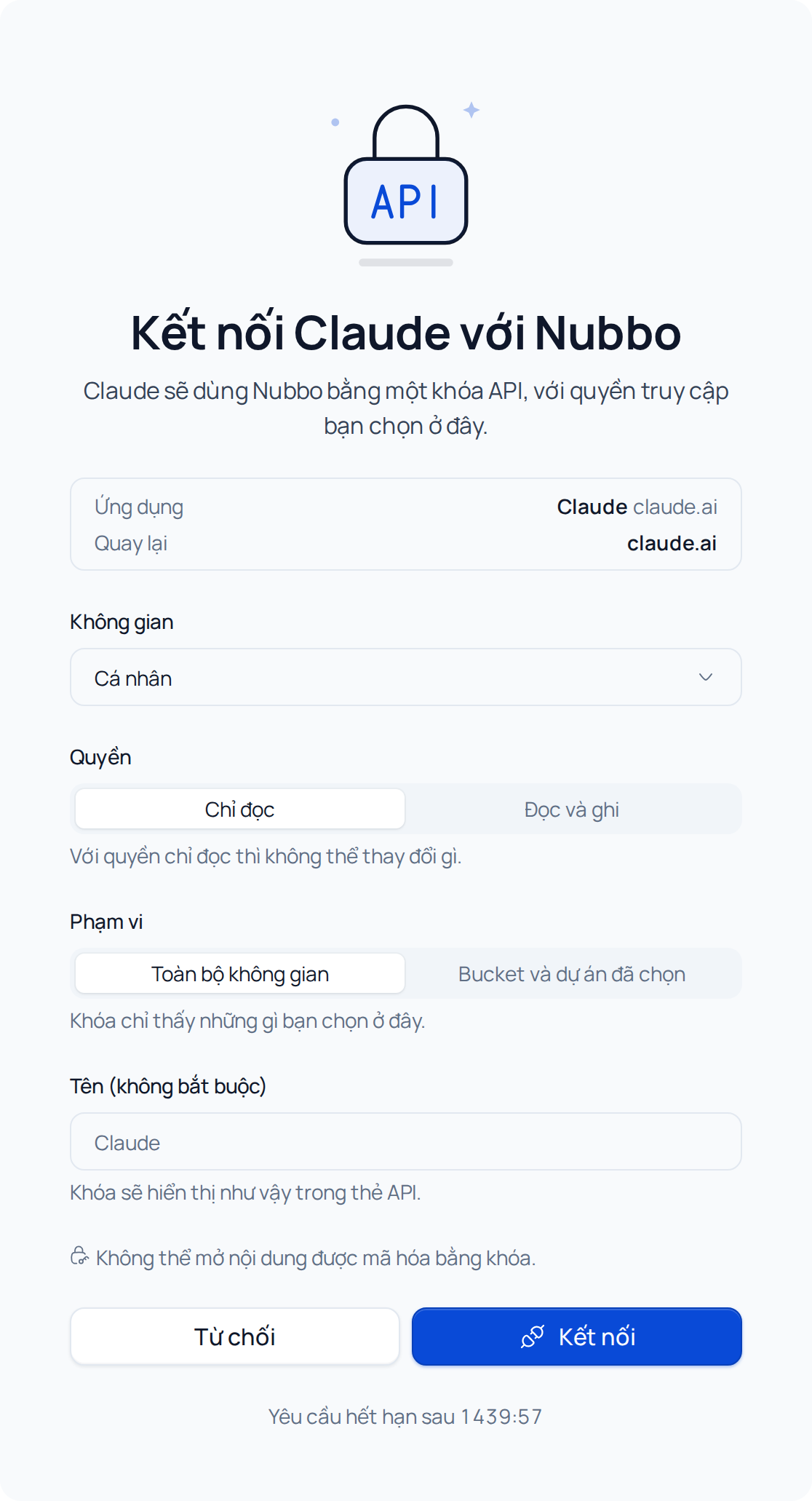
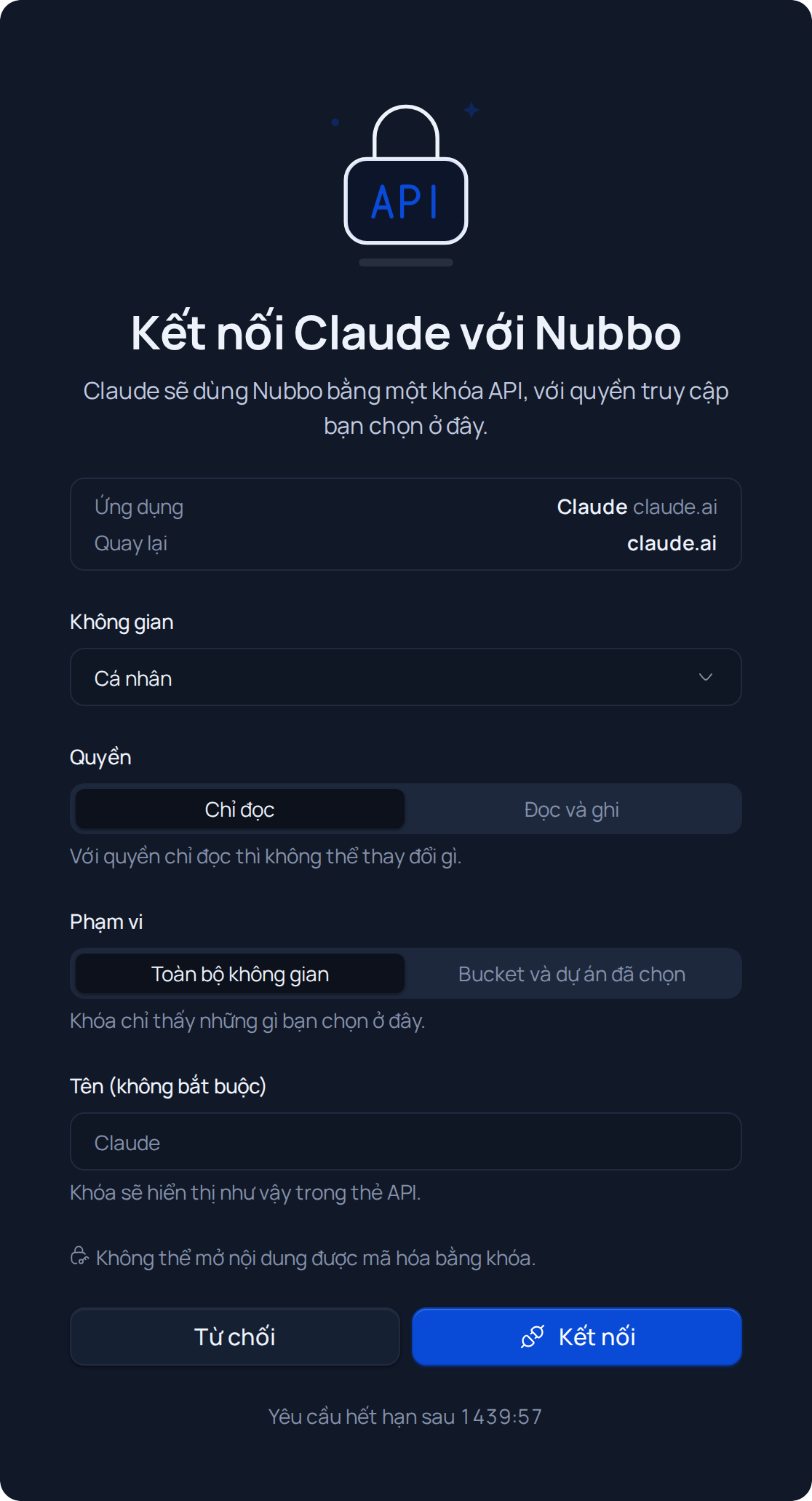
Trong Claude và ChatGPT, khi kết nối, Nubbo sẽ mở ra với Kết nối Claude với Nubbo (hoặc tên trợ lý của bạn).
- Chọn Không gian: không gian cá nhân hoặc một trong các nhóm của bạn.
- Chọn Quyền. Mặc định là Chỉ đọc. Chuyển sang Đọc và ghi nếu bạn muốn trợ lý có thể tạo hoặc di chuyển nội dung.
- Chọn Phạm vi: Toàn bộ không gian hoặc Bucket và dự án đã chọn.
- Nhấn Kết nối và xác nhận bằng mật khẩu (và mã, nếu bạn dùng xác thực hai yếu tố). Nubbo đưa bạn trở lại trợ lý.
Bước 4: yêu cầu trợ lý
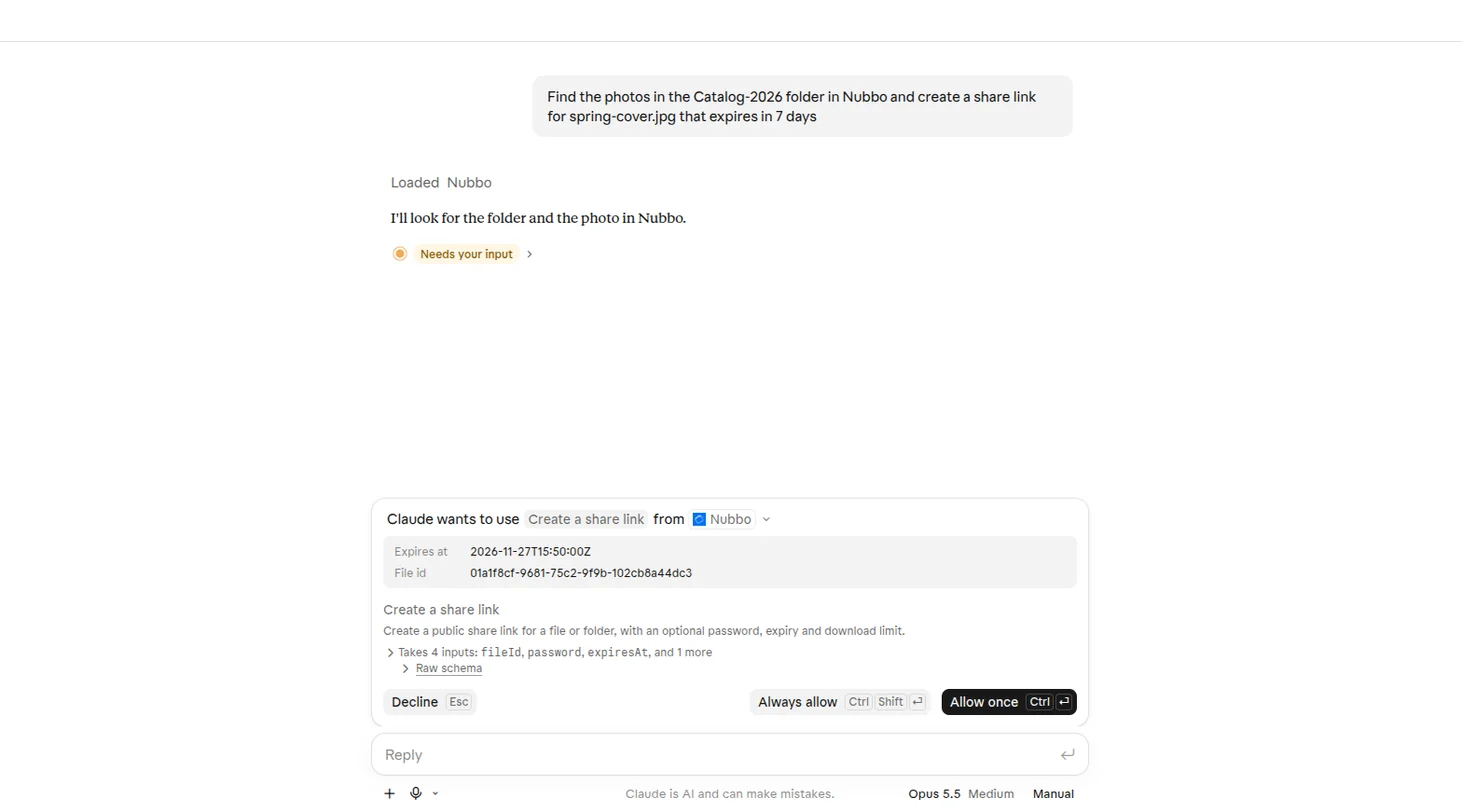
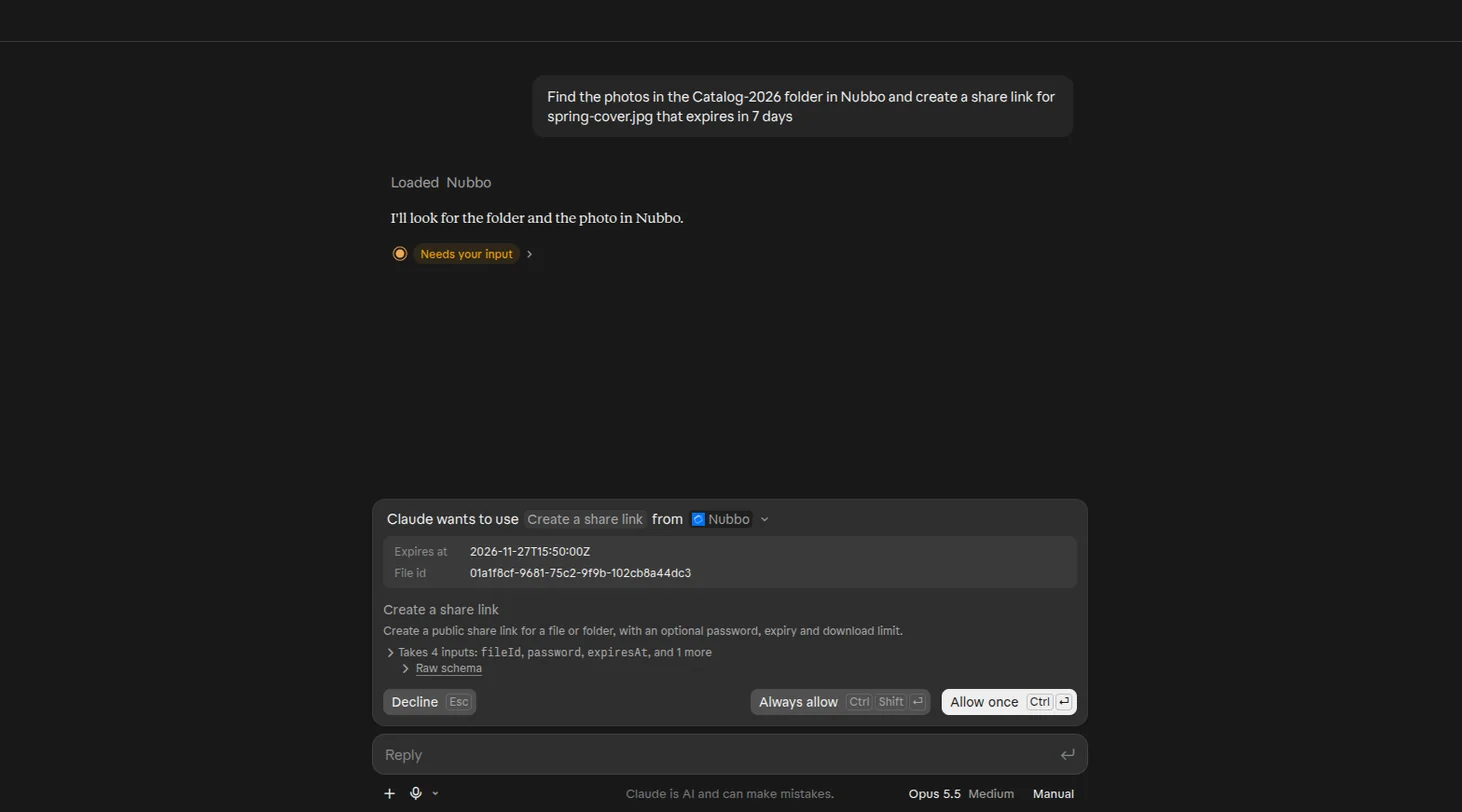
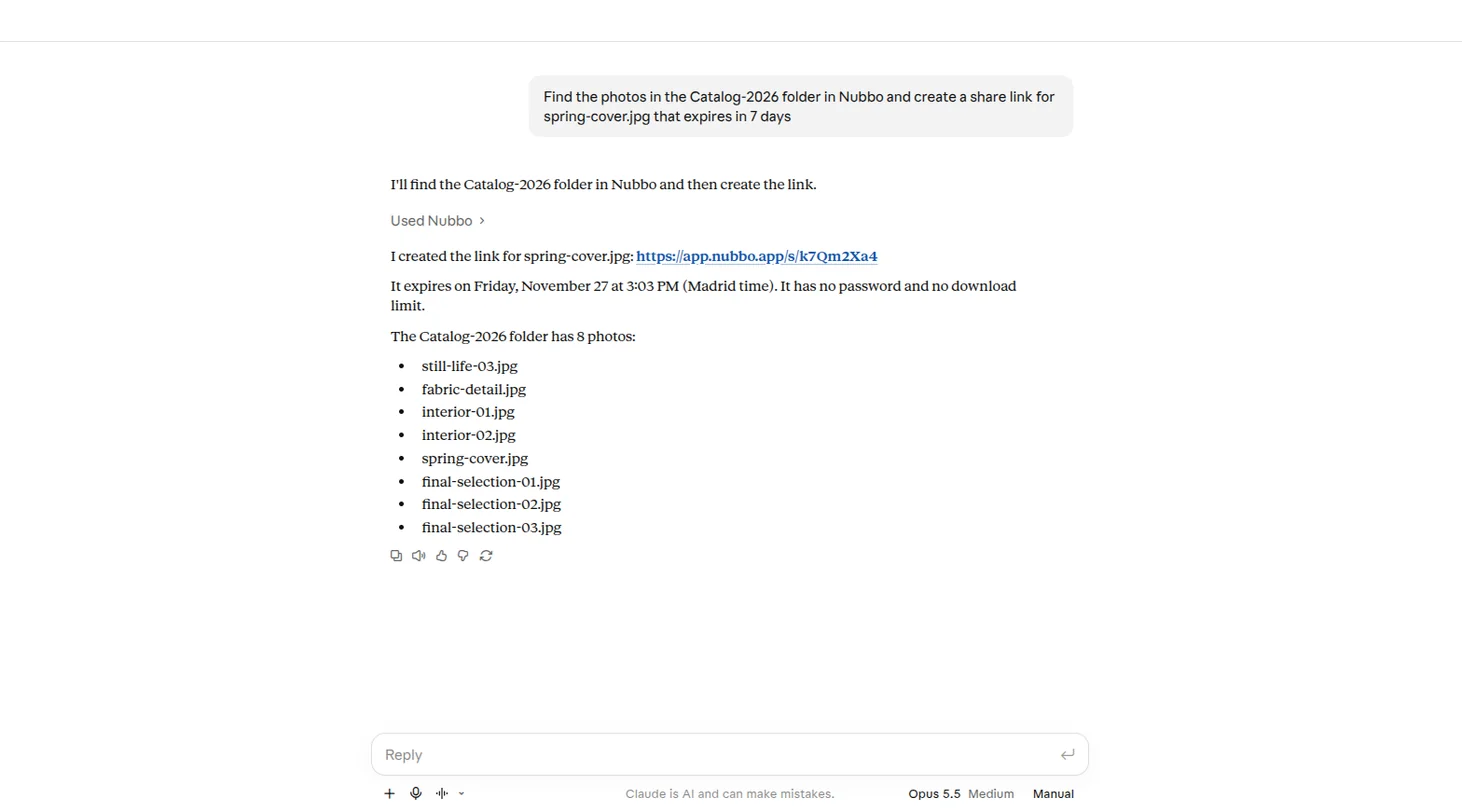
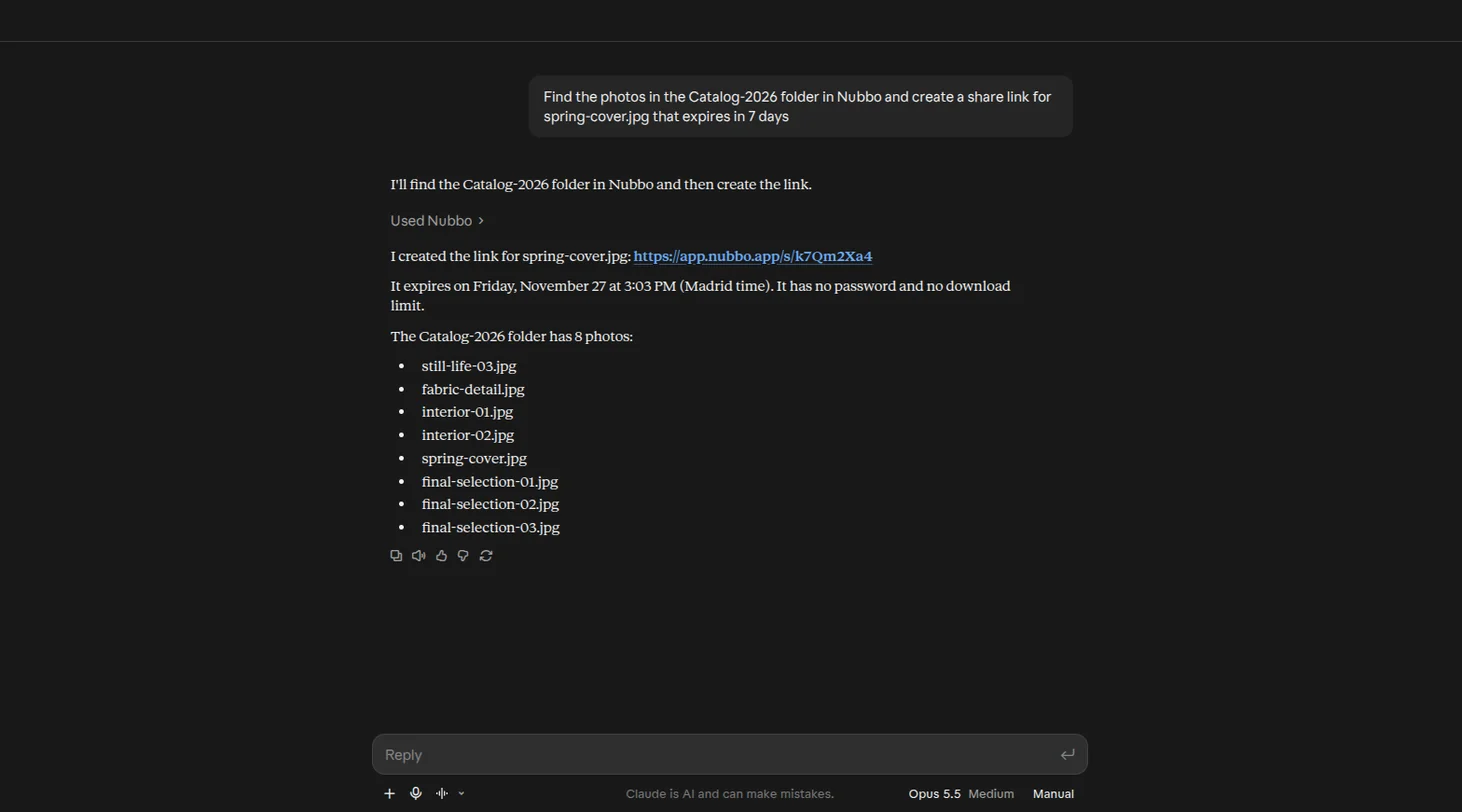
Nhập điều bạn cần, ví dụ: “Tìm trong Nubbo các ảnh của thư mục Catalog-2026 và tạo liên kết chia sẻ cho bia-mua-xuan.jpg hết hạn sau 7 ngày”. Trước khi dùng một công cụ thay đổi nội dung, trợ lý có thể xin phép bạn.
Bước 5: xem lại hoặc thu hồi quyền
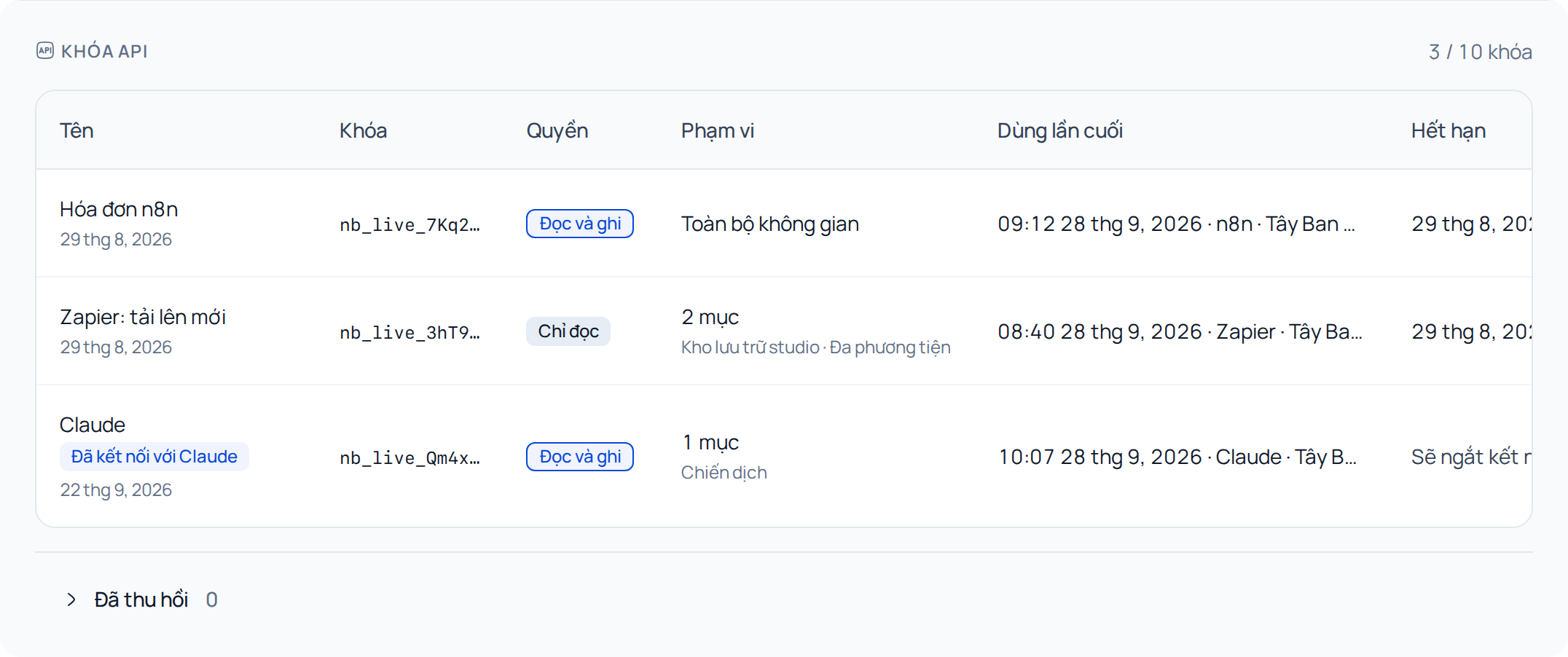
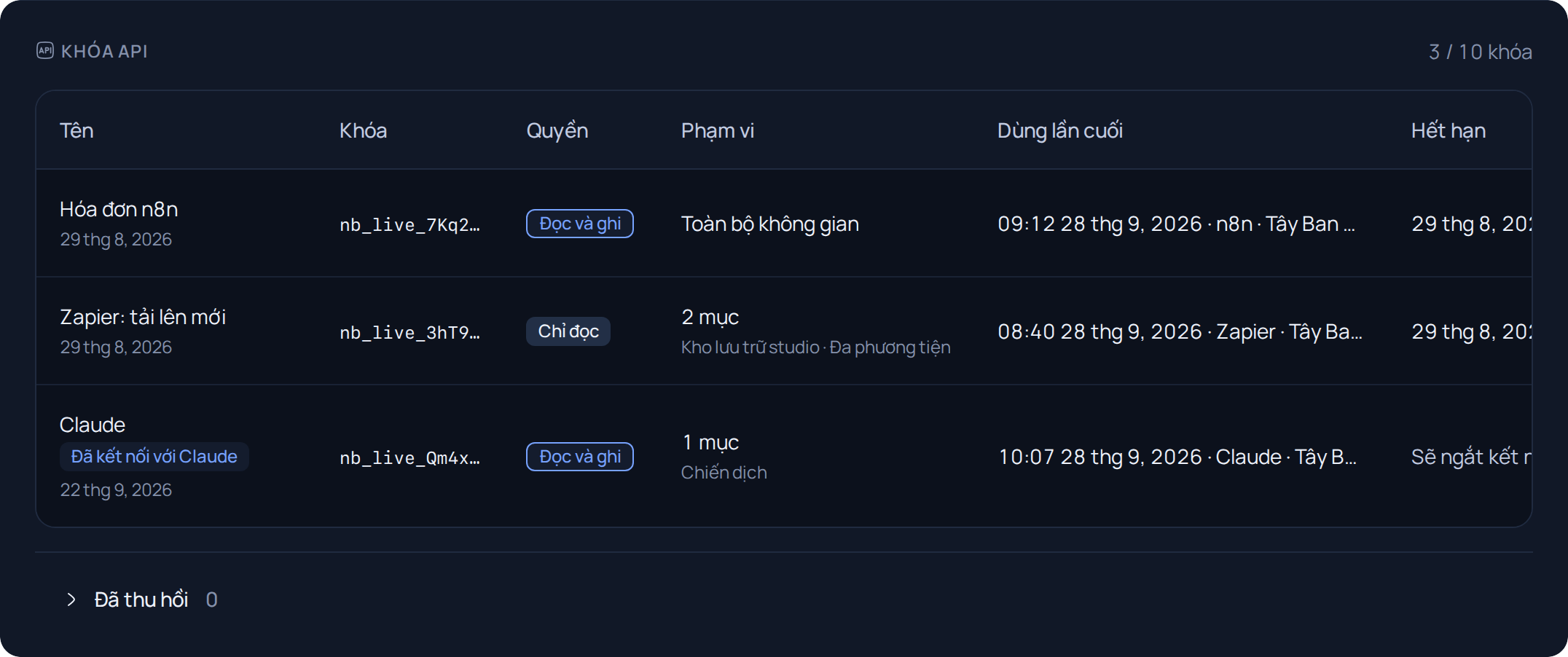
Trong Cài đặt › API (hoặc Nhóm › API), khóa của trợ lý hiển thị Đã kết nối với kèm tên ứng dụng. Từ menu của khóa, bạn có thể Thu hồi quyền ngay lập tức.
Nếu có sự cố
| Điều gì xảy ra | Cần làm gì |
|---|---|
| “Bạn cần quyền quản lý khóa API của nhóm này.” | Nhờ chủ sở hữu hoặc quản trị viên kết nối trợ lý, hoặc chọn không gian cá nhân của bạn. |
| “Không gian này đã có đủ số khóa API mà gói cho phép.” | Thu hồi một khóa bạn không dùng trong Cài đặt › API (hoặc Nhóm › API) và kết nối lại. |
| “Yêu cầu đã hết hạn” | Kết nối lại Nubbo từ trợ lý của bạn. |
| Trợ lý nói rằng không thể thay đổi gì | Kết nối đang ở chế độ Chỉ đọc. Trong Cài đặt › API (hoặc Nhóm › API), mở menu của khóa, nhấn Chỉnh sửa và chọn Đọc và ghi. |
Tìm hiểu thêm về Nubbo trong trợ lý AI của bạn. Để tự động hóa bằng mã của riêng bạn, hãy làm theo hướng dẫn API.
Câu hỏi thường gặp
Trợ lý có đọc được tệp đã mã hóa của tôi không?
Không. Nubbo không bao giờ đọc nội dung đã mã hóa của bạn hay chuyển nó cho trợ lý. Để mở nội dung đó, trợ lý sẽ đưa bạn tới Nubbo.
Trợ lý có thể làm gì?
Tìm, đọc và sắp xếp tệp, tạo liên kết và yêu cầu tệp, luôn theo quyền bạn chọn khi kết nối. Với Chỉ đọc, trợ lý không thể thay đổi gì.
Việc này có tính vào mức sử dụng API không?
Có. Các công cụ mà trợ lý dùng được tính là yêu cầu API của không gian bạn.
Điều gì xảy ra nếu tôi ngừng sử dụng?
Kết nối tự kết thúc nếu không được dùng trong 90 ngày. Để dùng lại, hãy kết nối Nubbo lần nữa từ trợ lý của bạn.
Nguồn
Các bước đã được kiểm tra theo những trang này.