MCP-сервер Nubbo дає вашому ШІ-асистенту змогу працювати з вашими файлами прямо з розмови. У цьому посібнику ви підключите його до Claude, ChatGPT або Cursor і дасте йому перше завдання.
Що ви отримуєте
- Просіть своїми словами знайти файли, створити посилання чи запити на файли або впорядкувати папки.
- Вибирайте під час підключення простір, доступ і бакети чи проєкти, якими він може користуватися.
- Бачте в активності все, що він робить, під назвою ключа асистента.
Перед початком
Вам потрібні обліковий запис Nubbo на тарифі Pro або Команди і Claude, ChatGPT або Cursor на тарифі, що дозволяє власні конектори. У команді підключити асистента можуть лише власник і адміністратори.
Крок 1: скопіюйте адресу сервера
У Nubbo відкрийте Налаштування › API (або Команда › API в команді) і скопіюйте адресу з картки MCP-сервер: https://api.nubbo.app/mcp.
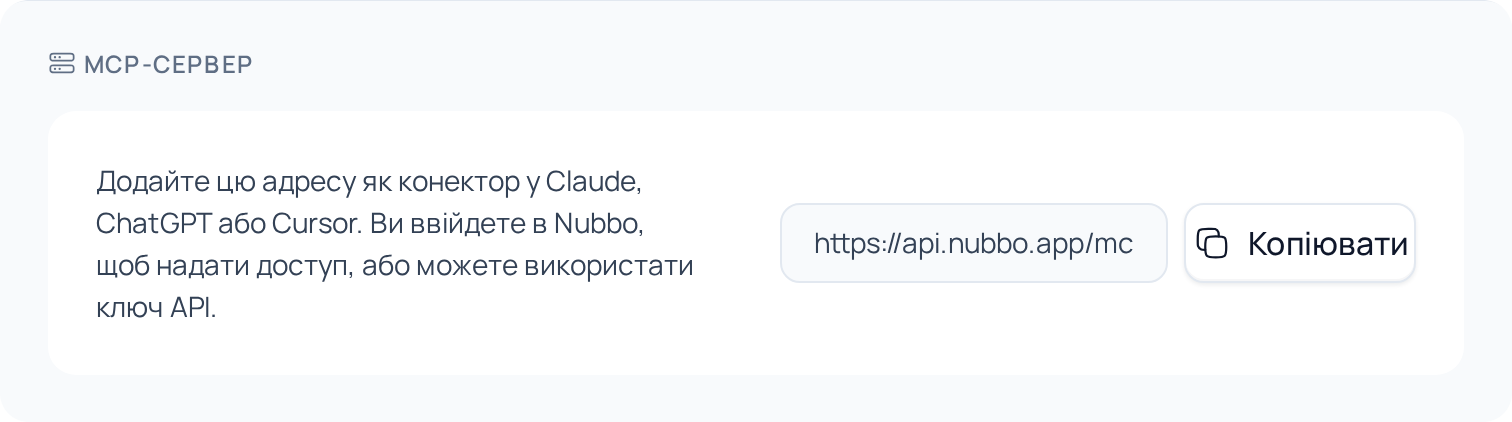
Крок 2: додайте конектор
Кожен асистент може показувати меню вашою мовою.
Claude. Відкрийте Customize › Connectors, натисніть + і Add custom connector. Введіть Nubbo як назву, вставте адресу й пройдіть кроки до Add. На тарифах Claude Team і Enterprise власник організації додає його в Organization settings › Connectors, а кожна людина натискає Connect.
ChatGPT. Відкрийте chatgpt.com/plugins, натисніть + і Add custom MCP server. Введіть Nubbo як назву, вставте адресу в Server URL, виберіть OAuth і створіть плагін. Потім установіть його й введіть @Nubbo у чаті, щоб ним скористатися.
Cursor. Cursor підключається за допомогою ключа API. Створіть його в Налаштування › API, як у посібнику з API, і додайте сервер у ~/.cursor/mcp.json:
{
  "mcpServers": {
    "nubbo": {
      "url": "https://api.nubbo.app/mcp",
      "headers": { "Authorization": "Bearer nbk_vash_klyuch" }
    }
  }
}
Крок 3: увійдіть у Nubbo
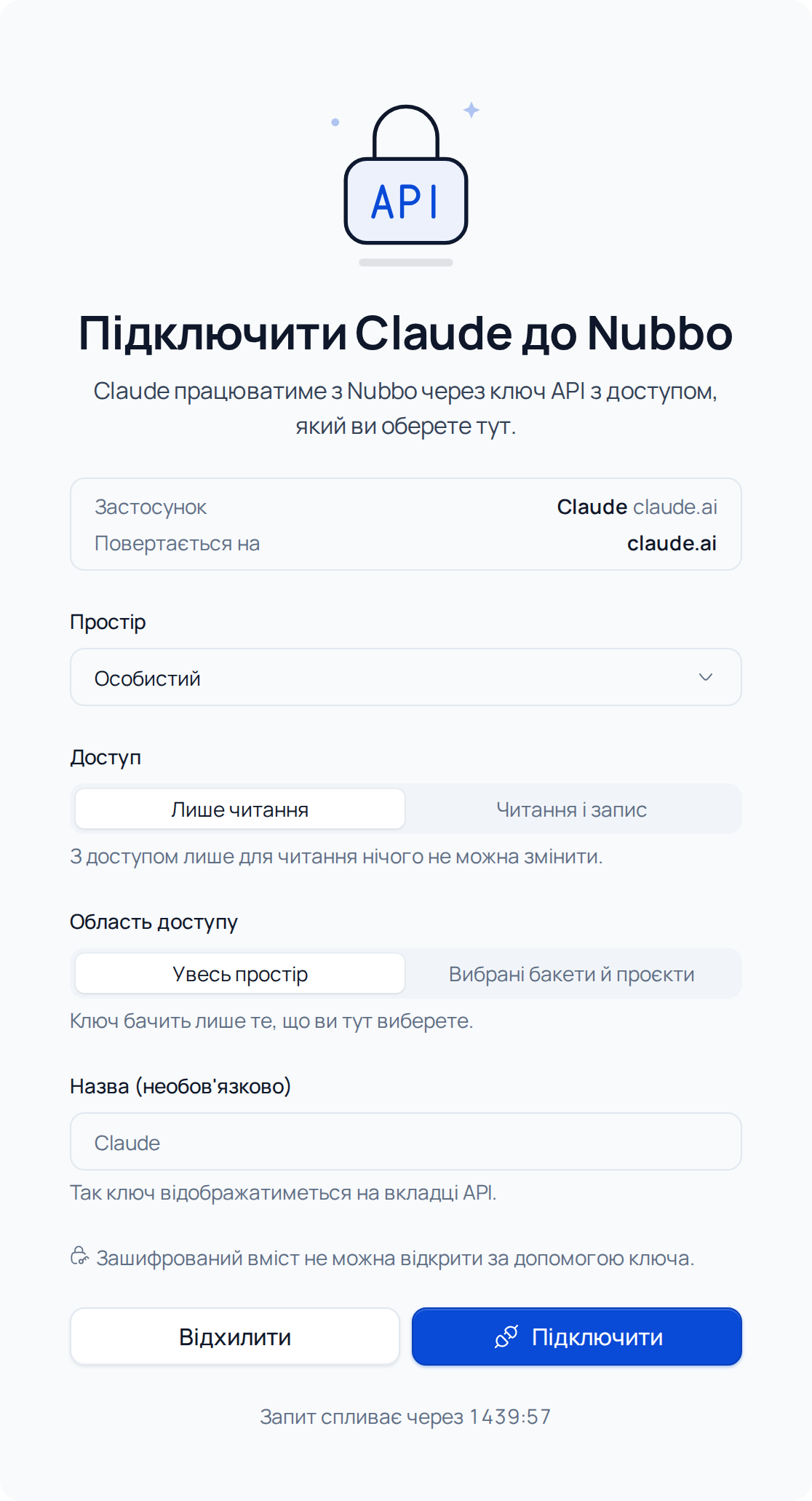
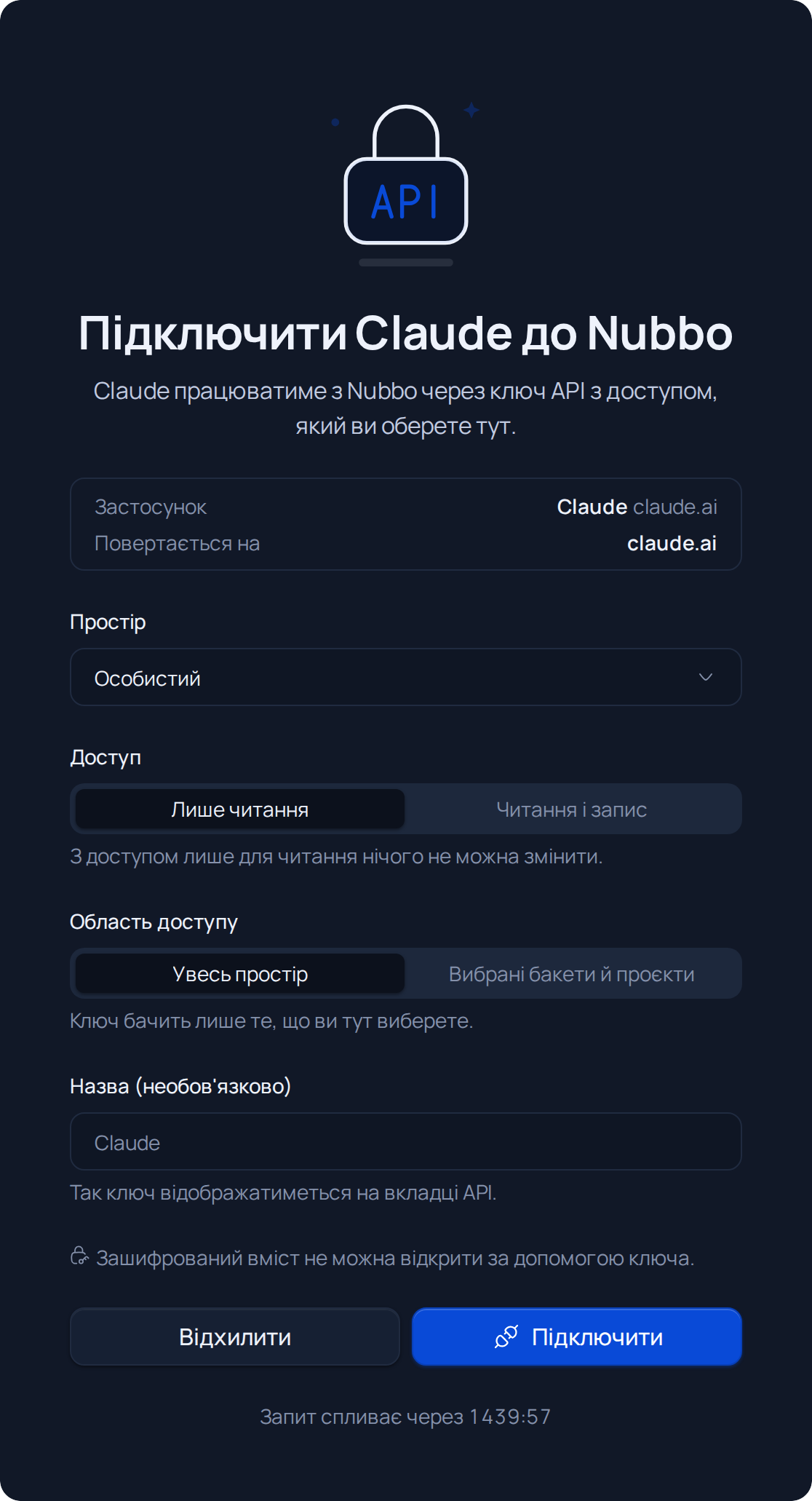
У Claude і ChatGPT під час підключення відкривається Nubbo з екраном Підключити Claude до Nubbo (або з назвою вашого асистента).
- Виберіть Простір: особистий або одну зі своїх команд.
- Виберіть Доступ. За замовчуванням стоїть Лише читання. Змініть на Читання і запис, якщо хочете, щоб асистент міг створювати чи переміщувати елементи.
- Виберіть Область доступу: Увесь простір або Вибрані бакети й проєкти.
- Натисніть Підключити й підтвердьте паролем (і кодом, якщо користуєтеся двофакторною автентифікацією). Nubbo поверне вас до асистента.
Крок 4: попросіть щось
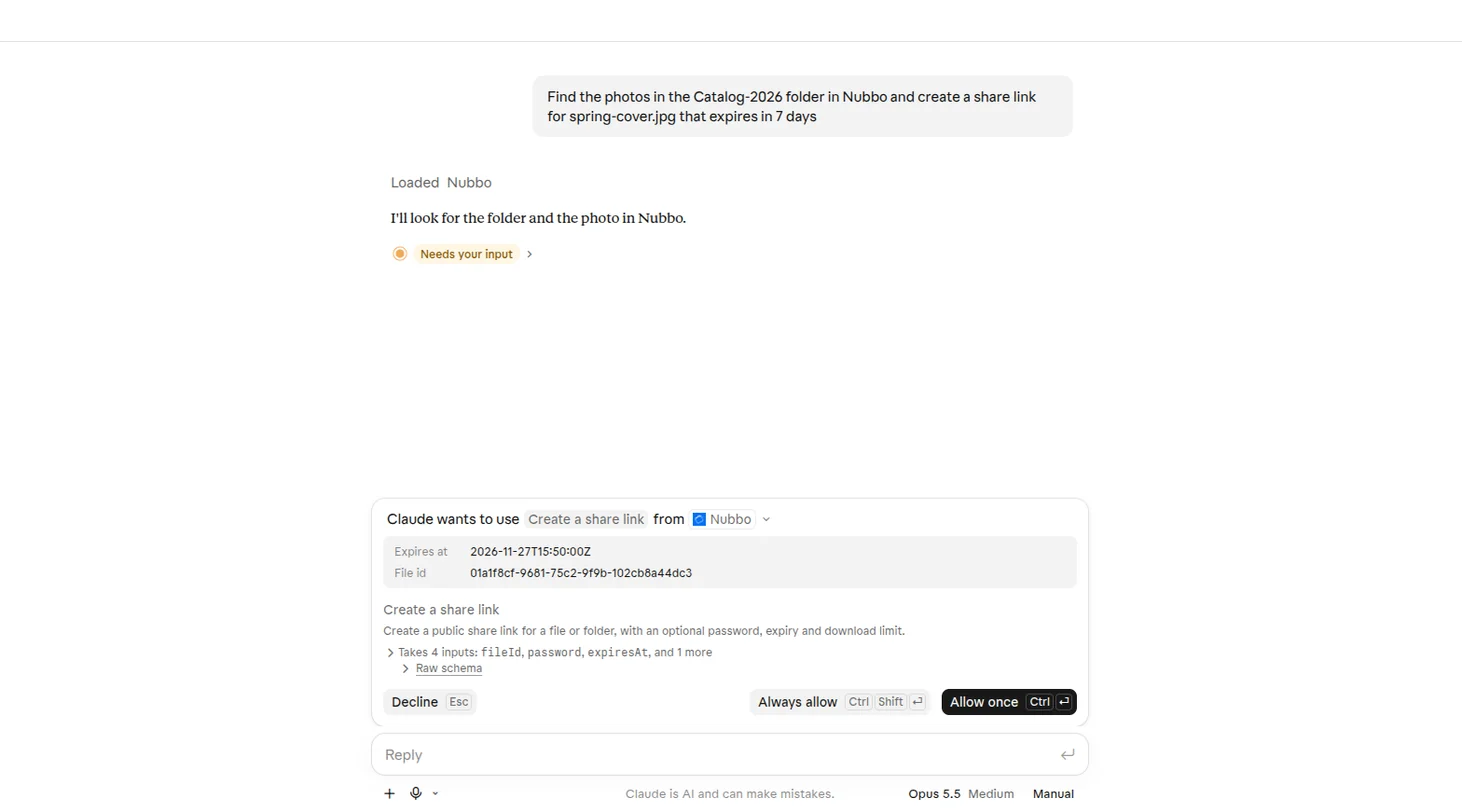
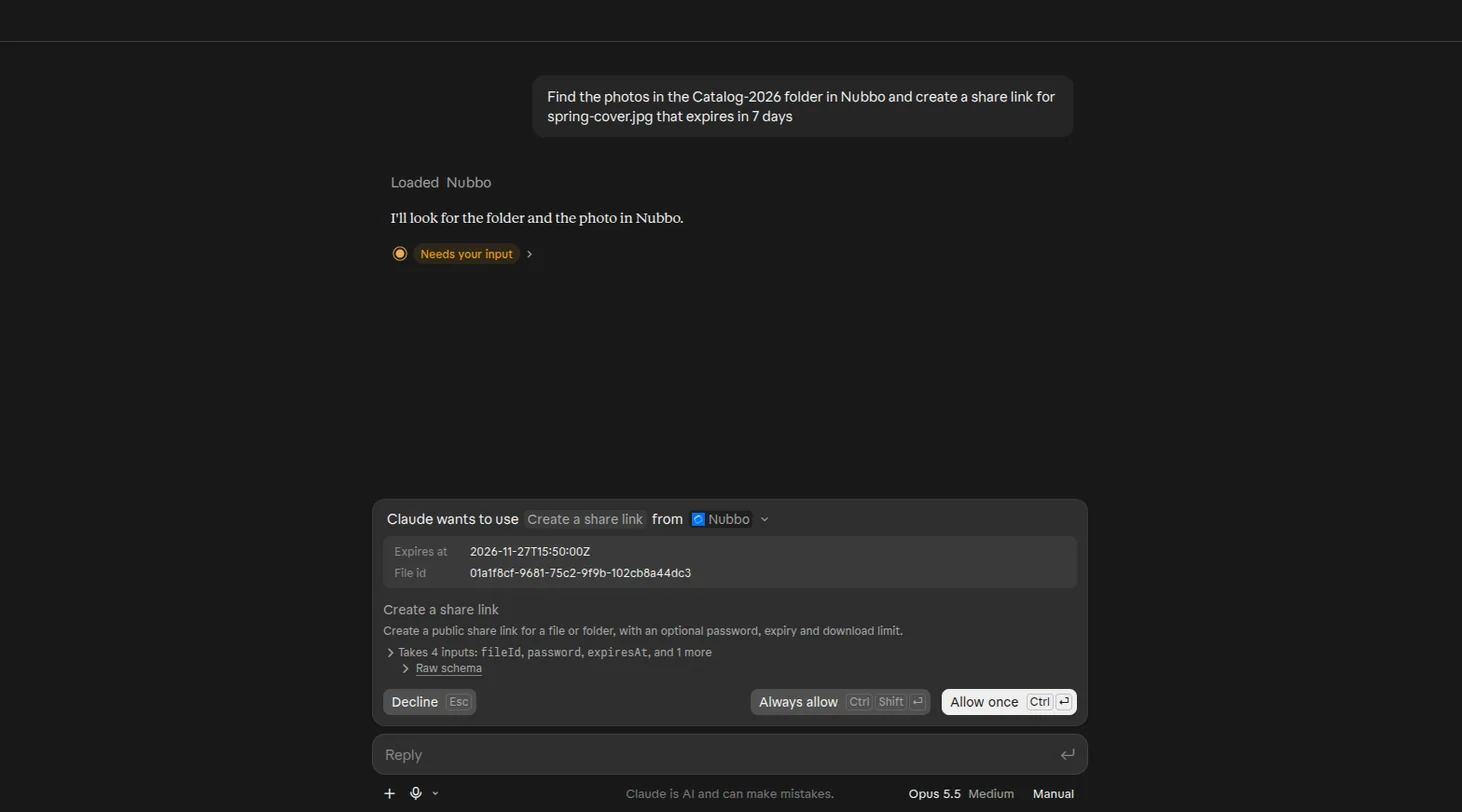
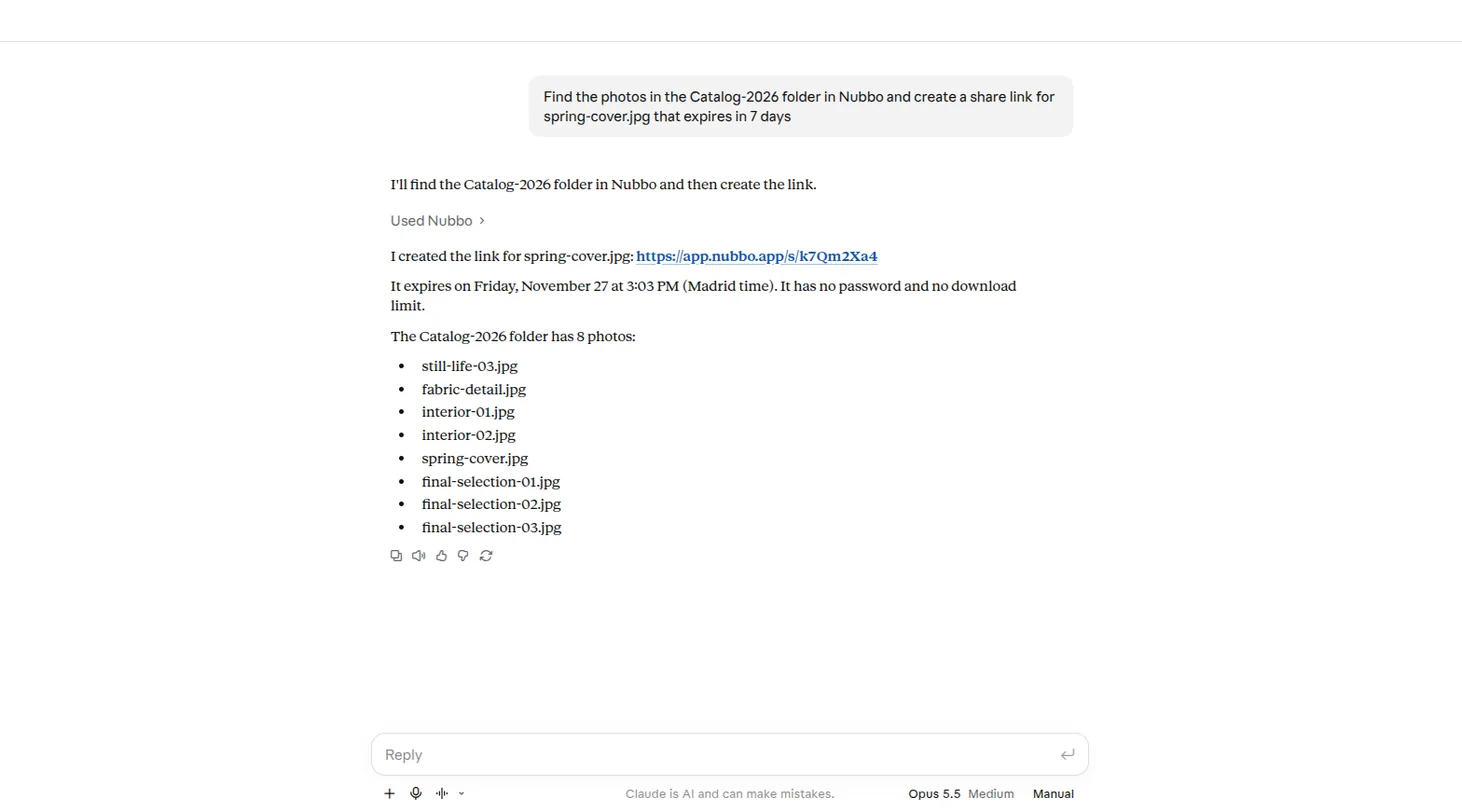
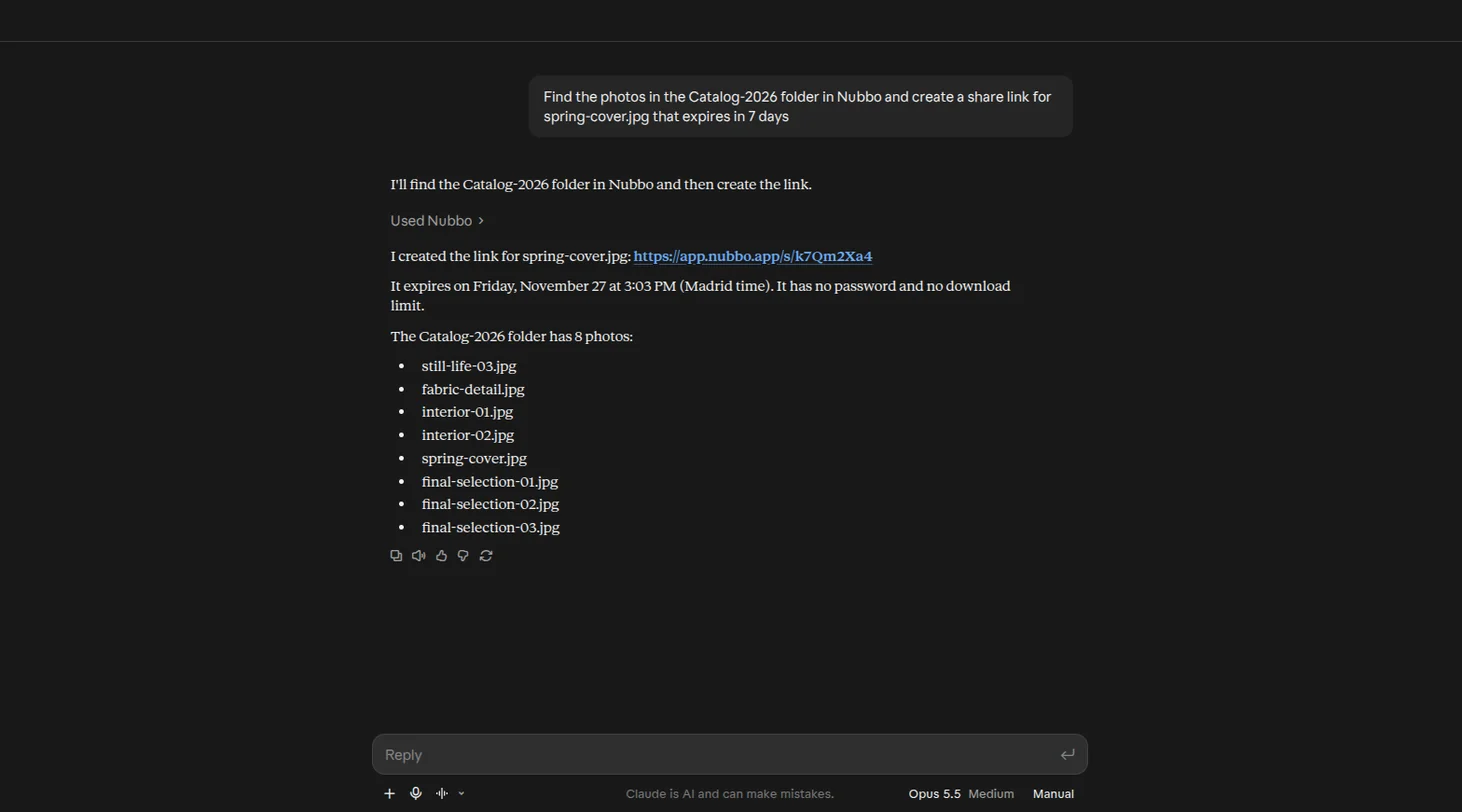
Напишіть, що вам потрібно, наприклад: «Знайди в Nubbo фото з папки Каталог-2026 і створи посилання для спільного доступу на обкладинка-весна.jpg, яке діятиме 7 днів». Перш ніж скористатися інструментом, що щось змінює, асистент може попросити у вас дозволу.
Крок 5: перегляньте або відкличте доступ
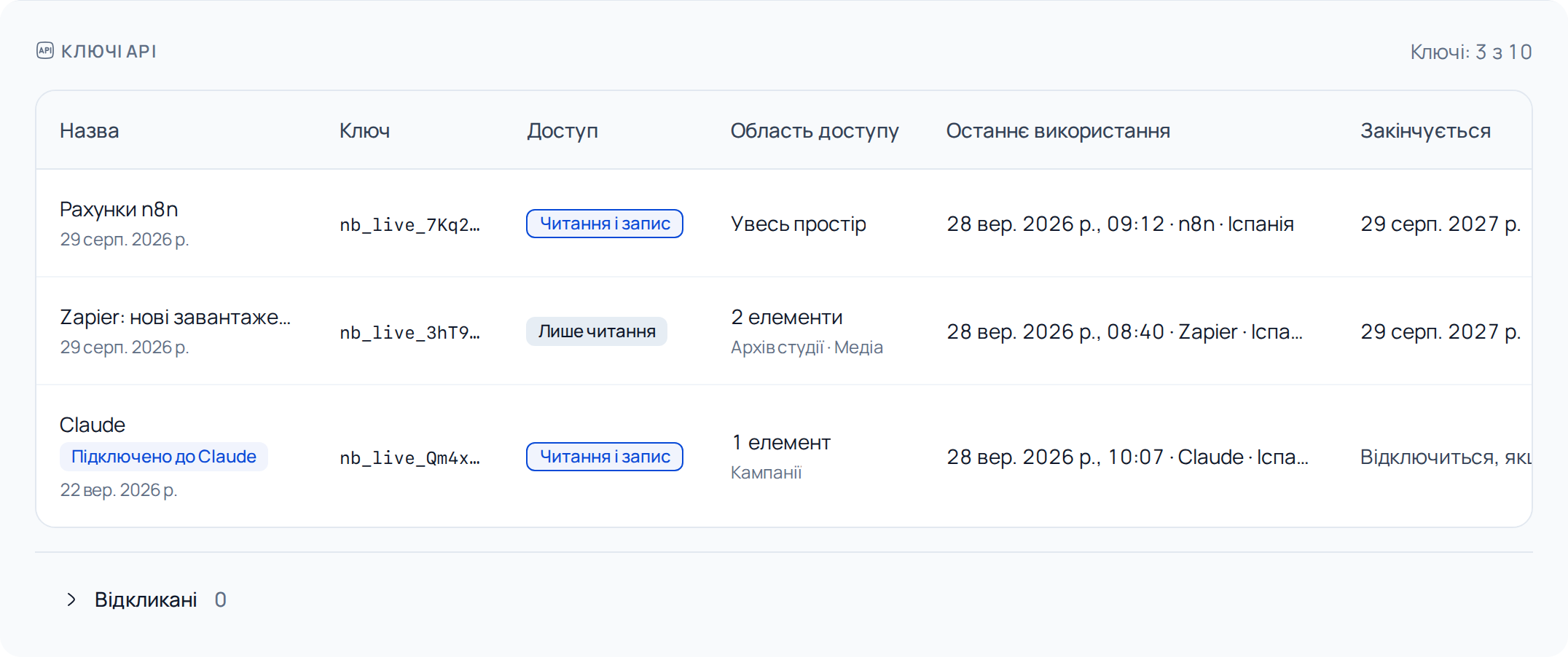
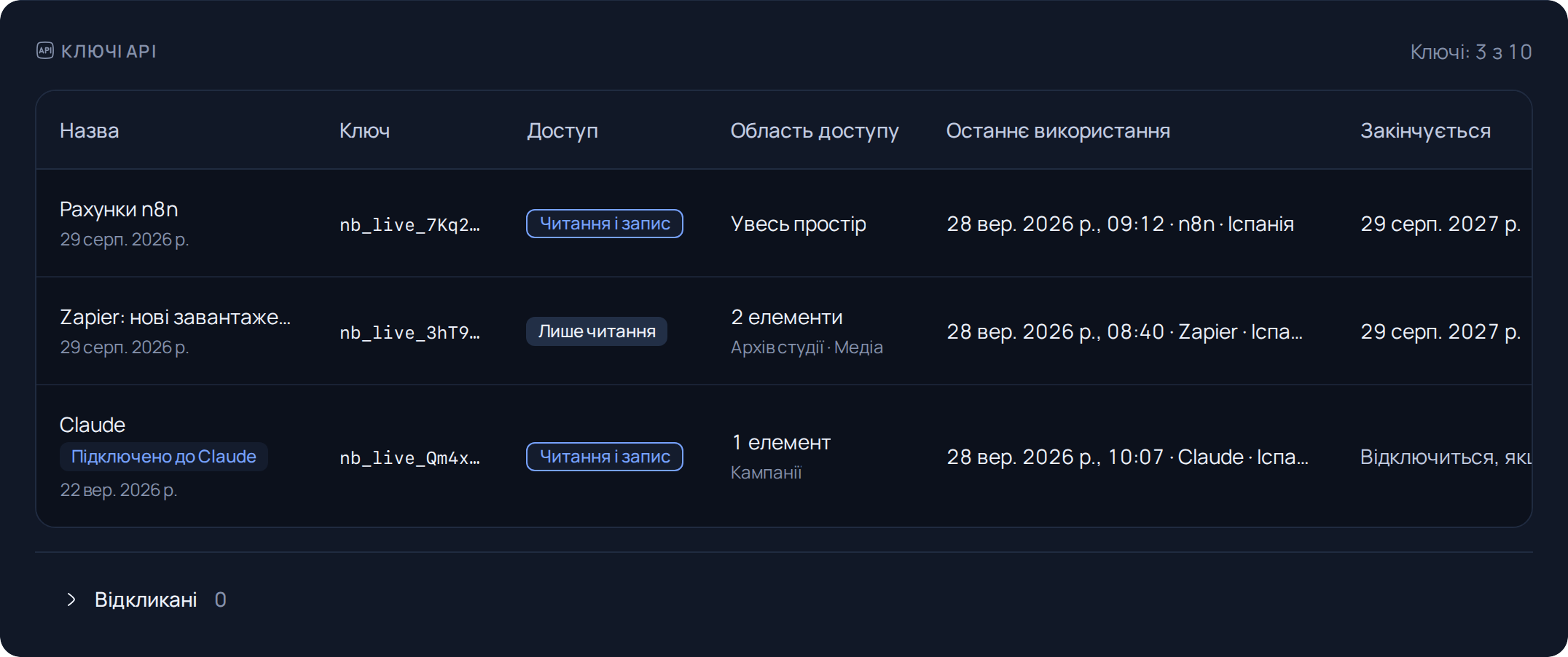
У Налаштування › API (або Команда › API) ключ асистента показується з написом Підключено до і назвою застосунку. У його меню можна одразу Відкликати доступ.
Якщо щось не працює
| Що відбувається | Що робити |
|---|---|
| «Потрібен дозвіл на керування ключами API цієї команди.» | Попросіть власника або адміністратора підключити асистента або виберіть особистий простір. |
| «У цьому просторі вже є всі ключі API, які дозволяє тариф.» | Відкличте ключ, яким не користуєтеся, у Налаштування › API (або Команда › API) і підключіться знову. |
| «Термін запиту минув» | Підключіть Nubbo знову зі свого асистента. |
| Асистент каже, що нічого не може змінити | Підключення має доступ Лише читання. У Налаштування › API (або Команда › API) відкрийте меню ключа, натисніть Редагувати й виберіть Читання і запис. |
Більше про Nubbo у вашому ШІ-асистенті. Щоб автоматизувати роботу власним кодом, скористайтеся посібником з API.
Поширені запитання
Чи може мій асистент читати мої зашифровані файли?
Ні. Nubbo ніколи не читає ваш зашифрований вміст і не передає його асистенту. Щоб відкрити його, асистент направить вас у Nubbo.
Що може робити асистент?
Шукати, читати й упорядковувати ваші файли та створювати посилання й запити на файли, завжди з доступом, який ви вибрали під час підключення. З Лише читання він нічого не може змінити.
Чи рахується це як використання API?
Так. Інструменти, які використовує асистент, рахуються як запити API вашого простору.
Що буде, якщо я перестану ним користуватися?
Підключення завершується саме, якщо ним не користуються 90 днів. Щоб знову ним користуватися, підключіть Nubbo знову зі свого асистента.
Джерела
Кроки перевірено за цими сторінками.