Nubbo MCP sunucusu, yapay zeka asistanınızın sohbetten dosyalarınızla çalışmasını sağlar. Bu kılavuzda onu Claude, ChatGPT veya Cursor’a bağlar ve ona ilk görevini verirsiniz.
Neler elde edersiniz
- Kendi sözlerinizle dosya bulmasını, bağlantı veya dosya isteği oluşturmasını ya da klasörleri düzenlemesini isteyin.
- Bağlanırken alanı, erişimi ve kullanabileceği bucket’ları veya projeleri seçin.
- Yaptığı her şeyi etkinliğinizde, asistan anahtarının adıyla görün.
Başlamadan önce
Pro veya Ekipler planında bir Nubbo hesabına ve özel bağlayıcılara izin veren bir planda Claude, ChatGPT ya da Cursor’a ihtiyacınız var. Bir ekipte asistanı yalnızca sahip ve yöneticiler bağlayabilir.
Adım 1: sunucu adresini kopyalayın
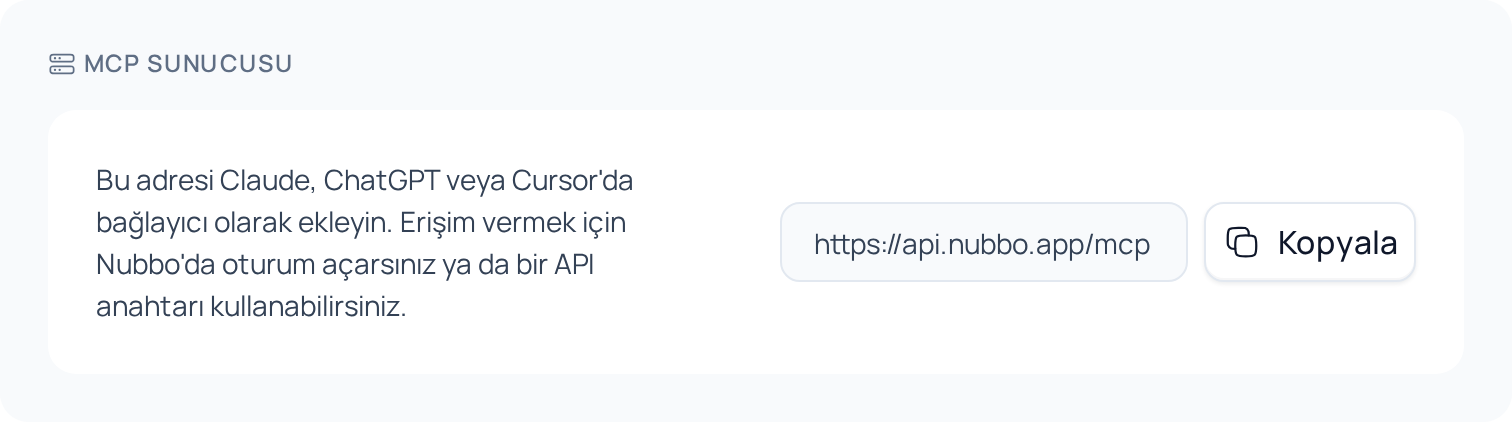
Nubbo’da Ayarlar › API’yi açın (ekipteyseniz Ekip › API) ve MCP sunucusu kartındaki adresi kopyalayın: https://api.nubbo.app/mcp.
Adım 2: bağlayıcıyı ekleyin
Her asistan menülerini sizin dilinizde gösterebilir.
Claude. Customize › Connectors’ı açın, + ve Add custom connector’a basın. Ad olarak Nubbo yazın, adresi yapıştırın ve Add’e kadar adımları izleyin. Claude’un Team ve Enterprise planlarında bağlayıcıyı kuruluş sahibi Organization settings › Connectors’ta ekler ve her kişi Connect’e basar.
ChatGPT. chatgpt.com/plugins adresini açın, + ve Add custom MCP server’a basın. Ad olarak Nubbo yazın, adresi Server URL alanına yapıştırın, OAuth’u seçin ve eklentiyi oluşturun. Ardından eklentiyi yükleyin ve kullanmak için sohbette @Nubbo yazın.
Cursor. Cursor bir API anahtarıyla bağlanır. API kılavuzundaki gibi Ayarlar › API’de bir anahtar oluşturun ve sunucuyu ~/.cursor/mcp.json dosyasına ekleyin:
{
  "mcpServers": {
    "nubbo": {
      "url": "https://api.nubbo.app/mcp",
      "headers": { "Authorization": "Bearer nbk_anahtariniz" }
    }
  }
}
Adım 3: Nubbo’da oturum açın
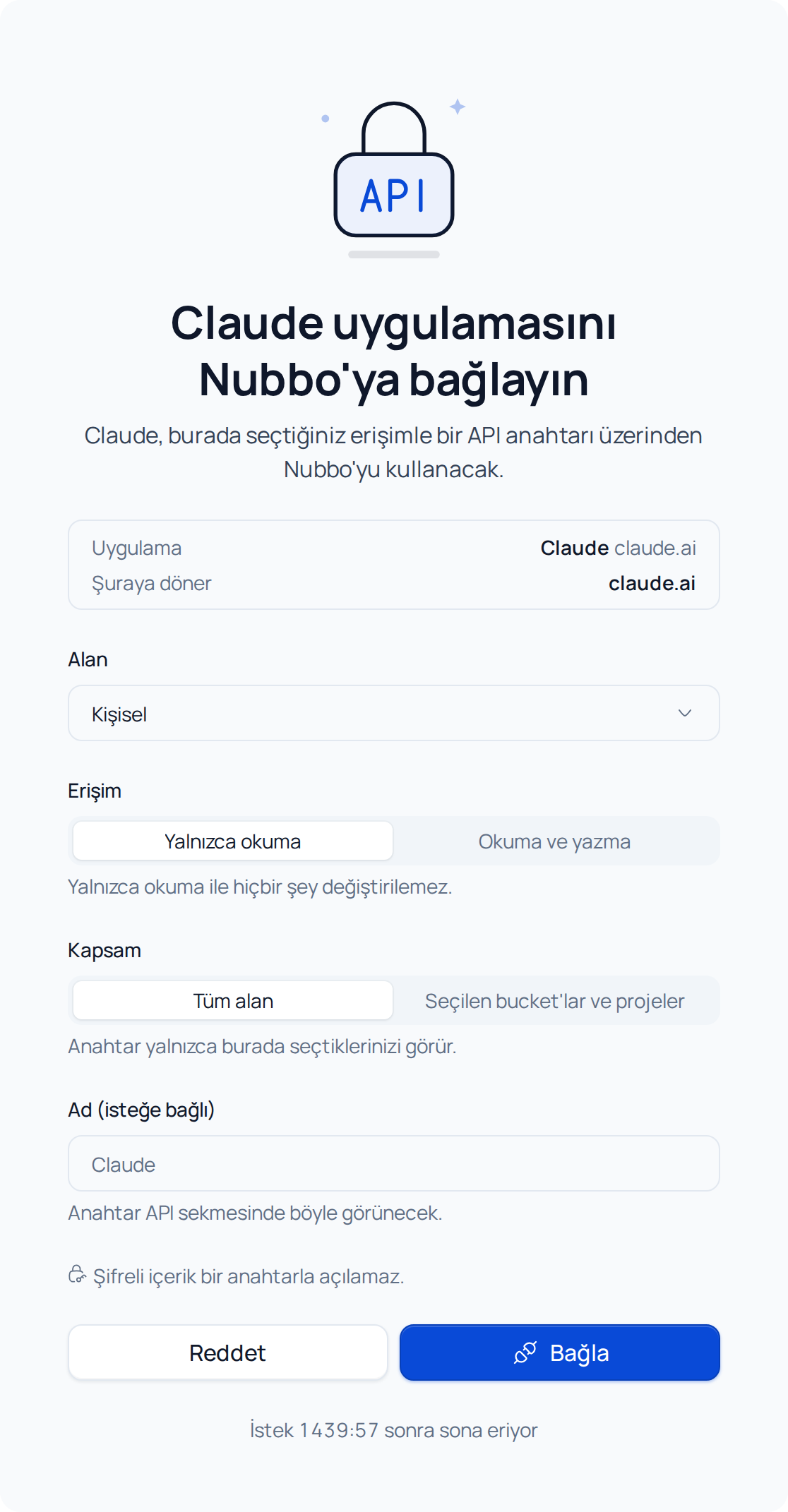
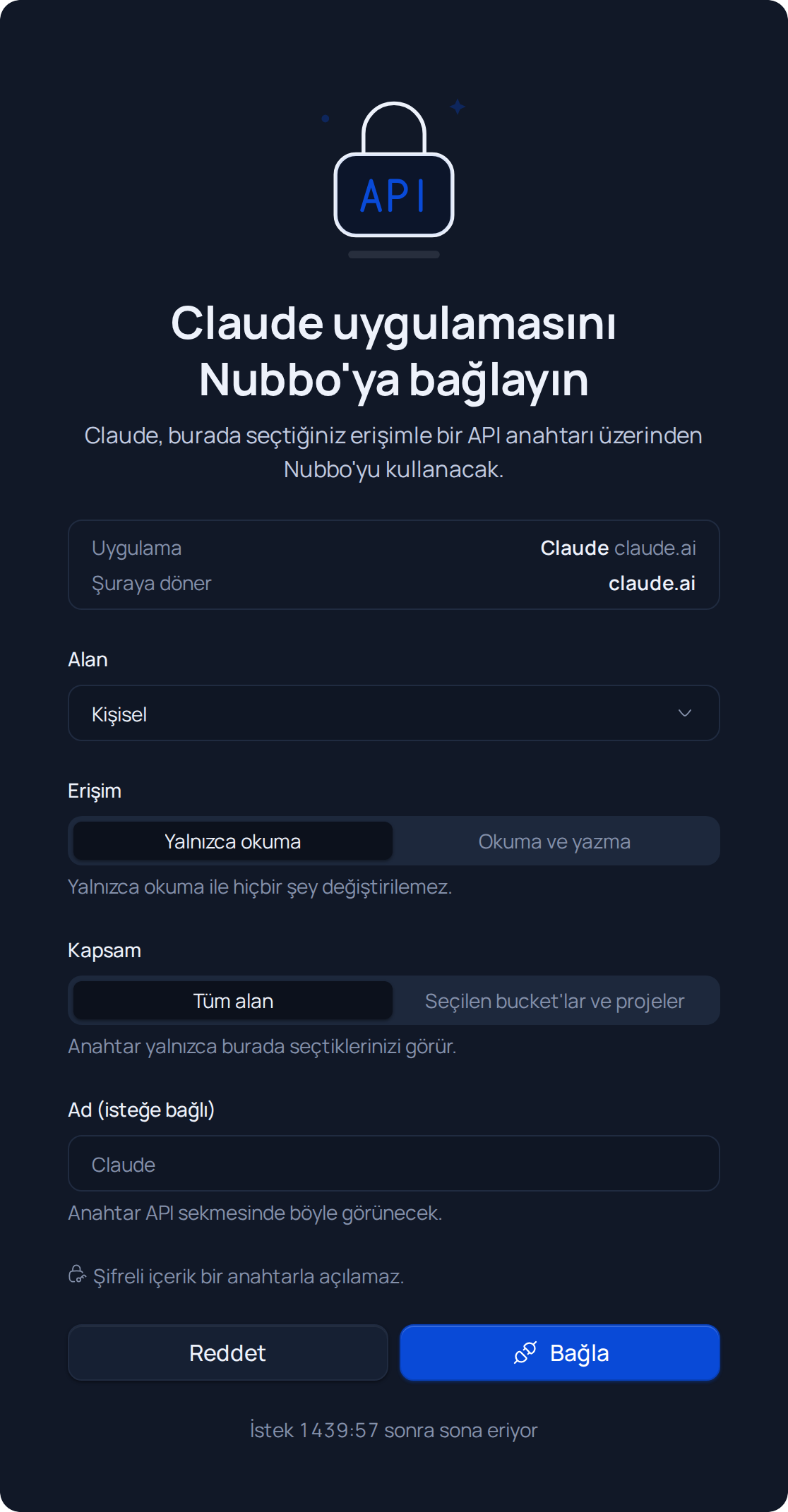
Claude ve ChatGPT’de bağlandığınızda Nubbo, Claude uygulamasını Nubbo’ya bağlayın ekranıyla (veya asistanınızın adıyla) açılır.
- Alan’ı seçin: kişisel alanınız veya ekiplerinizden biri.
- Erişim’i seçin. Varsayılan olarak Yalnızca okuma gelir. Bir şeyler oluşturmasını veya taşımasını istiyorsanız Okuma ve yazma olarak değiştirin.
- Kapsam’ı seçin: Tüm alan veya Seçilen bucket’lar ve projeler.
- Bağla’ya basın ve şifrenizle (iki adımlı doğrulama kullanıyorsanız kodla da) onaylayın. Nubbo sizi asistanınıza geri götürür.
Adım 4: bir şey isteyin
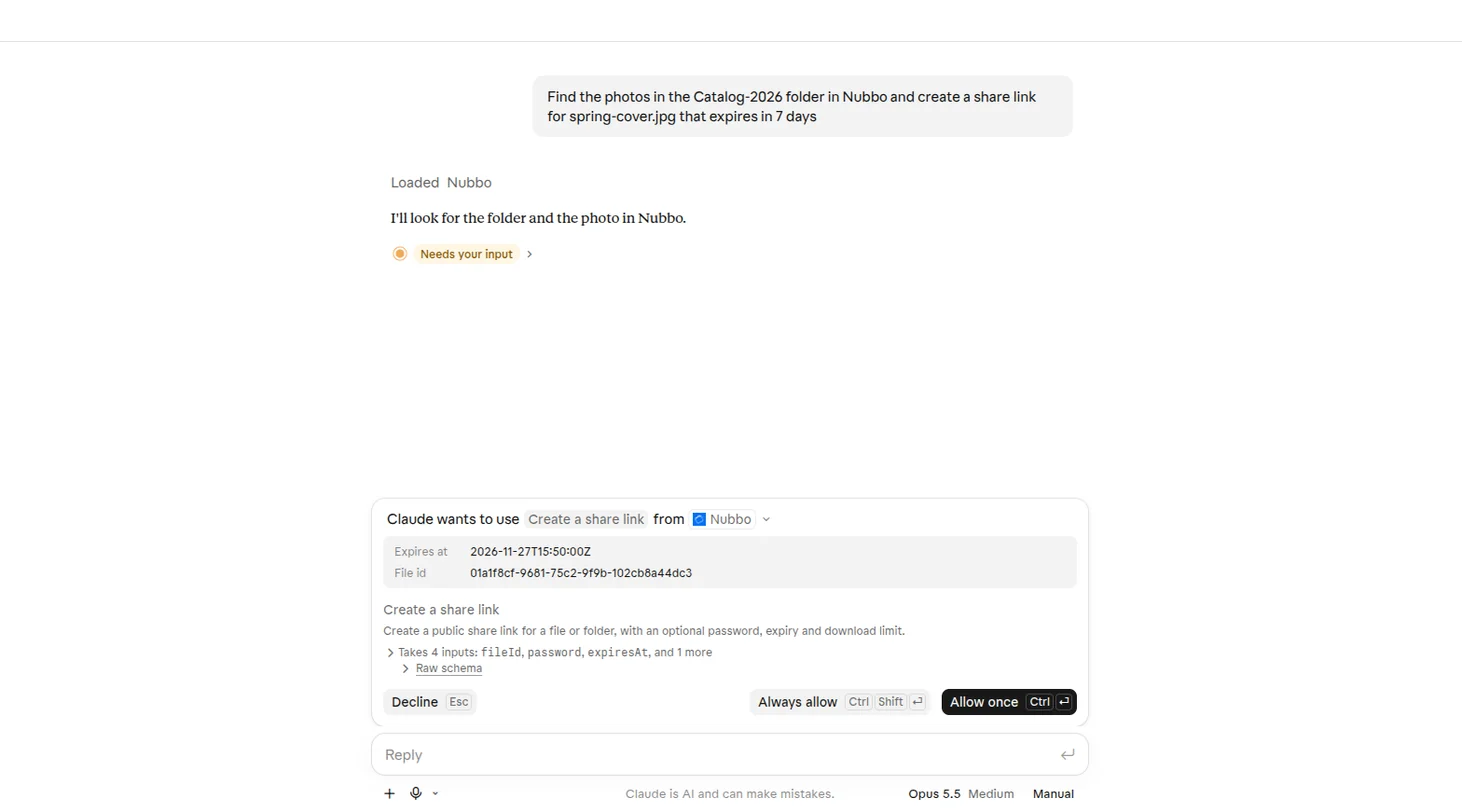
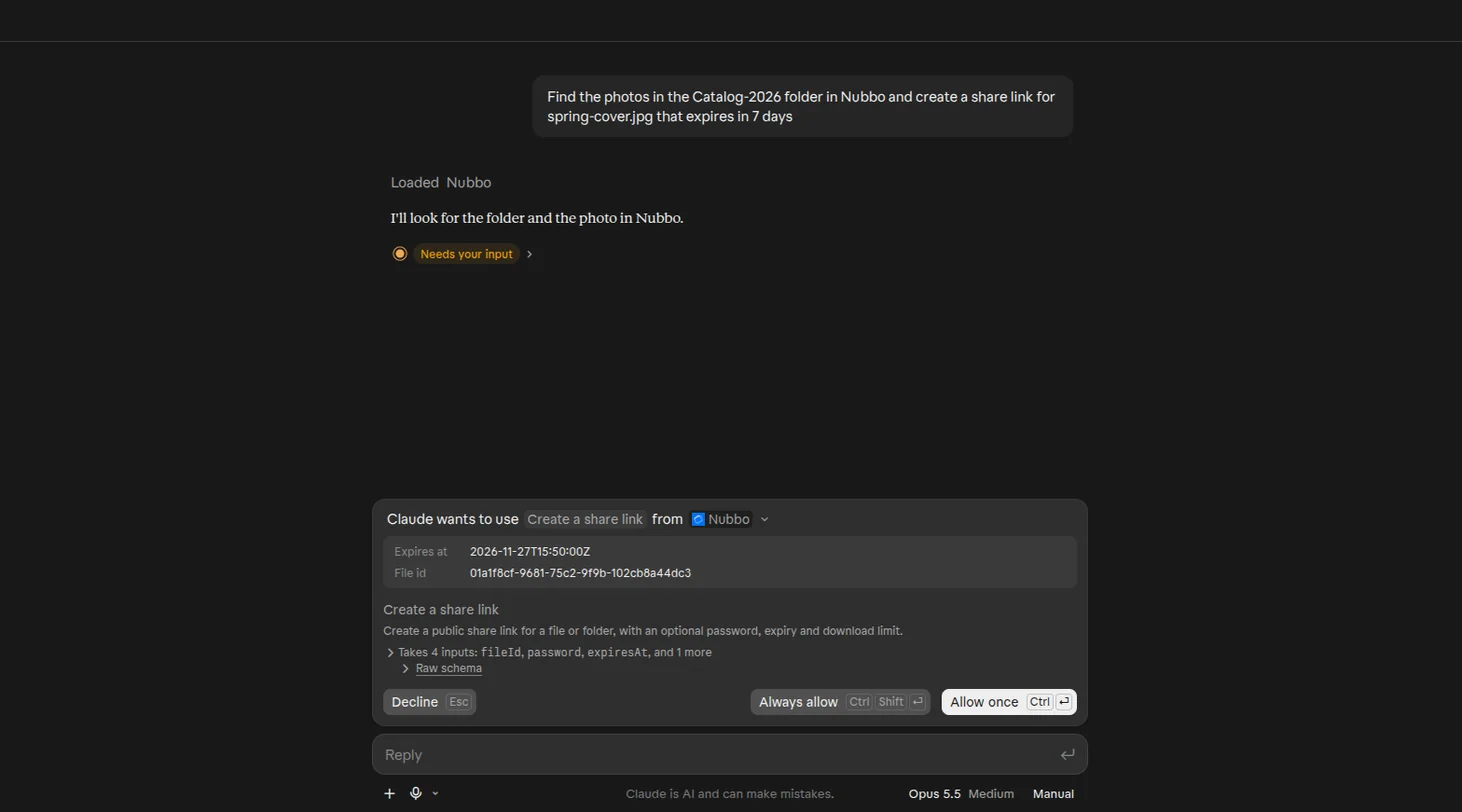
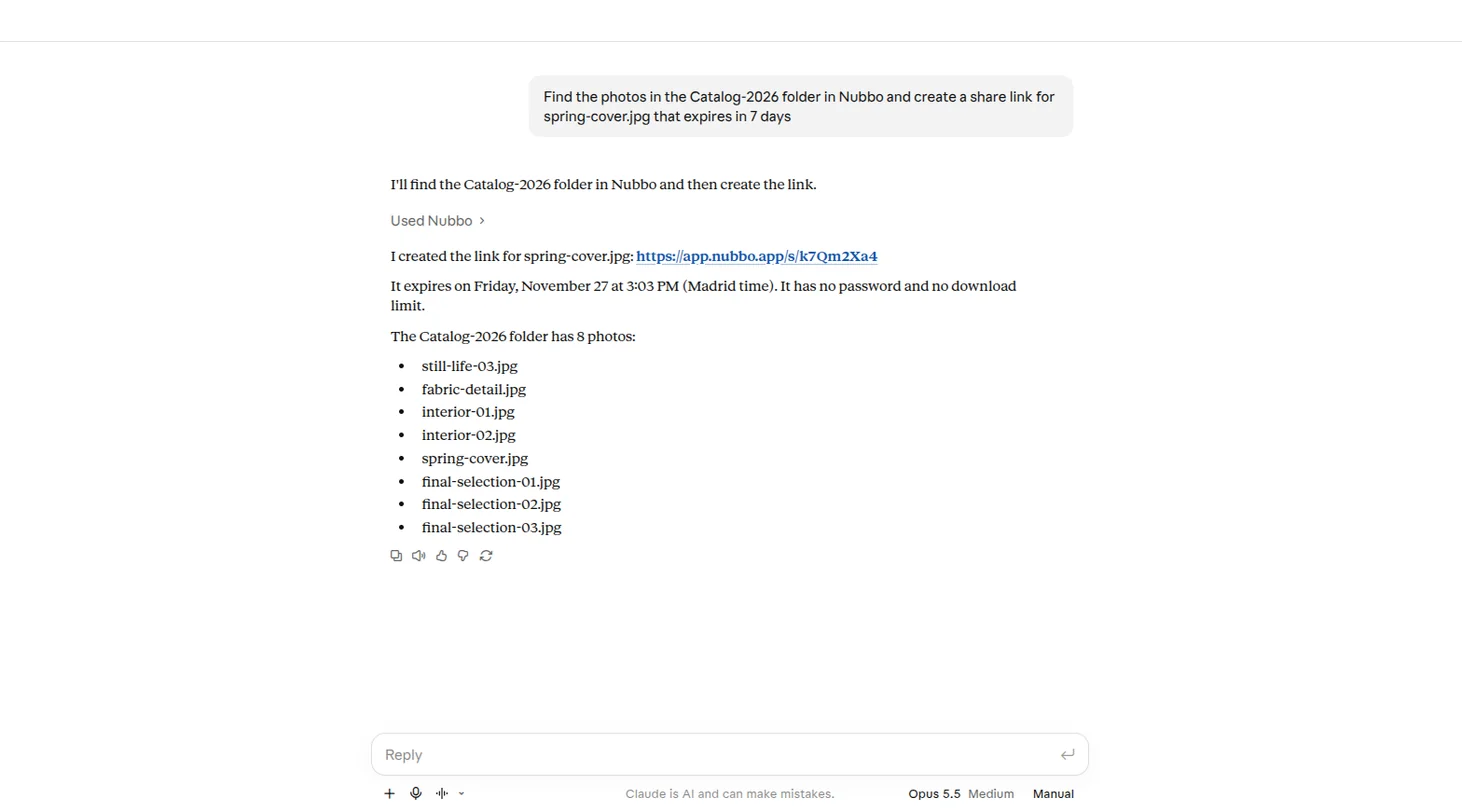
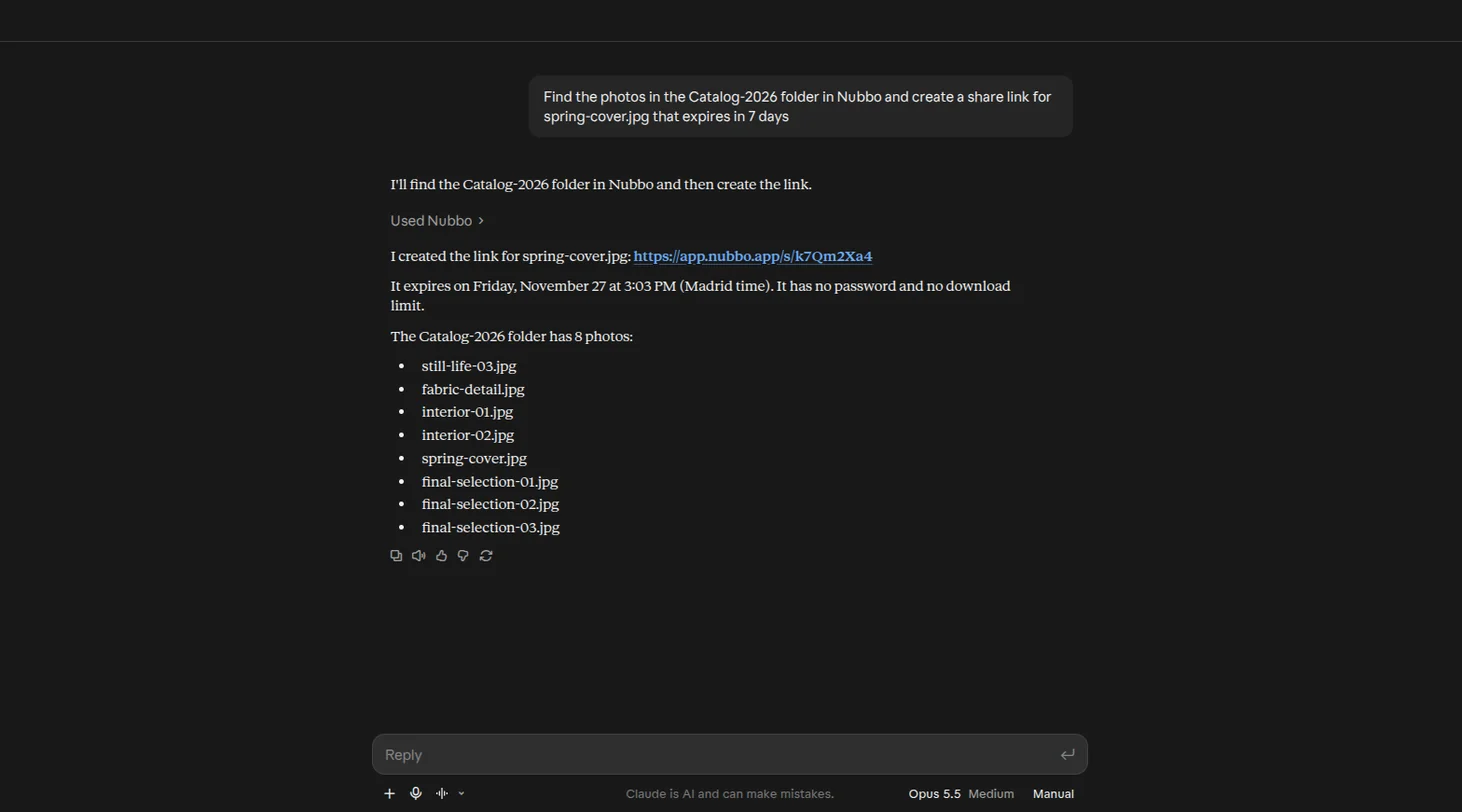
İhtiyacınızı yazın, örneğin: “Nubbo’da Katalog-2026 klasöründeki fotoğrafları bul ve bahar-kapak.jpg için 7 gün içinde sona eren bir paylaşım bağlantısı oluştur”. Bir şeyi değiştiren bir aracı kullanmadan önce asistanınız sizden izin isteyebilir.
Adım 5: erişimi gözden geçirin veya iptal edin
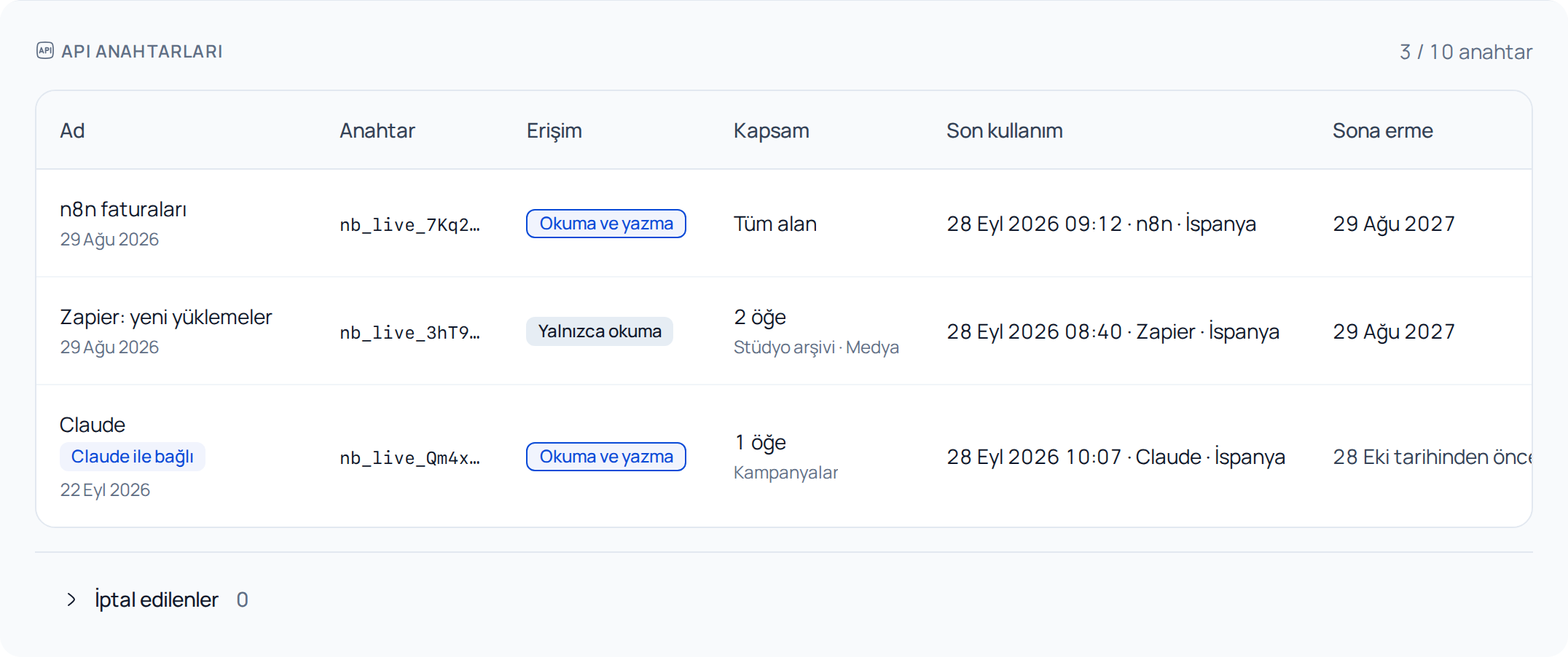
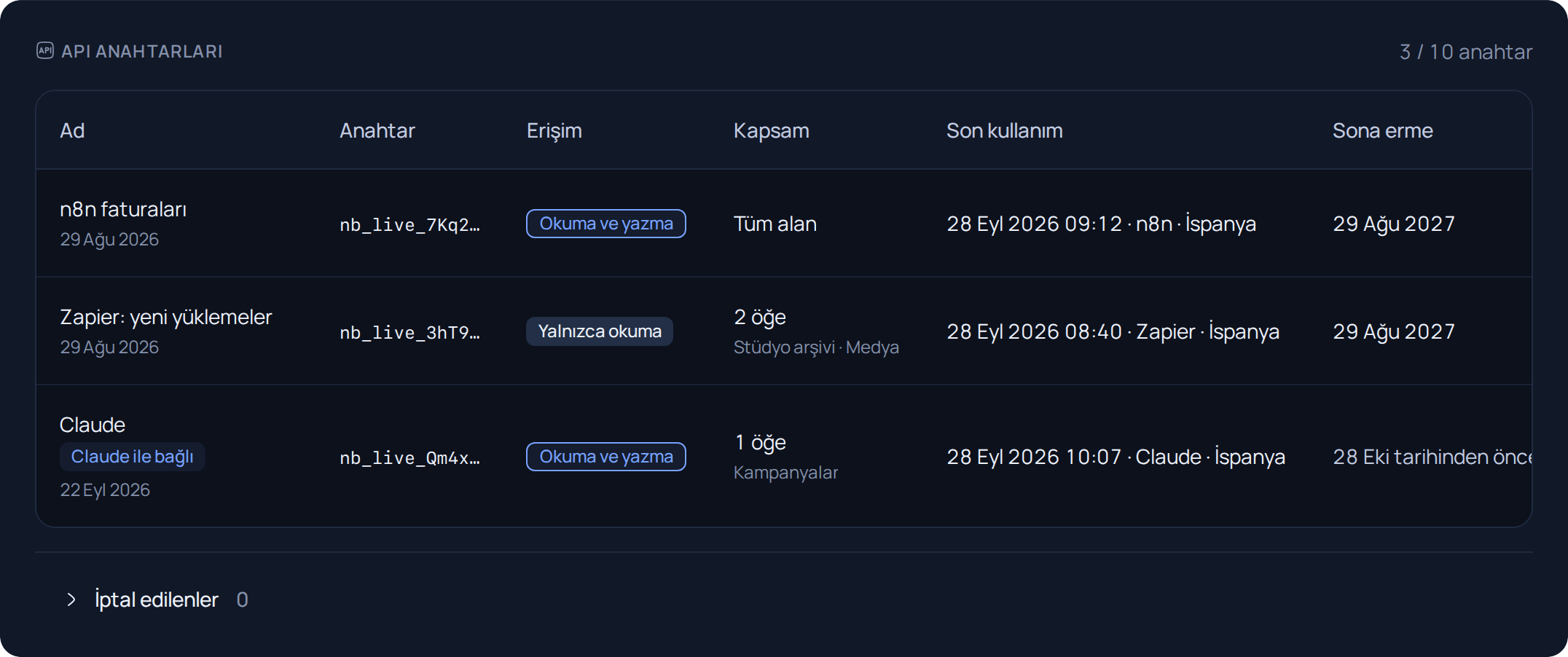
Ayarlar › API’de (veya Ekip › API’de) asistanın anahtarı, uygulamanın adıyla birlikte Claude ile bağlı olarak görünür. Menüsünden erişimi hemen İptal et’e basarak kaldırabilirsiniz.
Bir sorun çıkarsa
| Ne oluyor | Ne yapmalı |
|---|---|
| “Bu ekibin API anahtarlarını yönetme izniniz olmalı.” | Asistanı bağlamasını sahipten veya bir yöneticiden isteyin ya da kişisel alanınızı seçin. |
| “Bu alanda planın izin verdiği tüm API anahtarları zaten var.” | Ayarlar › API’de (veya Ekip › API’de) kullanmadığınız bir anahtarı iptal edin ve yeniden bağlayın. |
| “İsteğin süresi doldu” | Nubbo’yu asistanınızdan yeniden bağlayın. |
| Asistan hiçbir şeyi değiştiremediğini söylüyor | Bağlantı Yalnızca okuma. Ayarlar › API’de (veya Ekip › API’de) anahtarın menüsünü açın, Düzenle’ye basın ve Okuma ve yazma’yı seçin. |
Yapay zeka asistanınızda Nubbo hakkında daha fazlası. Kendi kodunuzla otomatikleştirmek için API kılavuzunu izleyin.
Sıkça sorulan sorular
Asistanım şifrelenmiş dosyalarımı okuyabilir mi?
Hayır. Nubbo şifrelenmiş içeriğinizi asla okumaz ve asistana aktarmaz. Onu açmak için asistan sizi Nubbo'ya yönlendirir.
Asistan neler yapabilir?
Dosyalarınızı bulabilir, okuyabilir ve düzenleyebilir, bağlantılar ve dosya istekleri oluşturabilir; her zaman bağlanırken seçtiğiniz erişimle. Yalnızca okuma ile hiçbir şeyi değiştiremez.
API kullanımı olarak sayılır mı?
Evet. Asistanın kullandığı araçlar alanınızın API istekleri olarak sayılır.
Kullanmayı bırakırsam ne olur?
Bağlantı 90 gün kullanılmazsa kendiliğinden sona erer. Yeniden kullanmak için Nubbo'yu asistanınızdan tekrar bağlayın.
Kaynaklar
Adımlar bu sayfalara göre kontrol edildi.