ด้วยคีย์ API Zapier จะตอบสนองต่อสิ่งที่เกิดขึ้นในบัคเก็ตของคุณได้ ในคู่มือนี้คุณจะสร้าง Zap ที่แชร์ทุกไฟล์ที่เข้ามาในคำขอไฟล์
สิ่งที่คุณจะได้รับ
- เริ่ม Zap เมื่อมีไฟล์เข้ามา มีการอัปโหลดเข้าคำขอไฟล์ หรือมีกิจกรรมใหม่
- สร้างโฟลเดอร์ ลิงก์ คำขอไฟล์ แกลเลอรี และการฝังจาก Zap ใดก็ได้
- คีย์ API ที่มีเฉพาะสิทธิ์ที่จำเป็น เพิกถอนได้ทุกเมื่อ
ก่อนเริ่มต้น
คุณต้องมีบัญชี Nubbo ในแผน Pro หรือ ทีม และบัญชี Zapier ในทีม เจ้าของหรือผู้ดูแลเป็นผู้สร้างคีย์ API
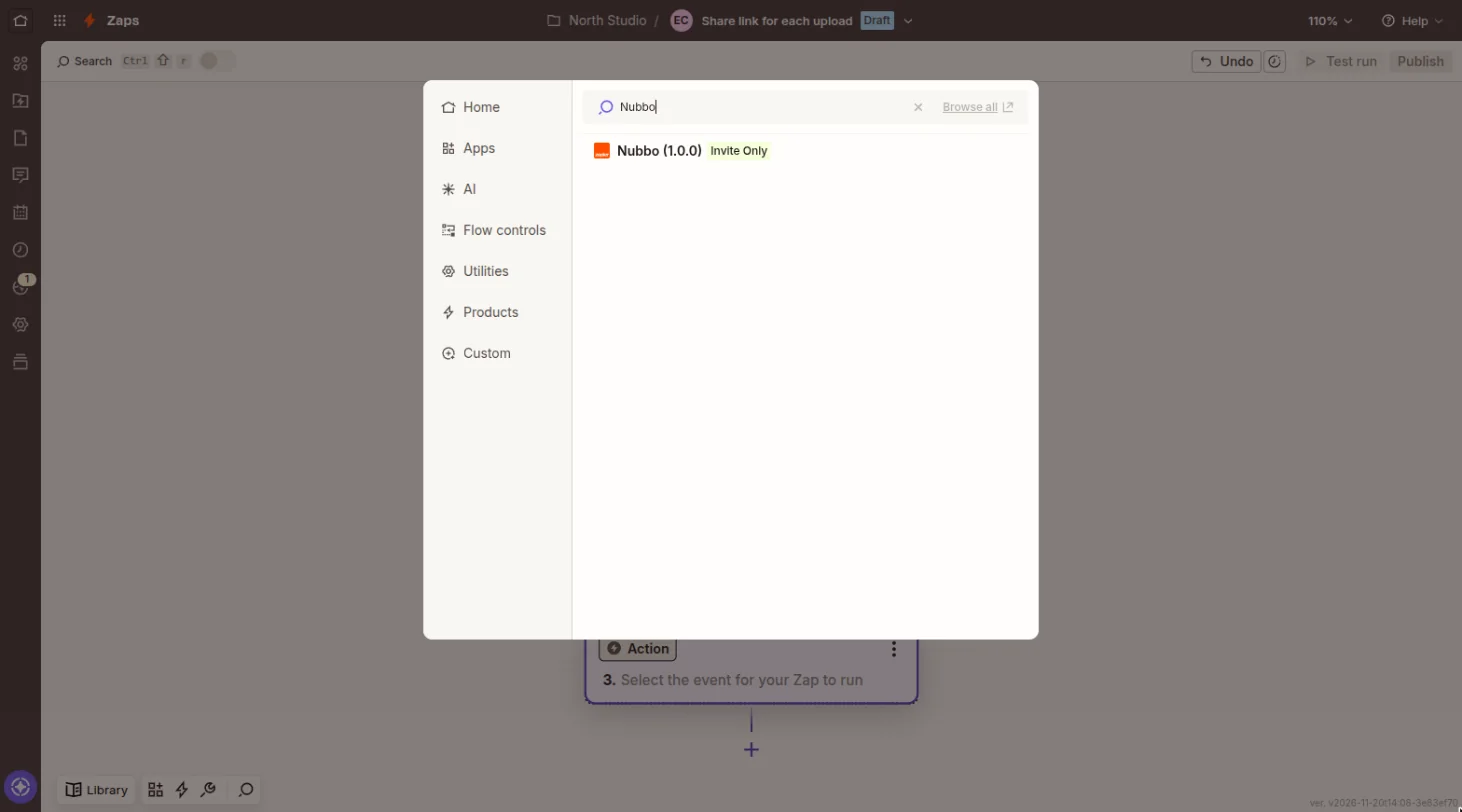
จนกว่า Nubbo จะอยู่ในไดเรกทอรีของ Zapier แอปจะเพิ่มได้ผ่านลิงก์คำเชิญ เปิดลิงก์แล้วยอมรับคำเชิญ จากนั้น Nubbo จะแสดงเมื่อคุณค้นหาใน Zap
ขั้นตอนที่ 1: สร้างคีย์ใน Nubbo
ใน Nubbo เปิด การตั้งค่า › API แล้วกด สร้างคีย์ API สำหรับทีม ให้ไปที่ ทีม › API
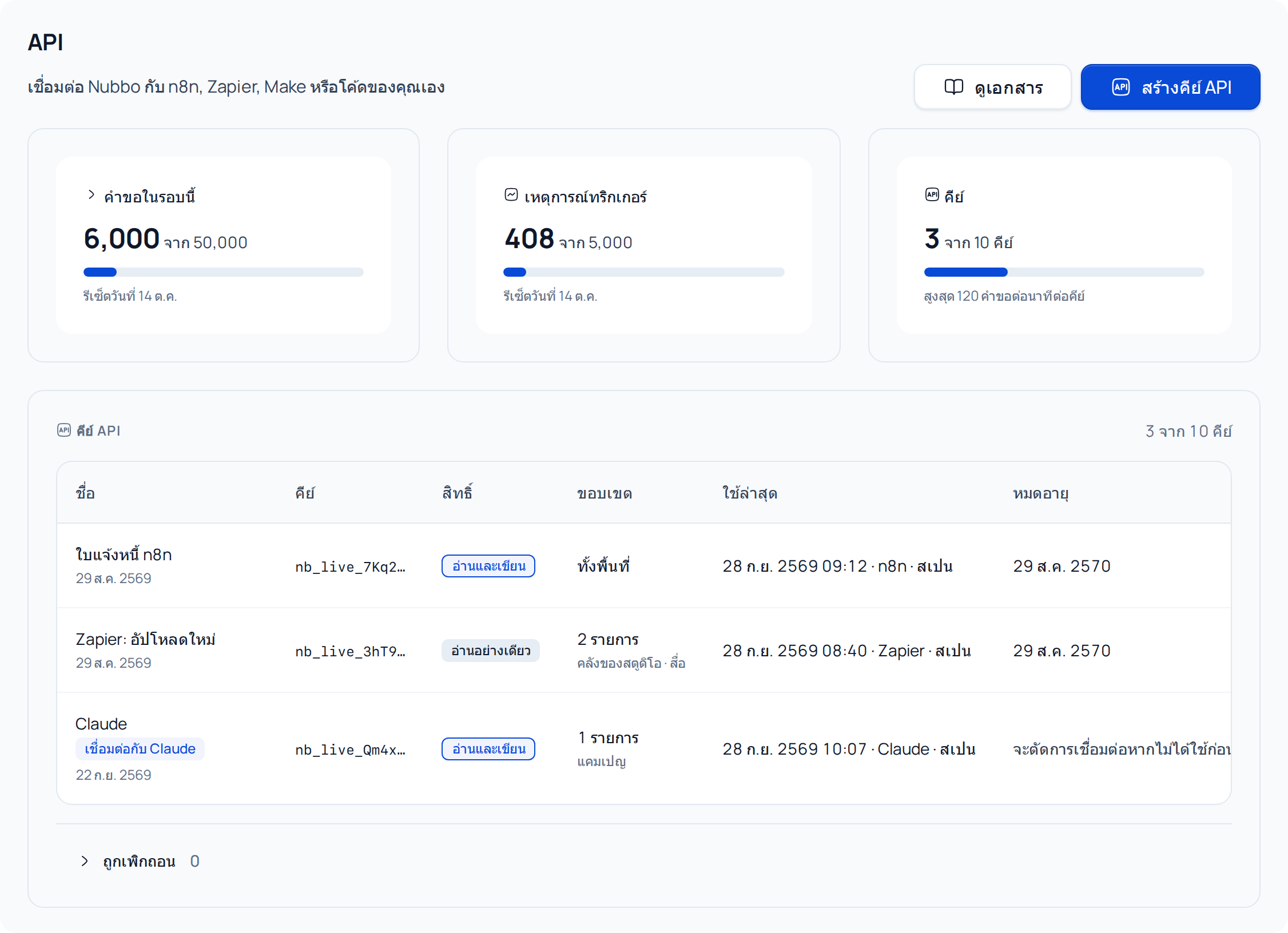
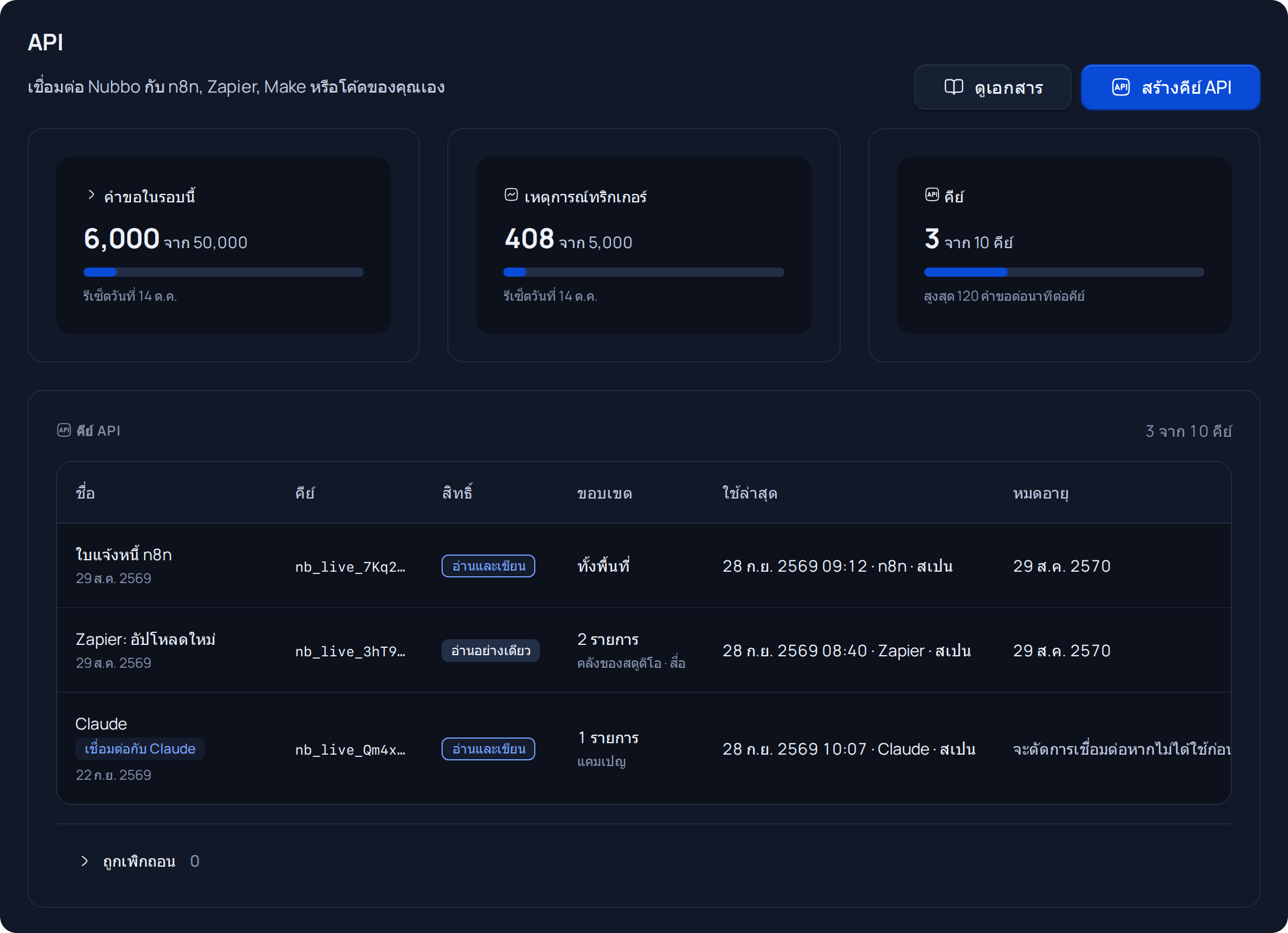
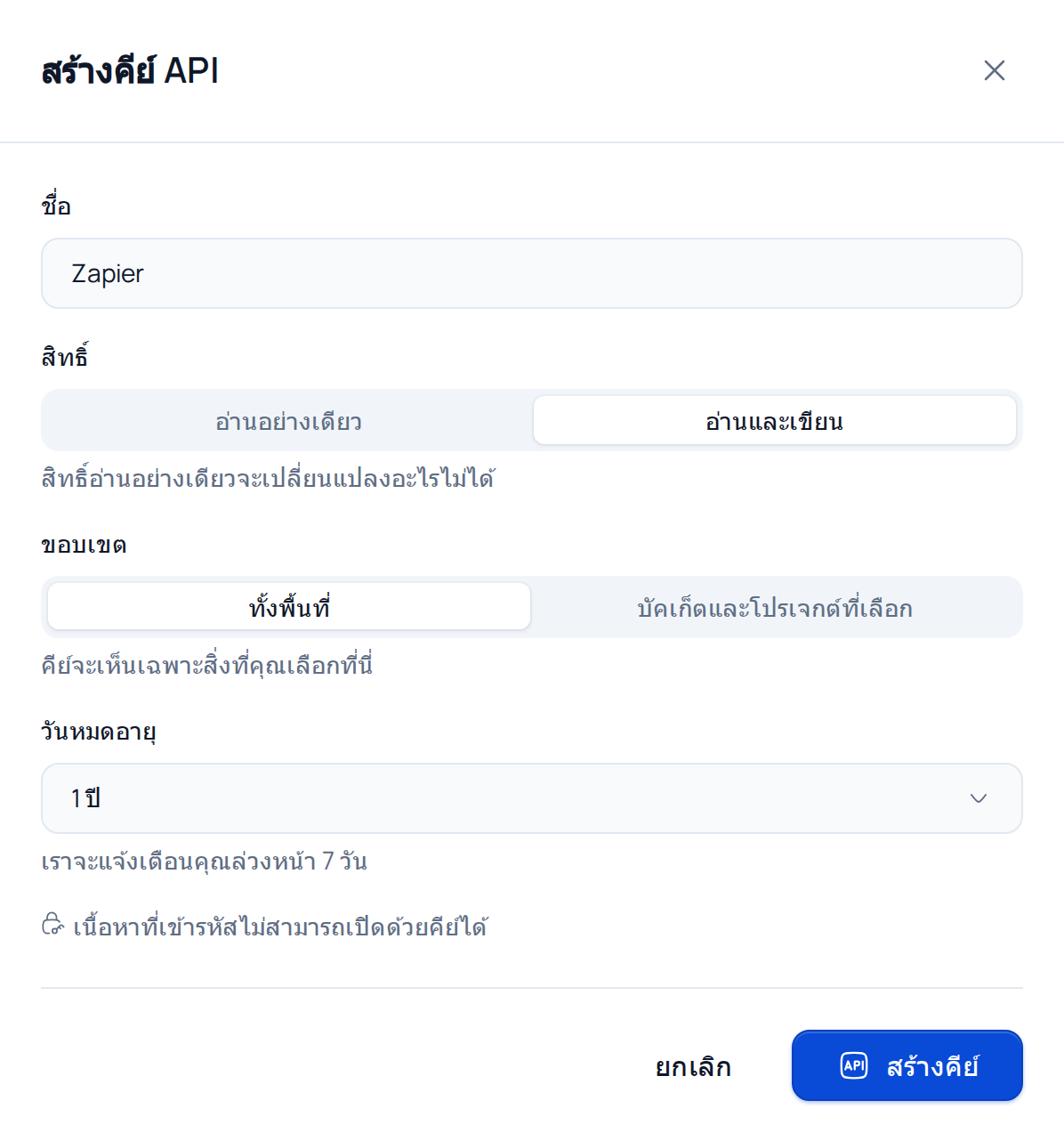
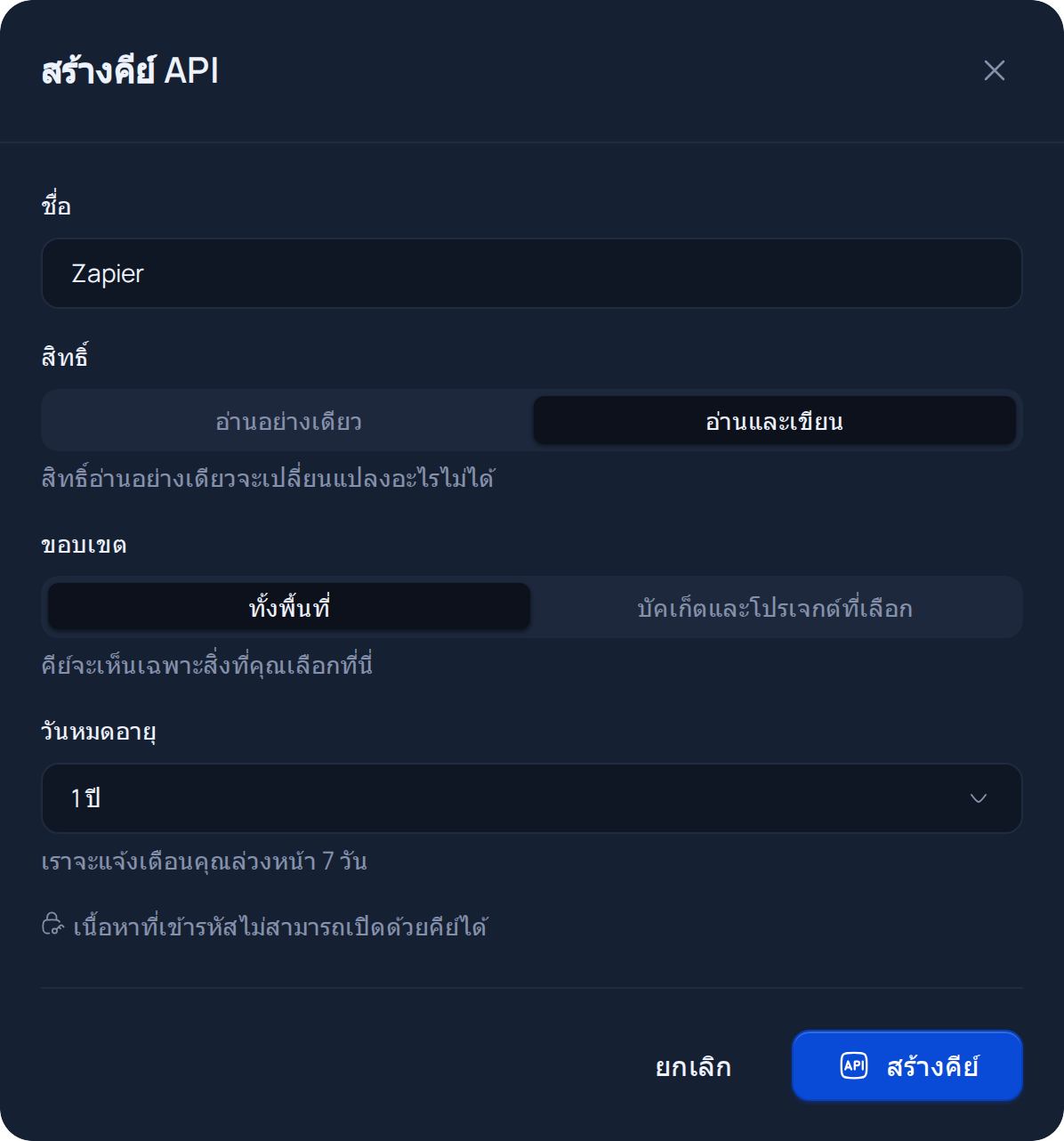
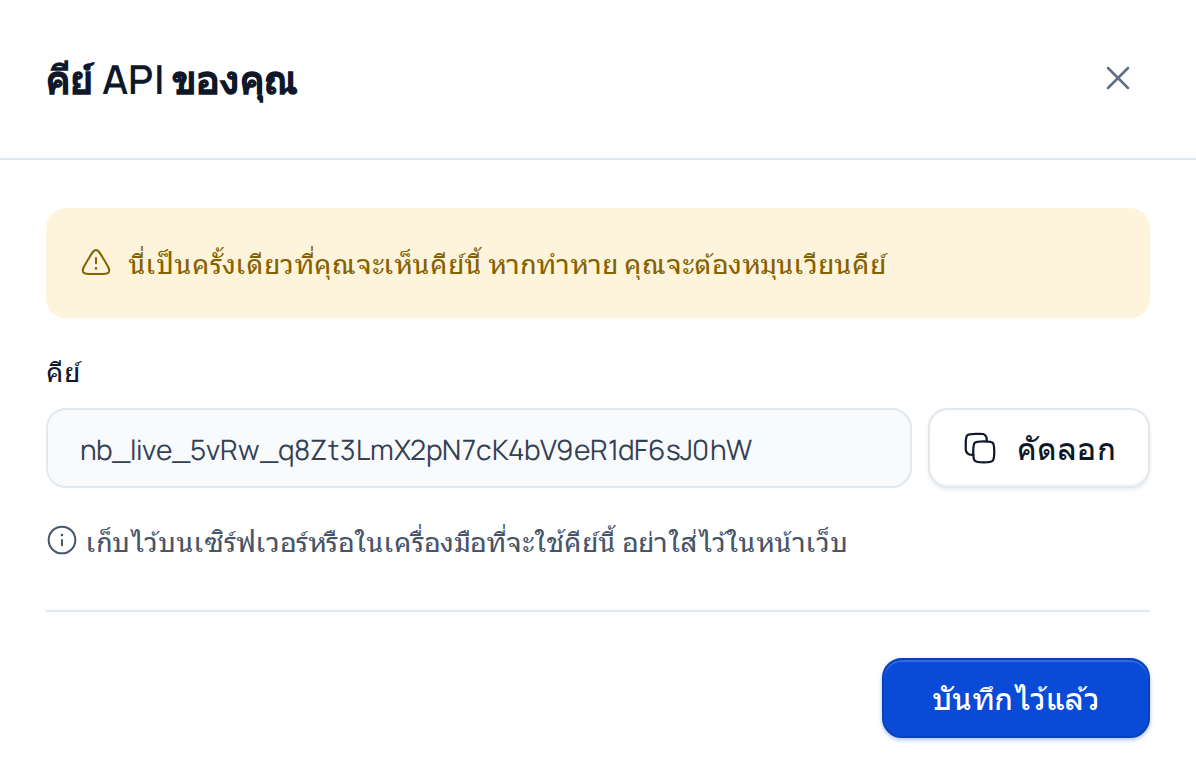
ตั้งชื่อ เช่น Zapier เลือก สิทธิ์ ขอบเขต และ วันหมดอายุ แล้วกด สร้างคีย์ Nubbo จะขอรหัสผ่านเพื่อยืนยันว่าเป็นคุณ หากคุณเปิดการยืนยันตัวตนสองขั้นตอนไว้ Nubbo จะขอรหัสยืนยันด้วย
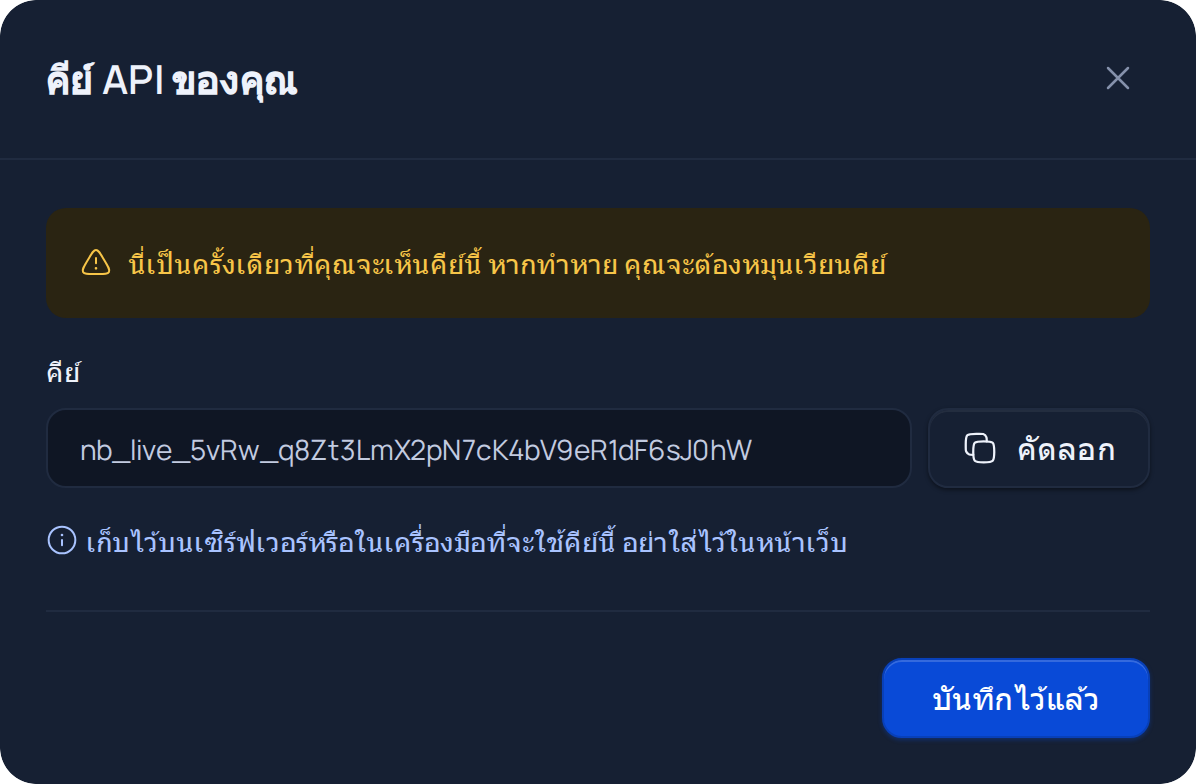
คัดลอกคีย์แล้วกด บันทึกไว้แล้ว นี่เป็นครั้งเดียวที่คุณจะเห็นคีย์แบบเต็ม
ขั้นตอนที่ 2: เชื่อมต่อ Nubbo ใน Zapier
ใน Zapier สร้าง Zap ค้นหา Nubbo แล้วเลือกทริกเกอร์ New File Request Upload
กด Sign in วางคีย์ใน API Key แล้วยืนยัน บัญชีจะแสดงพร้อมชื่อพื้นที่และชื่อคีย์ของคุณ
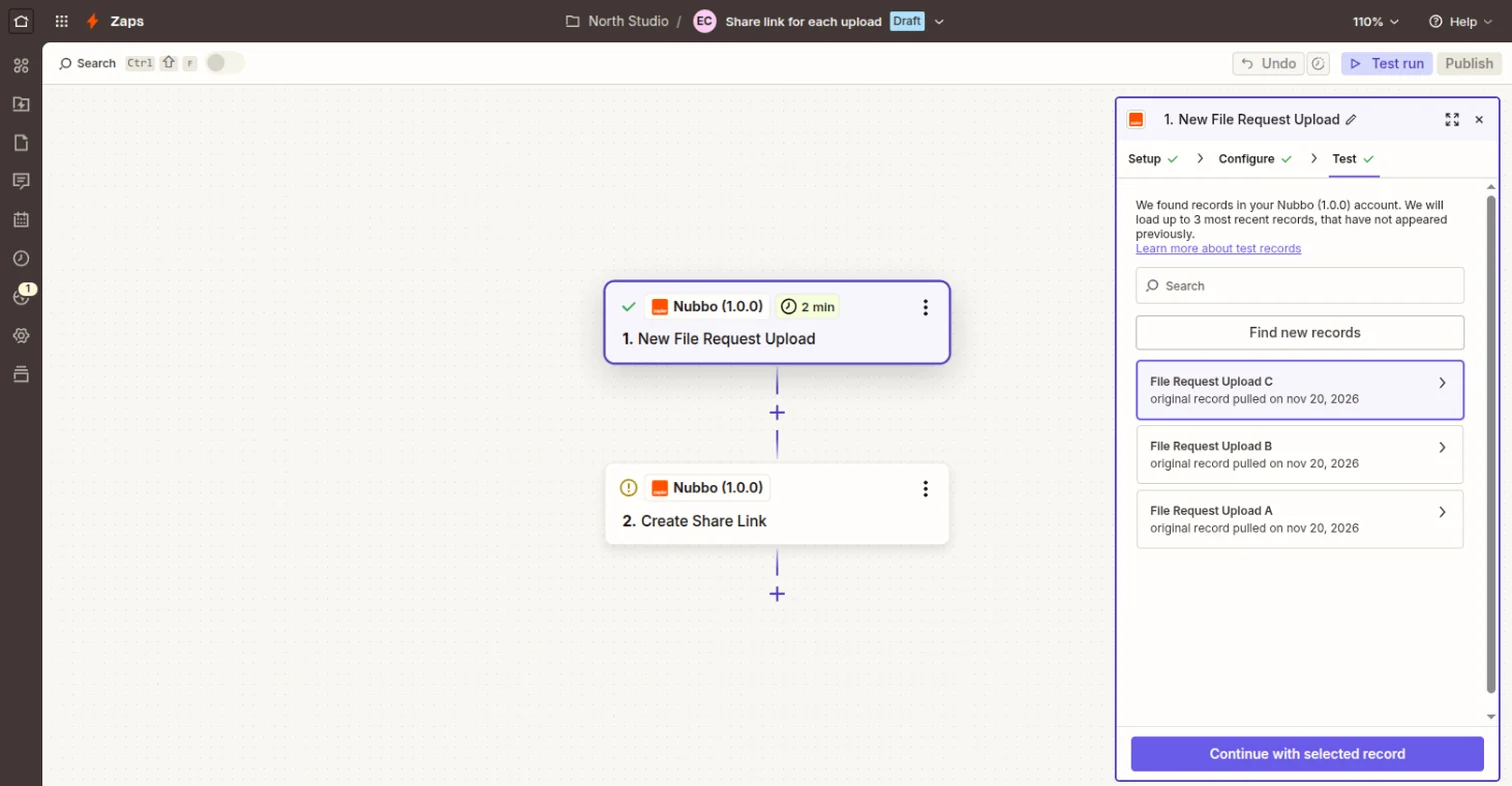
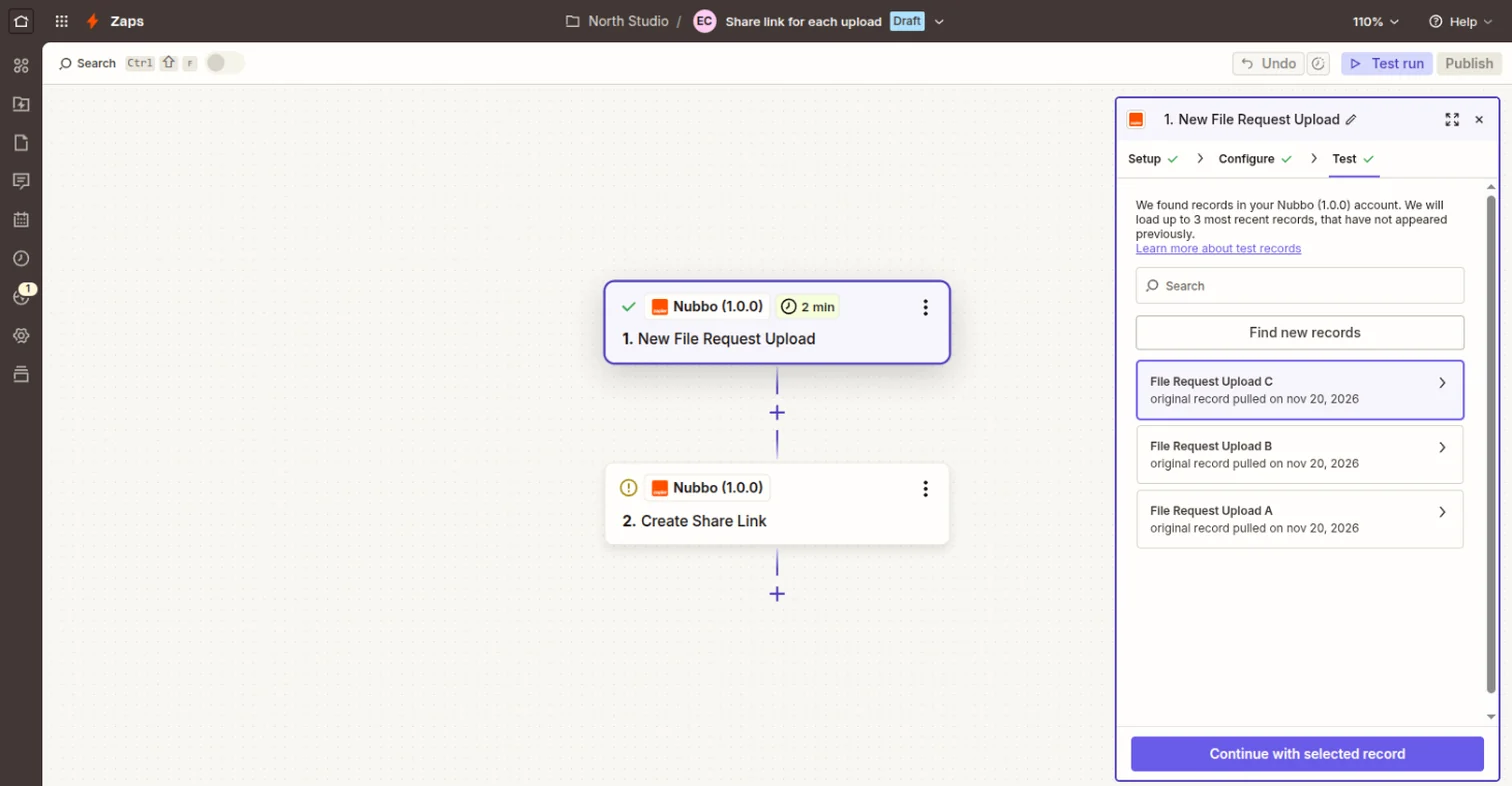
ใน File Request เลือกคำขอไฟล์ หรือเว้นว่างไว้เพื่อใช้ทั้งหมด ใน Test กด Test trigger (หรือ Find new records) แล้วเลือกการอัปโหลด หากยังไม่มีอะไรเข้ามา ให้อัปโหลดไฟล์เข้าคำขอไฟล์ก่อน
ขั้นตอนที่ 3: เพิ่มการทำงานและเผยแพร่
เพิ่มการทำงาน Create Share Link ของ Nubbo และใน File ID เลือก ID ของไฟล์จากทริกเกอร์ หากต้องการ ตั้งวันหมดอายุใน Expires At รหัสผ่านใน Visitor Password หรือขีดจำกัดใน Download Limit
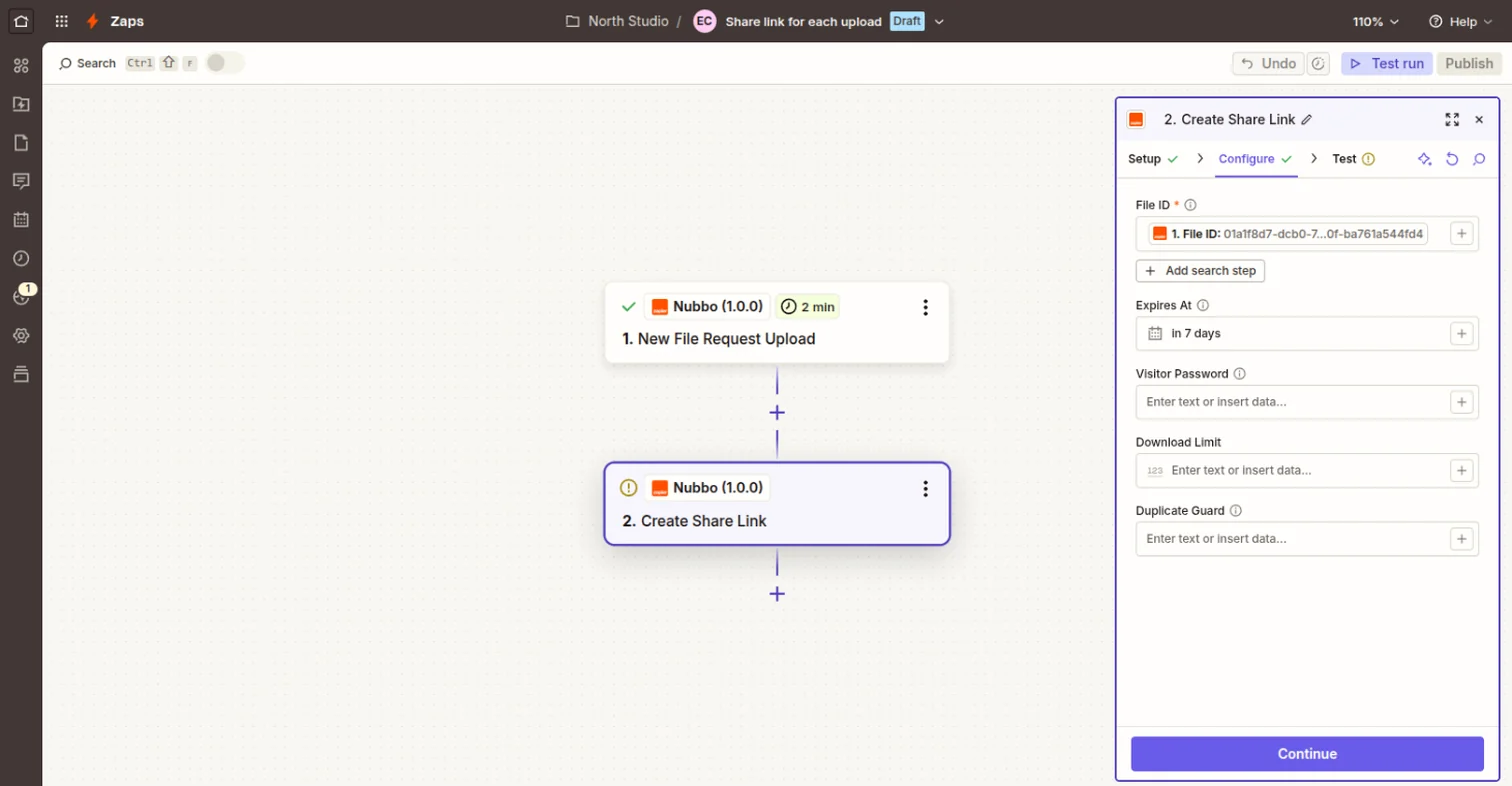
กด Publish ต่อจากนี้ทุกไฟล์ที่เข้ามาในคำขอไฟล์จะมีลิงก์แชร์ของตัวเอง หากต้องการส่งลิงก์ ให้เพิ่มขั้นตอนด้วยแอปอีเมลหรือแอปข้อความ แล้วใช้ที่อยู่ของลิงก์
หากเกิดปัญหา
- หาก Zapier ขอให้เชื่อมต่อใหม่ แสดงว่าคีย์ไม่ถูกต้อง ถูกเพิกถอน หรือหมดอายุแล้ว สร้างคีย์ใหม่ใน Nubbo แล้วเชื่อมต่อบัญชีอีกครั้ง
API_PLAN_REQUIRED: พื้นที่ของคีย์ไม่มี API ซึ่งมีในแผน Pro และ ทีมAPI_KEY_READ_ONLY: คีย์เป็นแบบอ่านอย่างเดียว สร้างคีย์ใหม่ด้วย อ่านและเขียนAPI_RATE_LIMITED: มีคำขอติดกันมากเกินไป Zapier จะลองใหม่เองAPI_QUOTA_EXCEEDED: พื้นที่ใช้ขีดจำกัดรายเดือนครบแล้ว จะใช้งานได้อีกครั้งในวันที่รีเซ็ต ดูวันที่ได้ใน การตั้งค่า › API
ดูเพิ่มเติมว่าทำอะไรได้บ้างใน Nubbo สำหรับ Zapier หากต้องการใช้เครื่องมืออื่น ให้ทำตามคู่มือ n8n หรือ Make
คำถามที่พบบ่อย
ไฟล์ของฉันผ่าน Zapier ไหม?
เฉพาะไฟล์ที่ Zap ของคุณใช้ เช่น ไฟล์ที่อัปโหลดหรือดาวน์โหลดในขั้นตอนหนึ่ง ไฟล์เหล่านั้นเดินทางระหว่าง Zapier กับผู้ให้บริการพื้นที่จัดเก็บของคุณ และ Nubbo ไม่เคยได้รับเนื้อหา
ใช้คีย์แบบอ่านอย่างเดียวได้ไหม?
ได้ หาก Zap ของคุณใช้เฉพาะทริกเกอร์ การค้นหา และ Download File หากต้องการสร้างลิงก์หรือโฟลเดอร์ ต้องใช้ อ่านและเขียน
จะเกิดอะไรขึ้นหากฉันเพิกถอนคีย์?
Zap ของคุณจะหยุดทำงานกับ Nubbo จนกว่าคุณจะเชื่อมต่อคีย์อื่น
Zapier เห็นไฟล์ที่เข้ารหัสของฉันไหม?
ไม่เห็น รายการที่เข้ารหัสจะแสดงโดยไม่มีชื่อและขนาด และการเปลี่ยนแปลงใดๆ จะถูกปฏิเสธ เปิดไฟล์เหล่านั้นใน Nubbo
แหล่งที่มา
ตรวจสอบขั้นตอนกับหน้าเหล่านี้แล้ว