เมื่อมี Nubbo ใน Slack ทีมของคุณจะได้รับการแจ้งเตือนในช่องที่คุณเลือก และค้นหาไฟล์หรือคุยกับ Nubbo AI ได้โดยไม่ต้องสลับแอป
สิ่งที่คุณจะได้รับ
- การแจ้งเตือนของทีมในแต่ละช่อง พร้อมสรุปรายวัน รายสัปดาห์ หรือรายเดือน
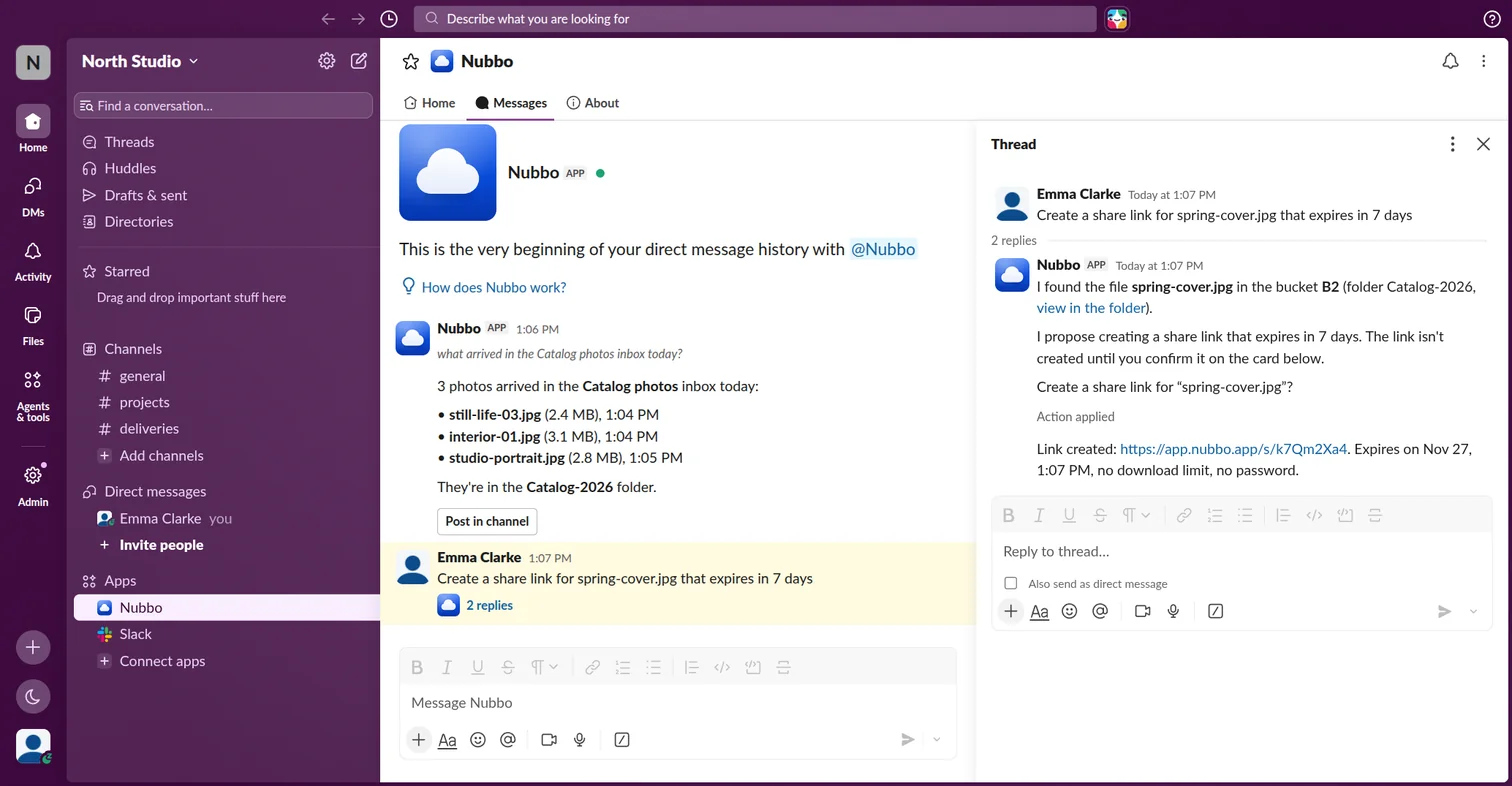
- Nubbo AI ในข้อความส่วนตัวและการกล่าวถึง ก่อนเปลี่ยนแปลงสิ่งใด ระบบจะขอให้คุณยืนยัน
- คำสั่ง /nubbo สำหรับค้นหาไฟล์ สร้างลิงก์ และดูกิจกรรมจากช่องใดก็ได้
ก่อนเริ่มต้น
คุณต้องมีทีม Nubbo ในแผน ทีม และเวิร์กสเปซ Slack เจ้าของหรือผู้ดูแลของทีมเป็นผู้เพิ่ม Nubbo ไปยัง Slack หากต้องการใช้งาน แต่ละคนต้องเชื่อมต่อบัญชี Slack ด้วยอีเมลเดียวกับที่ใช้ใน Nubbo
ขั้นตอนที่ 1: เชื่อมต่อ Slack ของทีม
ใน Nubbo เปิด ทีม › การเชื่อมต่อ และในส่วน Slack กด เพิ่มไปยัง Slack
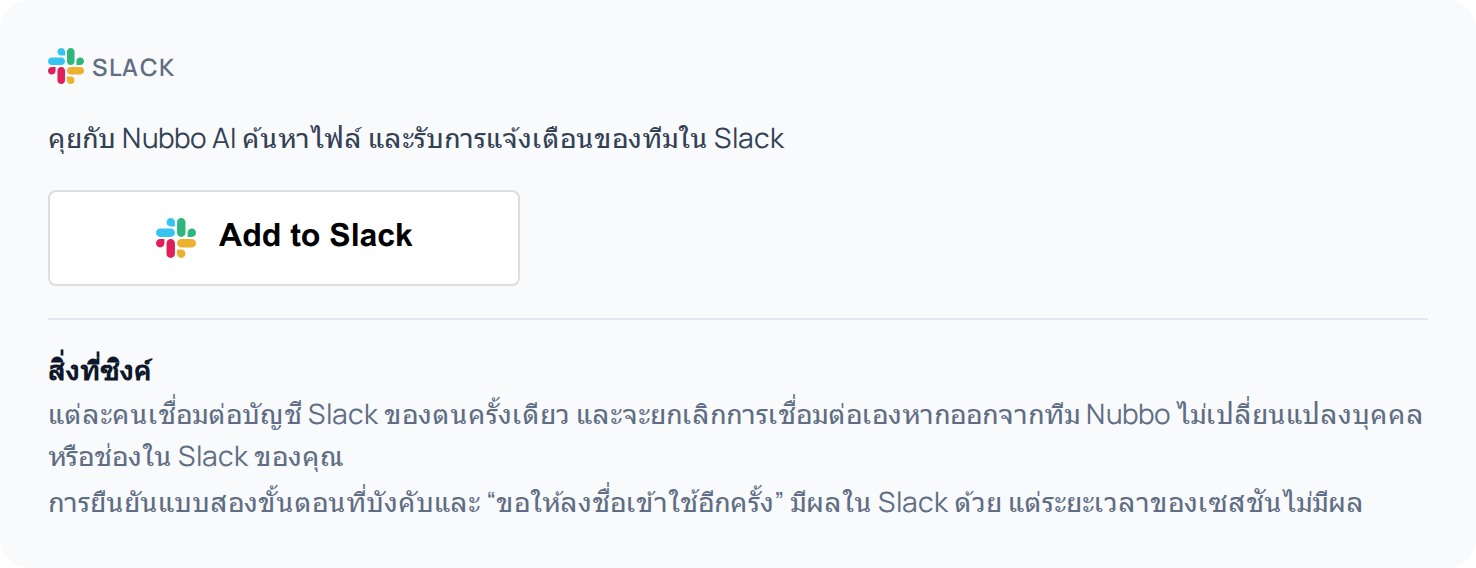
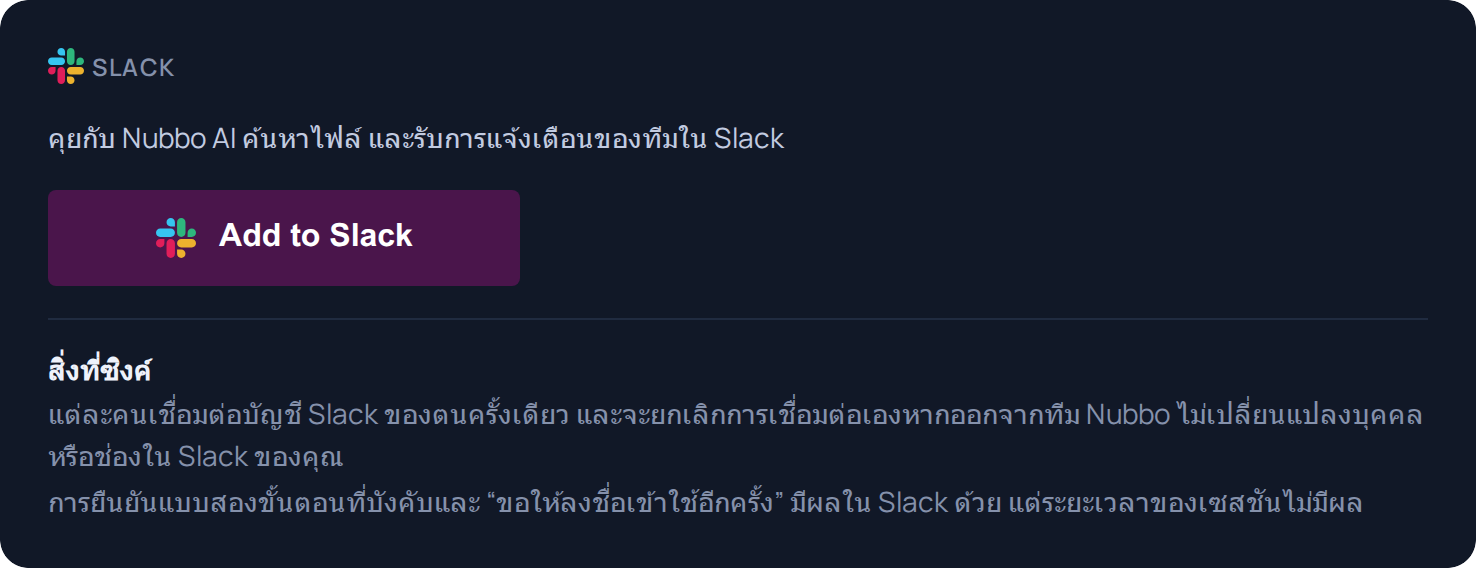
Slack จะแสดงสิทธิ์ที่ Nubbo ขอ ตรวจสอบแล้วยอมรับ คุณจะกลับมาที่ Nubbo โดยเชื่อมต่อ Slack แล้ว
ขั้นตอนที่ 2: เลือกช่อง
ใน Slack พิมพ์
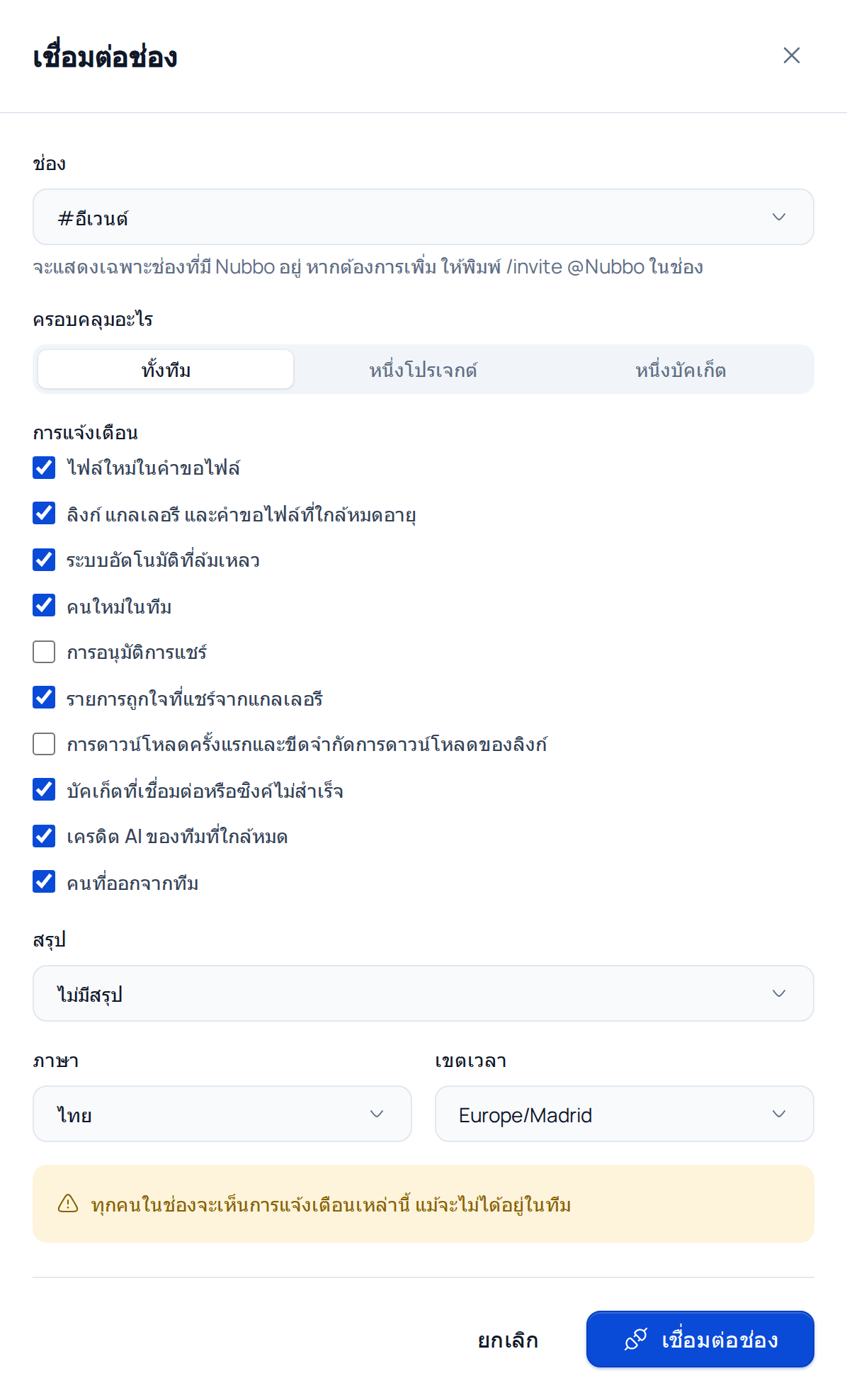
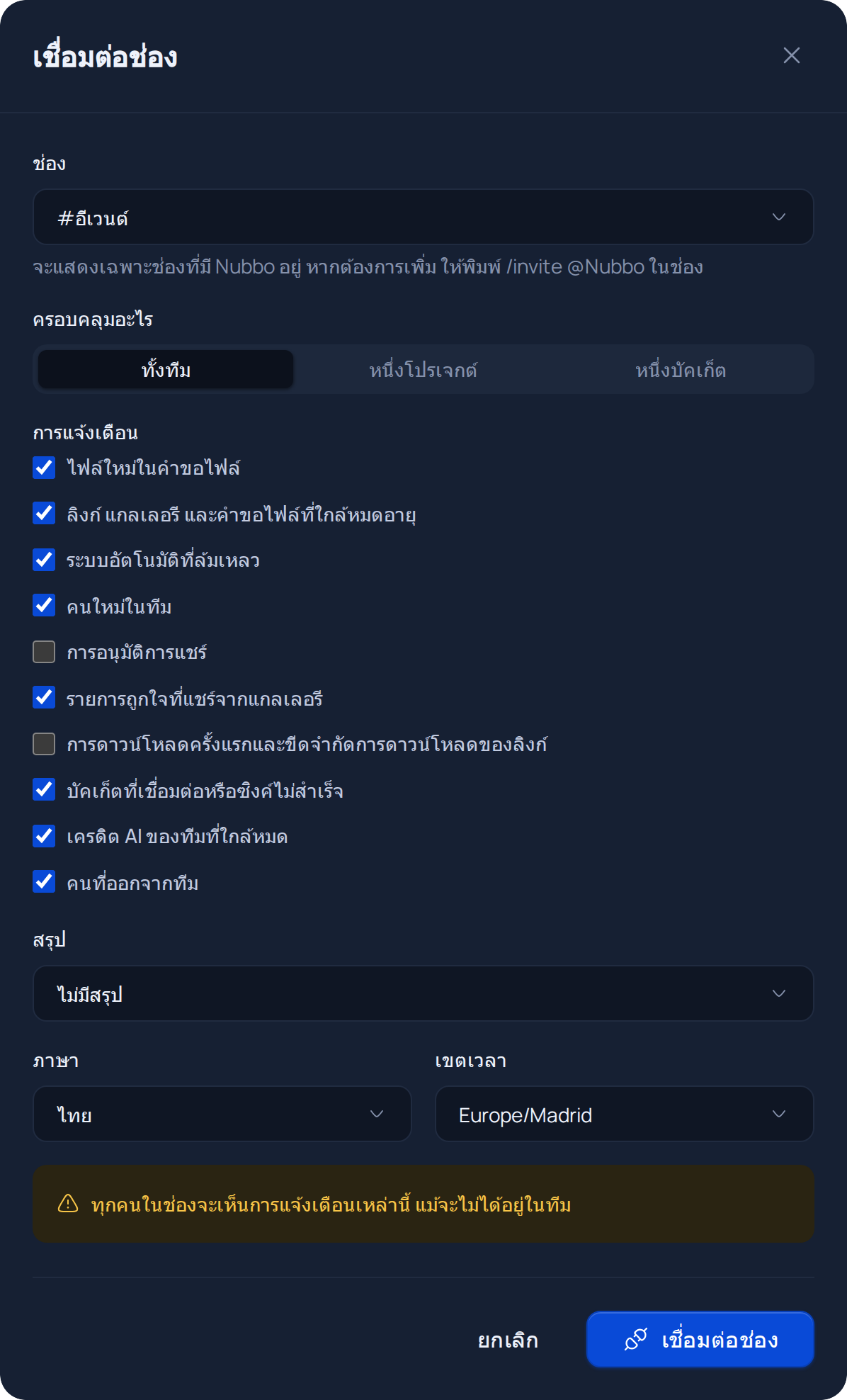
/invite @Nubboในช่องที่คุณต้องการใช้ จะแสดงเฉพาะช่องที่มี Nubbo อยู่ใน ทีม › การเชื่อมต่อ ในส่วน ช่อง กด เชื่อมต่อช่อง
เลือกช่อง ครอบคลุมอะไร (ทั้งทีม โปรเจกต์ หรือบัคเก็ต) การแจ้งเตือน ที่ต้องการ และ สรุป แล้วกด เชื่อมต่อช่อง ทุกคนในช่องจะเห็นการแจ้งเตือนของช่องนั้น
ขั้นตอนที่ 3: เชื่อมต่อบัญชีของคุณ
ใน Slack พิมพ์
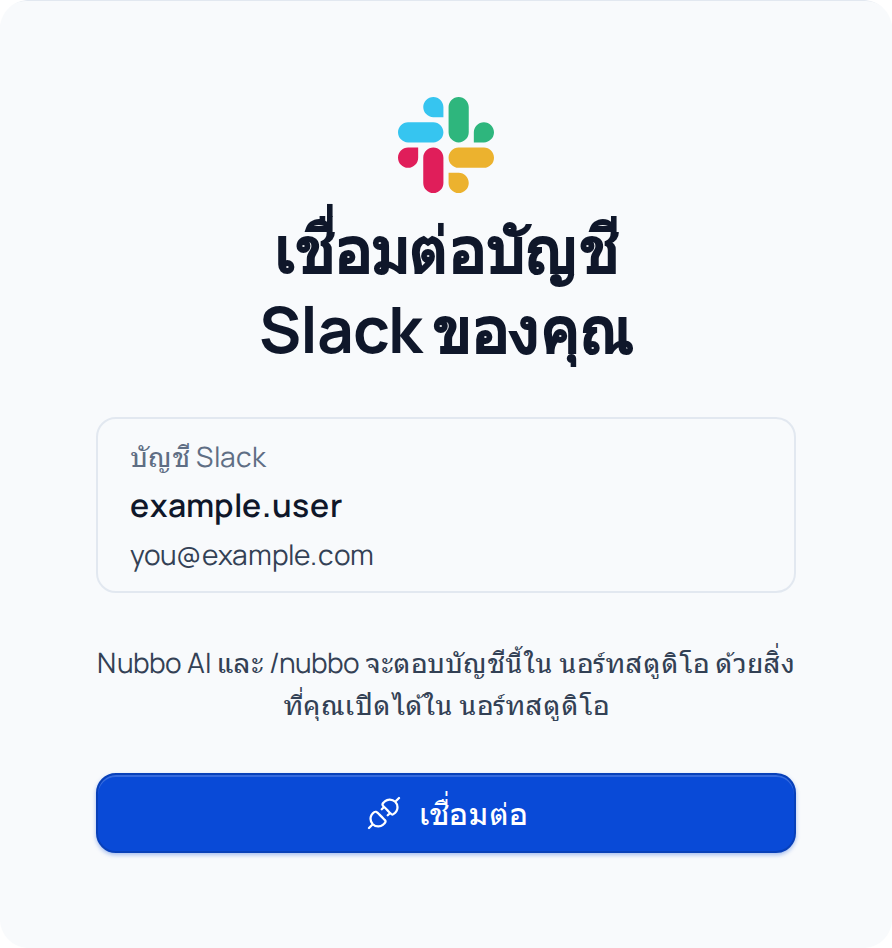
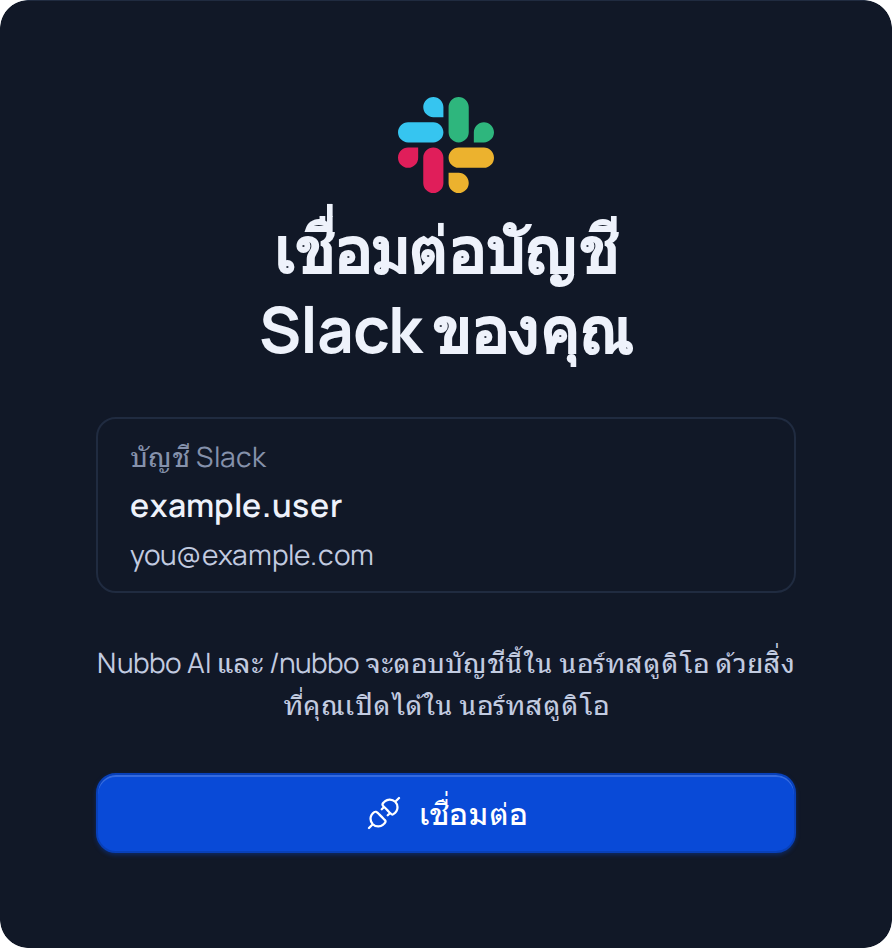
/nubbo connectNubbo จะตอบกลับด้วยปุ่มสำหรับเชื่อมต่อบัญชีของคุณNubbo จะเปิดหน้า เชื่อมต่อบัญชี Slack ของคุณ กด เชื่อมต่อ แล้วกลับไปที่ Slack
ขั้นตอนที่ 4: ใช้งานใน Slack
การแจ้งเตือนจะส่งไปยังแต่ละช่องที่เชื่อมต่อเอง เช่น ไฟล์ใหม่ในคำขอไฟล์
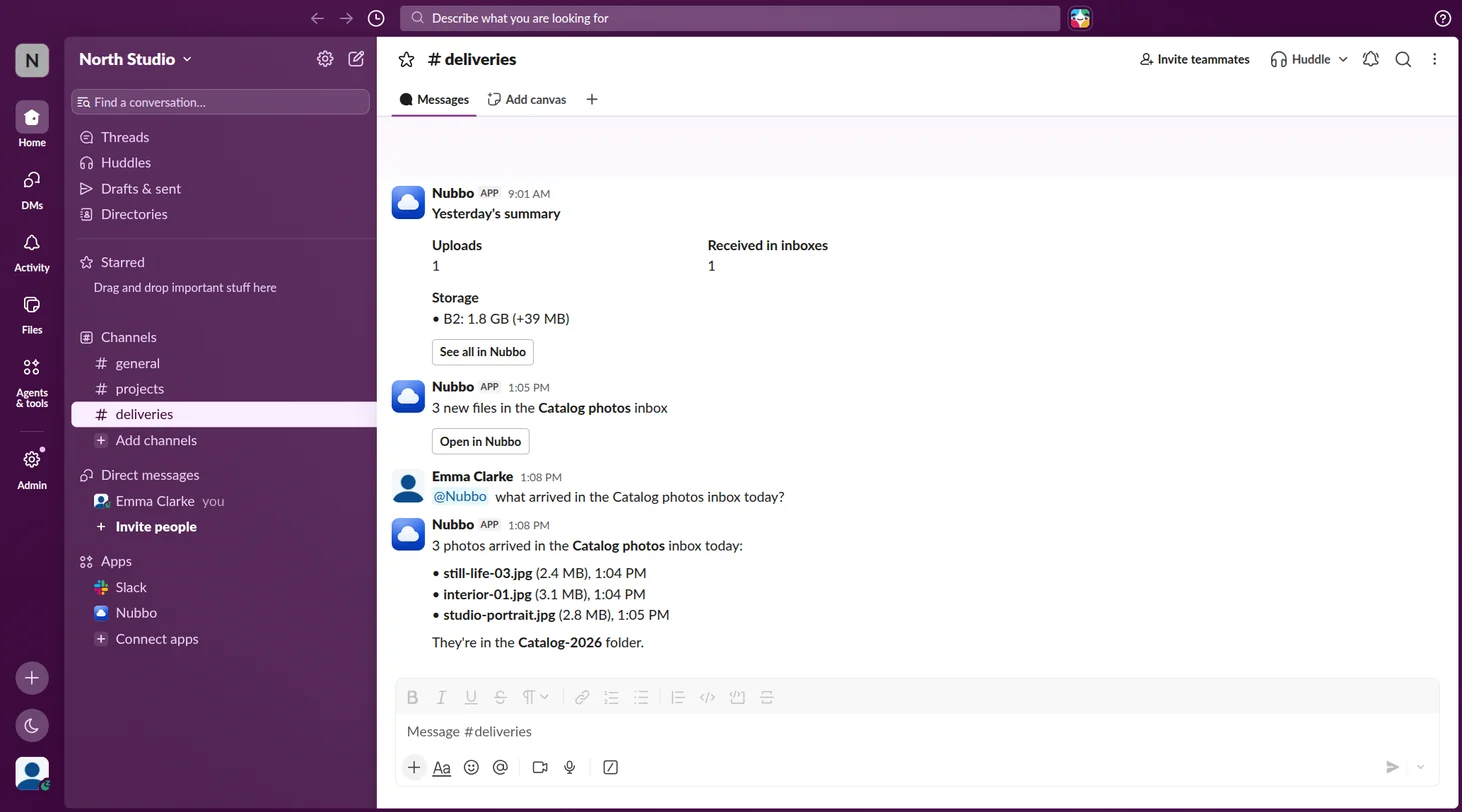
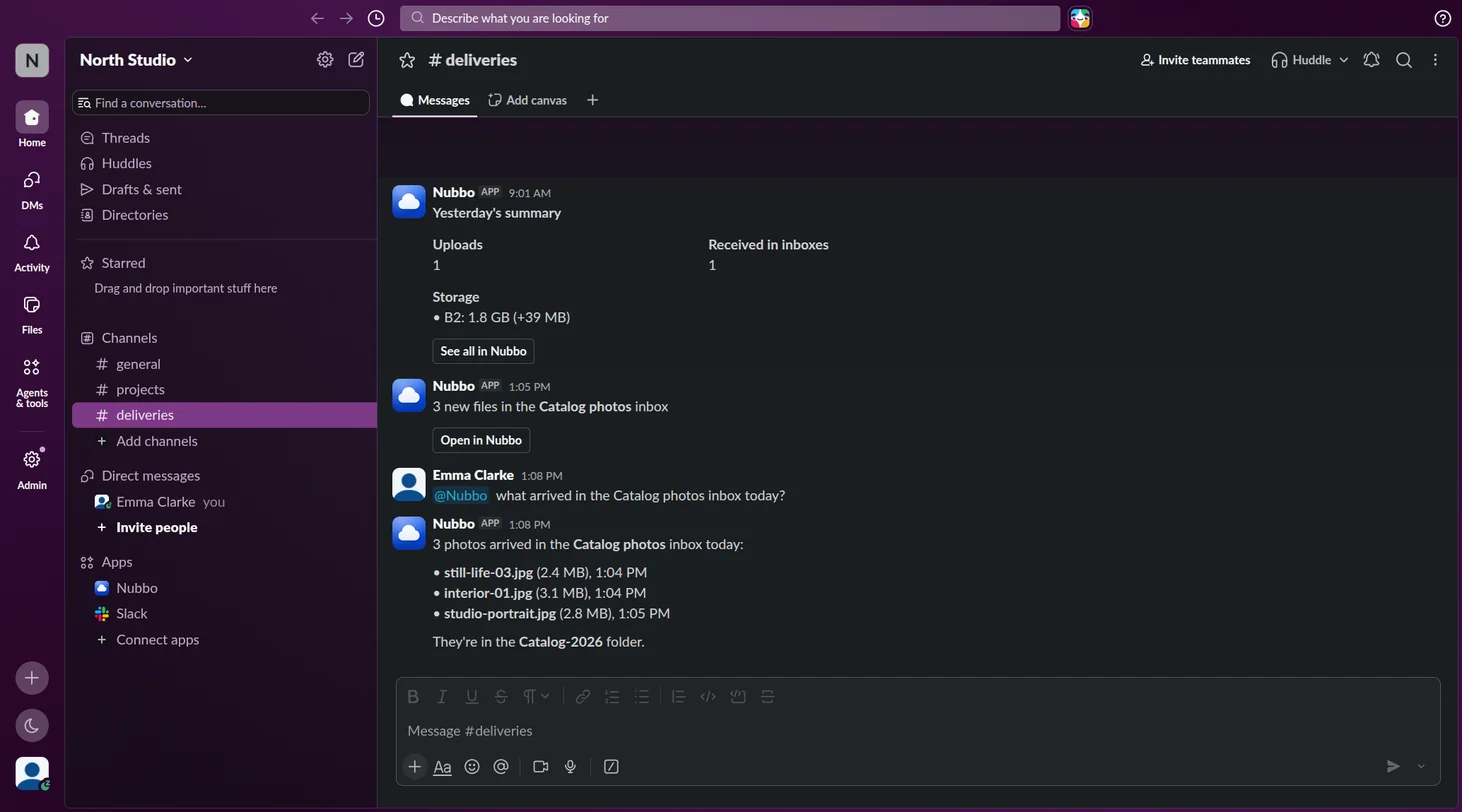
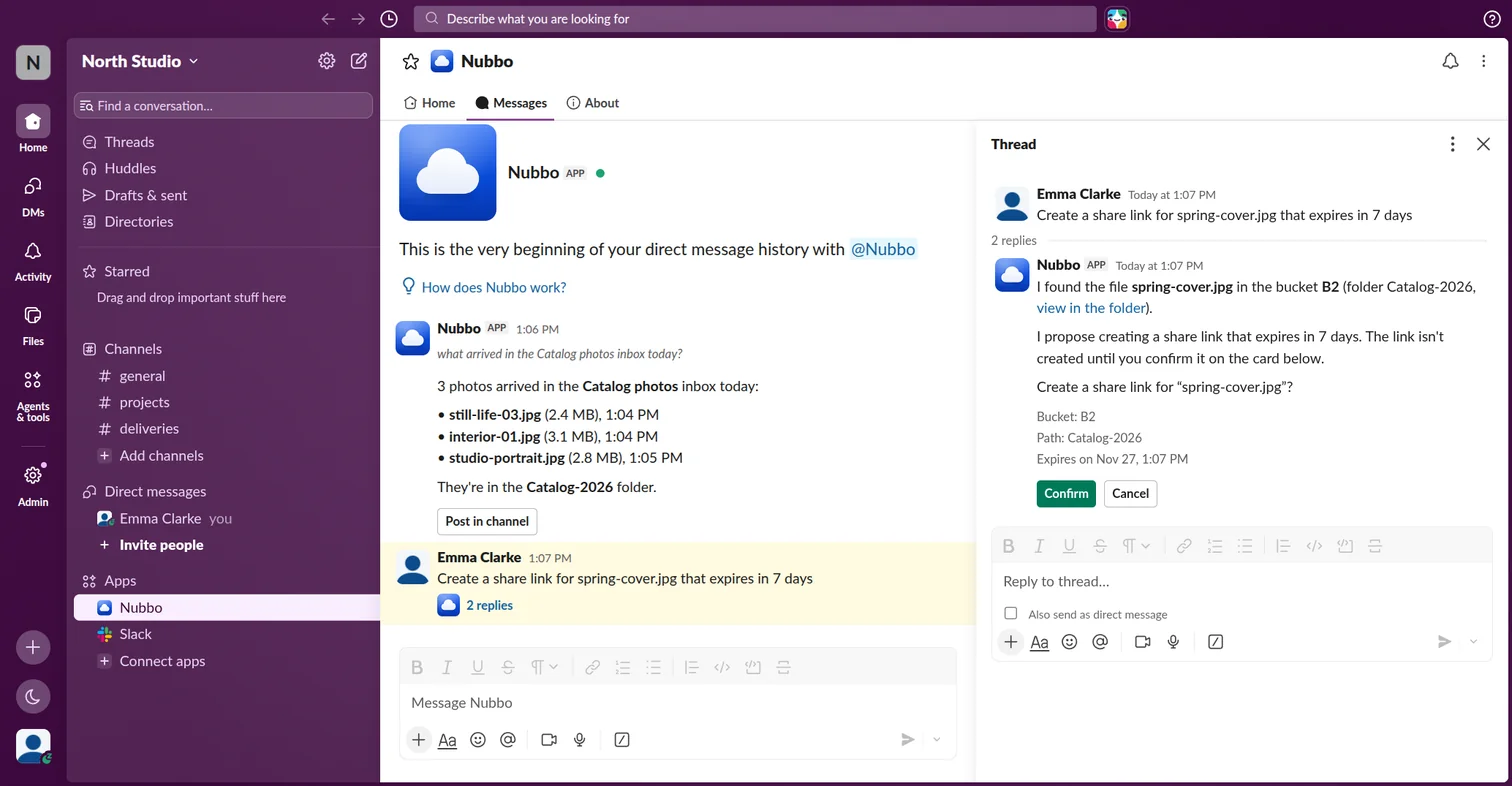
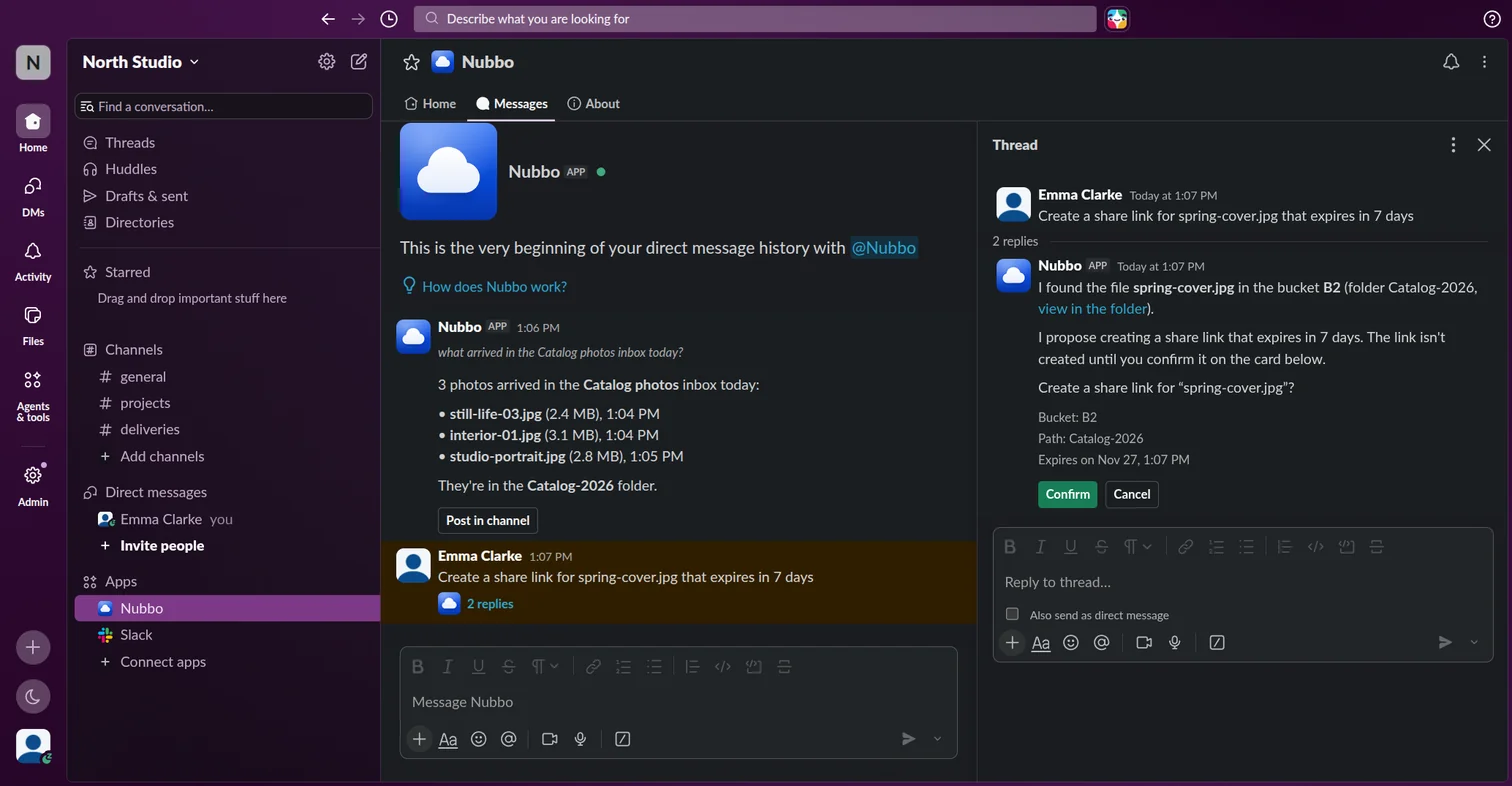
หากต้องการคุยกับ Nubbo AI ให้ส่งข้อความส่วนตัวหรือกล่าวถึง @Nubbo ในช่อง ระบบจะตอบคุณแบบส่วนตัว และคุณโพสต์คำตอบในช่องได้หากต้องการ เมื่อระบบเสนอการเปลี่ยนแปลง ให้กด ยืนยัน เพื่อดำเนินการ หากการเปลี่ยนแปลงยืนยันได้เฉพาะใน Nubbo คุณจะเห็นปุ่ม ยืนยันใน Nubbo
คำสั่งเป็นทางลัดที่ไม่ใช้ AI และมีแค่คุณที่เห็นคำตอบ:
/nubbo ค้นหา ใบแจ้งหนี้ มีนาคมค้นหาไฟล์และโฟลเดอร์ตามชื่อ/nubbo ลิงก์ งบประมาณ 2027.pdfพาคุณไปยังไฟล์ใน Nubbo หรือสร้างลิงก์เพื่อแชร์/nubbo กิจกรรมแสดงสิ่งที่เกิดขึ้นล่าสุดกับไฟล์ของคุณ/nubbo รายงาน สัปดาห์แสดงตัวเลขของ 7 วันล่าสุด (เดือนสำหรับ 30 วันล่าสุด)/nubbo ช่วยเหลือแสดงความช่วยเหลือ
หากเกิดปัญหา
| สิ่งที่เกิดขึ้น | สิ่งที่ควรทำ |
|---|---|
| คุณไม่เห็นปุ่มเพิ่มไปยัง Slack | มีเพียงเจ้าของและผู้ดูแลของทีมที่เห็นปุ่มนี้ |
| ช่องไม่ปรากฏ | พิมพ์ /invite @Nubbo ในช่องนั้นแล้วลองอีกครั้ง |
| “ลิงก์นี้หมดอายุแล้ว” | พิมพ์ /nubbo connect ใน Slack เพื่อรับลิงก์ใหม่ |
| Nubbo ไม่เชื่อมต่อบัญชีของคุณ | บัญชี Slack และบัญชี Nubbo ของคุณต้องใช้อีเมลเดียวกัน |
ดูเพิ่มเติมเกี่ยวกับ Nubbo สำหรับ Slack
คำถามที่พบบ่อย
ใครเพิ่ม Nubbo ไปยัง Slack ได้บ้าง?
เจ้าของหรือผู้ดูแลของทีม จากนั้นแต่ละคนเชื่อมต่อบัญชี Slack ของตนเอง
ใครเห็นการแจ้งเตือนของช่อง?
ทุกคนในช่อง แม้คนที่ไม่ได้อยู่ในทีม คำตอบจาก Nubbo AI และ /nubbo จะมีแค่คุณที่เห็น เว้นแต่คุณจะโพสต์ในช่อง
ใช้เครดิต AI ไหม?
Nubbo AI ใช้เครดิตของทีมและสิทธิ์ AI ของคุณ คำสั่ง /nubbo ไม่ใช้ AI และไม่ใช้เครดิต
ทำไมฉันเชื่อมต่อบัญชีไม่ได้?
บัญชี Slack ของคุณต้องใช้อีเมลเดียวกับบัญชี Nubbo หากไม่ตรงกัน Nubbo จะไม่เชื่อมต่อบัญชี
แหล่งที่มา
ตรวจสอบขั้นตอนกับหน้าเหล่านี้แล้ว