เซิร์ฟเวอร์ MCP ของ Nubbo ช่วยให้ผู้ช่วย AI ทำงานกับไฟล์ของคุณได้จากในบทสนทนา ในคู่มือนี้คุณจะเชื่อมต่อกับ Claude, ChatGPT หรือ Cursor และมอบงานแรกให้
สิ่งที่คุณจะได้รับ
- ขอด้วยคำพูดของคุณเองให้ค้นหาไฟล์ สร้างลิงก์หรือคำขอไฟล์ หรือจัดระเบียบโฟลเดอร์
- เลือกพื้นที่ สิทธิ์ และบัคเก็ตหรือโปรเจกต์ที่ผู้ช่วยใช้ได้ตอนเชื่อมต่อ
- ดูทุกสิ่งที่ผู้ช่วยทำได้ในกิจกรรมของคุณ ภายใต้ชื่อคีย์ของผู้ช่วย
ก่อนเริ่มต้น
คุณต้องมีบัญชี Nubbo ในแผน Pro หรือ ทีม และ Claude, ChatGPT หรือ Cursor ในแพ็กเกจที่รองรับคอนเน็กเตอร์แบบกำหนดเอง ในทีม มีเพียงเจ้าของและผู้ดูแลที่เชื่อมต่อผู้ช่วยได้
ขั้นตอนที่ 1: คัดลอกที่อยู่เซิร์ฟเวอร์
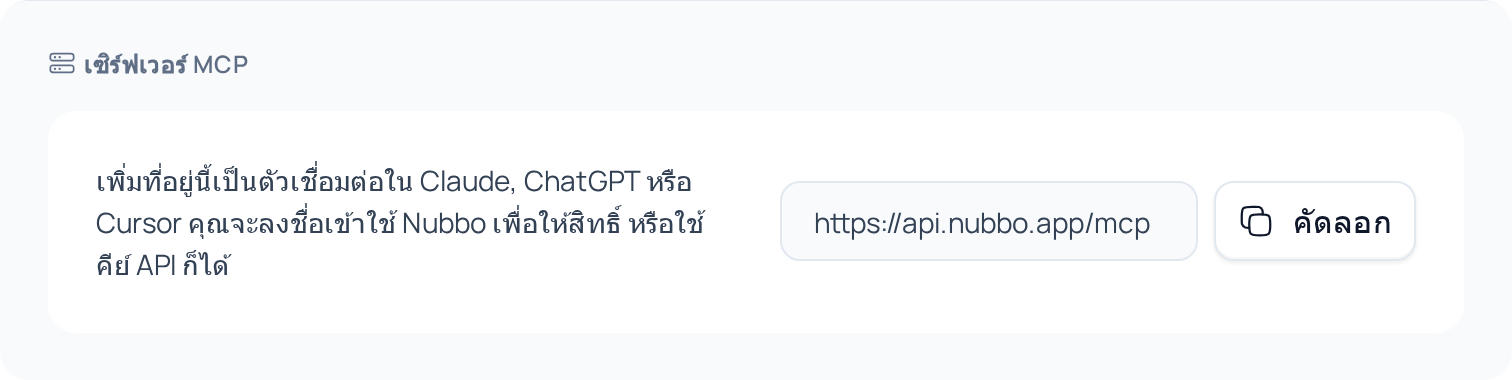
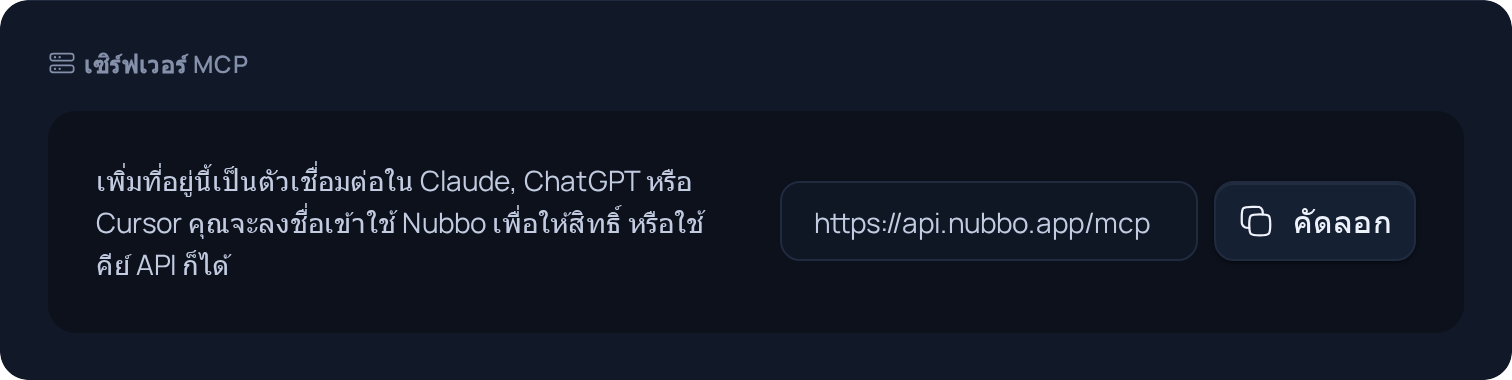
ใน Nubbo เปิด การตั้งค่า › API (หรือ ทีม › API หากอยู่ในทีม) แล้วคัดลอกที่อยู่ในการ์ด เซิร์ฟเวอร์ MCP: https://api.nubbo.app/mcp
ขั้นตอนที่ 2: เพิ่มตัวเชื่อมต่อ
ผู้ช่วยแต่ละตัวอาจแสดงเมนูเป็นภาษาของคุณ
Claude เปิด Customize › Connectors กด + แล้วกด Add custom connector พิมพ์ Nubbo เป็นชื่อ วางที่อยู่ แล้วทำตามขั้นตอนจนถึง Add ในแผน Team และ Enterprise ของ Claude เจ้าขององค์กรเป็นผู้เพิ่มใน Organization settings › Connectors และแต่ละคนกด Connect
ChatGPT เปิด chatgpt.com/plugins กด + แล้วกด Add custom MCP server พิมพ์ Nubbo เป็นชื่อ วางที่อยู่ใน Server URL เลือก OAuth แล้วสร้างปลั๊กอิน จากนั้นติดตั้งและพิมพ์ @Nubbo ในแชตเพื่อใช้งาน
Cursor Cursor เชื่อมต่อด้วยคีย์ API สร้างคีย์ใน การตั้งค่า › API ตามคู่มือ API แล้วเพิ่มเซิร์ฟเวอร์ใน ~/.cursor/mcp.json:
{
  "mcpServers": {
    "nubbo": {
      "url": "https://api.nubbo.app/mcp",
      "headers": { "Authorization": "Bearer nbk_your_key" }
    }
  }
}
ขั้นตอนที่ 3: ลงชื่อเข้าใช้ Nubbo
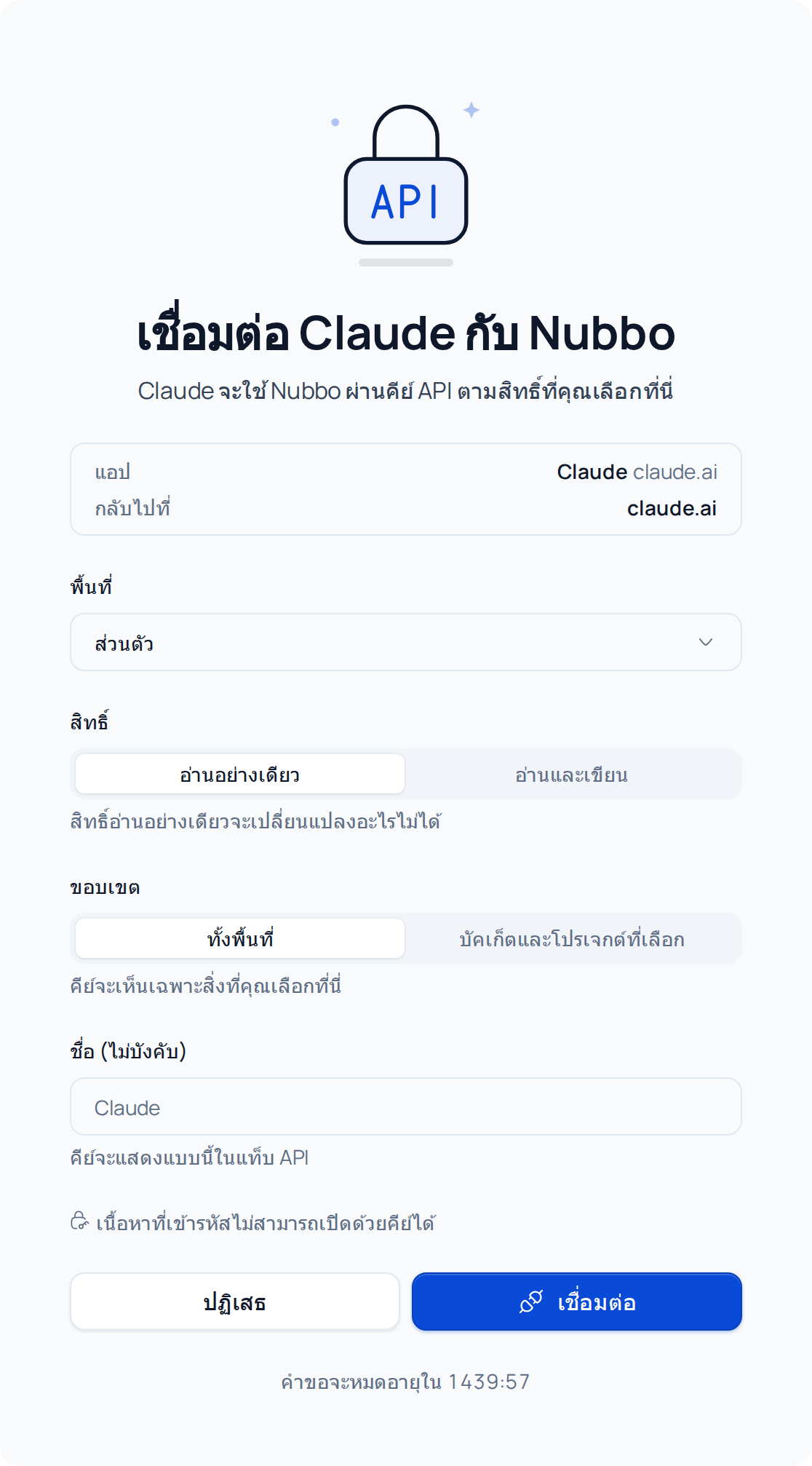
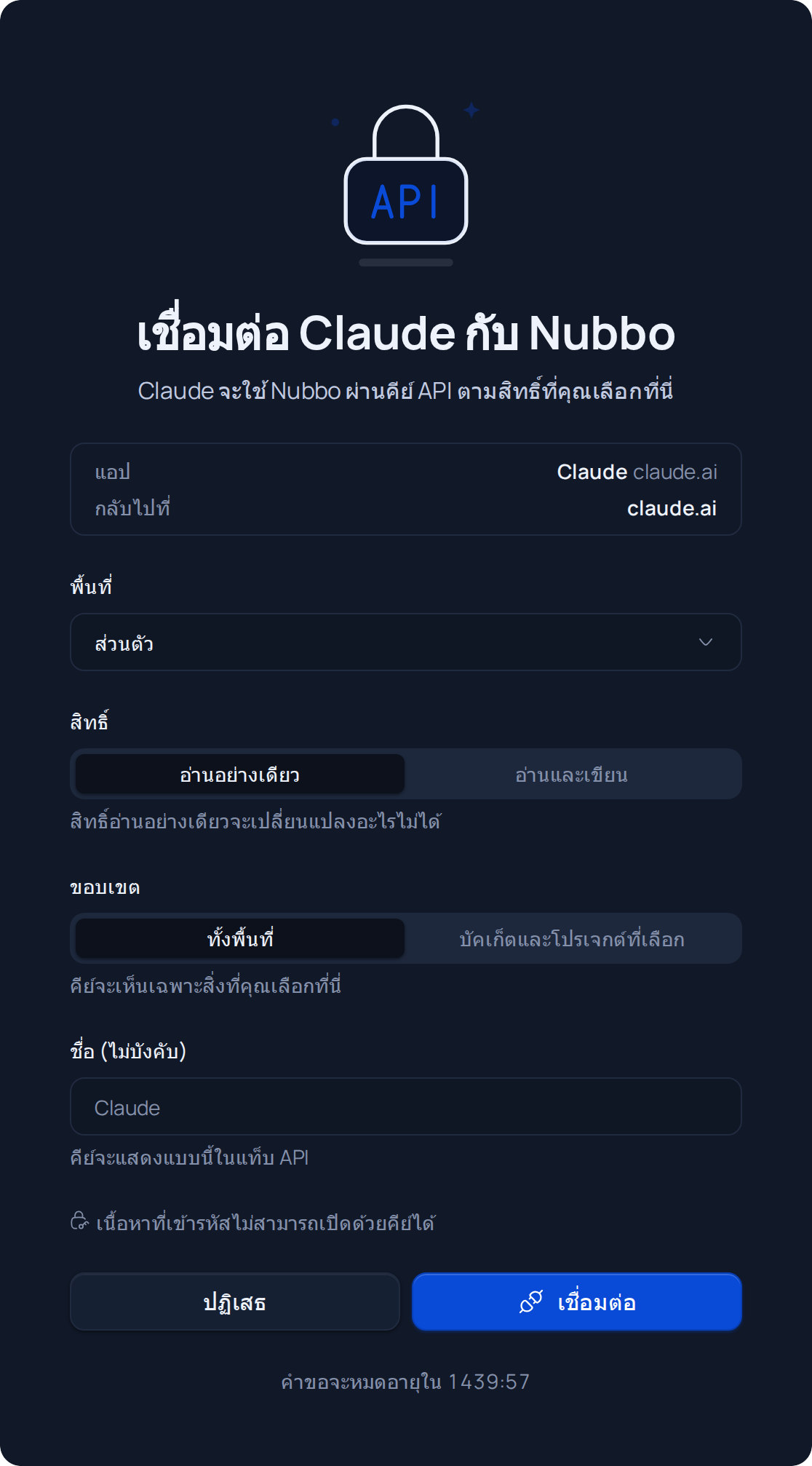
ใน Claude และ ChatGPT เมื่อเชื่อมต่อ Nubbo จะเปิดหน้า เชื่อมต่อ Claude กับ Nubbo (หรือชื่อผู้ช่วยของคุณ)
- เลือก พื้นที่: พื้นที่ส่วนตัวหรือทีมใดทีมหนึ่งของคุณ
- เลือก สิทธิ์ ค่าเริ่มต้นคือ อ่านอย่างเดียว เปลี่ยนเป็น อ่านและเขียน หากต้องการให้ผู้ช่วยสร้างหรือย้ายสิ่งต่างๆ ได้
- เลือก ขอบเขต: ทั้งพื้นที่ หรือ บัคเก็ตและโปรเจกต์ที่เลือก
- กด เชื่อมต่อ แล้วยืนยันด้วยรหัสผ่าน (และรหัสยืนยัน หากคุณใช้การยืนยันตัวตนสองขั้นตอน) Nubbo จะพาคุณกลับไปที่ผู้ช่วย
ขั้นตอนที่ 4: ขอให้ช่วยทำบางอย่าง
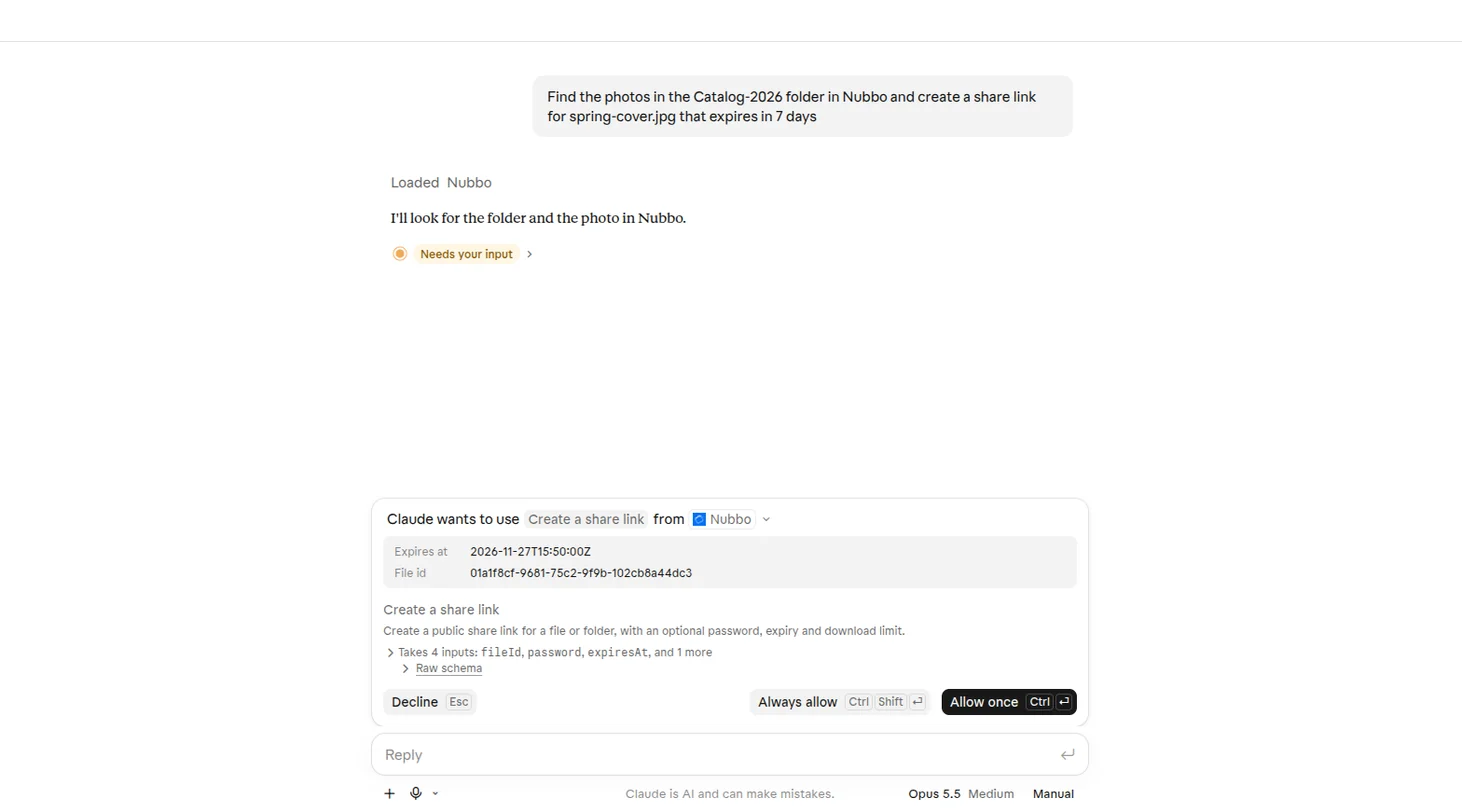
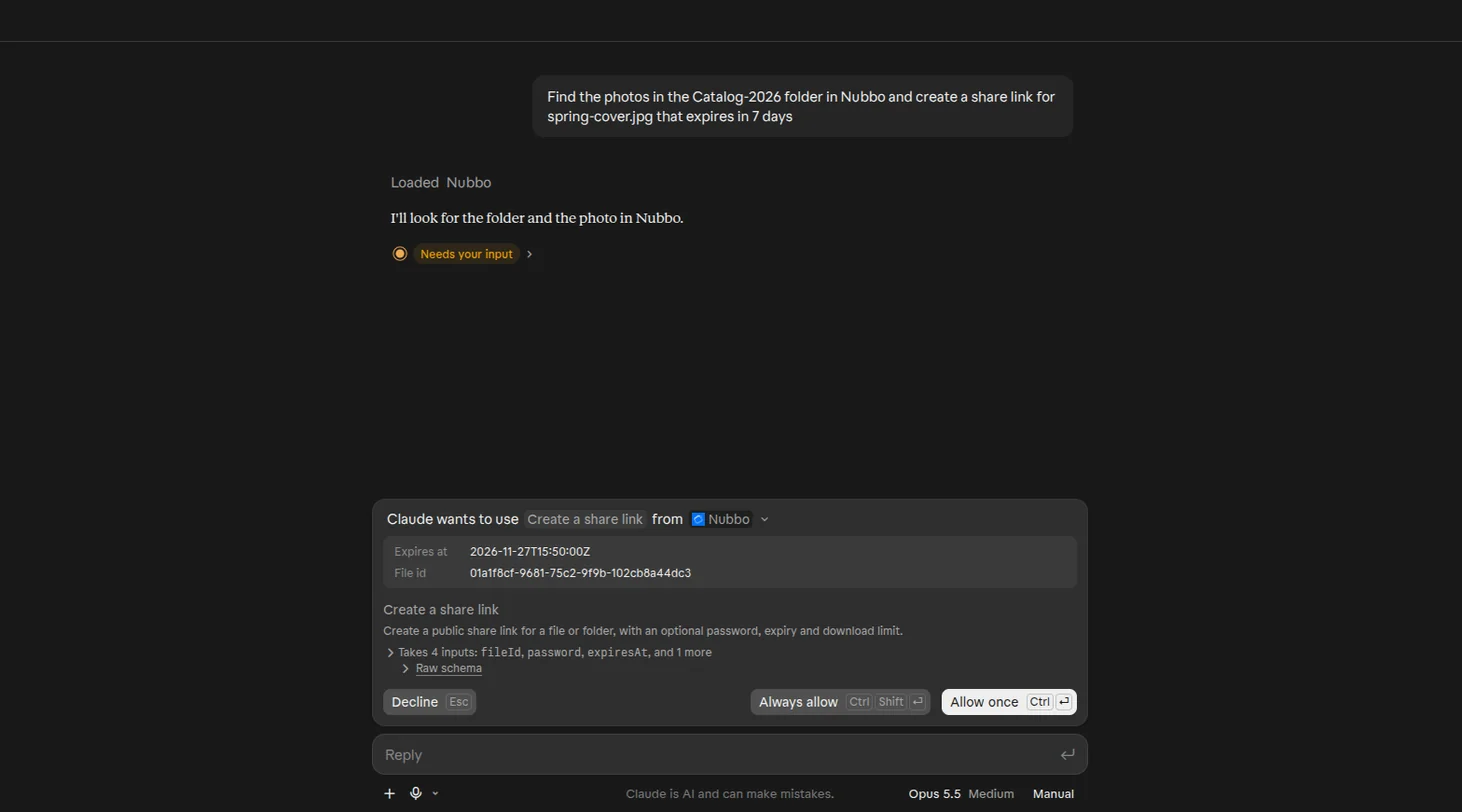
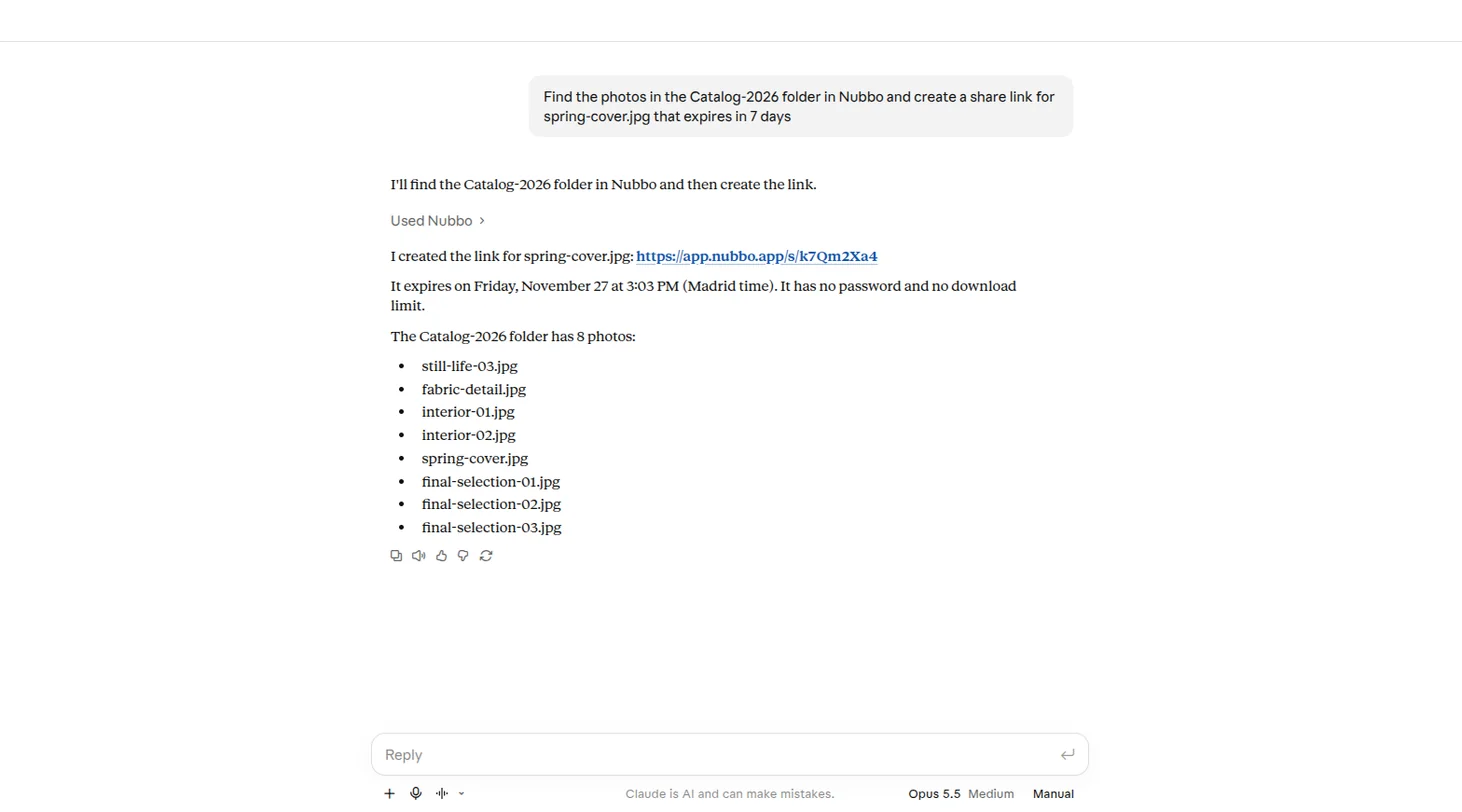
พิมพ์สิ่งที่คุณต้องการ เช่น “ค้นหารูปในโฟลเดอร์ แคตตาล็อก-2026 ใน Nubbo และสร้างลิงก์แชร์สำหรับ ปก-ฤดูใบไม้ผลิ.jpg ที่หมดอายุใน 7 วัน” ก่อนใช้เครื่องมือที่เปลี่ยนแปลงข้อมูล ผู้ช่วยอาจขออนุญาตจากคุณ
ขั้นตอนที่ 5: ตรวจสอบหรือเพิกถอนสิทธิ์
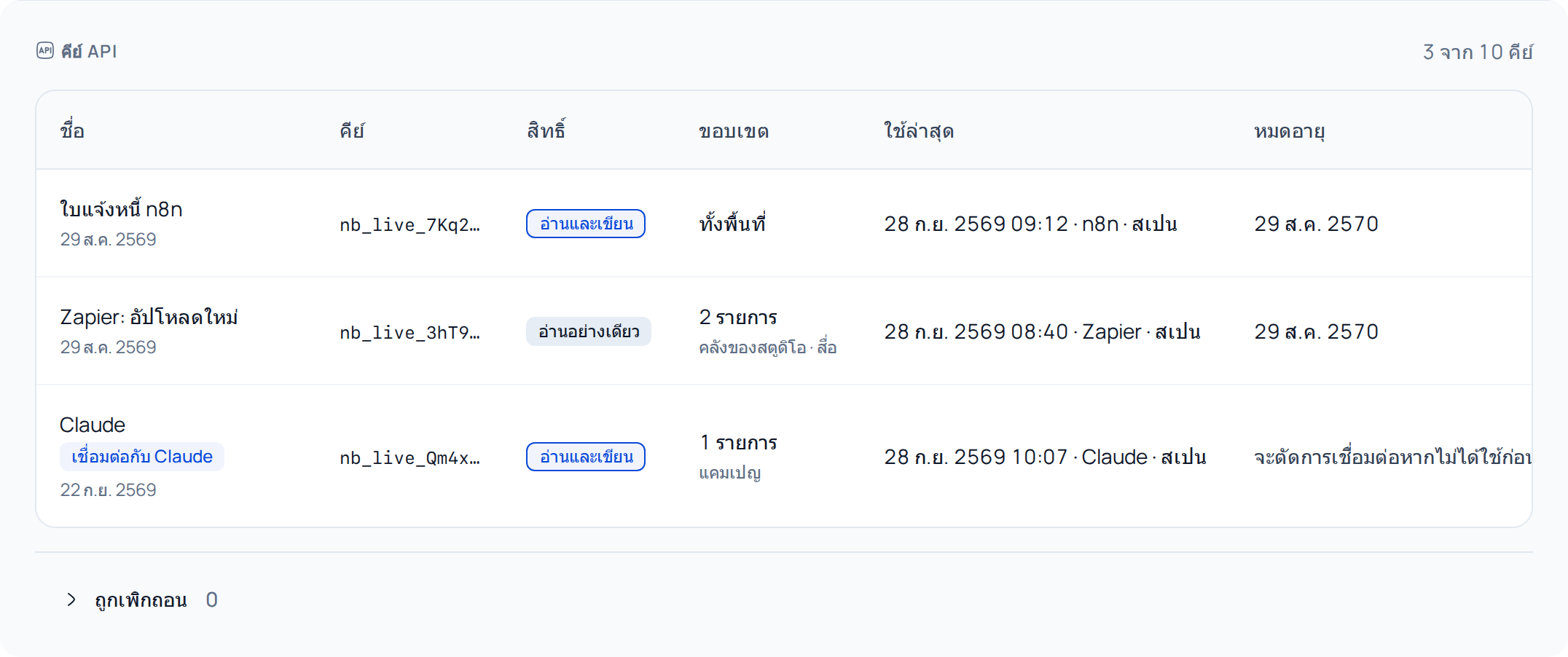
ใน การตั้งค่า › API (หรือ ทีม › API) คีย์ของผู้ช่วยจะแสดง เชื่อมต่อกับ ตามด้วยชื่อแอป จากเมนูของคีย์ คุณกด เพิกถอน เพื่อยกเลิกสิทธิ์ได้ทันที
หากเกิดปัญหา
| สิ่งที่เกิดขึ้น | สิ่งที่ควรทำ |
|---|---|
| “คุณต้องมีสิทธิ์จัดการคีย์ API ของทีมนี้” | ขอให้เจ้าของหรือผู้ดูแลเชื่อมต่อผู้ช่วย หรือเลือกพื้นที่ส่วนตัวของคุณ |
| “พื้นที่นี้มีคีย์ API ครบตามที่แพ็กเกจอนุญาตแล้ว” | เพิกถอนคีย์ที่ไม่ได้ใช้ใน การตั้งค่า › API (หรือ ทีม › API) แล้วเชื่อมต่ออีกครั้ง |
| “คำขอหมดอายุแล้ว” | เชื่อมต่อ Nubbo ใหม่จากผู้ช่วยของคุณ |
| ผู้ช่วยบอกว่าเปลี่ยนแปลงอะไรไม่ได้ | การเชื่อมต่อเป็นแบบ อ่านอย่างเดียว ใน การตั้งค่า › API (หรือ ทีม › API) เปิดเมนูของคีย์ กด แก้ไข แล้วเลือก อ่านและเขียน |
ดูเพิ่มเติมเกี่ยวกับ Nubbo ในผู้ช่วย AI ของคุณ หากต้องการทำงานอัตโนมัติด้วยโค้ดของคุณเอง ให้ทำตามคู่มือ API
คำถามที่พบบ่อย
ผู้ช่วยของฉันอ่านไฟล์ที่เข้ารหัสได้ไหม?
ไม่ได้ Nubbo ไม่เคยอ่านเนื้อหาที่เข้ารหัสของคุณหรือส่งต่อให้ผู้ช่วย หากต้องการเปิด ผู้ช่วยจะส่งคุณไปที่ Nubbo
ผู้ช่วยทำอะไรได้บ้าง?
ค้นหา อ่าน และจัดระเบียบไฟล์ รวมถึงสร้างลิงก์และคำขอไฟล์ โดยใช้สิทธิ์ที่คุณเลือกตอนเชื่อมต่อเสมอ หากเป็น อ่านอย่างเดียว ผู้ช่วยจะเปลี่ยนแปลงอะไรไม่ได้
นับเป็นการใช้งาน API ไหม?
นับ เครื่องมือที่ผู้ช่วยใช้นับเป็นคำขอ API ของพื้นที่คุณ
จะเกิดอะไรขึ้นหากฉันเลิกใช้?
การเชื่อมต่อจะสิ้นสุดเองหากไม่ได้ใช้งาน 90 วัน หากต้องการใช้อีก ให้เชื่อมต่อ Nubbo ใหม่จากผู้ช่วยของคุณ
แหล่งที่มา
ตรวจสอบขั้นตอนกับหน้าเหล่านี้แล้ว