โมดูลของ Nubbo นำบัคเก็ตของคุณเข้าสู่สถานการณ์ใน Make ในคู่มือนี้คุณจะสร้างสถานการณ์ที่สร้างลิงก์แชร์ทุกครั้งที่มีไฟล์เข้ามาในคำขอไฟล์
สิ่งที่คุณจะได้รับ
- เริ่มสถานการณ์เมื่อมีไฟล์เข้ามา มีการอัปโหลดเข้าคำขอไฟล์ หรือมีกิจกรรมใหม่
- อัปโหลด ย้าย ติดป้ายกำกับ และแชร์ไฟล์ รวมถึงสร้างคำขอไฟล์และแกลเลอรีจากสถานการณ์ใดก็ได้
- คีย์ API ที่มีเฉพาะสิทธิ์ที่จำเป็น เพิกถอนได้ทุกเมื่อ
ก่อนเริ่มต้น
คุณต้องมีบัญชี Nubbo ในแผน Pro หรือ ทีม และบัญชี Make ในทีม เจ้าของหรือผู้ดูแลเป็นผู้สร้างคีย์ API
จนกว่า Nubbo จะอยู่ในไดเรกทอรีของ Make แอปจะเพิ่มได้ผ่านลิงก์คำเชิญ เปิดลิงก์แล้วติดตั้งแอปในองค์กร Make ของคุณ จากนั้นโมดูลของแอปจะแสดงเมื่อคุณค้นหา Nubbo ในสถานการณ์
ขั้นตอนที่ 1: สร้างคีย์ใน Nubbo
ใน Nubbo เปิด การตั้งค่า › API (หรือ ทีม › API หากอยู่ในทีม) แล้วกด สร้างคีย์ API ตั้งชื่อ เช่น Make เลือก สิทธิ์ ขอบเขต และ วันหมดอายุ แล้วกด สร้างคีย์ Nubbo จะขอรหัสผ่านเพื่อยืนยันว่าเป็นคุณ หากคุณเปิดการยืนยันตัวตนสองขั้นตอนไว้ Nubbo จะขอรหัสยืนยันด้วย
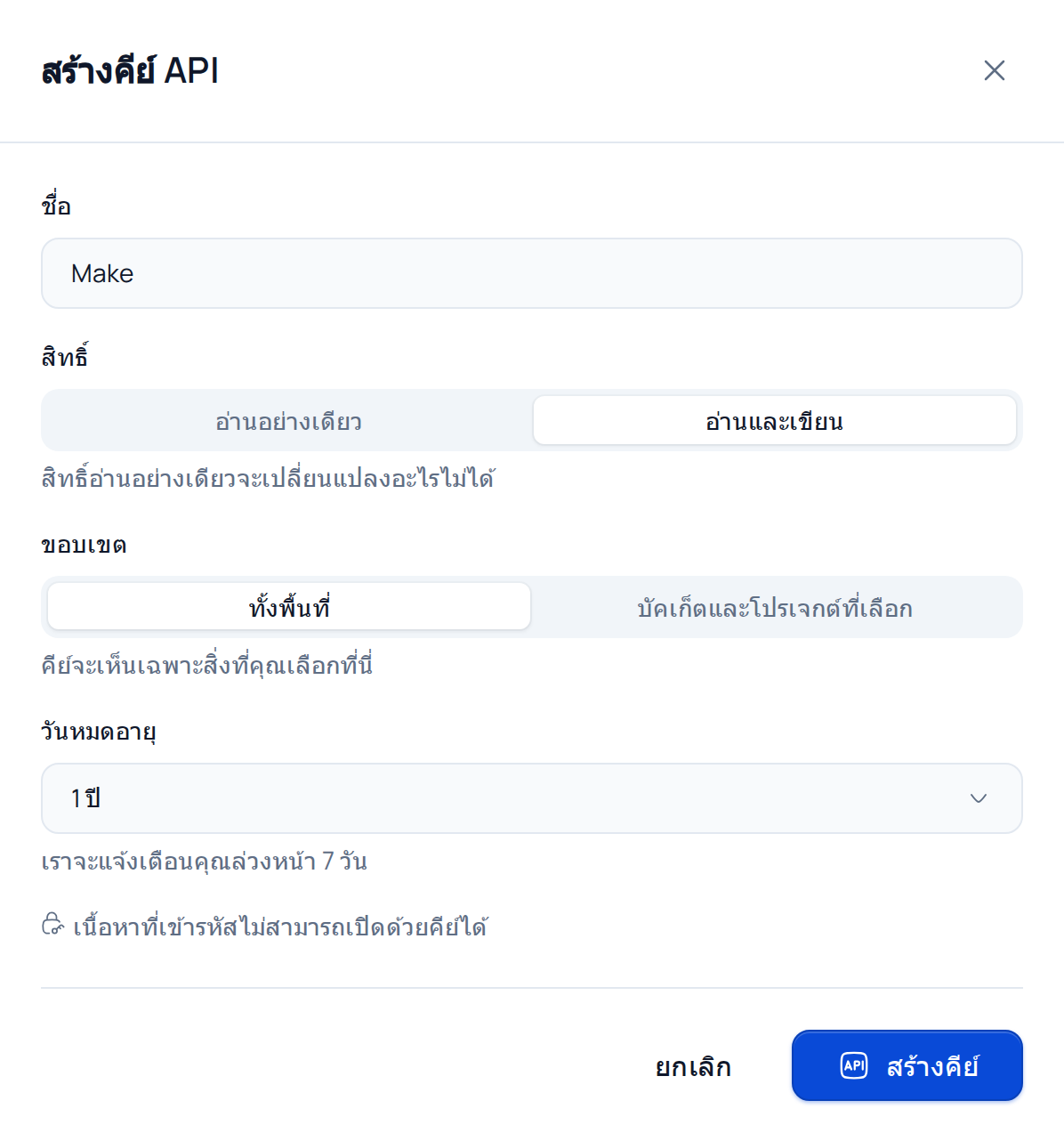
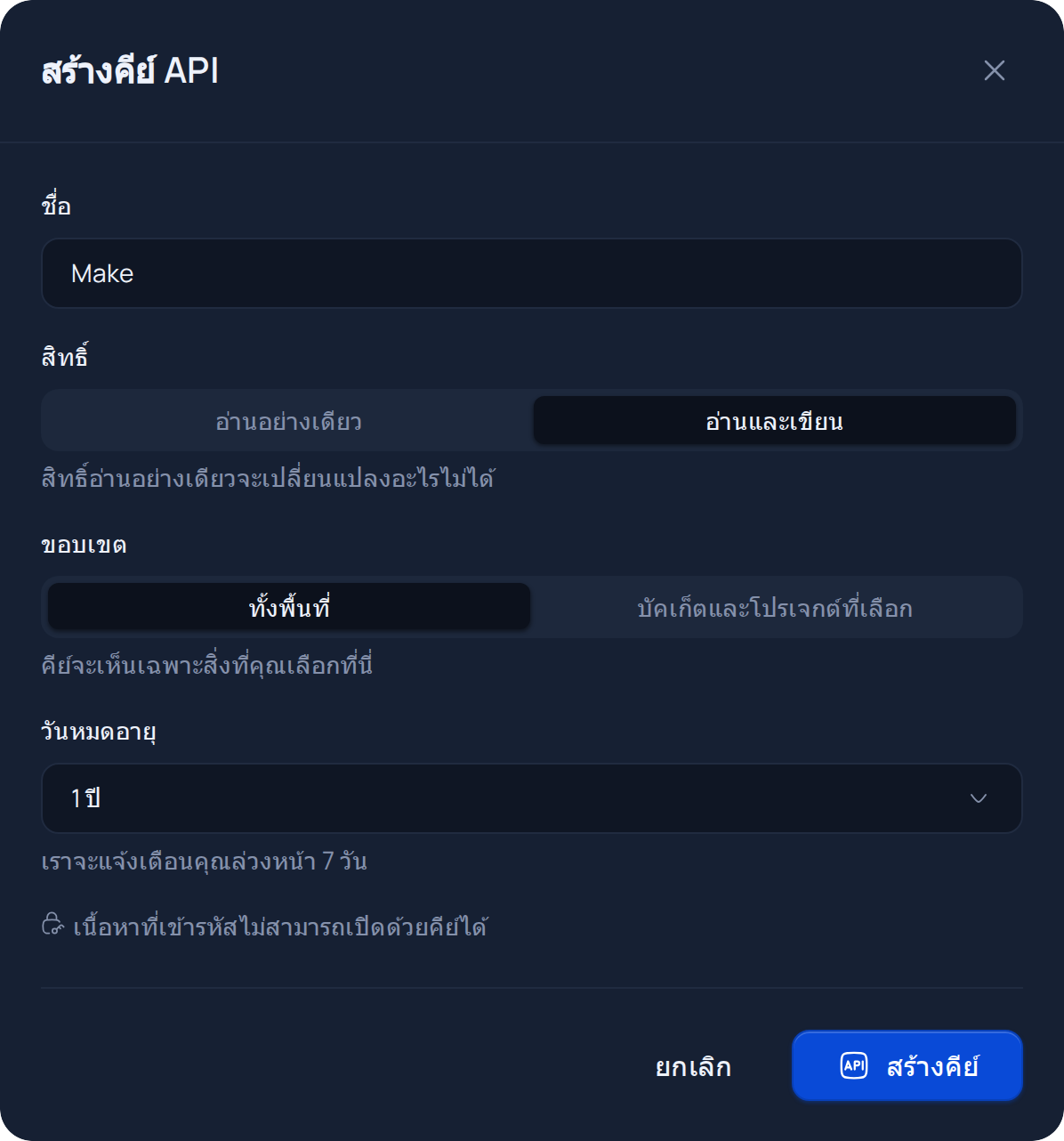
คัดลอกคีย์แล้วกด บันทึกไว้แล้ว นี่เป็นครั้งเดียวที่คุณจะเห็นคีย์แบบเต็ม
ขั้นตอนที่ 2: สร้างการเชื่อมต่อใน Make
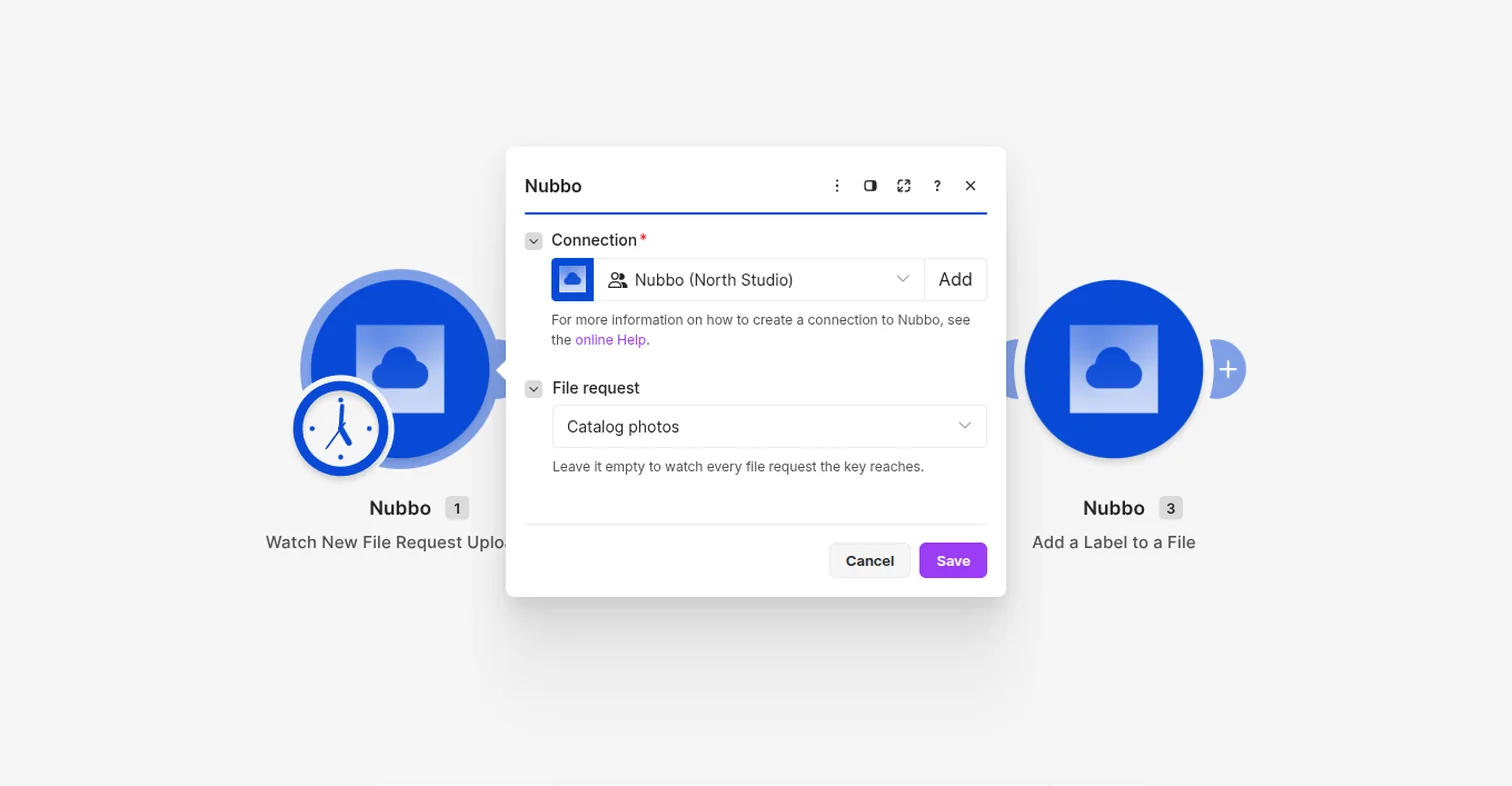
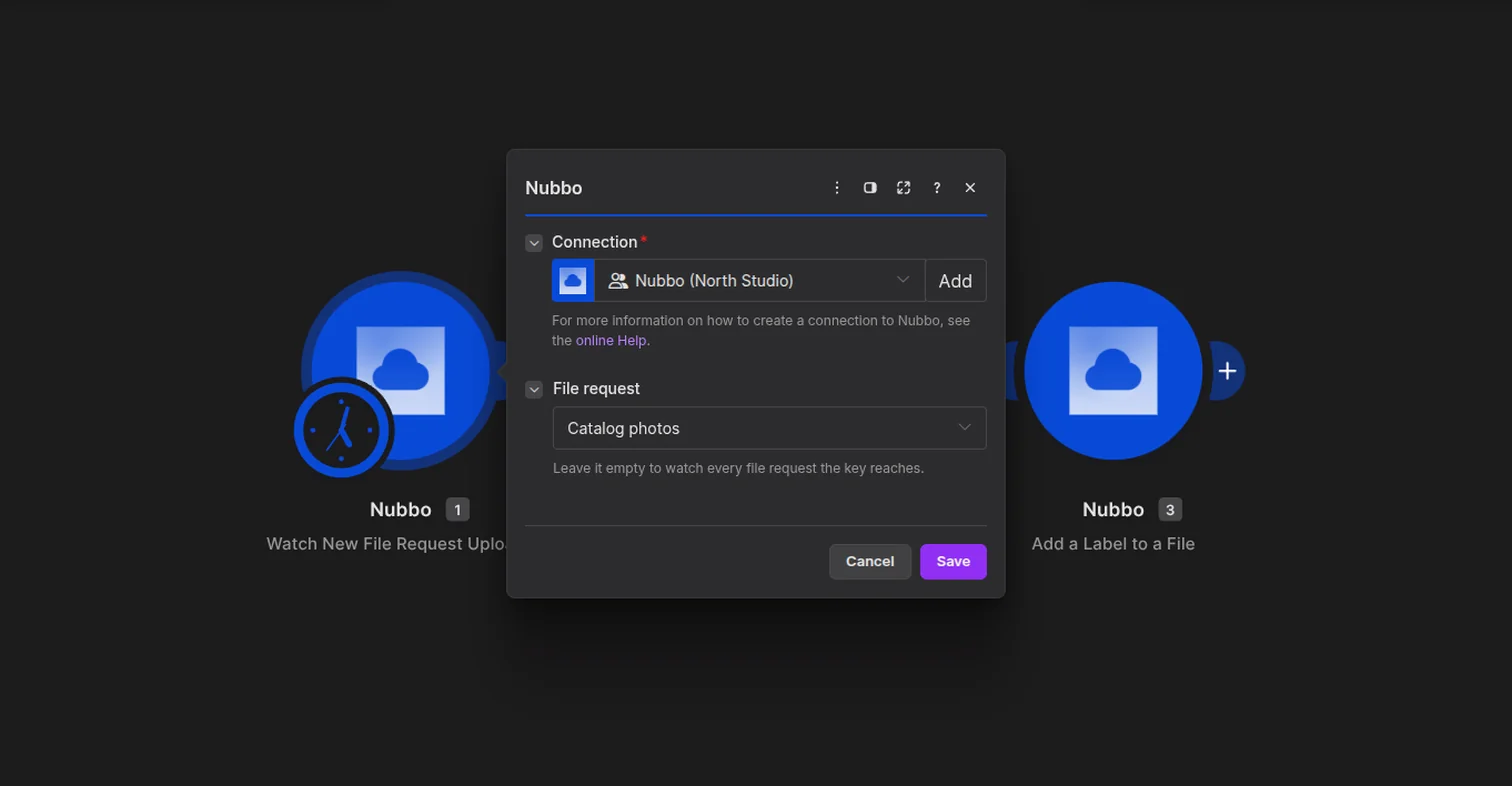
ใน Make สร้างสถานการณ์ เพิ่มโมดูล Nubbo แล้วเลือก Watch New File Request Uploads
ใน Connection กด Add วางคีย์ใน API key แล้วบันทึก การเชื่อมต่อจะแสดงชื่อพื้นที่และชื่อคีย์ของคุณ
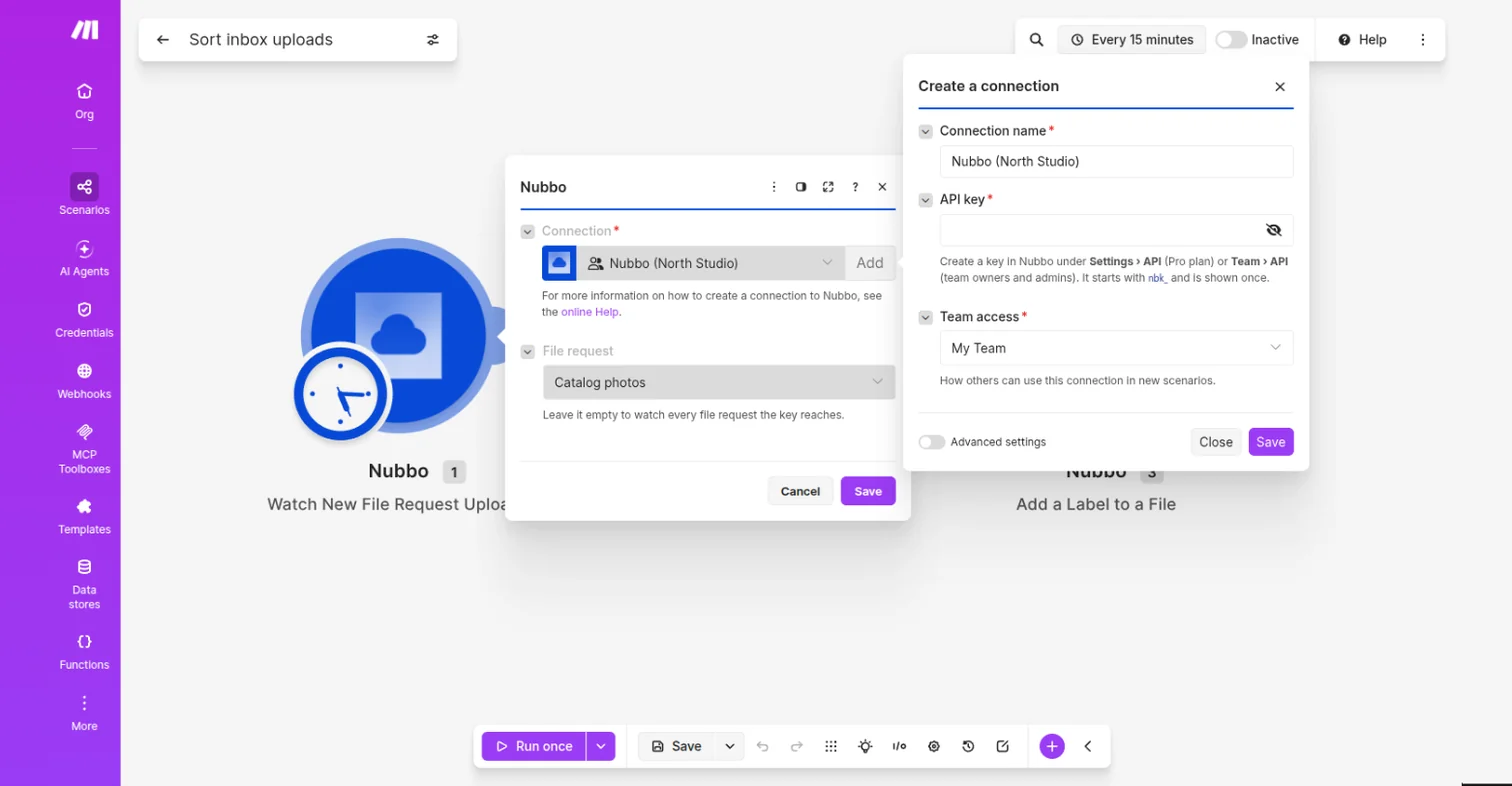
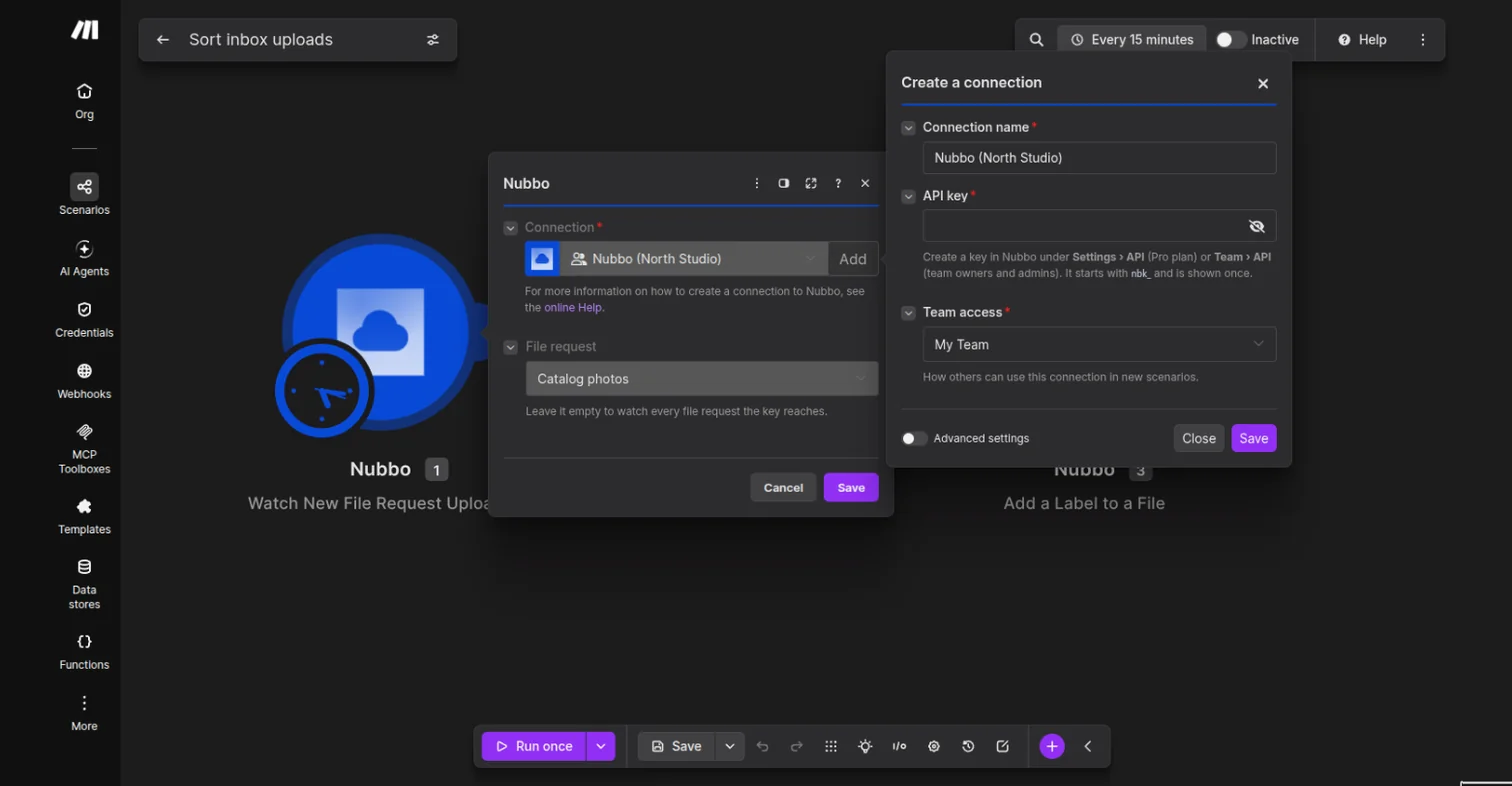
ใน File request เลือกคำขอไฟล์ หรือเว้นว่างไว้เพื่อใช้ทั้งหมด แล้วกด Save
ขั้นตอนที่ 3: สร้างสถานการณ์
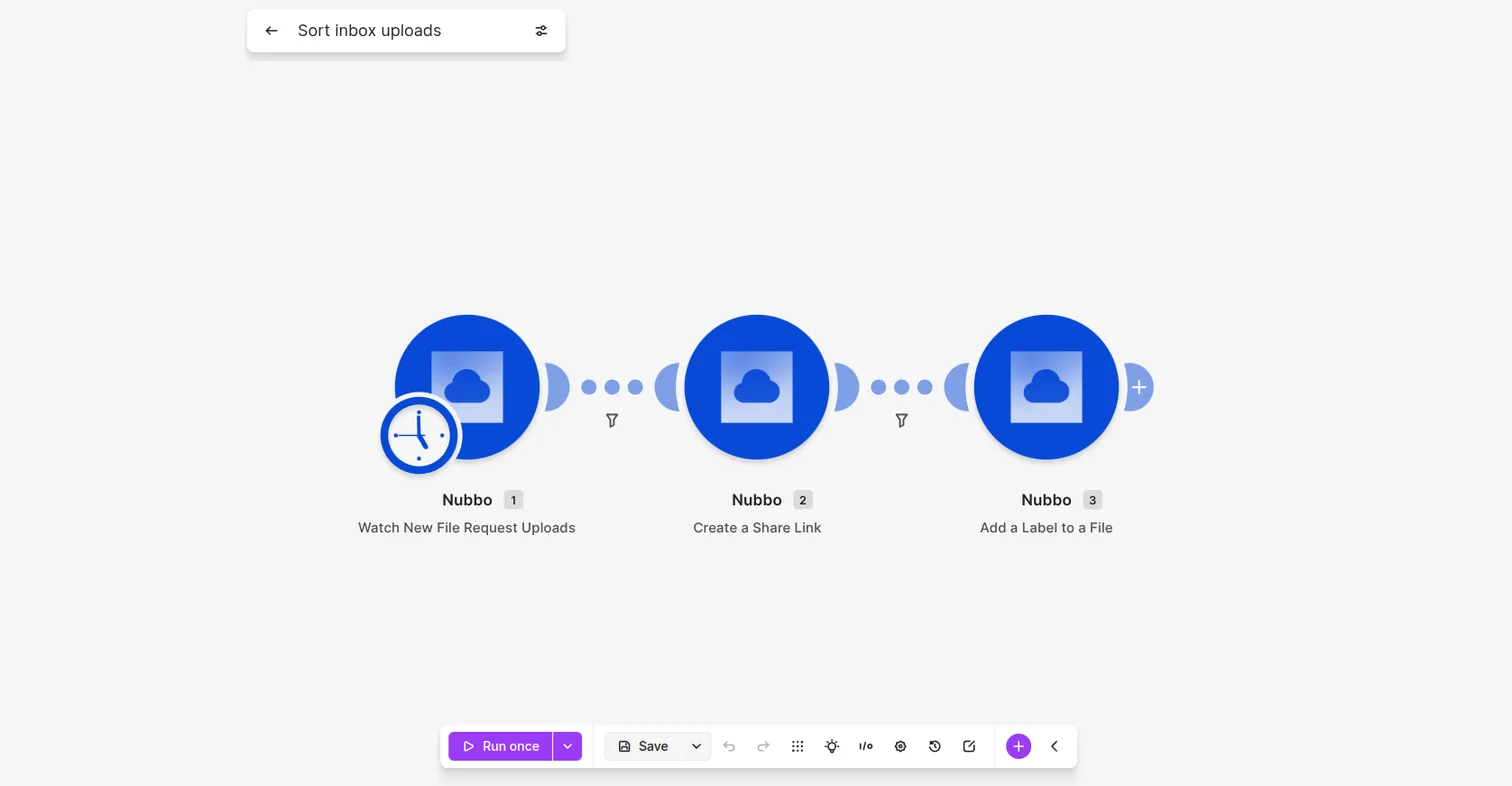
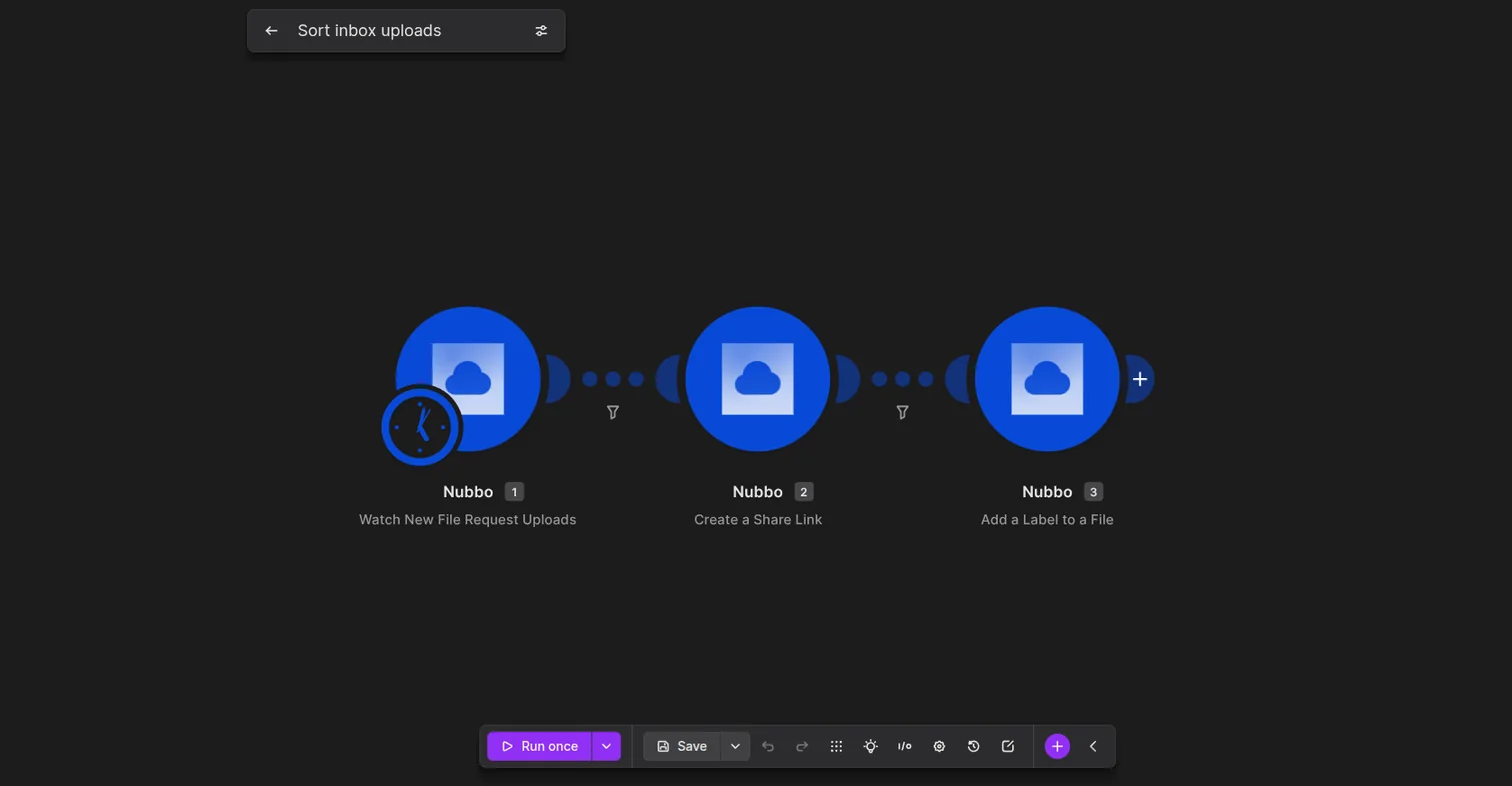
เพิ่มโมดูล Create a Share Link และใน File or folder ID เลือก ID ของไฟล์จากทริกเกอร์ ตั้งรหัสผ่านหรือวันหมดอายุได้หากต้องการ
ต่อด้วยโมดูลที่คุณต้องการ เช่น Add a Label to a File หรือโมดูลจากแอปอีเมลเพื่อส่งลิงก์
ขั้นตอนที่ 4: ทดสอบและเปิดใช้งาน
อัปโหลดไฟล์เข้าคำขอไฟล์แล้วกด Run once หาก Make ถามว่าจะเริ่มจากตรงไหน ให้เลือกการอัปโหลดที่คุณเพิ่งทำ ตรวจสอบผลลัพธ์ของแต่ละโมดูล
เปิดสถานการณ์ด้วยสวิตช์กำหนดเวลา แล้วเลือกความถี่ในการทำงาน ต่อจากนี้ทุกไฟล์ที่เข้ามาในคำขอไฟล์จะมีลิงก์ของตัวเอง
หากเกิดปัญหา
API_KEY_INVALID,API_KEY_REVOKEDหรือAPI_KEY_EXPIRED: คีย์ไม่ถูกต้อง ถูกเพิกถอน หรือหมดอายุแล้ว สร้างคีย์ใหม่ใน Nubbo แล้วอัปเดตการเชื่อมต่อAPI_PLAN_REQUIRED: พื้นที่ของคีย์ไม่มี API ซึ่งมีในแผน Pro และ ทีมAPI_KEY_READ_ONLY: คีย์เป็นแบบอ่านอย่างเดียว สร้างคีย์ใหม่ด้วย อ่านและเขียนAPI_TRIGGER_TOO_FREQUENT: คุณกด Run once สองครั้งภายในหนึ่งนาที รอสักครู่แล้วลองอีกครั้งAPI_QUOTA_EXCEEDED: พื้นที่ใช้ขีดจำกัดรายเดือนครบแล้ว จะใช้งานได้อีกครั้งเมื่อรีเซ็ต
ดูเพิ่มเติมว่าทำอะไรได้บ้างใน Nubbo สำหรับ Make หากต้องการใช้เครื่องมืออื่น ให้ทำตามคู่มือ Zapier หรือ n8n
คำถามที่พบบ่อย
ไฟล์ของฉันผ่าน Make ไหม?
เฉพาะไฟล์ที่สถานการณ์ของคุณใช้ เช่น ไฟล์ที่อัปโหลดหรือดาวน์โหลดในโมดูล ไฟล์เหล่านั้นเดินทางระหว่าง Make กับผู้ให้บริการพื้นที่จัดเก็บของคุณ และ Nubbo ไม่เคยได้รับเนื้อหา
จะป้องกันไม่ให้สถานการณ์ตอบสนองต่อการอัปโหลดของตัวเองได้อย่างไร?
ทุกรายการของทริกเกอร์มี madeByThisKey ซึ่งเป็น true เมื่อคีย์ของการเชื่อมต่อนั้นเป็นผู้ทำ เพิ่มตัวกรองด้วยค่านี้หลังทริกเกอร์
Make ตรวจหาไฟล์ใหม่บ่อยแค่ไหน?
ตามความถี่ในกำหนดเวลาของสถานการณ์ ช่วงเวลาสั้นที่สุดคือหนึ่งนาที และขึ้นอยู่กับแผน Make ของคุณ
Make เห็นไฟล์ที่เข้ารหัสของฉันไหม?
ไม่เห็น รายการที่เข้ารหัสจะแสดงโดยไม่มีชื่อและขนาด และการเปลี่ยนแปลงใดๆ จะถูกปฏิเสธ เปิดไฟล์เหล่านั้นใน Nubbo
แหล่งที่มา
ตรวจสอบขั้นตอนกับหน้าเหล่านี้แล้ว