Med Nubbos MCP-server kan din AI-assistent arbeta med dina filer direkt från konversationen. I den här guiden ansluter du den till Claude, ChatGPT eller Cursor och ger den sin första uppgift.
Vad du får
- Be med egna ord om att hitta filer, skapa länkar eller filförfrågningar eller sortera mappar.
- Välj när du ansluter vilket utrymme, vilken åtkomst och vilka buckets eller projekt den får använda.
- Se allt den gör i din aktivitet, under namnet på assistentens nyckel.
Innan du börjar
Du behöver ett Nubbo-konto med planen Pro eller Team och Claude, ChatGPT eller Cursor med en plan som tillåter anpassade anslutningar. I ett team kan bara ägaren och administratörerna ansluta en assistent.
Steg 1: kopiera serverns adress
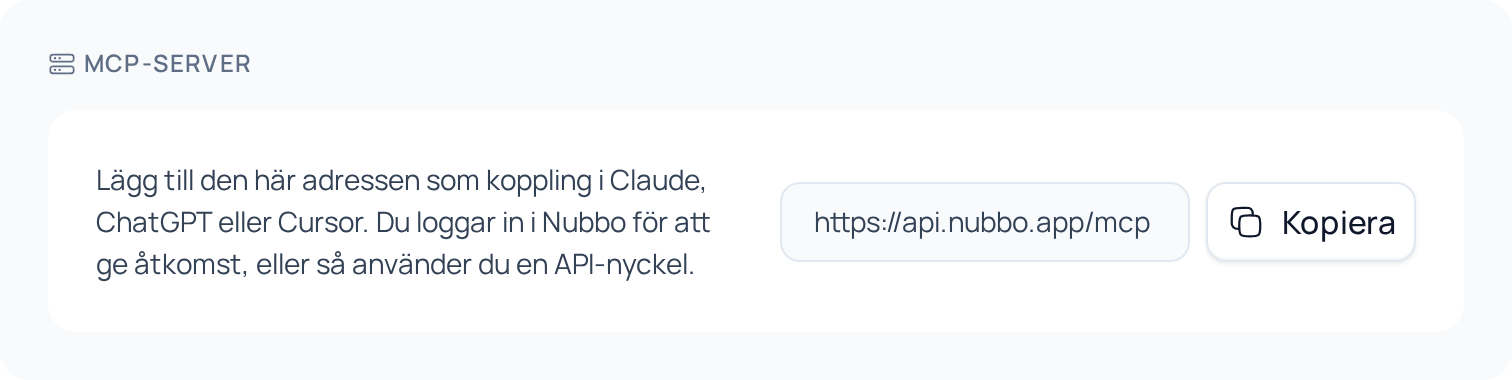
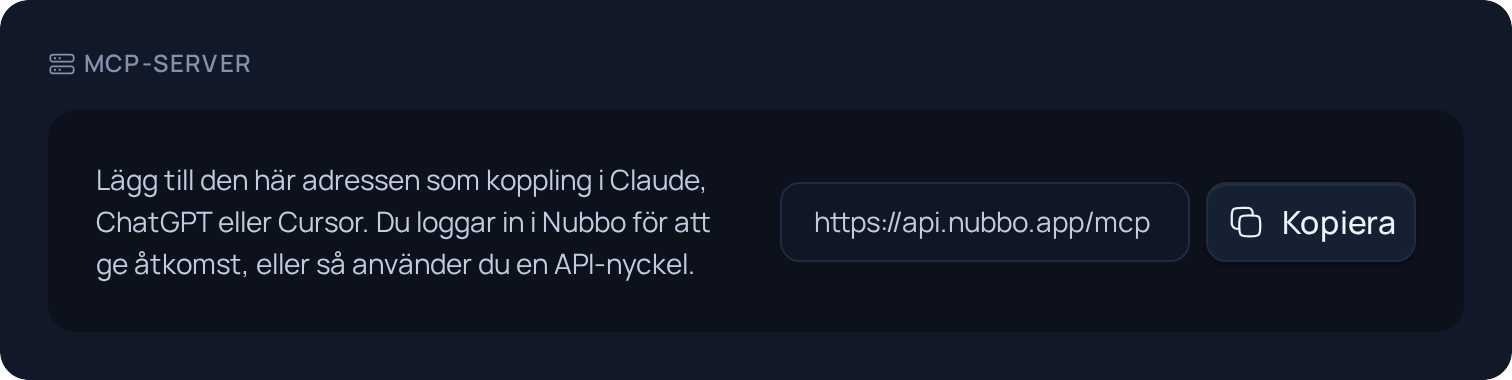
Öppna Inställningar › API i Nubbo (eller Team › API i ett team) och kopiera adressen på kortet MCP-server: https://api.nubbo.app/mcp.
Steg 2: lägg till kopplingen
Varje assistent kan visa sina menyer på ditt språk.
Claude. Öppna Customize › Connectors, tryck på + och Add custom connector. Skriv Nubbo som namn, klistra in adressen och följ stegen fram till Add. I Claudes planer Team och Enterprise lägger organisationens ägare till den i Organization settings › Connectors och varje person trycker på Connect.
ChatGPT. Öppna chatgpt.com/plugins, tryck på + och Add custom MCP server. Skriv Nubbo som namn, klistra in adressen i Server URL, välj OAuth och skapa pluginet. Installera det sedan och skriv @Nubbo i chatten för att använda det.
Cursor. Cursor ansluter med en API-nyckel. Skapa en i Inställningar › API, som i API-guiden, och lägg till servern i ~/.cursor/mcp.json:
{
  "mcpServers": {
    "nubbo": {
      "url": "https://api.nubbo.app/mcp",
      "headers": { "Authorization": "Bearer nbk_din_nyckel" }
    }
  }
}
Steg 3: logga in i Nubbo
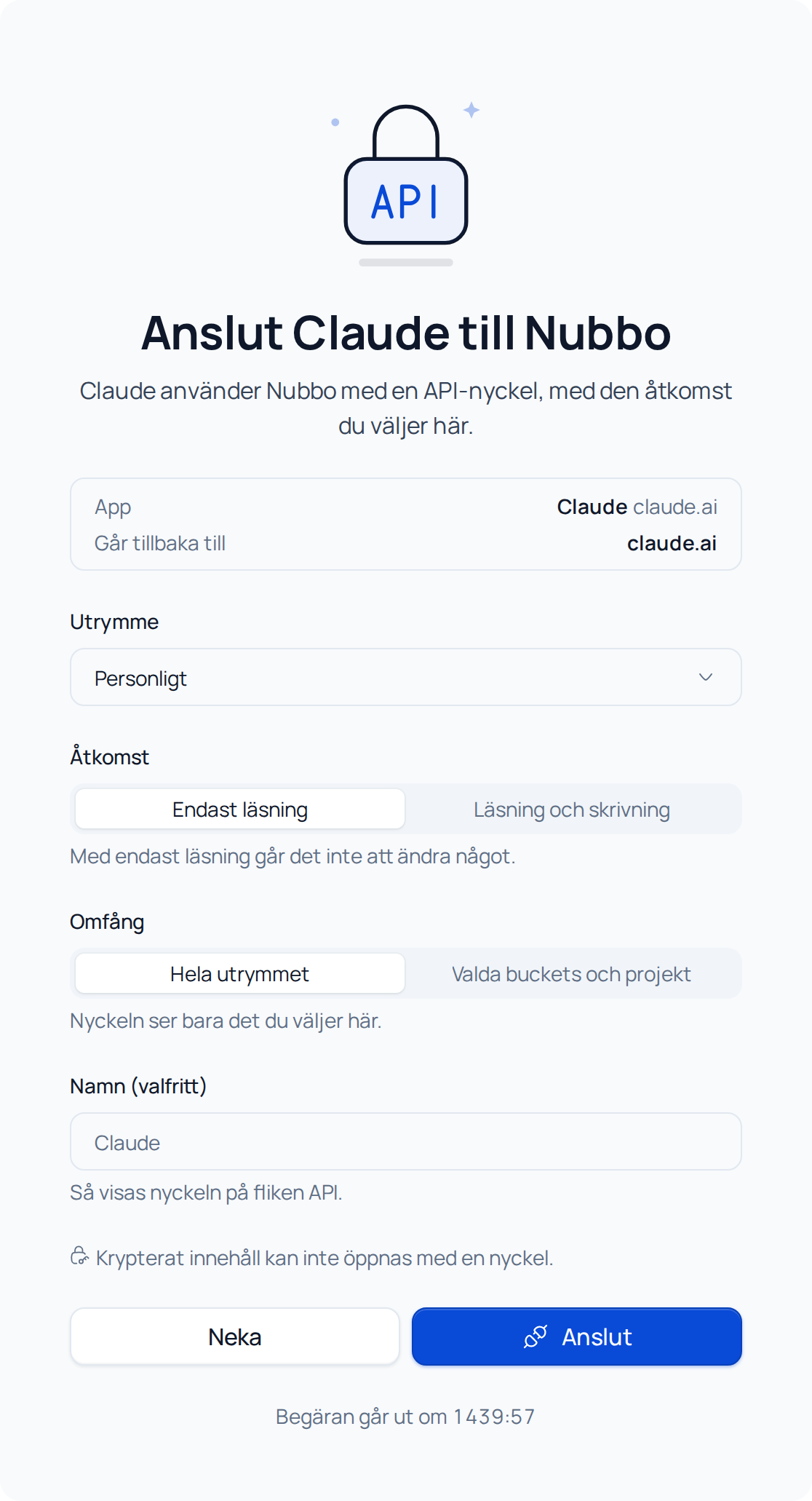
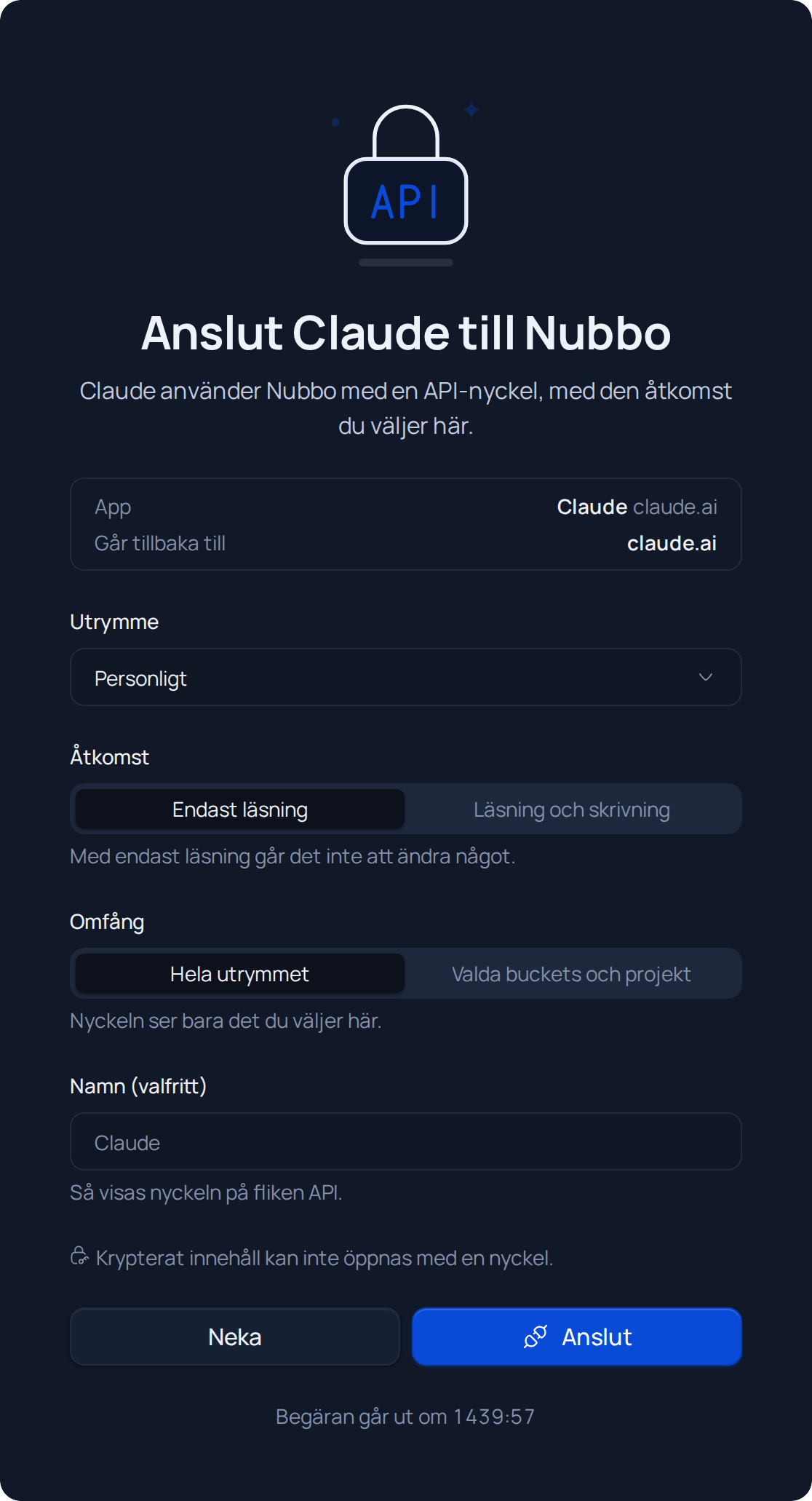
I Claude och ChatGPT öppnas Nubbo med Anslut Claude till Nubbo (eller namnet på din assistent) när du ansluter.
- Välj Utrymme: ditt personliga eller ett av dina team.
- Välj Åtkomst. Den är förvald som Endast läsning. Ändra till Läsning och skrivning om du vill att den ska kunna skapa eller flytta saker.
- Välj Omfång: Hela utrymmet eller Valda buckets och projekt.
- Tryck på Anslut och bekräfta med ditt lösenord (och koden, om du använder tvåfaktorsautentisering). Nubbo tar dig tillbaka till din assistent.
Steg 4: be den om något
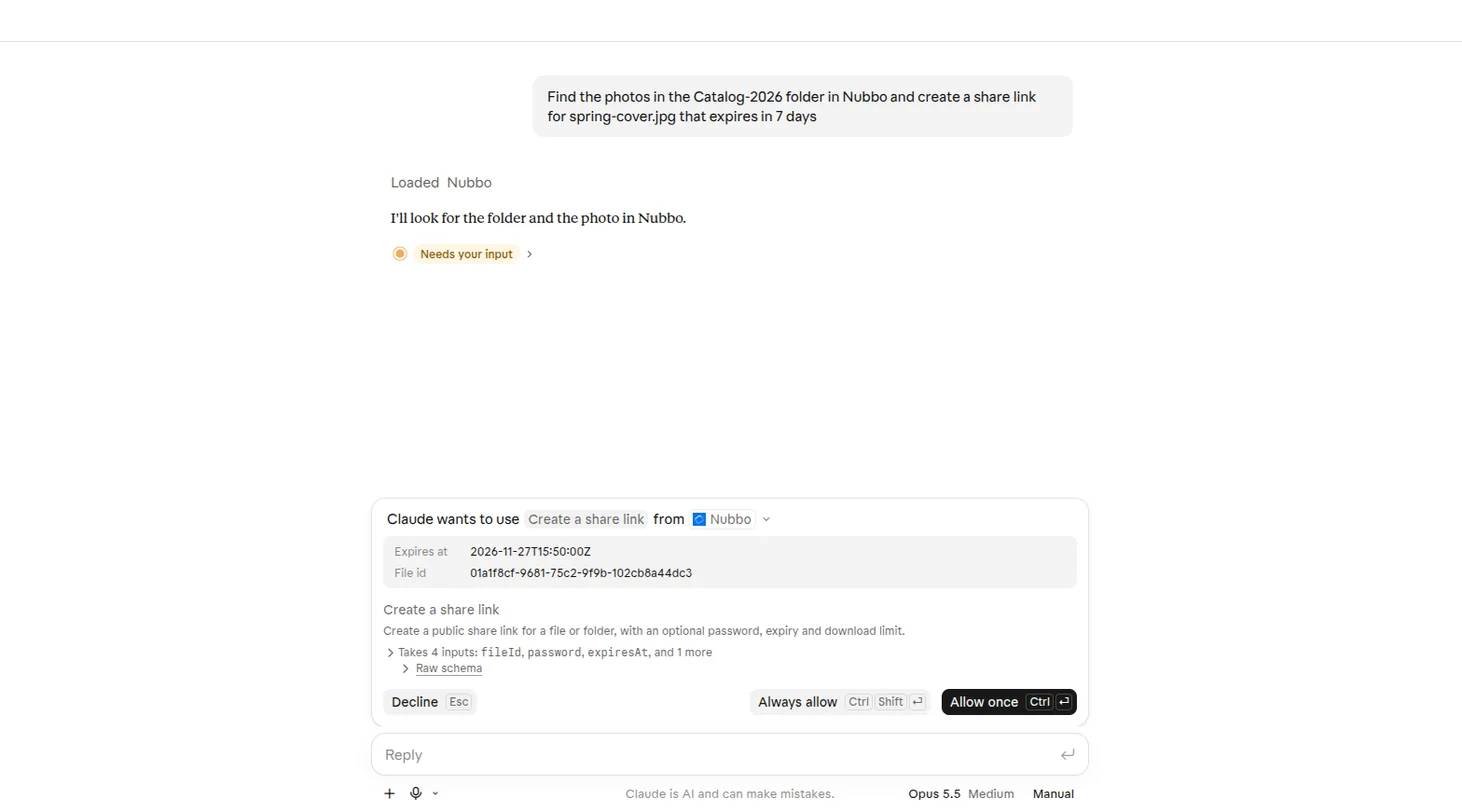
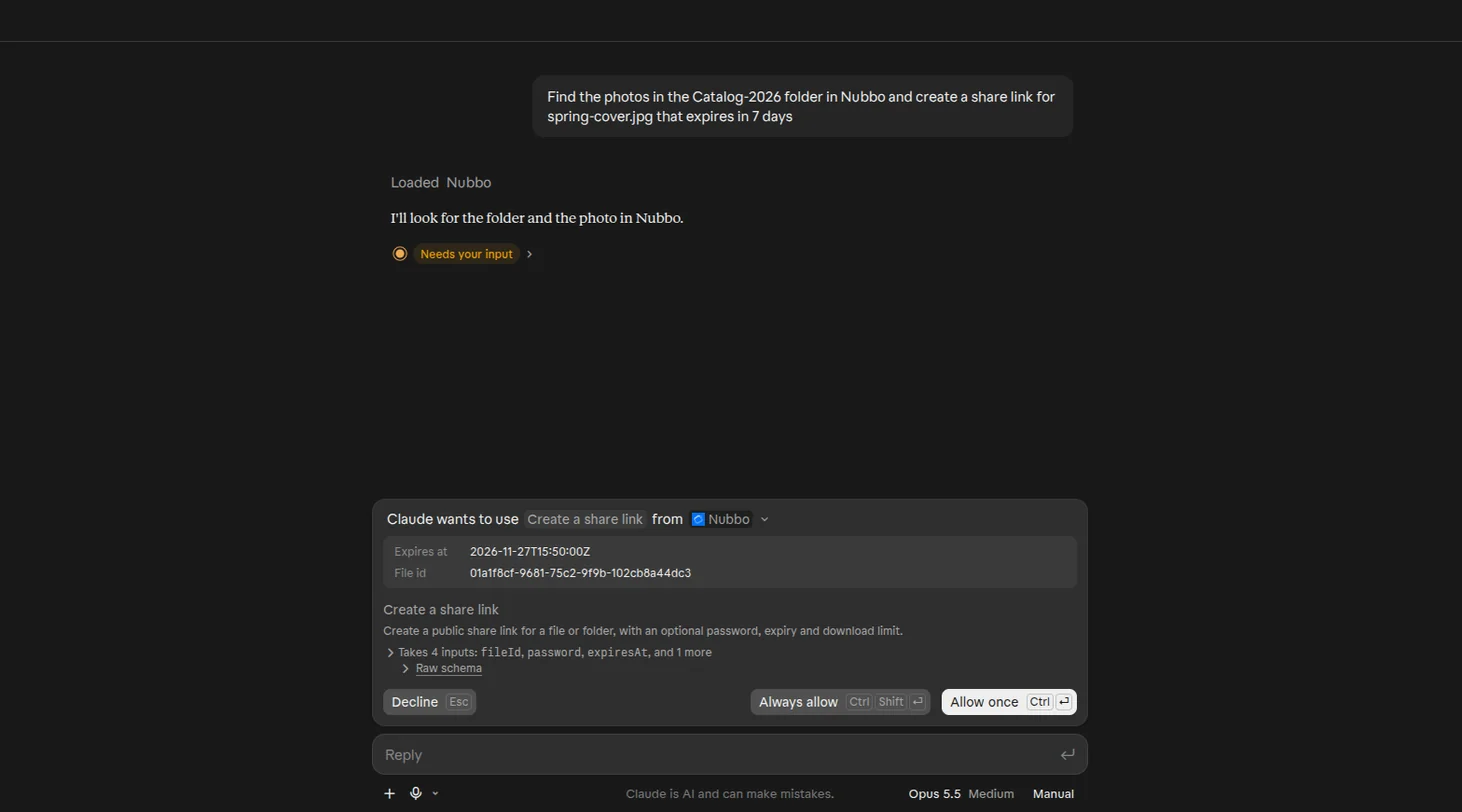
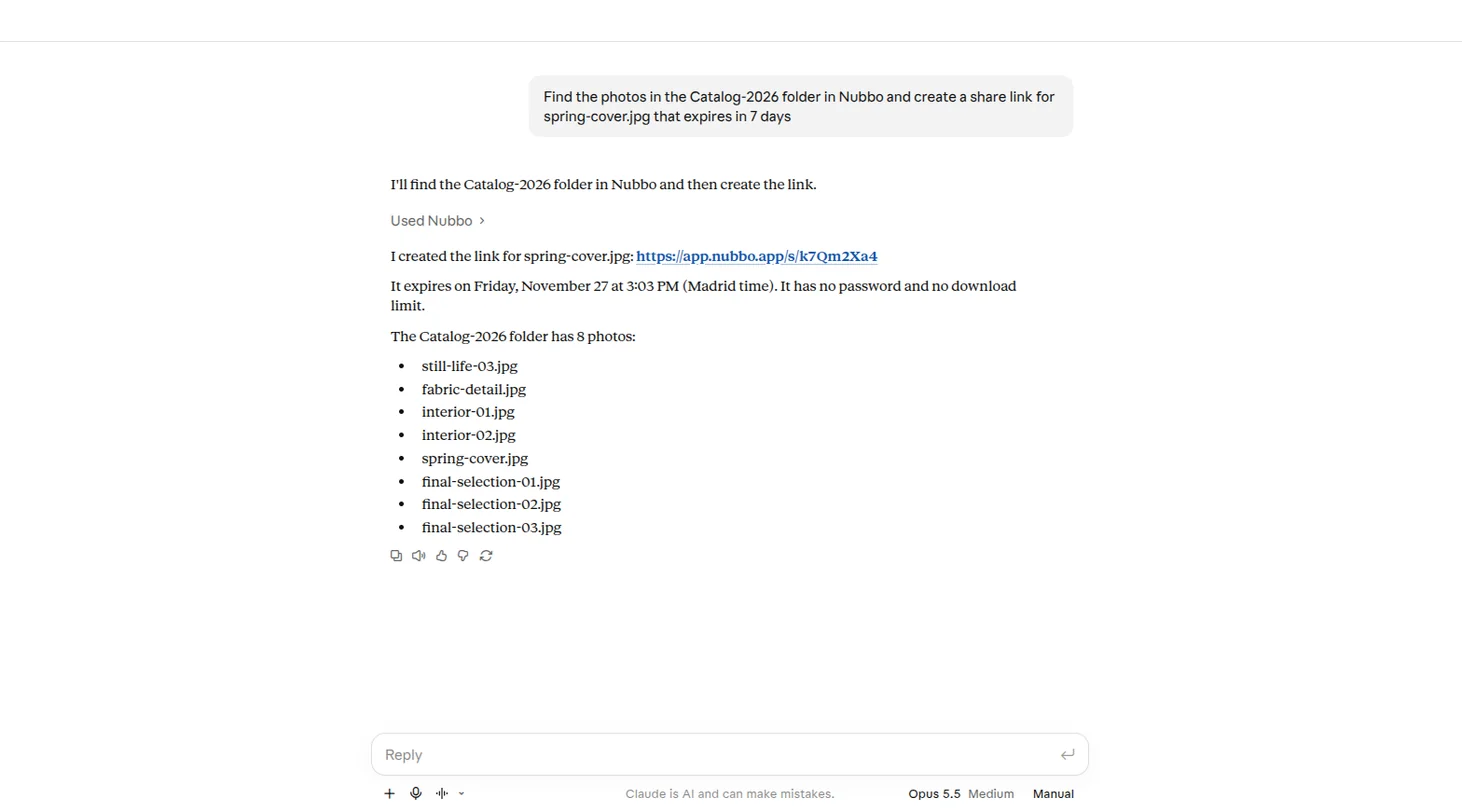
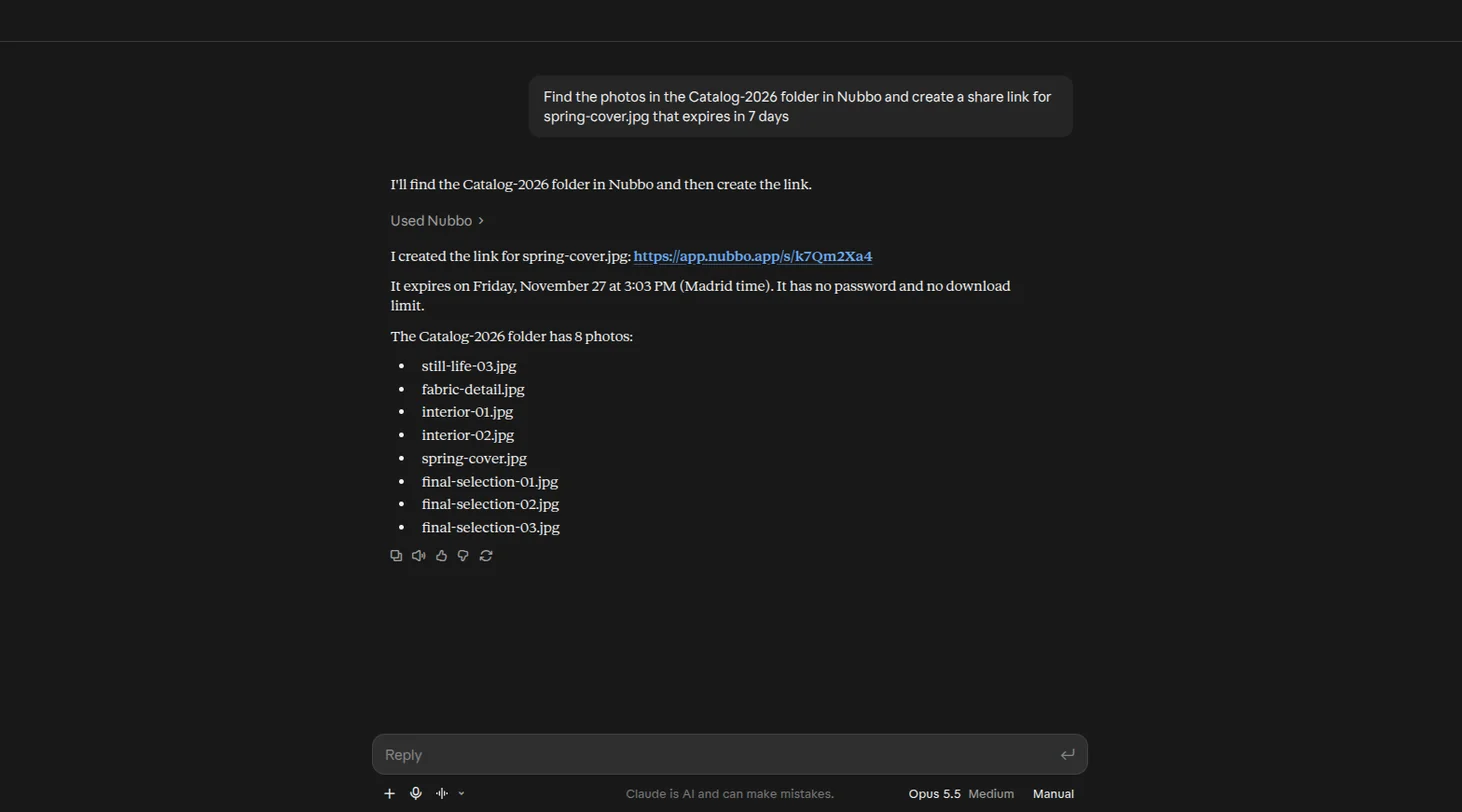
Skriv vad du behöver, till exempel: ”Hitta bilderna i mappen Katalog-2026 i Nubbo och skapa en delningslänk för varomslag.jpg som går ut om 7 dagar”. Innan den använder ett verktyg som ändrar något kan din assistent be om din tillåtelse.
Steg 5: granska eller återkalla åtkomsten
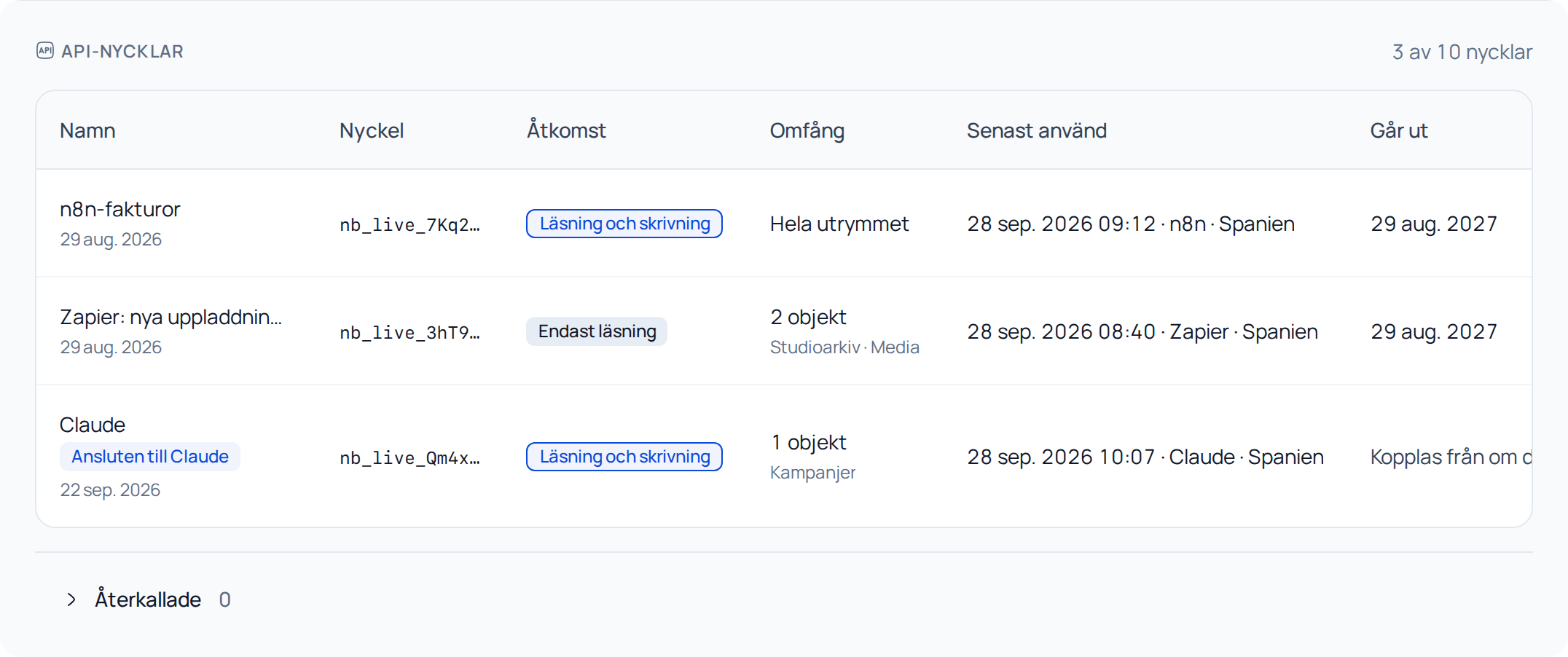
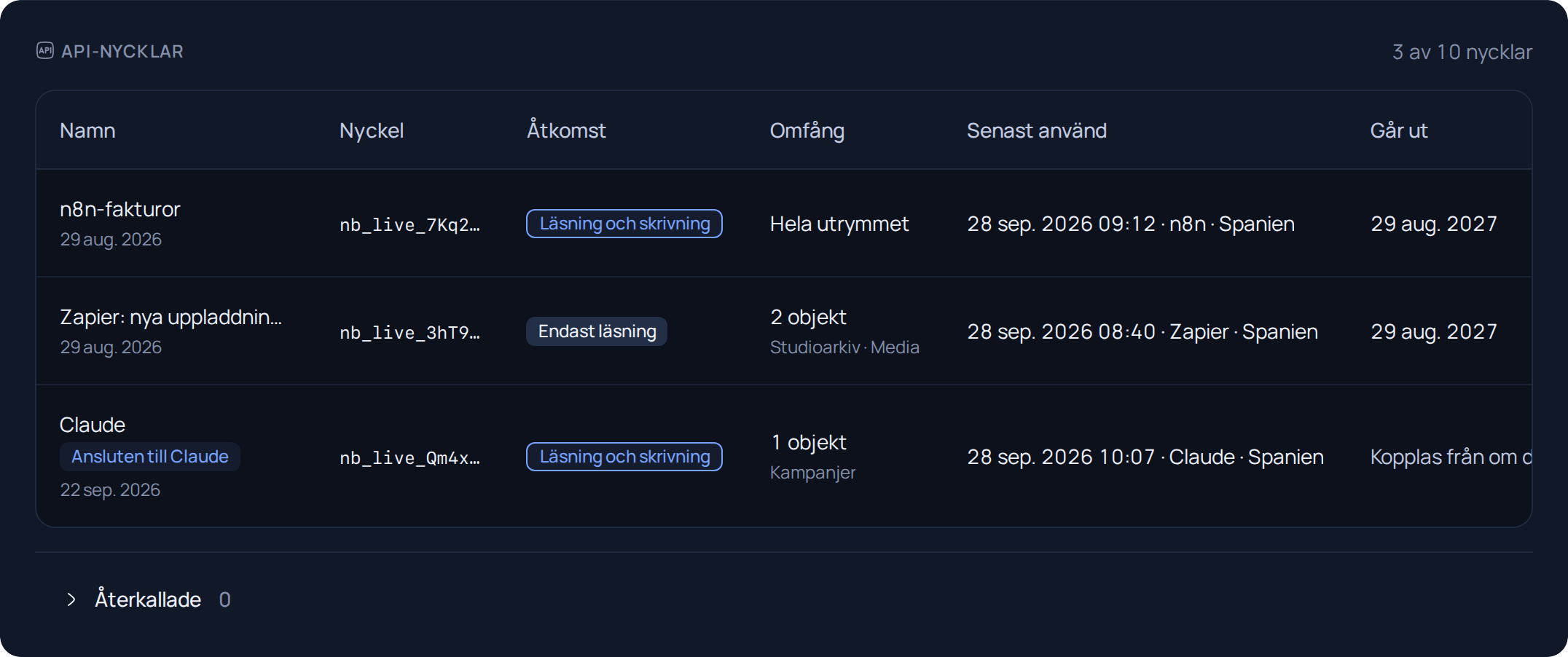
I Inställningar › API (eller Team › API) visar assistentens nyckel Ansluten till och appens namn. Från dess meny kan du Återkalla åtkomsten direkt.
Om något går fel
| Vad som händer | Vad du gör |
|---|---|
| ”Du behöver behörighet att hantera teamets API-nycklar.” | Be ägaren eller en administratör att ansluta assistenten, eller välj ditt personliga utrymme. |
| ”Det här utrymmet har redan alla API-nycklar som abonnemanget tillåter.” | Återkalla en nyckel du inte använder i Inställningar › API (eller Team › API) och anslut igen. |
| ”Begäran har gått ut” | Anslut Nubbo igen från din assistent. |
| Assistenten säger att den inte kan ändra något | Anslutningen har Endast läsning. I Inställningar › API (eller Team › API) öppnar du nyckelns meny, trycker på Redigera och väljer Läsning och skrivning. |
Mer om Nubbo i din AI-assistent. För att automatisera med din egen kod, följ API-guiden.
Vanliga frågor
Kan min assistent läsa mina krypterade filer?
Nej. Nubbo läser aldrig ditt krypterade innehåll och skickar det aldrig vidare till assistenten. För att öppna det skickar assistenten dig till Nubbo.
Vad kan assistenten göra?
Hitta, läsa och sortera dina filer och skapa länkar och filförfrågningar, alltid med den åtkomst du valde när du anslöt. Med Endast läsning kan den inte ändra något.
Räknas det som API-användning?
Ja. Verktygen som assistenten använder räknas som API-begäranden för ditt utrymme.
Vad händer om jag slutar använda den?
Anslutningen upphör av sig själv om den inte används på 90 dagar. För att använda den igen ansluter du Nubbo på nytt från din assistent.
Källor
Stegen är kontrollerade mot de här sidorna.