Server MCP Nubbo umožňuje vášmu AI asistentovi pracovať so súbormi priamo z konverzácie. V tomto návode ho pripojíte k Claude, ChatGPT alebo Cursoru a zadáte mu prvú úlohu.
Čo získate
- Vlastnými slovami požiadate o vyhľadanie súborov, vytvorenie odkazov či žiadostí o súbory alebo usporiadanie priečinkov.
- Pri pripájaní vyberiete priestor, prístup a buckety alebo projekty, ktoré môže používať.
- Všetko, čo robí, vidíte vo svojej aktivite pod názvom kľúča asistenta.
Skôr než začnete
Potrebujete účet Nubbo s plánom Pro alebo Tímy a Claude, ChatGPT alebo Cursor s plánom, ktorý povoľuje vlastné konektory. V tíme môže asistenta pripojiť iba vlastník a administrátori.
Krok 1: skopírujte adresu servera
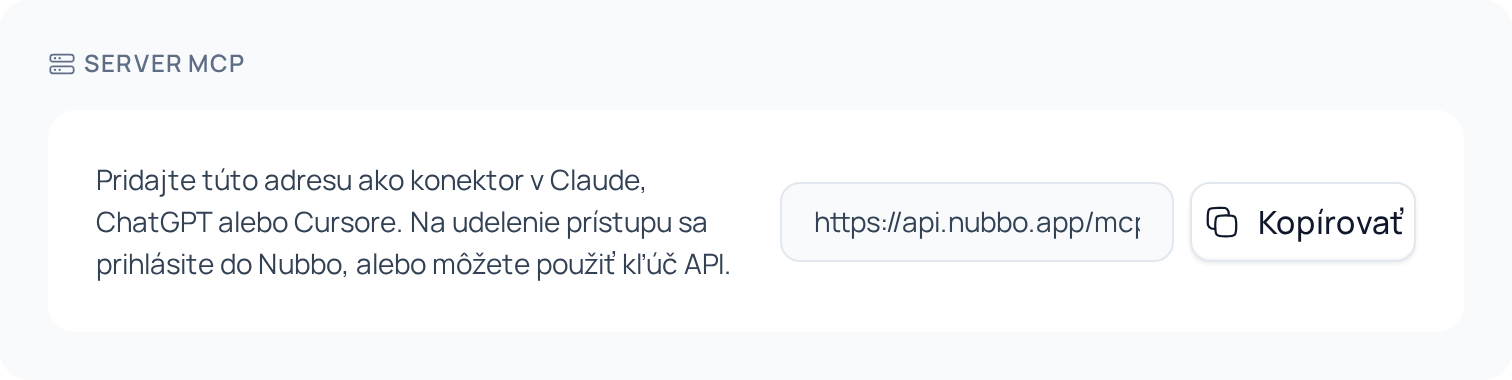
V Nubbo otvorte Nastavenia › API (alebo Tím › API v tíme) a skopírujte adresu z karty Server MCP: https://api.nubbo.app/mcp.
Krok 2: pridajte konektor
Ponuky jednotlivých asistentov sa môžu zobrazovať vo vašom jazyku.
Claude. Otvorte Customize › Connectors, stlačte + a Add custom connector. Ako názov napíšte Nubbo, vložte adresu a pokračujte až po Add. V plánoch Team a Enterprise od Claude ho pridá vlastník organizácie v Organization settings › Connectors a každý človek potom stlačí Connect.
ChatGPT. Otvorte chatgpt.com/plugins, stlačte + a Add custom MCP server. Ako názov napíšte Nubbo, vložte adresu do Server URL, vyberte OAuth a vytvorte plugin. Potom ho nainštalujte a v chate napíšte @Nubbo, aby ste ho použili.
Cursor. Cursor sa pripája s kľúčom API. Vytvorte ho v Nastavenia › API podľa návodu k API a pridajte server do ~/.cursor/mcp.json:
{
  "mcpServers": {
    "nubbo": {
      "url": "https://api.nubbo.app/mcp",
      "headers": { "Authorization": "Bearer nbk_vas_kluc" }
    }
  }
}
Krok 3: prihláste sa do Nubbo
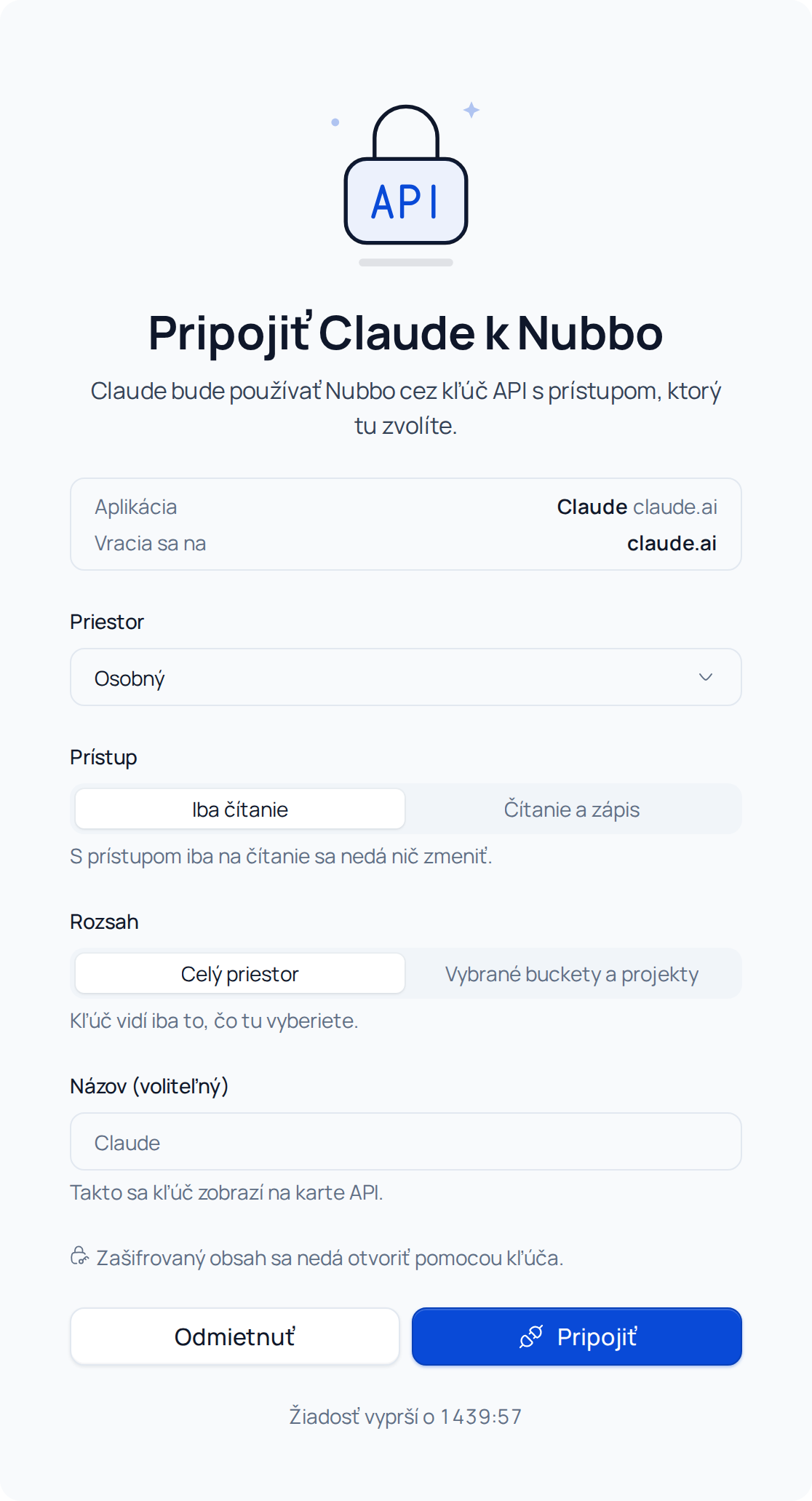
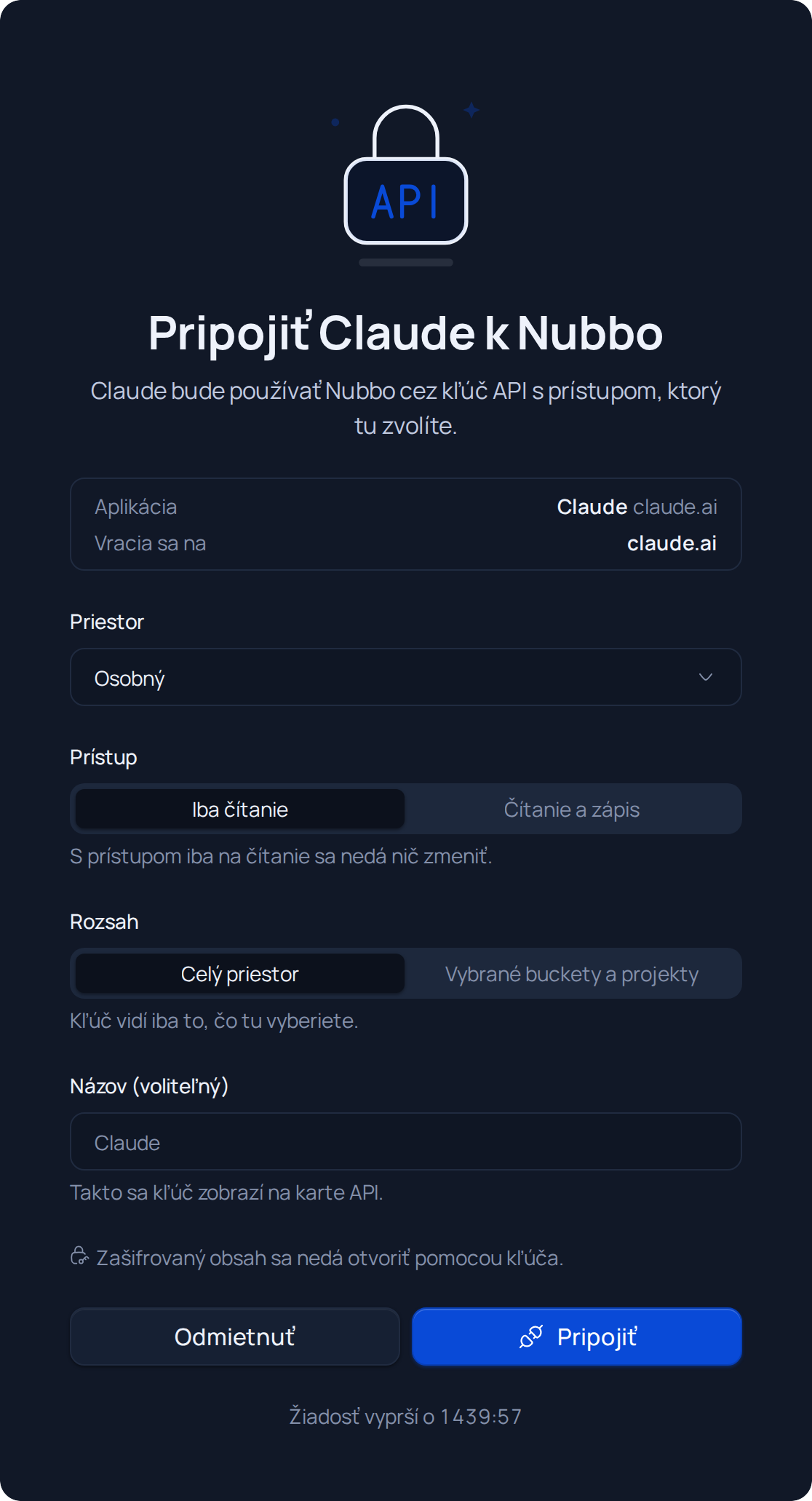
V Claude a ChatGPT sa pri pripájaní otvorí Nubbo s Pripojiť Claude k Nubbo (alebo s názvom vášho asistenta).
- Vyberte Priestor: osobný alebo jeden z vašich tímov.
- Vyberte Prístup. Predvolene je nastavený na Iba čítanie. Zmeňte ho na Čítanie a zápis, ak chcete, aby mohol vytvárať alebo presúvať veci.
- Vyberte Rozsah: Celý priestor alebo Vybrané buckety a projekty.
- Stlačte Pripojiť a potvrďte heslom (a kódom, ak používate dvojfaktorové overenie). Nubbo vás vráti k asistentovi.
Krok 4: požiadajte ho o niečo
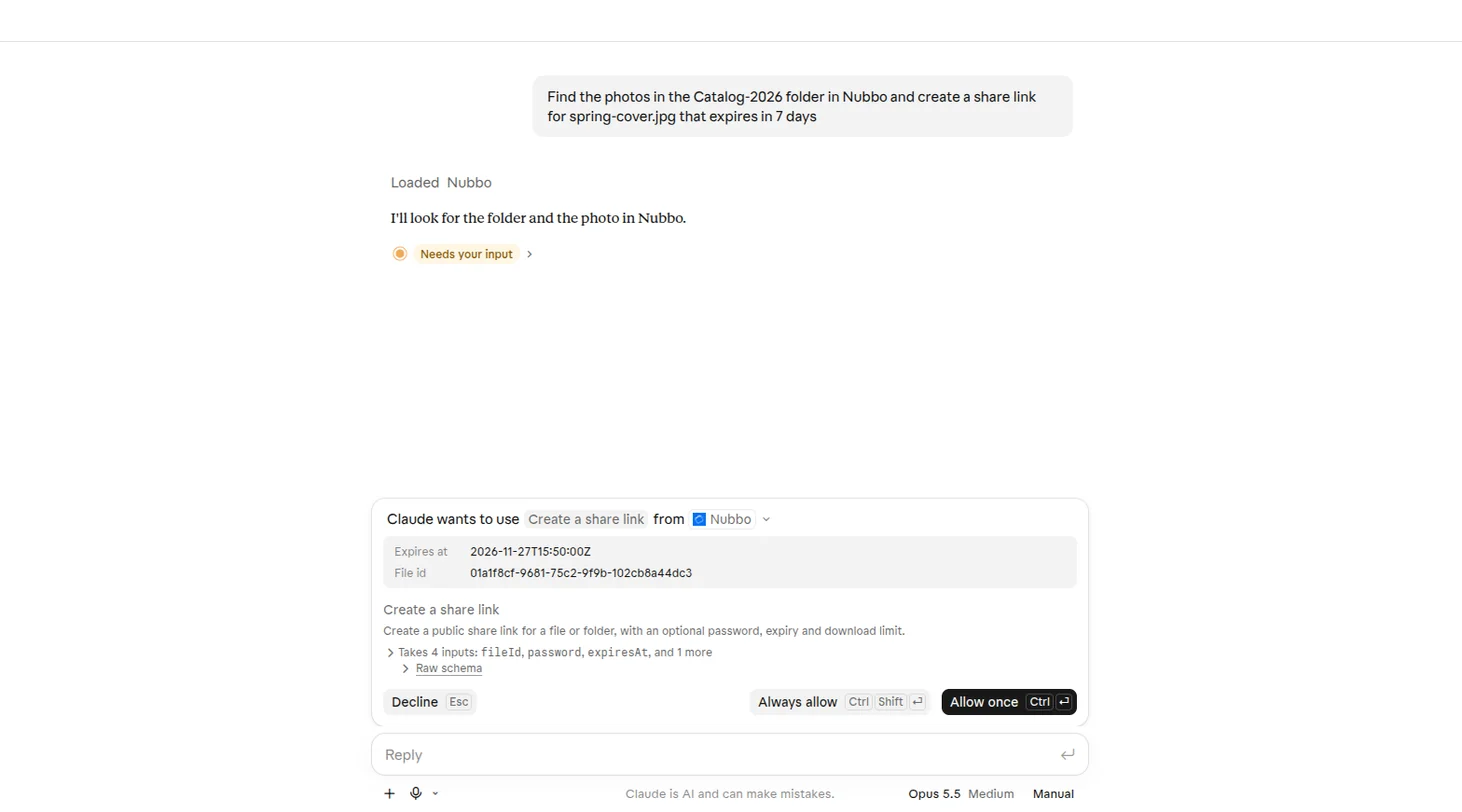
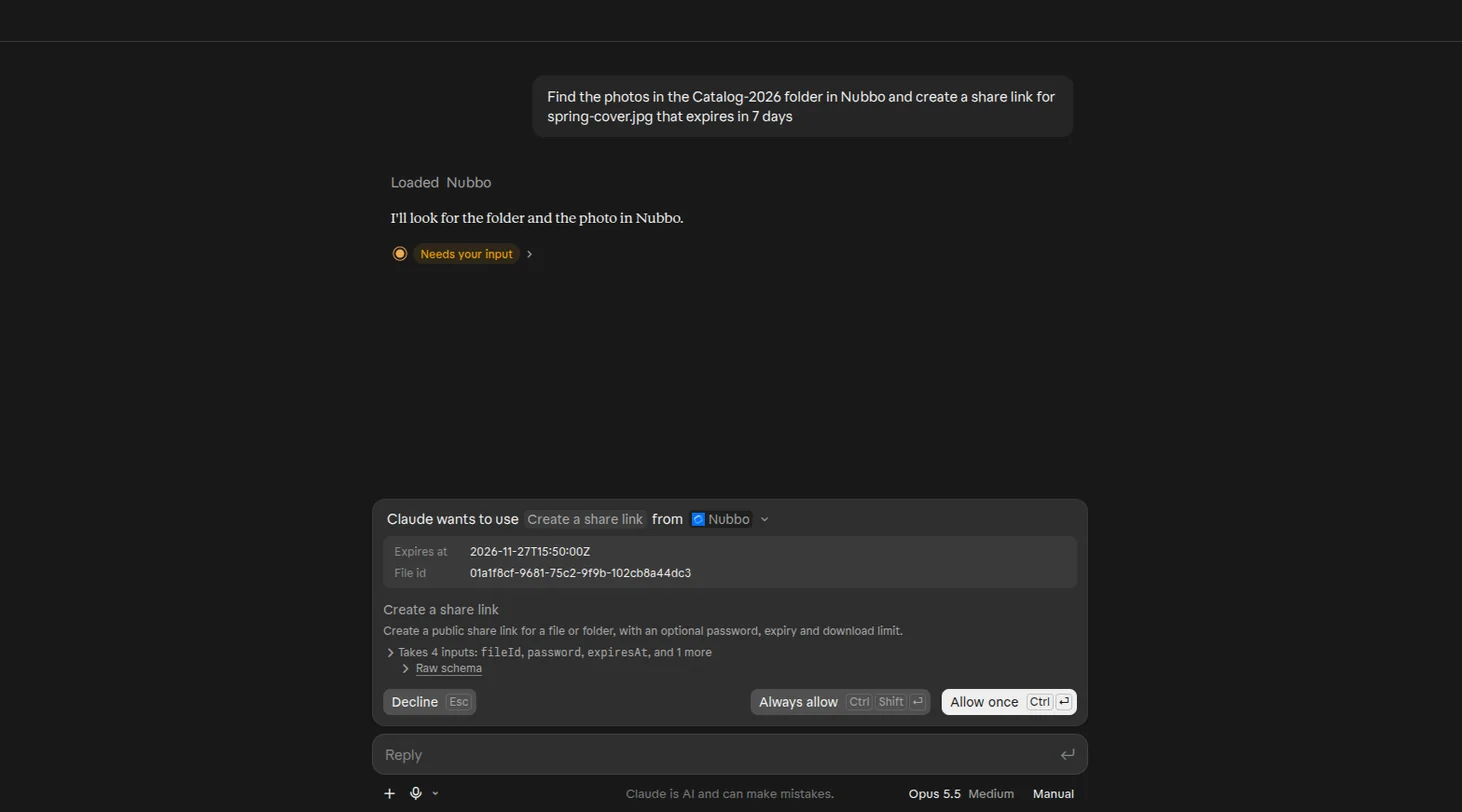
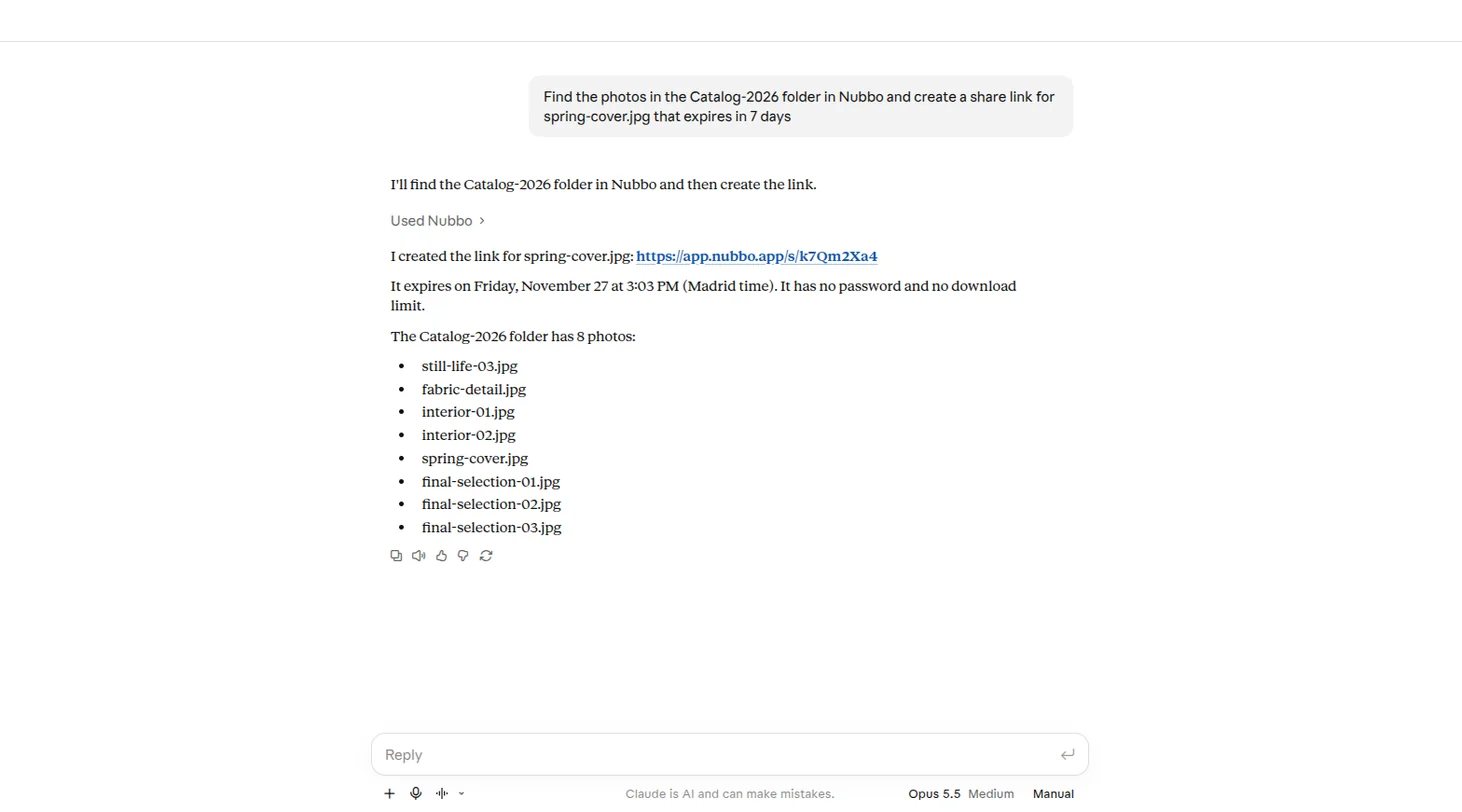
Napíšte, čo potrebujete, napríklad: „Nájdi v Nubbo fotky v priečinku Katalog-2026 a vytvor odkaz na zdieľanie pre jarna-obalka.jpg, ktorý vyprší o 7 dní“. Skôr než použije nástroj, ktorý niečo mení, vás asistent môže požiadať o povolenie.
Krok 5: skontrolujte alebo zrušte prístup
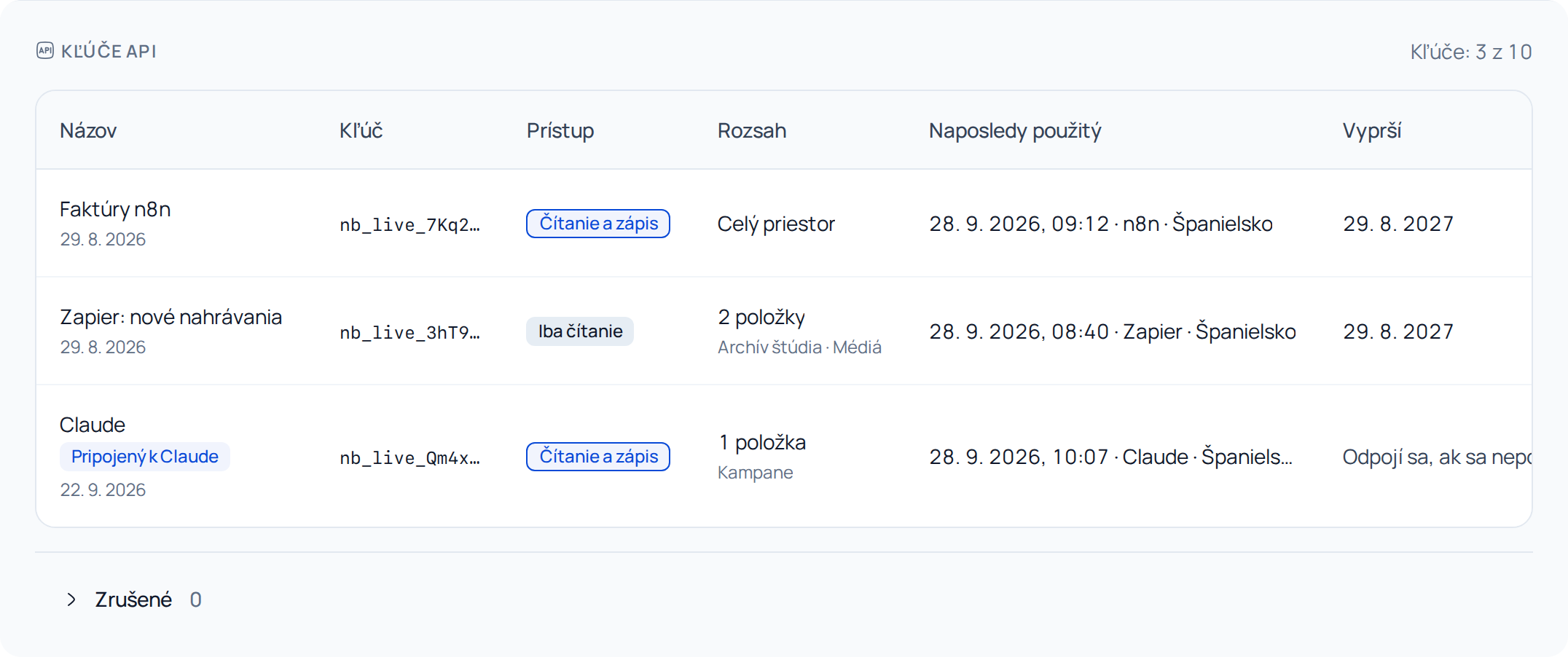
V Nastavenia › API (alebo Tím › API) sa pri kľúči asistenta zobrazuje Pripojený k a názov aplikácie. Z jeho ponuky môžete prístup okamžite Zrušiť.
Keď niečo zlyhá
| Čo sa deje | Čo robiť |
|---|---|
| „Potrebujete oprávnenie na správu kľúčov API tohto tímu.“ | Požiadajte vlastníka alebo administrátora, aby asistenta pripojil, alebo vyberte svoj osobný priestor. |
| „Tento priestor už má všetky kľúče API, ktoré plán povoľuje.“ | Zrušte kľúč, ktorý nepoužívate, v Nastavenia › API (alebo Tím › API) a pripojte sa znova. |
| „Platnosť žiadosti vypršala“ | Pripojte Nubbo znova zo svojho asistenta. |
| Asistent hovorí, že nemôže nič zmeniť | Pripojenie má prístup Iba čítanie. V Nastavenia › API (alebo Tím › API) otvorte menu kľúča, stlačte Upraviť a vyberte Čítanie a zápis. |
Viac o Nubbo vo vašom AI asistentovi. Ak chcete automatizovať vlastným kódom, postupujte podľa návodu k API.
Časté otázky
Môže môj asistent čítať moje zašifrované súbory?
Nie. Nubbo váš zašifrovaný obsah nikdy nečíta ani ho asistentovi neposiela. Ak ho chcete otvoriť, asistent vás pošle do Nubbo.
Čo môže asistent robiť?
Hľadať, čítať a usporadúvať vaše súbory a vytvárať odkazy a žiadosti o súbory, vždy s prístupom, ktorý ste vybrali pri pripájaní. S prístupom Iba čítanie nemôže nič zmeniť.
Počíta sa to do využitia API?
Áno. Nástroje, ktoré asistent používa, sa počítajú ako požiadavky API vášho priestoru.
Čo sa stane, ak ho prestanem používať?
Pripojenie sa samo ukončí, ak sa 90 dní nepoužíva. Ak ho chcete znova používať, pripojte Nubbo znova zo svojho asistenta.
Zdroje
Kroky sú overené podľa týchto stránok.