Nubbo sa k DigitalOcean Spaces pripája pomocou prístupového kľúča Spaces a regiónu vašich bucketov. Za pár minút ich máte v prehliadači súborov s priamym nahrávaním, odkazmi na zdieľanie a galériami. Tento návod sleduje sprievodcu Nubbo krok za krokom a pokrýva obe cesty: automatickú aj s kľúčom obmedzeným na jeden bucket.
Čo získate
- Prehliadanie bucketu ako disku: priečinky, zobrazenia, vyhľadávanie, kôš, štítky a obľúbené.
- Nahrávanie a sťahovanie súborov priamo medzi vaším prehliadačom a DigitalOcean Spaces. Súbory nikdy neprechádzajú cez servery Nubbo.
- Zdieľanie súborov a priečinkov s heslom, dátumom vypršania a limitom stiahnutí, prijímanie súborov do bucketu a vytváranie galérií.
- Vaše kľúče sú uložené zašifrované pomocou AES-256-GCM a bucket môžete kedykoľvek odpojiť.
Skôr než začnete
Potrebujete účet v DigitalOcean Spaces a účet v Nubbo. Každý pripojený bucket sa započítava do limitu vášho plánu: Bezplatný plán umožňuje 2, Personal 5 a Pro nemá limit. Spaces je dostupné v 13 regiónoch: nyc3, ams3, sfo2, sfo3, sgp1, lon1, fra1, tor1, blr1, syd1, atl1, ric1 a mkc1. Nubbo sa pýta na región, pretože každý má vlastný endpoint.
Zvoľte spôsob pripojenia
Sprievodca Nubbo ponúka dve cesty. Obe končia rovnako: bucket je pripojený a pripravený na nahrávanie z prehliadača.
| Automaticky | S obmedzeným kľúčom | |
|---|---|---|
| Kľúč | Prístup k celému účtu | Obmedzený na jeden bucket |
| Bucket | Nubbo použije jeden z vašich alebo vytvorí nový | Najprv ho vytvoríte vy |
| CORS | Nubbo pridá pravidlo za vás | Pravidlo pridáte vy |
| Kedy ju zvoliť | Najrýchlejšia cesta | Keď nechcete dať prístup k celému účtu |
Automatické pripojenie
Krok 1: vytvorte kľúč v DigitalOcean Spaces
- V ovládacom paneli DigitalOcean otvorte Spaces Object Storage a prejdite na kartu Access Keys.
- Stlačte Create Access Key, zvoľte Full access a zadajte názov, napríklad
nubbo. - Skopírujte prístupový kľúč a tajný kľúč. DigitalOcean zobrazí tajný kľúč iba raz.
Krok 2: pripojte bucket v Nubbo
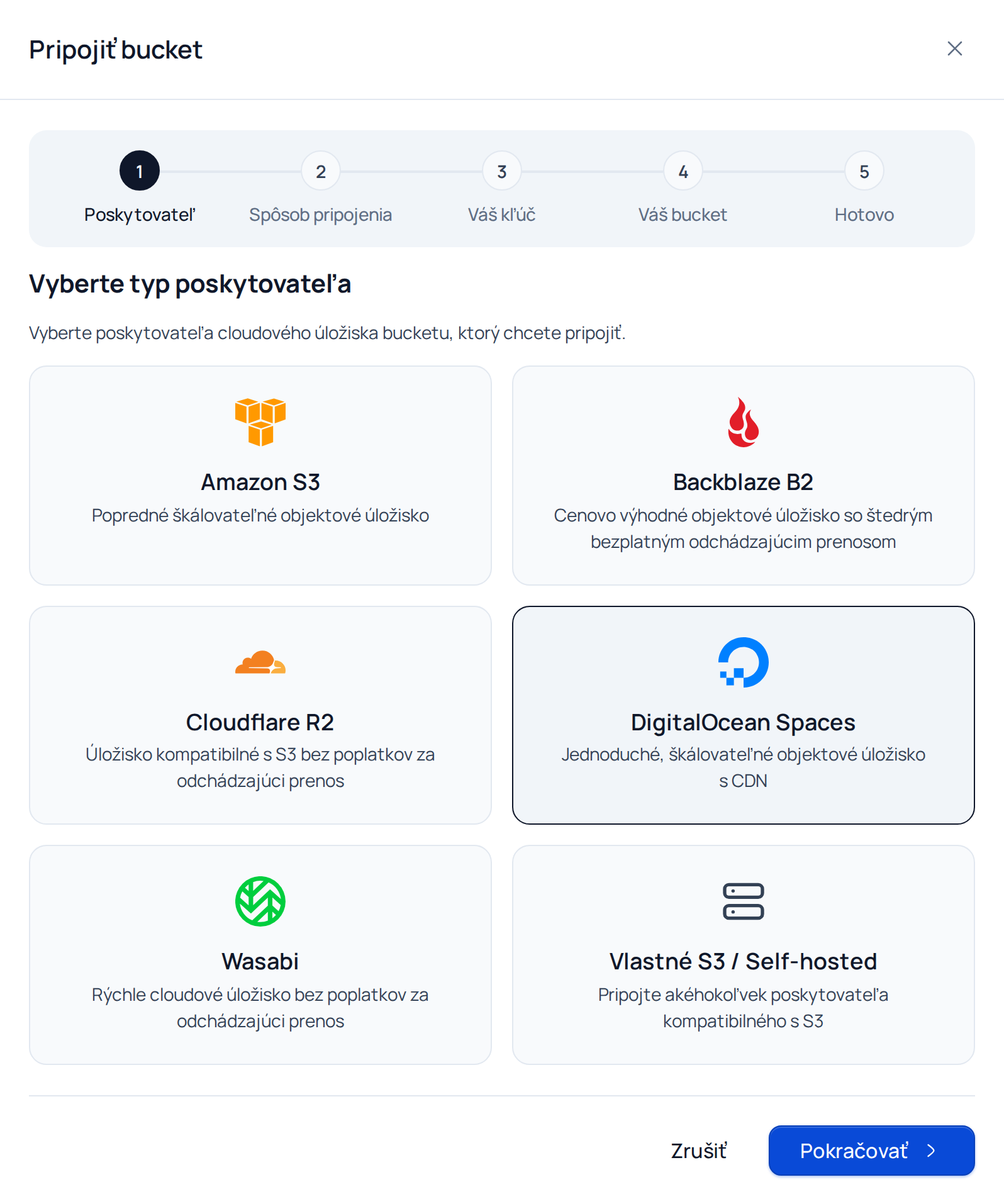
V Nubbo otvorte Buckety a stlačte Pripojiť bucket. Vyberte DigitalOcean Spaces a stlačte Pokračovať.
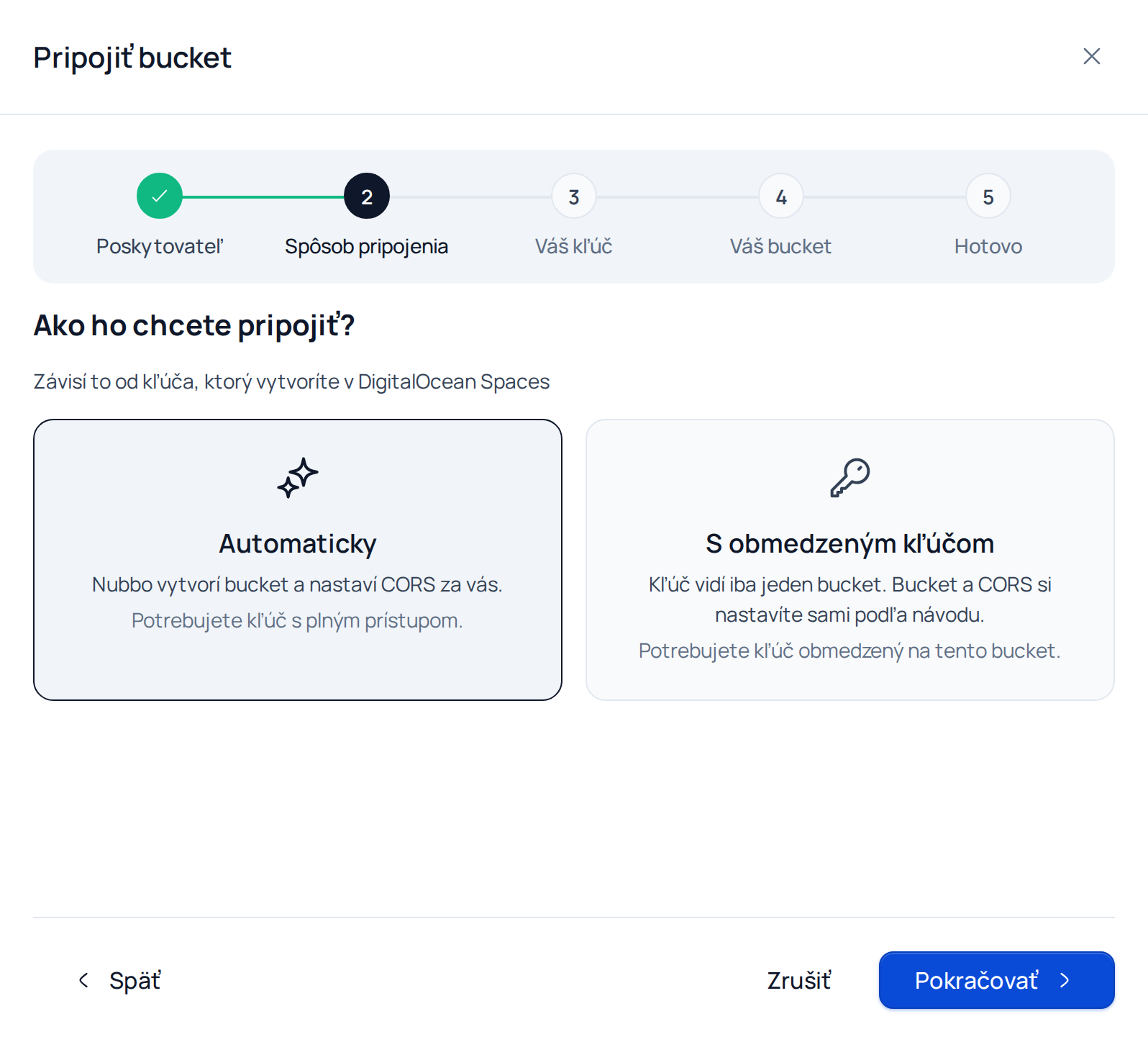
Zvoľte Automaticky a stlačte Pokračovať.
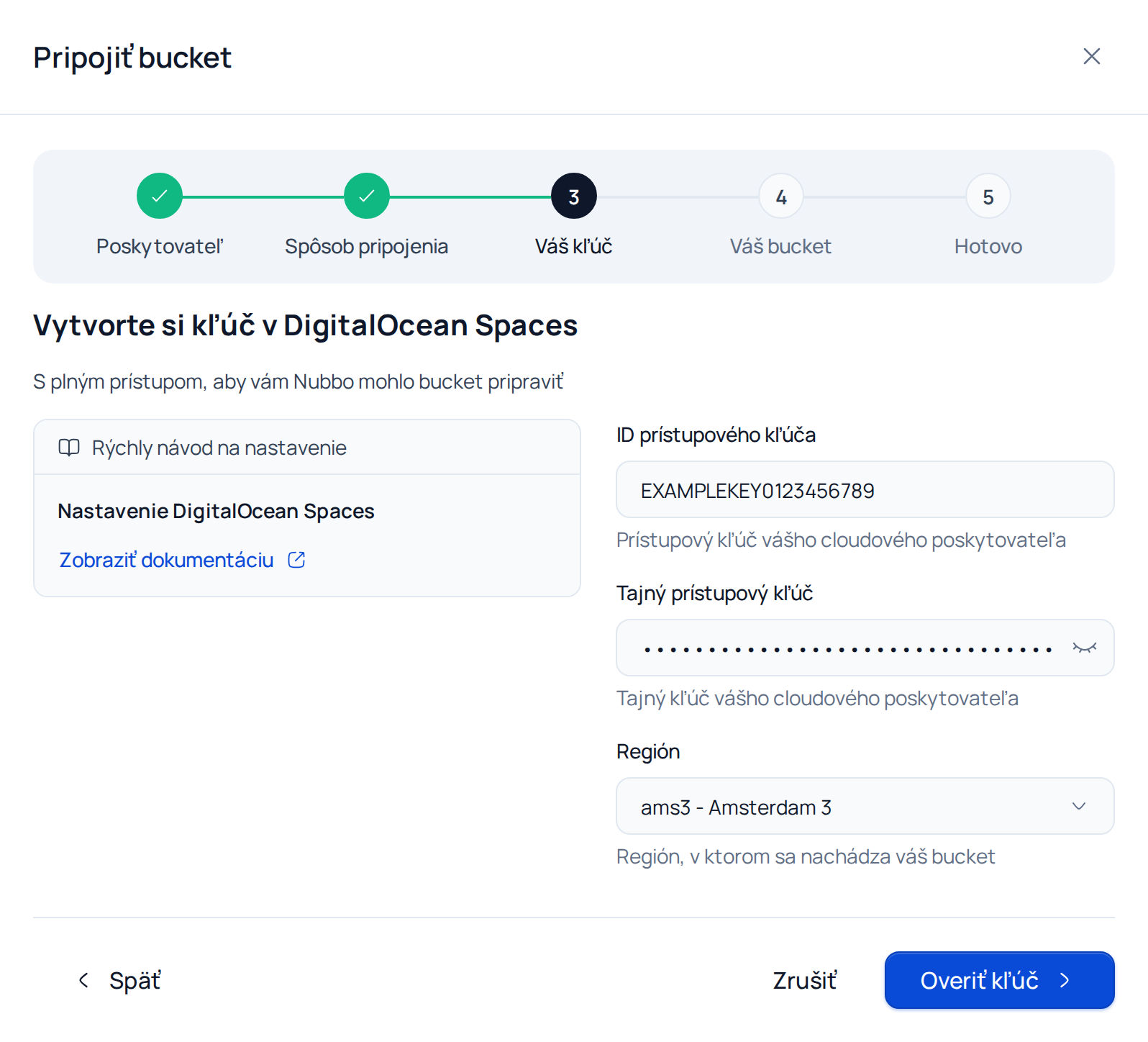
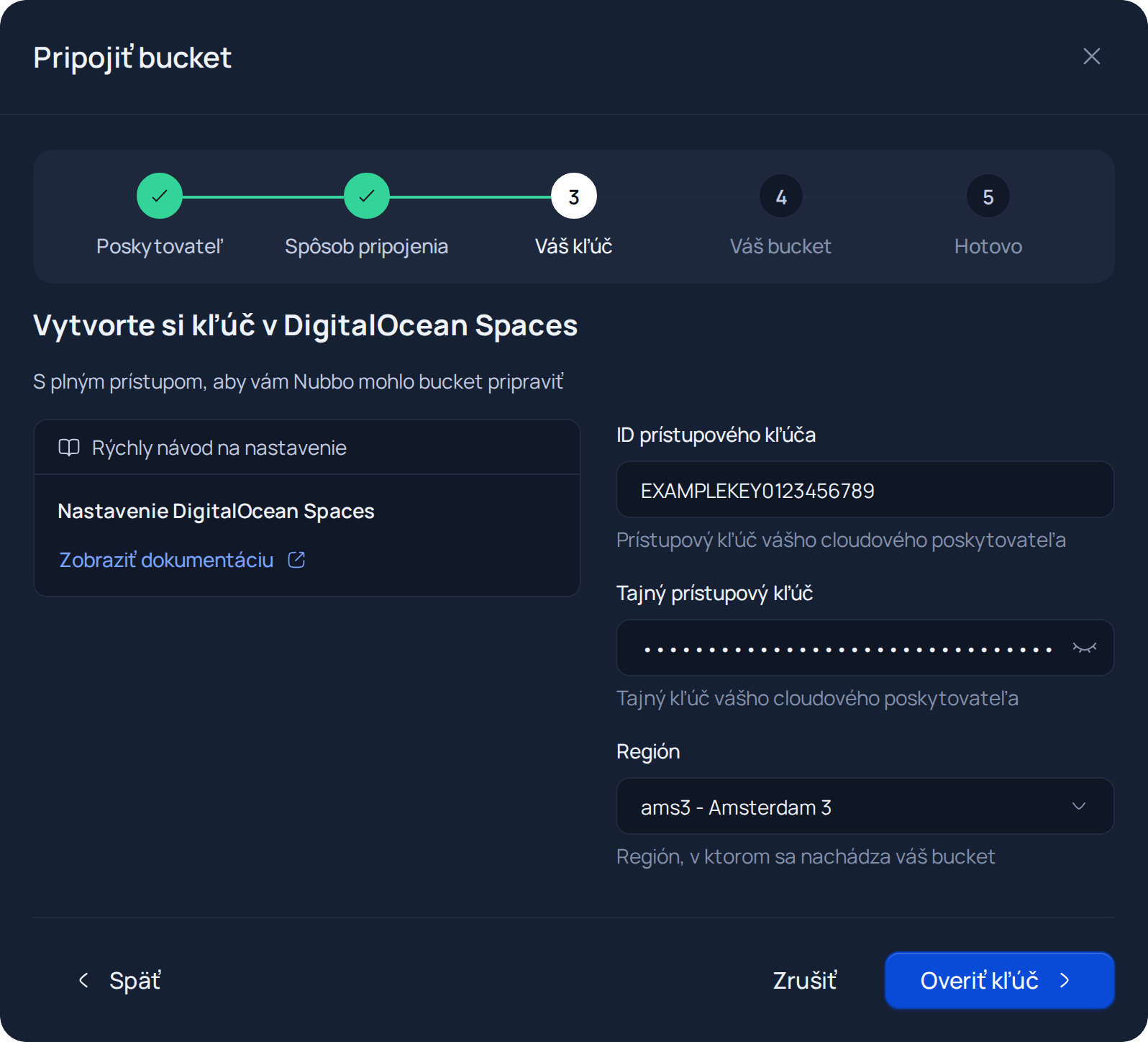
V kroku Váš kľúč vložte prístupový kľúč a tajný kľúč a vyberte región svojich bucketov. Stlačte Overiť kľúč. Nubbo overí, že kľúč funguje a že má prístup k celému účtu.
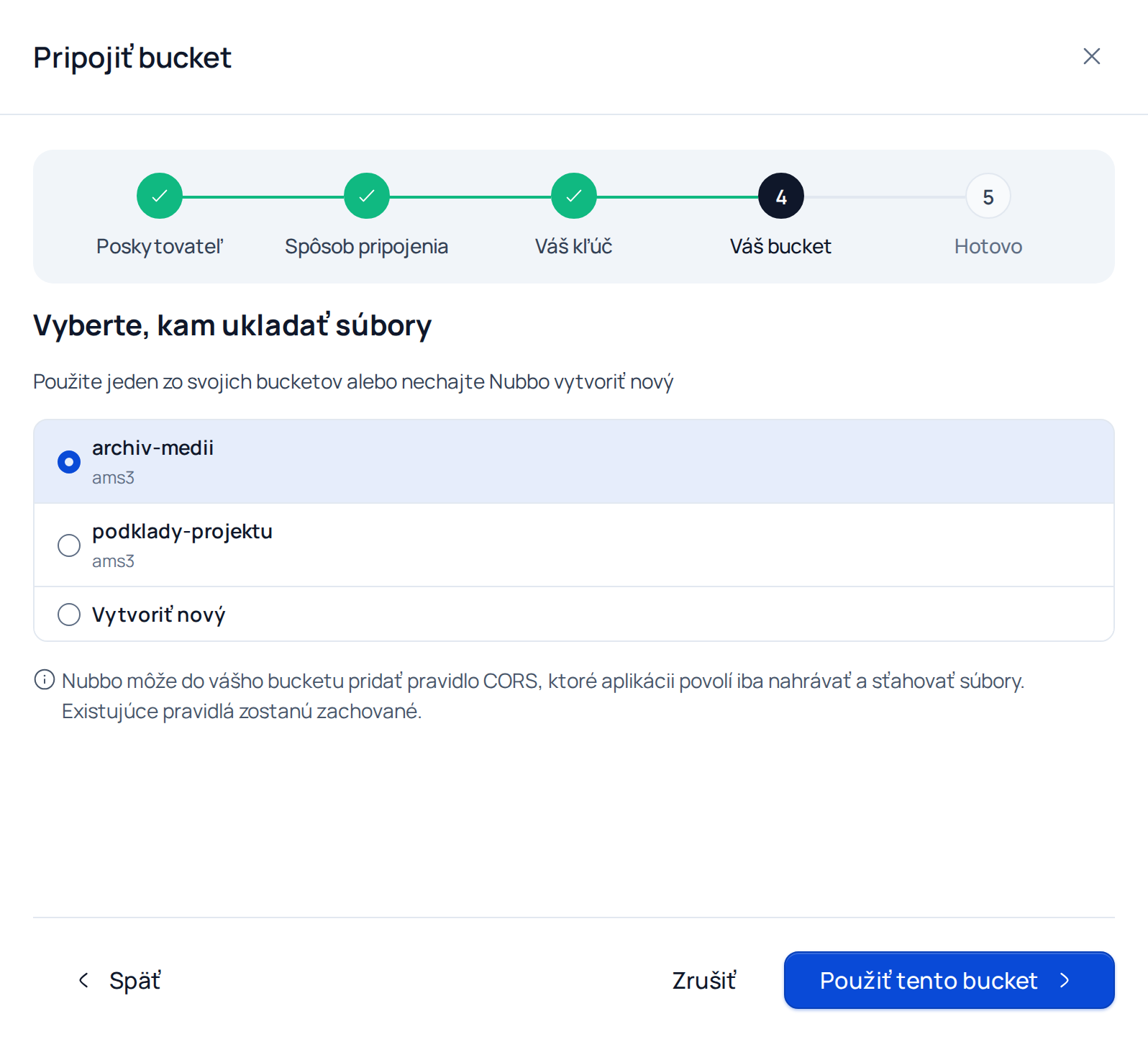
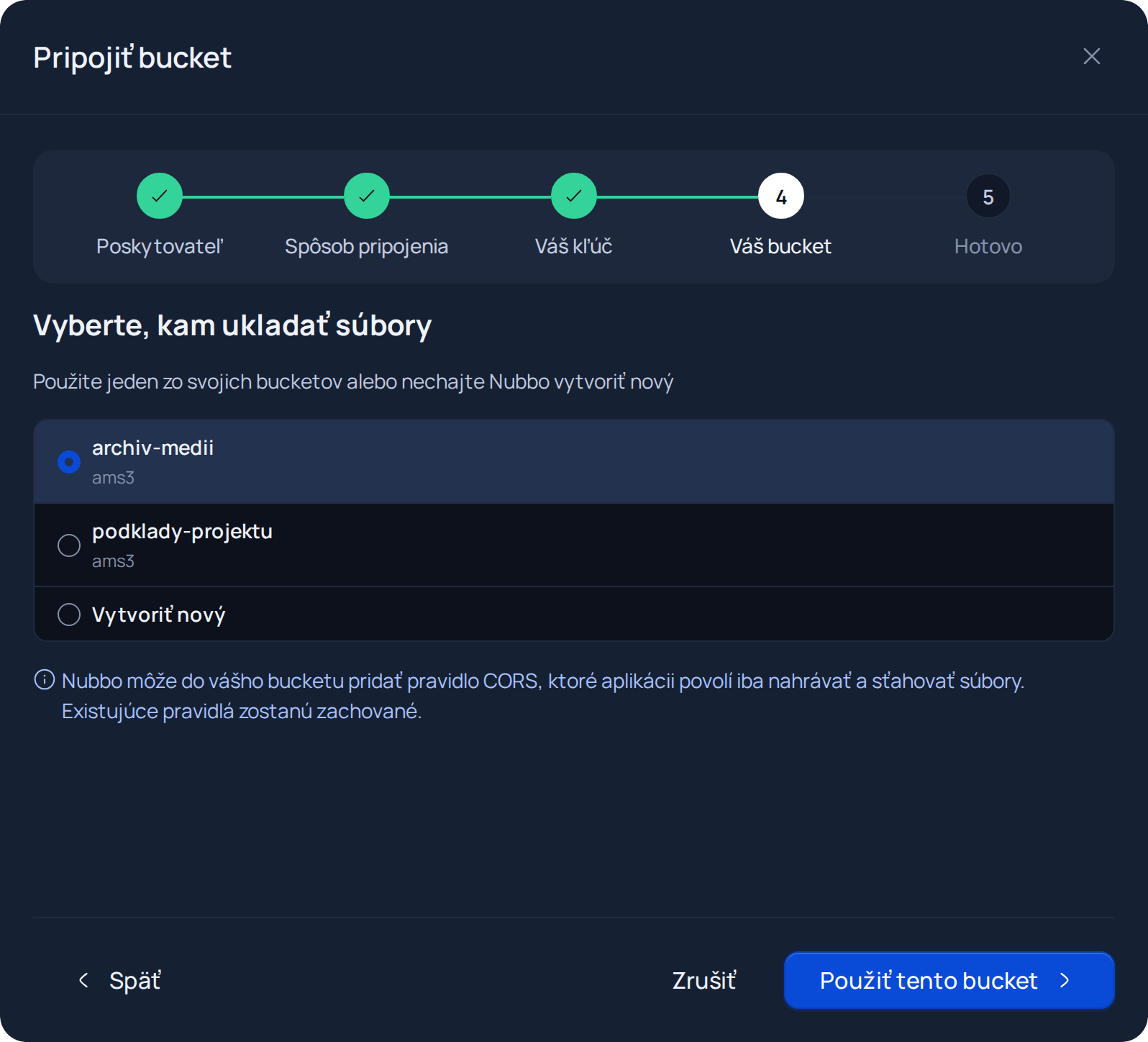
Vyberte jeden zo svojich bucketov a stlačte Použiť tento bucket, alebo zvoľte Vytvoriť nový, zadajte názov (a vyberte región, ak sa naň pýta) a stlačte Vytvoriť a pripraviť. Nubbo pridá do bucketu pravidlo CORS, ktoré povoľuje nahrávanie a sťahovanie len z aplikácie, a zachová pravidlá, ktoré už má.
Skontrolujte tri overenia, ak chcete, zmeňte Názov v Nubbo a stlačte Dokončiť. Bucket sa zobrazí v sekcii Buckety a môžete ho otvoriť v prehliadači súborov.
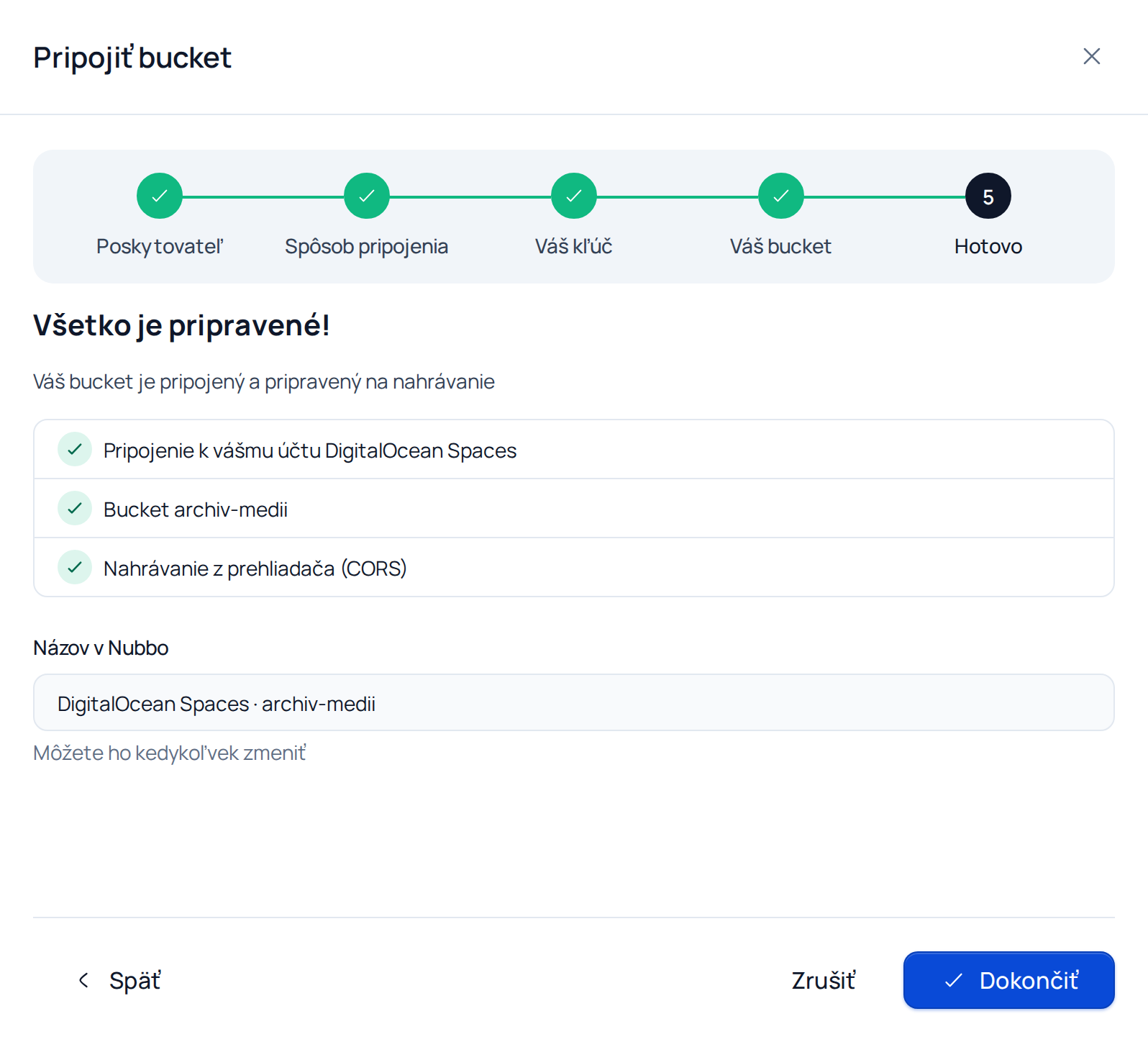
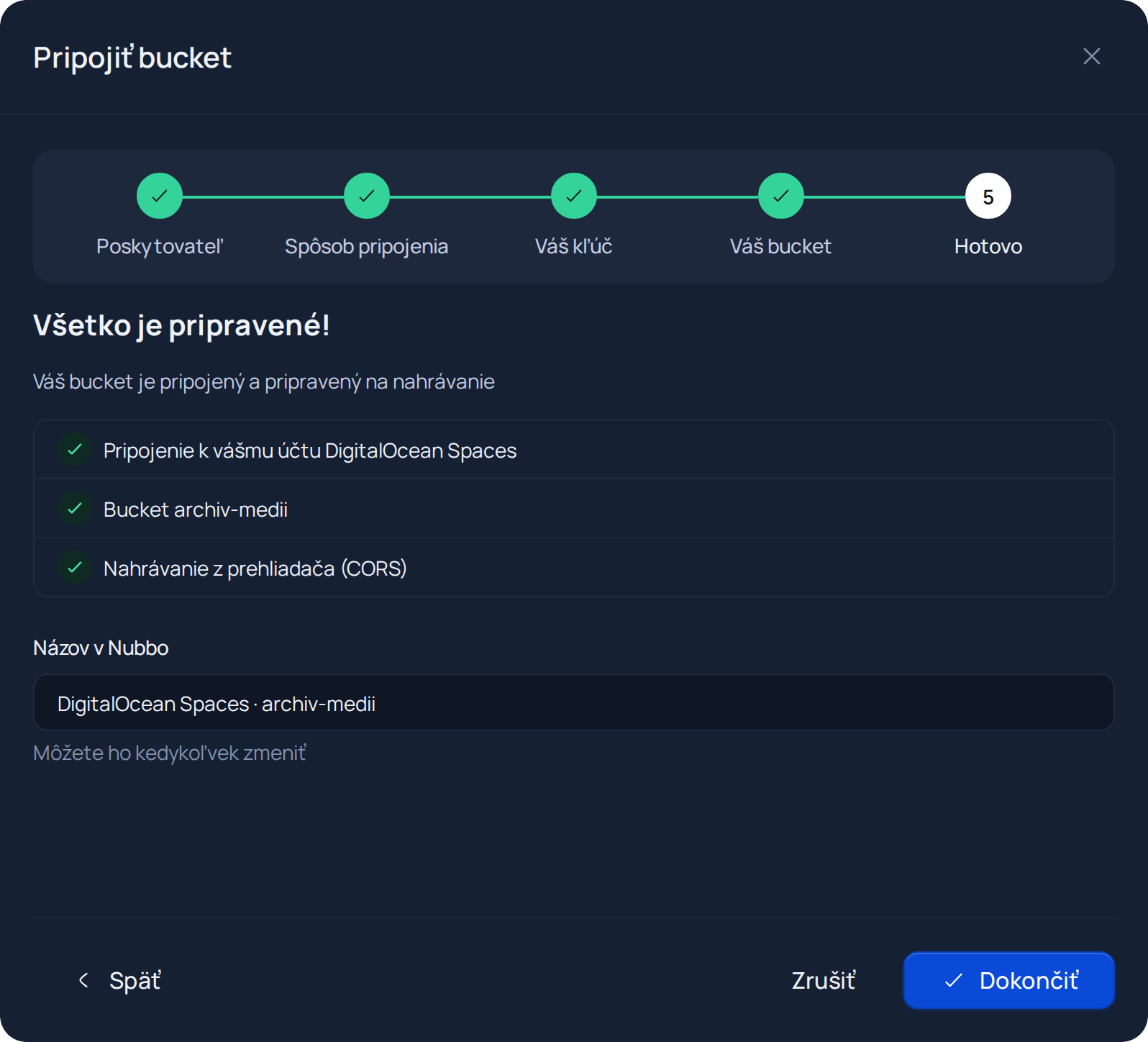
Ak Nubbo s vaším kľúčom nemôže pravidlo CORS pridať, sprievodca vás presunie do kroku CORS. Potom postupujte podľa časti Pridajte pravidlo CORS.
Pripojenie s obmedzeným kľúčom
Krok 1: pripravte bucket a kľúč v DigitalOcean Spaces
- V Spaces Object Storage stlačte Create Bucket, vyberte región a názov a bucket vytvorte.
- V Access Keys stlačte Create Access Key a zvoľte Limited access.
- Vyberte svoj bucket s oprávnením Read/Write/Delete, pomenujte kľúč a vytvorte ho.
- Skopírujte prístupový kľúč a tajný kľúč. Obmedzené kľúče nefungujú v bucketoch, ktoré majú bucket policy.
Krok 2: pripojte bucket v Nubbo
- V sekcii Buckety stlačte Pripojiť bucket, vyberte DigitalOcean Spaces a potom S obmedzeným kľúčom.
- Vložte prístupový kľúč a tajný kľúč a vyberte región. Stlačte Overiť kľúč.
- Zadajte presný názov bucketu a stlačte Overiť prístup.
- Sprievodca prejde do kroku CORS s pravidlom, ktoré treba pridať.
Pridajte pravidlo CORS
Pravidlo CORS umožňuje prehliadaču nahrávať a sťahovať súbory z vášho bucketu na https://nubbo.app. Je to to isté pravidlo, ktoré sprievodca zobrazuje v kroku CORS.
- V Spaces Object Storage otvorte bucket a prejdite do Settings.
- V časti CORS Configurations stlačte Add.
- Vyplňte formulár týmito hodnotami a stlačte Save CORS Configuration.
Origin: https://nubbo.app
Allowed Methods: GET, PUT, POST, DELETE, HEAD
Allowed Headers: *
Access Control Max Age: 3600
S obmedzeným kľúčom ho musíte pridať sami: v DigitalOcean zmena CORS cez API vyžaduje kľúč s Full access.
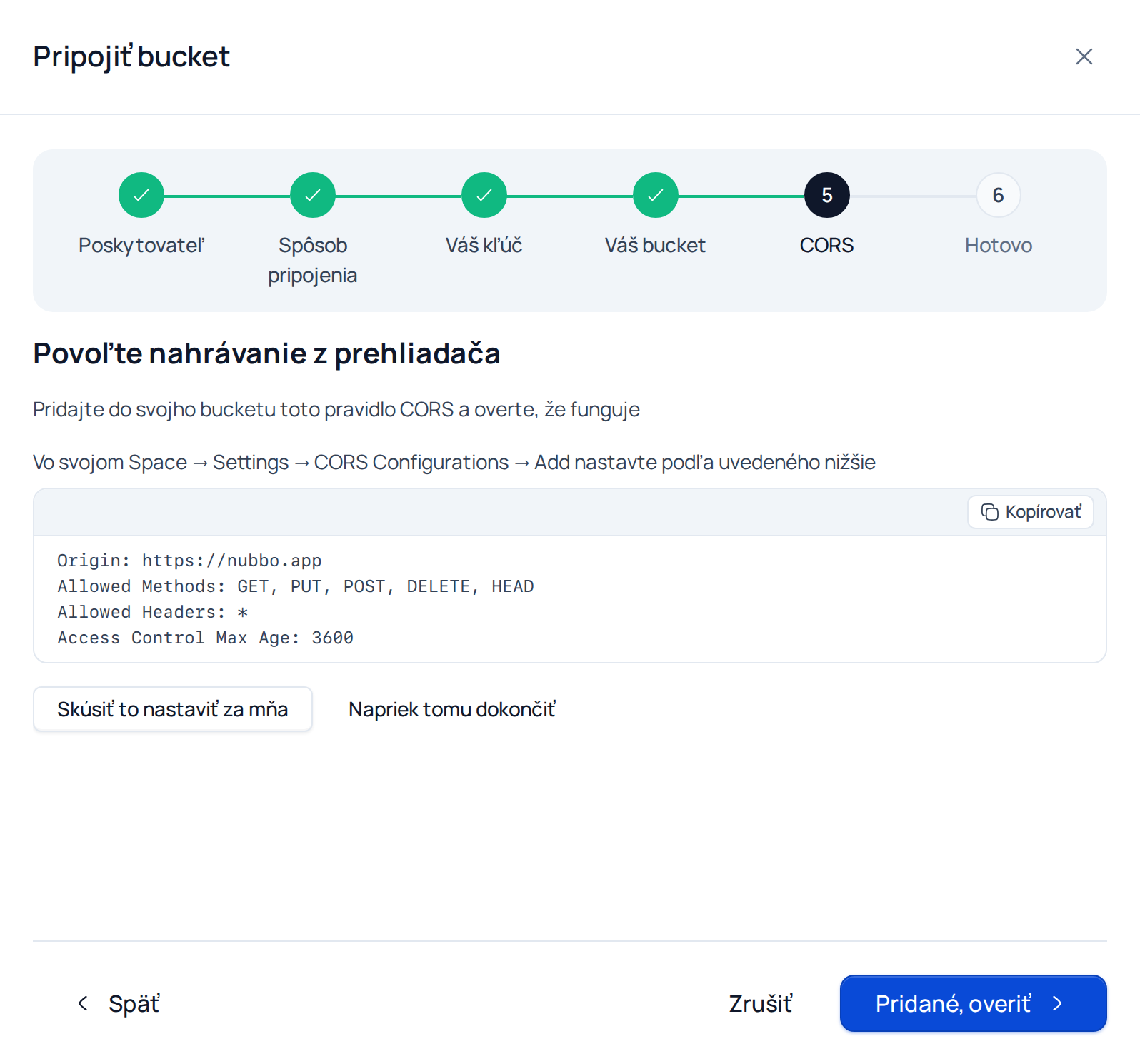
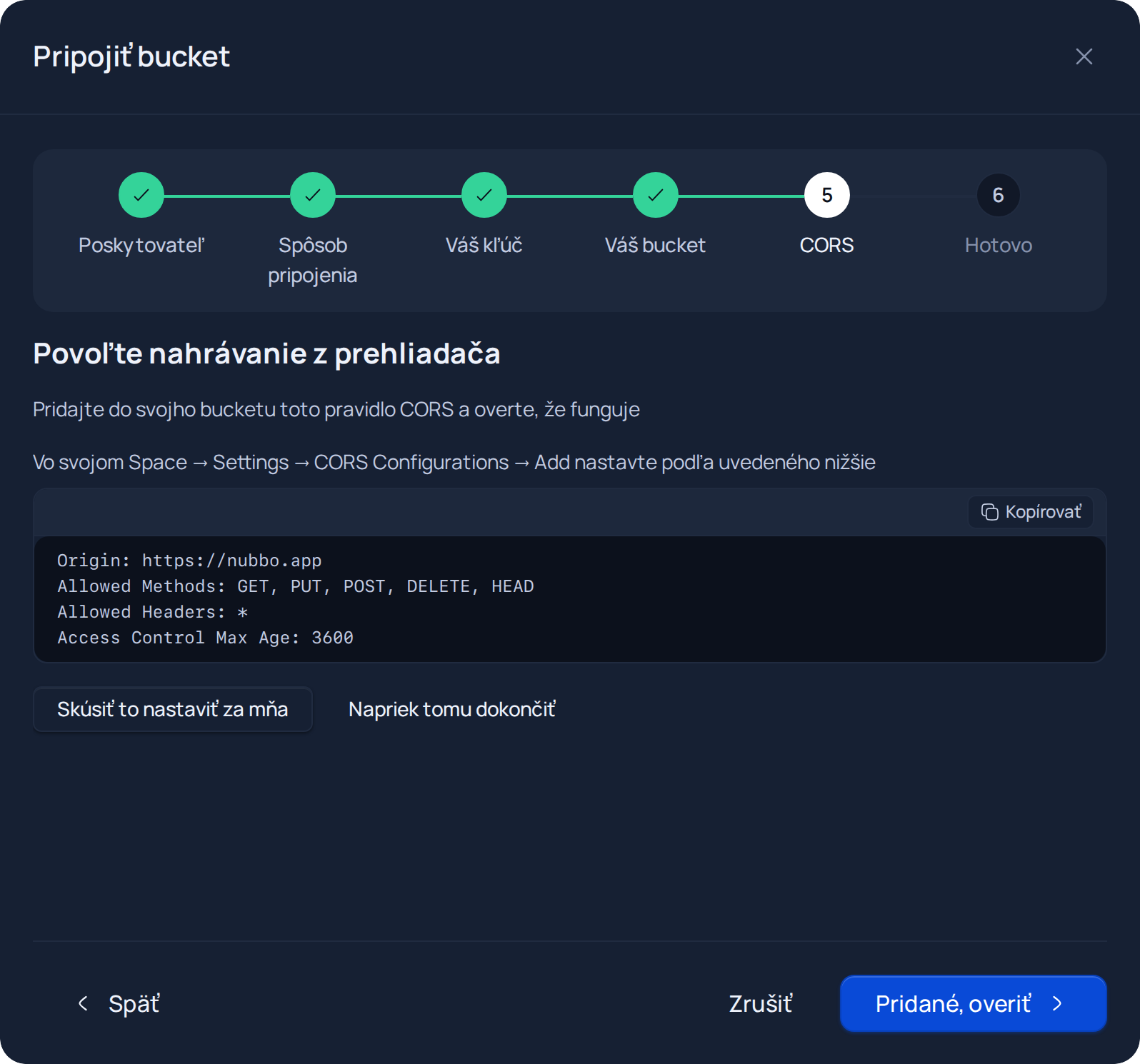
Keď ho uložíte, vráťte sa do Nubbo a stlačte Pridané, overiť. Niektorým poskytovateľom trvá minútu, kým ho použijú. Ak má váš kľúč oprávnenie meniť CORS, Skúsiť to nastaviť za mňa to urobí za vás.
Keď niečo zlyhá
| Správa v Nubbo | Čo robiť |
|---|---|
| “Neplatné prihlasovacie údaje. Skontrolujte prístupový kľúč a tajný prístupový kľúč.” | Skopírujte oba kľúče znova, bez medzier na začiatku alebo na konci. |
| “Tento kľúč sa zdá byť obmedzený na jeden bucket. Môžete pokračovať obmedzenou cestou alebo vytvoriť kľúč s plným prístupom.” | Stlačte Pokračovať s obmedzeným kľúčom, alebo vytvorte kľúč s prístupom k celému účtu a stlačte Skúsiť iný kľúč. |
| “Bucket nebol nájdený. Overte názov a región.” | Skontrolujte presný názov bucketu a či zvolený región je región bucketu. |
| “Váš kľúč nemá oprávnenie vytvárať buckety.” | Použite kľúč s plným prístupom, alebo vytvorte bucket vo svojom paneli a stlačte Už ho mám vo svojom paneli. |
| “Tento názov sa u tohto poskytovateľa už používa; skúste iný.” | Názvy bucketov sú u poskytovateľa jedinečné: vyberte iný. |
| “Váš kľúč nemá oprávnenie to nastaviť.” | Pridajte pravidlo CORS ručne, ako je vysvetlené vyššie. |
| “Zatiaľ to nefunguje. Skontrolujte pravidlo a overte znova; niektorým poskytovateľom trvá minútu, kým ho použijú.” | Skontrolujte, či je pôvod presne https://nubbo.app bez lomky na konci, počkajte minútu a overte znova. |
| “Tento bucket sa už používa.” | Tento bucket je už v Nubbo pripojený, vo vašom účte alebo v inom. |
| “Bucket sa nachádza v inom regióne. Overte nastavený región.” | V Nubbo vyberte ten istý región, v ktorom ste bucket vytvorili. |
| “Prístup zamietnutý. Skontrolujte, či sú prihlasovacie údaje stále aktívne a či majú potrebné oprávnenia.” | Pri obmedzenom kľúči skontrolujte, či má Read/Write/Delete na tento bucket a či bucket nemá bucket policy. |
Koľko to stojí
Spaces sa účtuje mesačným poplatkom, ktorý zahŕňa úložisko aj prenos. Vysvetľujeme to v článku Ceny DigitalOcean Spaces.
Časté otázky
Aký typ kľúča Spaces potrebujem?
Pre automatickú cestu kľúč s Full access. S obmedzeným kľúčom kľúč Limited access s oprávnením Read/Write/Delete na váš bucket.
Aký región mám v Nubbo zvoliť?
Región bucketu: nyc3, ams3, sfo2, sfo3, sgp1, lon1, fra1, tor1, blr1, syd1, atl1, ric1 alebo mkc1. Ovládací panel ho zobrazuje vedľa názvu bucketu.
Prečo Nubbo nemôže nastaviť CORS s mojím obmedzeným kľúčom?
Pretože v DigitalOcean zmena CORS cez API vyžaduje kľúč s Full access. S obmedzeným kľúčom ho pridáte sami v Settings, CORS Configurations.
Môžem pripojiť buckety z viacerých regiónov?
Áno. Každý bucket sa pripája s vlastným regiónom a môžete ich mať toľko, koľko vám plán dovoľuje.
Zdroje
Ceny a limity pochádzajú z oficiálnych stránok uvedených nižšie. Poskytovatelia ich menia, preto si ich pred rozhodnutím overte.