MCP-сервер Nubbo позволяет вашему AI-ассистенту работать с вашими файлами прямо из разговора. В этом руководстве вы подключите его к Claude, ChatGPT или Cursor и дадите ему первую задачу.
Что вы получаете
- Просьбы своими словами: найти файлы, создать ссылки или запросы файлов, упорядочить папки.
- Выбор при подключении: пространство, доступ и bucket или проекты, которые он может использовать.
- Всё, что он делает, видно в вашей активности с названием ключа ассистента.
Перед началом
Вам нужен аккаунт Nubbo с тарифом Pro или Команды и Claude, ChatGPT или Cursor на тарифе, который позволяет добавлять собственные коннекторы. В команде подключить ассистента могут только владелец и администраторы.
Шаг 1: скопируйте адрес сервера
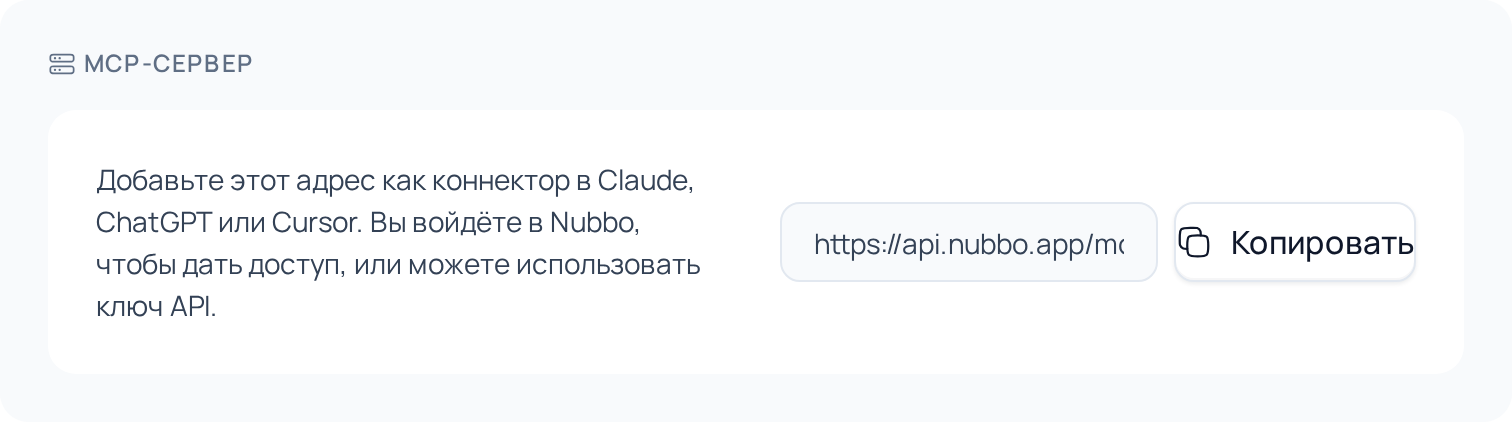
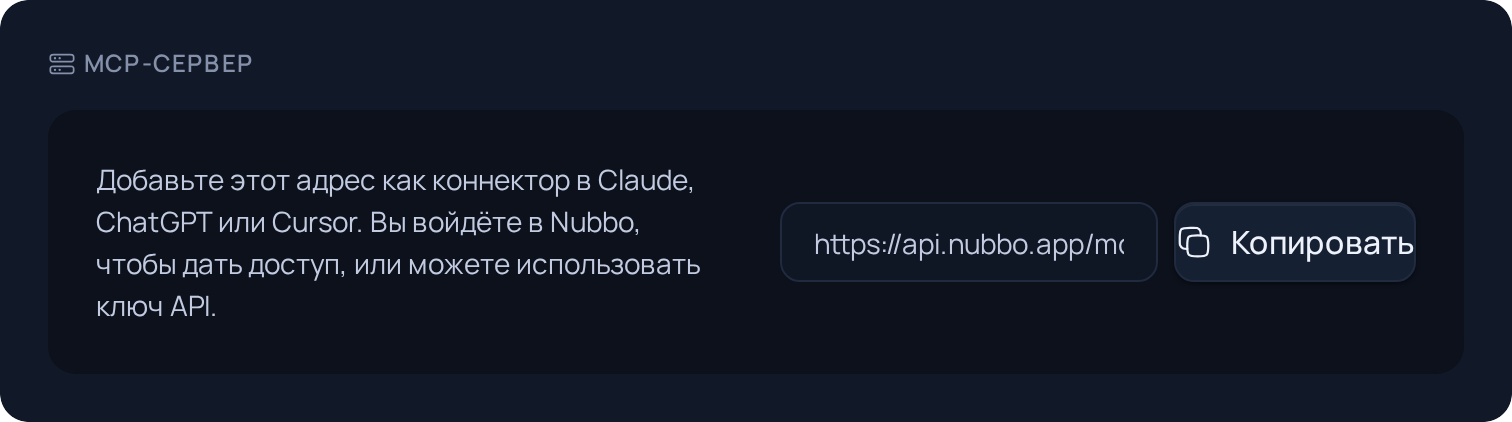
В Nubbo откройте Настройки › API (или Команда › API в команде) и скопируйте адрес из карточки MCP-сервер: https://api.nubbo.app/mcp.
Шаг 2: добавьте коннектор
Меню каждого ассистента могут отображаться на вашем языке.
Claude. Откройте Customize › Connectors, нажмите + и Add custom connector. Введите Nubbo в качестве названия, вставьте адрес и пройдите шаги до Add. На тарифах Team и Enterprise в Claude владелец организации добавляет его в Organization settings › Connectors, а каждый участник нажимает Connect.
ChatGPT. Откройте chatgpt.com/plugins, нажмите + и Add custom MCP server. Введите Nubbo в качестве названия, вставьте адрес в Server URL, выберите OAuth и создайте плагин. Затем установите его и введите @Nubbo в чате, чтобы им воспользоваться.
Cursor. Cursor подключается с ключом API. Создайте ключ в Настройки › API, как в руководстве по API, и добавьте сервер в ~/.cursor/mcp.json:
{
  "mcpServers": {
    "nubbo": {
      "url": "https://api.nubbo.app/mcp",
      "headers": { "Authorization": "Bearer nbk_vash_klyuch" }
    }
  }
}
Шаг 3: войдите в Nubbo
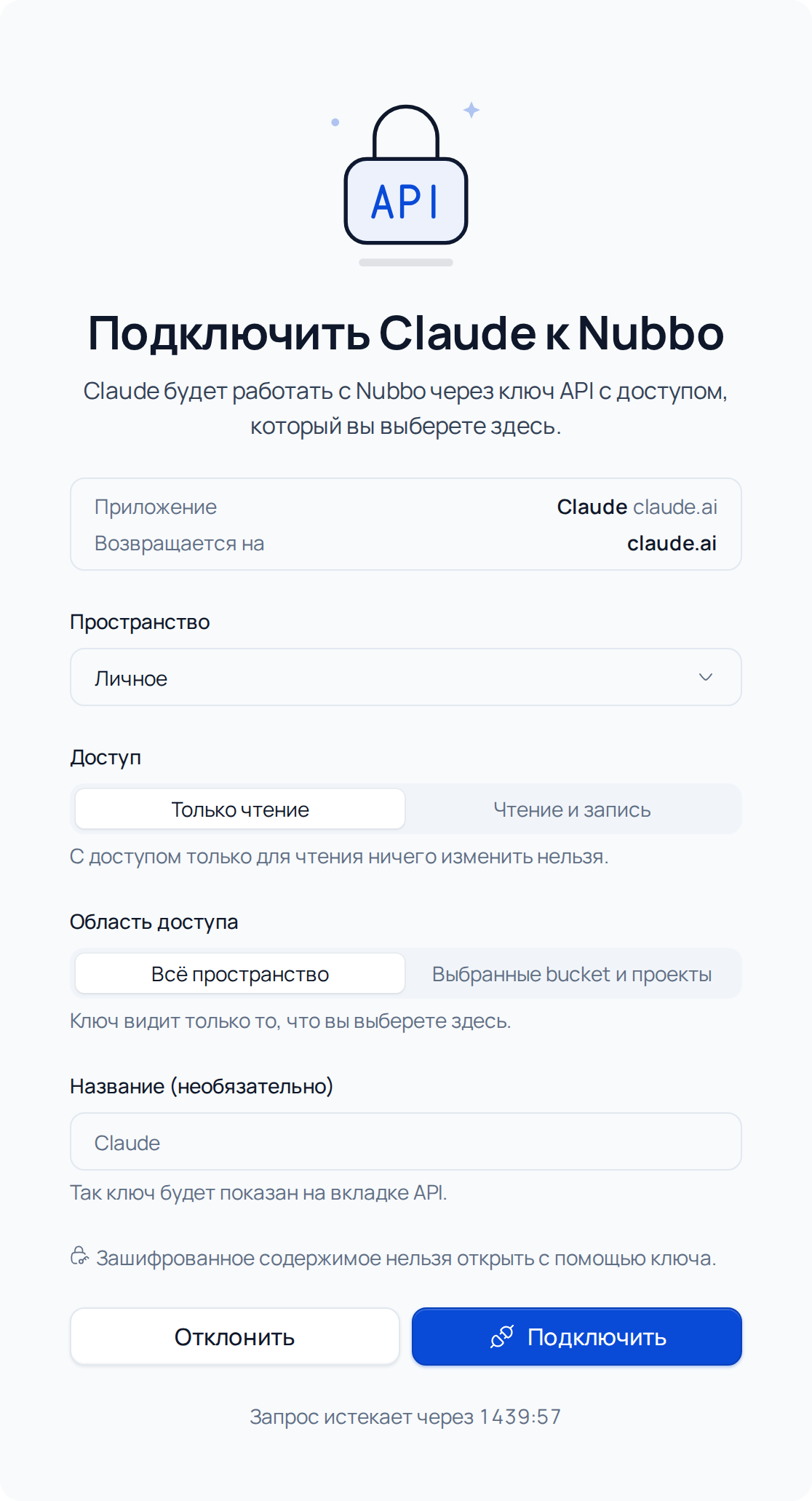
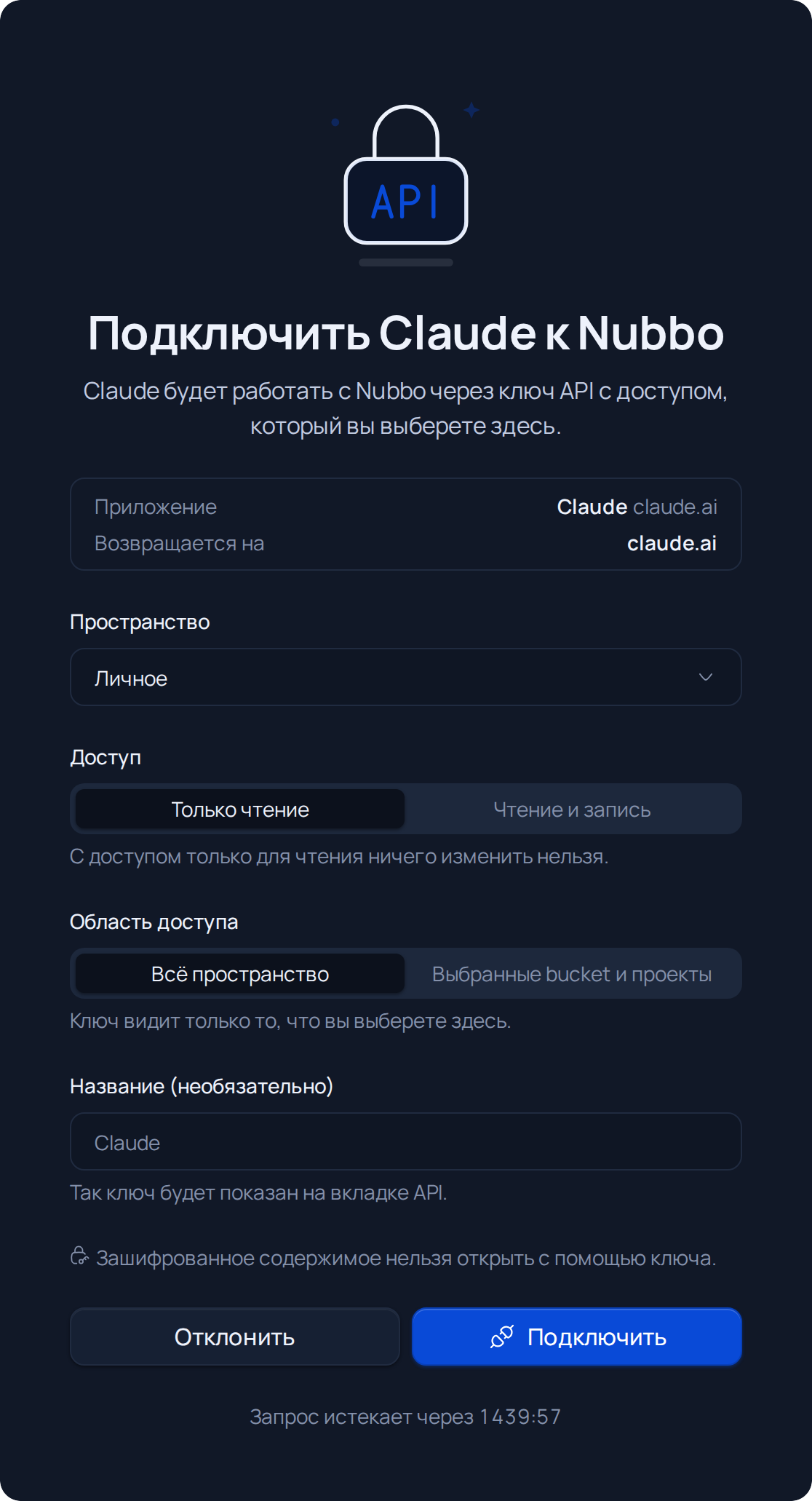
В Claude и ChatGPT при подключении открывается Nubbo с экраном Подключить Claude к Nubbo (или с названием вашего ассистента).
- Выберите Пространство: личное или одну из ваших команд.
- Выберите Доступ. По умолчанию стоит Только чтение. Измените его на Чтение и запись, если хотите, чтобы ассистент мог создавать или перемещать объекты.
- Выберите Область доступа: Всё пространство или Выбранные bucket и проекты.
- Нажмите Подключить и подтвердите паролем (и кодом, если используете двухэтапную проверку). Nubbo вернёт вас к ассистенту.
Шаг 4: попросите о чём-нибудь
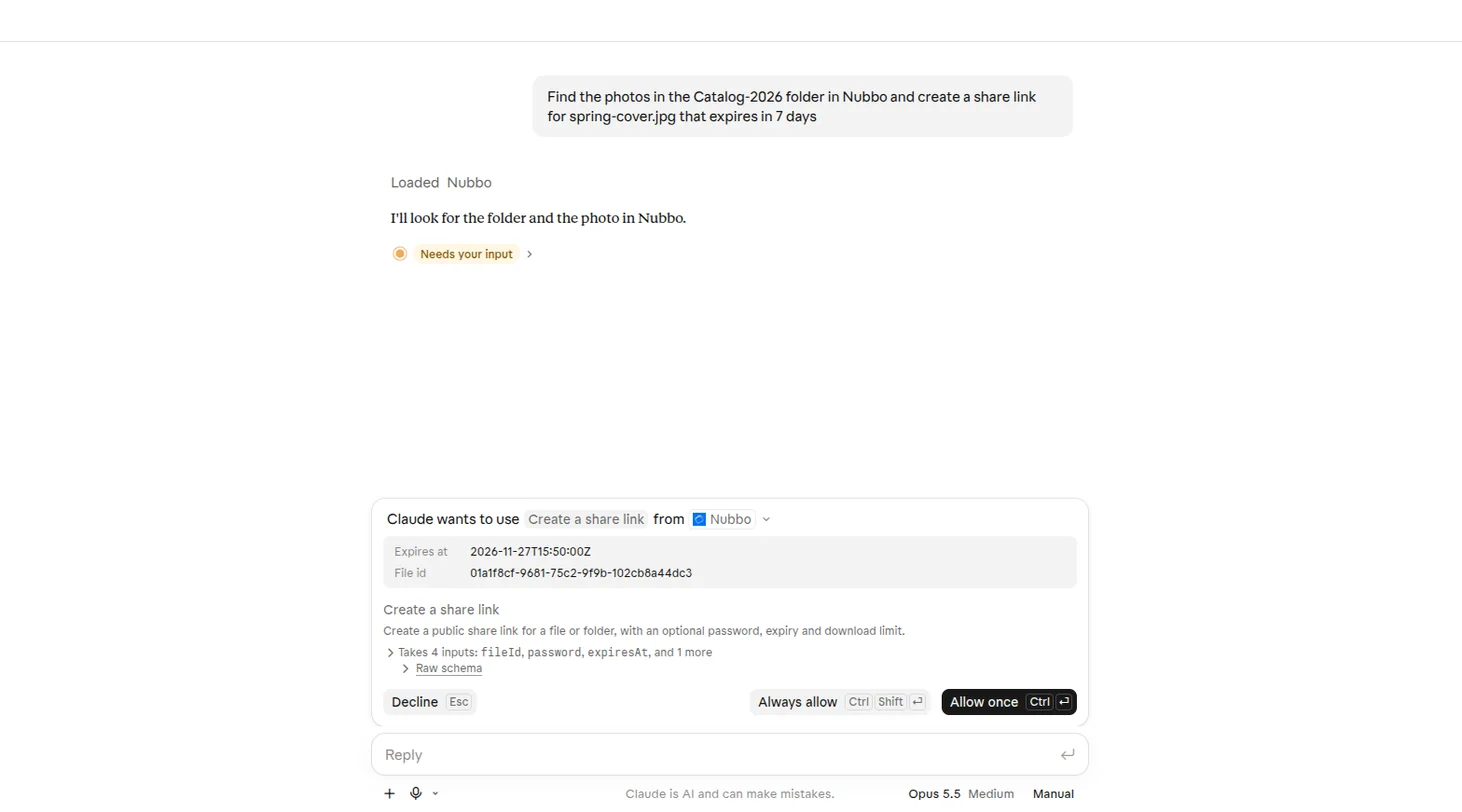
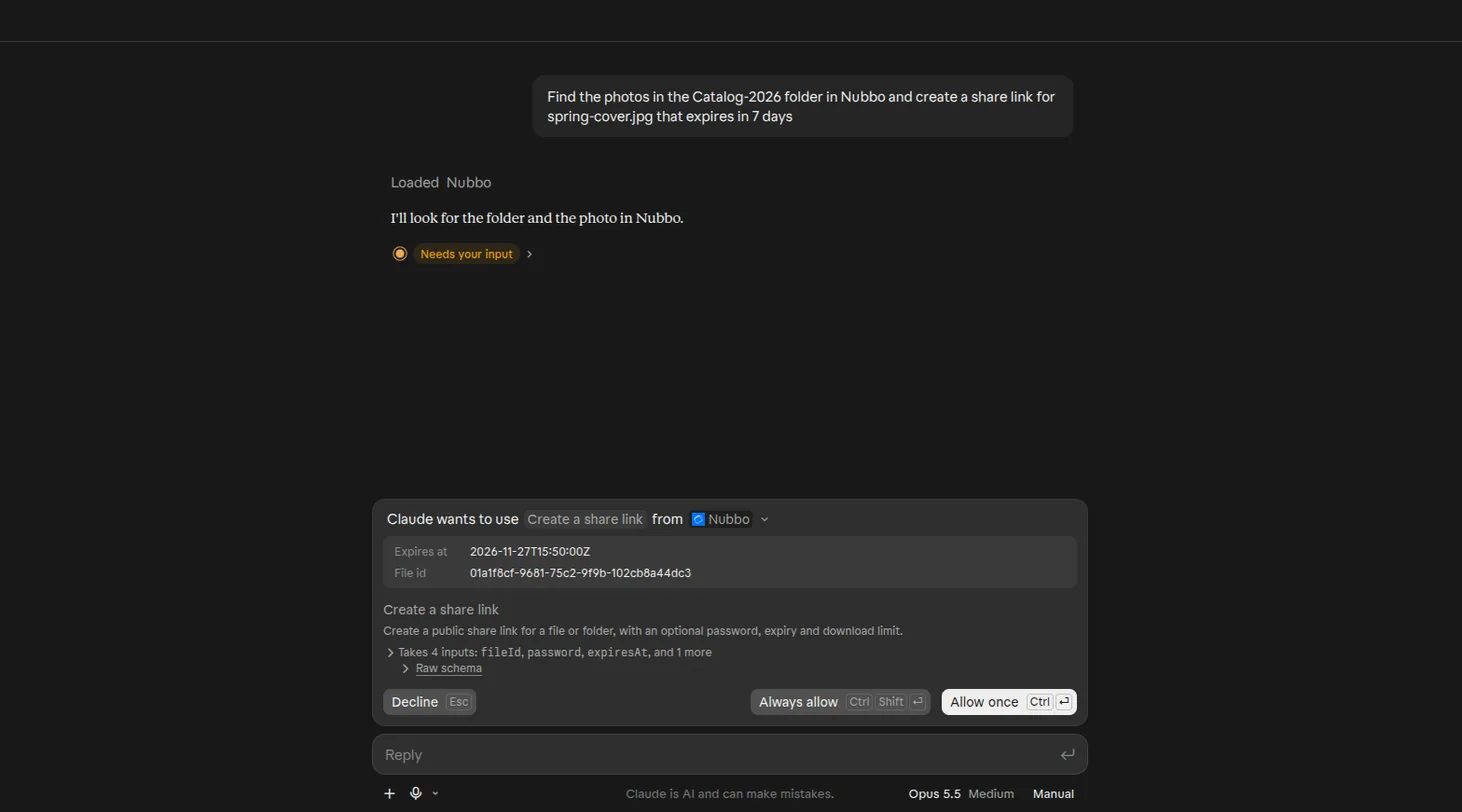
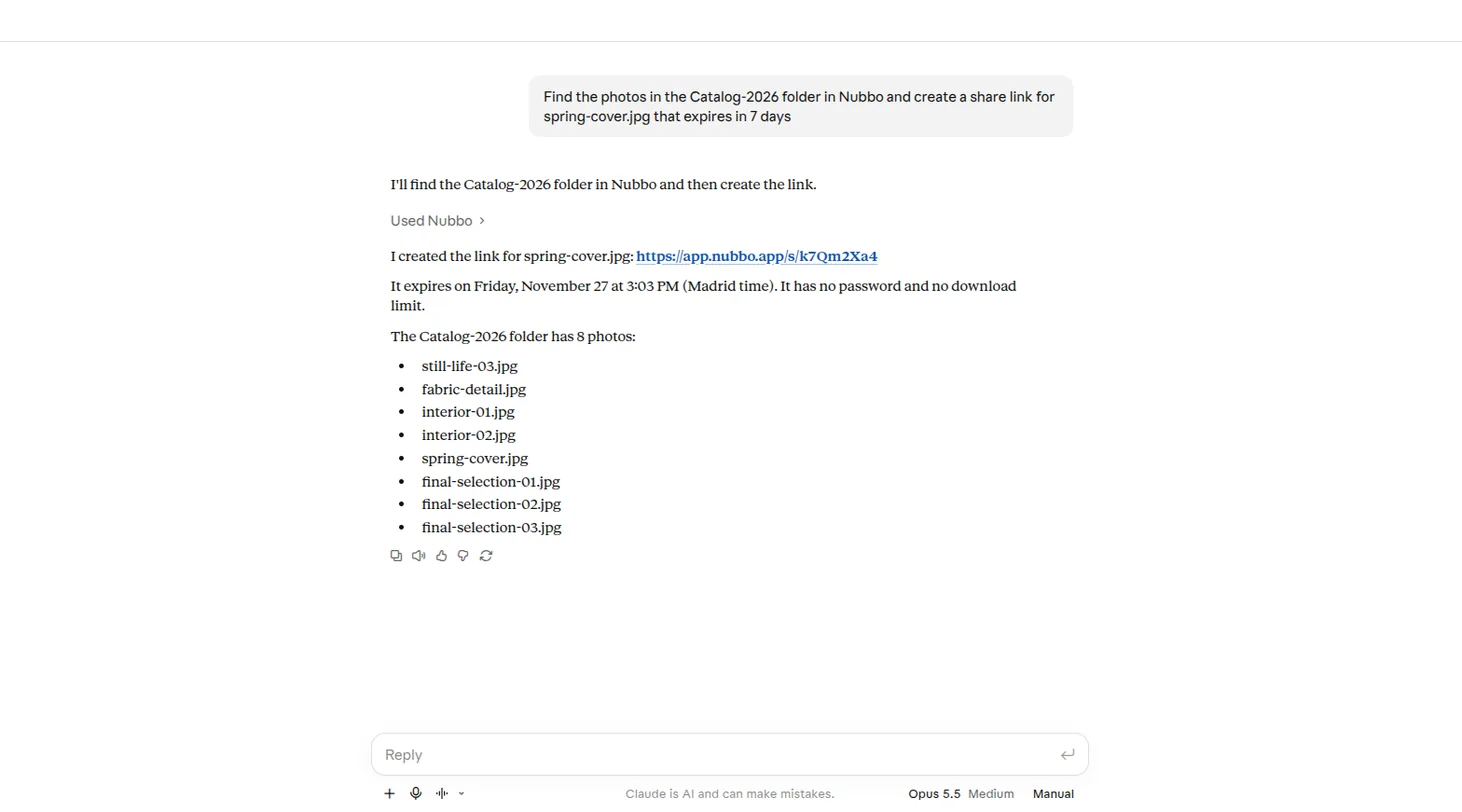
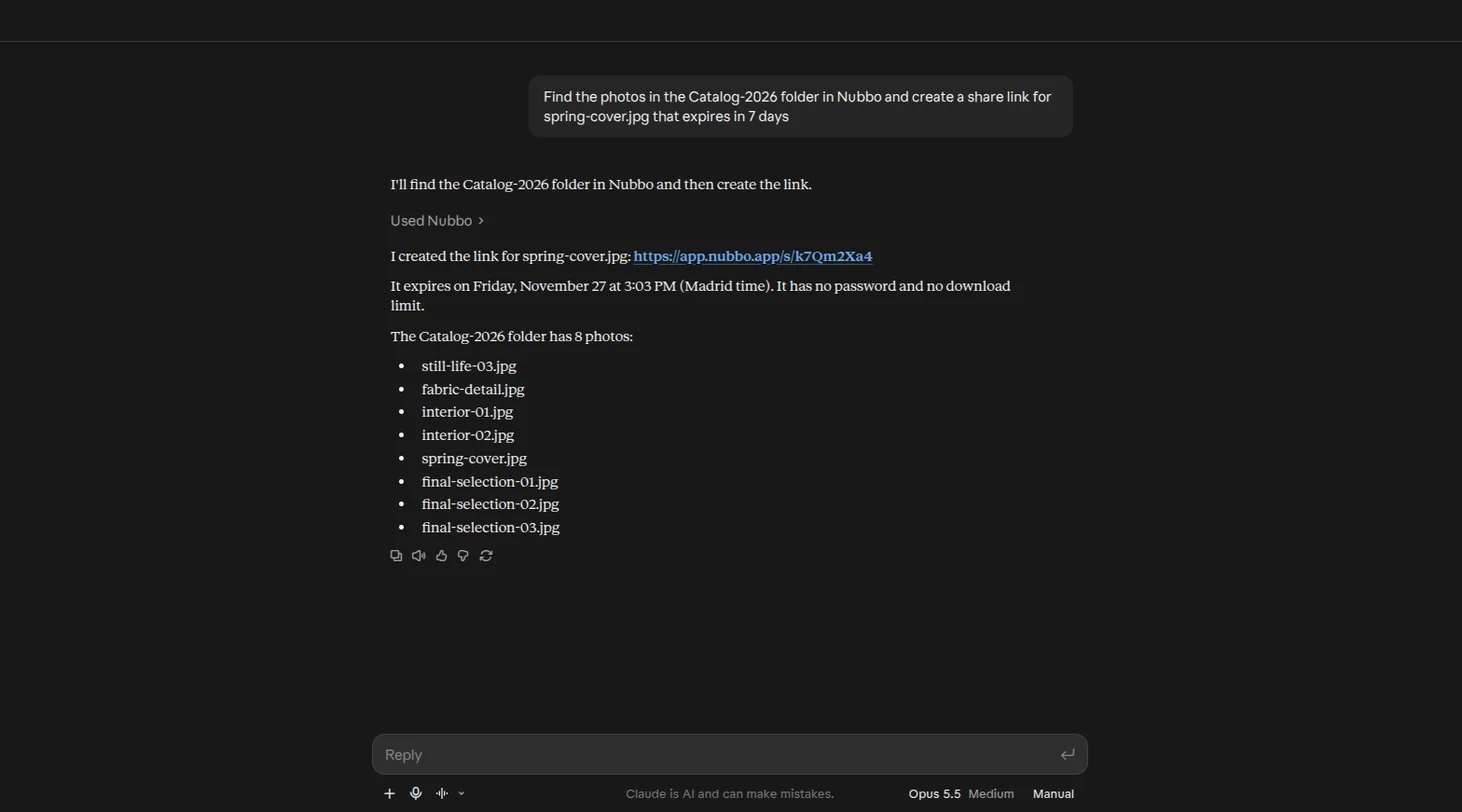
Напишите, что вам нужно, например: «Найди в Nubbo фото в папке Каталог-2026 и создай ссылку на общий доступ на oblozhka-vesna.jpg со сроком действия 7 дней». Перед тем как использовать инструмент, который что-то меняет, ассистент может спросить разрешения.
Шаг 5: проверьте или отзовите доступ
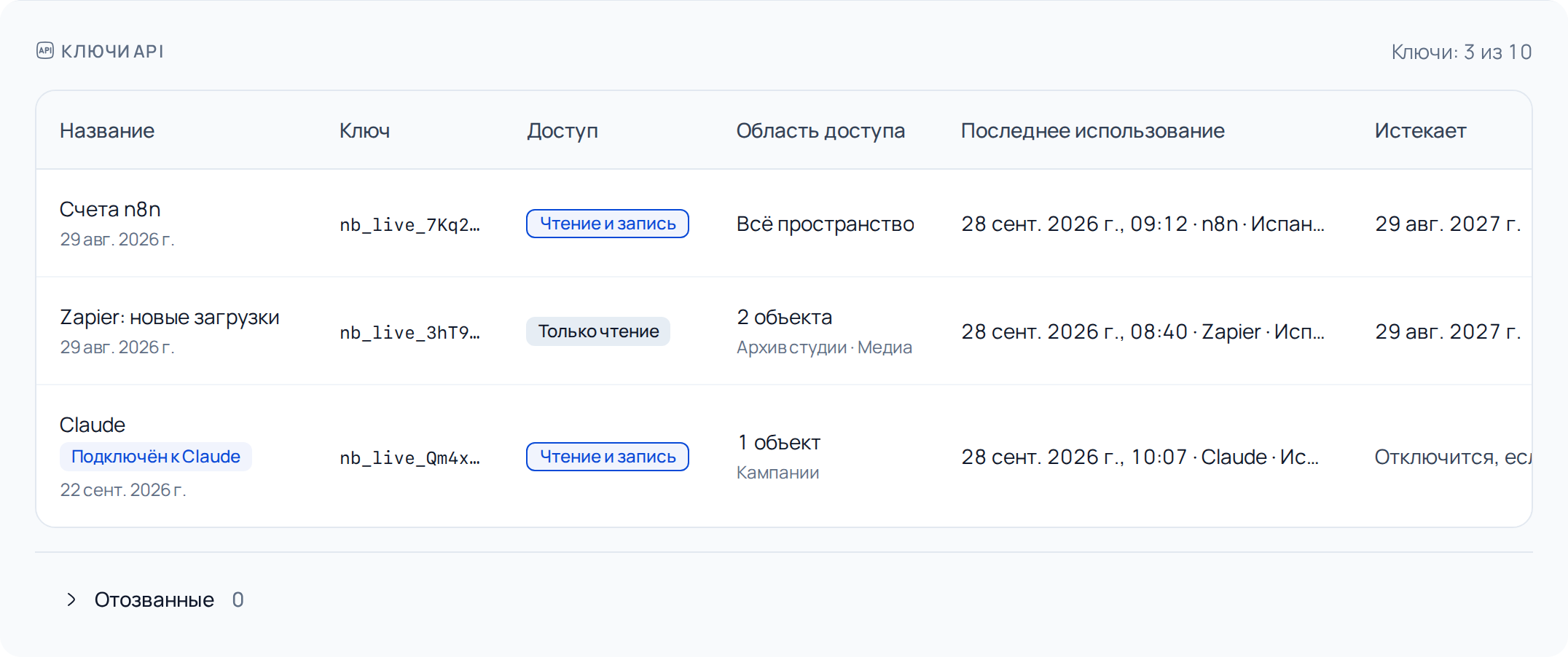
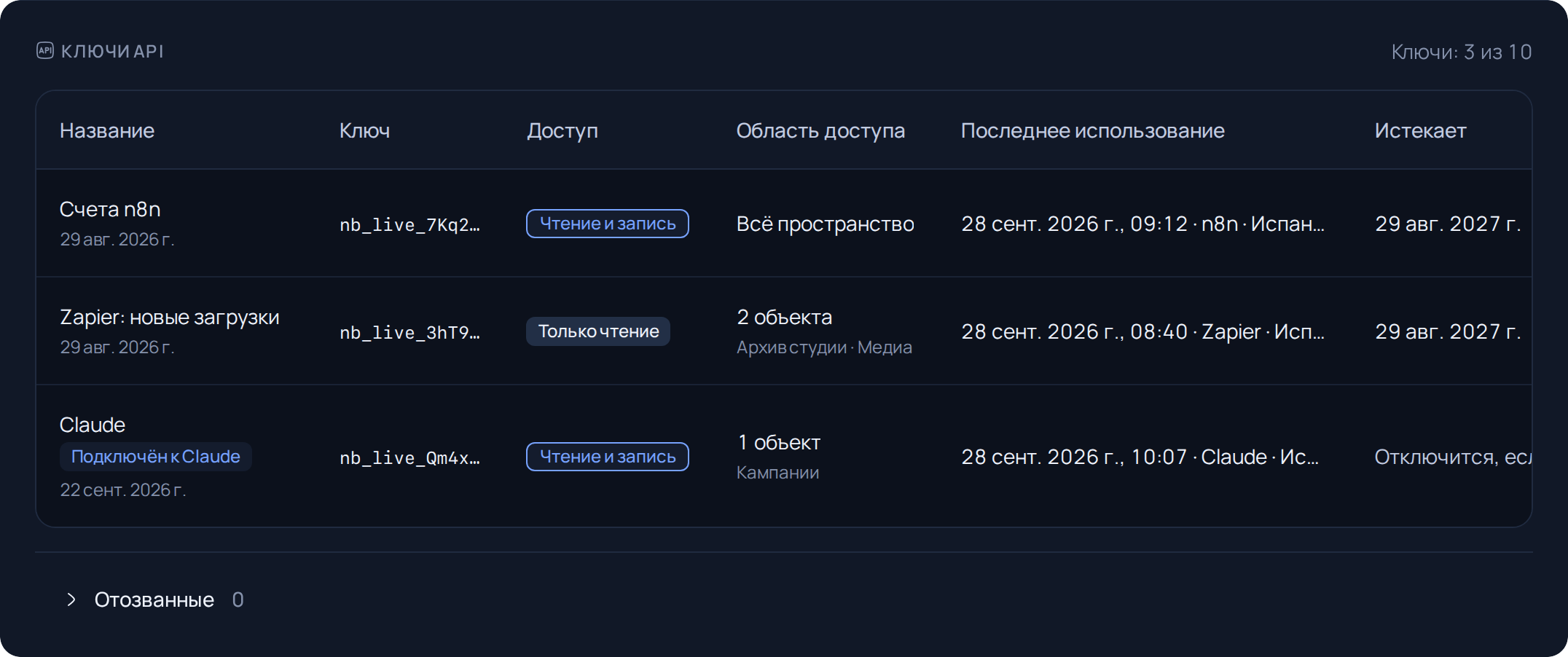
В Настройки › API (или Команда › API) ключ ассистента отображается с пометкой Подключён к и названием приложения. В его меню можно сразу Отозвать доступ.
Если что-то не работает
| Что происходит | Что делать |
|---|---|
| «Нужно разрешение на управление ключами API этой команды.» | Попросите владельца или администратора подключить ассистента или выберите личное пространство. |
| «В этом пространстве уже все ключи API, которые допускает тариф.» | Отзовите неиспользуемый ключ в Настройки › API (или Команда › API) и подключитесь снова. |
| «Срок запроса истёк» | Снова подключите Nubbo из своего ассистента. |
| Ассистент говорит, что ничего не может изменить | Подключение с доступом Только чтение. В Настройки › API (или Команда › API) откройте меню ключа, нажмите Редактировать и выберите Чтение и запись. |
Подробнее о Nubbo в вашем AI-ассистенте. Чтобы автоматизировать работу своим кодом, воспользуйтесь руководством по API.
Частые вопросы
Может ли ассистент читать мои зашифрованные файлы?
Нет. Nubbo никогда не читает ваше зашифрованное содержимое и не передаёт его ассистенту. Чтобы открыть его, ассистент направит вас в Nubbo.
Что может делать ассистент?
Искать, читать и упорядочивать ваши файлы, а также создавать ссылки и запросы файлов, всегда с тем доступом, который вы выбрали при подключении. С доступом Только чтение он ничего не может изменить.
Считается ли это использованием API?
Да. Инструменты, которые использует ассистент, считаются запросами к API вашего пространства.
Что будет, если я перестану им пользоваться?
Подключение завершится само, если его не использовать 90 дней. Чтобы снова им пользоваться, подключите Nubbo заново из своего ассистента.
Источники
Шаги проверены по этим страницам.