Serverul MCP Nubbo îi permite asistentului tău AI să lucreze cu fișierele tale direct din conversație. În acest ghid îl conectezi la Claude, ChatGPT sau Cursor și îi dai prima sarcină.
Ce obții
- Ceri cu propriile cuvinte să caute fișiere, să creeze linkuri sau cereri de fișiere ori să ordoneze dosare.
- Alegi la conectare spațiul, accesul și bucketurile sau proiectele pe care le poate folosi.
- Vezi în activitatea ta tot ce face, cu numele cheii asistentului.
Înainte să începi
Ai nevoie de un cont Nubbo cu planul Pro sau Echipe și de Claude, ChatGPT sau Cursor cu un plan care permite conectori personalizați. Într-o echipă, doar proprietarul și administratorii pot conecta un asistent.
Pasul 1: copiază adresa serverului
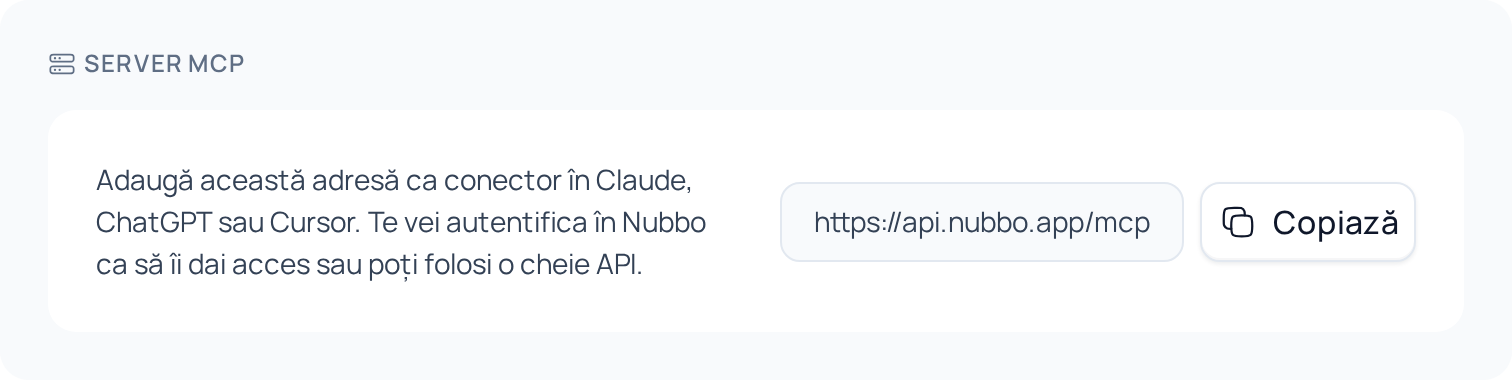
În Nubbo, deschide Setări › API (sau Echipă › API într-o echipă) și copiază adresa din cardul Server MCP: https://api.nubbo.app/mcp.
Pasul 2: adaugă conectorul
Meniurile fiecărui asistent pot apărea în limba ta.
Claude. Deschide Customize › Connectors, apasă + și Add custom connector. Scrie Nubbo ca nume, lipește adresa și urmează pașii până la Add. În planurile Team și Enterprise ale Claude, proprietarul organizației îl adaugă în Organization settings › Connectors, iar fiecare persoană apasă Connect.
ChatGPT. Deschide chatgpt.com/plugins, apasă + și Add custom MCP server. Scrie Nubbo ca nume, lipește adresa în Server URL, alege OAuth și creează pluginul. Apoi instalează-l și scrie @Nubbo în chat ca să-l folosești.
Cursor. Cursor se conectează cu o cheie API. Creează una în Setări › API, ca în ghidul API, și adaugă serverul în ~/.cursor/mcp.json:
{
  "mcpServers": {
    "nubbo": {
      "url": "https://api.nubbo.app/mcp",
      "headers": { "Authorization": "Bearer nbk_cheia_ta" }
    }
  }
}
Pasul 3: conectează-te la Nubbo
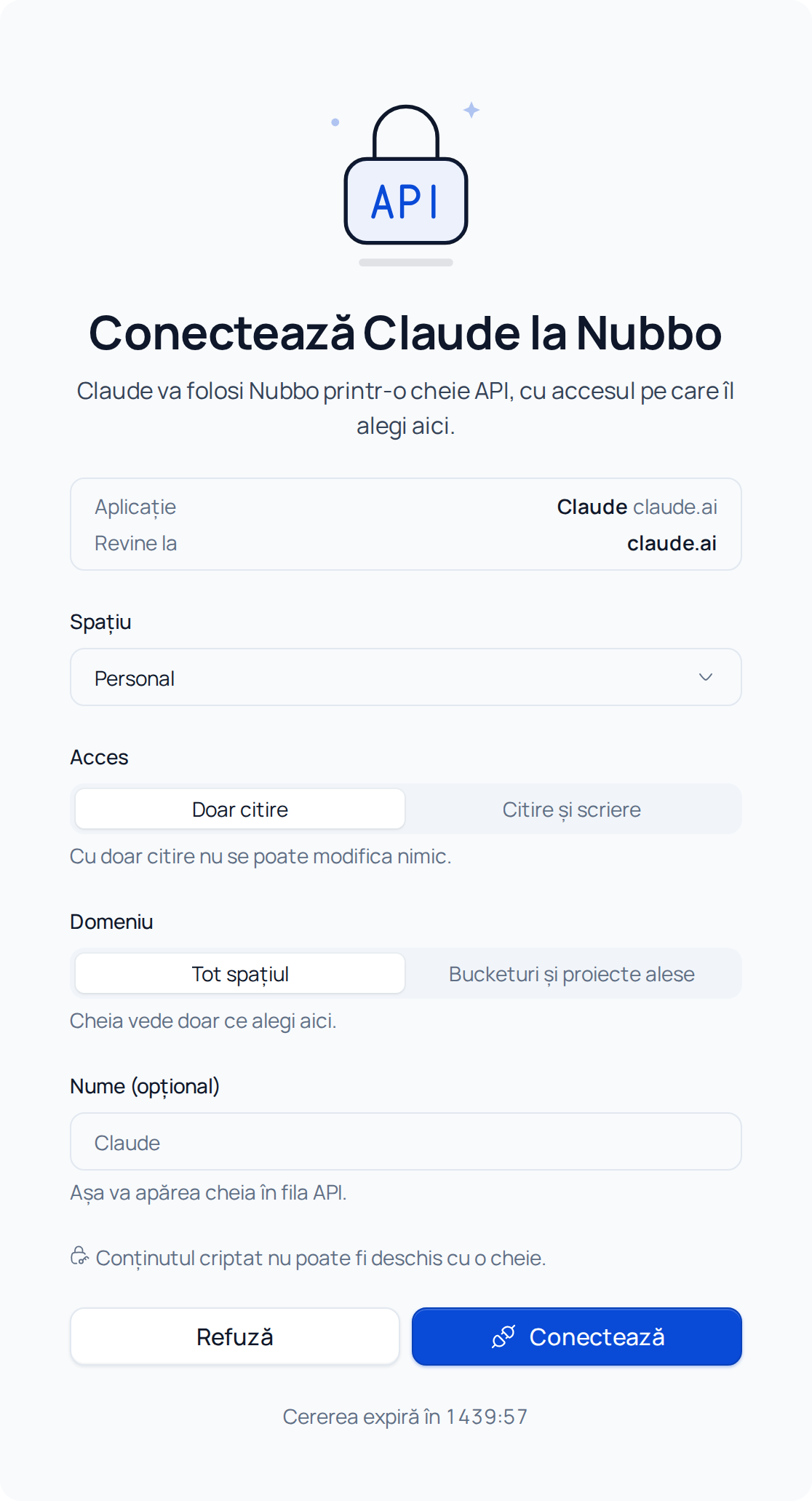
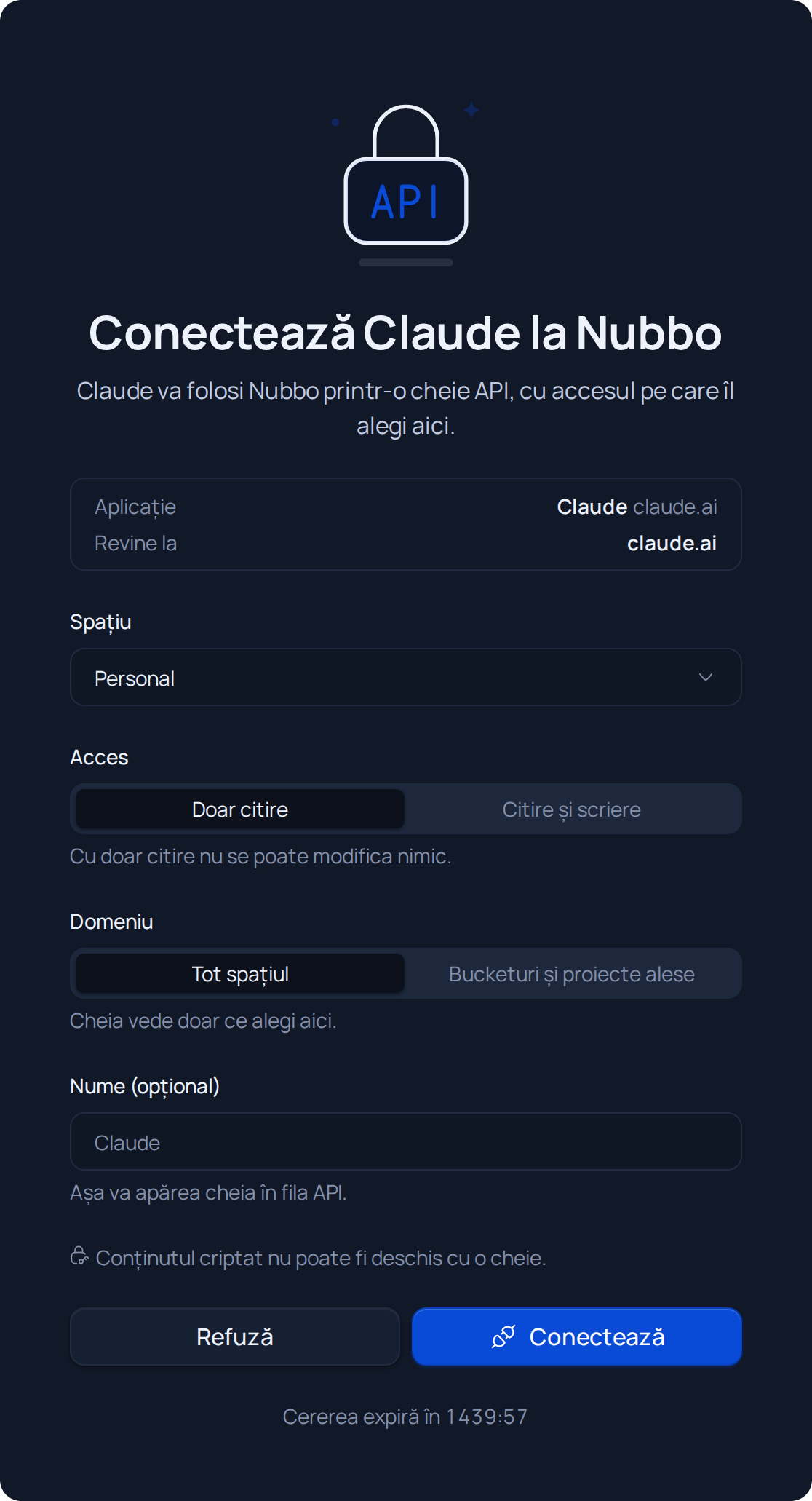
În Claude și ChatGPT, la conectare se deschide Nubbo cu Conectează Claude la Nubbo (sau numele asistentului tău).
- Alege Spațiu: cel personal sau una dintre echipele tale.
- Alege Acces. Implicit este Doar citire. Schimbă-l în Citire și scriere dacă vrei să poată crea sau muta lucruri.
- Alege Domeniu: Tot spațiul sau Bucketuri și proiecte alese.
- Apasă Conectează și confirmă cu parola (și cu codul, dacă folosești verificarea în doi pași). Nubbo te duce înapoi la asistentul tău.
Pasul 4: cere-i ceva
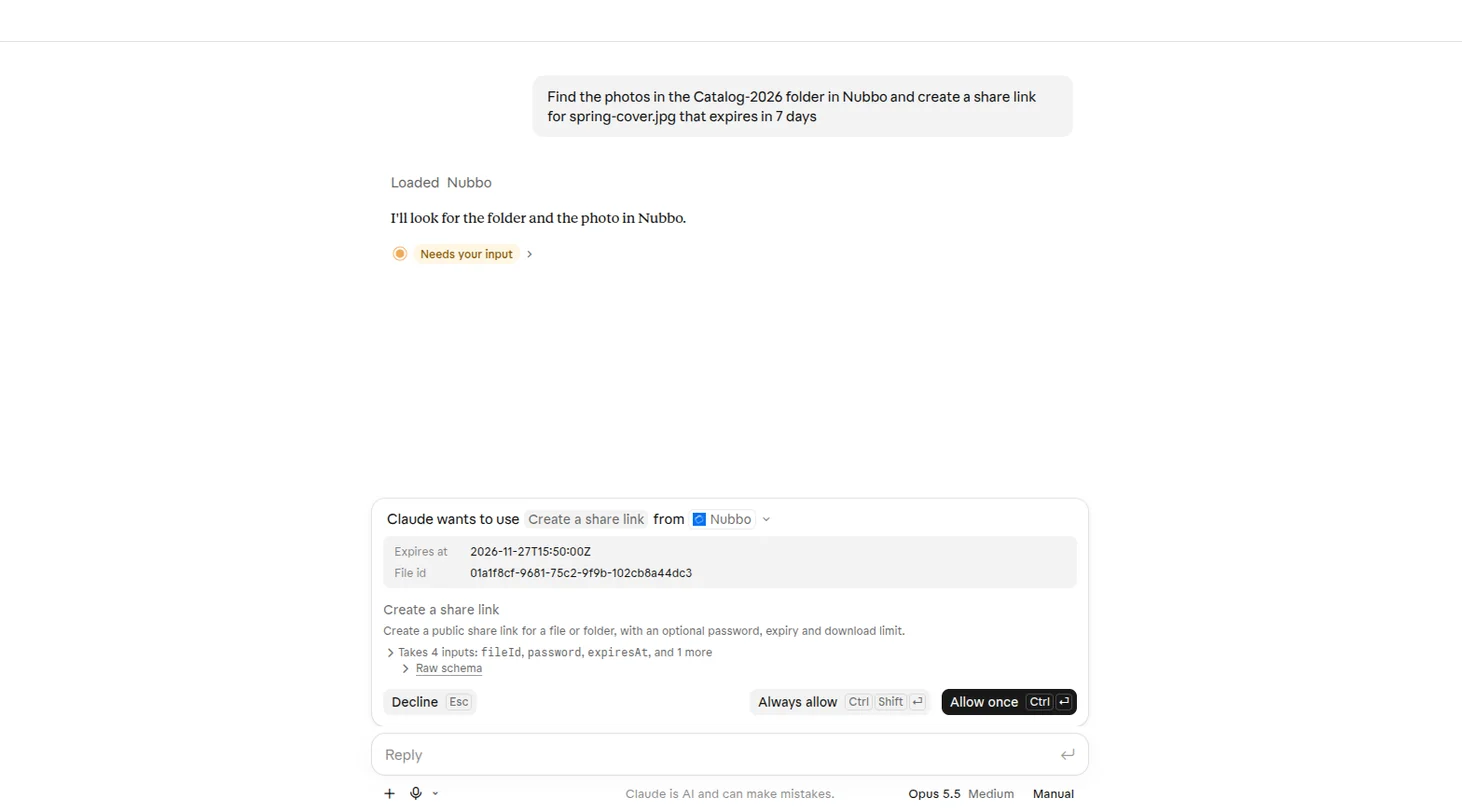
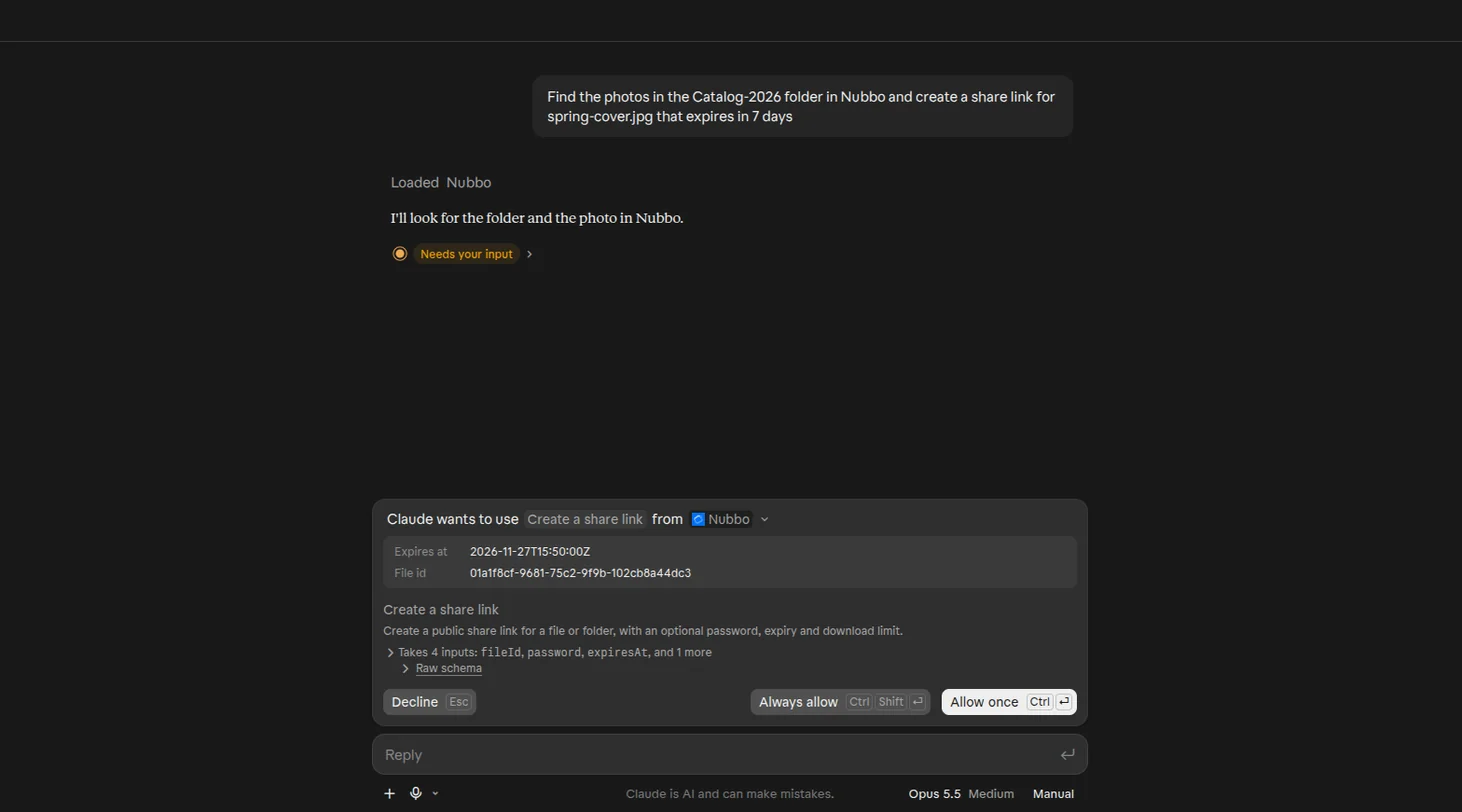
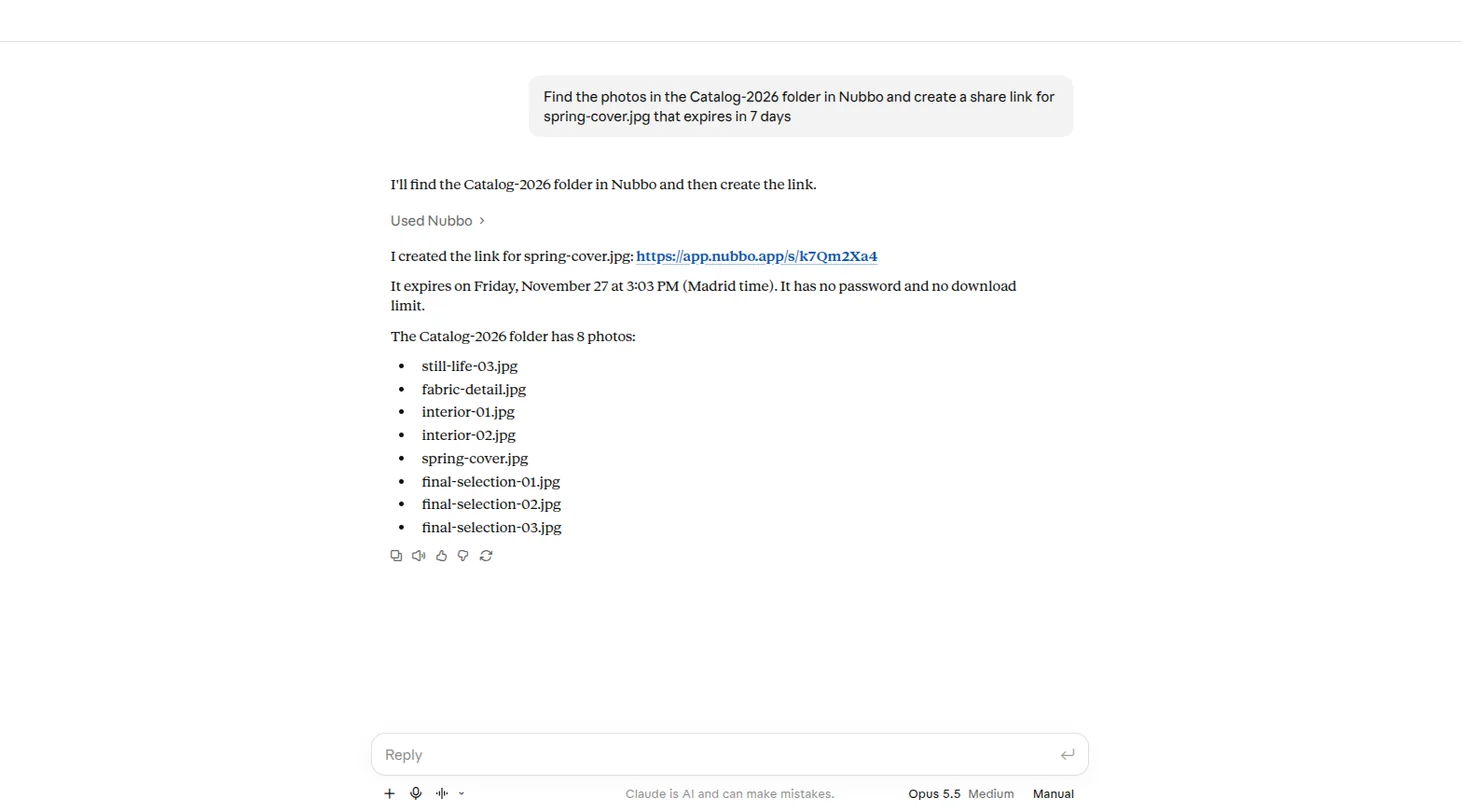
Scrie ce ai nevoie, de exemplu: „Caută în Nubbo fotografiile din dosarul Catalog-2026 și creează un link de partajare pentru coperta-primavara.jpg care expiră în 7 zile”. Înainte să folosească un instrument care schimbă ceva, asistentul îți poate cere permisiunea.
Pasul 5: verifică sau revocă accesul
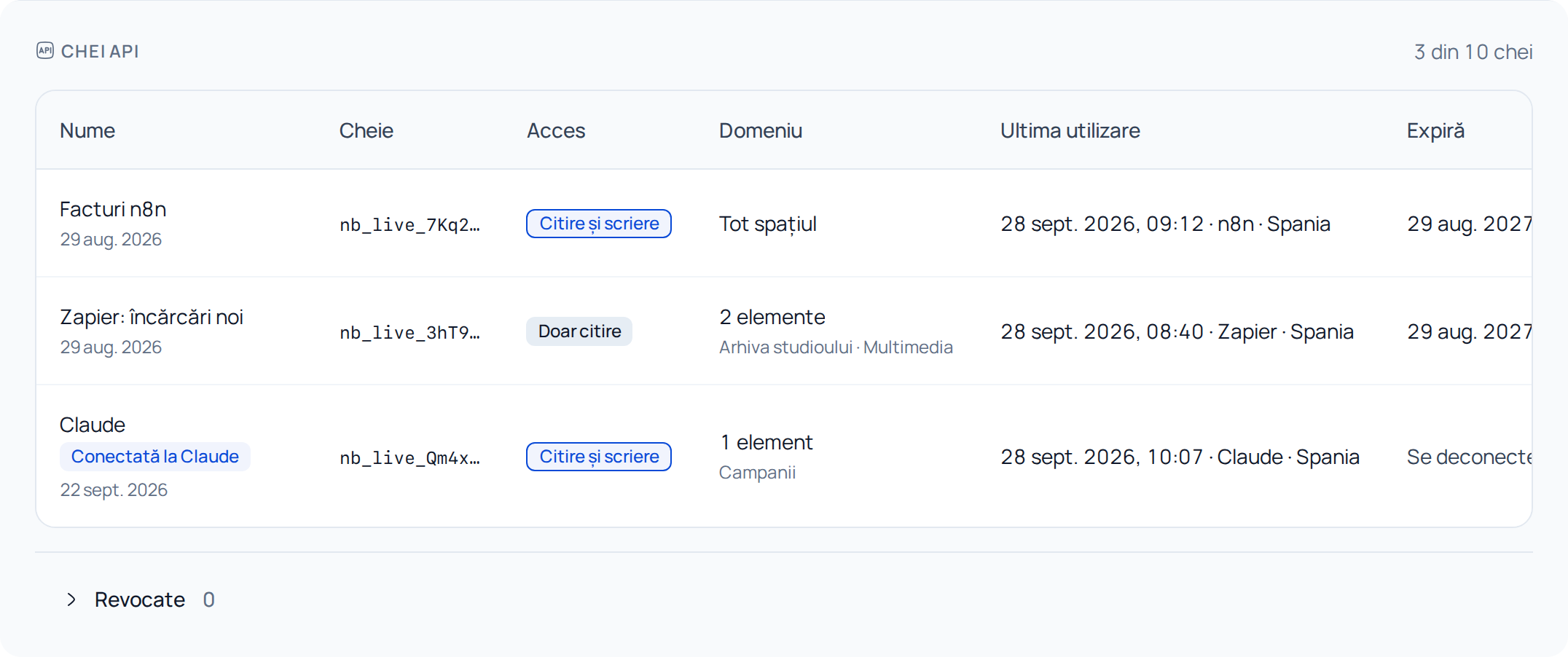
În Setări › API (sau Echipă › API), cheia asistentului apare cu Conectată la și numele aplicației. Din meniul ei poți apăsa Revocă ca să retragi accesul imediat.
Dacă ceva nu merge
| Ce se întâmplă | Ce faci |
|---|---|
| „Ai nevoie de permisiunea de a gestiona cheile API ale acestei echipe.” | Cere proprietarului sau unui administrator să conecteze asistentul ori alege spațiul tău personal. |
| „Acest spațiu are deja toate cheile API permise de plan.” | Revocă o cheie pe care n-o folosești în Setări › API (sau Echipă › API) și conectează din nou. |
| „Cererea a expirat” | Conectează Nubbo din nou din asistentul tău. |
| Asistentul spune că nu poate schimba nimic | Conexiunea este Doar citire. În Setări › API (sau Echipă › API), deschide meniul cheii, apasă Editează și alege Citire și scriere. |
Mai multe despre Nubbo în asistentul tău AI. Ca să automatizezi cu propriul cod, urmează ghidul API.
Întrebări frecvente
Asistentul meu poate citi fișierele mele criptate?
Nu. Nubbo nu citește niciodată conținutul tău criptat și nu îl transmite asistentului. Ca să-l deschizi, asistentul te trimite în Nubbo.
Ce poate face asistentul?
Să caute, să citească și să ordoneze fișierele tale și să creeze linkuri și cereri de fișiere, mereu cu accesul pe care l-ai ales la conectare. Cu Doar citire nu poate schimba nimic.
Se numără ca utilizare a API-ului?
Da. Instrumentele pe care le folosește asistentul se numără drept cereri API ale spațiului tău.
Ce se întâmplă dacă nu-l mai folosesc?
Conexiunea se încheie singură dacă nu este folosită 90 de zile. Ca s-o folosești din nou, conectează Nubbo din nou din asistentul tău.
Surse
Pași verificați cu aceste pagini.