Nubbo se conectează la Amazon S3 cu o cheie de acces IAM. În câteva minute, bucketul tău ajunge într-un explorator de fișiere cu încărcări directe, linkuri de partajare și galerii, fără să faci nimic public. Acest ghid urmează pas cu pas asistentul Nubbo, pe ambele căi: automată sau cu o cheie limitată la un singur bucket.
Ce obții
- Explorezi bucketul ca pe un drive: foldere, vizualizări, căutare, coș de gunoi, etichete și favorite.
- Încarci și descarci fișiere direct între browserul tău și Amazon S3. Fișierele nu trec niciodată prin serverele Nubbo.
- Partajezi fișiere și foldere cu parolă, dată de expirare și limită de descărcări, primești fișiere în bucket și creezi galerii.
- Cheile tale sunt păstrate criptate cu AES-256-GCM și poți deconecta bucketul oricând.
Înainte să începi
Ai nevoie de un cont Amazon S3 și de un cont Nubbo. Fiecare bucket pe care îl conectezi contează pentru limita planului tău: Gratuit permite 2, Personal 5, iar Pro nu are limită. Unele regiuni AWS sunt dezactivate implicit și trebuie activate în cont înainte să le folosești (de exemplu Milano, Zürich sau Cape Town). Dacă vei crea bucketul într-una dintre ele, activeaz-o mai întâi. Nu e nevoie să dezactivezi Block Public Access: Nubbo păstrează bucketul privat.
Alege cum te conectezi
Asistentul Nubbo îți oferă două căi. Ambele se termină la fel: bucketul conectat și pregătit pentru încărcări din browser.
| Automat | Cu o cheie limitată | |
|---|---|---|
| Cheie | Acces la tot contul | Limitată la un singur bucket |
| Bucket | Nubbo folosește unul de-al tău sau creează unul | Îl creezi tu mai întâi |
| CORS | Nubbo adaugă regula pentru tine | Adaugi tu regula |
| Când o alegi | Cea mai rapidă cale | Când nu vrei să dai acces la tot contul |
Conectare automată
Pasul 1: creează cheia în Amazon S3
- Conectează-te la consola AWS și deschide IAM. Folosește un utilizator IAM, niciodată utilizatorul root al contului.
- Mergi la Users și apasă Create user. Dă-i un nume, de exemplu
nubbo, și apasă Next. - În Set permissions, alege Attach policies directly, caută și bifează AmazonS3FullAccess și creează utilizatorul.
- Deschide utilizatorul, mergi la fila Security credentials și, la Access keys, apasă Create access key.
- Drept caz de utilizare alege Application running outside AWS (sau Other dacă nu apare în listă) și apasă Next și Create access key.
- Apasă Download .csv file. Este singura dată când AWS îți arată cheia secretă de acces.
Pasul 2: conectează bucketul în Nubbo
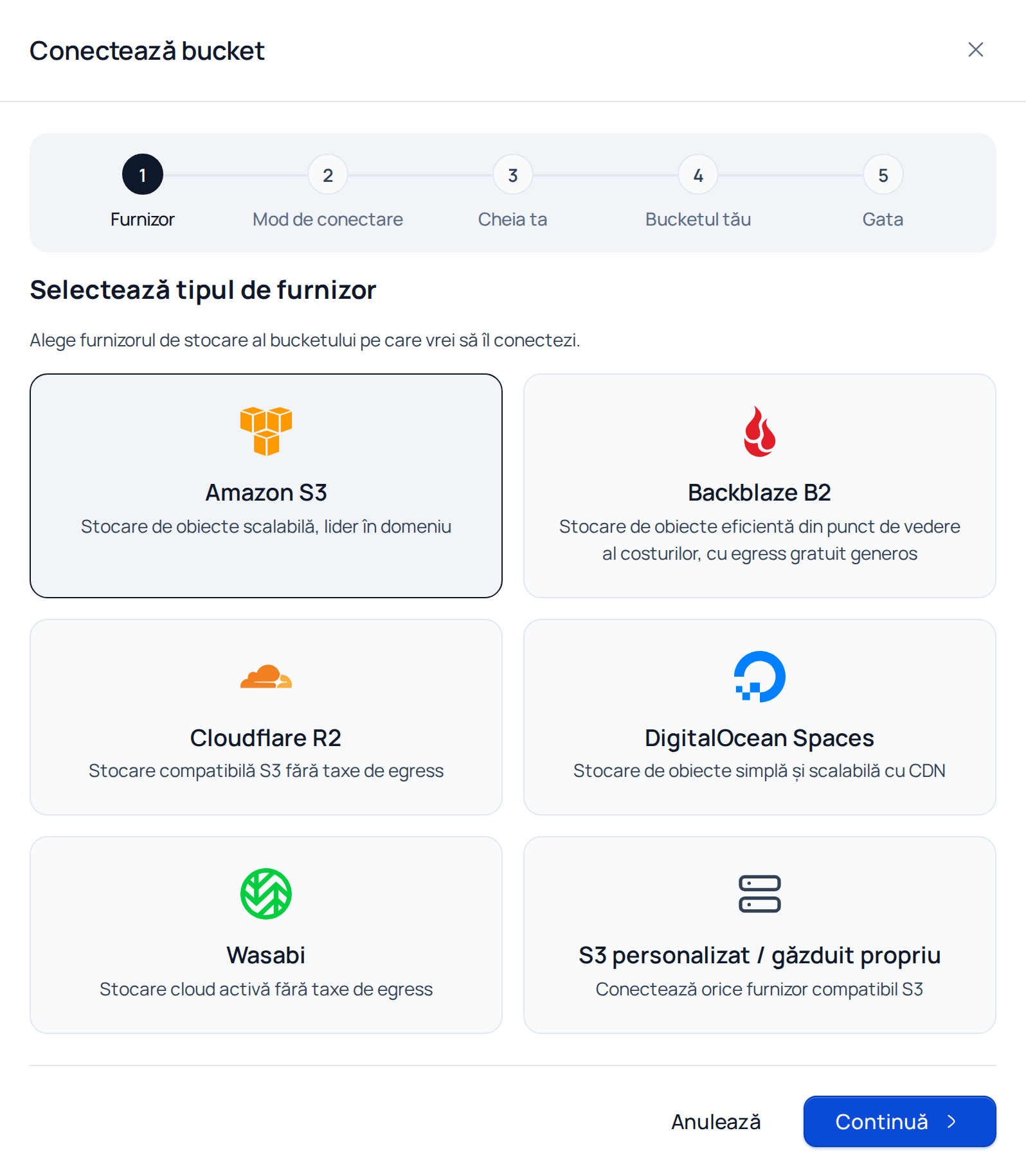
În Nubbo, deschide Bucketuri și apasă Conectează bucket. Alege Amazon S3 și apasă Continuă.
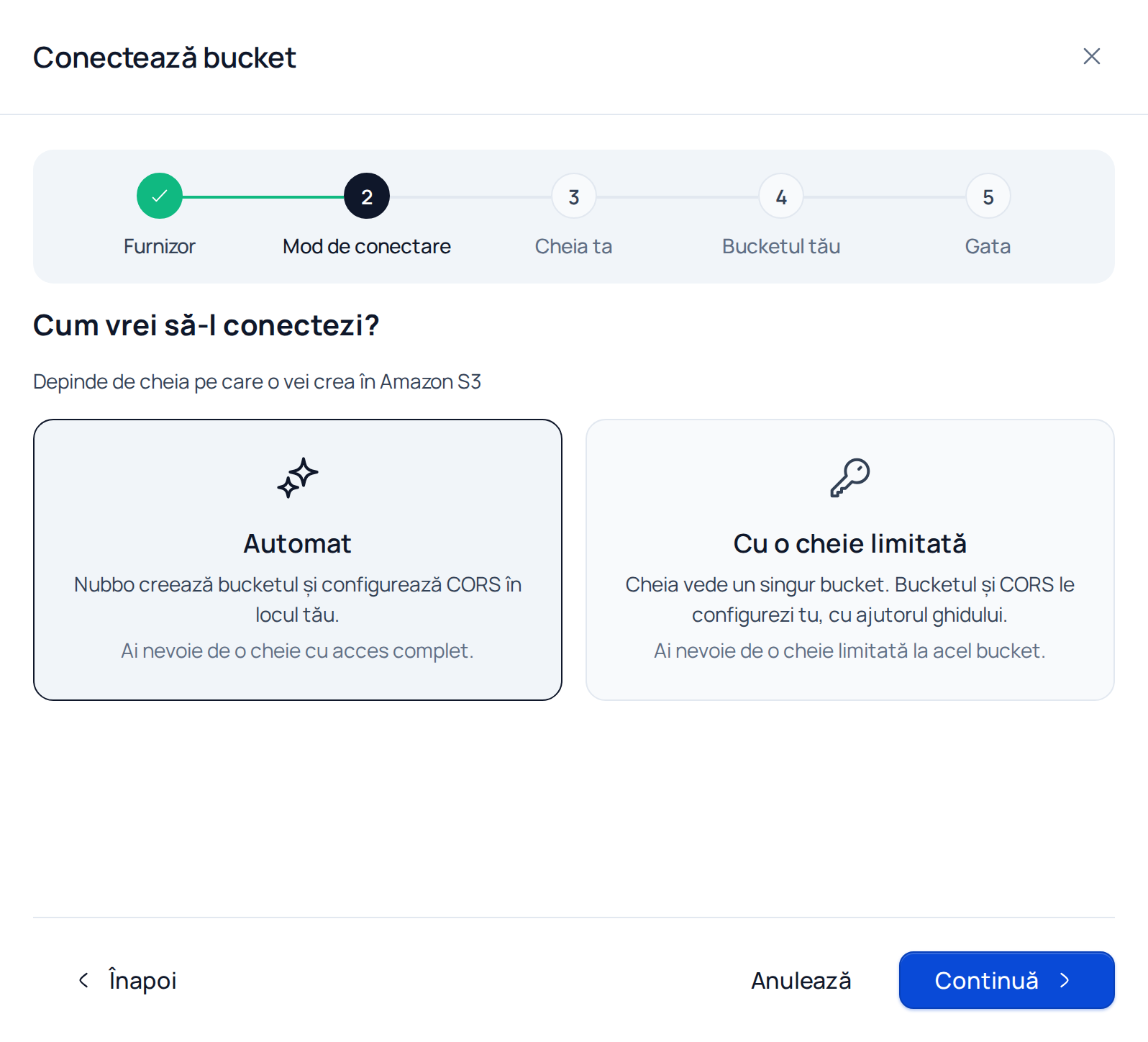
Alege Automat și apasă Continuă.
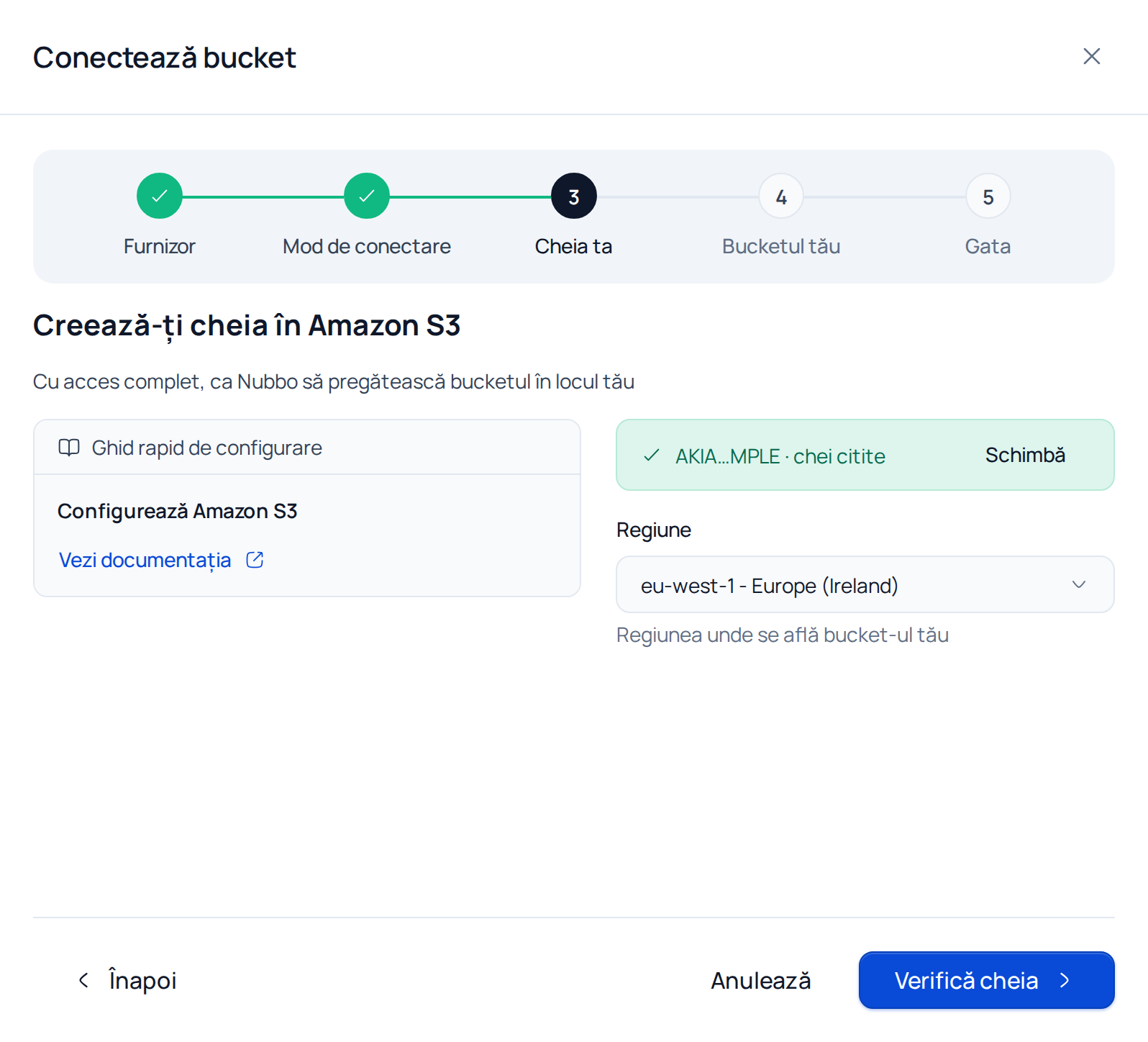
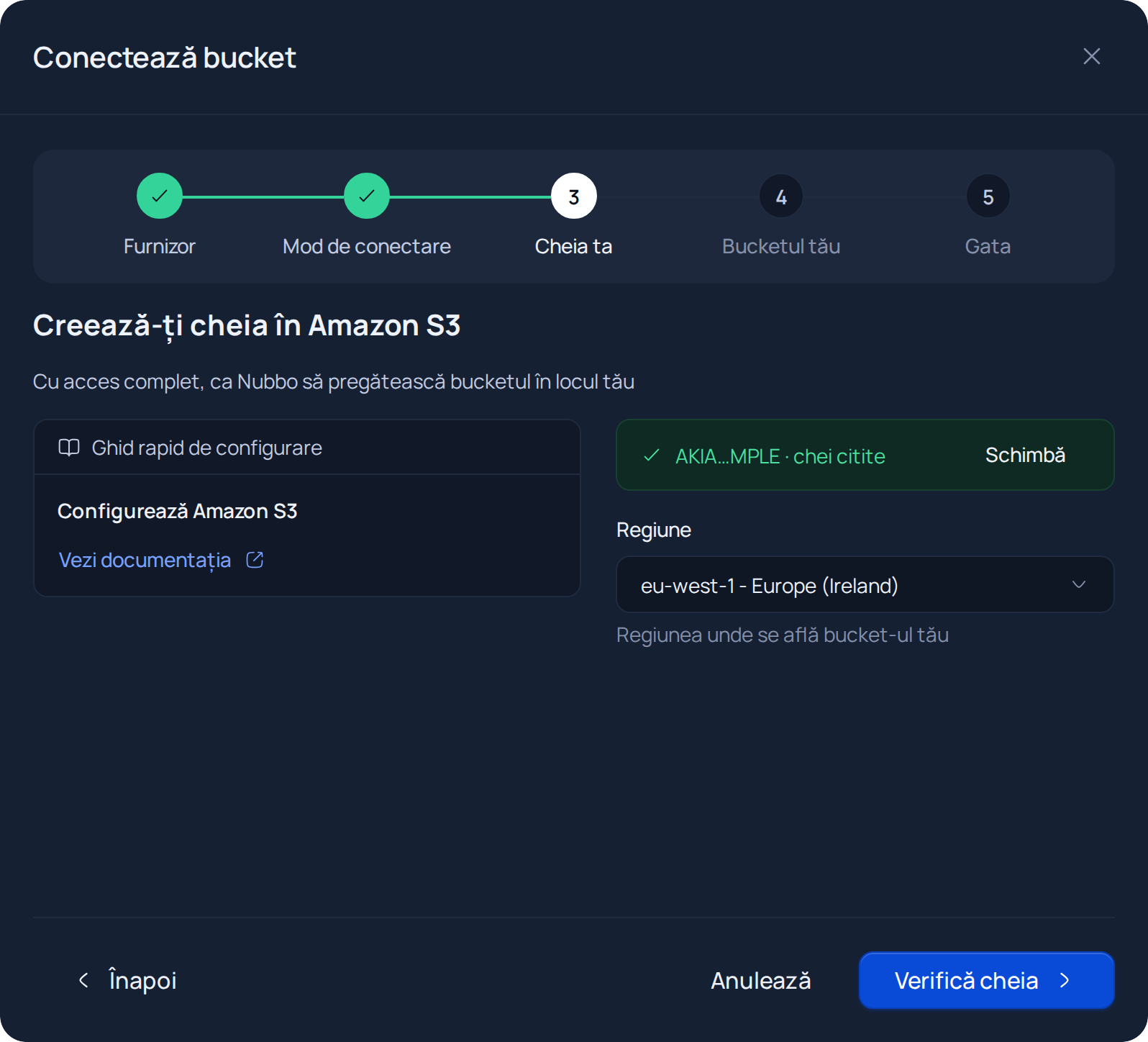
La pasul Cheia ta, apasă Încarcă fișier și alege CSV-ul descărcat sau lipește conținutul lui în caseta de text. Nubbo citește cheia de acces și secretul, ca să nu le copiezi manual. Verifică dacă Regiune este regiunea bucketurilor tale. Apasă Verifică cheia. Nubbo verifică dacă cheia funcționează și dacă are acces la tot contul.
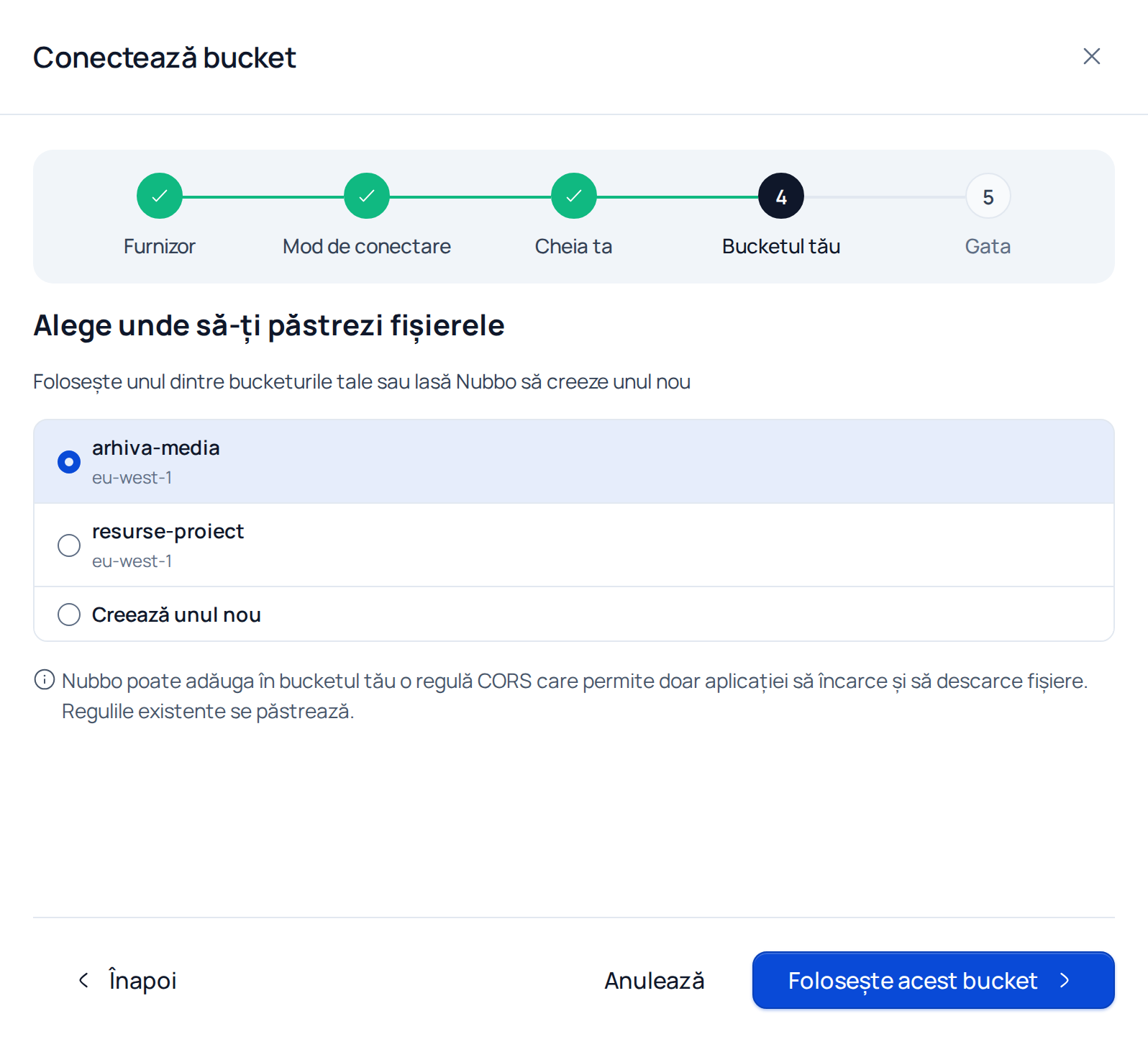
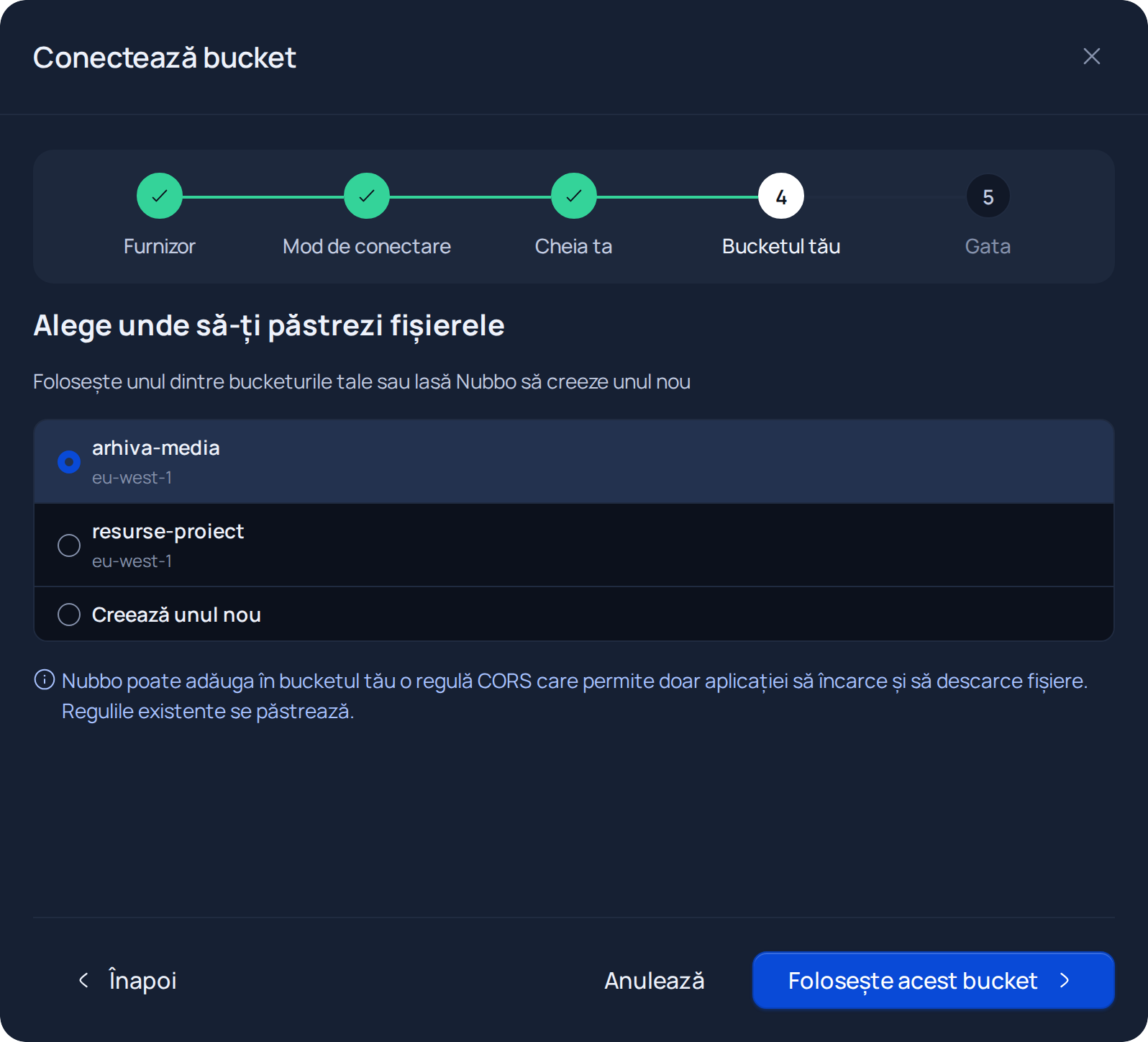
Alege unul dintre bucketurile tale și apasă Folosește acest bucket sau selectează Creează unul nou, scrie un nume (și alege regiunea, dacă ți se cere) și apasă Creează și pregătește. Nubbo adaugă în bucket o regulă CORS care permite încărcări și descărcări doar din aplicație și păstrează regulile pe care le are deja.
Verifică cele trei confirmări, schimbă Nume în Nubbo dacă vrei și apasă Finalizează. Bucketul apare în Bucketuri și îl poți deschide în explorator.
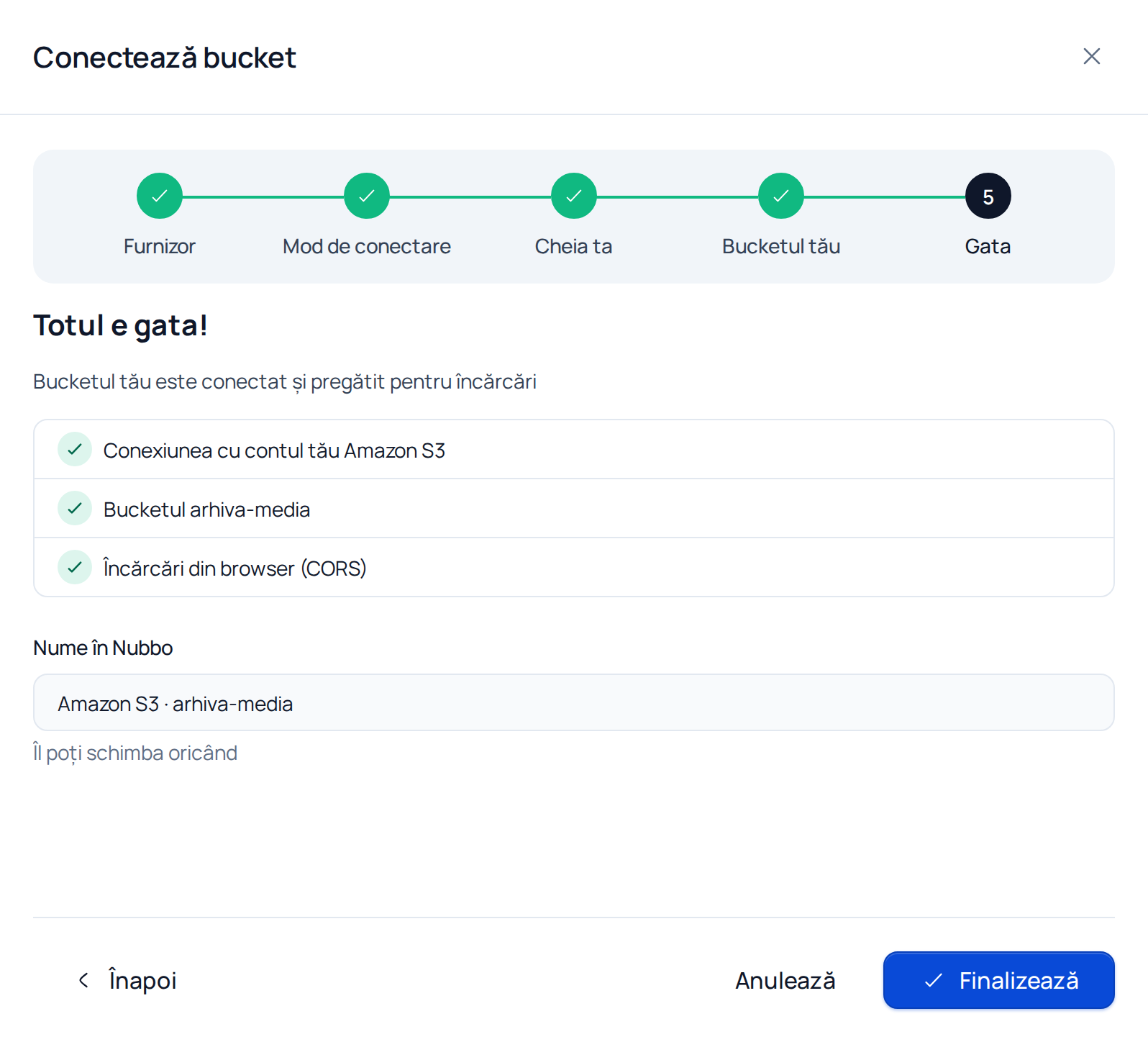
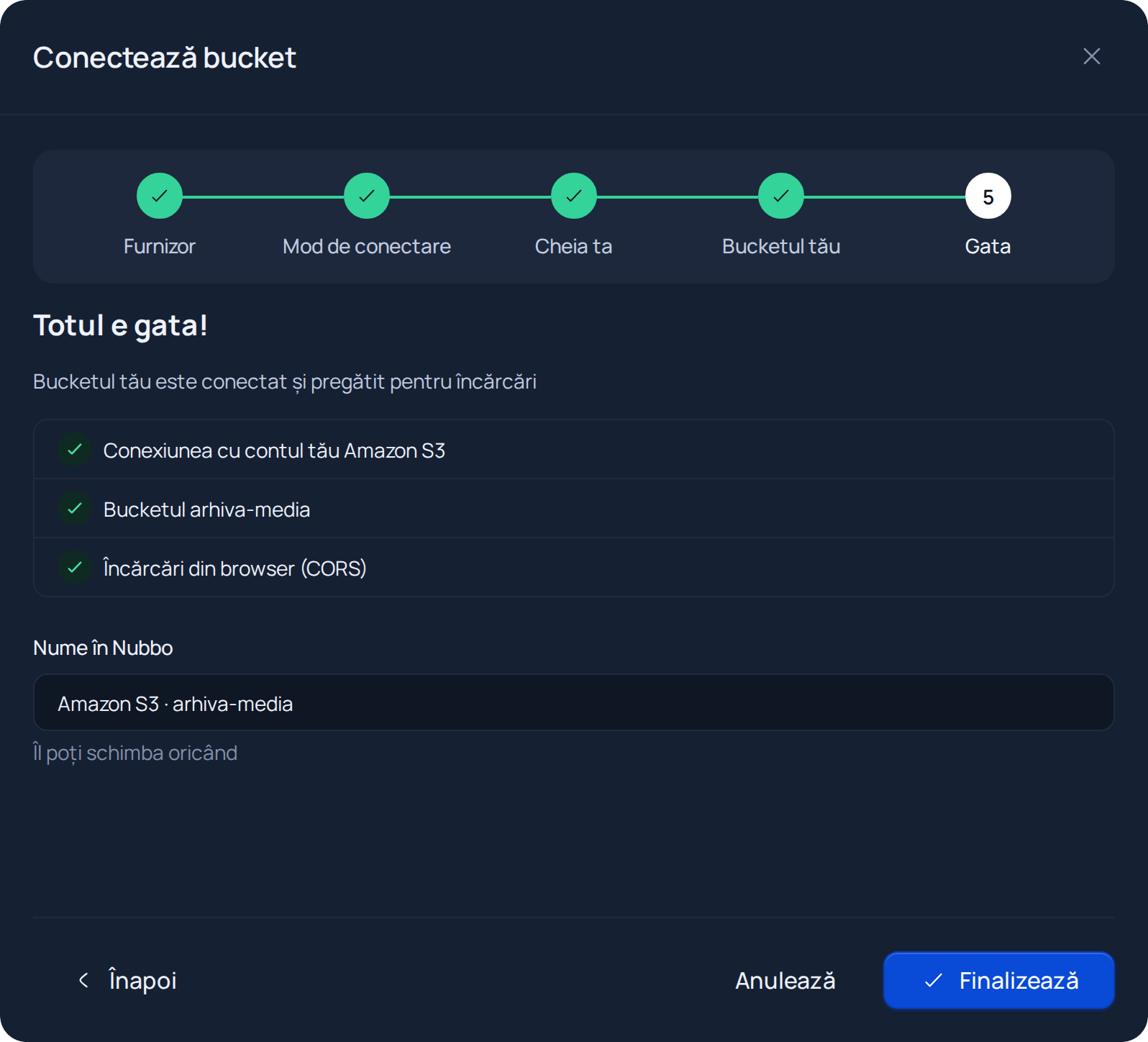
Dacă Nubbo nu poate adăuga regula CORS cu cheia ta, asistentul te duce la pasul CORS. Urmează atunci secțiunea Adaugă regula CORS.
Conectare cu o cheie limitată
Pasul 1: pregătește bucketul și cheia în Amazon S3
- În consolă, alege regiunea din bara de sus, deschide S3 și, la General purpose buckets, apasă Create bucket. Dă-i un nume (între 3 și 63 de caractere: litere mici, cifre, puncte și cratime) și creează-l cu Block Public Access activat.
- În IAM, creează un utilizator fără permisiuni (Users, Create user).
- Deschide utilizatorul, fila Permissions, Add permissions, Create inline policy. Treci în editorul JSON, lipește această politică înlocuind
YOUR-BUCKETcu numele bucketului tău și salveaz-o cu un nume. - Creează cheia la Security credentials, Create access key, ca la conectarea automată, și descarcă CSV-ul.
{
  "Version": "2012-10-17",
  "Statement": [
    {
      "Effect": "Allow",
      "Action": ["s3:ListBucket", "s3:GetBucketLocation"],
      "Resource": "arn:aws:s3:::YOUR-BUCKET"
    },
    {
      "Effect": "Allow",
      "Action": [
        "s3:GetObject",
        "s3:PutObject",
        "s3:DeleteObject",
        "s3:AbortMultipartUpload",
        "s3:ListMultipartUploadParts"
      ],
      "Resource": "arn:aws:s3:::YOUR-BUCKET/*"
    }
  ]
}
Pasul 2: conectează bucketul în Nubbo
- În Bucketuri, apasă Conectează bucket, alege Amazon S3 și apoi Cu o cheie limitată.
- Încarcă CSV-ul cheii sau lipește-i conținutul și alege regiunea bucketului. Apasă Verifică cheia.
- Scrie numele exact al bucketului și apasă Verifică accesul.
- Asistentul trece la pasul CORS, cu regula pe care trebuie să o adaugi.
Adaugă regula CORS
Regula CORS îi permite browserului să încarce și să descarce fișiere din bucketul tău pe https://nubbo.app. Este aceeași regulă pe care asistentul o arată la pasul CORS.
- În consola S3, deschide bucketul și mergi la fila Permissions.
- Derulează până la Cross-origin resource sharing (CORS) și apasă Edit.
- Lipește regula și apasă Save changes.
[
  {
    "AllowedHeaders": ["*"],
    "AllowedMethods": ["GET", "PUT", "POST", "DELETE", "HEAD"],
    "AllowedOrigins": ["https://nubbo.app"],
    "ExposeHeaders": ["ETag"],
    "MaxAgeSeconds": 3600
  }
]
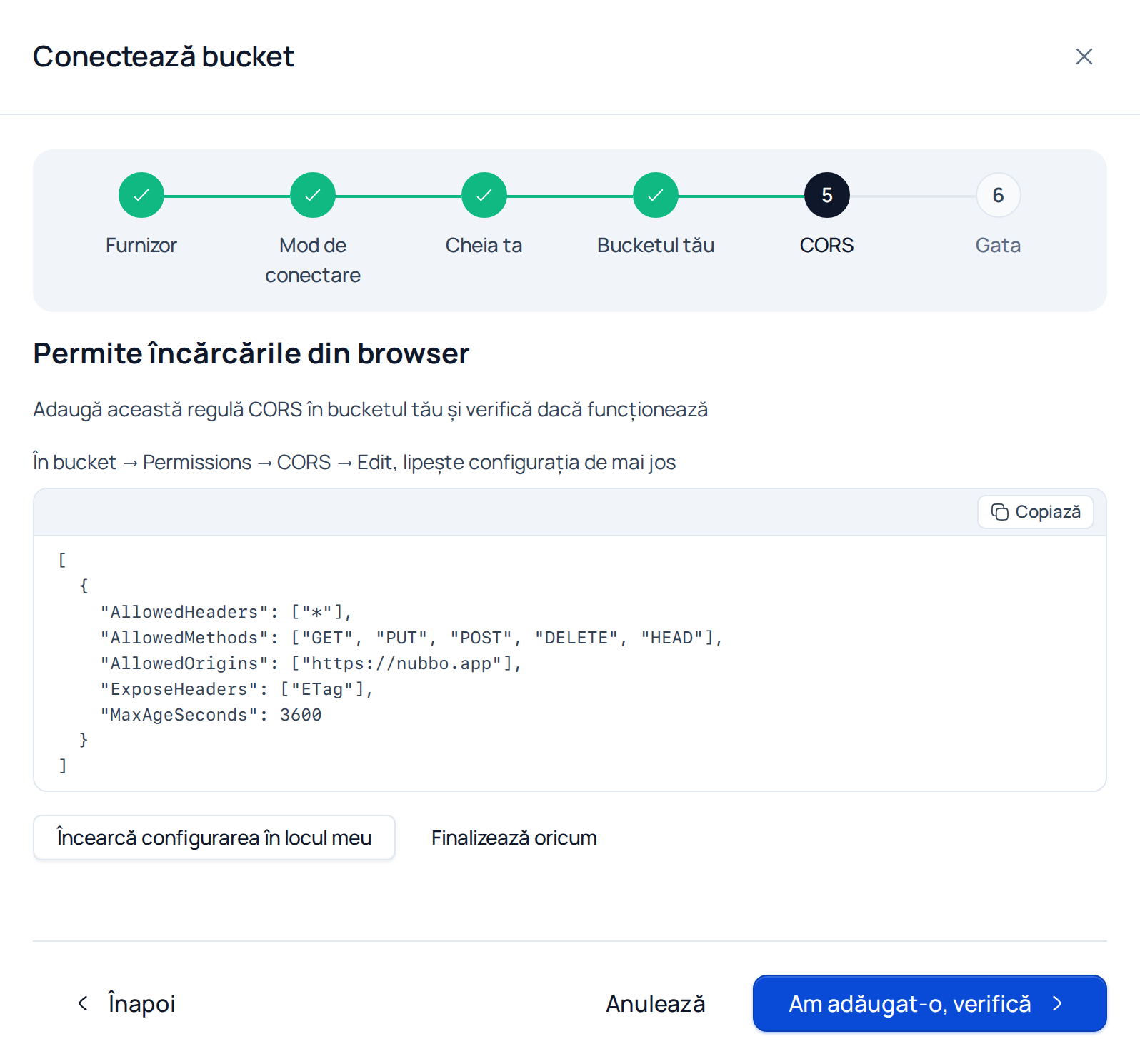
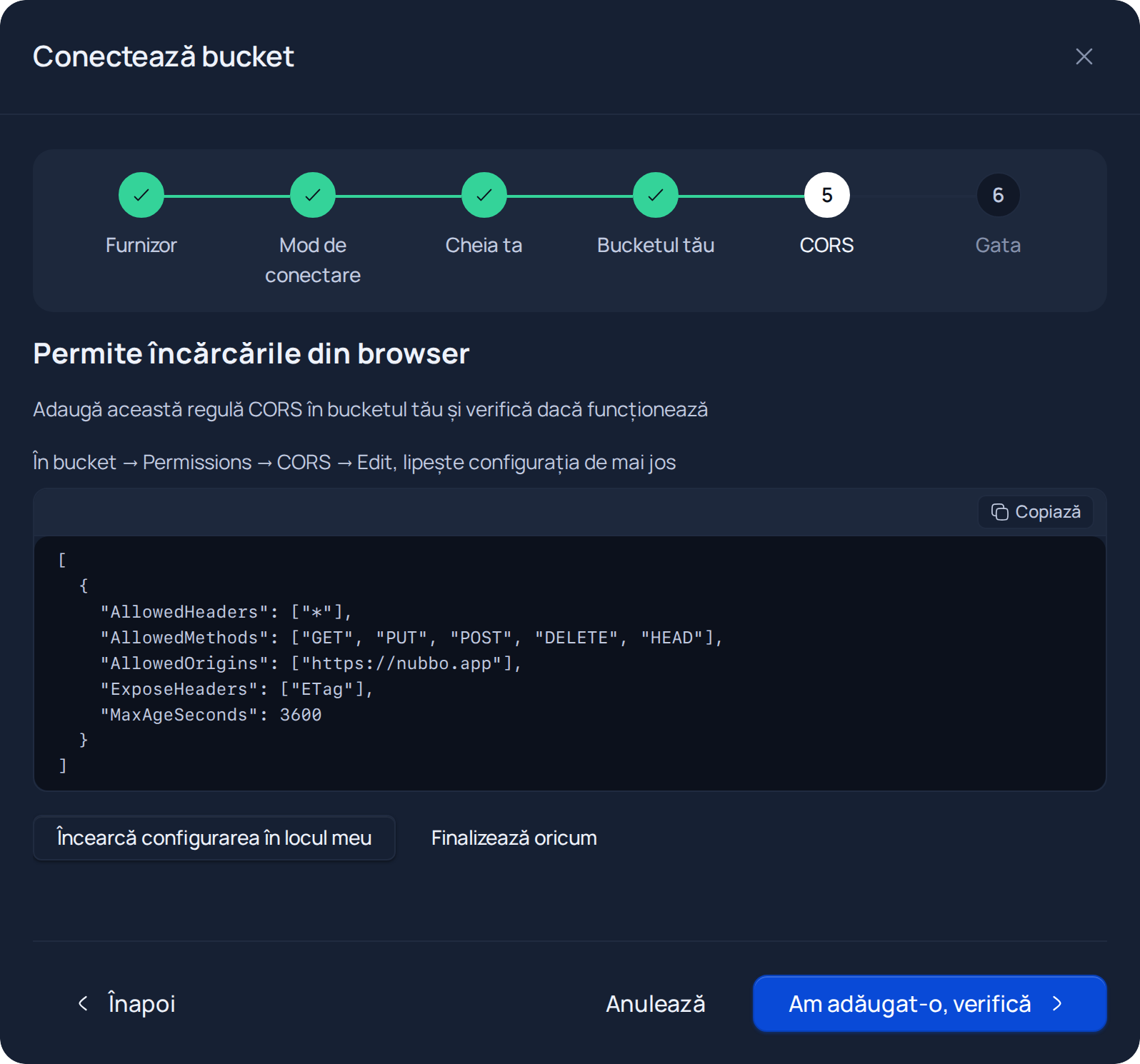
După ce o salvezi, întoarce-te în Nubbo și apasă Am adăugat-o, verifică. Unii furnizori au nevoie de un minut ca să o aplice. Dacă cheia ta are voie să modifice CORS, Încearcă configurarea în locul meu o face pentru tine.
Dacă ceva nu merge
| Mesajul din Nubbo | Ce faci |
|---|---|
| “Date de conectare nevalide. Verifică cheia de acces și cheia secretă de acces.” | Copiază din nou ambele chei, fără spații la început sau la sfârșit. |
| “Această cheie pare limitată la un singur bucket. Poți continua pe calea limitată sau poți crea o cheie cu acces complet.” | Apasă Continuă cu o cheie limitată sau creează o cheie cu acces la tot contul și apasă Încearcă altă cheie. |
| “Bucket-ul nu a fost găsit. Verifică numele și regiunea.” | Verifică numele exact al bucketului și dacă regiunea aleasă este cea a bucketului. |
| “Cheia ta nu are permisiunea de a crea bucketuri.” | Folosește o cheie cu acces complet sau creează bucketul în panoul tău și apasă L-am creat în panoul meu. |
| “Numele acesta este deja folosit la acest furnizor; încearcă altul.” | Numele de bucketuri sunt unice la nivelul furnizorului: alege altul. |
| “Cheia ta nu are permisiunea de a-l configura.” | Adaugă regula CORS manual, cum am explicat mai sus. |
| “Încă nu funcționează. Revizuiește regula și verifică din nou; unii provideri au nevoie de un minut ca să o aplice.” | Verifică dacă originea este exact https://nubbo.app, fără bară la final, așteaptă un minut și verifică din nou. |
| “Acest bucket este deja folosit.” | Bucketul este deja conectat în Nubbo, în contul tău sau în altul. |
| “Bucket-ul se află într-o altă regiune. Verifică regiunea configurată.” | La pasul Cheia ta, alege regiunea în care se află bucketul. |
| “Nu am găsit cheile în acel fișier; lipește-le manual.” | Încarcă CSV-ul pe care l-ai descărcat când ai creat cheia sau lipește-i conținutul așa cum este. |
Cât costă
Amazon S3 taxează stocarea, cererile și transferul de date spre exterior. Explicăm totul cu exemple în Prețurile Amazon S3.
Întrebări frecvente
Trebuie să fac public bucketul S3 ca să folosesc Nubbo?
Nu. Nubbo păstrează bucketul privat, iar Block Public Access poate rămâne activat. Încărcările și descărcările folosesc URL-uri presemnate care expiră.
Ce permisiuni are nevoie cheia AWS?
Pentru calea automată, politica AmazonS3FullAccess. Cu o cheie limitată ajunge o politică inline care dă acces doar la bucketul tău: listare, citire, scriere și ștergere de obiecte.
Pot folosi cheile utilizatorului root AWS?
Nu e o idee bună, iar AWS nu recomandă asta. Creează un utilizator IAM doar pentru Nubbo; apoi îi poți dezactiva cheia fără să atingi nimic altceva.
De ce Nubbo nu are câmpuri pentru cheia AWS?
Pentru că AWS îți dă cheia într-un CSV. Nubbo îl citește direct: îl încarci sau îi lipești conținutul și nu copiezi niciodată secretul manual.
Pot conecta mai multe bucketuri S3?
Da. Fiecare bucket contează pentru limita planului tău: Gratuit permite 2, Personal 5, iar Pro nu are limită, iar bucketurile pot proveni din conturi AWS diferite.
Surse
Prețurile și limitele provin din paginile oficiale de mai jos. Furnizorii le schimbă, așa că verifică-le înainte să te decizi.