O Nubbo liga-se ao Backblaze B2 através da sua API compatível com S3, com uma application key e a região da sua conta. Em poucos minutos tem os seus buckets num explorador de ficheiros com carregamentos diretos, ligações de partilha e galerias. Este guia segue o assistente do Nubbo passo a passo, pelos dois caminhos: automático ou com uma chave limitada a um bucket.
O que consegue
- Navegue pelo bucket como se fosse um disco: pastas, vistas, pesquisa, lixo, etiquetas e favoritos.
- Carregue e transfira ficheiros diretamente entre o seu navegador e o Backblaze B2. Os ficheiros nunca passam pelos servidores do Nubbo.
- Partilhe ficheiros e pastas com palavra-passe, data de expiração e limite de transferências, receba ficheiros no seu bucket e crie galerias.
- As suas chaves são guardadas encriptadas com AES-256-GCM e pode desligar o bucket a qualquer momento.
Antes de começar
Precisa de uma conta no Backblaze B2 e de uma conta no Nubbo. Cada bucket que liga conta para o limite do seu plano: o Grátis permite 2, o Personal 5 e o Pro não tem limite. No B2, a região escolhe-se ao criar a conta e aplica-se a todos os seus buckets. Pode vê-la no endpoint de qualquer bucket, no formato s3.<region>.backblazeb2.com: é essa a região a escolher no Nubbo. A master key da conta não funciona com a API S3, por isso crie sempre uma application key.
Escolha como ligar
O assistente do Nubbo oferece dois caminhos. Ambos terminam da mesma forma: o bucket ligado e pronto para carregamentos a partir do navegador.
| Automático | Com uma chave limitada | |
|---|---|---|
| Chave | Acesso a toda a conta | Limitada a um bucket |
| Bucket | O Nubbo usa um dos seus ou cria um novo | Cria-o você primeiro |
| CORS | O Nubbo adiciona a regra por si | Adiciona você a regra |
| Quando o escolher | O caminho mais rápido | Quando não quer dar acesso a toda a conta |
Ligação automática
Passo 1: crie a chave no Backblaze B2
- Em backblaze.com, abra B2 Cloud Storage, Application Keys e prima Add a New Application Key. Não use a master application key.
- Dê-lhe um nome, defina Allow Access to Bucket(s) como All e Type of Access como Read and Write. Prima Create New Key.
- Copie o keyID (a access key) e a applicationKey (a secret). O Backblaze só mostra a applicationKey uma vez.
- Em Buckets, consulte o endpoint de qualquer bucket para saber a sua região.
Passo 2: ligue o bucket no Nubbo
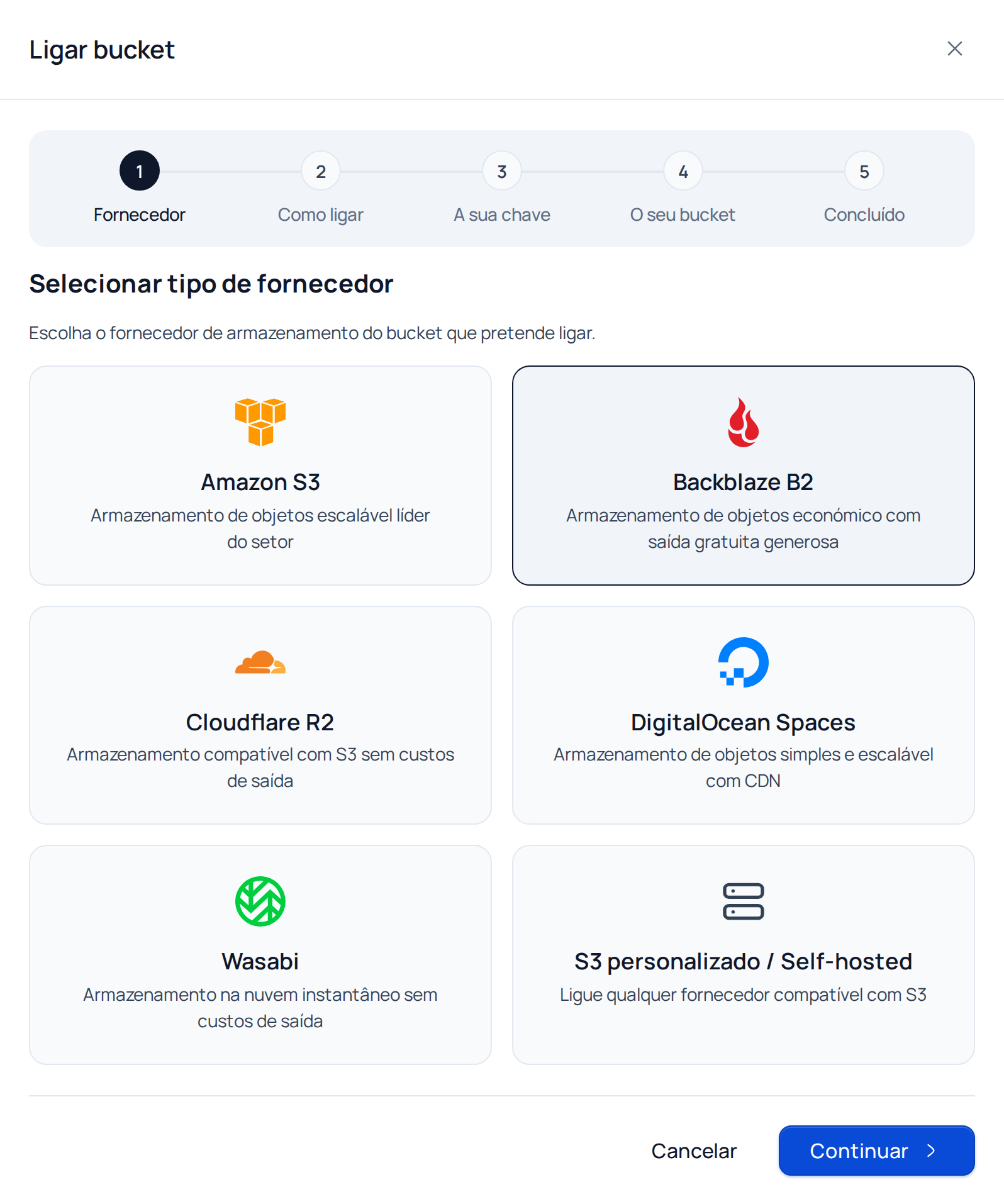
No Nubbo, abra Buckets e prima Ligar bucket. Escolha Backblaze B2 e prima Continuar.
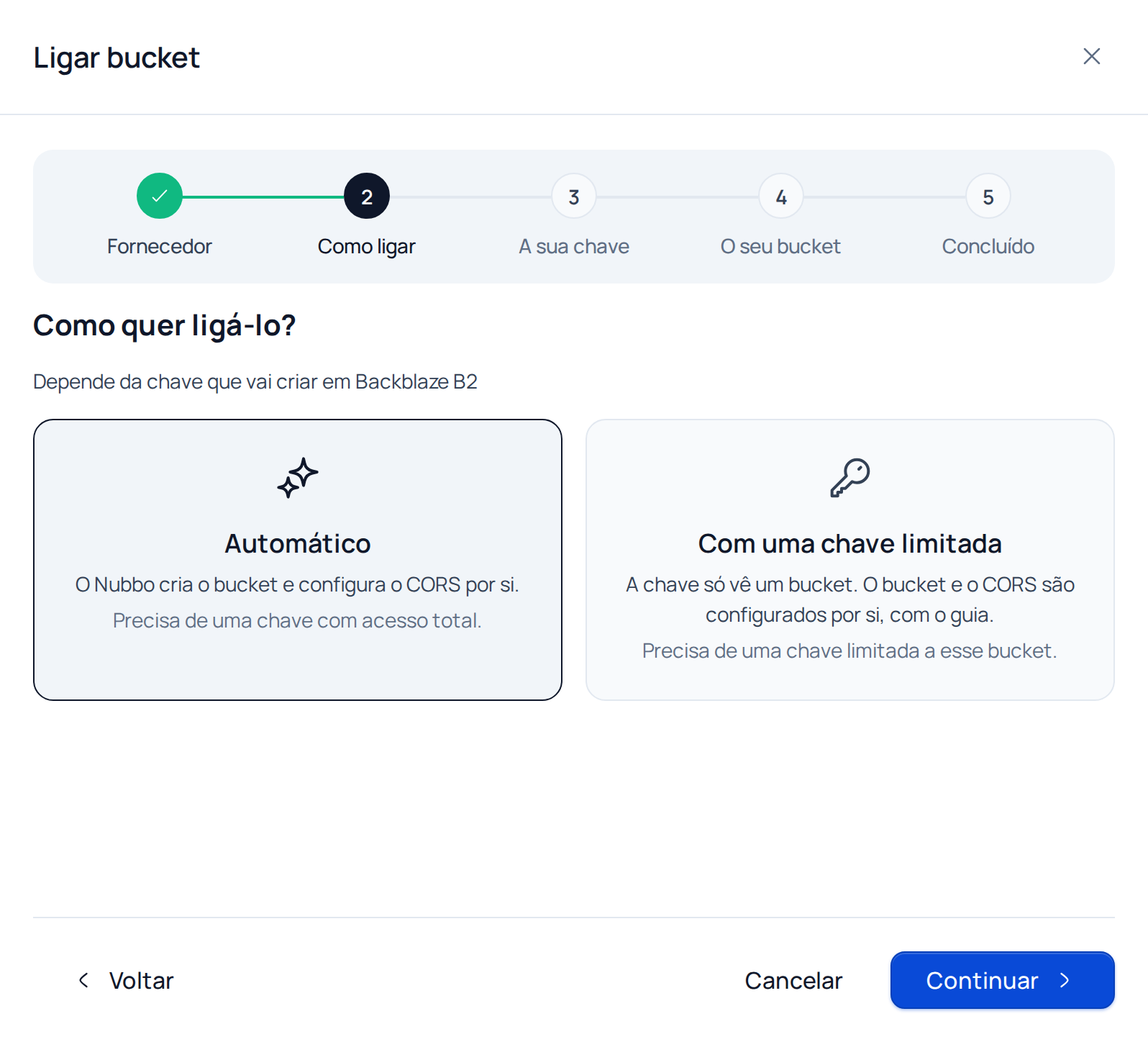
Escolha Automático e prima Continuar.
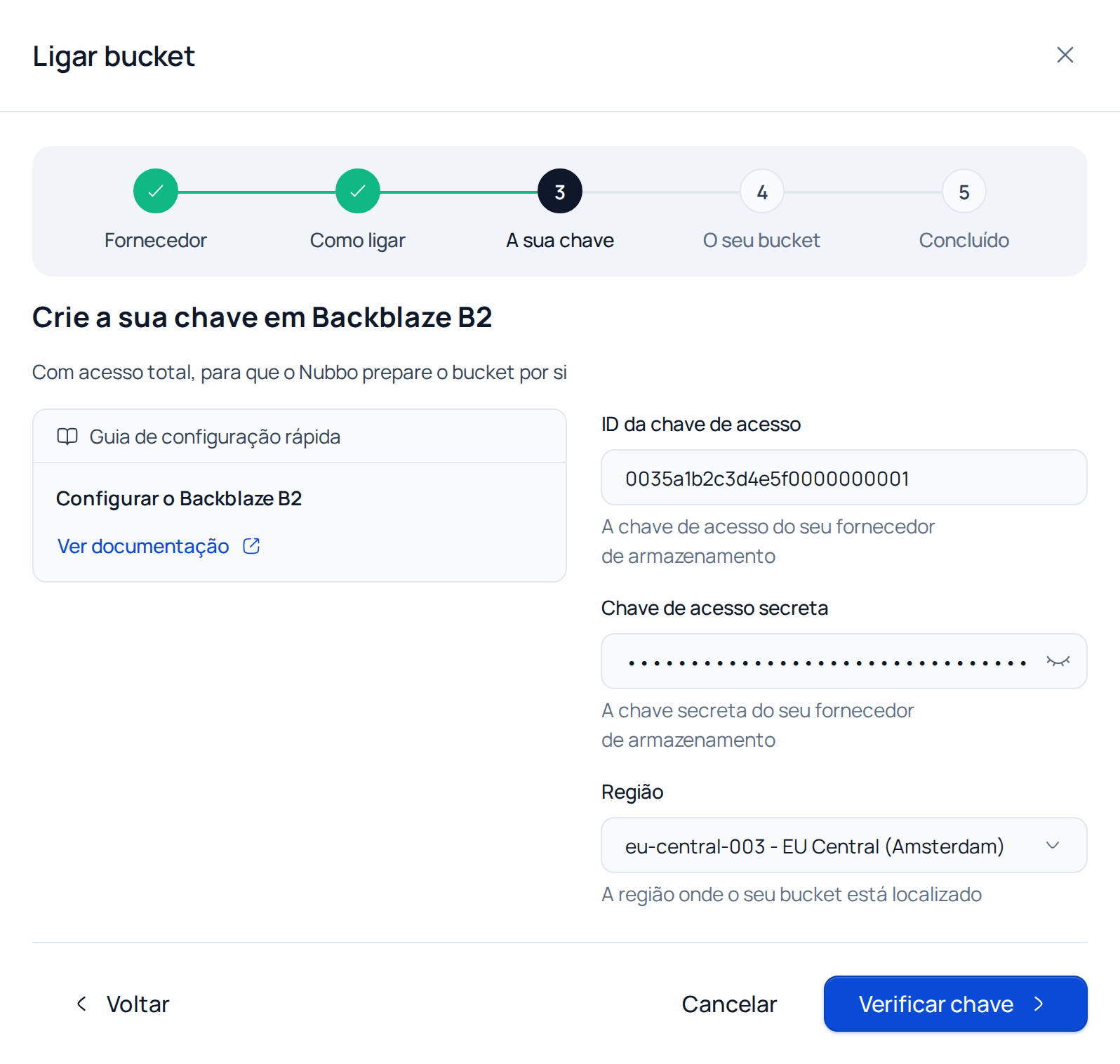
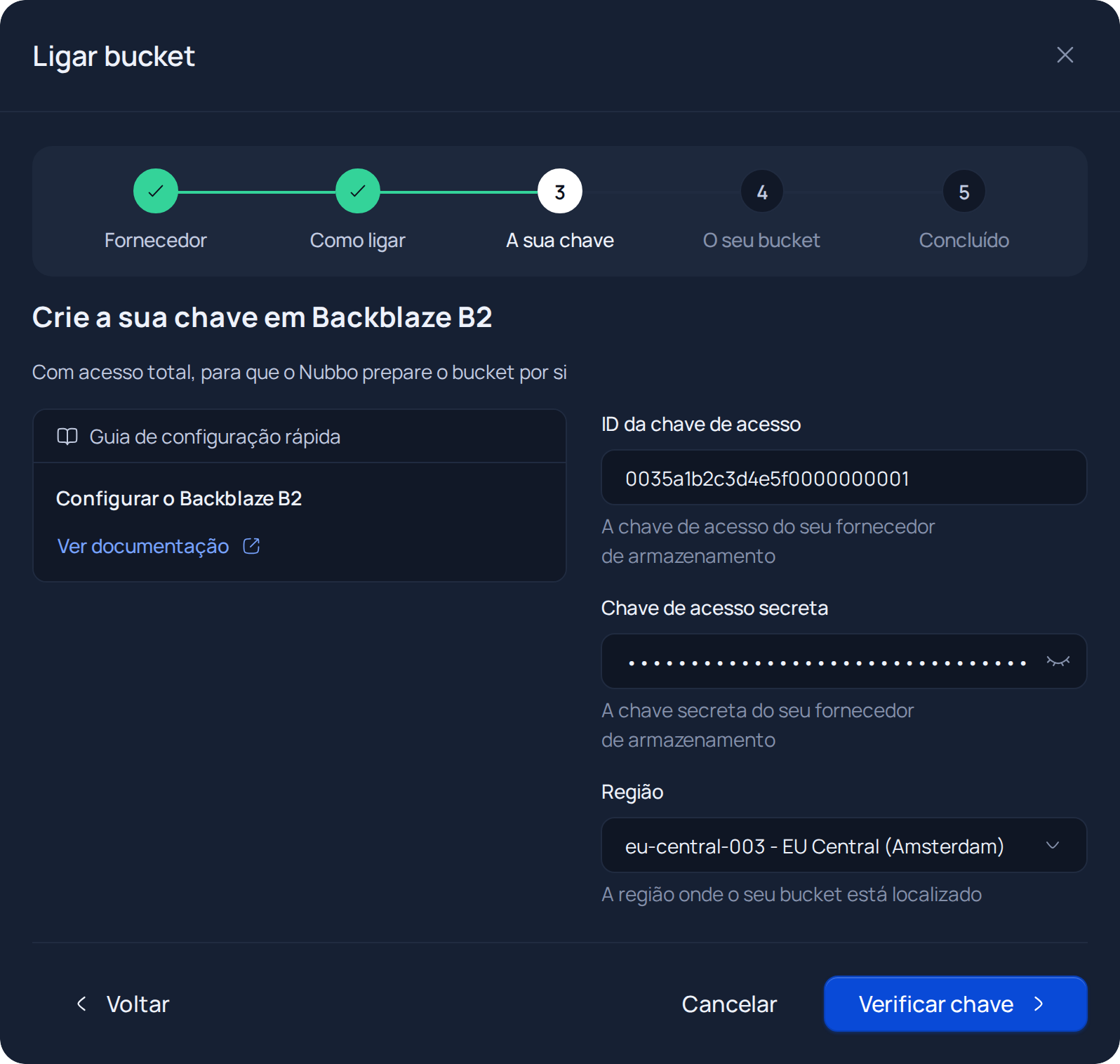
No passo A sua chave, cole o keyID e a applicationKey e escolha a região da sua conta. Prima Verificar chave. O Nubbo verifica que a chave funciona e que tem acesso a toda a conta.
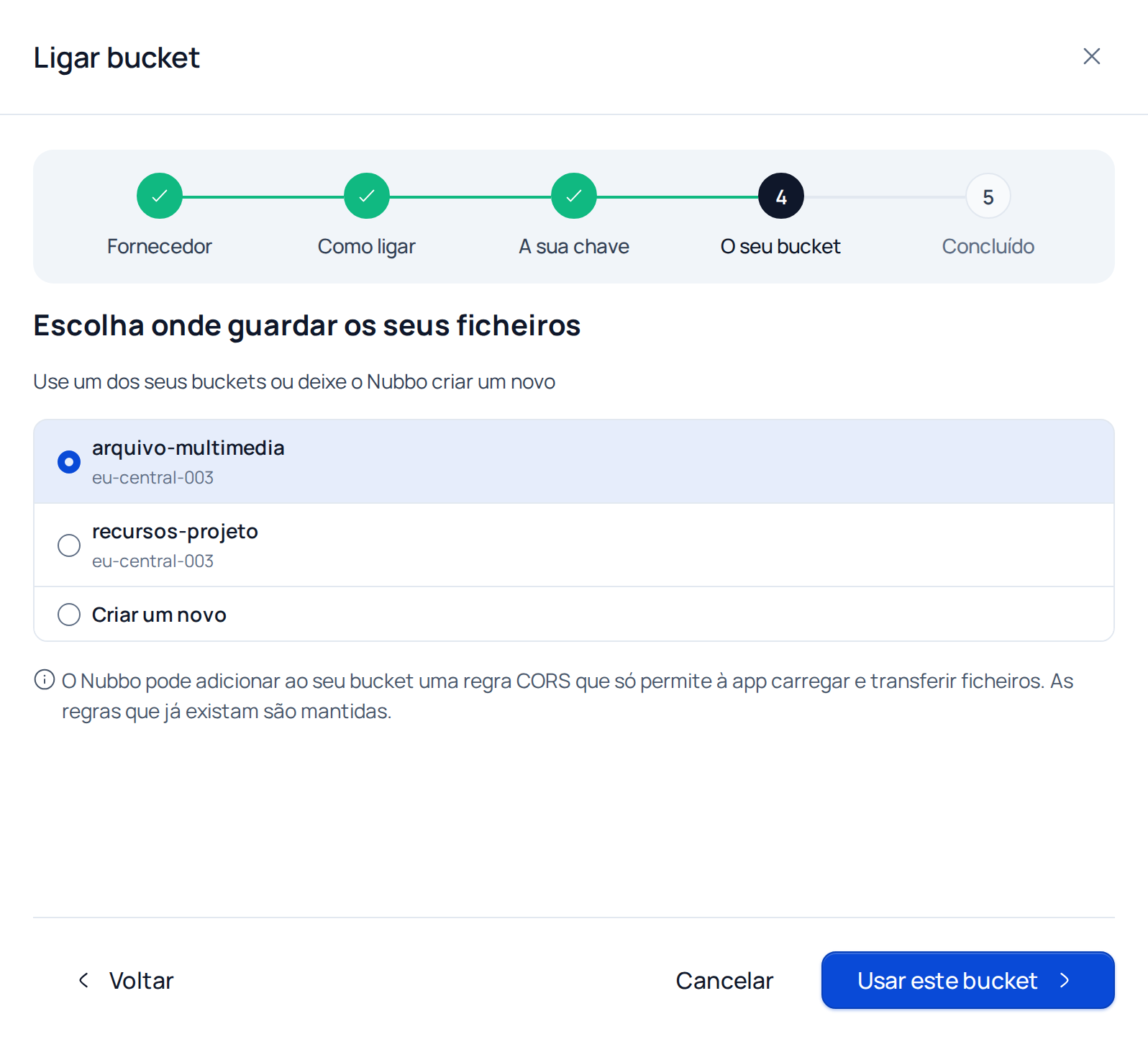
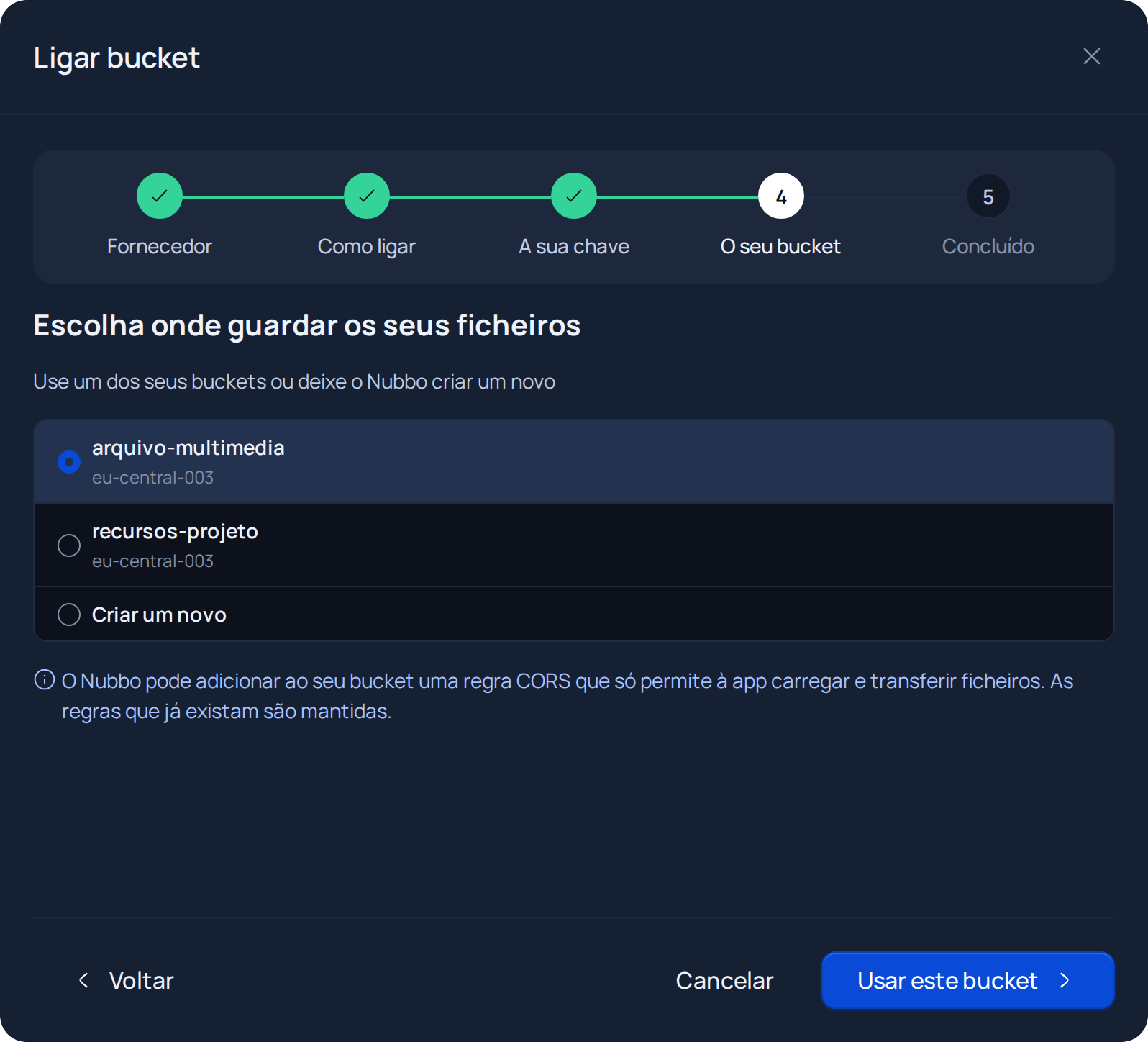
Escolha um dos seus buckets e prima Usar este bucket, ou selecione Criar um novo, escreva um nome (e escolha a região, se a pedir) e prima Criar e preparar. O Nubbo adiciona ao bucket uma regra CORS que só permite carregamentos e transferências a partir da aplicação e mantém as regras que já tinha.
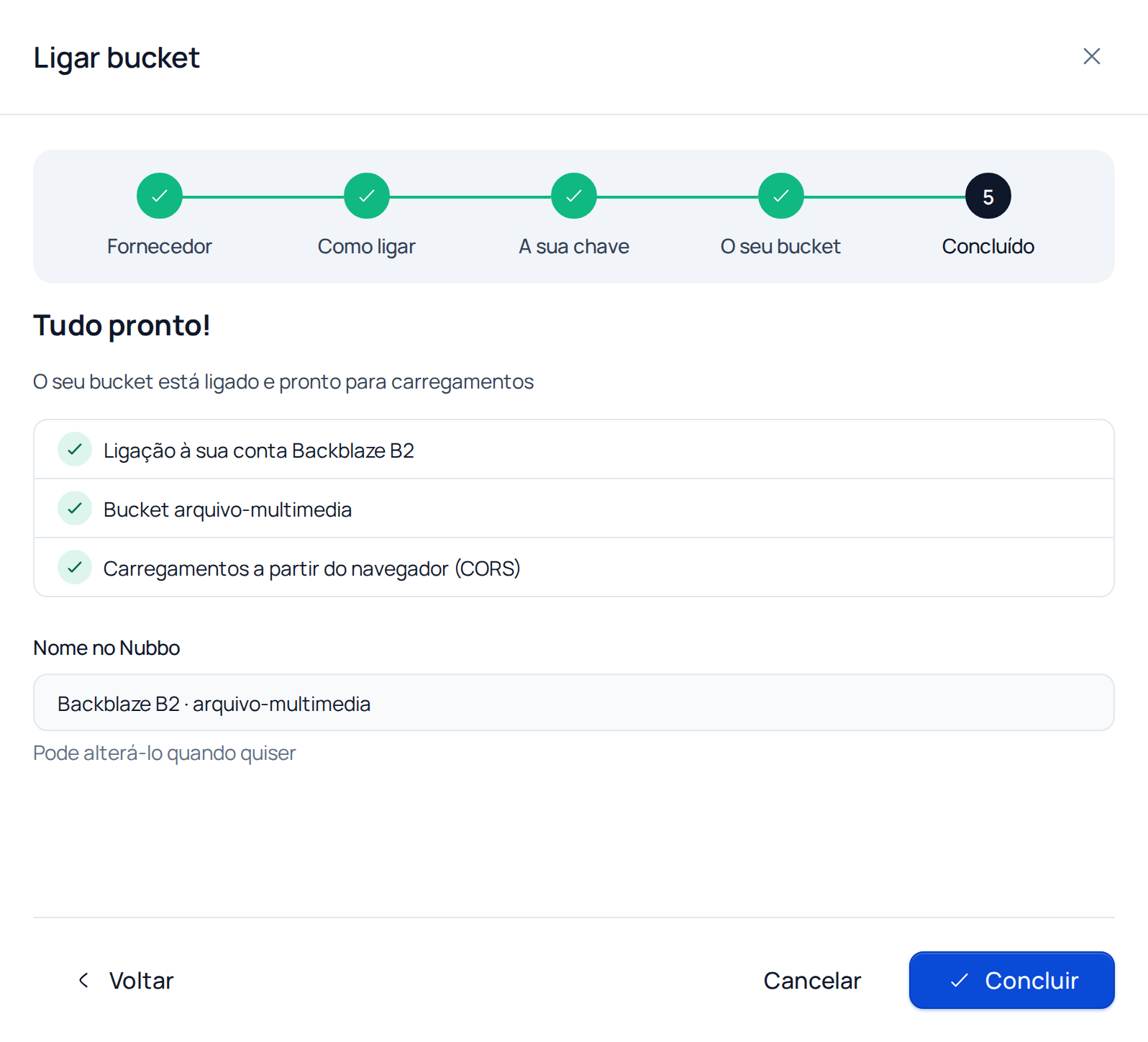
Reveja as três verificações, altere o Nome no Nubbo se quiser e prima Concluir. O bucket aparece em Buckets e pode abri-lo no explorador.
Depois, no bucket, abra Lifecycle Settings e escolha Keep only the last version of the file. Caso contrário, o B2 guarda todas as versões e eliminar a partir do Nubbo não liberta espaço.
Se o Nubbo não conseguir adicionar a regra CORS com a sua chave, o assistente leva-o ao passo CORS. Nesse caso, siga Adicione a regra CORS.
Ligação com uma chave limitada
Passo 1: prepare o bucket e a chave no Backblaze B2
- Em Buckets, prima Create a Bucket, dê-lhe um nome e mantenha-o Private.
- No bucket, abra Lifecycle Settings e escolha Keep only the last version of the file.
- Consulte o endpoint do bucket para saber a região.
- Em Application Keys, prima Add a New Application Key, limite o acesso ao seu bucket com Read and Write e assinale Allow List All Bucket Names. Prima Create New Key.
- Copie o keyID e a applicationKey.
Passo 2: ligue o bucket no Nubbo
- Em Buckets, prima Ligar bucket, escolha Backblaze B2 e depois Com uma chave limitada.
- Cole o keyID e a applicationKey e escolha a região. Prima Verificar chave.
- Escreva o nome exato do bucket e prima Verificar acesso.
- O assistente passa ao passo CORS com a regra que tem de adicionar.
Adicione a regra CORS
A regra CORS permite que o navegador carregue e transfira ficheiros do seu bucket em https://nubbo.app. É a mesma regra que o assistente mostra no passo CORS.
As regras CORS da consola do B2 são predefinidas e não o deixam escolher as operações, por isso a regra do Nubbo adiciona-se com a ferramenta de linha de comandos do B2 (b2), usando uma chave que possa alterar as definições do bucket.
- Instale a CLI, por exemplo com
pip install b2. - Inicie sessão com o seu keyID e a sua applicationKey:
b2 account authorize. - Aplique a regra, substituindo
your-bucketpelo nome do bucket.allPrivatemantém o bucket privado.
b2 bucket update --cors-rules '[{"corsRuleName":"nubbo","allowedOrigins":["https://nubbo.app"],"allowedOperations":["s3_get","s3_head","s3_put","s3_post","s3_delete"],"allowedHeaders":["*"],"exposeHeaders":["etag"],"maxAgeSeconds":3600}]' your-bucket allPrivate
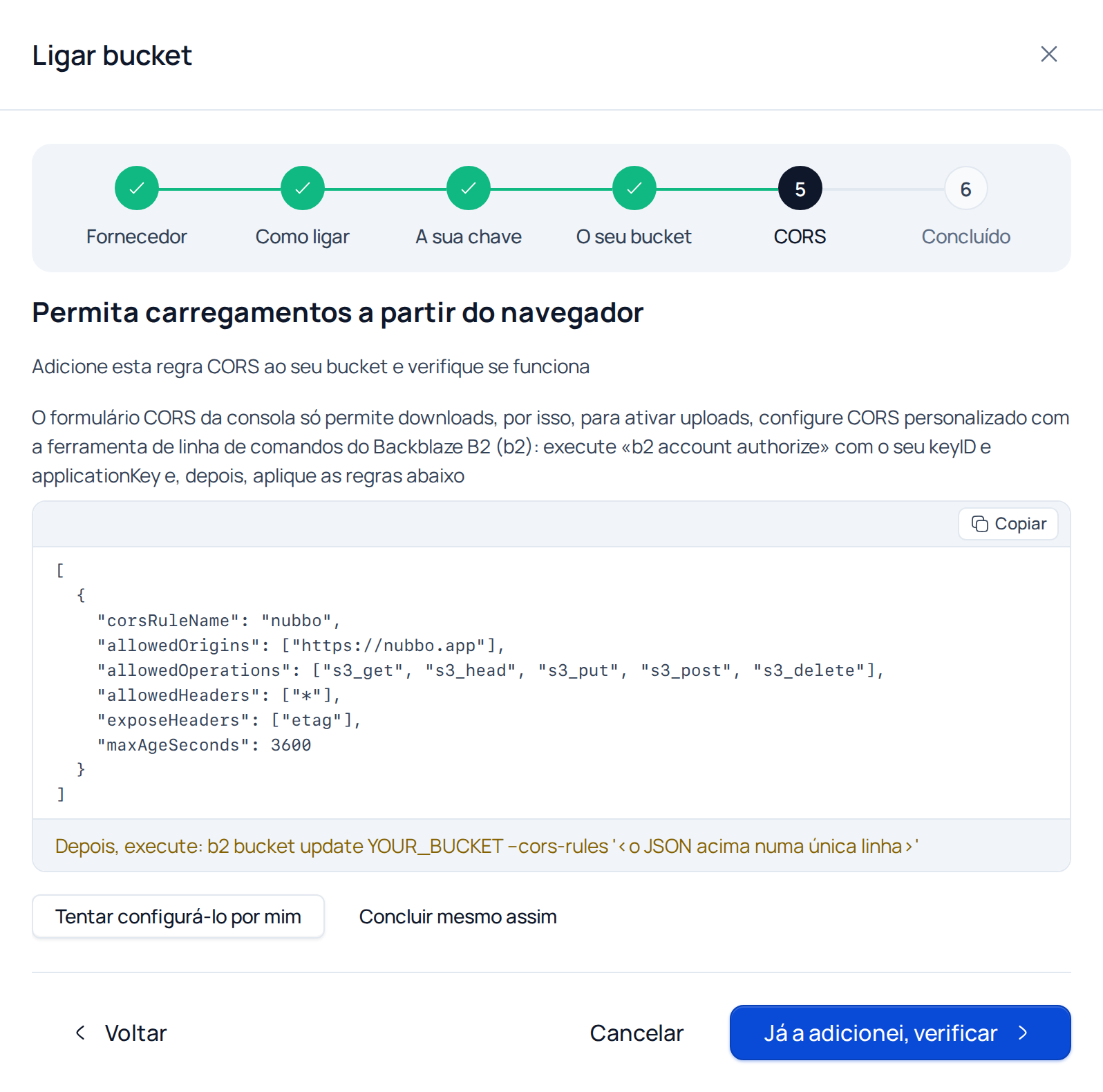
Depois de a aplicar, volte ao Nubbo e prima Já a adicionei, verificar. Se a sua chave tiver permissão para alterar o CORS, Tentar configurá-lo por mim faz isso por si.
Se algo correr mal
| Mensagem no Nubbo | O que fazer |
|---|---|
| “Esta chave parece limitada a um bucket. Pode continuar pelo caminho limitado ou criar uma chave com acesso total.” | Prima Continuar com chave limitada, ou crie uma chave com acesso a toda a conta e prima Experimentar outra chave. |
| “Bucket não encontrado. Verifique o nome e a região.” | Confirme o nome exato do bucket e que a região escolhida é a do bucket. |
| “A sua chave não tem permissão para criar buckets.” | Use uma chave com acesso total, ou crie o bucket no seu painel e prima Já o criei no meu painel. |
| “Esse nome já está em uso neste fornecedor; experimente outro.” | Os nomes de bucket são únicos em todo o fornecedor: escolha outro. |
| “A sua chave não tem permissão para o configurar.” | Adicione a regra CORS à mão, como explicado acima. |
| “Ainda não funciona. Reveja a regra e volte a verificar; alguns fornecedores demoram um minuto a aplicá-la.” | Confirme que a origem é exatamente https://nubbo.app, sem barra no fim, espere um minuto e volte a verificar. |
| “Este bucket já está a ser utilizado.” | Esse bucket já está ligado no Nubbo, na sua conta ou noutra. |
| “Credenciais inválidas. Verifique a chave de acesso e a chave de acesso secreta.” | Confirme que não está a usar a master application key, que não funciona com a API S3. |
| “O bucket está numa região diferente. Verifique a região configurada.” | Escolha no Nubbo a região que aparece no endpoint do bucket. |
Quanto custa
O Backblaze B2 cobra por TB, com 10 GB grátis e egress gratuito até três vezes o que armazena. Explicamos tudo em Preços do Backblaze B2.
Perguntas frequentes
Posso usar a master application key do Backblaze?
Não. O Backblaze não aceita a master key na sua API compatível com S3. Crie uma application key em Application Keys.
Que região escolho no Nubbo para o B2?
A do endpoint dos seus buckets, no formato s3.<region>.backblazeb2.com. No B2, todos os buckets de uma conta estão na mesma região.
Porque é que o CORS se configura com a CLI do B2?
Porque as regras da consola são predefinidas e não o deixam escolher as operações de que o Nubbo precisa. A CLI é a forma mais simples de aplicar a regra exata; também serve qualquer ferramenta S3 que execute PutBucketCors contra o endpoint do B2.
Porque é que eliminar no Nubbo não liberta espaço no B2?
Porque o B2 guarda as versões anteriores por omissão. Nas Lifecycle Settings do bucket, escolha Keep only the last version of the file.
Fontes
Os preços e limites vêm das páginas oficiais abaixo. Os fornecedores alteram-nos, por isso confirme antes de se comprometer.