O servidor MCP do Nubbo permite que o seu assistente de IA trabalhe com seus arquivos direto na conversa. Neste guia você o conecta ao Claude, ChatGPT ou Cursor e pede a primeira tarefa.
O que você ganha
- Pedir com suas palavras que ele busque arquivos, crie links ou pedidos de arquivos ou organize pastas.
- Escolher ao conectar o espaço, o acesso e os buckets ou projetos que ele pode usar.
- Ver na sua atividade tudo o que ele faz, com o nome da chave do assistente.
Antes de começar
Você precisa de uma conta do Nubbo com o plano Pro ou Equipes e do Claude, ChatGPT ou Cursor em um plano que permita conectores personalizados. Em uma equipe, só o proprietário e os administradores podem conectar um assistente.
Passo 1: copie o endereço do servidor
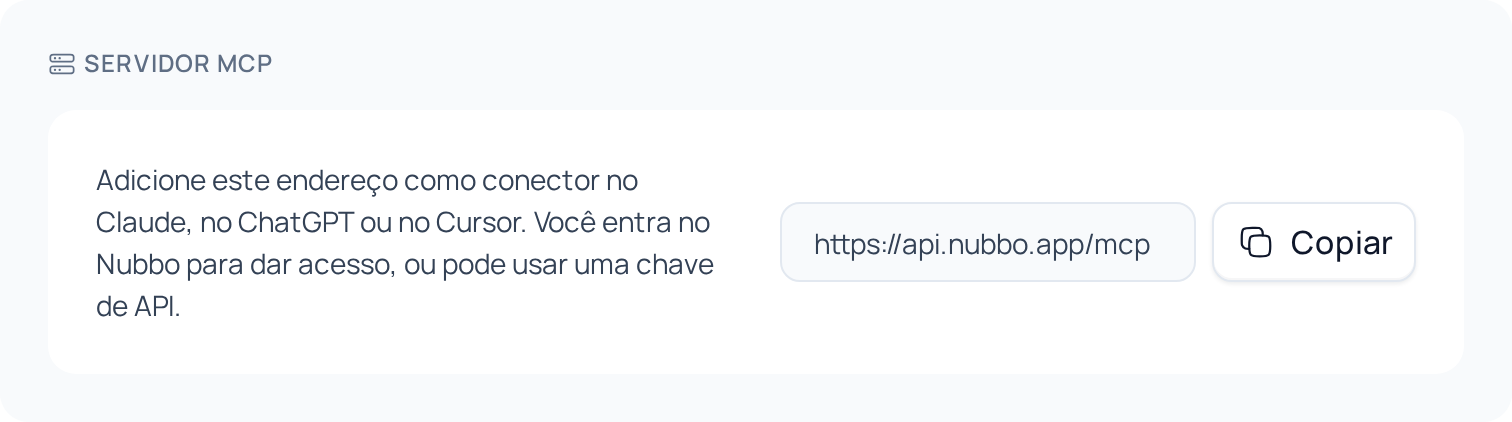
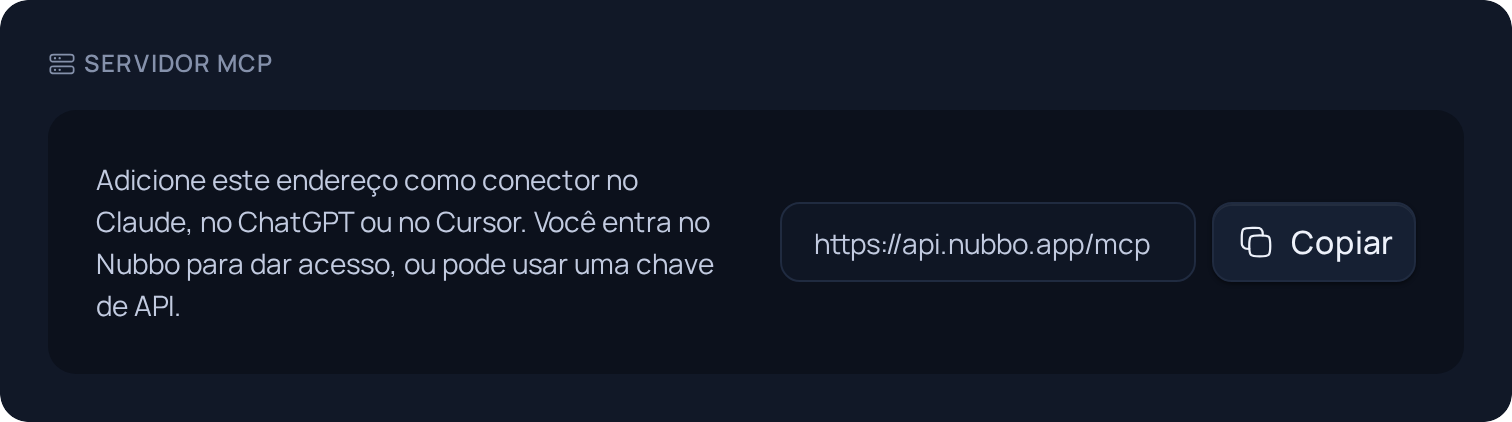
No Nubbo, abra Configurações › API (ou Equipe › API em uma equipe) e copie o endereço do card Servidor MCP: https://api.nubbo.app/mcp.
Passo 2: adicione o conector
Os menus de cada assistente podem aparecer no seu idioma.
Claude. Abra Customize › Connectors, clique em + e em Add custom connector. Digite Nubbo como nome, cole o endereço e siga os passos até Add. Nos planos Team e Enterprise do Claude, o proprietário da organização o adiciona em Organization settings › Connectors e cada pessoa clica em Connect.
ChatGPT. Abra chatgpt.com/plugins, clique em + e em Add custom MCP server. Digite Nubbo como nome, cole o endereço em Server URL, escolha OAuth e crie o plugin. Depois instale-o e digite @Nubbo no chat para usá-lo.
Cursor. O Cursor se conecta com uma chave de API. Crie uma em Configurações › API, como no guia da API, e adicione o servidor a ~/.cursor/mcp.json:
{
  "mcpServers": {
    "nubbo": {
      "url": "https://api.nubbo.app/mcp",
      "headers": { "Authorization": "Bearer nbk_sua_chave" }
    }
  }
}
Passo 3: entre no Nubbo
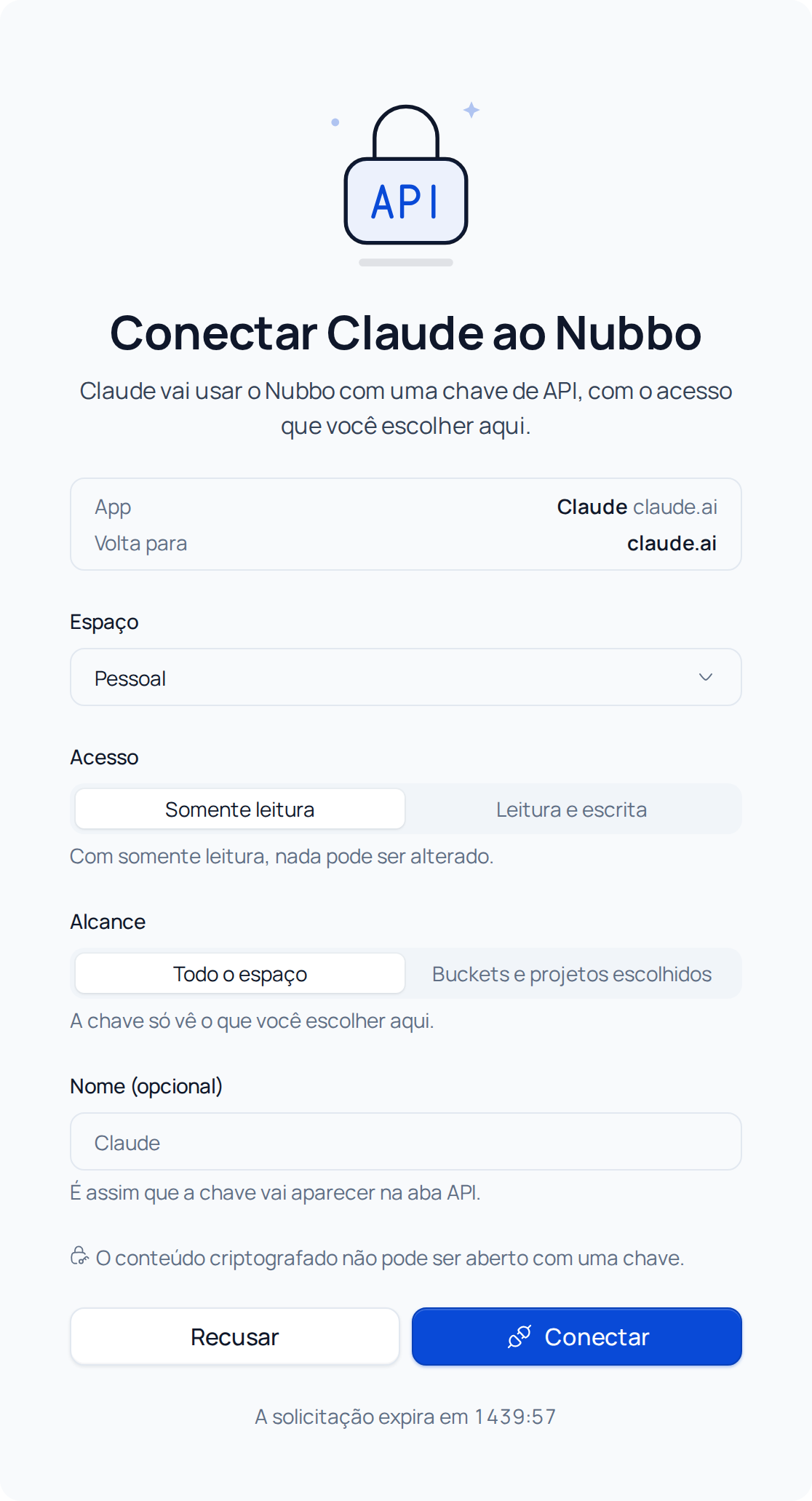
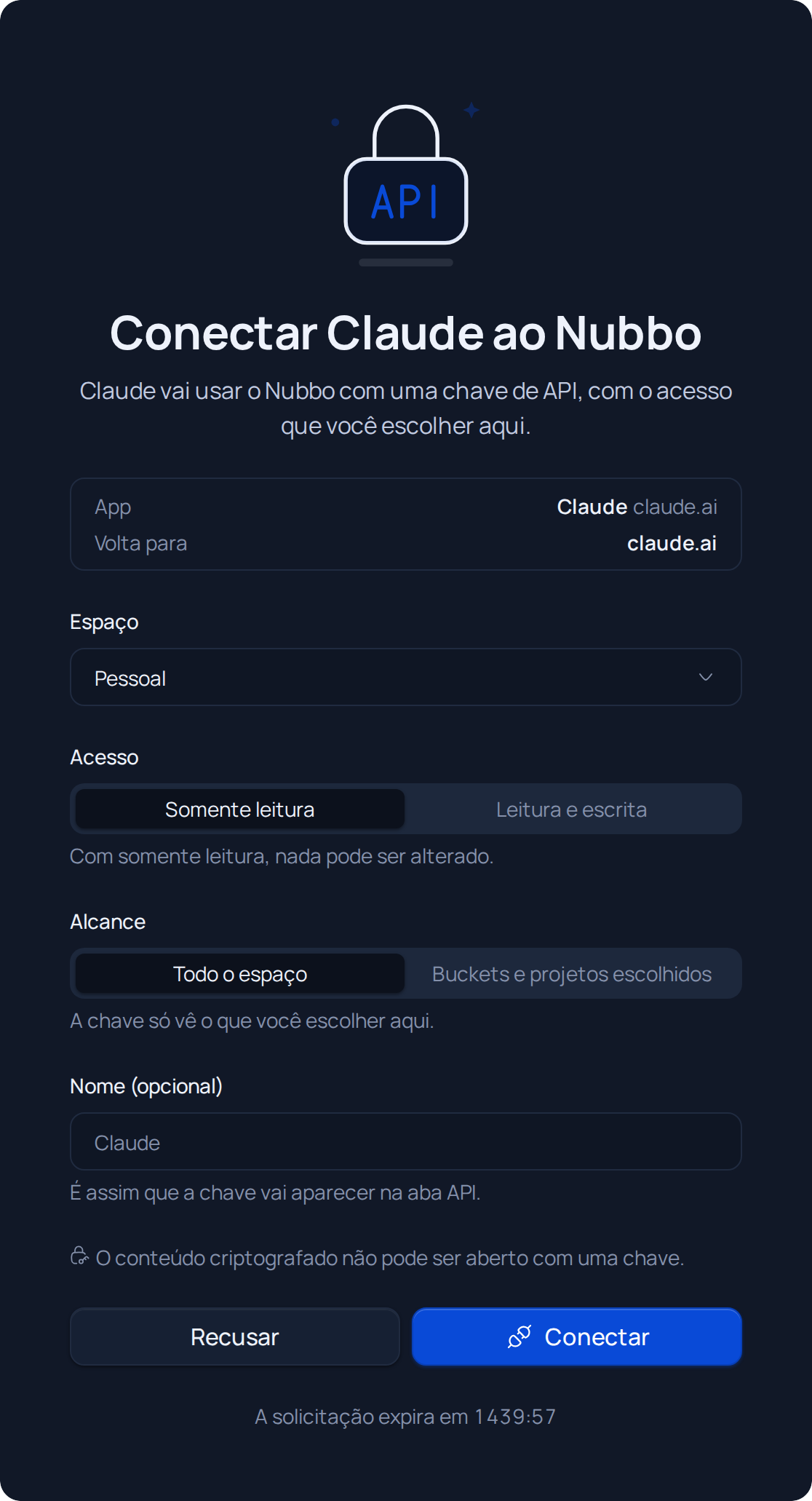
No Claude e no ChatGPT, ao conectar, o Nubbo se abre com Conectar Claude ao Nubbo (ou o nome do seu assistente).
- Escolha o Espaço: o pessoal ou uma das suas equipes.
- Escolha o Acesso. Ele vem em Somente leitura. Mude para Leitura e escrita se quiser que ele possa criar ou mover coisas.
- Escolha o Alcance: Todo o espaço ou Buckets e projetos escolhidos.
- Clique em Conectar e confirme com sua senha (e com o código, se você usa a verificação em duas etapas). O Nubbo leva você de volta ao seu assistente.
Passo 4: peça algo
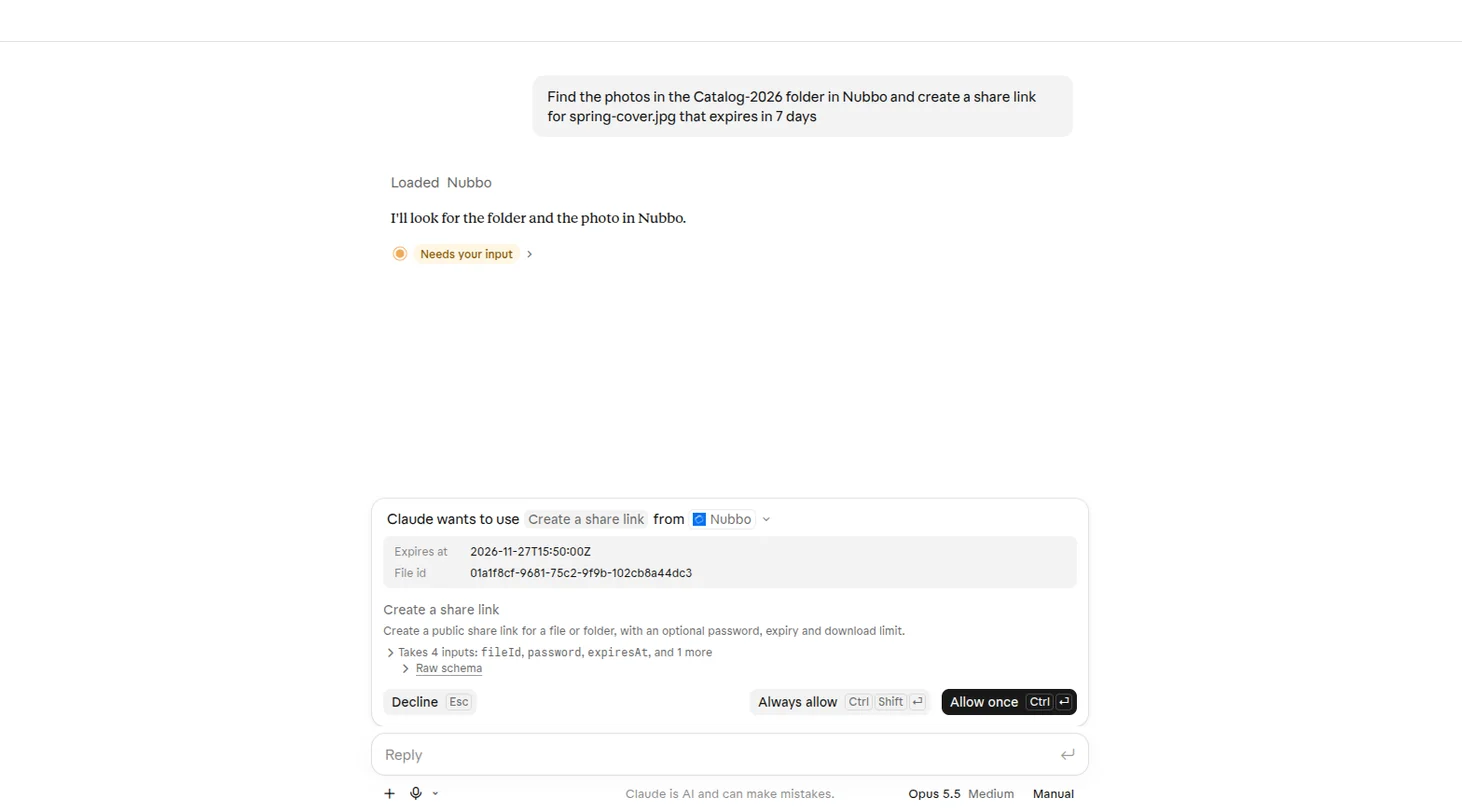
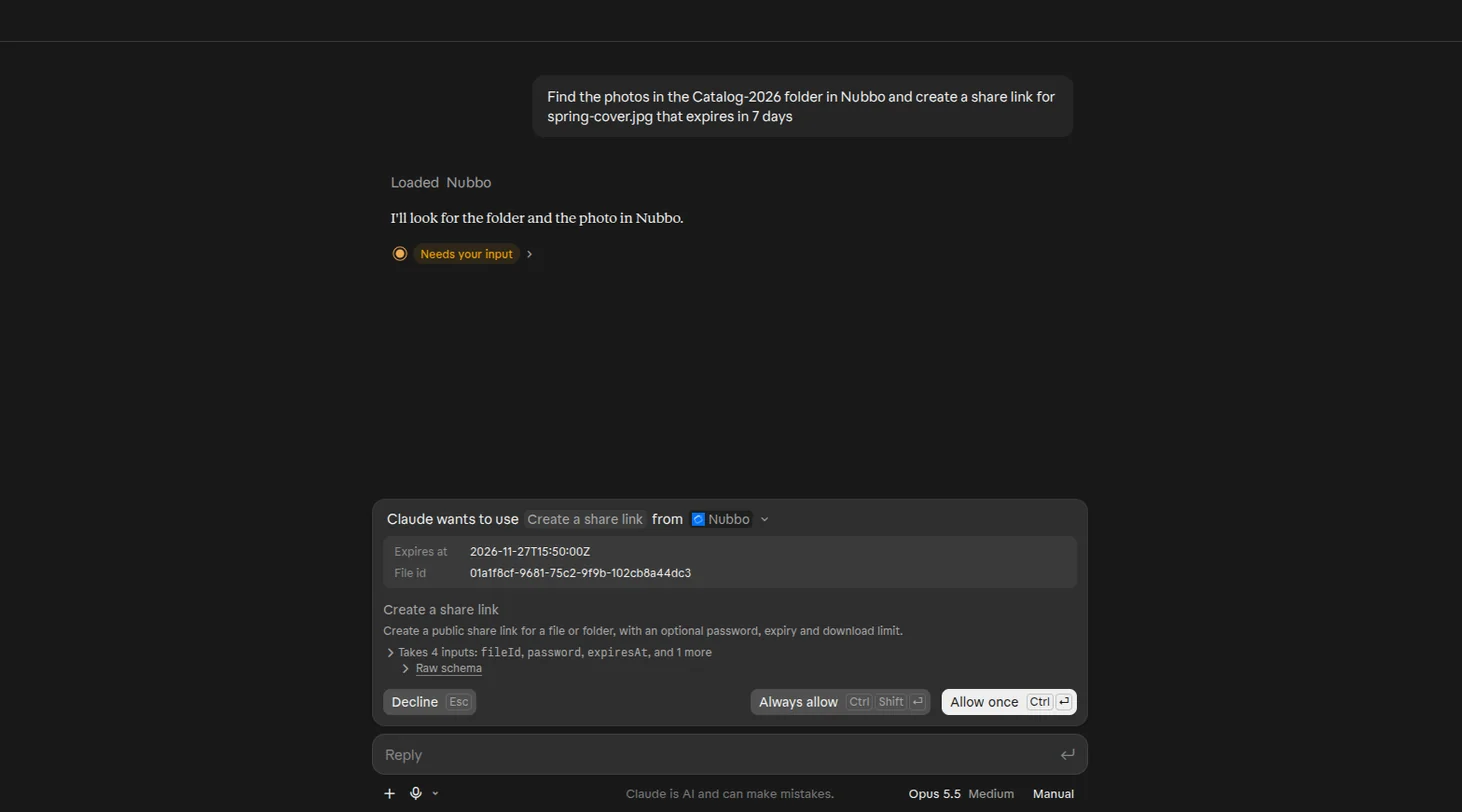
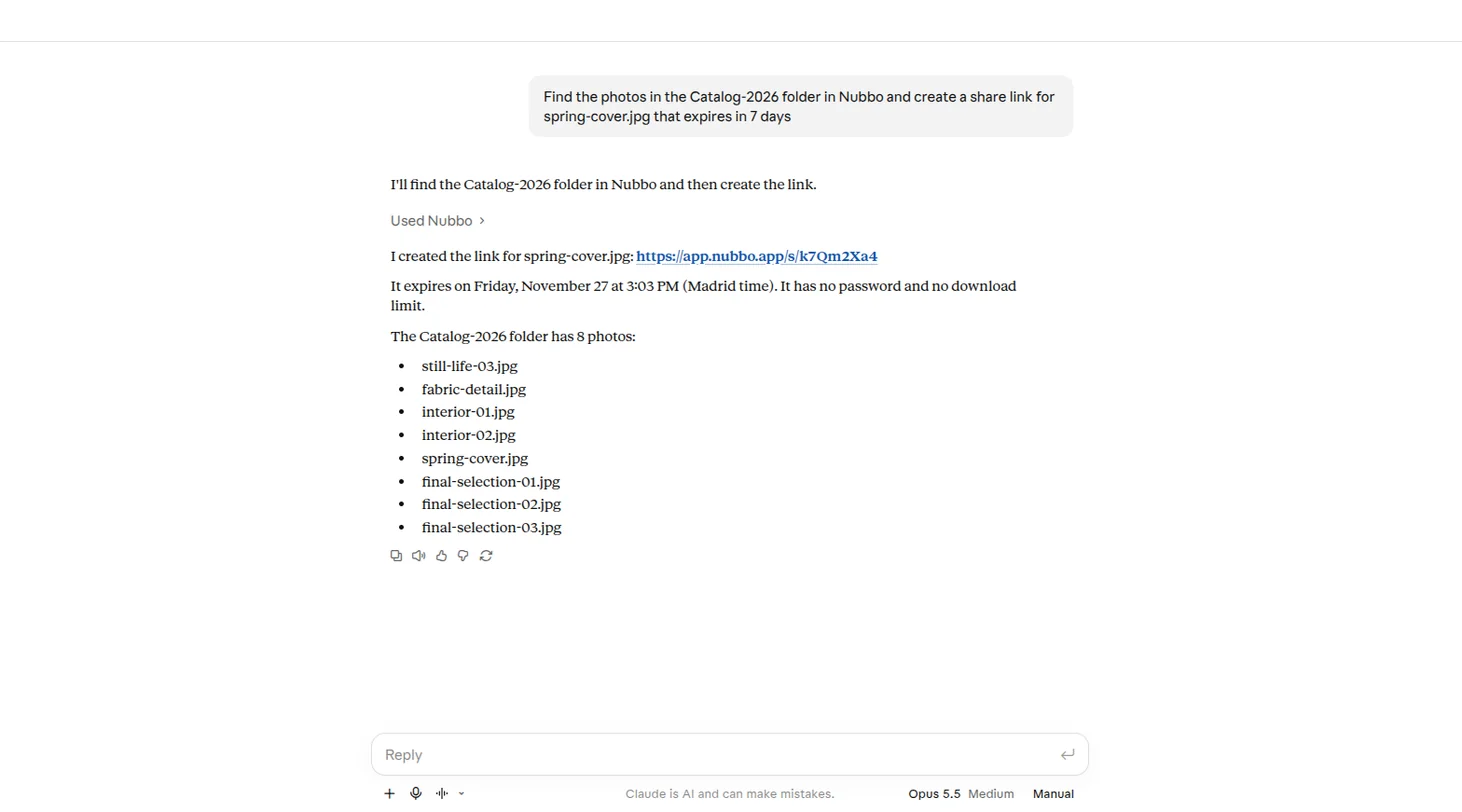
Escreva o que você precisa, por exemplo: «Procure no Nubbo as fotos da pasta Catálogo-2026 e crie um link de compartilhamento para capa-primavera.jpg que expire em 7 dias». Antes de usar uma ferramenta que altera algo, seu assistente pode pedir sua permissão.
Passo 5: revise ou revogue o acesso
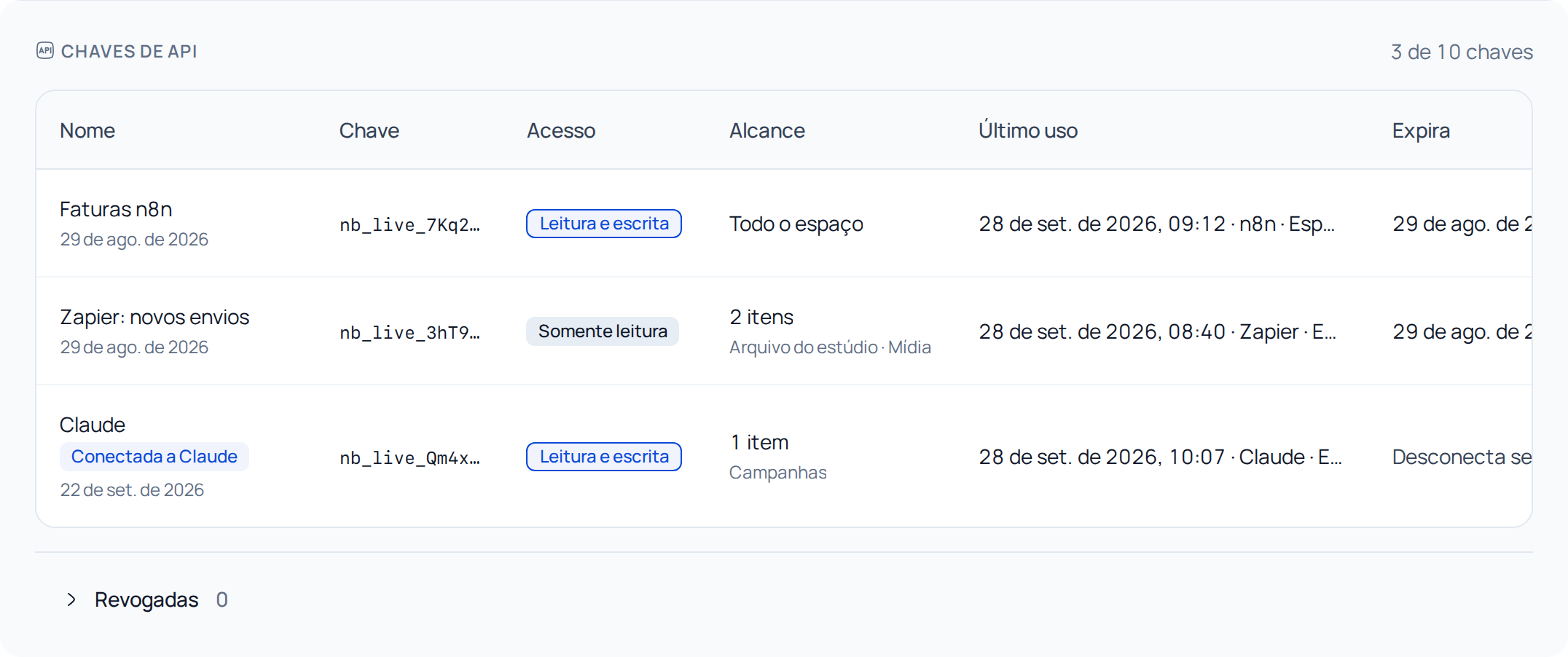
Em Configurações › API (ou Equipe › API), a chave do assistente aparece com Conectada a e o nome do app. No menu dela, você pode Revogar o acesso na hora.
Se algo falhar
| O que acontece | O que fazer |
|---|---|
| «Você precisa de permissão para gerenciar as chaves de API desta equipe.» | Peça ao proprietário ou a um administrador que conecte o assistente, ou escolha seu espaço pessoal. |
| «Este espaço já tem todas as chaves de API que o plano permite.» | Revogue uma chave que você não usa em Configurações › API (ou Equipe › API) e conecte de novo. |
| «A solicitação expirou» | Conecte o Nubbo de novo pelo seu assistente. |
| O assistente diz que não pode alterar nada | A conexão é Somente leitura. Em Configurações › API (ou Equipe › API), abra o menu da chave, clique em Editar e escolha Leitura e escrita. |
Saiba mais sobre o Nubbo no seu assistente de IA. Para automatizar com seu próprio código, siga o guia da API.
Perguntas frequentes
Meu assistente pode ler meus arquivos criptografados?
Não. O Nubbo nunca lê seu conteúdo criptografado nem o passa ao assistente. Para abri-lo, o assistente manda você para o Nubbo.
O que o assistente pode fazer?
Buscar, ler e organizar seus arquivos e criar links e pedidos de arquivos, sempre com o acesso que você escolheu ao conectar. Com Somente leitura ele não pode alterar nada.
Conta como uso da API?
Sim. As ferramentas que o assistente usa contam como requisições da API do seu espaço.
O que acontece se eu parar de usar?
A conexão termina sozinha se não for usada por 90 dias. Para voltar a usá-la, conecte o Nubbo de novo pelo seu assistente.
Fontes
Passos verificados com estas páginas.