O Nubbo se conecta ao Amazon S3 com uma chave de acesso IAM. Em poucos minutos você tem seu bucket em um explorador de arquivos com uploads diretos, links de compartilhamento e galerias, sem tornar nada público. Este guia segue o assistente do Nubbo passo a passo, pelos dois caminhos: automático ou com uma chave limitada a um bucket.
O que você ganha
- Navegue pelo bucket como se fosse um disco: pastas, visualizações, busca, lixeira, etiquetas e favoritos.
- Envie e baixe arquivos diretamente entre o seu navegador e o Amazon S3. Os arquivos nunca passam pelos servidores do Nubbo.
- Compartilhe arquivos e pastas com senha, data de expiração e limite de downloads, receba arquivos no seu bucket e crie galerias.
- Suas chaves são armazenadas criptografadas com AES-256-GCM e você pode desconectar o bucket a qualquer momento.
Antes de começar
Você precisa de uma conta no Amazon S3 e de uma conta no Nubbo. Cada bucket que você conecta conta para o limite do seu plano: o Gratuito permite 2, o Personal 5 e o Pro não tem limite. Algumas regiões da AWS vêm desativadas por padrão e precisam ser ativadas na conta antes do uso (Milão, Zurique ou Cidade do Cabo, por exemplo). Se você vai criar o bucket em uma delas, ative-a primeiro. Não é preciso desligar o Block Public Access: o Nubbo mantém o bucket privado.
Escolha como conectar
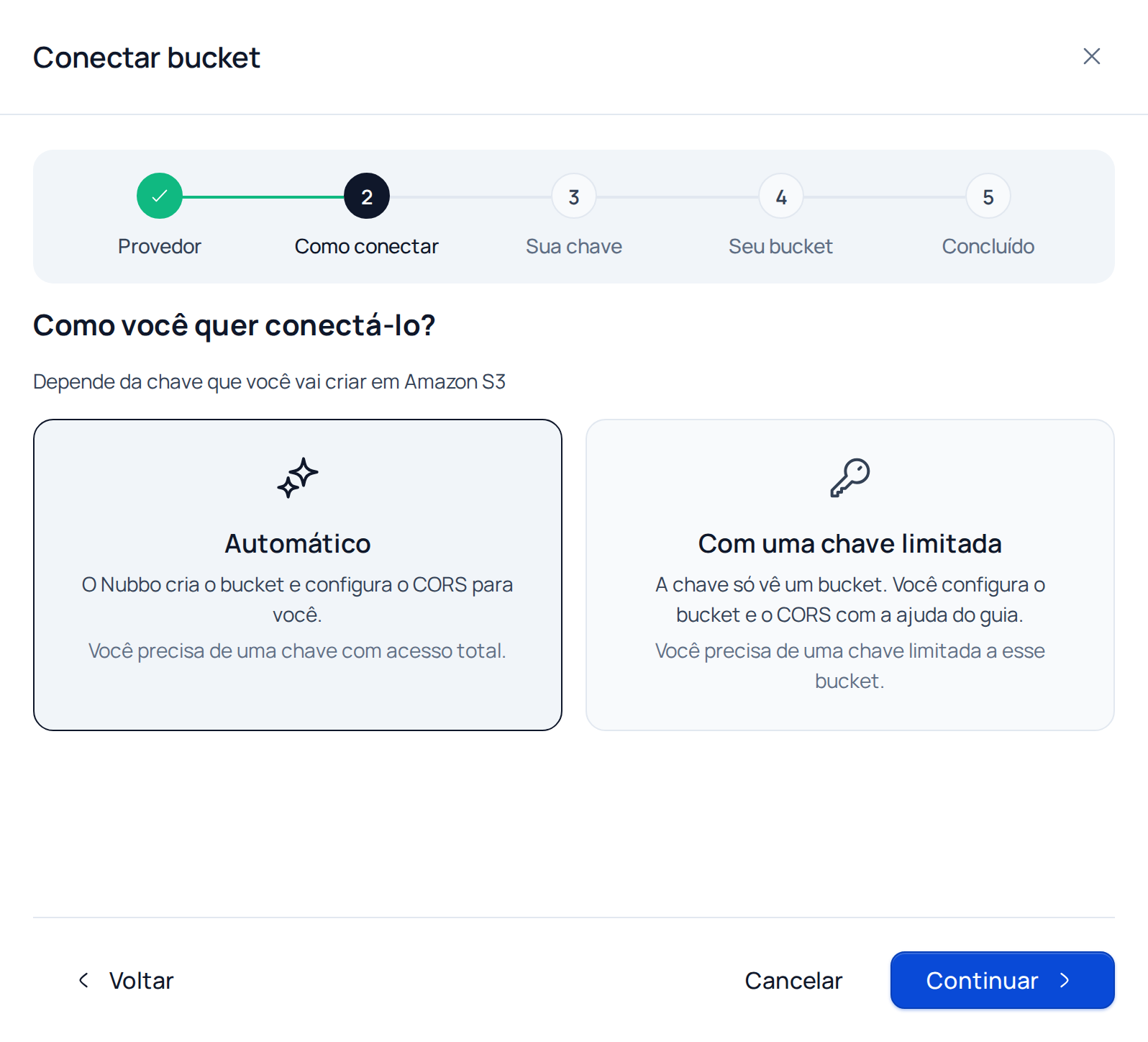
O assistente do Nubbo oferece dois caminhos. Os dois terminam do mesmo jeito: o bucket conectado e pronto para uploads a partir do navegador.
| Automático | Com uma chave limitada | |
|---|---|---|
| Chave | Acesso à conta inteira | Limitada a um bucket |
| Bucket | O Nubbo usa um dos seus ou cria um novo | Você cria primeiro |
| CORS | O Nubbo adiciona a regra para você | Você adiciona a regra |
| Quando escolher | O caminho mais rápido | Quando você não quer dar acesso à conta inteira |
Conexão automática
Passo 1: crie a chave no Amazon S3
- Faça login no console da AWS e abra o IAM. Use um usuário IAM, nunca o usuário root da conta.
- Vá em Usuários e clique em Criar usuário. Dê um nome a ele, por exemplo
nubbo, e clique em Próximo. - Em Definir permissões, escolha Anexar políticas diretamente, procure e marque AmazonS3FullAccess e crie o usuário.
- Abra o usuário, vá até a aba Credenciais de segurança e, em Chaves de acesso, clique em Criar chave de acesso.
- Como caso de uso, escolha uma aplicação executada fora da AWS (ou Outro, se não aparecer) e clique em Próximo e Criar chave de acesso.
- Clique em Baixar arquivo .csv. É a única vez que a AWS deixa você ver a secret access key.
Passo 2: conecte o bucket no Nubbo
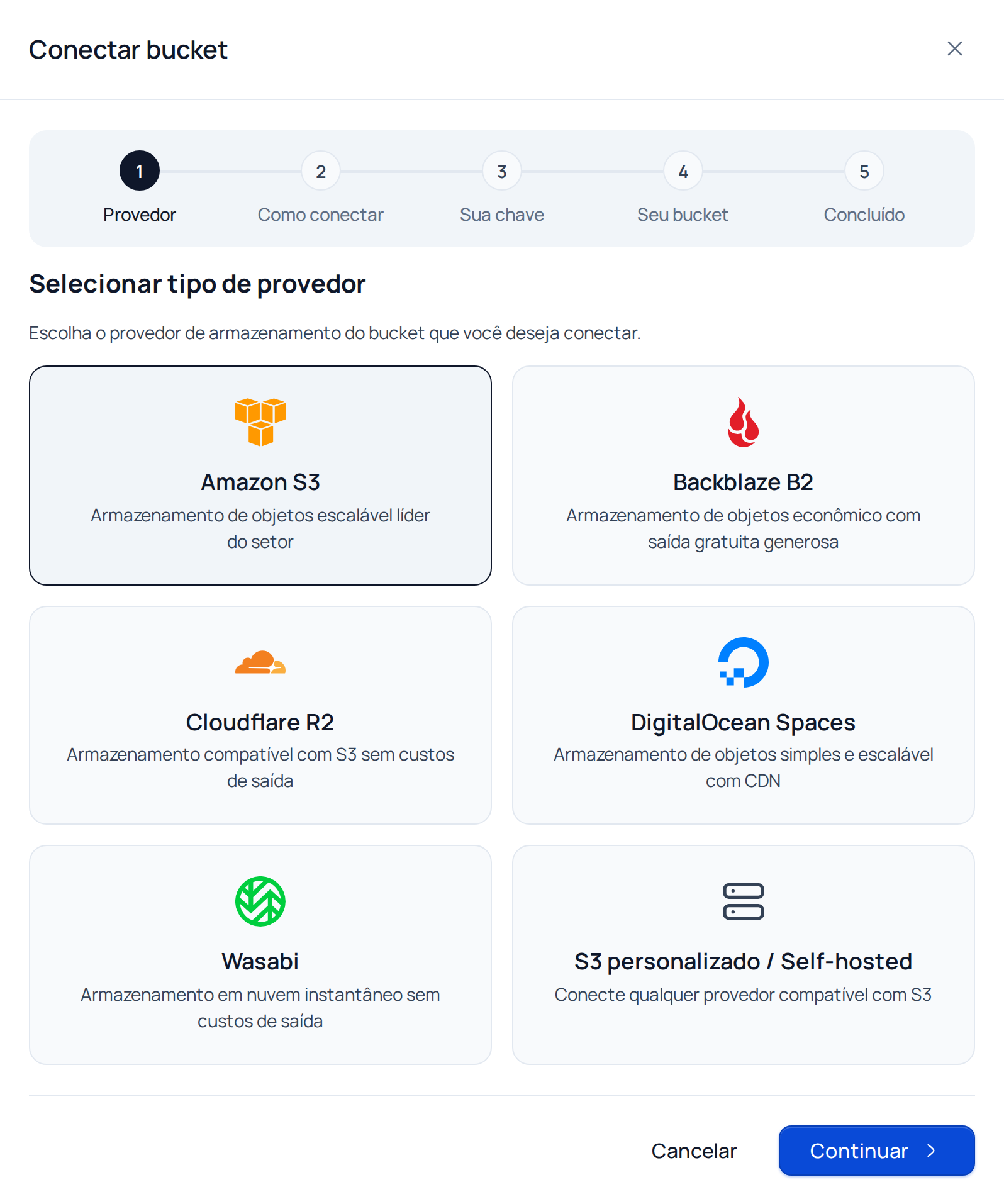
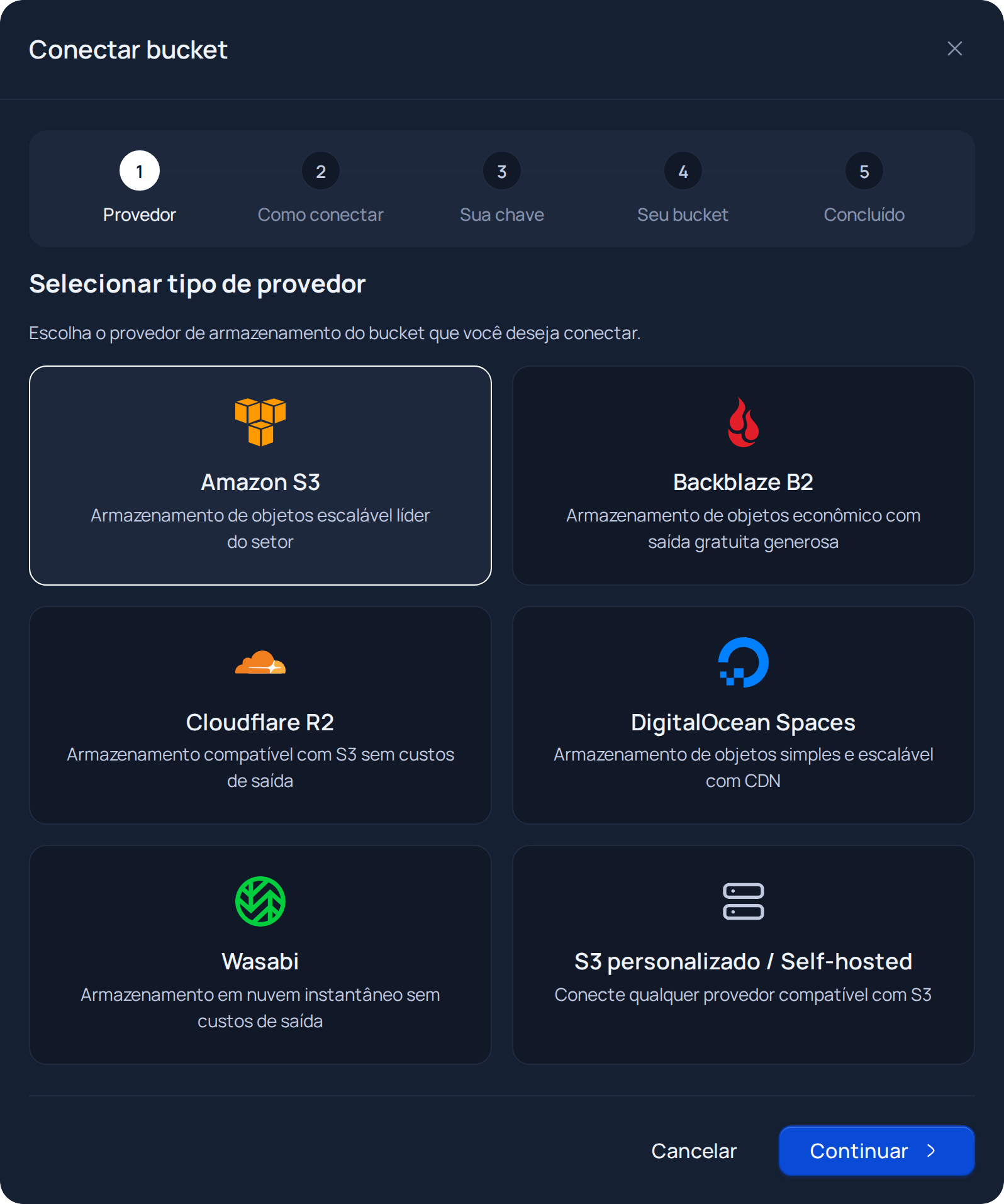
No Nubbo, abra Buckets e clique em Conectar bucket. Escolha Amazon S3 e clique em Continuar.
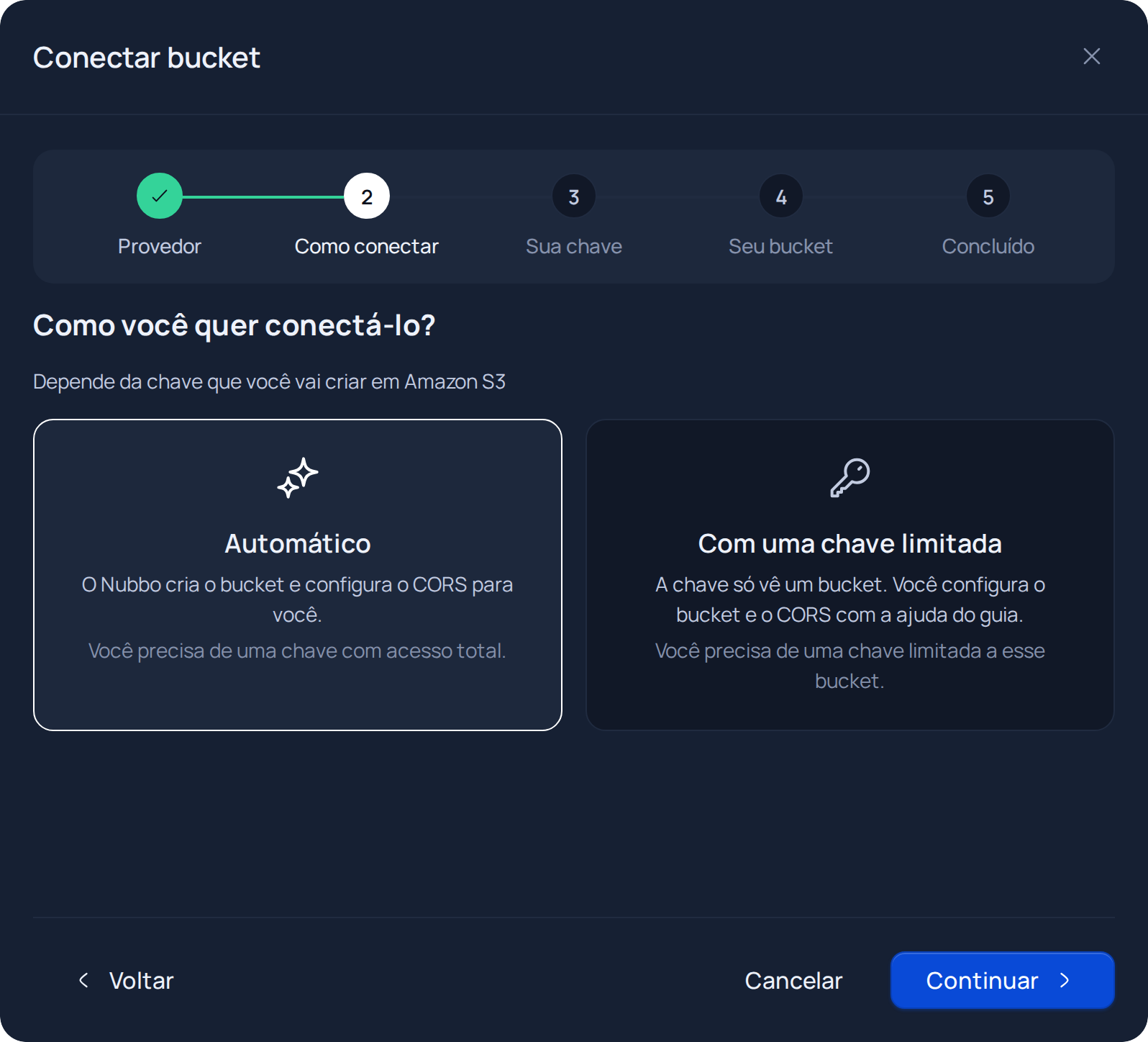
Escolha Automático e clique em Continuar.
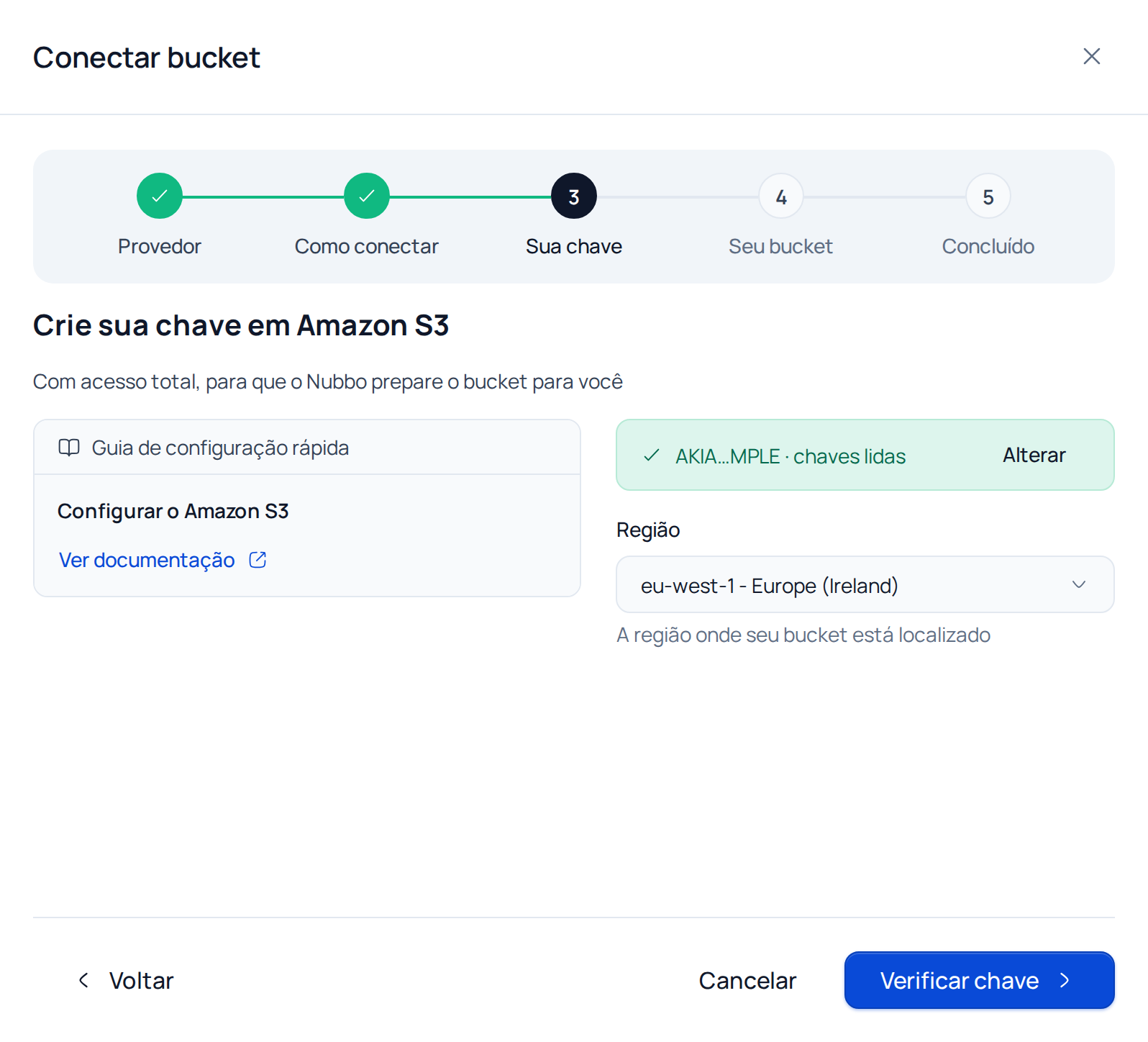
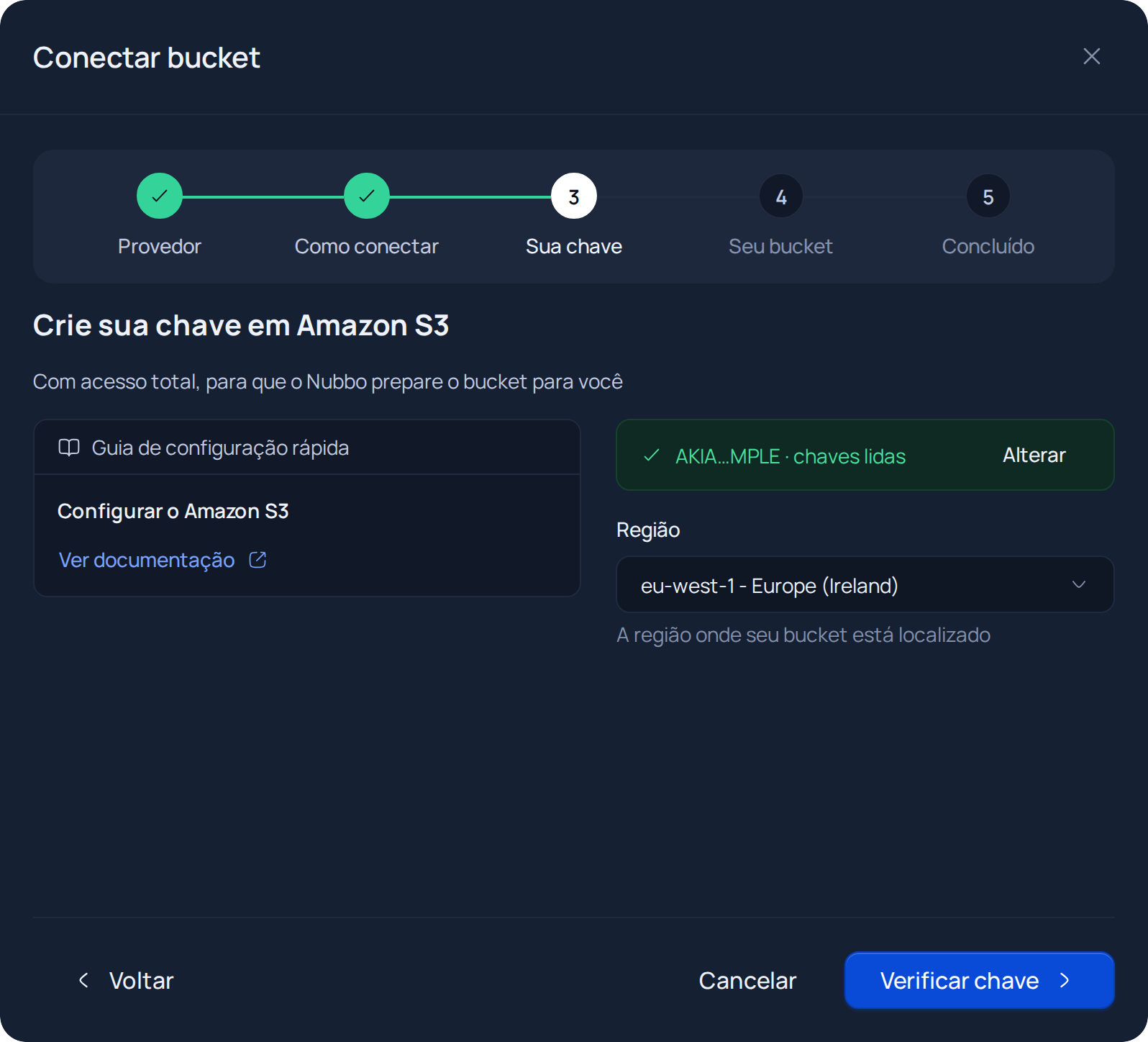
No passo Sua chave, clique em Enviar arquivo e escolha o CSV que você baixou, ou cole o conteúdo dele na caixa de texto. O Nubbo lê a access key e a secret para você não ter que copiá-las à mão. Confirme que a Região é a dos seus buckets. Clique em Verificar chave. O Nubbo verifica se a chave funciona e se ela tem acesso à conta inteira.
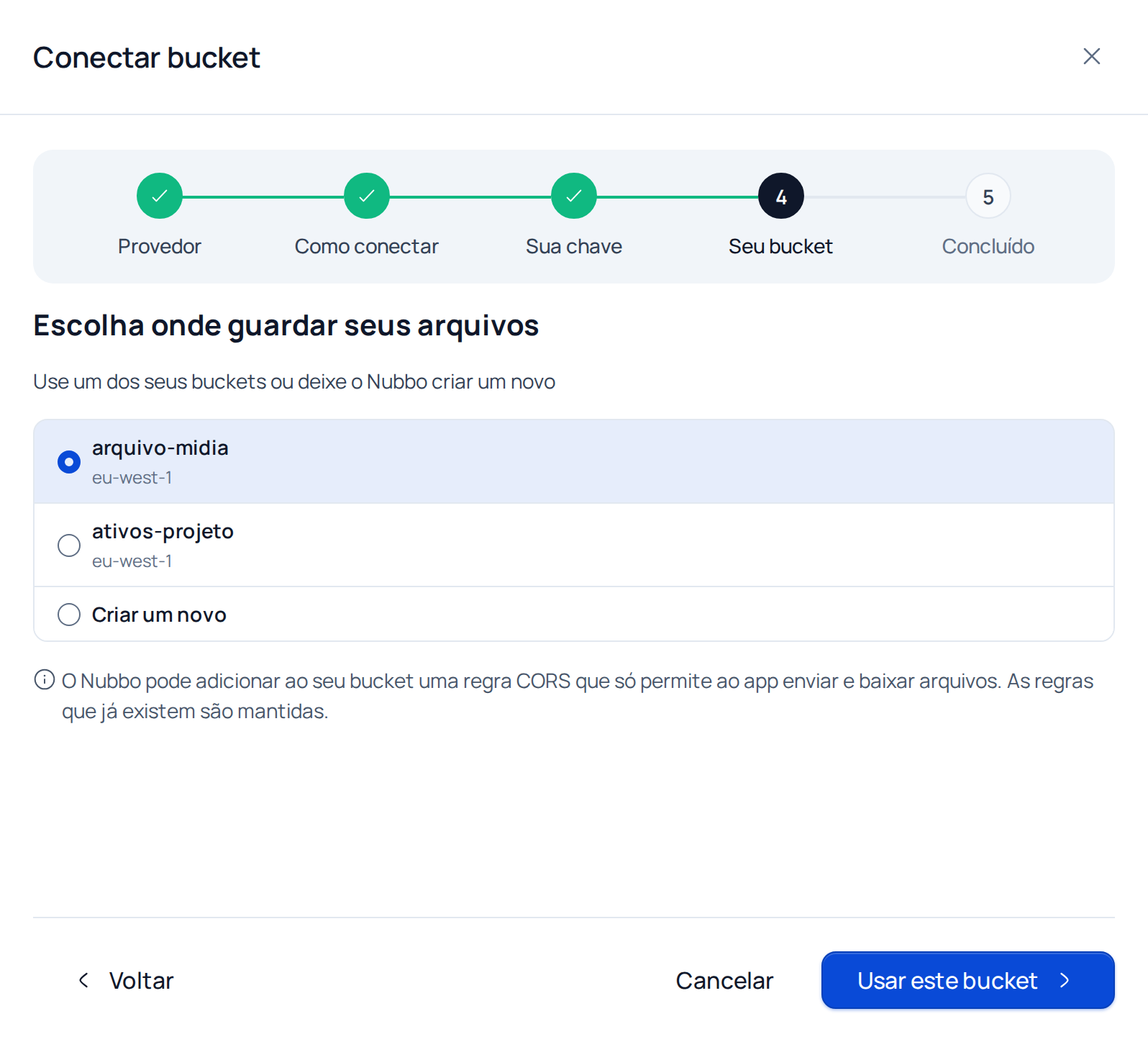
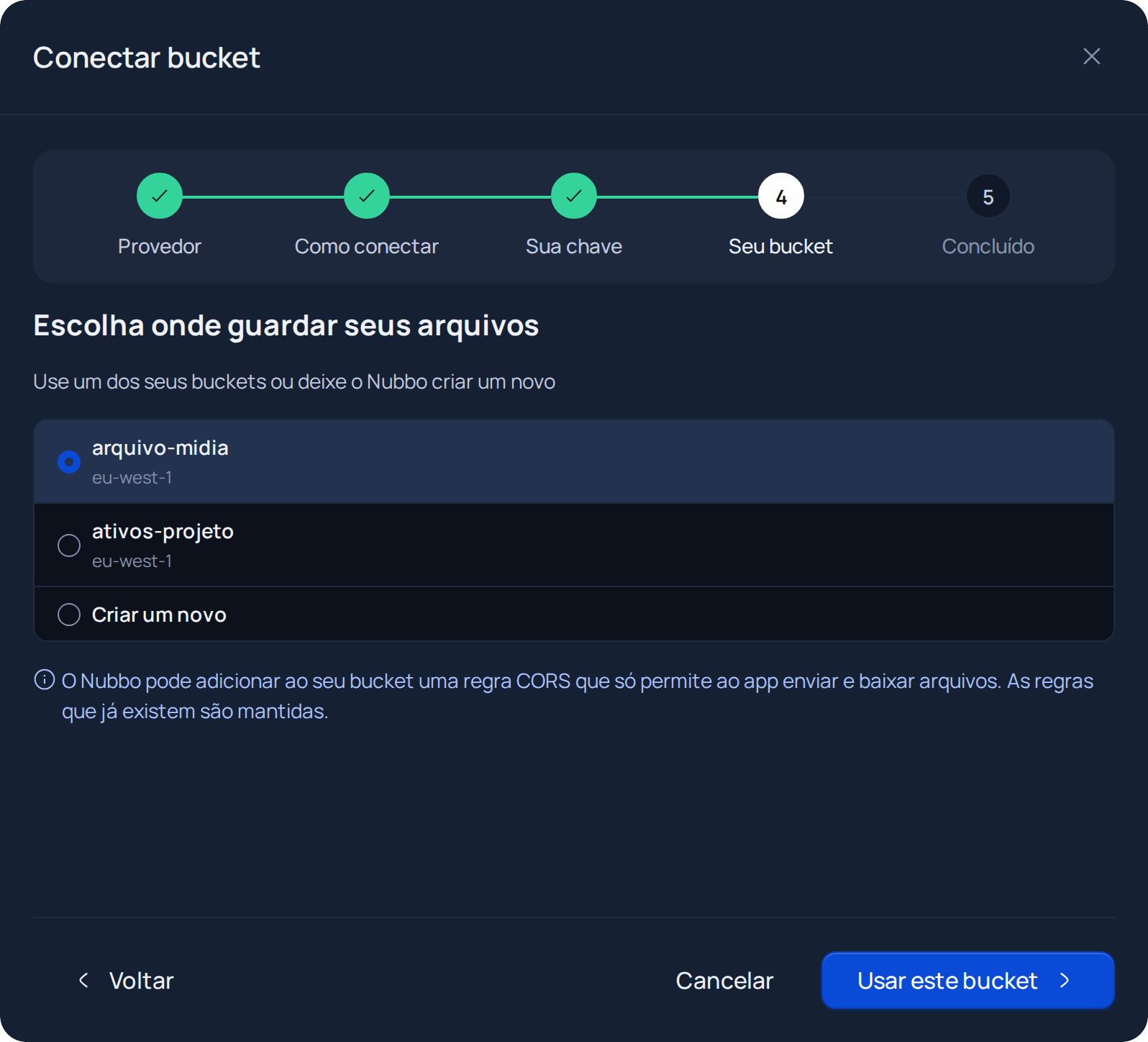
Escolha um dos seus buckets e clique em Usar este bucket, ou selecione Criar um novo, digite um nome (e escolha a região, se for pedida) e clique em Criar e preparar. O Nubbo adiciona ao bucket uma regra CORS que só permite uploads e downloads a partir do app e mantém as regras que você já tinha.
Revise as três verificações, altere o Nome no Nubbo se quiser e clique em Concluir. O bucket aparece em Buckets e você pode abri-lo no explorador.
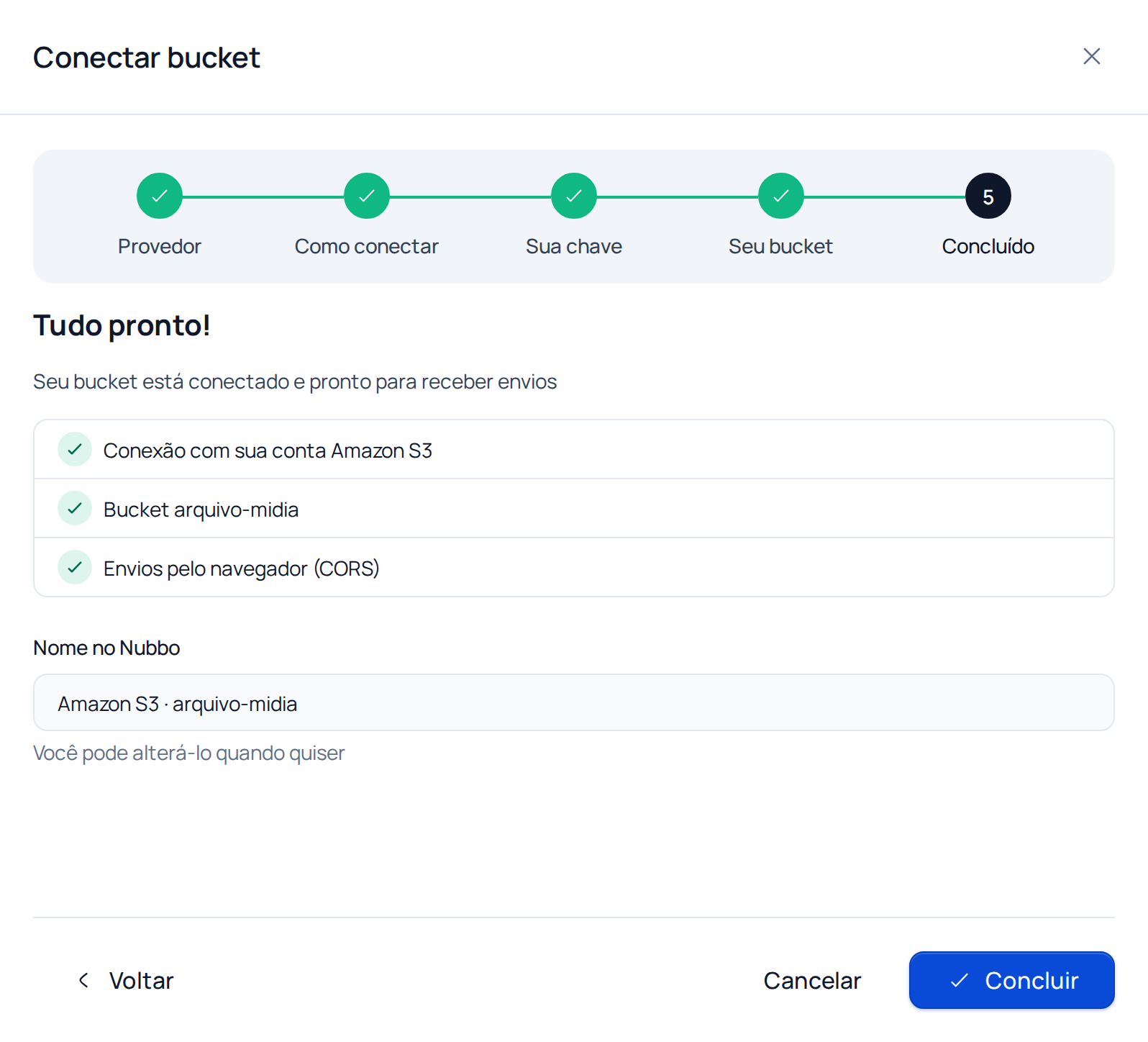
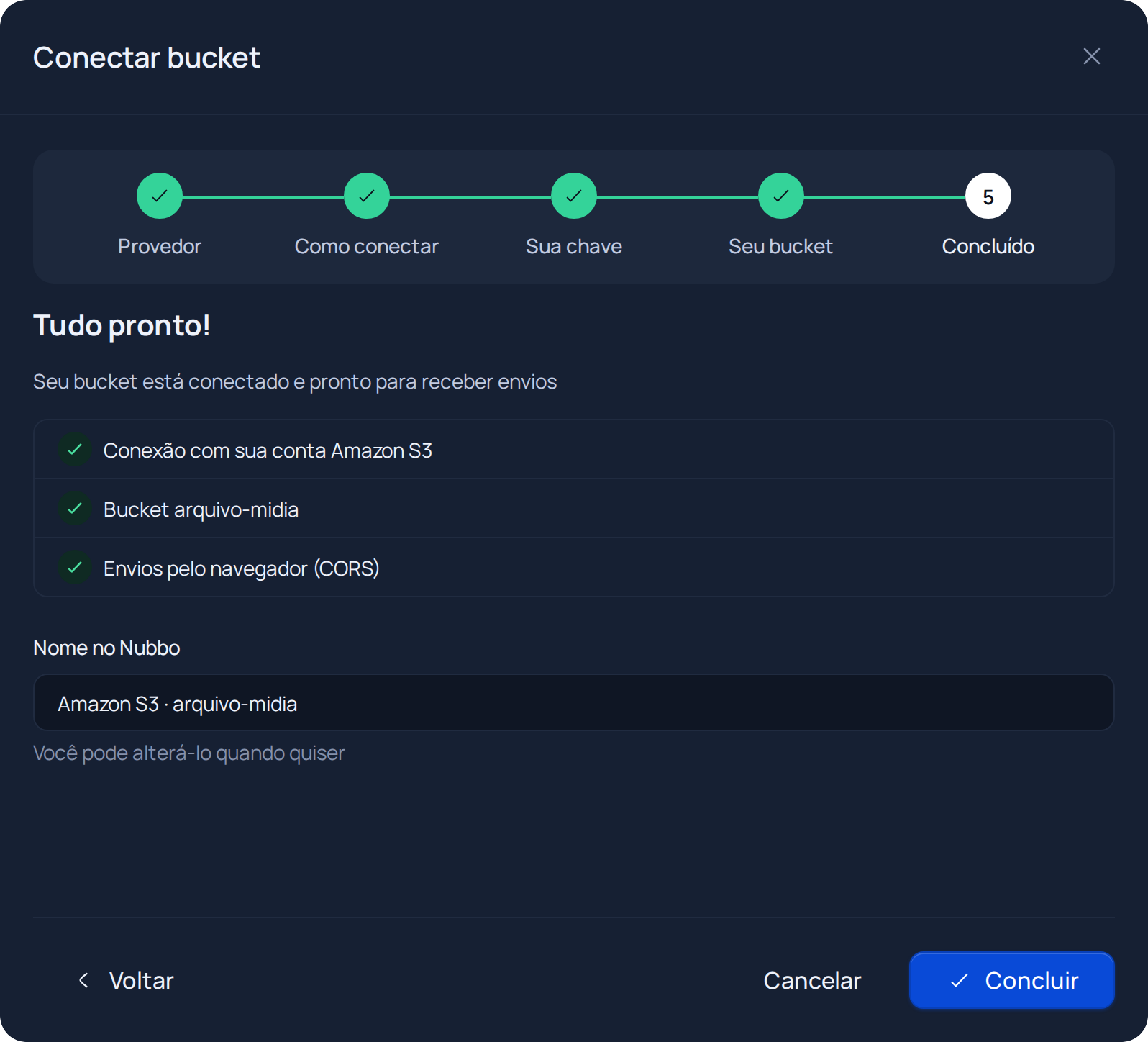
Se o Nubbo não conseguir adicionar a regra CORS com a sua chave, o assistente leva você ao passo CORS. Nesse caso, siga Adicione a regra CORS.
Conexão com uma chave limitada
Passo 1: prepare o bucket e a chave no Amazon S3
- No console, escolha a região na barra superior, abra o S3 e, em Buckets de uso geral, clique em Criar bucket. Dê um nome a ele (de 3 a 63 caracteres: letras minúsculas, números, pontos e hifens) e crie-o com o Block Public Access ativo.
- No IAM, crie um usuário sem permissões (Usuários, Criar usuário).
- Abra o usuário, aba Permissões, Adicionar permissões, Criar política em linha. Mude para o editor JSON, cole esta política substituindo
YOUR-BUCKETpelo nome do seu bucket e salve-a com um nome. - Crie a chave em Credenciais de segurança, Criar chave de acesso, como na conexão automática, e baixe o CSV.
{
  "Version": "2012-10-17",
  "Statement": [
    {
      "Effect": "Allow",
      "Action": ["s3:ListBucket", "s3:GetBucketLocation"],
      "Resource": "arn:aws:s3:::YOUR-BUCKET"
    },
    {
      "Effect": "Allow",
      "Action": [
        "s3:GetObject",
        "s3:PutObject",
        "s3:DeleteObject",
        "s3:AbortMultipartUpload",
        "s3:ListMultipartUploadParts"
      ],
      "Resource": "arn:aws:s3:::YOUR-BUCKET/*"
    }
  ]
}
Passo 2: conecte o bucket no Nubbo
- Em Buckets, clique em Conectar bucket, escolha Amazon S3 e depois Com uma chave limitada.
- Envie o CSV da chave ou cole o conteúdo dele e escolha a região do bucket. Clique em Verificar chave.
- Digite o nome exato do bucket e clique em Verificar acesso.
- O assistente passa para o passo CORS com a regra que você precisa adicionar.
Adicione a regra CORS
A regra CORS permite que o navegador envie e baixe arquivos do seu bucket em https://nubbo.app. É a mesma regra que o assistente mostra no passo CORS.
- No console do S3, abra o bucket e vá até a aba Permissões.
- Role até Compartilhamento de recursos de origem cruzada (CORS) e clique em Editar.
- Cole a regra e salve as alterações.
[
  {
    "AllowedHeaders": ["*"],
    "AllowedMethods": ["GET", "PUT", "POST", "DELETE", "HEAD"],
    "AllowedOrigins": ["https://nubbo.app"],
    "ExposeHeaders": ["ETag"],
    "MaxAgeSeconds": 3600
  }
]
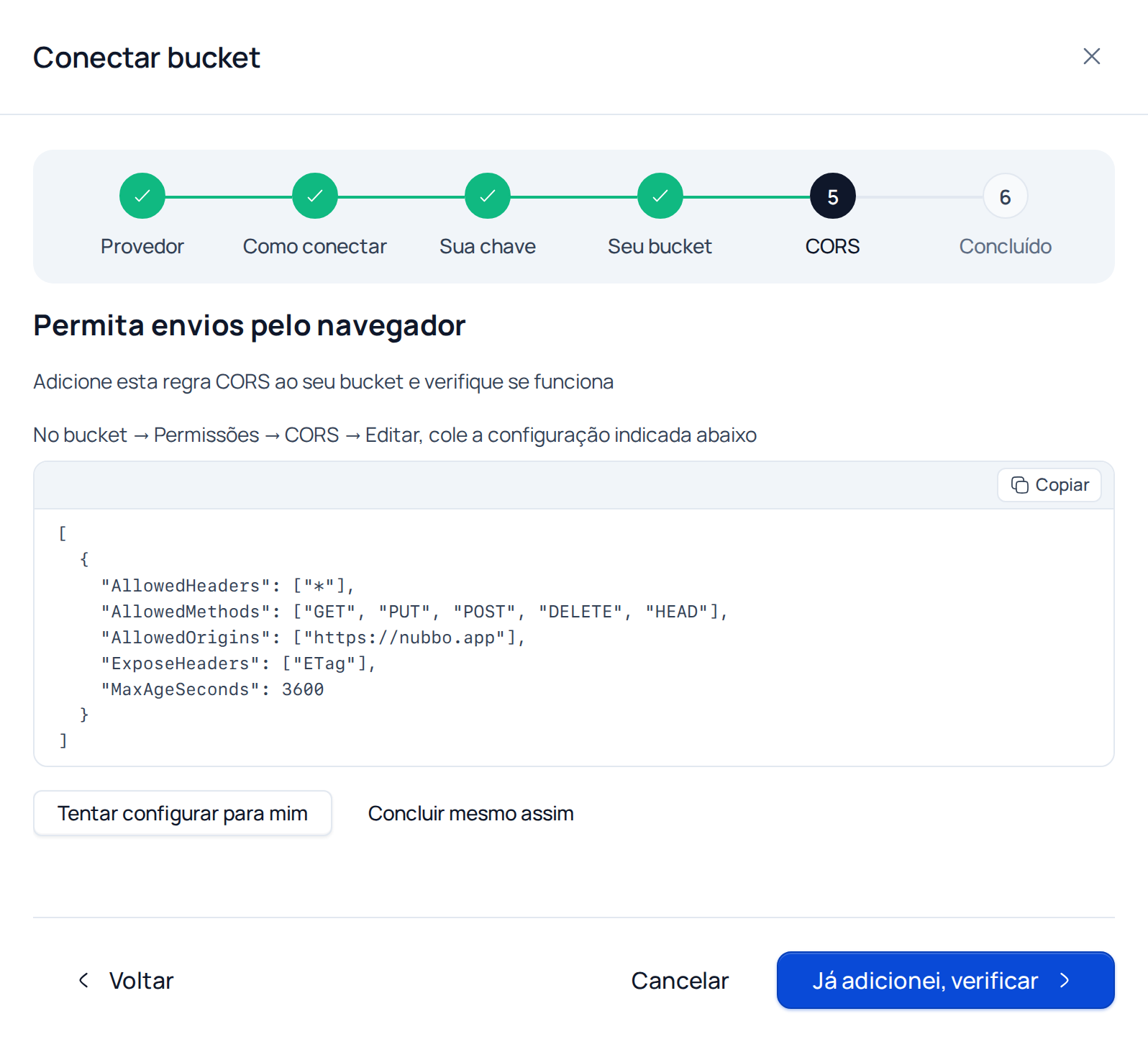
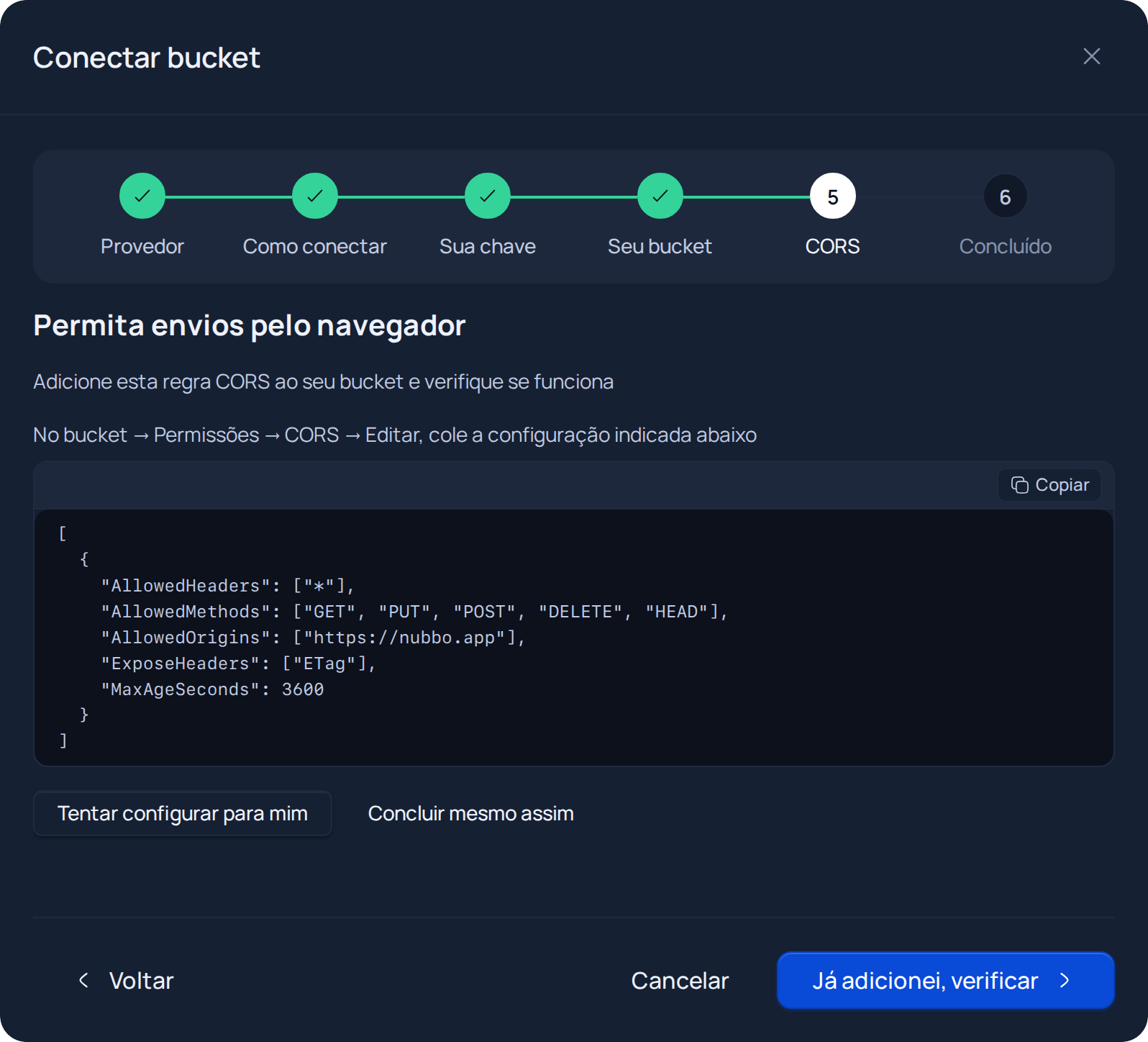
Depois de salvar, volte ao Nubbo e clique em Já adicionei, verificar. Alguns provedores levam um minuto para aplicá-la. Se a sua chave tiver permissão para alterar o CORS, Tentar configurar para mim faz isso por você.
Se algo der errado
| Mensagem no Nubbo | O que fazer |
|---|---|
| “Credenciais inválidas. Verifique a chave de acesso e a chave de acesso secreta.” | Copie as duas chaves de novo, sem espaços no início nem no fim. |
| “Esta chave parece limitada a um bucket. Você pode continuar pelo caminho limitado ou criar uma chave com acesso total.” | Clique em Continuar com chave limitada, ou crie uma chave com acesso à conta inteira e clique em Tentar outra chave. |
| “Bucket não encontrado. Verifique o nome e a região.” | Confirme o nome exato do bucket e se a região escolhida é a do bucket. |
| “Sua chave não tem permissão para criar buckets.” | Use uma chave com acesso total, ou crie o bucket no seu painel e clique em Já criei no meu painel. |
| “Esse nome já está em uso neste provedor; tente outro.” | Os nomes de bucket são únicos em todo o provedor: escolha outro. |
| “Sua chave não tem permissão para configurá-lo.” | Adicione a regra CORS à mão, como explicado acima. |
| “Ainda não funciona. Revise a regra e verifique de novo; alguns provedores levam um minuto para aplicá-la.” | Confirme que a origem é exatamente https://nubbo.app, sem barra no final, espere um minuto e verifique de novo. |
| “Este bucket já está em uso.” | Esse bucket já está conectado no Nubbo, na sua conta ou em outra. |
| “O bucket está em uma região diferente. Verifique a região configurada.” | No passo Sua chave, escolha a região onde o bucket está. |
| “Não encontramos as chaves nesse arquivo; cole-as manualmente.” | Envie o CSV que você baixou quando criou a chave, ou cole o conteúdo dele do jeito que está. |
Quanto custa
O Amazon S3 cobra pelo armazenamento, pelas requisições e pela transferência de dados para fora. Explicamos tudo com exemplos em Preços do Amazon S3.
Perguntas frequentes
Preciso tornar meu bucket S3 público para usar o Nubbo?
Não. O Nubbo mantém o bucket privado e o Block Public Access pode continuar ativo. Os uploads e downloads usam URLs pré-assinadas que expiram.
Quais permissões a chave da AWS precisa ter?
Para o caminho automático, a política AmazonS3FullAccess. Com uma chave limitada, basta uma política inline que só dê acesso ao seu bucket: listar, ler, gravar e excluir objetos.
Posso usar as chaves do usuário root da AWS?
Não é uma boa ideia e a AWS não recomenda. Crie um usuário IAM só para o Nubbo; assim você pode desativar a chave dele sem mexer em mais nada.
Por que o Nubbo não tem campos para a chave da AWS?
Porque a AWS entrega a chave em um CSV. O Nubbo lê esse arquivo diretamente: você envia o arquivo ou cola o conteúdo dele e nunca copia a secret à mão.
Posso conectar vários buckets S3?
Sim. Cada bucket conta para o limite do seu plano: o Gratuito permite 2, o Personal 5 e o Pro não tem limite, e eles podem vir de contas da AWS diferentes.
Fontes
Os preços e limites vêm das páginas oficiais abaixo. Os provedores mudam esses valores, então confirme antes de fechar qualquer compromisso.