Serwer MCP Nubbo pozwala asystentowi AI pracować z Twoimi plikami prosto z rozmowy. W tym poradniku łączysz go z Claude, ChatGPT lub Cursorem i zlecasz mu pierwsze zadanie.
Co zyskujesz
- Prosisz własnymi słowami, aby wyszukał pliki, utworzył linki lub prośby o pliki albo uporządkował foldery.
- Podczas łączenia wybierasz przestrzeń, dostęp oraz buckety lub projekty, z których może korzystać.
- W swojej aktywności widzisz wszystko, co robi, z nazwą klucza asystenta.
Zanim zaczniesz
Potrzebujesz konta Nubbo z planem Pro lub Zespoły oraz Claude, ChatGPT lub Cursora w planie, który pozwala na własne konektory. W zespole tylko właściciel i administratorzy mogą połączyć asystenta.
Krok 1: skopiuj adres serwera
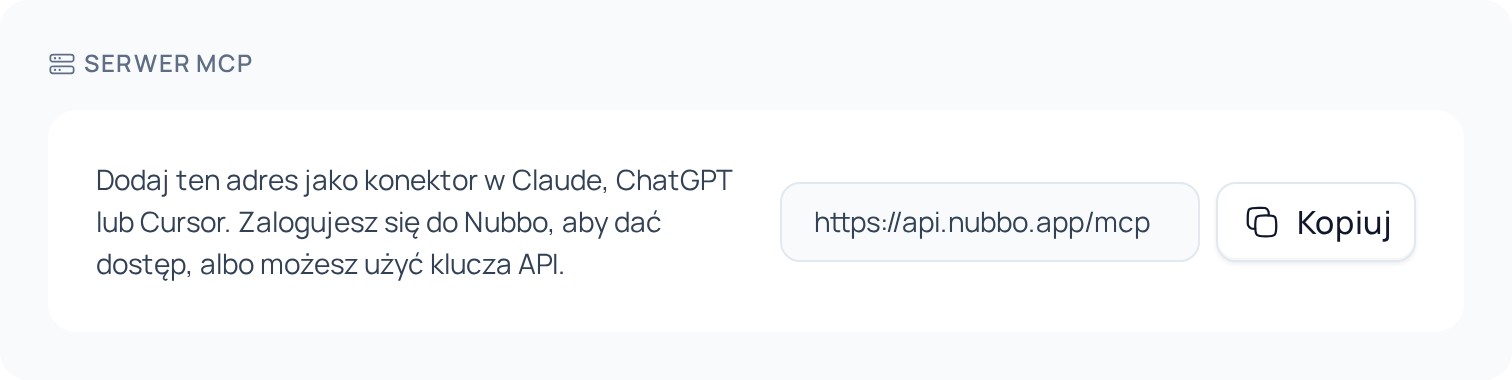
W Nubbo otwórz Ustawienia › API (lub Zespół › API w zespole) i skopiuj adres z karty Serwer MCP: https://api.nubbo.app/mcp.
Krok 2: dodaj konektor
Menu każdego asystenta mogą być wyświetlane w Twoim języku.
Claude. Otwórz Customize › Connectors, naciśnij + i Add custom connector. Wpisz Nubbo jako nazwę, wklej adres i przejdź przez kolejne kroki aż do Add. W planach Team i Enterprise Claude konektor dodaje właściciel organizacji w Organization settings › Connectors, a każda osoba naciska Connect.
ChatGPT. Otwórz chatgpt.com/plugins, naciśnij + i Add custom MCP server. Wpisz Nubbo jako nazwę, wklej adres w Server URL, wybierz OAuth i utwórz wtyczkę. Następnie ją zainstaluj i wpisz @Nubbo w czacie, aby z niej korzystać.
Cursor. Cursor łączy się za pomocą klucza API. Utwórz go w Ustawienia › API, tak jak w poradniku API, i dodaj serwer do ~/.cursor/mcp.json:
{
  "mcpServers": {
    "nubbo": {
      "url": "https://api.nubbo.app/mcp",
      "headers": { "Authorization": "Bearer nbk_twoj_klucz" }
    }
  }
}
Krok 3: zaloguj się do Nubbo
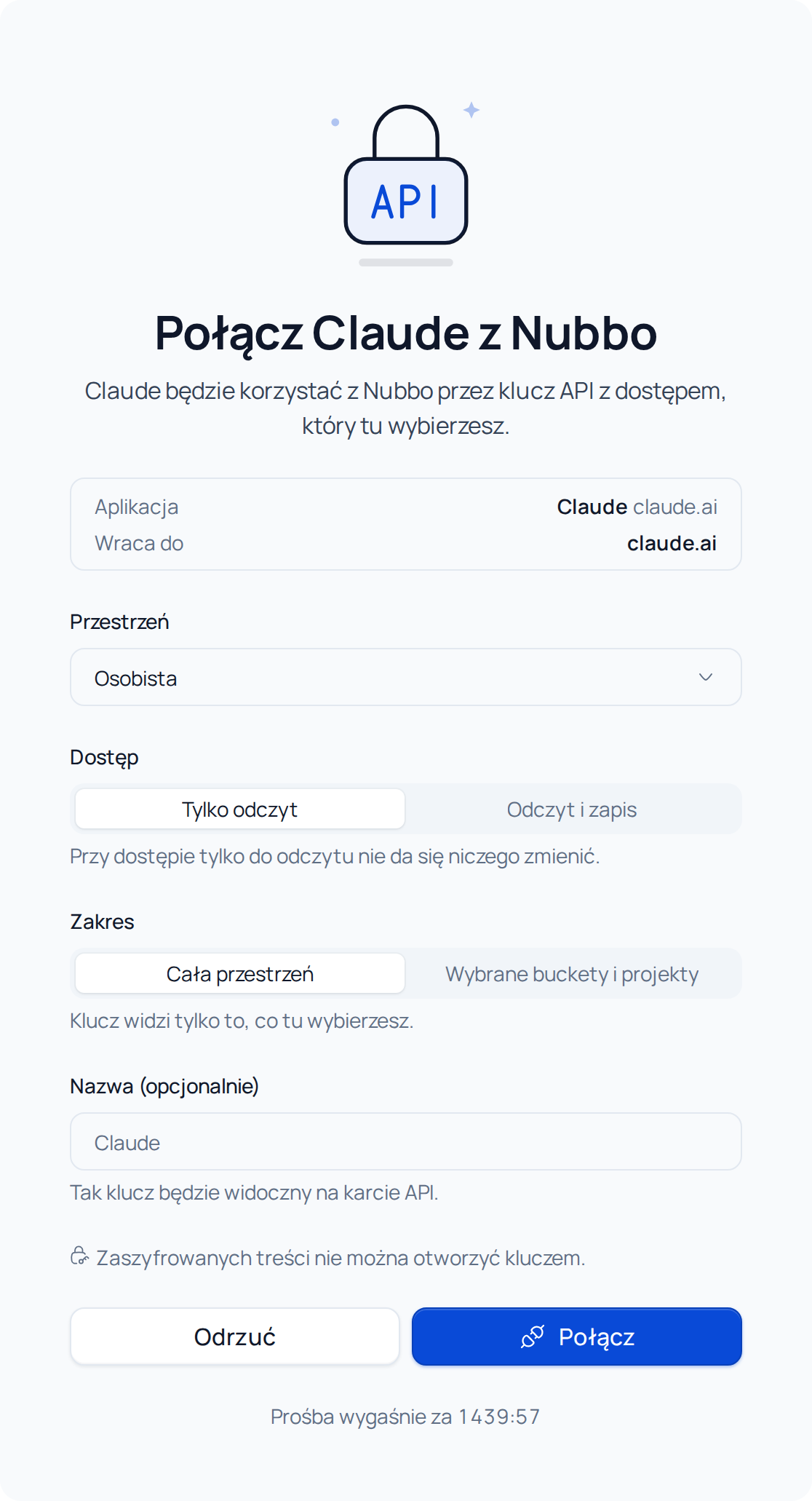
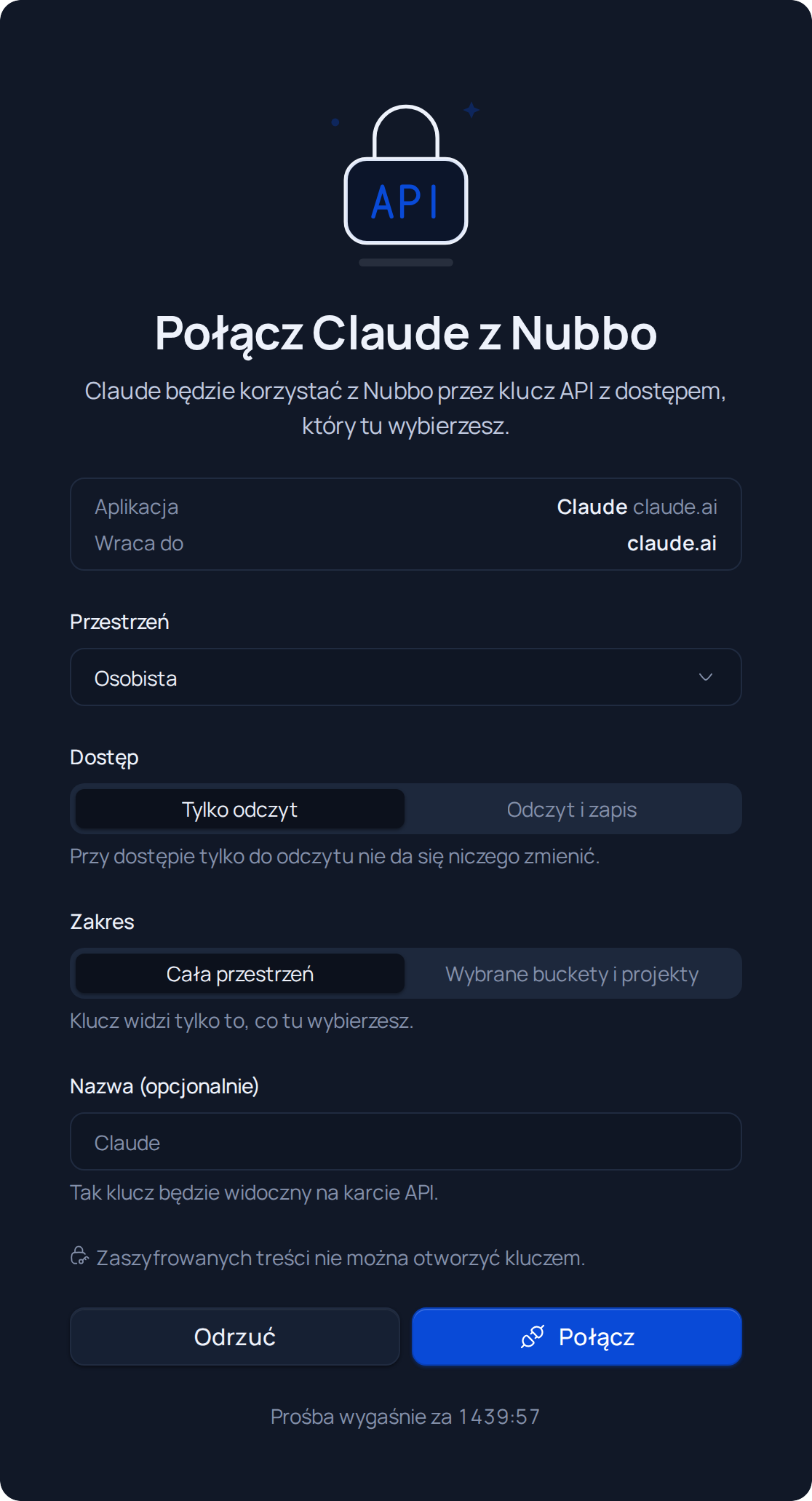
W Claude i ChatGPT podczas łączenia otwiera się Nubbo z ekranem Połącz Claude z Nubbo (lub z nazwą twojego asystenta).
- Wybierz Przestrzeń: osobistą lub jeden ze swoich zespołów.
- Wybierz Dostęp. Domyślnie jest ustawiony na Tylko odczyt. Zmień go na Odczyt i zapis, jeśli asystent ma tworzyć lub przenosić elementy.
- Wybierz Zakres: Cała przestrzeń lub Wybrane buckety i projekty.
- Naciśnij Połącz i potwierdź hasłem (i kodem, jeśli używasz weryfikacji dwuetapowej). Nubbo przeniesie Cię z powrotem do asystenta.
Krok 4: poproś o coś
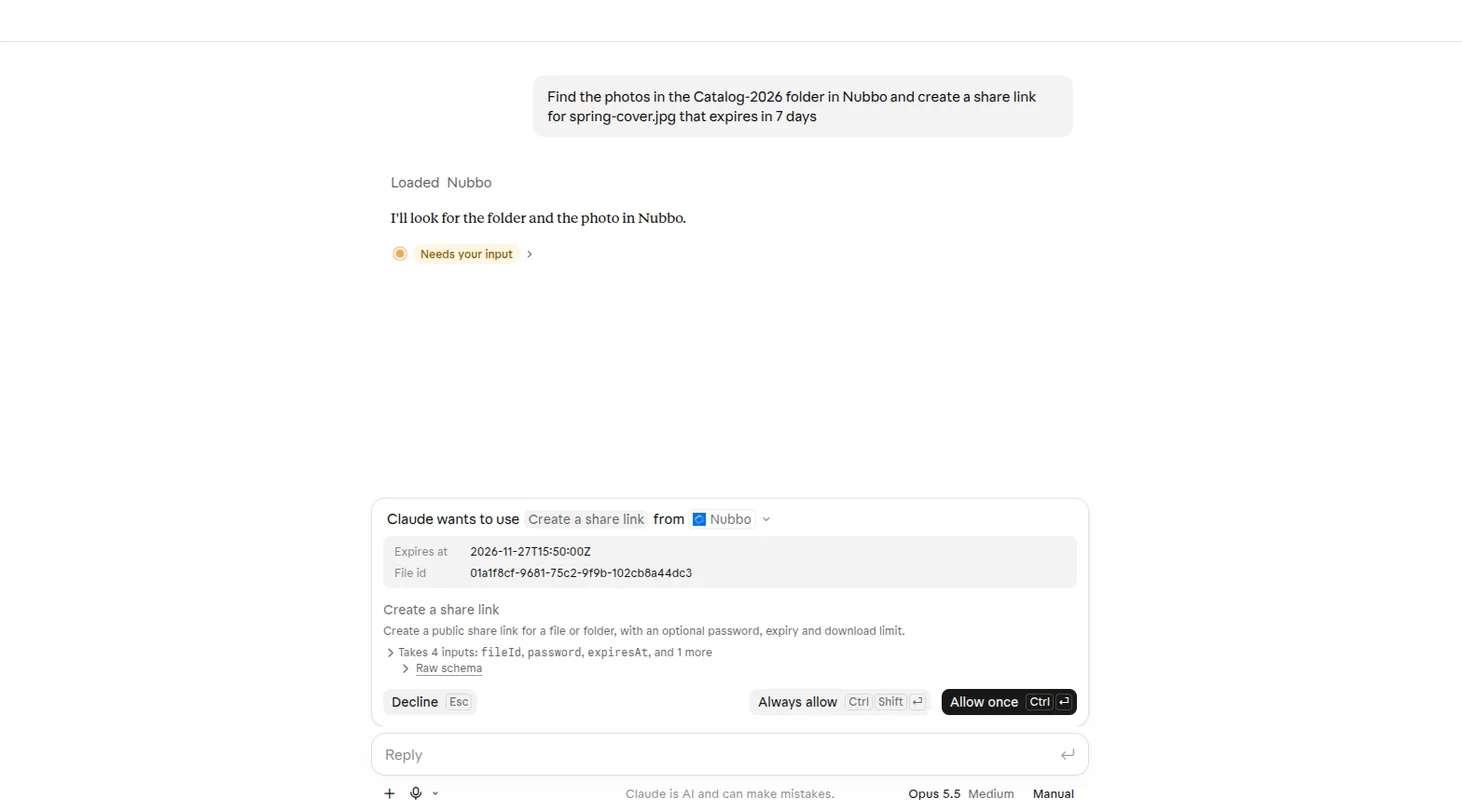
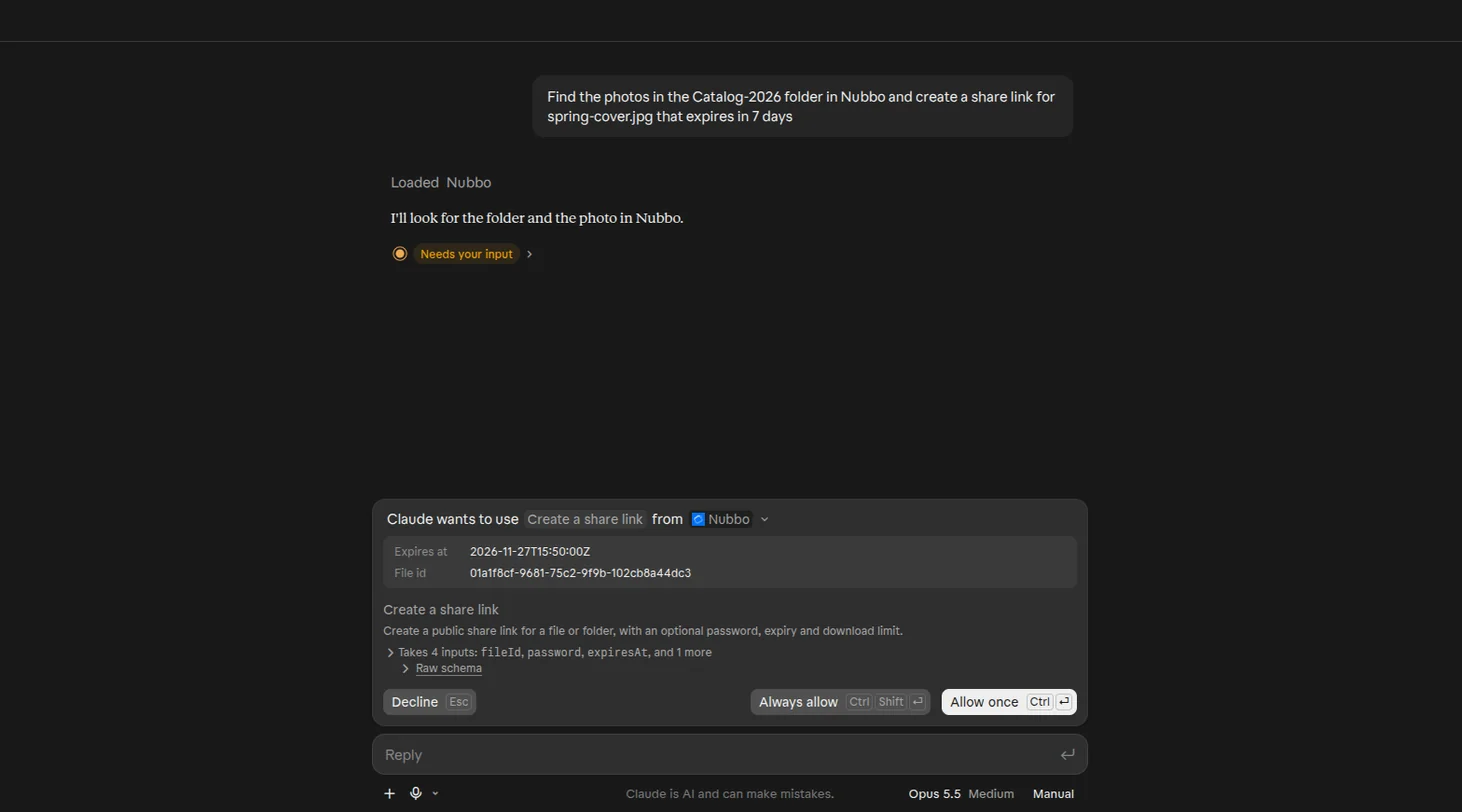
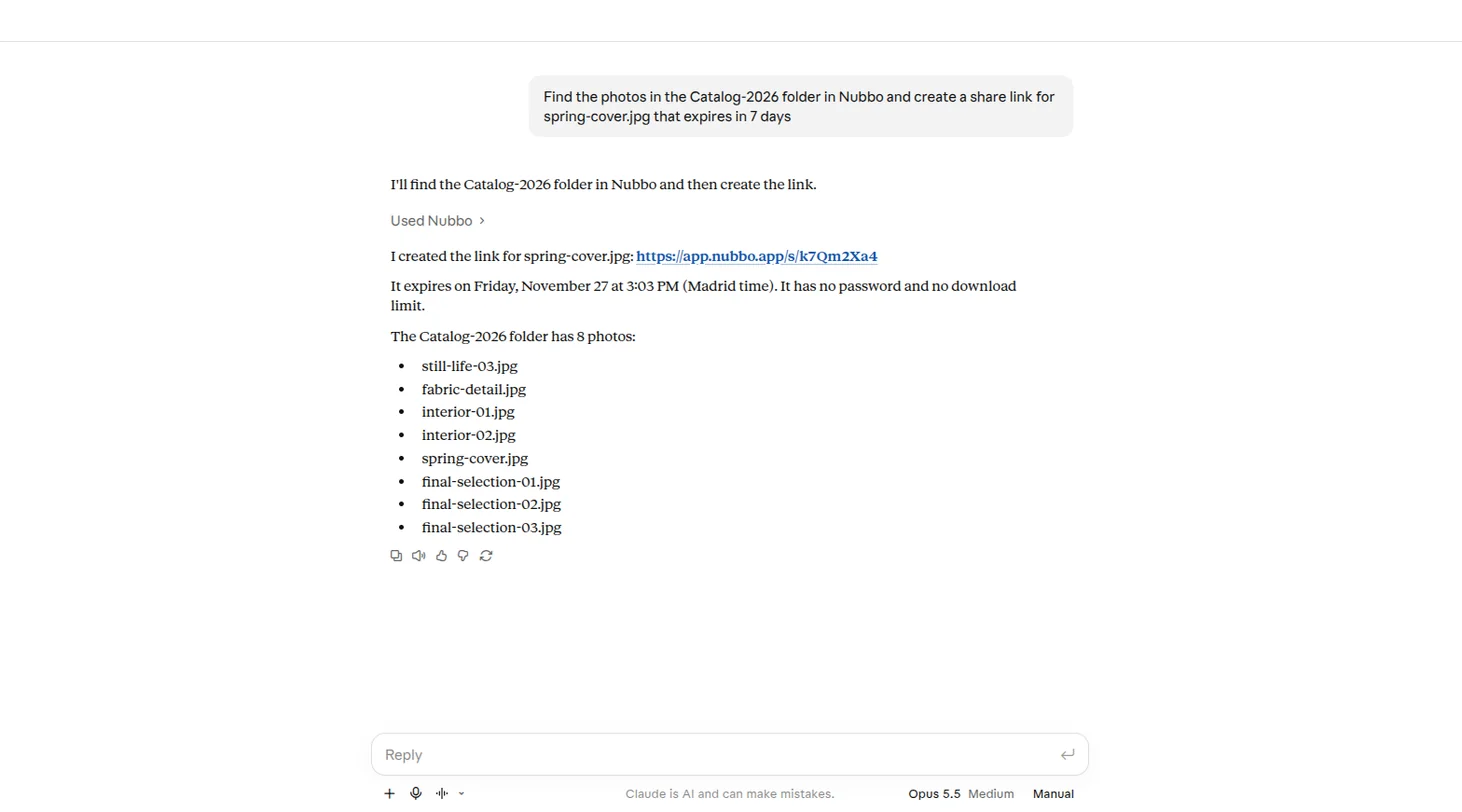
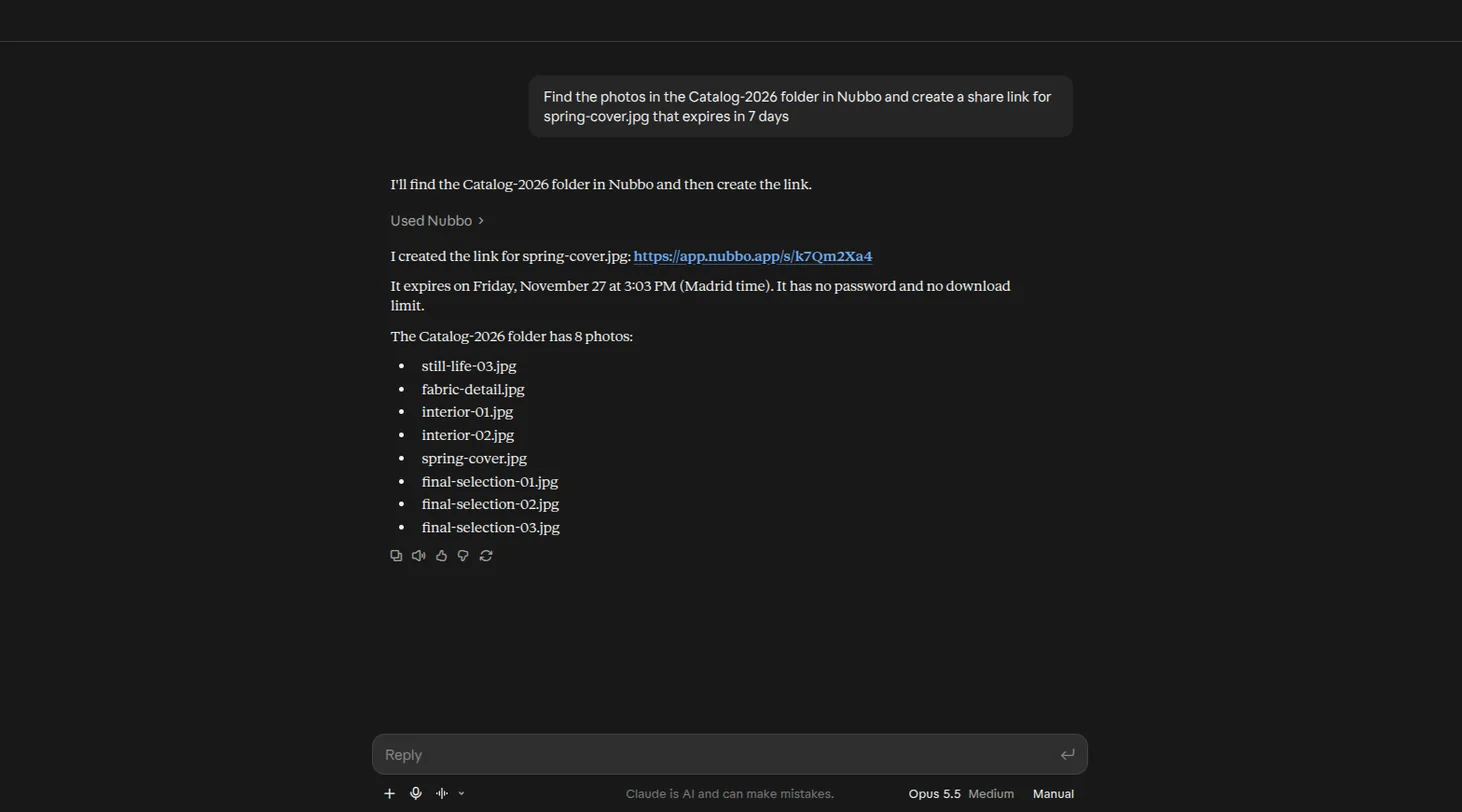
Napisz, czego potrzebujesz, na przykład: „Znajdź w Nubbo zdjęcia z folderu Katalog-2026 i utwórz link udostępniania do okladka-wiosna.jpg, który wygaśnie za 7 dni”. Zanim użyje narzędzia, które coś zmienia, asystent może poprosić Cię o zgodę.
Krok 5: sprawdź lub unieważnij dostęp
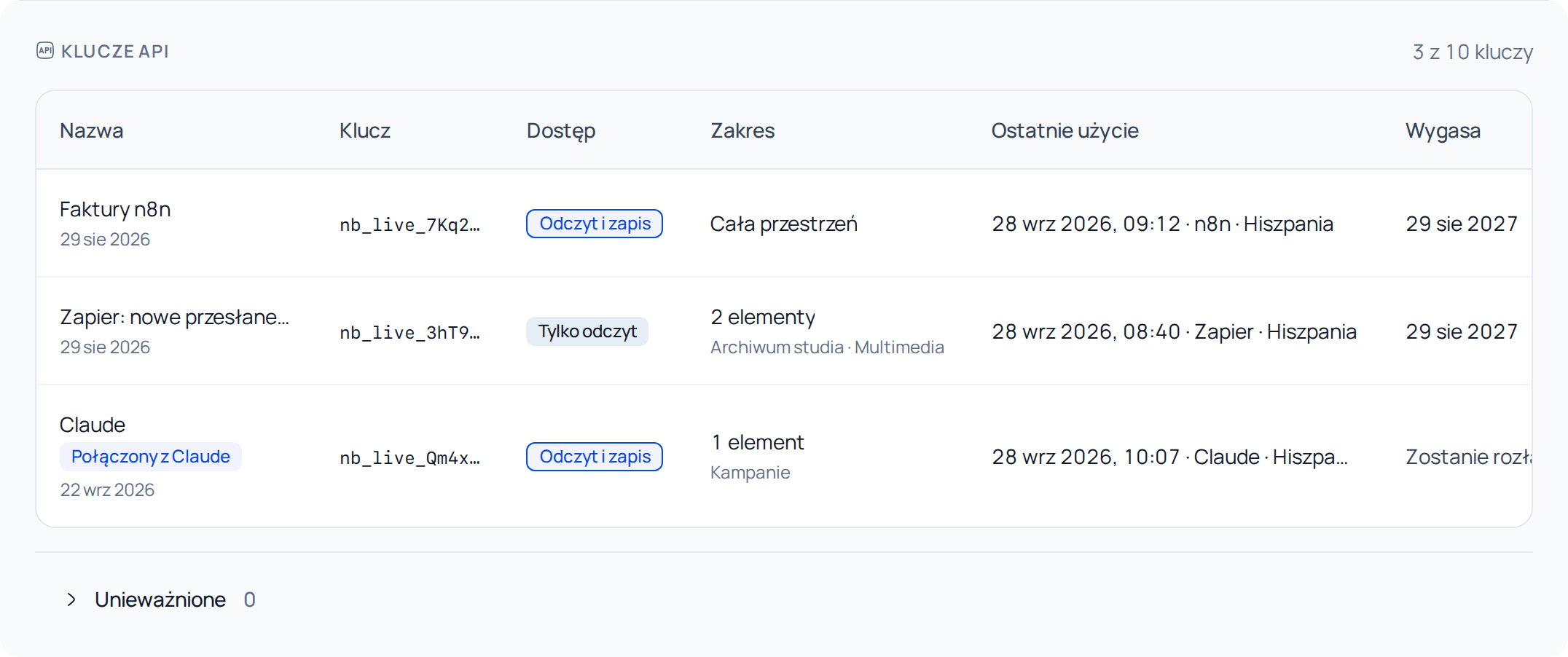
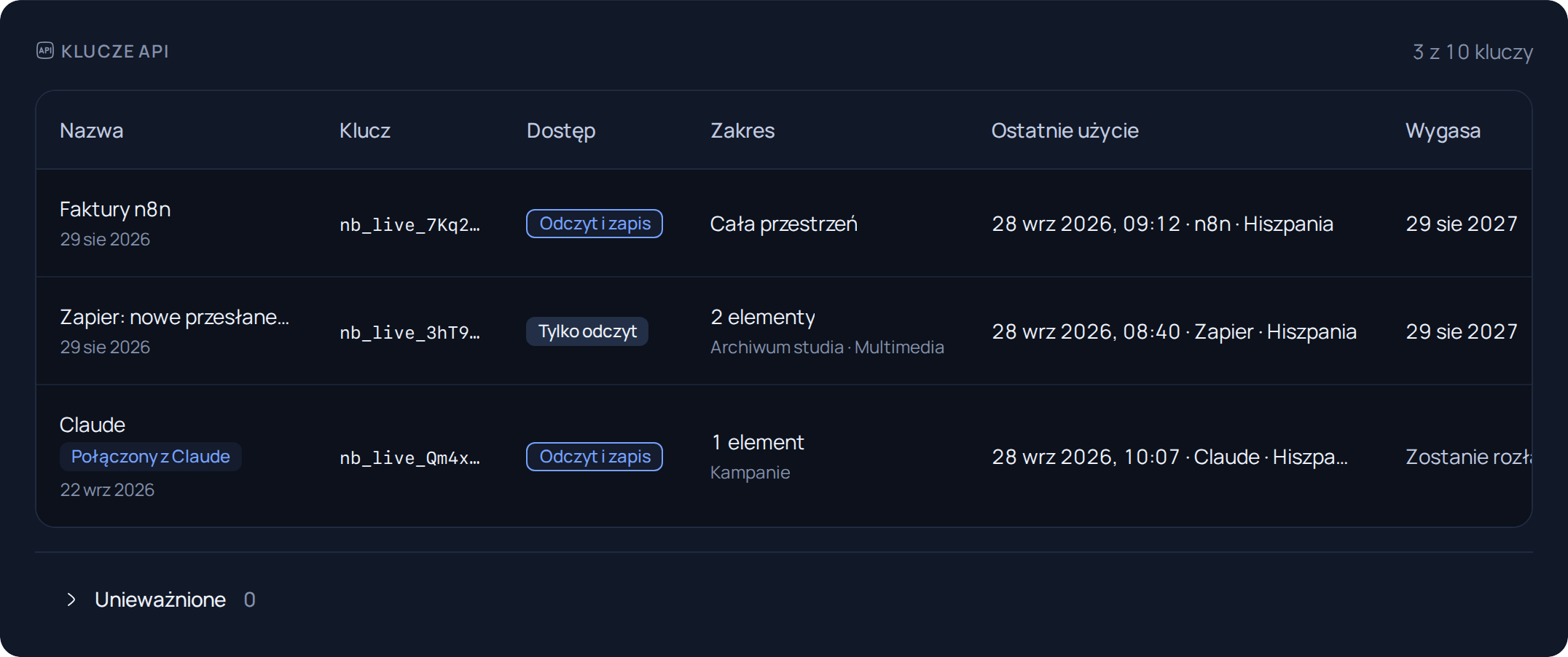
W Ustawienia › API (lub Zespół › API) klucz asystenta pojawia się z etykietą Połączony z i nazwą aplikacji. W jego menu wybierz Unieważnij, aby od razu odebrać dostęp.
Jeśli coś pójdzie nie tak
| Co się dzieje | Co zrobić |
|---|---|
| „Potrzebujesz uprawnienia do zarządzania kluczami API tego zespołu.” | Poproś właściciela lub administratora, aby połączył asystenta, albo wybierz przestrzeń osobistą. |
| „Ta przestrzeń ma już wszystkie klucze API, na które pozwala plan.” | Unieważnij nieużywany klucz w Ustawienia › API (lub Zespół › API) i połącz ponownie. |
| „Prośba wygasła” | Połącz Nubbo ponownie ze swojego asystenta. |
| Asystent mówi, że nie może niczego zmienić | Połączenie ma dostęp Tylko odczyt. W Ustawienia › API (lub Zespół › API) otwórz menu klucza, naciśnij Edytuj i wybierz Odczyt i zapis. |
Więcej o Nubbo w Twoim asystencie AI. Aby automatyzować z własnym kodem, skorzystaj z poradnika API.
Najczęściej zadawane pytania
Czy mój asystent może odczytać moje zaszyfrowane pliki?
Nie. Nubbo nigdy nie odczytuje twojej zaszyfrowanej zawartości i nie przekazuje jej asystentowi. Aby ją otworzyć, asystent odsyła Cię do Nubbo.
Co może robić asystent?
Wyszukiwać, odczytywać i porządkować twoje pliki oraz tworzyć linki i prośby o pliki, zawsze z dostępem wybranym podczas łączenia. Z dostępem Tylko odczyt nie może niczego zmienić.
Czy to liczy się jako użycie API?
Tak. Narzędzia, których używa asystent, liczą się jako żądania API twojej przestrzeni.
Co się stanie, jeśli przestanę z niego korzystać?
Połączenie wygasa samo, jeśli nie jest używane przez 90 dni. Aby znów z niego korzystać, połącz Nubbo ponownie ze swojego asystenta.
Źródła
Kroki sprawdzone na tych stronach.