Moduły Nubbo wprowadzają twoje buckety do scenariuszy Make. W tym poradniku budujesz scenariusz, który tworzy link udostępniania za każdym razem, gdy do prośby o pliki trafia plik.
Co zyskujesz
- Uruchamiasz scenariusz, gdy przychodzi plik, ktoś coś przesyła do prośby o pliki lub pojawia się nowa aktywność.
- Przesyłasz, przenosisz, etykietujesz i udostępniasz pliki oraz tworzysz prośby o pliki i galerie z dowolnego scenariusza.
- Klucz API z dokładnie takim dostępem, jaki trzeba. Unieważniasz go, kiedy chcesz.
Zanim zaczniesz
Potrzebujesz konta Nubbo z planem Pro lub Zespoły i konta Make. W zespole klucze API tworzy właściciel lub administrator.
Dopóki Nubbo nie trafi do katalogu Make, aplikację dodaje się przez link z zaproszeniem. Otwórz go i zainstaluj aplikację w swojej organizacji Make: potem jej moduły pojawiają się po wyszukaniu Nubbo w scenariuszach.
Krok 1: utwórz klucz w Nubbo
W Nubbo otwórz Ustawienia › API (lub Zespół › API w zespole) i naciśnij Utwórz klucz API. Nadaj mu nazwę, np. Make, wybierz Dostęp, Zakres i Wygaśnięcie i naciśnij Utwórz klucz. Nubbo poprosi o hasło, aby potwierdzić, że to Ty. Jeśli masz włączoną weryfikację dwuetapową, poprosi też o kod.
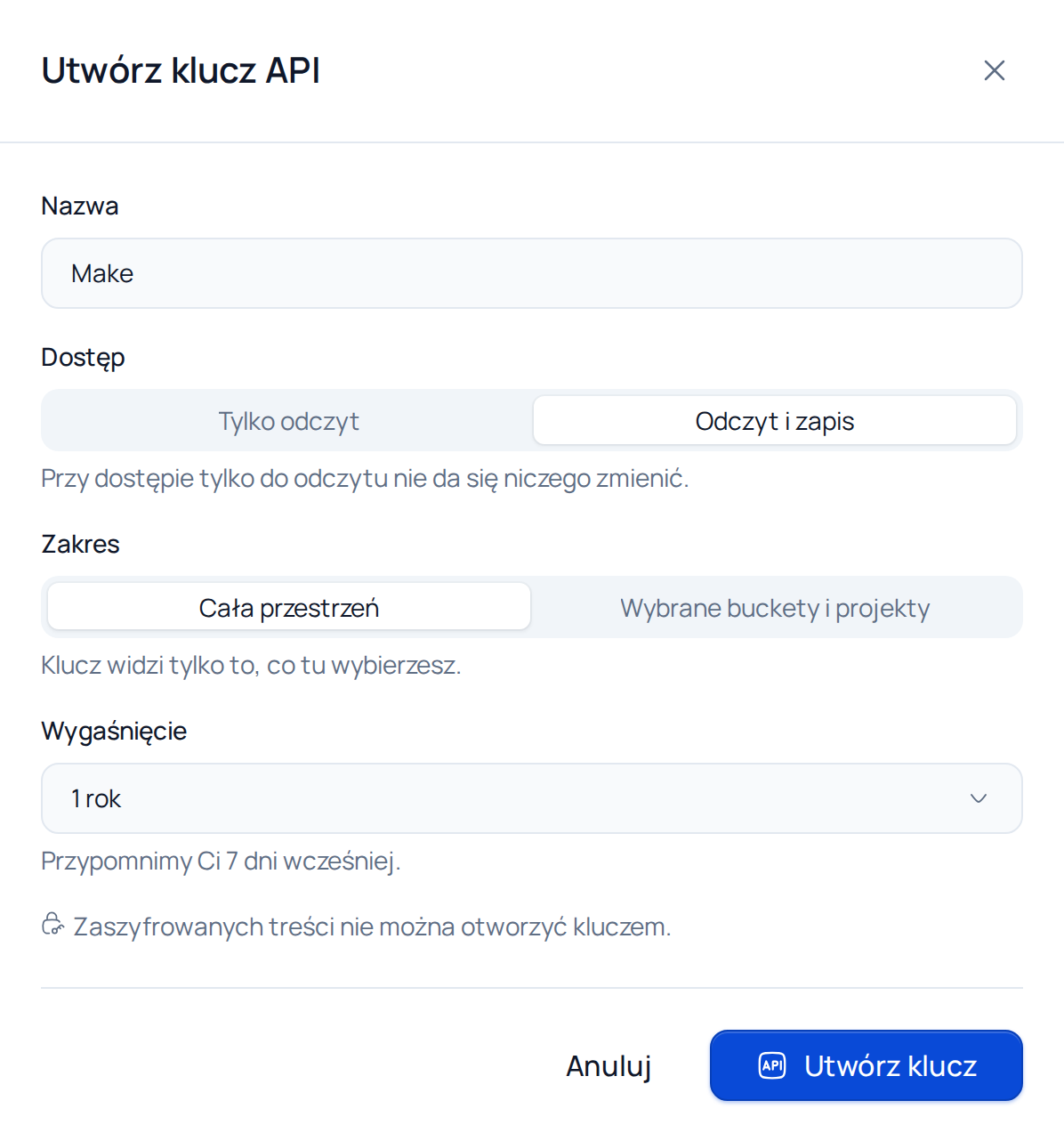
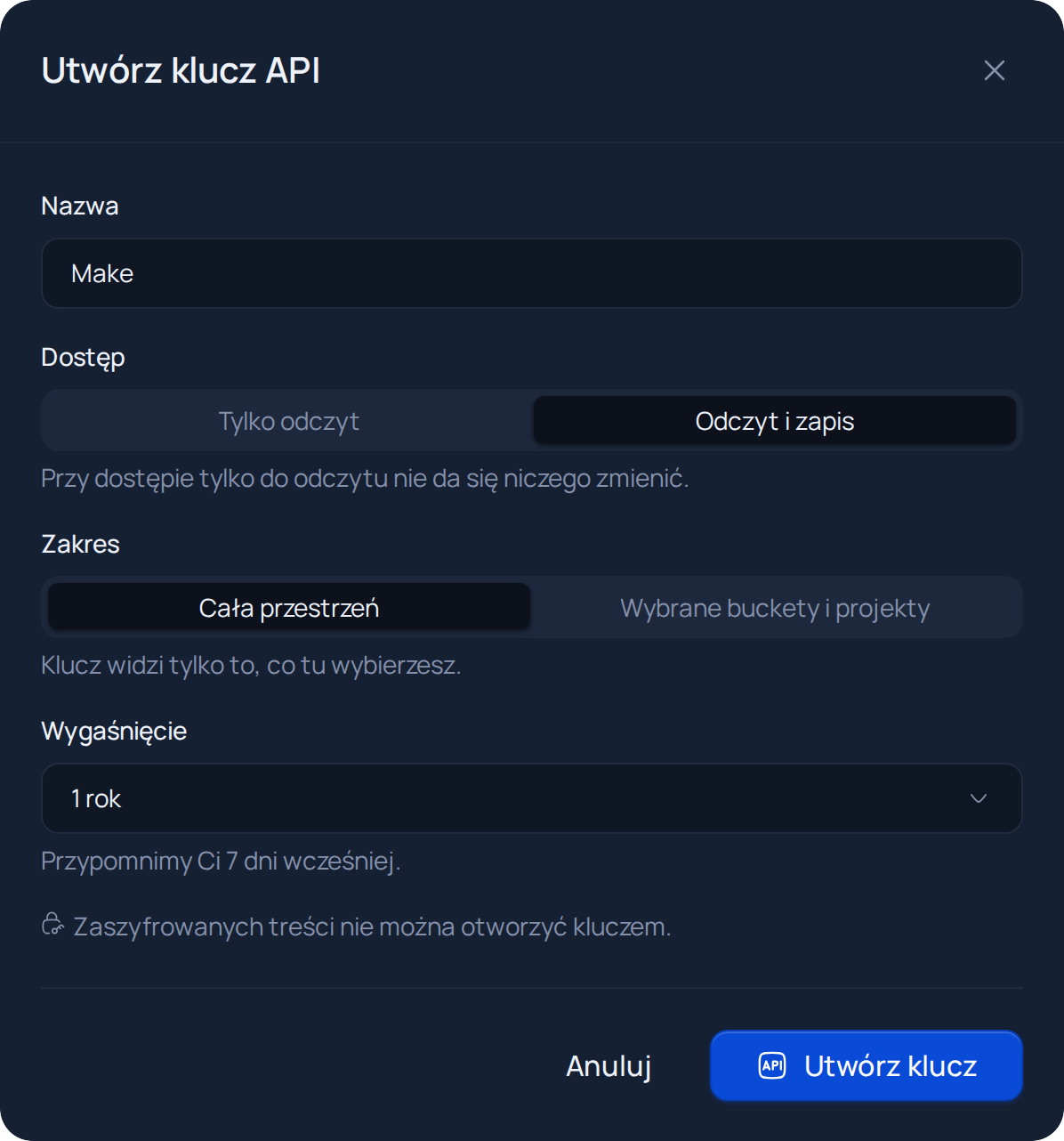
Skopiuj klucz i naciśnij Klucz zapisany. Tylko teraz widzisz go w całości.
Krok 2: utwórz połączenie w Make
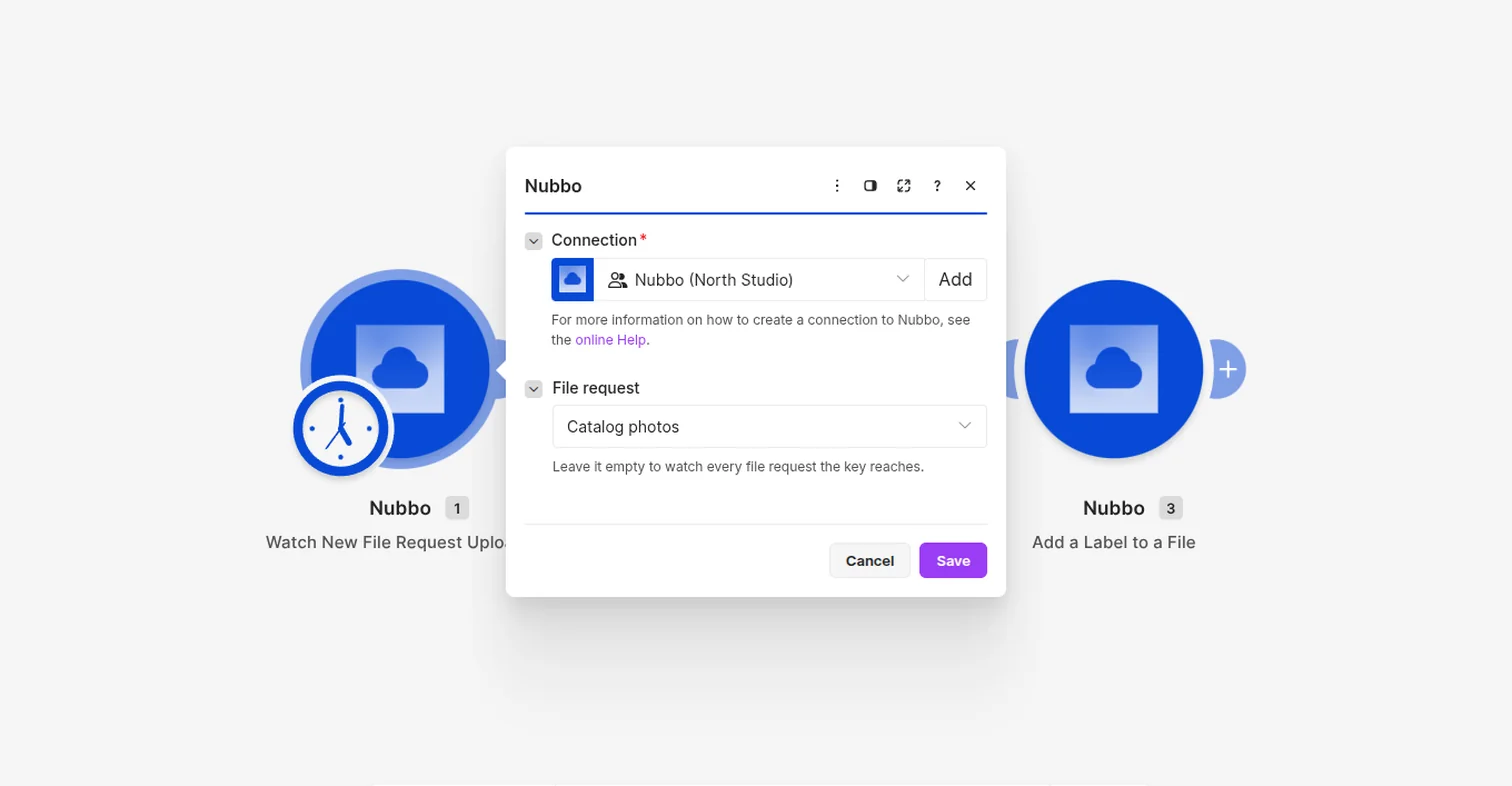
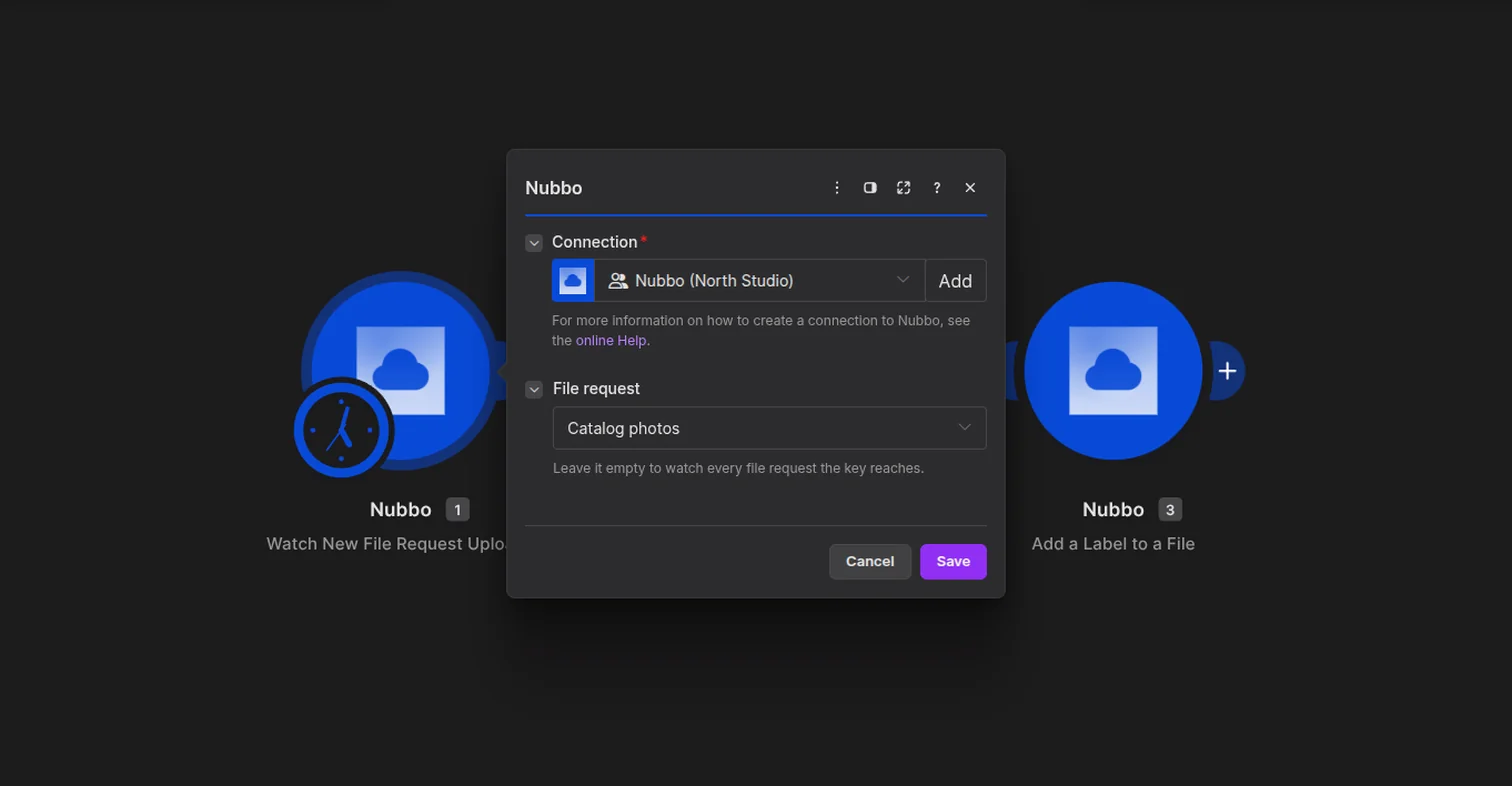
W Make utwórz scenariusz, dodaj moduł Nubbo i wybierz Watch New File Request Uploads.
W Connection naciśnij Add, wklej klucz w API key i zapisz. Połączenie pokazuje nazwę twojej przestrzeni i nazwę klucza.
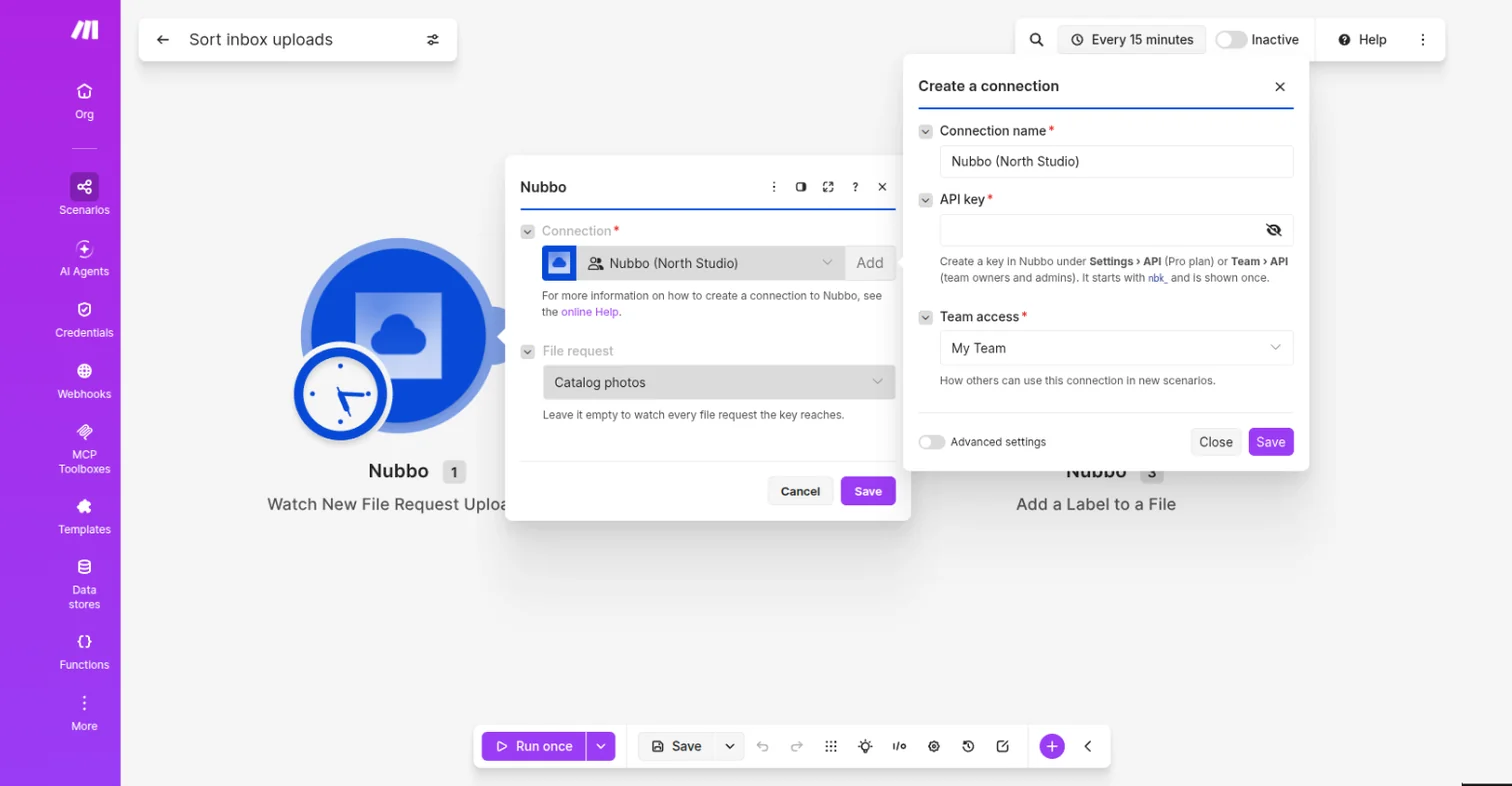
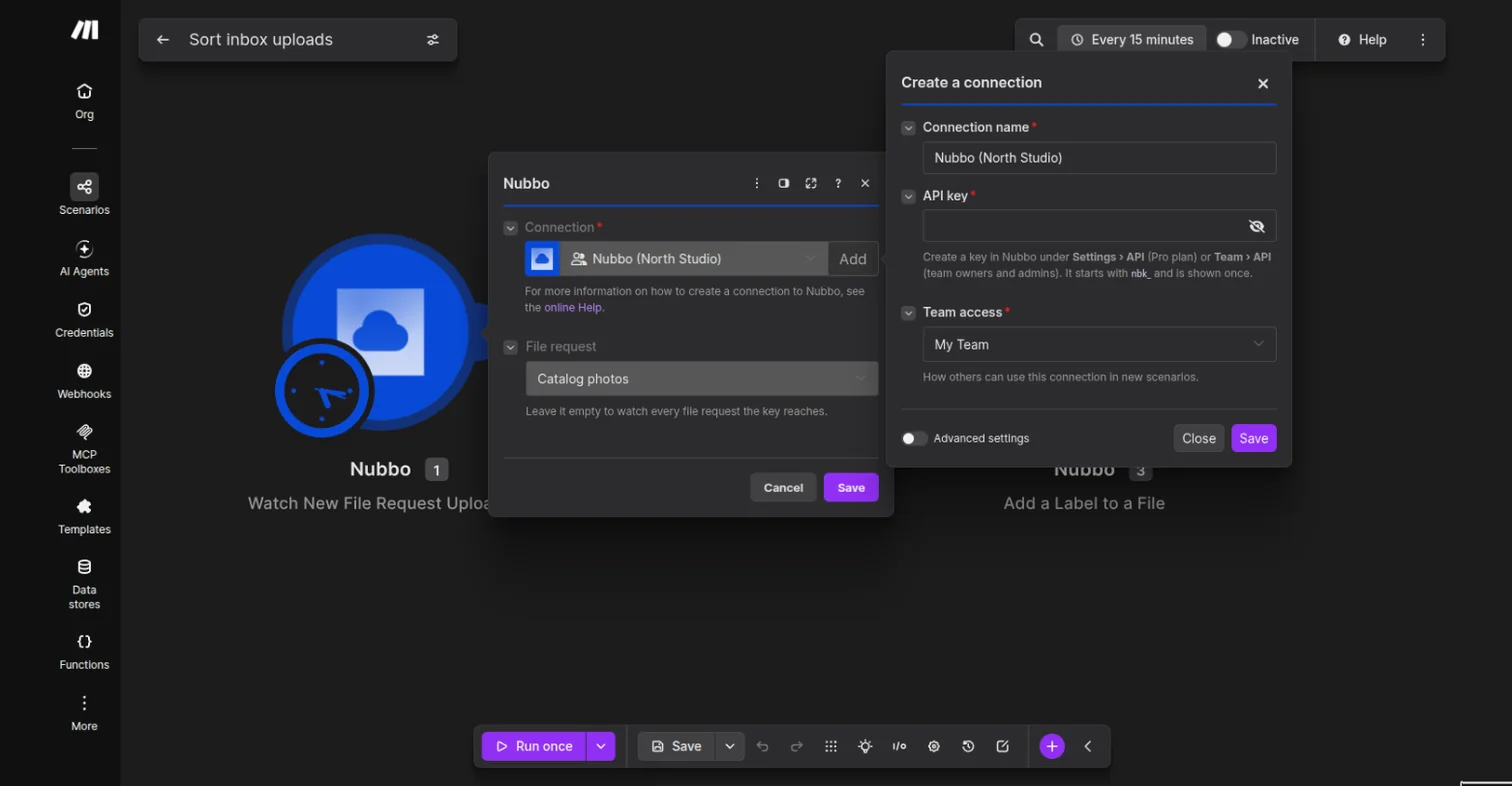
W File request wybierz prośbę o pliki albo zostaw puste, aby obserwować wszystkie, i naciśnij Save.
Krok 3: zbuduj scenariusz
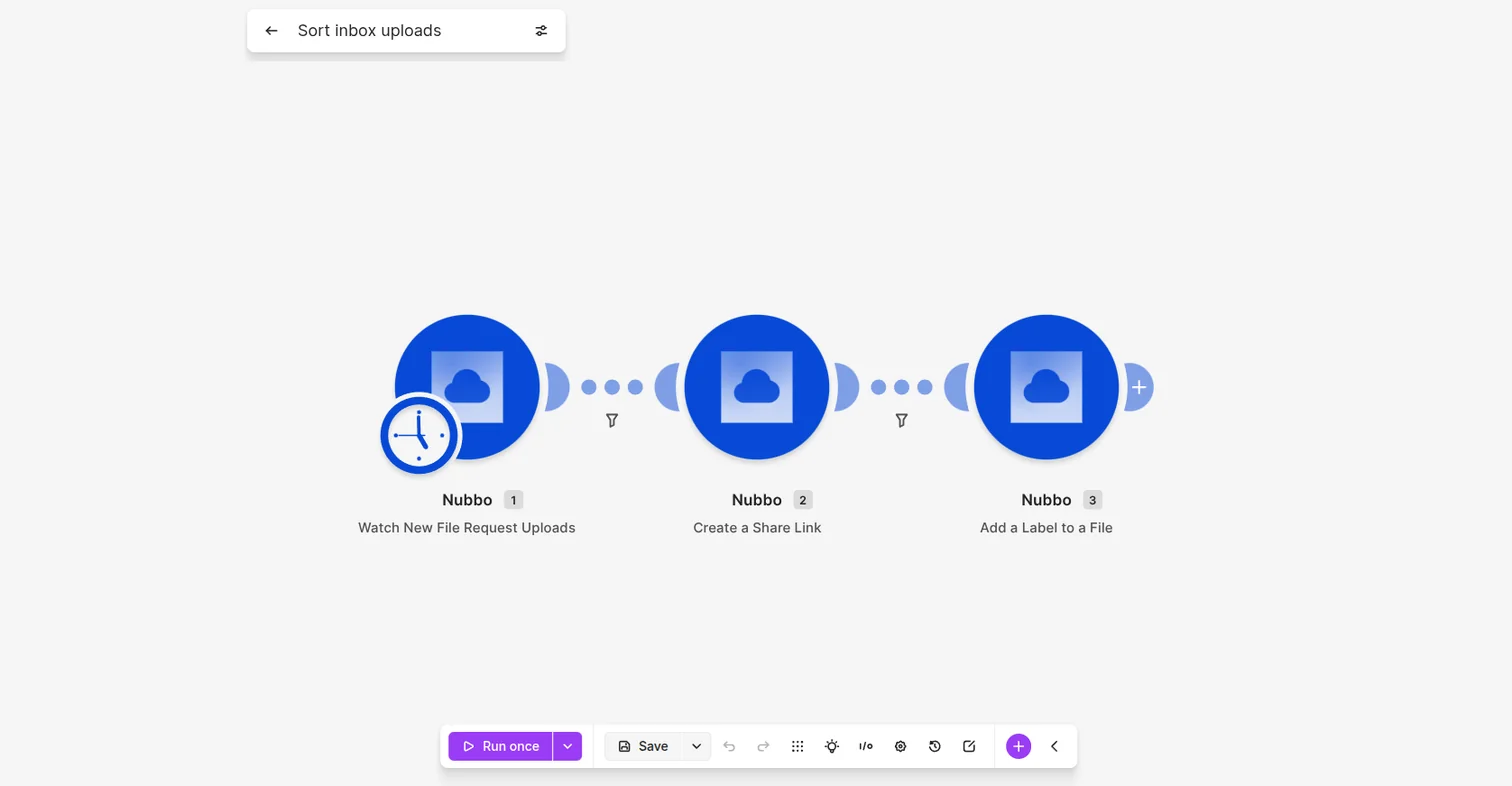
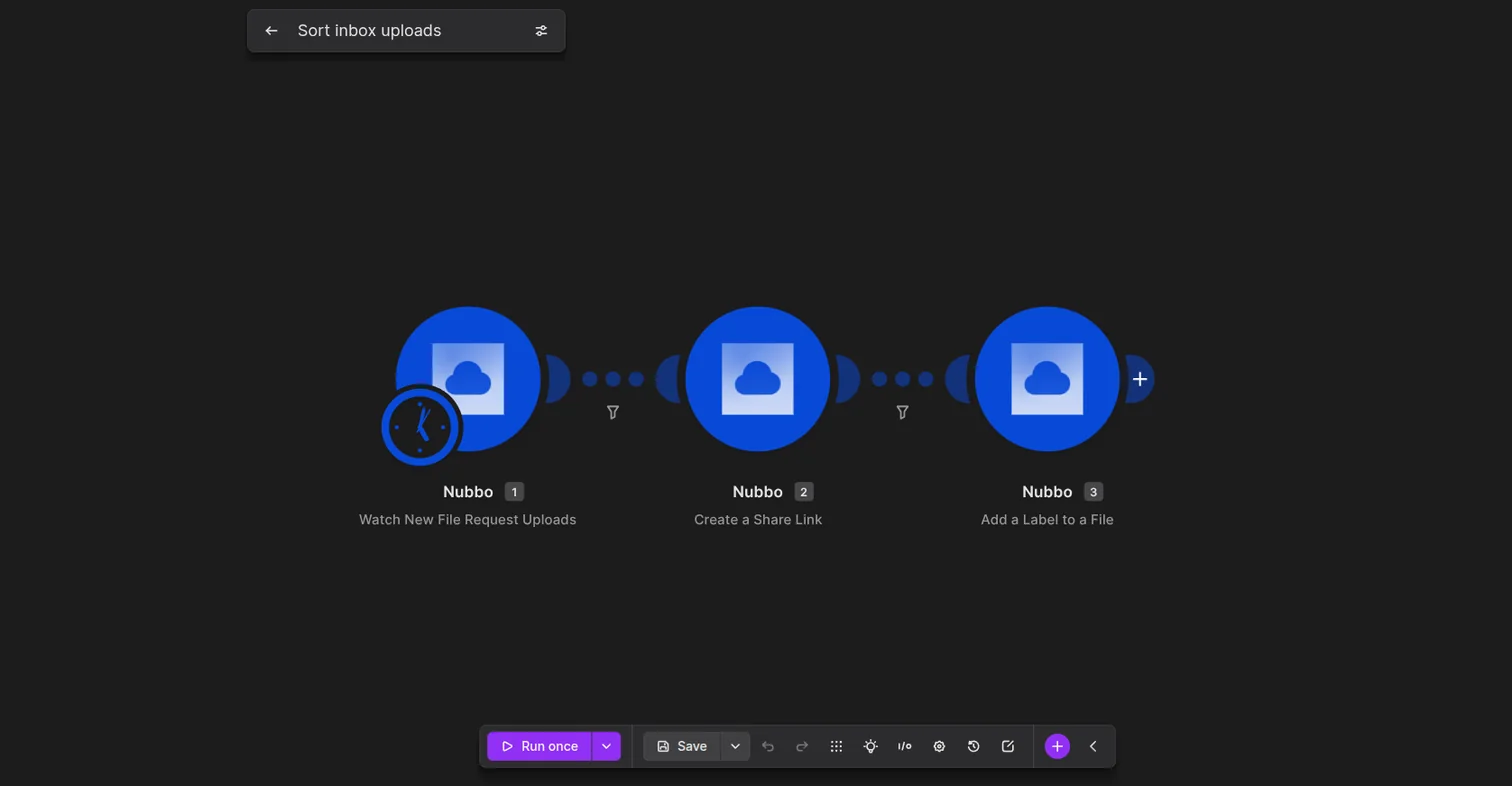
Dodaj moduł Create a Share Link i w File or folder ID wybierz ID pliku z wyzwalacza. Jeśli chcesz, ustaw hasło lub datę wygaśnięcia.
Dodaj potrzebne moduły, np. Add a Label to a File albo moduł swojej aplikacji pocztowej, aby wysłać link.
Krok 4: przetestuj i włącz
Prześlij plik do prośby o pliki i naciśnij Run once. Jeśli Make zapyta, od czego zacząć, wybierz właśnie wykonane przesłanie. Sprawdź wynik każdego modułu.
Włącz scenariusz przełącznikiem harmonogramu i wybierz, jak często ma się uruchamiać. Od teraz każdy plik, który trafia do prośby o pliki, dostaje swój link.
Jeśli coś pójdzie nie tak
API_KEY_INVALID,API_KEY_REVOKEDlubAPI_KEY_EXPIRED: klucz jest nieprawidłowy, unieważniony albo wygasł. Utwórz nowy w Nubbo i zmień połączenie.API_PLAN_REQUIRED: przestrzeń klucza nie ma dostępu do API. Jest ono dostępne w planach Pro i Zespoły.API_KEY_READ_ONLY: klucz ma tylko odczyt. Utwórz klucz z dostępem Odczyt i zapis.API_TRIGGER_TOO_FREQUENT: naciśnięto Run once dwa razy w ciągu niecałej minuty. Odczekaj chwilę i spróbuj ponownie.API_QUOTA_EXCEEDED: przestrzeń wykorzystała miesięczny limit. Wszystko znów zadziała, gdy limit się odnowi.
Więcej o tym, co możesz zrobić, w Nubbo dla Make. Jeśli wolisz inne narzędzie, skorzystaj z poradnika dla Zapiera lub n8n.
Najczęściej zadawane pytania
Czy pliki przechodzą przez Make?
Tylko te, których używa twój scenariusz, np. plik przesyłany lub pobierany w module. Wędrują między Make a Twoim dostawcą pamięci masowej, a Nubbo nigdy nie otrzymuje ich zawartości.
Jak sprawić, żeby scenariusz nie reagował na własne przesłania?
Każdy element wyzwalacza zawiera madeByThisKey, które ma wartość true, gdy zrobił to klucz tego połączenia. Dodaj za wyzwalaczem filtr z tym polem.
Jak często Make sprawdza, czy są nowe pliki?
Z częstotliwością ustawioną w harmonogramie scenariusza. Najkrótszy odstęp to jedna minuta i zależy od twojego planu Make.
Czy Make widzi moje zaszyfrowane pliki?
Nie. Zaszyfrowana zawartość pojawia się bez nazwy i rozmiaru, a każda jej zmiana jest odrzucana. Otwórz ją w Nubbo.
Źródła
Kroki sprawdzone na tych stronach.