Med MCP-serveren til Nubbo kan AI-assistenten din jobbe med filene dine rett fra samtalen. I denne veiledningen kobler du den til Claude, ChatGPT eller Cursor og gir den den første oppgaven.
Dette får du
- Be med egne ord om å søke etter filer, lage lenker eller filforespørsler eller ordne mapper.
- Velge når du kobler til hvilket område, hvilken tilgang og hvilke buckets eller prosjekter den kan bruke.
- Se alt den gjør i aktiviteten din, med navnet på nøkkelen til assistenten.
Før du begynner
Du trenger en Nubbo-konto med Pro- eller Team-abonnementet og Claude, ChatGPT eller Cursor med et abonnement som tillater egendefinerte koblinger. I et team kan bare eieren og administratorene koble til en assistent.
Steg 1: kopier adressen til serveren
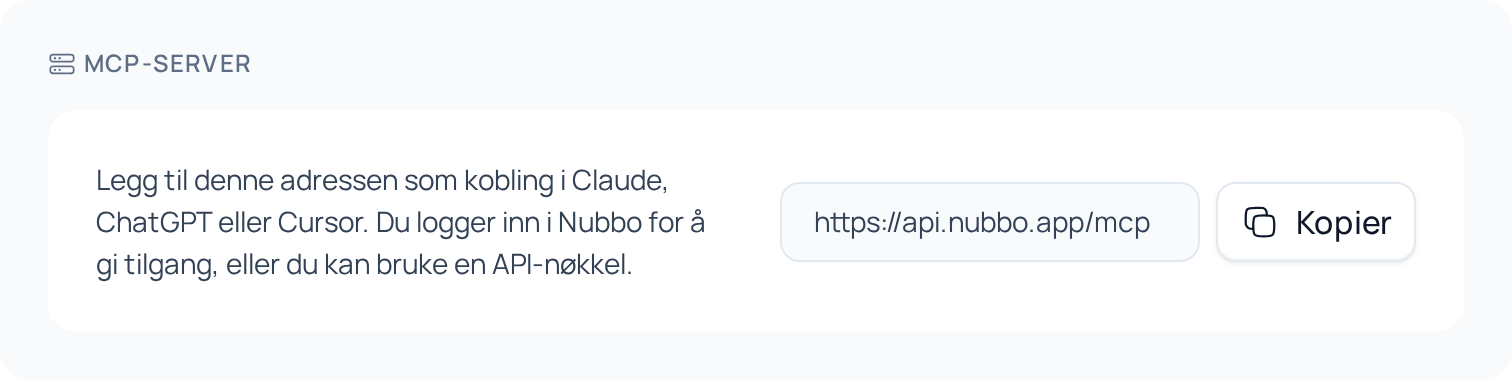
I Nubbo åpner du Innstillinger › API (eller Team › API i et team) og kopierer adressen fra kortet MCP-server: https://api.nubbo.app/mcp.
Steg 2: legg til koblingen
Menyene i hver assistent kan vises på ditt språk.
Claude. Åpne Customize › Connectors, trykk på + og Add custom connector. Skriv Nubbo som navn, lim inn adressen og følg stegene til Add. I Claude-abonnementene Team og Enterprise legger eieren av organisasjonen den til i Organization settings › Connectors, og hver person trykker på Connect.
ChatGPT. Åpne chatgpt.com/plugins, trykk på + og Add custom MCP server. Skriv Nubbo som navn, lim inn adressen i Server URL, velg OAuth og opprett pluginen. Installer den etterpå og skriv @Nubbo i chatten for å bruke den.
Cursor. Cursor kobler seg til med en API-nøkkel. Opprett en i Innstillinger › API, som i API-veiledningen, og legg til serveren i ~/.cursor/mcp.json:
{
  "mcpServers": {
    "nubbo": {
      "url": "https://api.nubbo.app/mcp",
      "headers": { "Authorization": "Bearer nbk_din_nokkel" }
    }
  }
}
Steg 3: logg inn i Nubbo
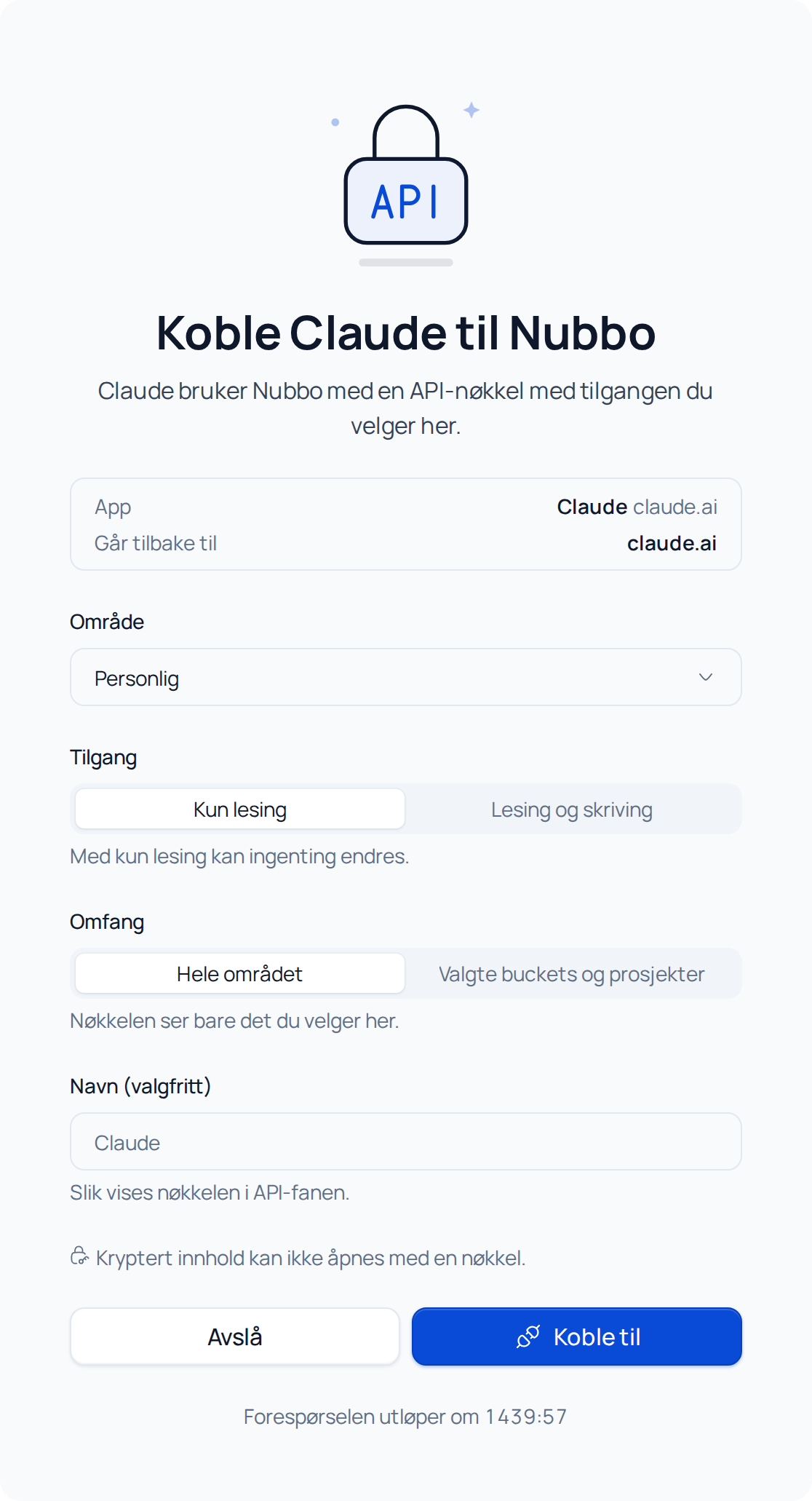
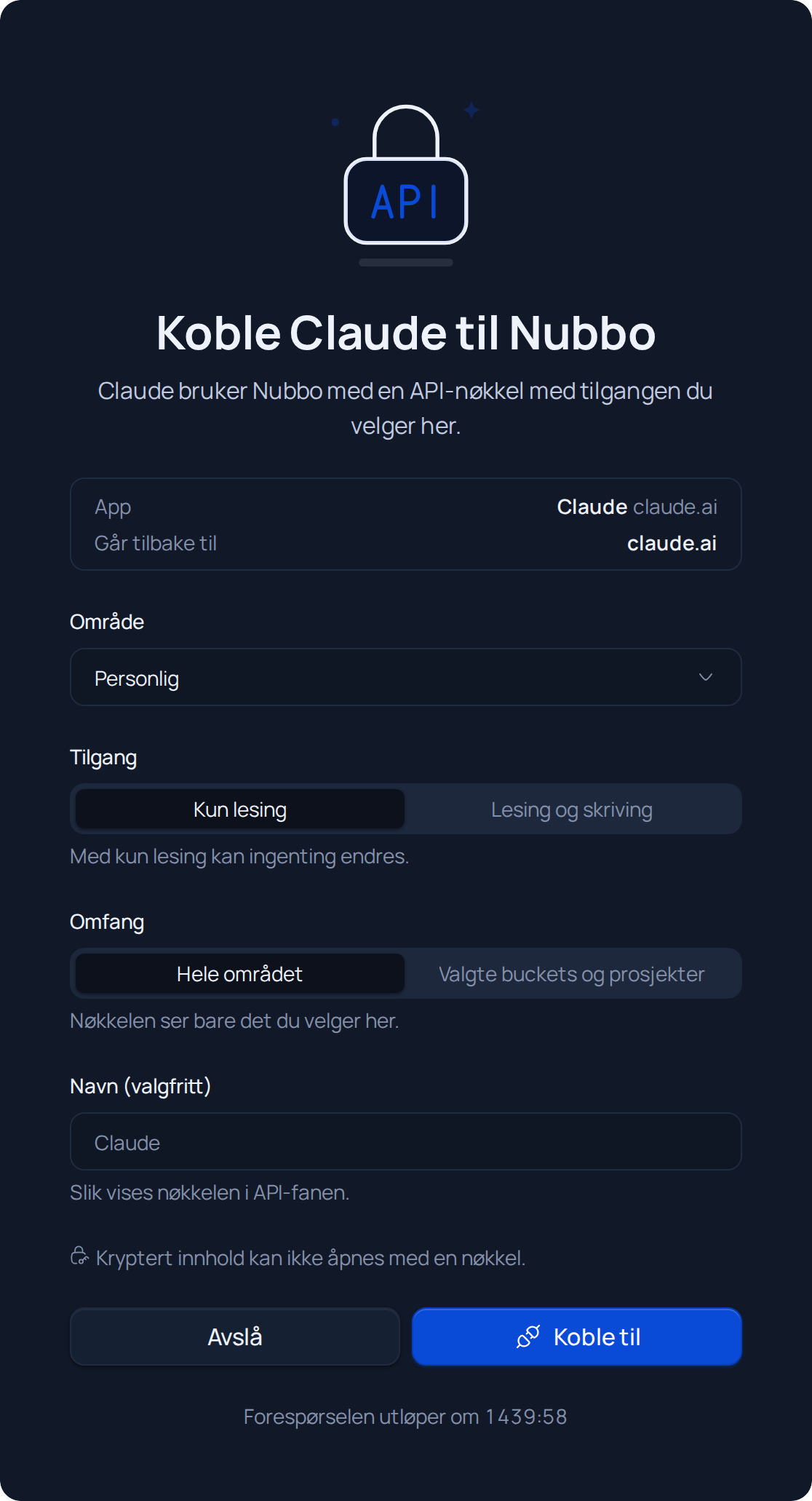
I Claude og ChatGPT åpnes Nubbo med Koble Claude til Nubbo (eller navnet på assistenten din) når du kobler til.
- Velg Område: det personlige eller et av teamene dine.
- Velg Tilgang. Den står på Kun lesing. Bytt til Lesing og skriving hvis du vil at den skal kunne opprette eller flytte ting.
- Velg Omfang: Hele området eller Valgte buckets og prosjekter.
- Trykk på Koble til og bekreft med passordet ditt (og koden, hvis du bruker totrinnsbekreftelse). Nubbo sender deg tilbake til assistenten din.
Steg 4: be den om noe
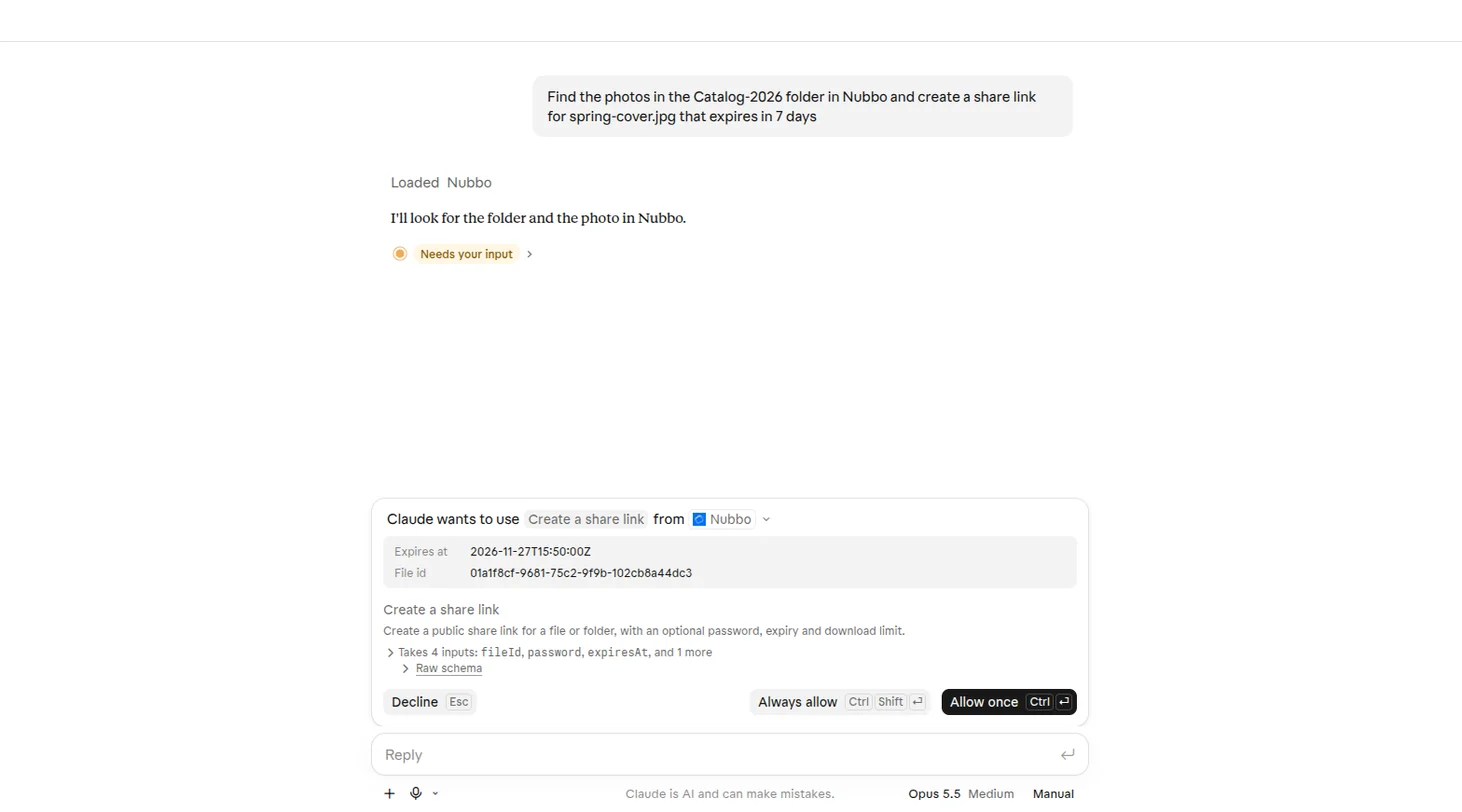
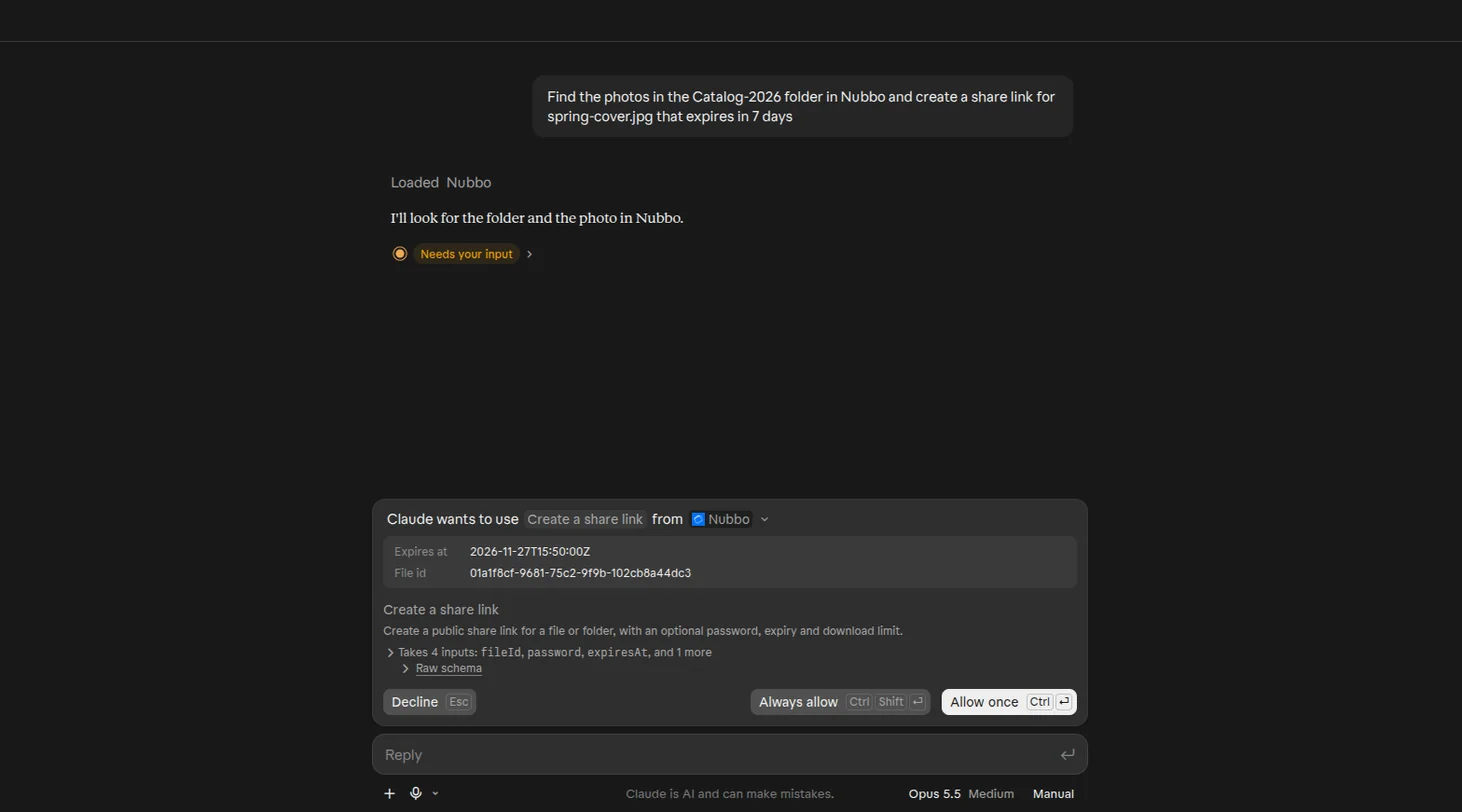
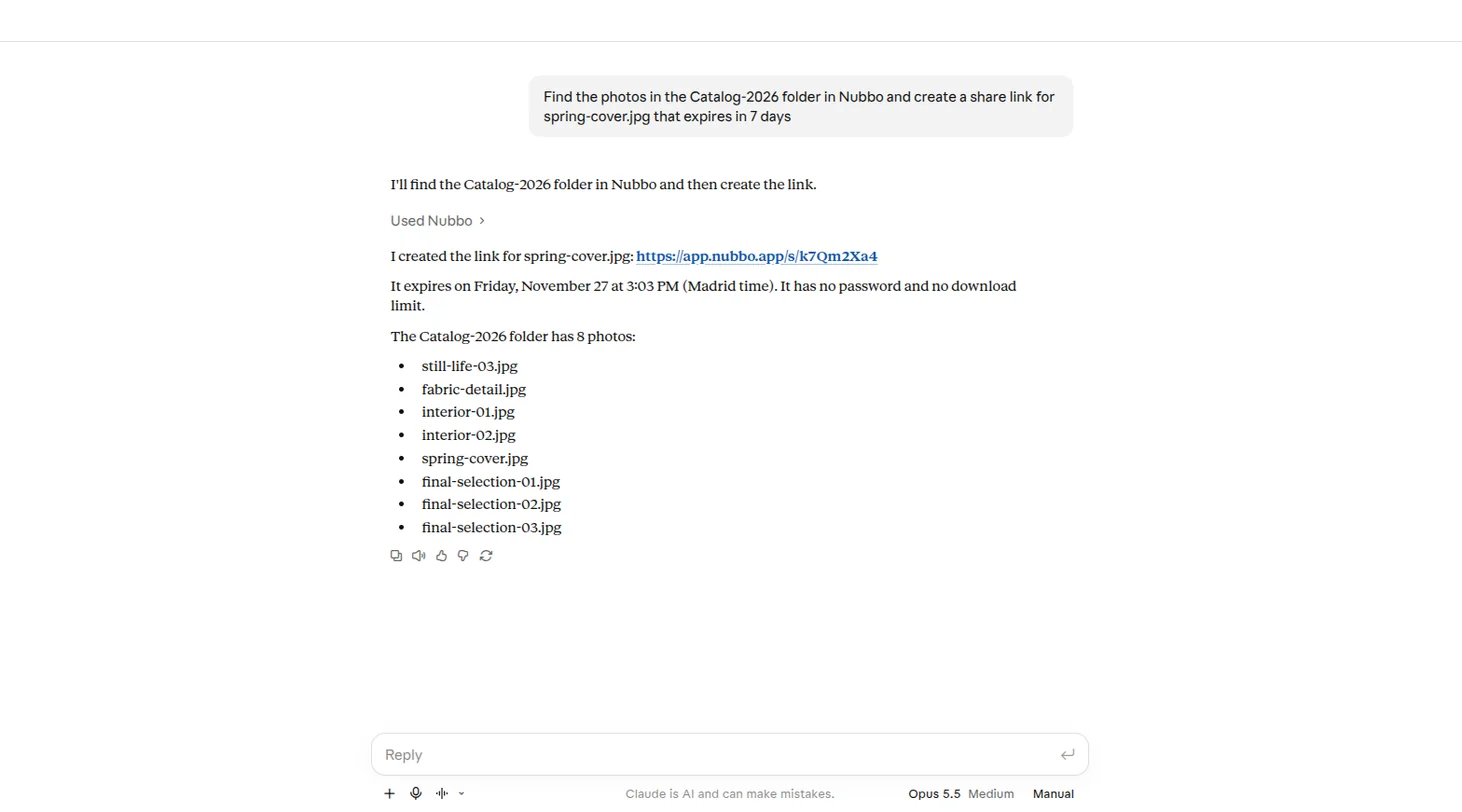
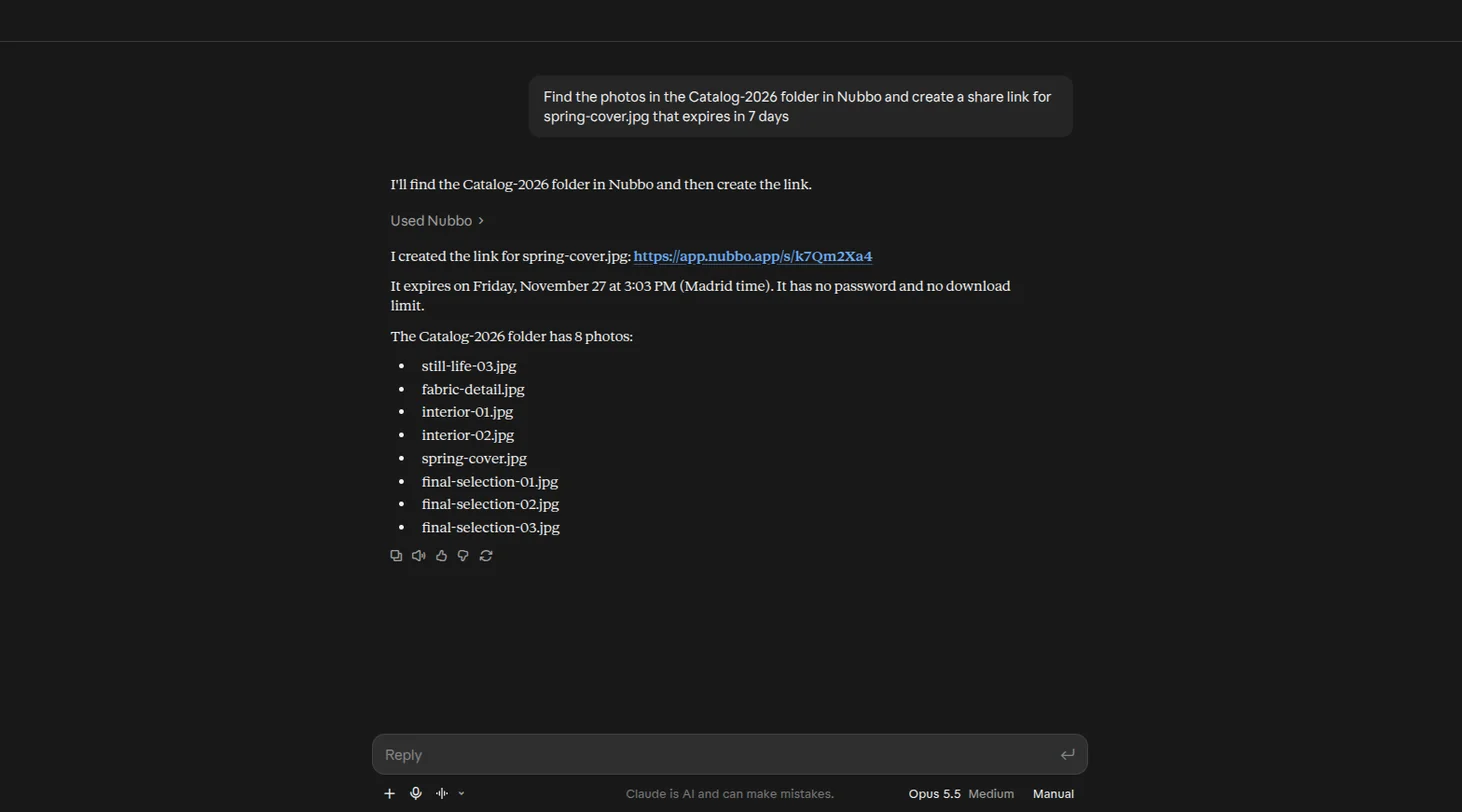
Skriv det du trenger, for eksempel: «Søk i Nubbo etter bildene i mappen Katalog-2026 og lag en delingslenke for forside-vår.jpg som utløper om 7 dager». Før assistenten bruker et verktøy som endrer noe, kan den be deg om tillatelse.
Steg 5: se over eller tilbakekall tilgangen
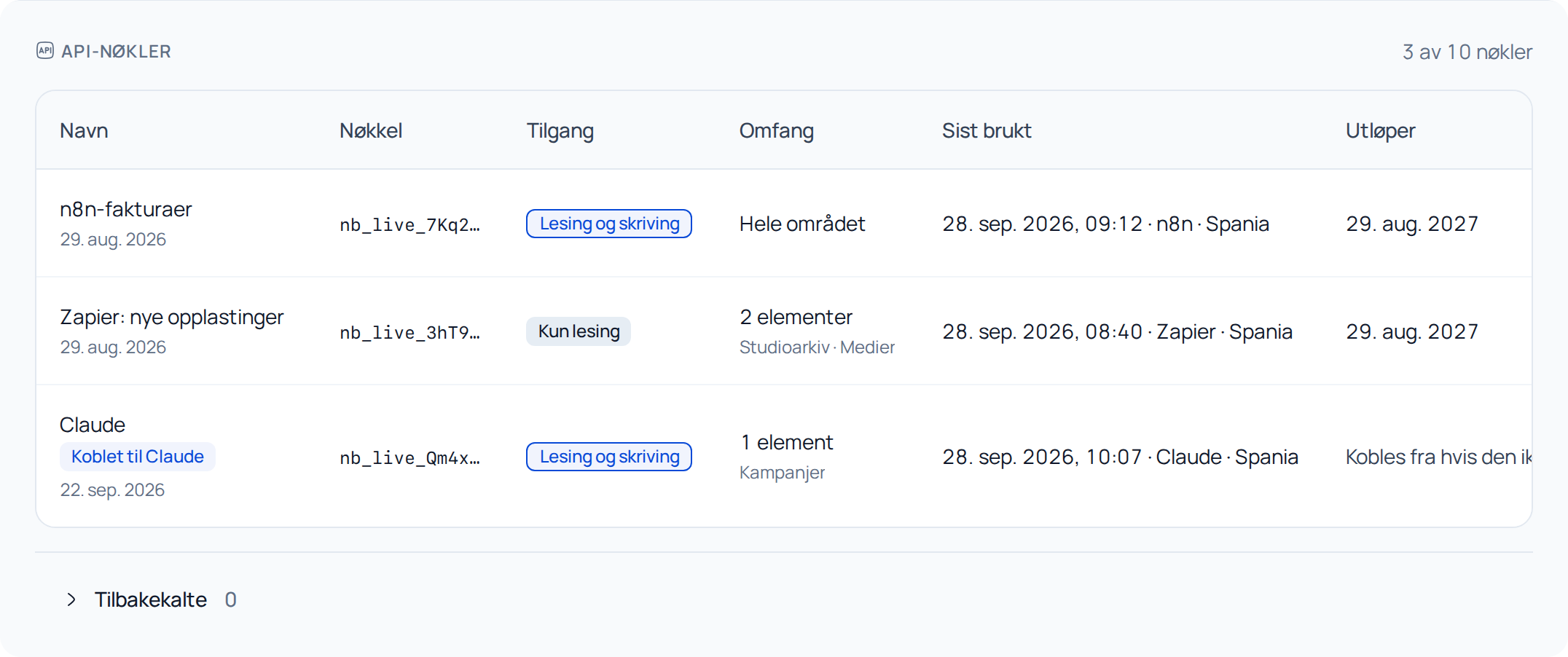
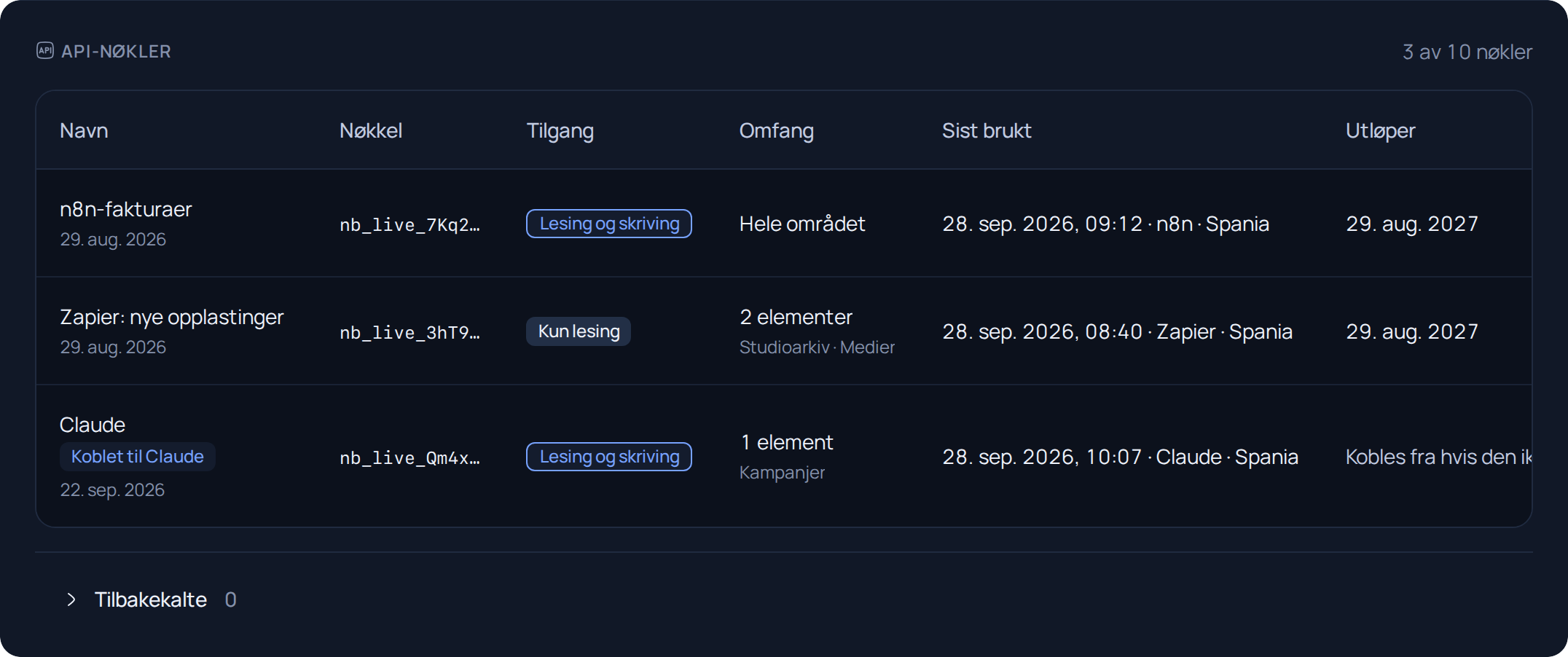
I Innstillinger › API (eller Team › API) vises nøkkelen til assistenten med Koblet til og navnet på appen. Fra menyen trykker du på Tilbakekall for å fjerne tilgangen med en gang.
Hvis noe feiler
| Hva skjer | Hva du gjør |
|---|---|
| «Du må ha tillatelse til å administrere API-nøklene til dette teamet.» | Be eieren eller en administrator om å koble til assistenten, eller velg det personlige området ditt. |
| «Dette området har allerede alle API-nøklene abonnementet tillater.» | Tilbakekall en nøkkel du ikke bruker i Innstillinger › API (eller Team › API) og koble til på nytt. |
| «Forespørselen har utløpt» | Koble Nubbo til på nytt fra assistenten din. |
| Assistenten sier at den ikke kan endre noe | Tilkoblingen er Kun lesing. I Innstillinger › API (eller Team › API) åpner du menyen til nøkkelen, trykker på Rediger og velger Lesing og skriving. |
Mer om Nubbo i AI-assistenten din. For å automatisere med din egen kode, følg API-veiledningen.
Ofte stilte spørsmål
Kan assistenten min lese de krypterte filene mine?
Nei. Nubbo leser aldri det krypterte innholdet ditt og gir det heller ikke til assistenten. For å åpne det sender assistenten deg til Nubbo.
Hva kan assistenten gjøre?
Søke i, lese og ordne filene dine og lage lenker og filforespørsler, alltid med tilgangen du valgte da du koblet til. Med Kun lesing kan den ikke endre noe.
Teller det som API-bruk?
Ja. Verktøyene assistenten bruker, teller som API-forespørsler for området ditt.
Hva skjer hvis jeg slutter å bruke den?
Tilkoblingen avsluttes av seg selv hvis den ikke brukes på 90 dager. For å bruke den igjen kobler du Nubbo til på nytt fra assistenten din.
Kilder
Stegene er sjekket mot disse sidene.