Met de MCP-server van Nubbo werkt je AI-assistent vanuit het gesprek met je bestanden. In deze gids koppel je hem aan Claude, ChatGPT of Cursor en geef je hem zijn eerste taak.
Wat je krijgt
- In je eigen woorden vragen om bestanden te zoeken, links of inboxen te maken of mappen te ordenen.
- Bij het koppelen de ruimte, de toegang en de buckets of projecten kiezen die hij mag gebruiken.
- Alles wat hij doet terugzien in je activiteit, met de naam van de sleutel van de assistent.
Voordat je begint
Je hebt een Nubbo-account met het Pro- of Teams-abonnement nodig en Claude, ChatGPT of Cursor met een abonnement dat aangepaste connectors toestaat. In een team kunnen alleen de eigenaar en de beheerders een assistent koppelen.
Stap 1: kopieer het adres van de server
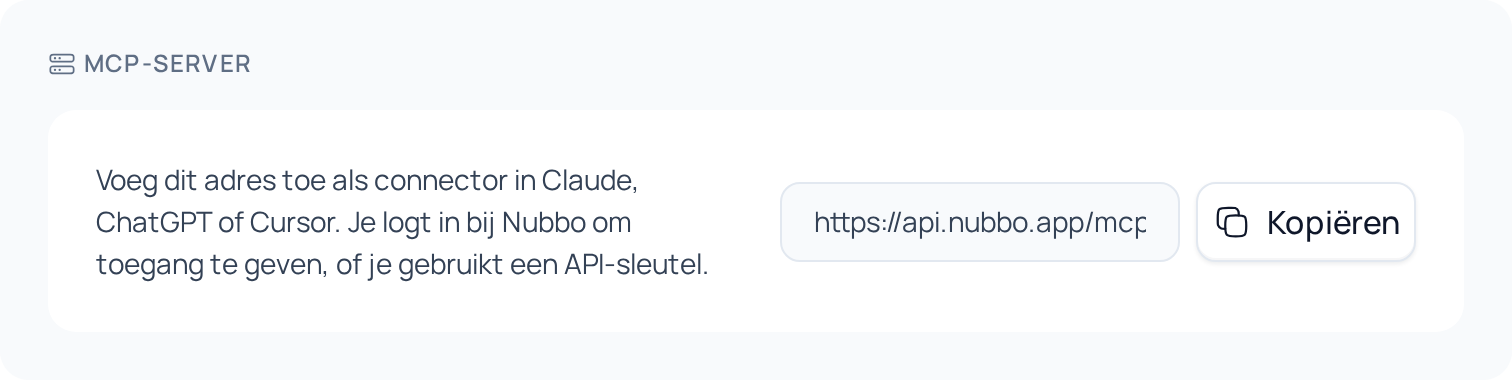
Open in Nubbo Instellingen › API (of Team › API in een team) en kopieer het adres van de kaart MCP-server: https://api.nubbo.app/mcp.
Stap 2: voeg de connector toe
De menu’s van elke assistent kunnen in jouw taal verschijnen.
Claude. Open Customize › Connectors, klik op + en Add custom connector. Typ Nubbo als naam, plak het adres en volg de stappen tot Add. In de Team- en Enterprise-abonnementen van Claude voegt de eigenaar van de organisatie hem toe in Organization settings › Connectors en klikt iedereen op Connect.
ChatGPT. Open chatgpt.com/plugins, klik op + en Add custom MCP server. Typ Nubbo als naam, plak het adres in Server URL, kies OAuth en maak de plugin aan. Installeer hem daarna en typ @Nubbo in de chat om hem te gebruiken.
Cursor. Cursor koppelt met een API-sleutel. Maak er een aan in Instellingen › API, zoals in de API-gids, en voeg de server toe aan ~/.cursor/mcp.json:
{
  "mcpServers": {
    "nubbo": {
      "url": "https://api.nubbo.app/mcp",
      "headers": { "Authorization": "Bearer nbk_je_sleutel" }
    }
  }
}
Stap 3: log in bij Nubbo
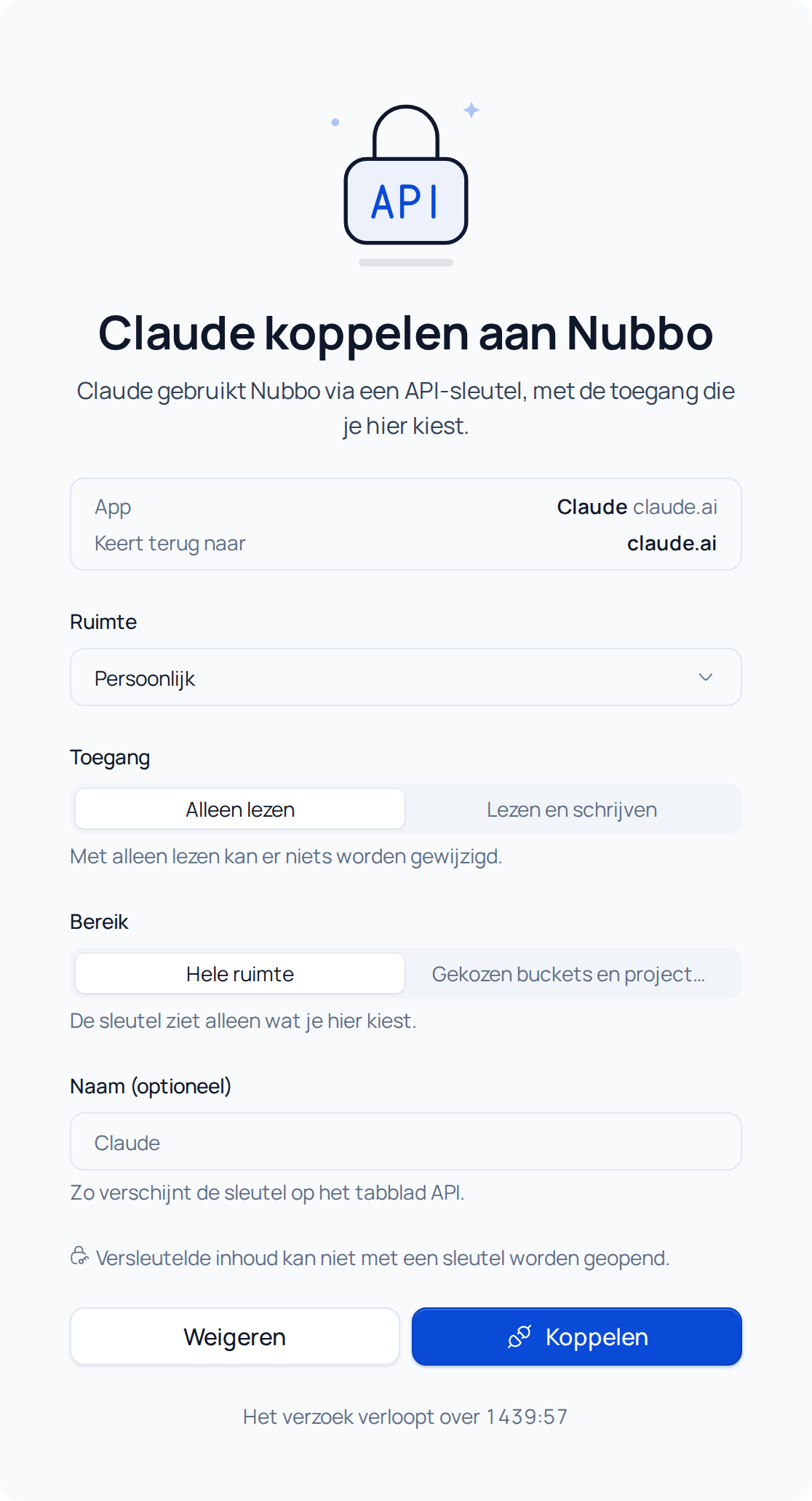
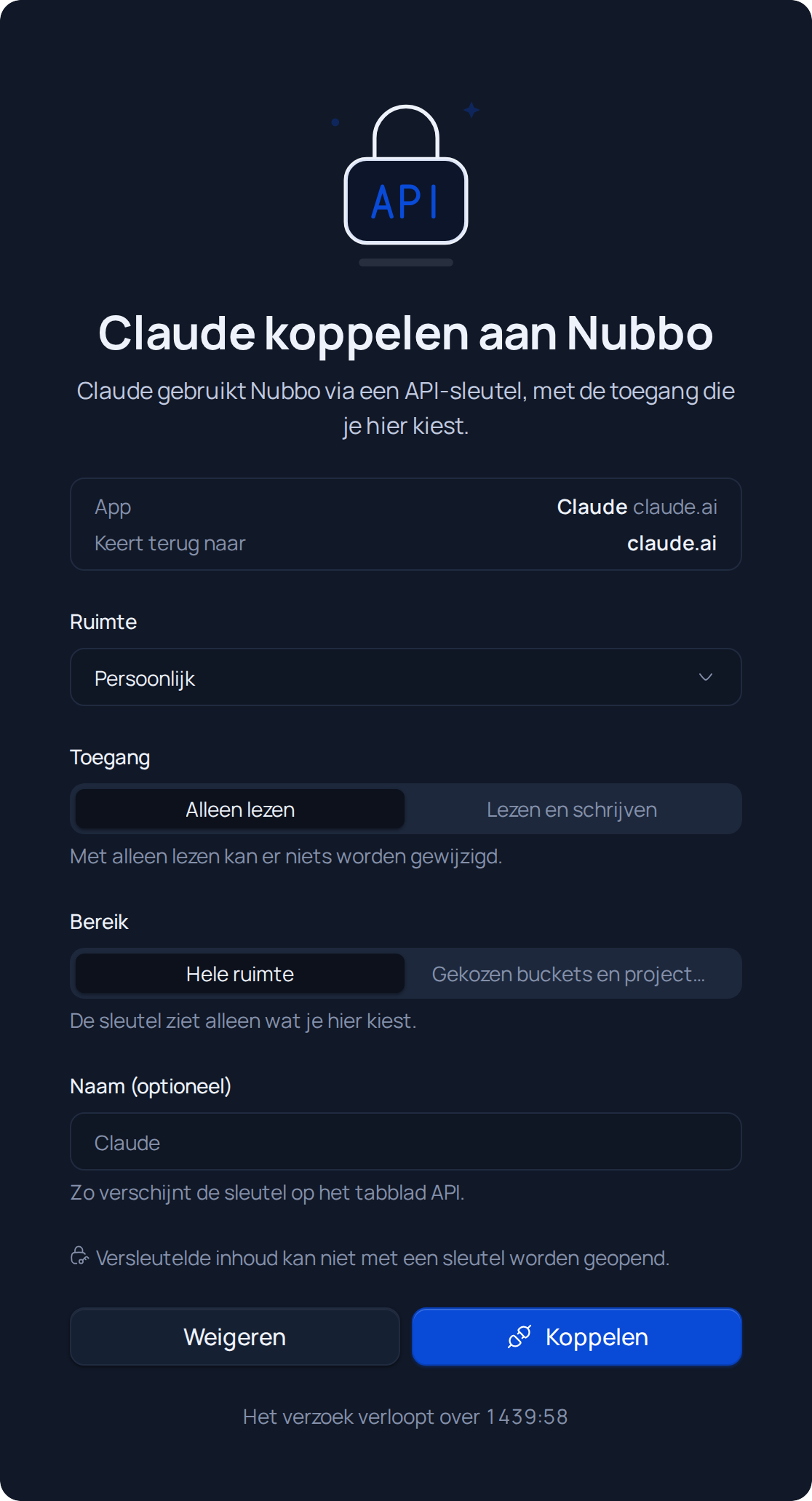
In Claude en ChatGPT gaat bij het koppelen Nubbo open met Claude koppelen aan Nubbo (of de naam van je assistent).
- Kies de Ruimte: je persoonlijke ruimte of een van je teams.
- Kies de Toegang. Die staat op Alleen lezen. Zet hem op Lezen en schrijven als hij dingen mag maken of verplaatsen.
- Kies het Bereik: Hele ruimte of Gekozen buckets en projecten.
- Klik op Koppelen en bevestig met je wachtwoord (en de code, als je verificatie in twee stappen gebruikt). Nubbo stuurt je terug naar je assistent.
Stap 4: vraag hem iets
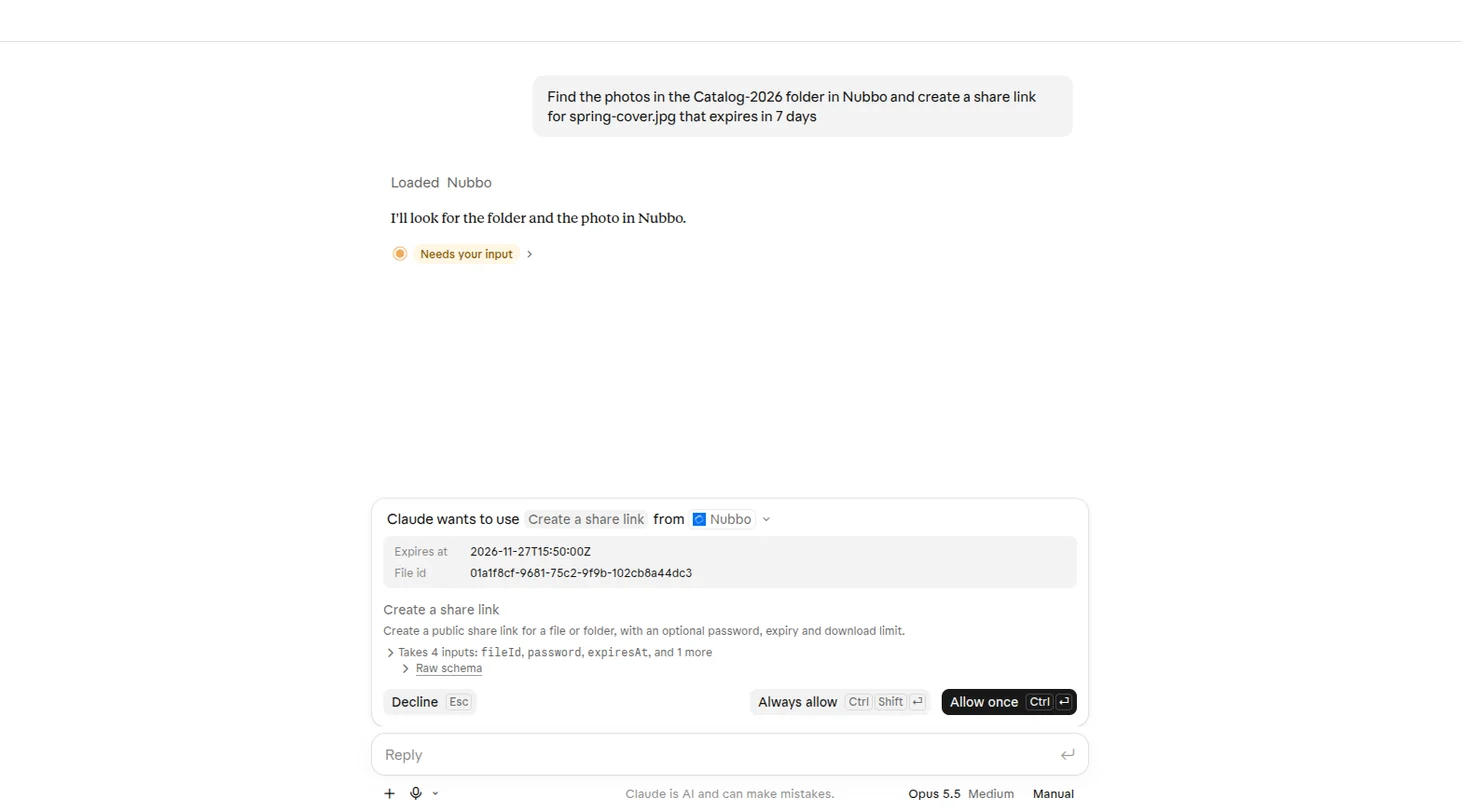
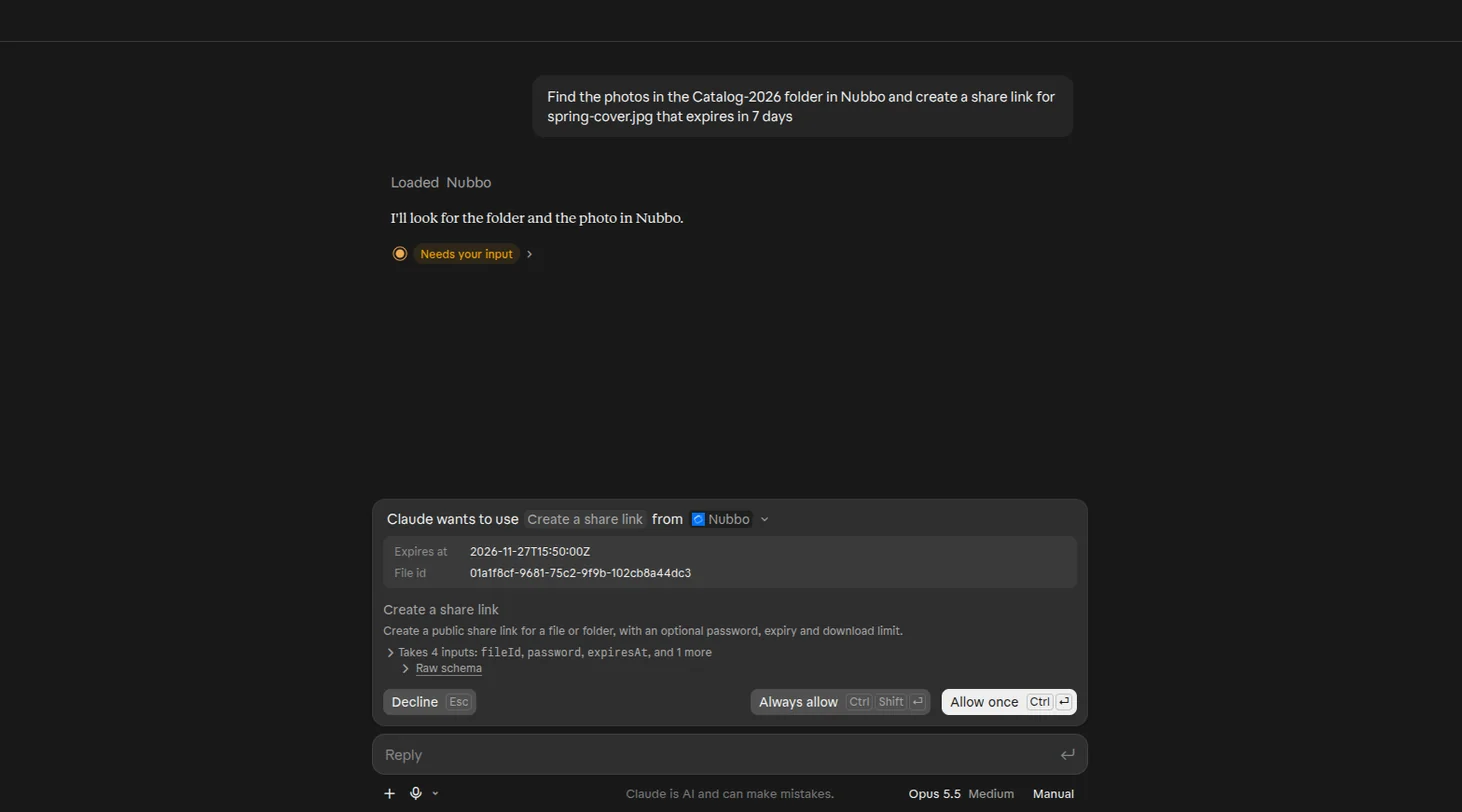
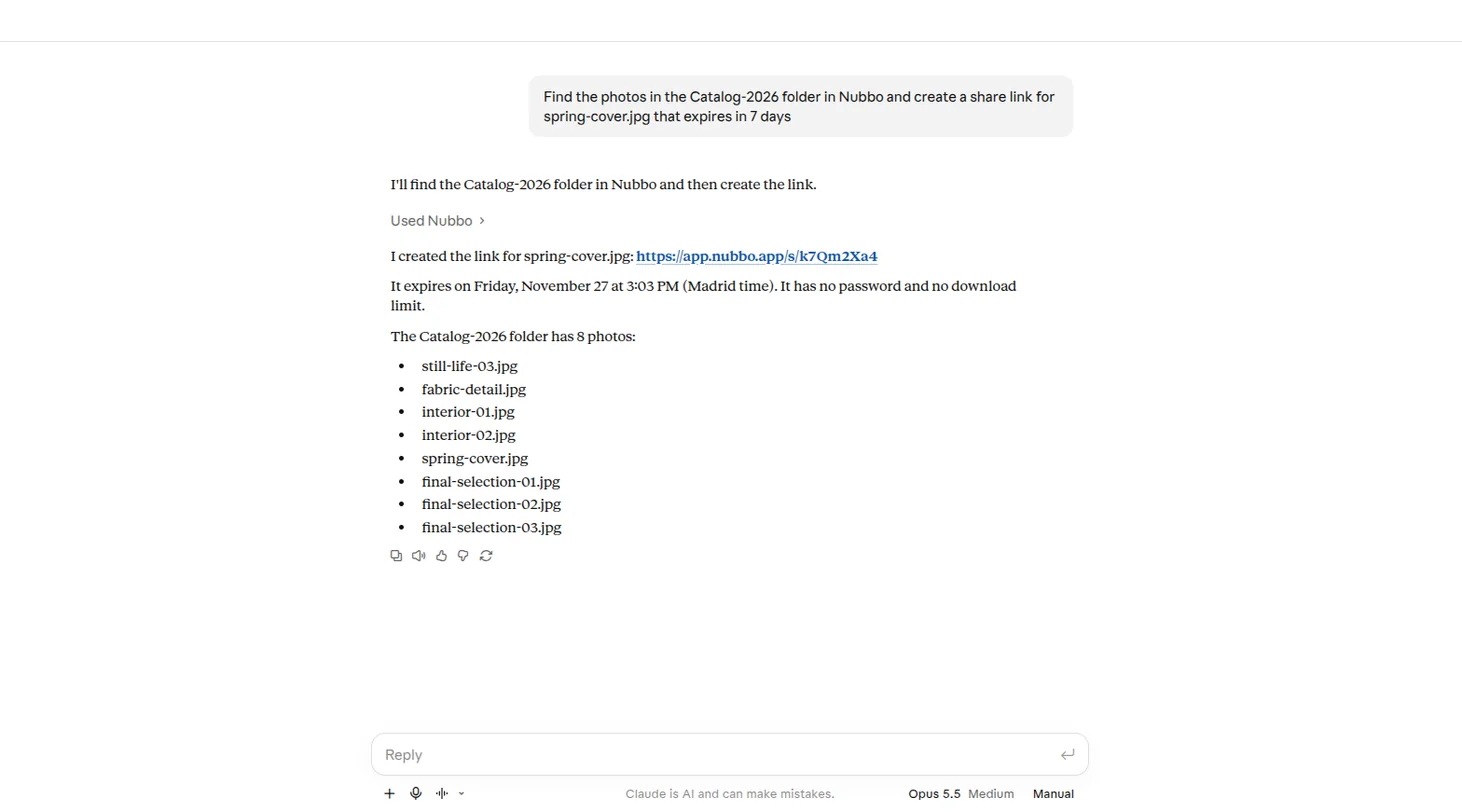
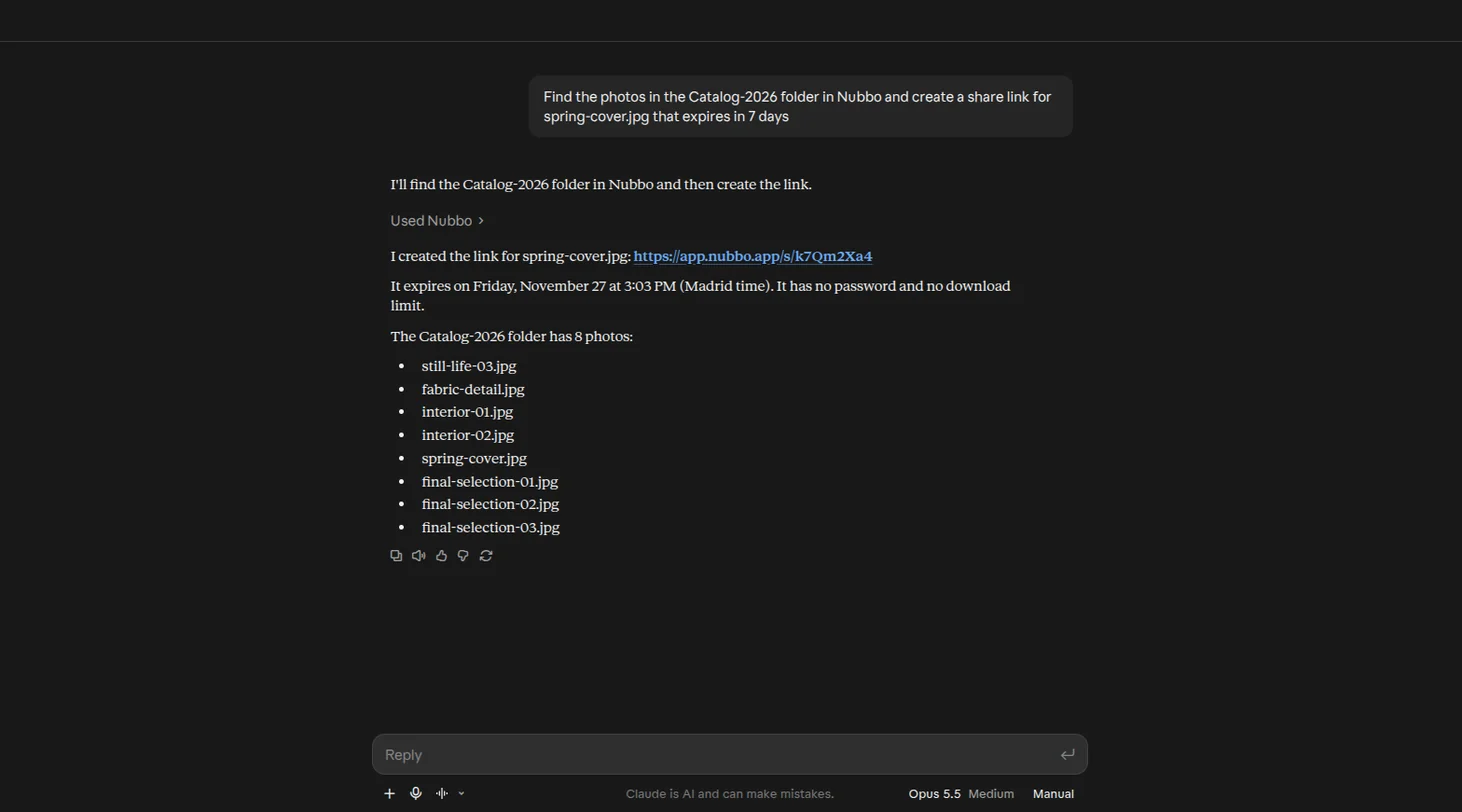
Typ wat je nodig hebt, bijvoorbeeld: “Zoek in Nubbo de foto’s in de map Catalogus-2026 en maak een deellink voor voorjaar-cover.jpg die na 7 dagen verloopt”. Voordat hij een tool gebruikt die iets wijzigt, kan je assistent je om toestemming vragen.
Stap 5: bekijk of trek de toegang in
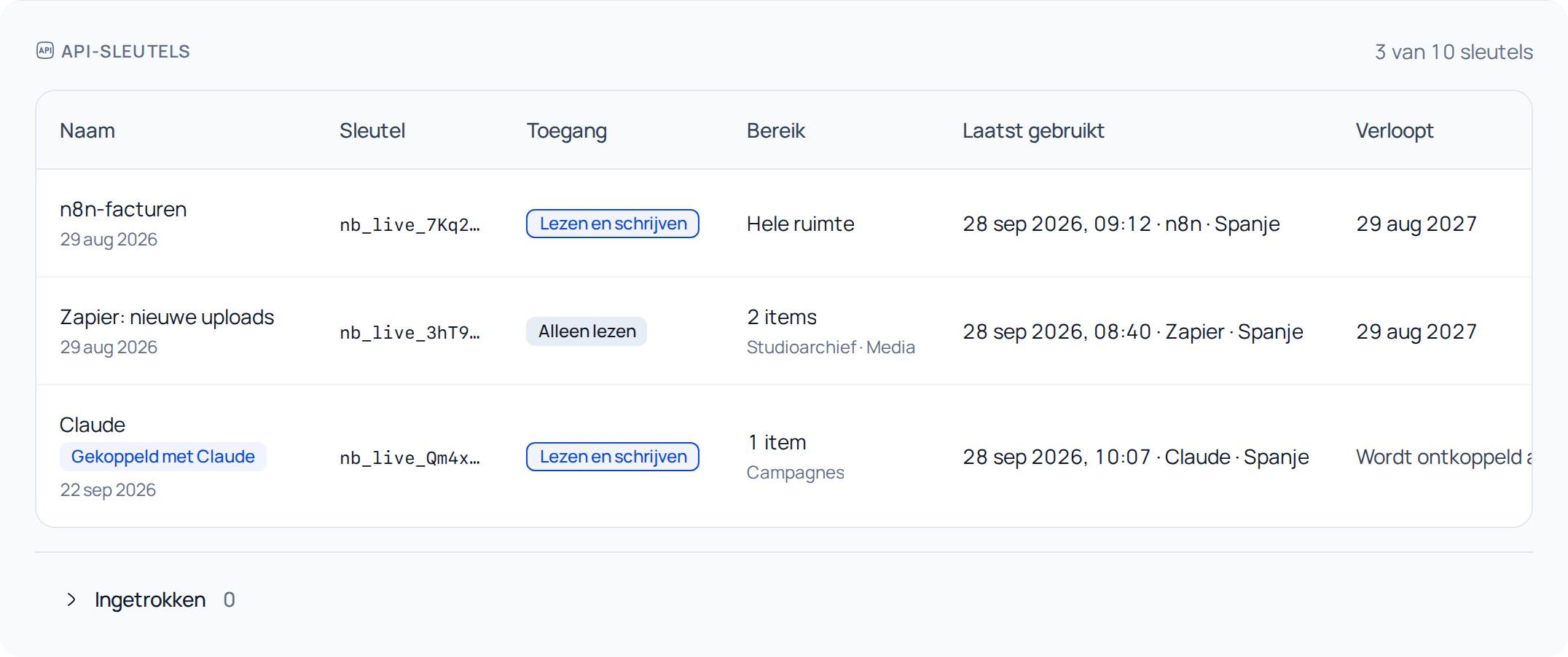
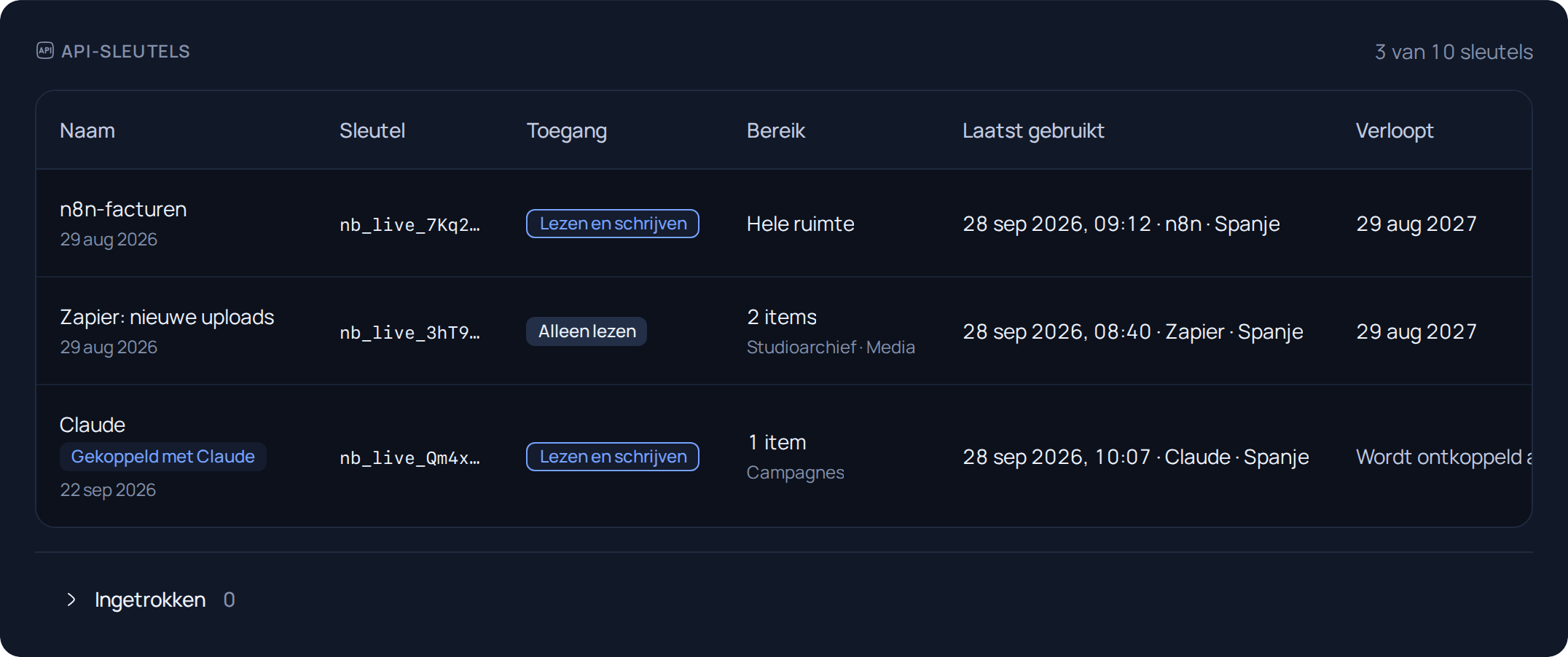
In Instellingen › API (of Team › API) staat de sleutel van de assistent met Gekoppeld met en de naam van de app. Via het menu ervan kun je de toegang meteen Intrekken.
Als er iets misgaat
| Wat er gebeurt | Wat je doet |
|---|---|
| “Je hebt toestemming nodig om de API-sleutels van dit team te beheren.” | Vraag de eigenaar of een beheerder om de assistent te koppelen, of kies je persoonlijke ruimte. |
| “Deze ruimte heeft al alle API-sleutels die het abonnement toestaat.” | Trek in Instellingen › API (of Team › API) een sleutel in die je niet gebruikt en koppel opnieuw. |
| “Het verzoek is verlopen” | Koppel Nubbo opnieuw vanuit je assistent. |
| De assistent zegt dat hij niets kan wijzigen | De koppeling is Alleen lezen. Open in Instellingen › API (of Team › API) het menu van de sleutel, klik op Bewerken en kies Lezen en schrijven. |
Meer over Nubbo in je AI-assistent. Om te automatiseren met je eigen code, volg je de API-gids.
Veelgestelde vragen
Kan mijn assistent mijn versleutelde bestanden lezen?
Nee. Nubbo leest je versleutelde inhoud nooit en geeft die ook niet aan de assistent. Om het te openen stuurt de assistent je naar Nubbo.
Wat kan de assistent doen?
Je bestanden zoeken, lezen en ordenen en links en inboxen maken, altijd met de toegang die je bij het koppelen koos. Met Alleen lezen kan hij niets wijzigen.
Telt het als API-gebruik?
Ja. De tools die de assistent gebruikt tellen als API-verzoeken van je ruimte.
Wat gebeurt er als ik het niet meer gebruik?
De koppeling stopt vanzelf als ze 90 dagen niet wordt gebruikt. Om haar weer te gebruiken koppel je Nubbo opnieuw vanuit je assistent.
Bronnen
Stappen gecontroleerd met deze pagina's.