De Nubbo-modules brengen je buckets naar je Make-scenario’s. In deze gids bouw je er een dat een deellink maakt telkens als er een bestand in een inbox binnenkomt.
Wat je krijgt
- Een scenario starten als er een bestand binnenkomt, er iets naar een inbox wordt geüpload of er nieuwe activiteit is.
- Bestanden uploaden, verplaatsen, labelen en delen, en inboxen en galerijen maken, vanuit elk scenario.
- Een API-sleutel met precies de toegang die nodig is. Je trekt hem in wanneer je wilt.
Voordat je begint
Je hebt een Nubbo-account met het Pro- of Teams-abonnement nodig en een Make-account. In een team maken de eigenaar of een beheerder de API-sleutels aan.
Zolang Nubbo nog niet in de Make-directory staat, voeg je de app toe via een uitnodigingslink. Open die en installeer de app in je Make-organisatie: daarna verschijnen de modules als je in je scenario’s naar Nubbo zoekt.
Stap 1: maak de sleutel aan in Nubbo
Open in Nubbo Instellingen › API (of Team › API in een team) en klik op API-sleutel aanmaken. Geef hem een naam, bijvoorbeeld Make, kies de Toegang, het Bereik en de Vervaldatum en klik op Sleutel aanmaken. Nubbo vraagt je wachtwoord om te bevestigen dat jij het bent. Staat verificatie in twee stappen aan, dan vraagt Nubbo ook de code.
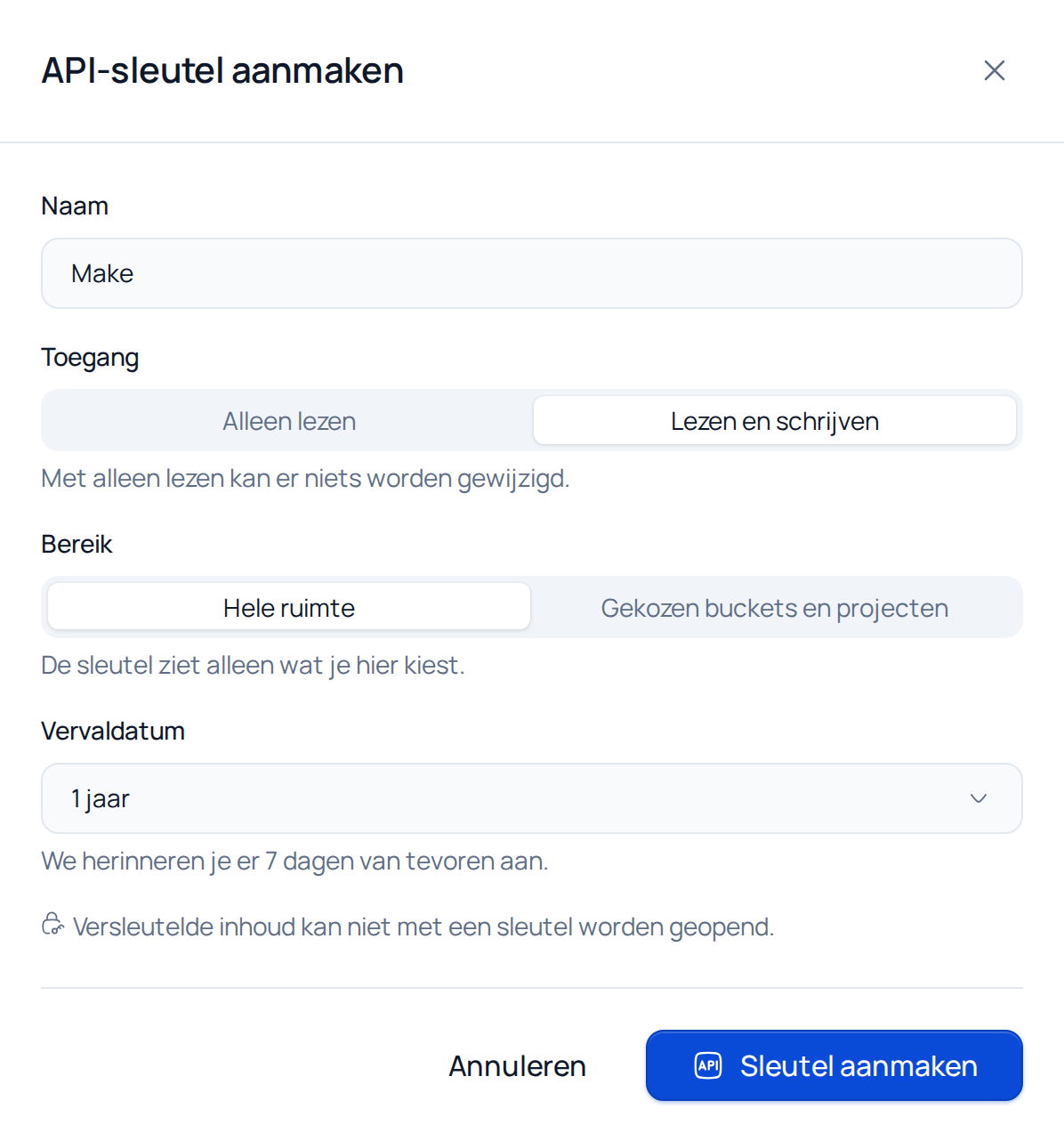
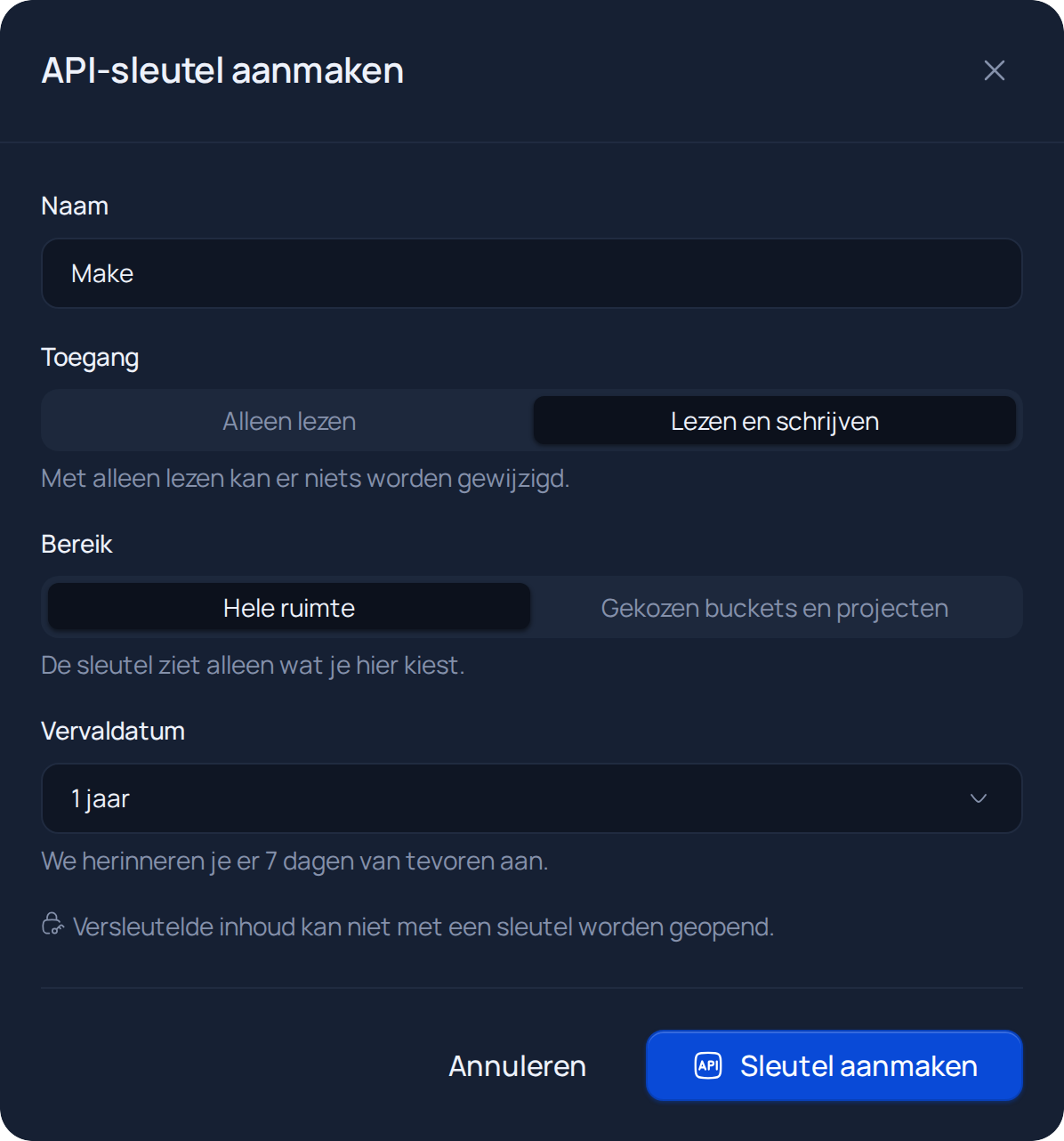
Kopieer de sleutel en klik op Ik heb hem opgeslagen. Dit is de enige keer dat je hem volledig ziet.
Stap 2: maak de verbinding in Make
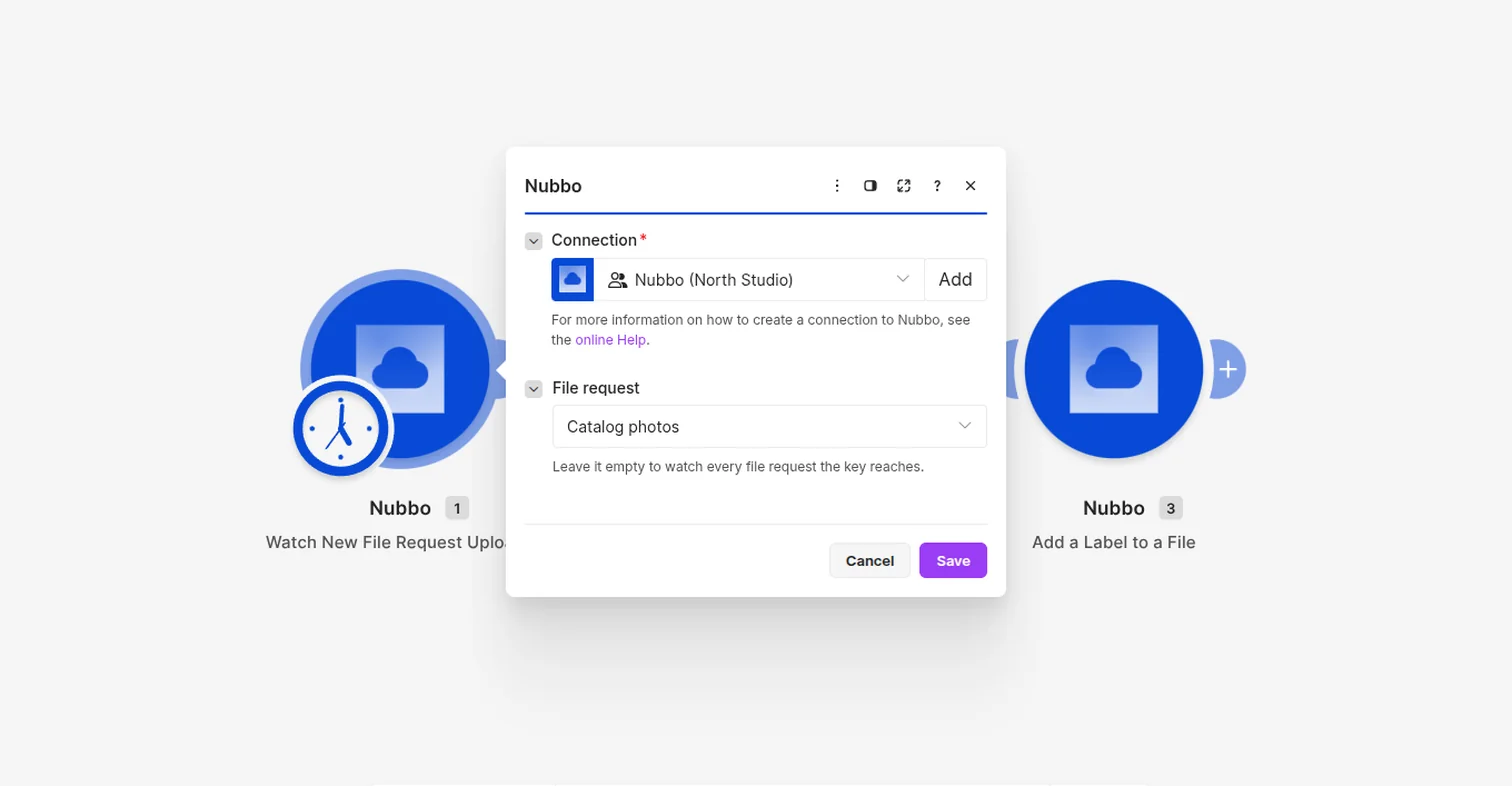
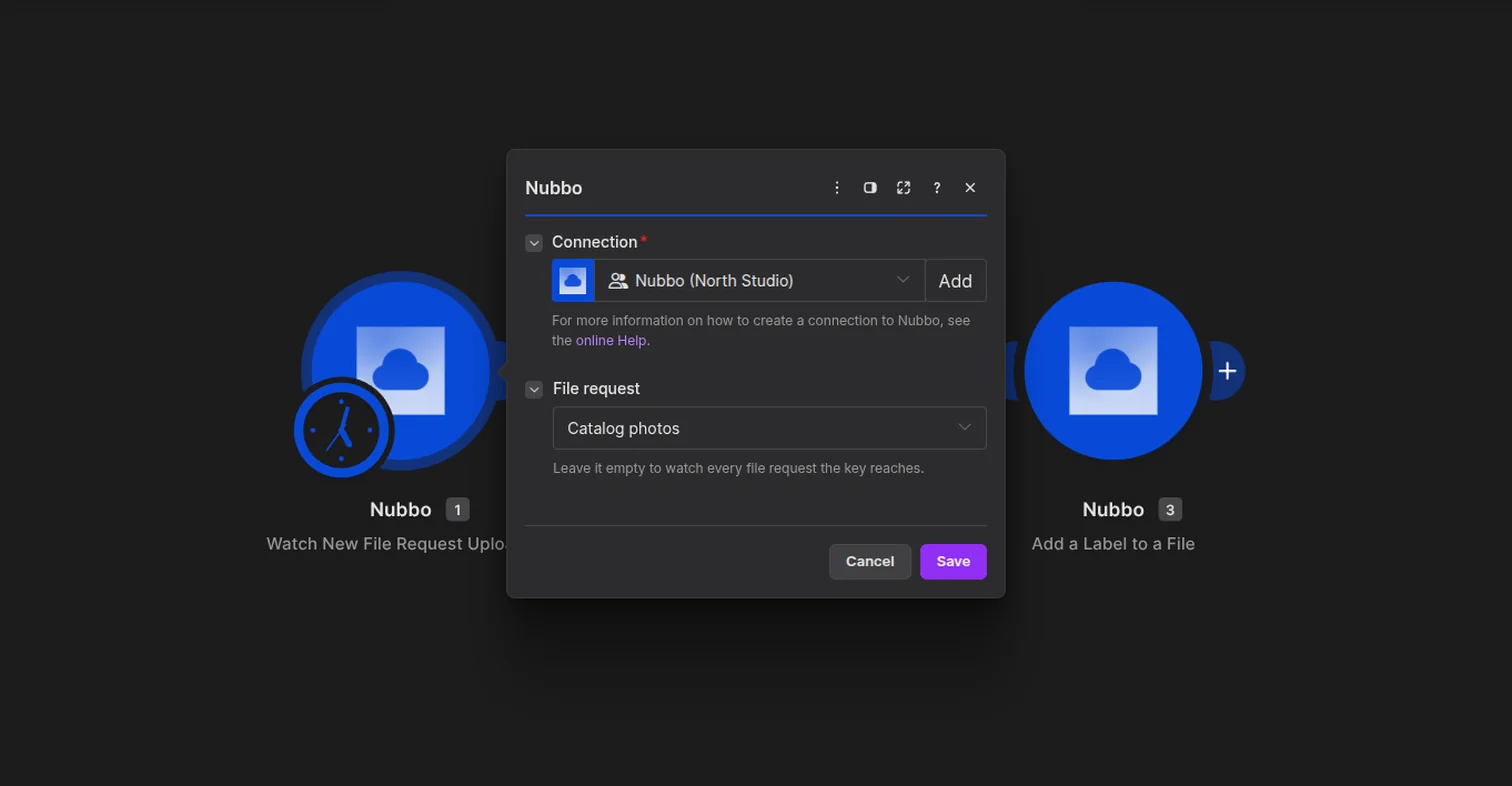
Maak in Make een scenario, voeg een Nubbo-module toe en kies Watch New File Request Uploads.
Klik bij Connection op Add, plak de sleutel in API key en sla op. De verbinding toont de naam van je ruimte en die van de sleutel.
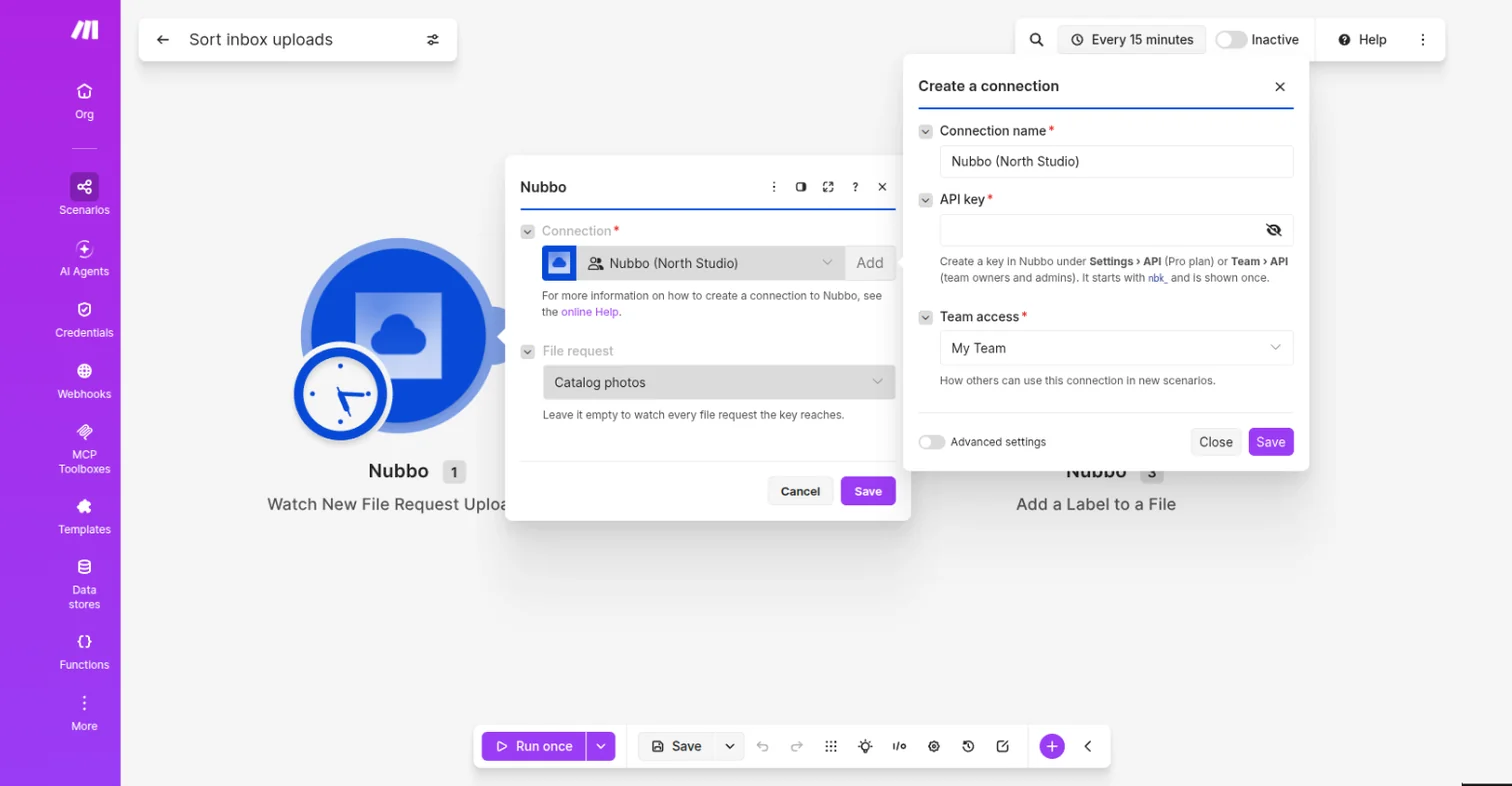
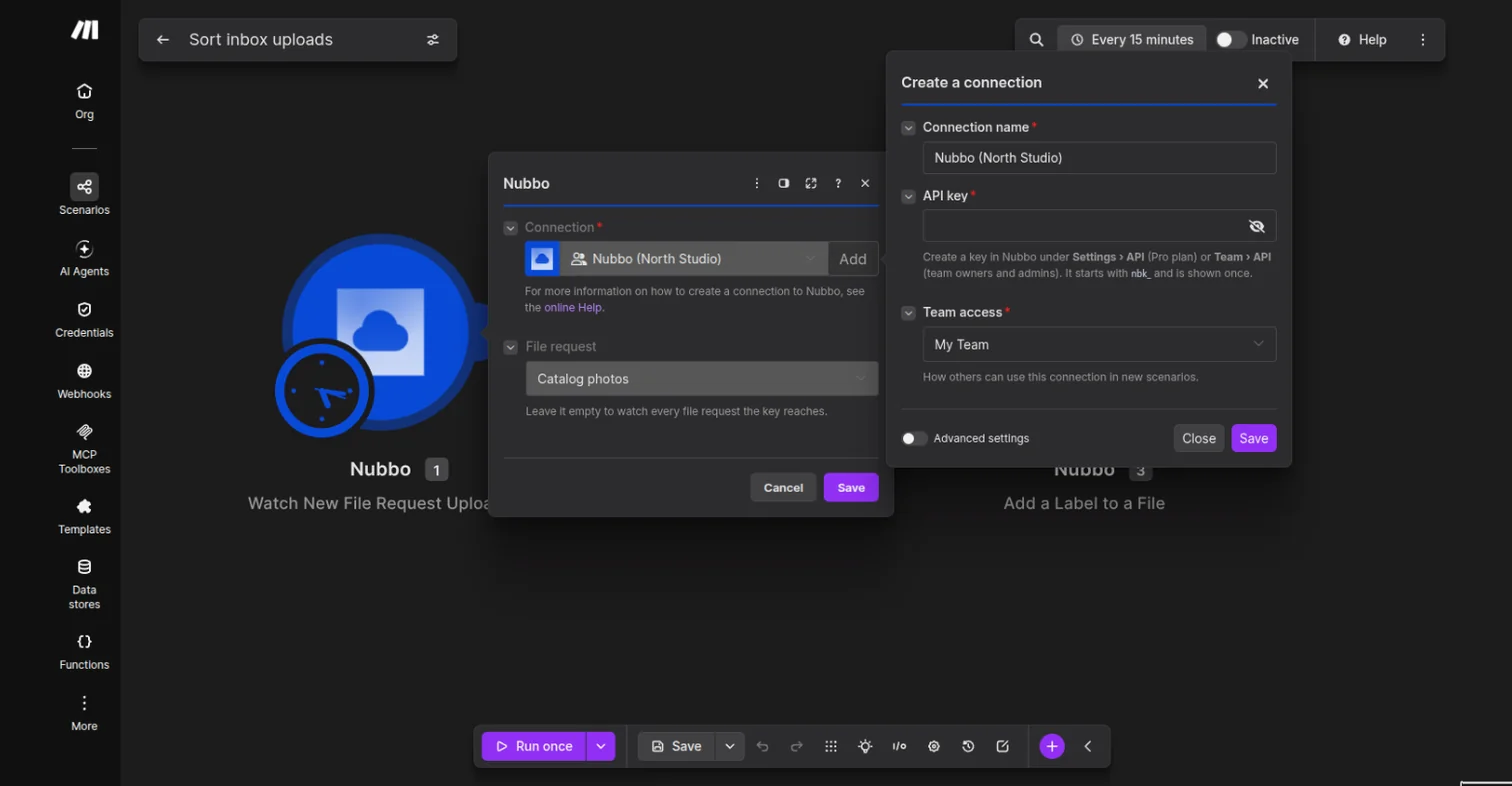
Kies bij File request de inbox of laat het leeg voor alle inboxen, en klik op Save.
Stap 3: bouw het scenario
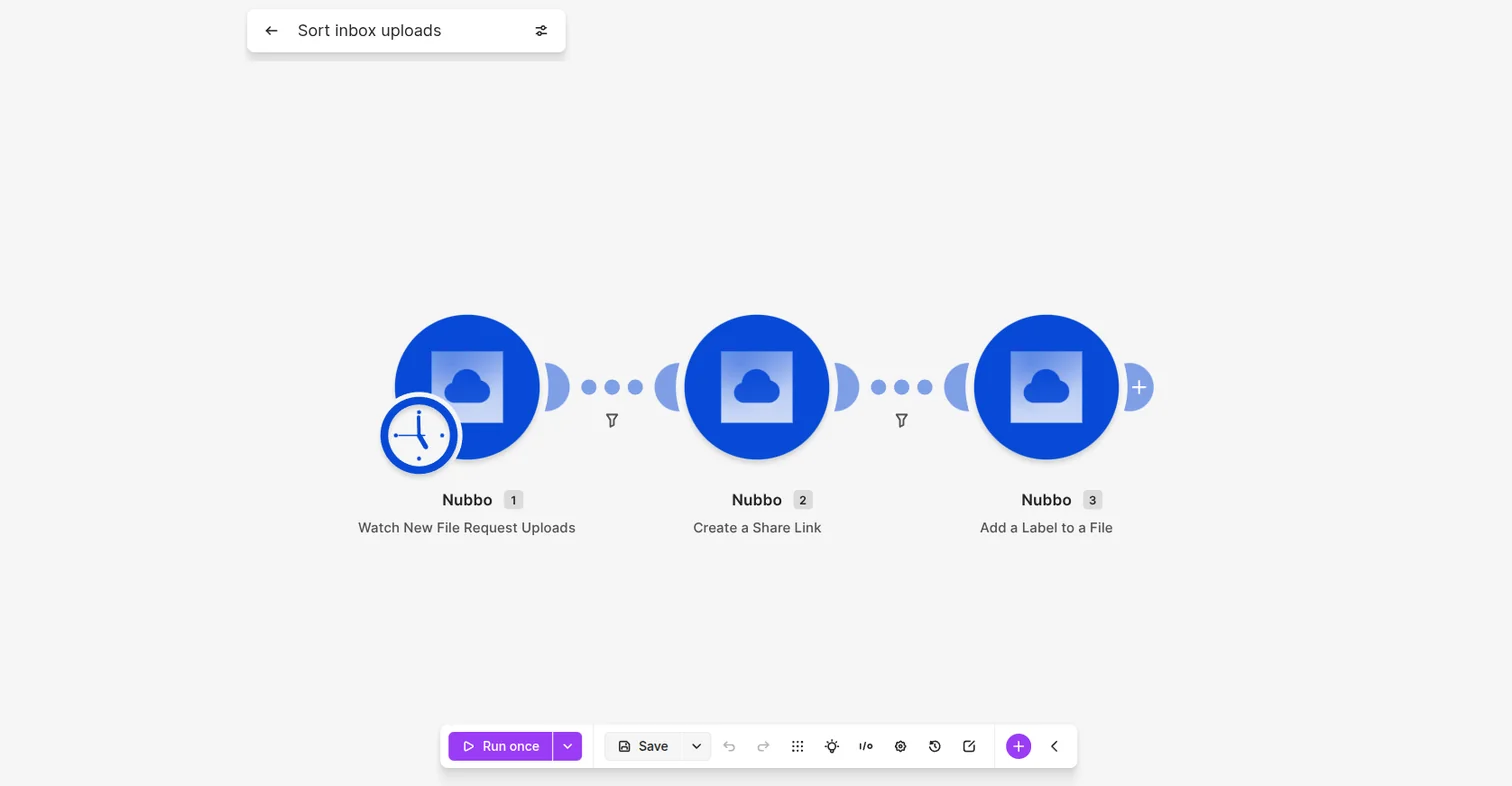
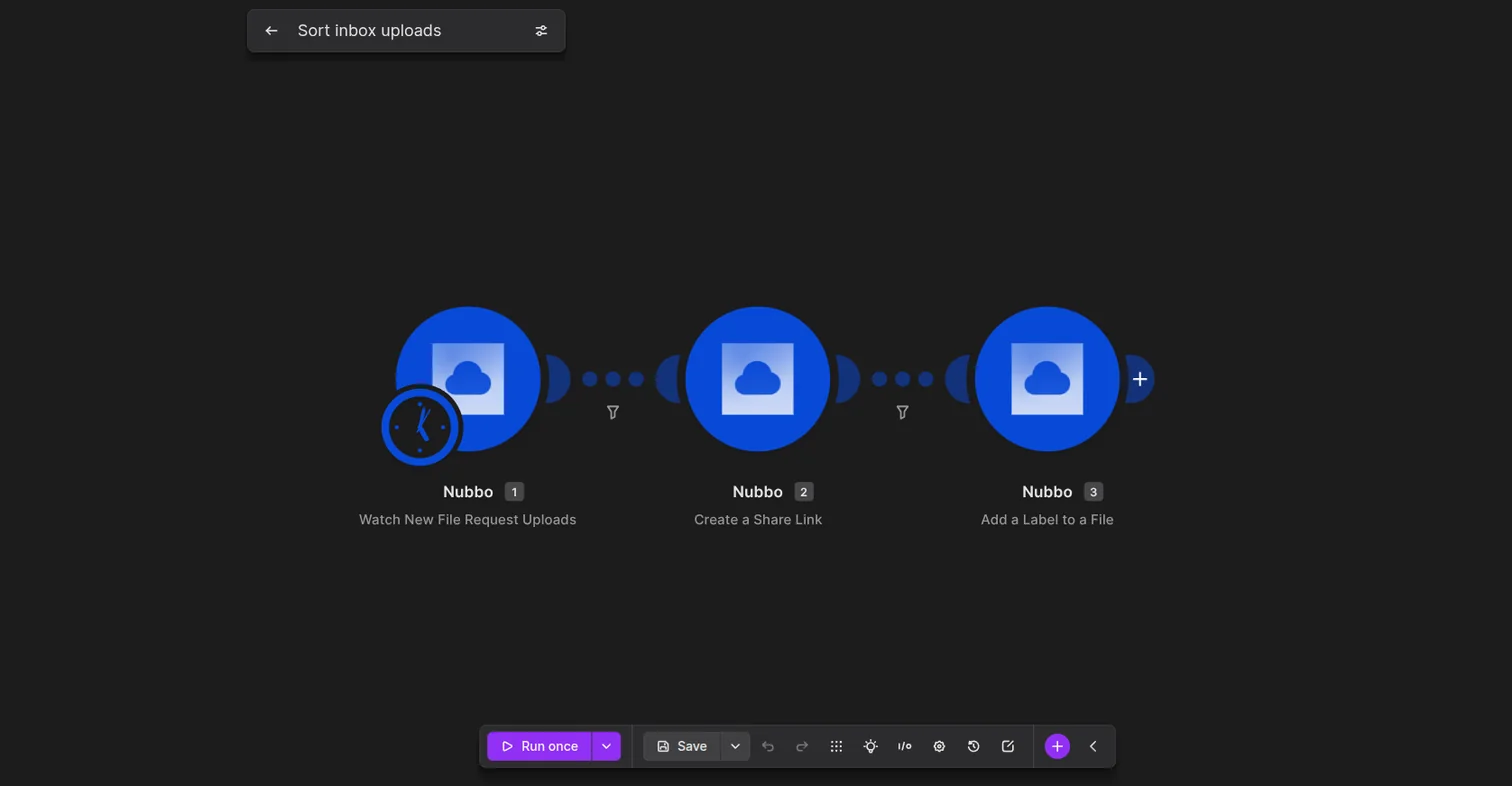
Voeg de module Create a Share Link toe en kies bij File or folder ID de ID van het bestand uit de trigger. Stel desgewenst een wachtwoord of een vervaldatum in.
Ga verder met de modules die je nodig hebt, zoals Add a Label to a File of een module van je mailapp om de link te versturen.
Stap 4: test het en zet het aan
Upload een bestand naar de inbox en klik op Run once. Vraagt Make waar het moet beginnen, kies dan de upload die je net hebt gedaan. Bekijk het resultaat van elke module.
Zet het scenario aan met de schakelaar van de planning en kies hoe vaak het draait. Vanaf nu krijgt elk bestand dat in de inbox binnenkomt zijn eigen link.
Als er iets misgaat
API_KEY_INVALID,API_KEY_REVOKEDofAPI_KEY_EXPIRED: de sleutel is ongeldig, ingetrokken of verlopen. Maak een nieuwe aan in Nubbo en pas de verbinding aan.API_PLAN_REQUIRED: de ruimte van de sleutel heeft geen API. Die zit in de abonnementen Pro en Teams.API_KEY_READ_ONLY: de sleutel is alleen-lezen. Maak er een aan met Lezen en schrijven.API_TRIGGER_TOO_FREQUENT: je hebt binnen een minuut twee keer op Run once geklikt. Wacht even en probeer het opnieuw.API_QUOTA_EXCEEDED: de ruimte heeft de limiet van de maand bereikt. Het werkt weer zodra die wordt vernieuwd.
Meer over wat je kunt doen met Nubbo voor Make. Werk je liever met een andere tool, volg dan de gids voor Zapier of die voor n8n.
Veelgestelde vragen
Gaan de bestanden via Make?
Alleen de bestanden die je scenario gebruikt, zoals een bestand dat je in een module uploadt of downloadt. Ze gaan tussen Make en je opslagprovider en Nubbo krijgt de inhoud nooit.
Hoe voorkom ik dat het scenario op zijn eigen uploads reageert?
Elk item van de trigger bevat madeByThisKey, dat true is als de sleutel van die verbinding het deed. Voeg er na de trigger een filter mee toe.
Hoe vaak kijkt Make of er nieuwe bestanden zijn?
Zo vaak als de planning van het scenario. Het kortste interval is één minuut en hangt af van je Make-abonnement.
Kan Make mijn versleutelde bestanden zien?
Nee. Versleutelde inhoud verschijnt zonder naam of grootte en elke wijziging erop wordt geweigerd. Open het in Nubbo.
Bronnen
Stappen gecontroleerd met deze pagina's.