Nubbo는 IAM 액세스 키로 Amazon S3에 연결해요. 몇 분이면 아무것도 공개하지 않고도 버킷을 직접 업로드, 공유 링크, 갤러리를 갖춘 파일 탐색기에서 사용할 수 있어요. 이 가이드는 Nubbo 마법사를 단계별로 따라가며 두 가지 방법을 모두 다뤄요: 자동 연결 또는 버킷 하나로 제한된 키를 사용한 연결.
제공되는 기능
- 버킷을 드라이브처럼 탐색하세요: 폴더, 보기 방식, 검색, 휴지통, 라벨, 즐겨찾기.
- 브라우저와 Amazon S3 사이에서 파일을 직접 업로드하고 다운로드하세요. 파일은 Nubbo 서버를 거치지 않아요.
- 비밀번호, 만료일, 다운로드 횟수 제한을 걸어 파일과 폴더를 공유하고, 버킷으로 파일을 받고, 갤러리를 만들 수 있어요.
- 키는 AES-256-GCM으로 암호화되어 저장되며, 언제든지 버킷 연결을 해제할 수 있어요.
시작하기 전에
Amazon S3 계정과 Nubbo 계정이 필요해요. 연결하는 버킷은 각각 요금제 한도에 포함돼요: 무료 요금제는 2개, Personal은 5개까지 연결할 수 있고 Pro는 제한이 없어요. 일부 AWS 리전(예: 밀라노, 취리히, 케이프타운)은 기본적으로 비활성화되어 있어 사용하기 전에 계정에서 활성화해야 해요. 이런 리전에 버킷을 만들 계획이라면 먼저 활성화하세요. Block Public Access를 끌 필요는 없어요: Nubbo는 버킷을 비공개로 유지해요.
연결 방법 선택하기
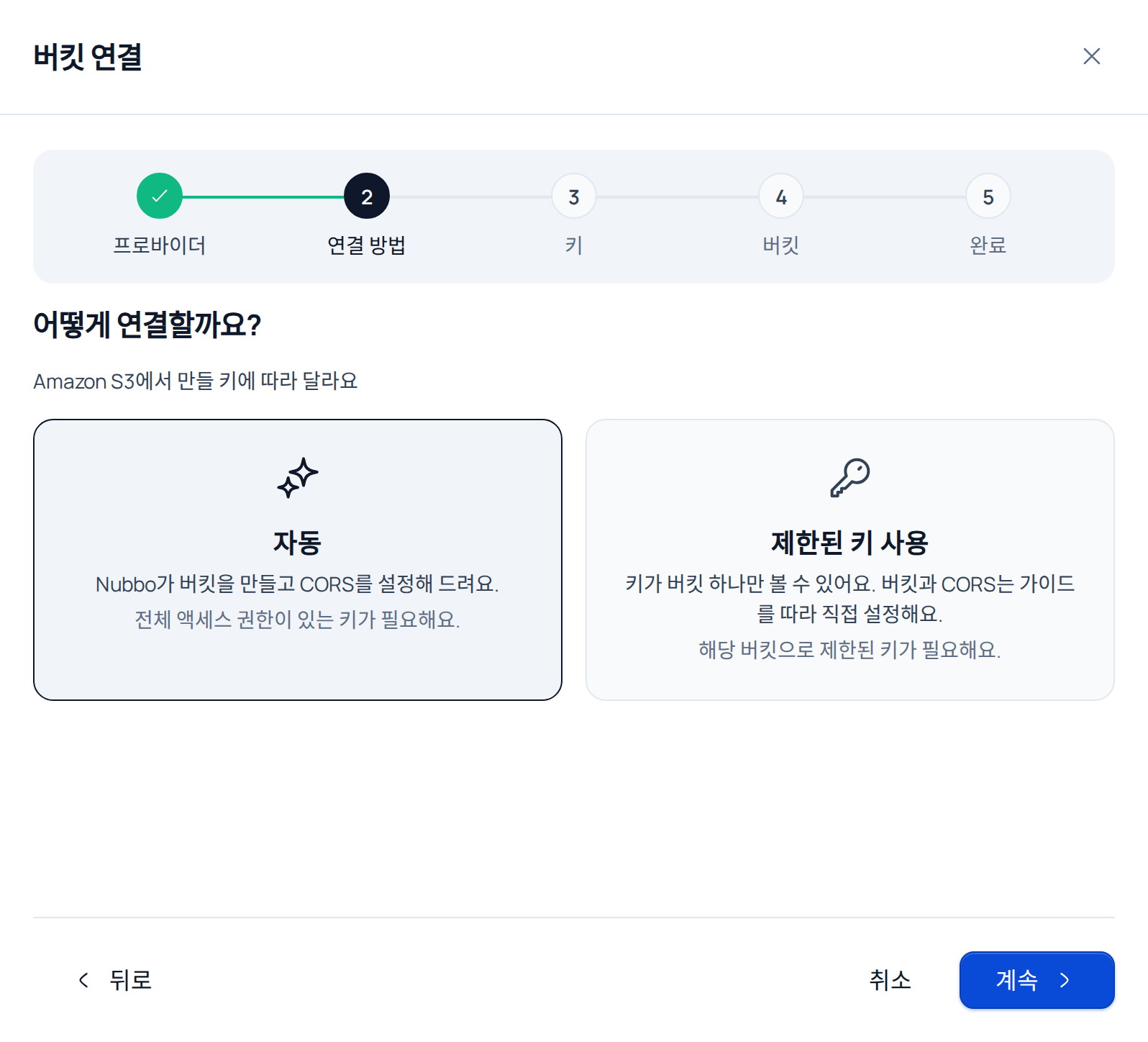
Nubbo 마법사에는 두 가지 방법이 있어요. 어느 쪽이든 결과는 같아요: 버킷이 연결되고 브라우저에서 업로드할 준비가 돼요.
| 자동 | 제한된 키 사용 | |
|---|---|---|
| 키 | 계정 전체에 액세스 | 버킷 하나로 제한 |
| 버킷 | Nubbo가 기존 버킷을 사용하거나 새로 만들어요 | 먼저 직접 만들어요 |
| CORS | Nubbo가 규칙을 추가해 줘요 | 규칙을 직접 추가해요 |
| 선택할 때 | 가장 빠른 방법 | 계정 전체 액세스를 주고 싶지 않을 때 |
자동 연결
1단계: Amazon S3에서 키 만들기
- AWS 콘솔에 로그인하고 IAM을 여세요. 계정 루트 사용자가 아닌 IAM 사용자를 사용하세요.
- 사용자로 이동해 사용자 생성을 누르세요. 이름(예:
nubbo)을 입력하고 다음을 누르세요. - 권한 설정에서 정책을 직접 연결을 선택하고 AmazonS3FullAccess를 검색해 체크한 뒤 사용자를 만드세요.
- 사용자를 열고 보안 자격 증명 탭으로 이동해 액세스 키 아래의 액세스 키 생성을 누르세요.
- 사용 사례로 AWS 외부에서 실행되는 애플리케이션(목록에 없으면 기타)을 선택하고 다음과 액세스 키 생성을 누르세요.
- .csv 파일 다운로드를 누르세요. AWS가 시크릿 액세스 키를 보여 주는 것은 이때뿐이에요.
2단계: Nubbo에서 버킷 연결하기
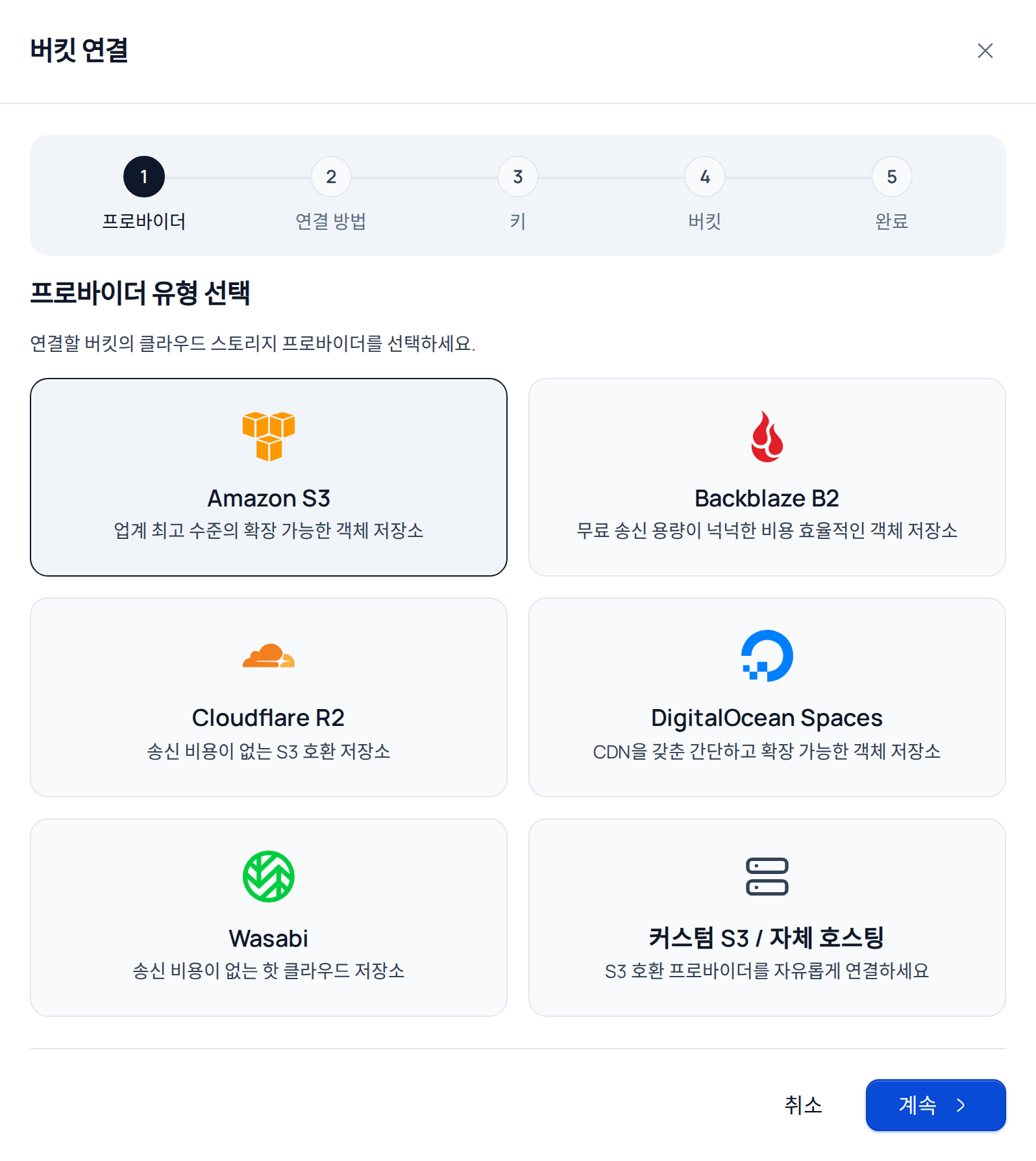
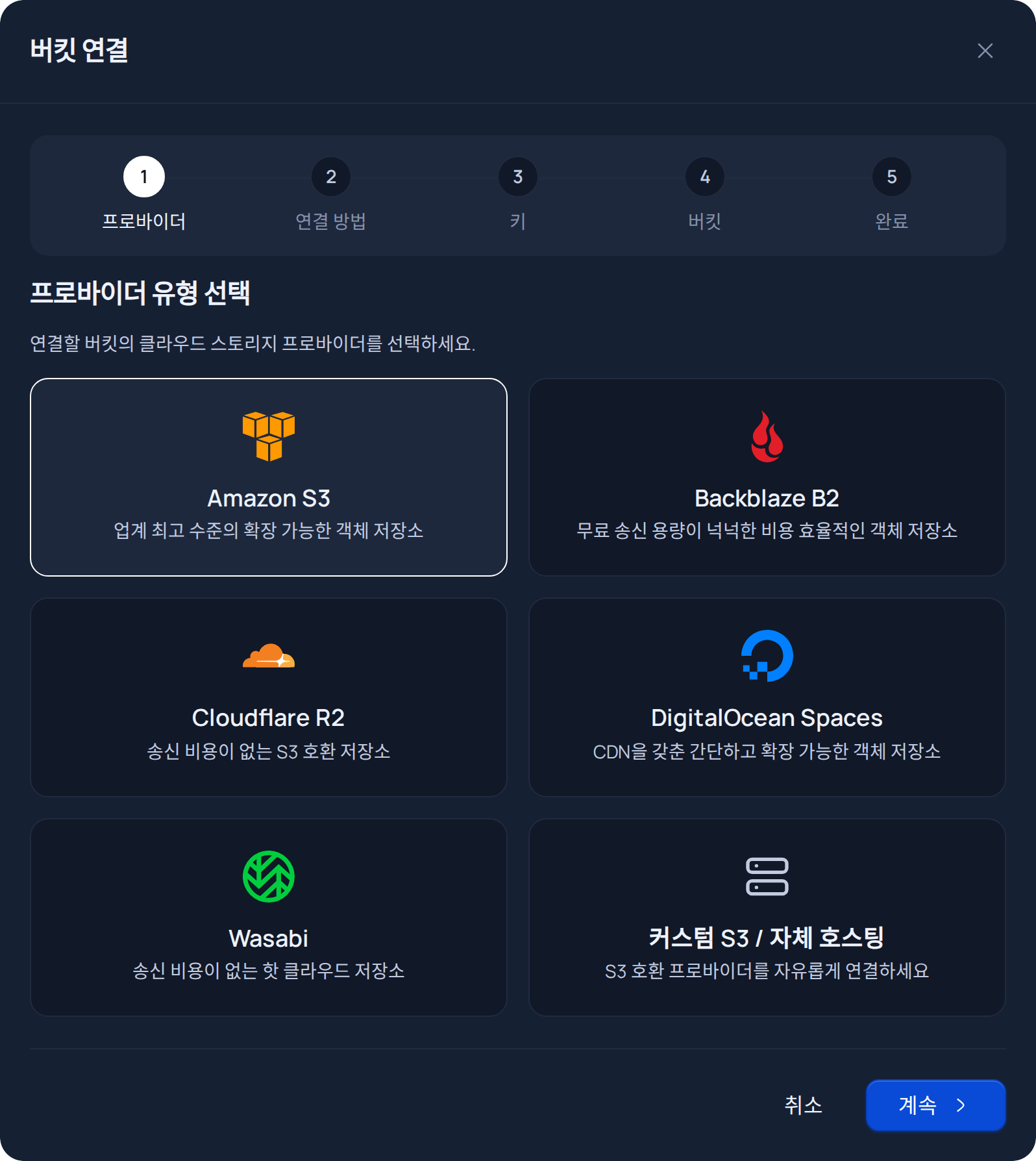
Nubbo에서 버킷을 열고 버킷 연결을 누르세요. Amazon S3를 선택하고 계속을 누르세요.
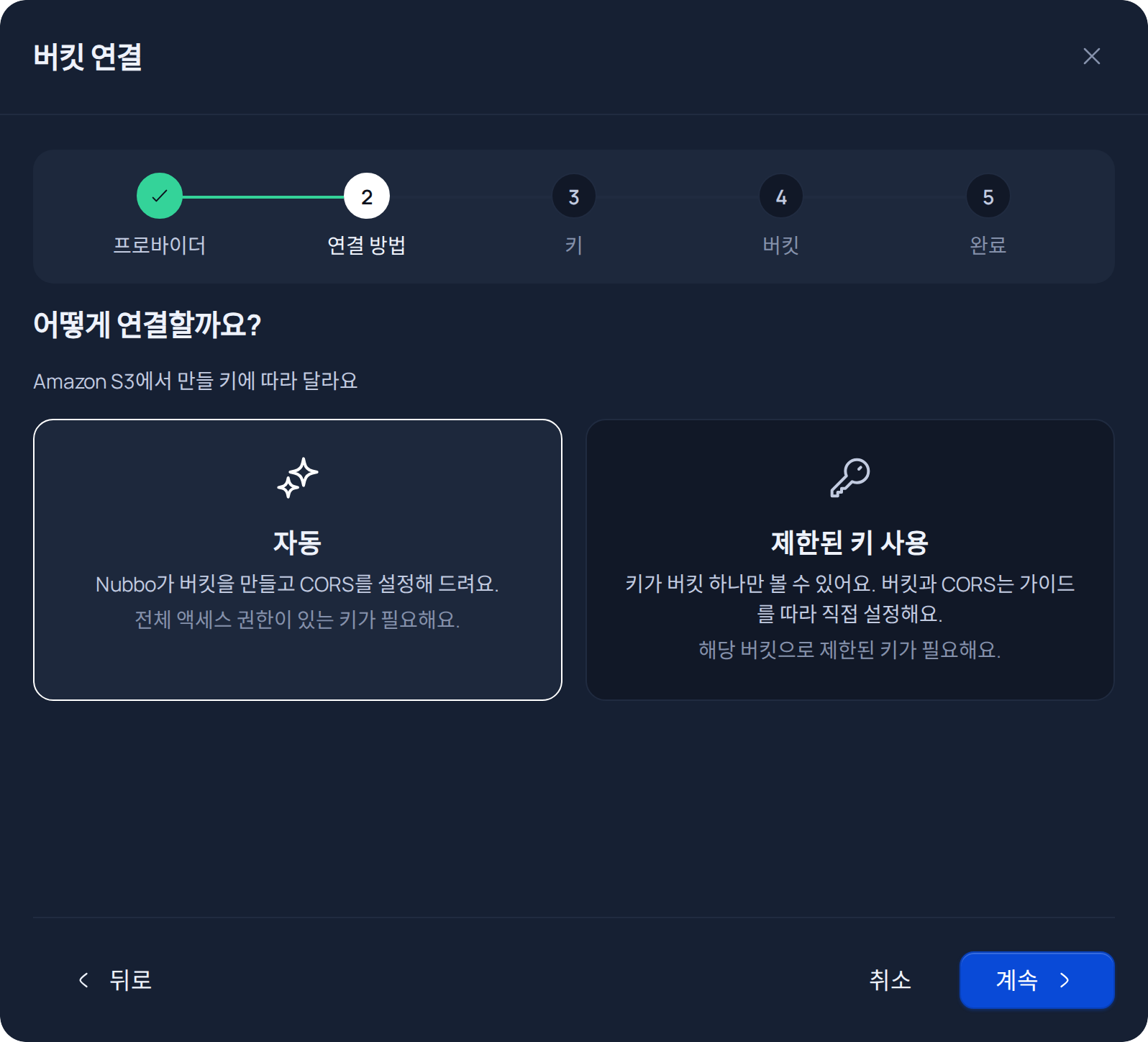
자동을 선택하고 계속을 누르세요.
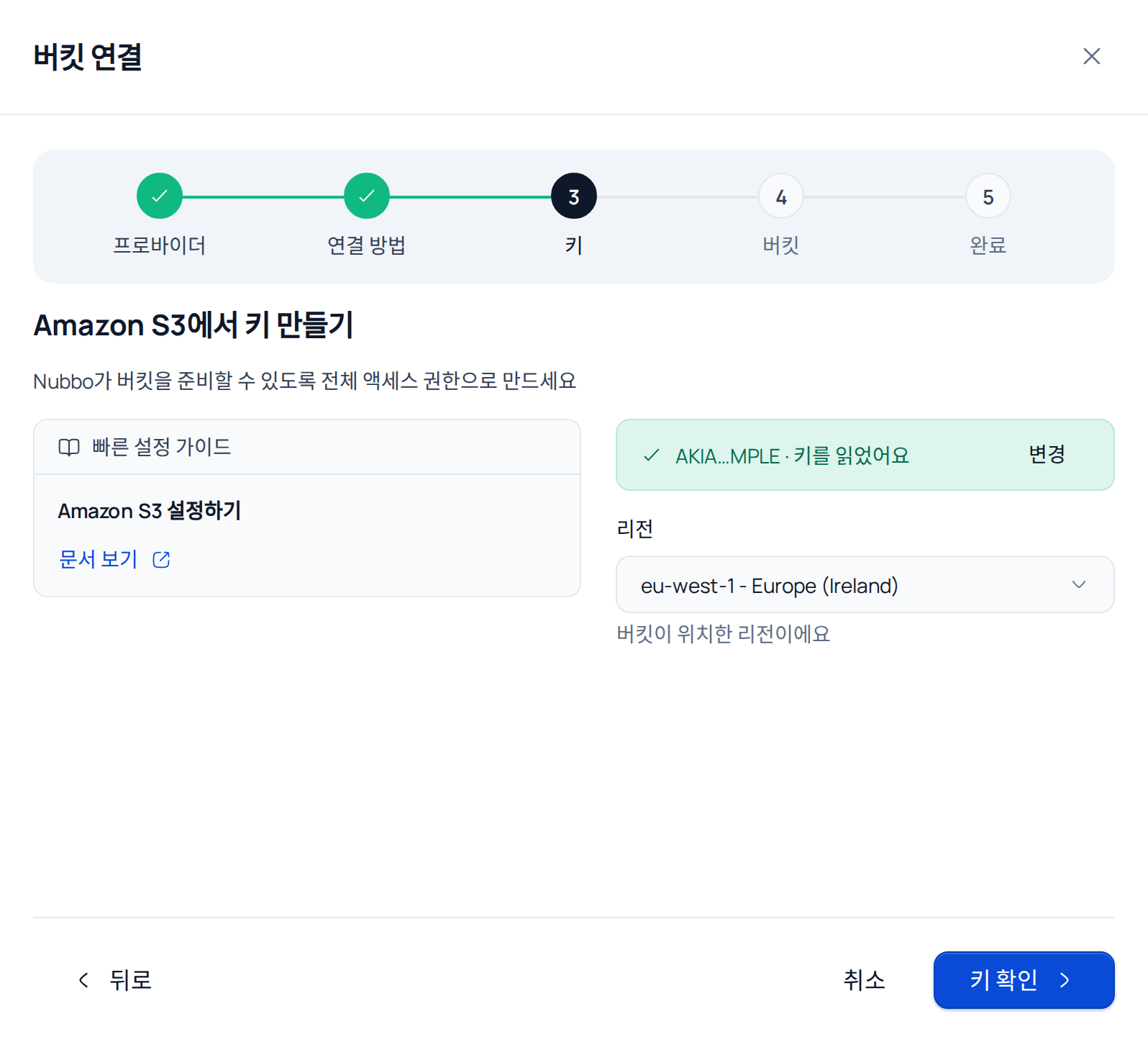
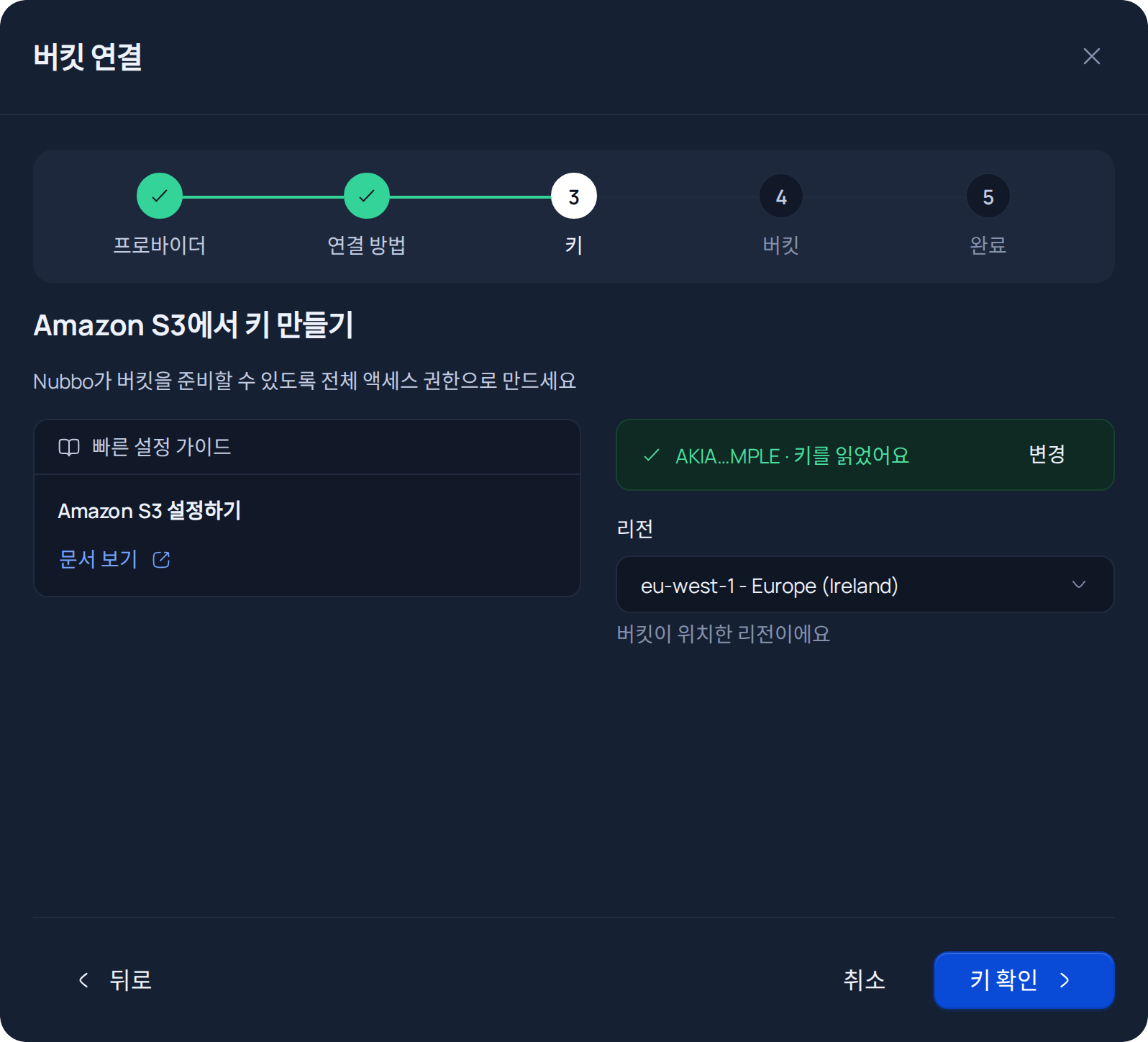
키 단계에서 파일 업로드를 눌러 다운로드한 CSV를 선택하거나, 그 내용을 텍스트 상자에 붙여넣으세요. Nubbo가 액세스 키와 시크릿을 읽어 주므로 직접 복사할 필요가 없어요. 리전이 버킷의 리전과 같은지 확인하세요. 키 확인을 누르세요. Nubbo가 키가 작동하는지, 계정 전체에 액세스할 수 있는지 확인해요.
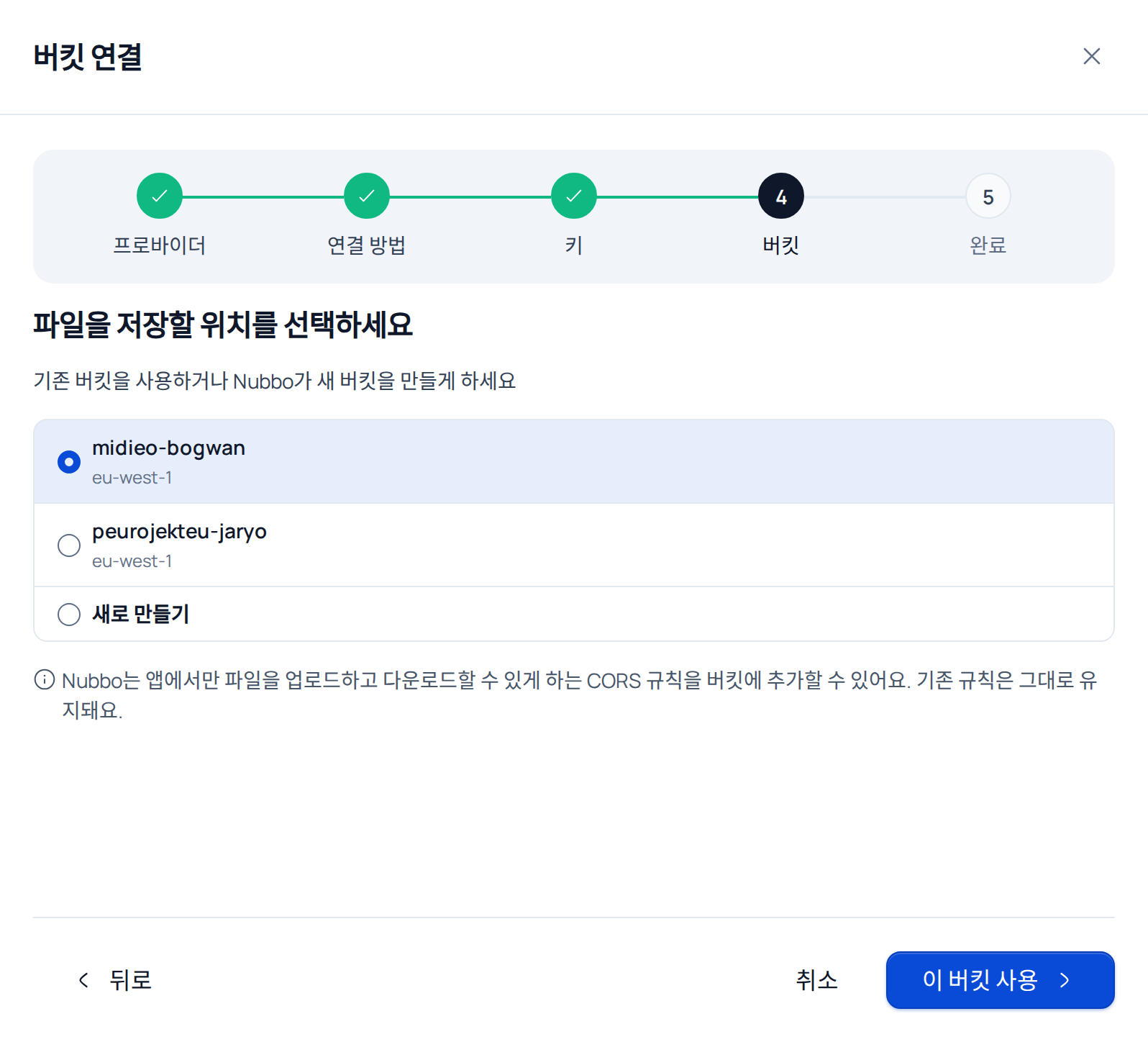
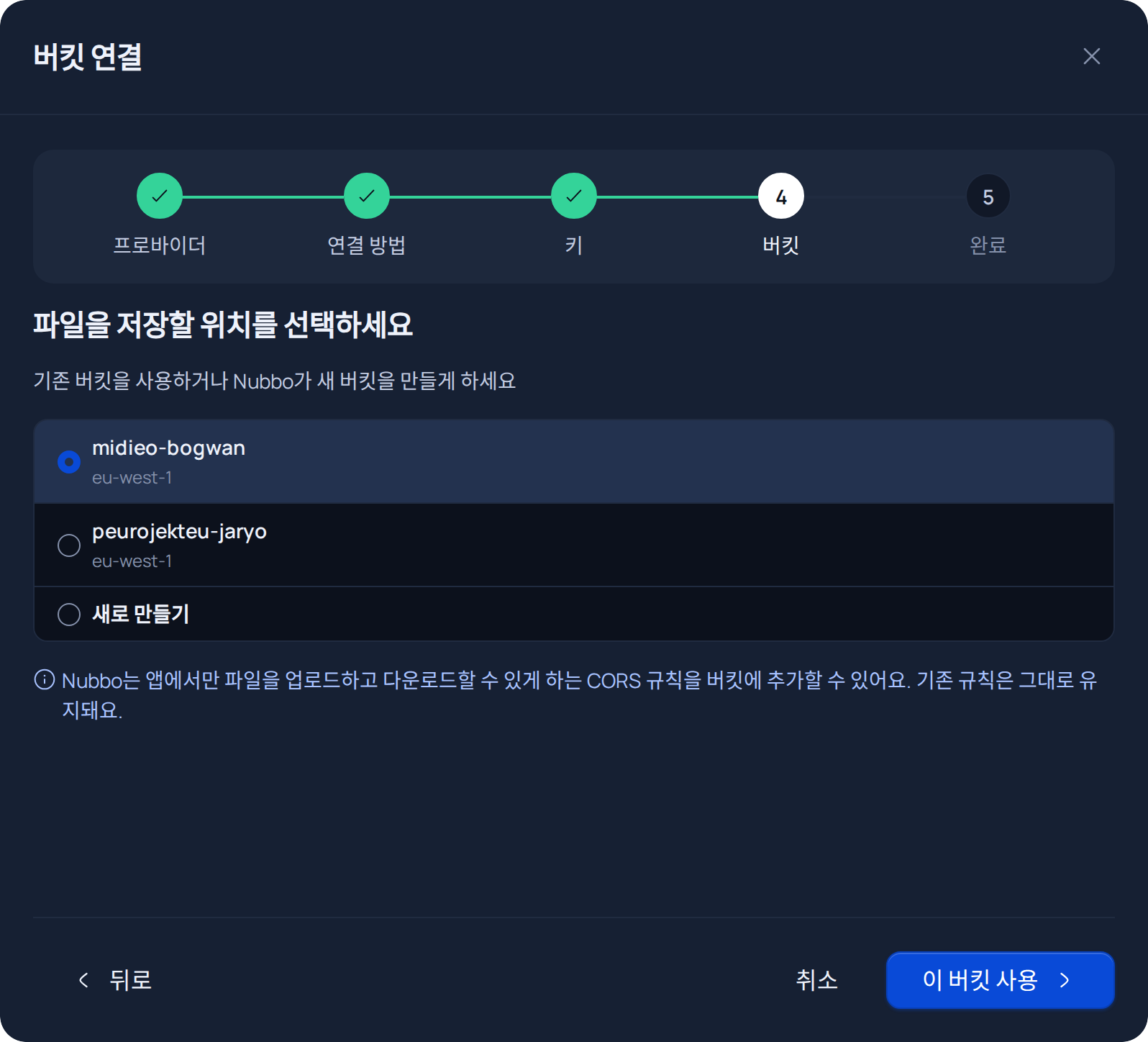
버킷 중 하나를 고르고 이 버킷 사용을 누르거나, 새로 만들기를 선택해 이름을 입력하고(요청하면 리전도 선택하고) 만들고 준비하기를 누르세요. Nubbo가 앱에서의 업로드와 다운로드만 허용하는 CORS 규칙을 버킷에 추가하며, 기존 규칙은 그대로 유지해요.
세 가지 확인 항목을 검토하고, 원하면 Nubbo에서 표시할 이름을 바꾼 뒤 완료를 누르세요. 버킷이 버킷 페이지에 표시되고 탐색기에서 열 수 있어요.
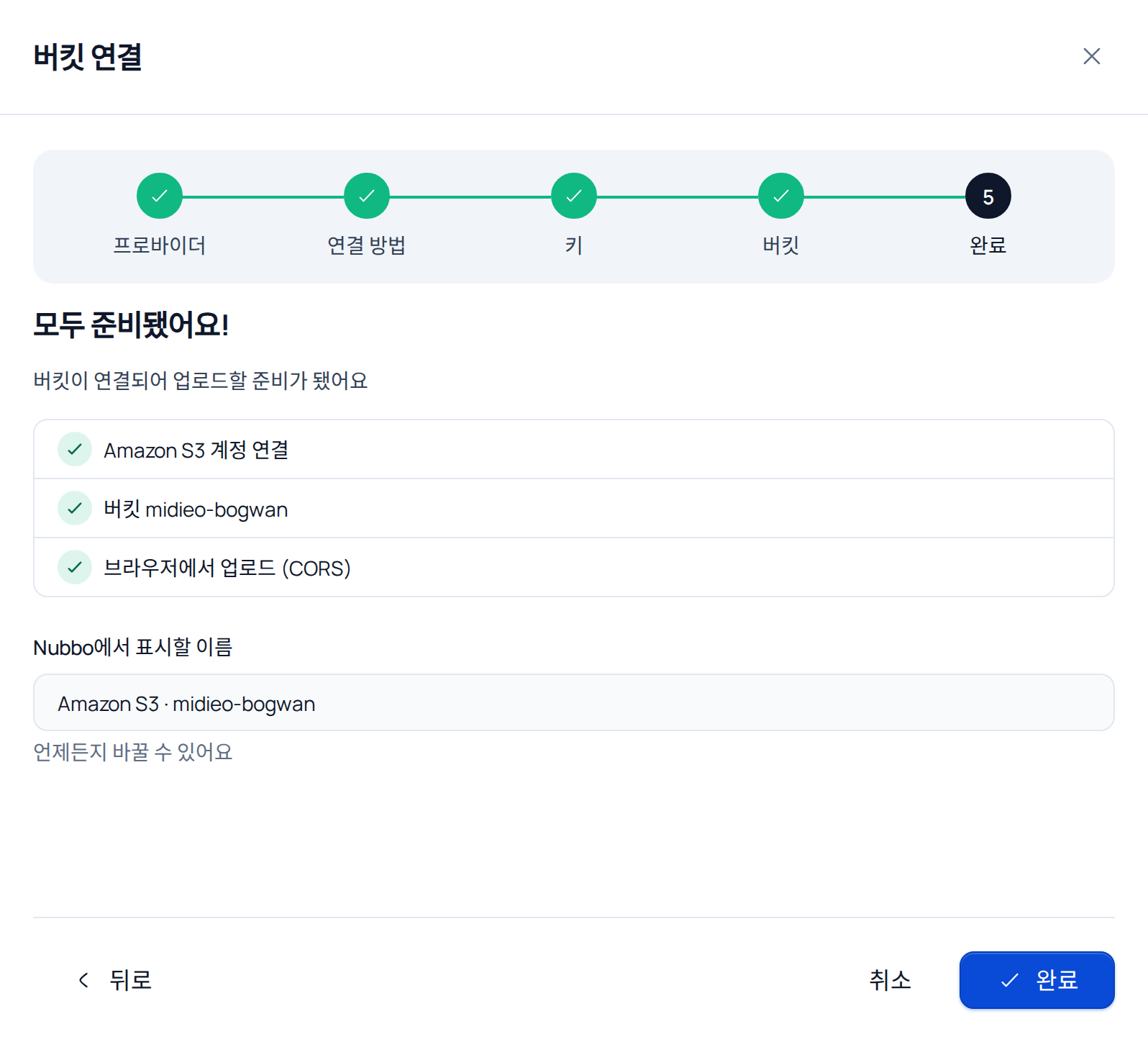
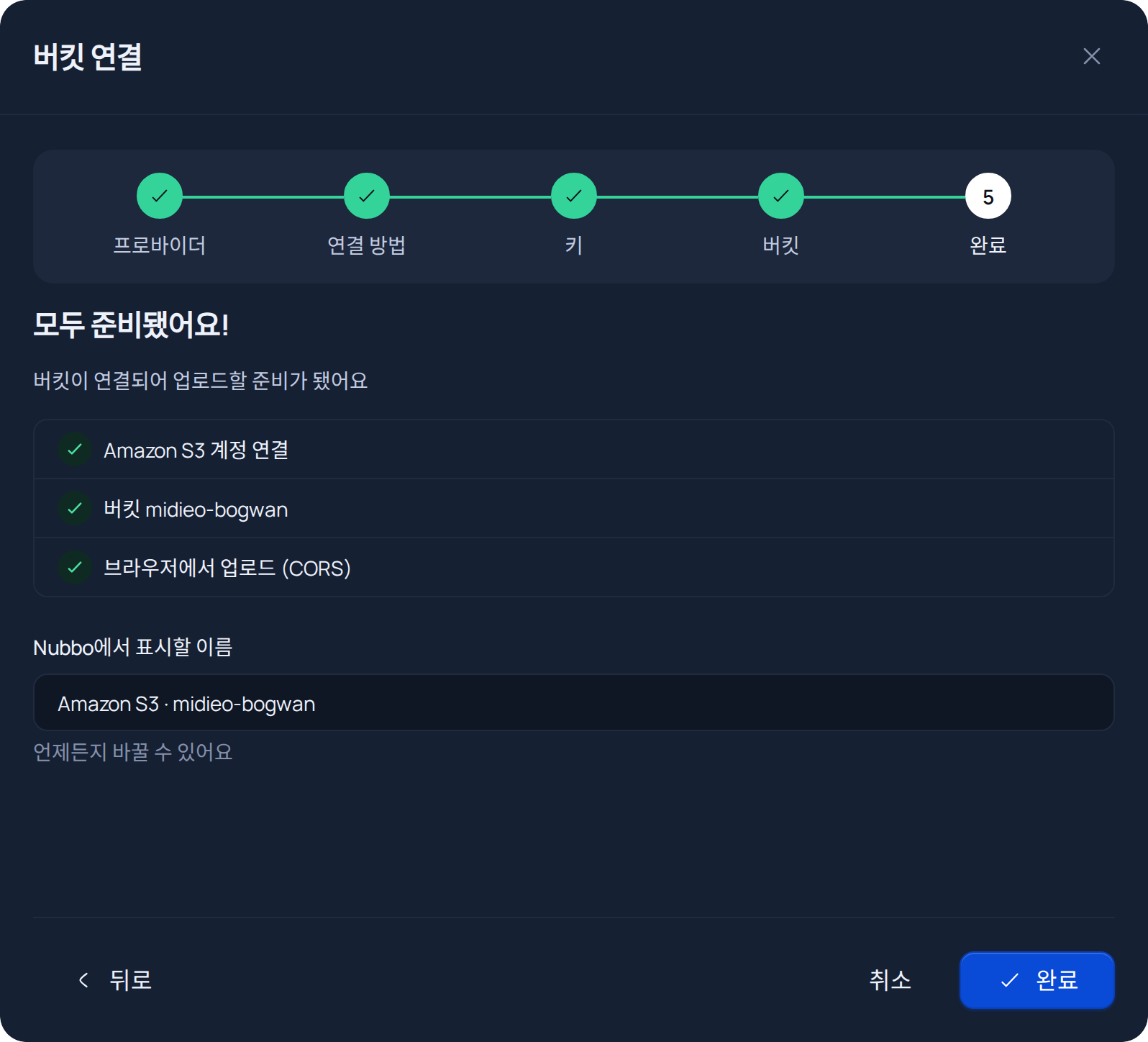
Nubbo가 사용 중인 키로 CORS 규칙을 추가할 수 없으면 마법사가 CORS 단계로 안내해요. 그다음 CORS 규칙 추가하기를 따라 하세요.
제한된 키로 연결하기
1단계: Amazon S3에서 버킷과 키 준비하기
- 콘솔 상단 바에서 리전을 선택하고 S3를 연 뒤, 범용 버킷 아래의 버킷 만들기를 누르세요. 이름(3자에서 63자: 소문자, 숫자, 마침표, 하이픈)을 입력하고 Block Public Access를 켠 상태로 만드세요.
- IAM에서 권한이 없는 사용자를 만드세요(사용자, 사용자 생성).
- 사용자를 열고 권한 탭, 권한 추가, 인라인 정책 생성으로 이동하세요. JSON 편집기로 전환하고
YOUR-BUCKET을 버킷 이름으로 바꿔 이 정책을 붙여넣은 뒤 이름을 붙여 저장하세요. - 자동 연결과 같은 방식으로 보안 자격 증명, 액세스 키 생성에서 키를 만들고 CSV를 다운로드하세요.
{
  "Version": "2012-10-17",
  "Statement": [
    {
      "Effect": "Allow",
      "Action": ["s3:ListBucket", "s3:GetBucketLocation"],
      "Resource": "arn:aws:s3:::YOUR-BUCKET"
    },
    {
      "Effect": "Allow",
      "Action": [
        "s3:GetObject",
        "s3:PutObject",
        "s3:DeleteObject",
        "s3:AbortMultipartUpload",
        "s3:ListMultipartUploadParts"
      ],
      "Resource": "arn:aws:s3:::YOUR-BUCKET/*"
    }
  ]
}
2단계: Nubbo에서 버킷 연결하기
- 버킷 페이지에서 버킷 연결을 누르고 Amazon S3를 선택한 뒤 제한된 키 사용을 선택하세요.
- 키 CSV를 업로드하거나 내용을 붙여넣고 버킷 리전을 선택하세요. 키 확인을 누르세요.
- 정확한 버킷 이름을 입력하고 액세스 확인을 누르세요.
- 마법사가 추가해야 할 규칙과 함께 CORS 단계로 넘어가요.
CORS 규칙 추가하기
CORS 규칙은 브라우저가 https://nubbo.app에서 버킷으로 파일을 업로드하고 다운로드할 수 있게 해 줘요. 마법사의 CORS 단계에 표시되는 규칙과 같아요.
- S3 콘솔에서 버킷을 열고 권한 탭으로 이동하세요.
- CORS(Cross-Origin 리소스 공유) 섹션까지 스크롤하고 편집을 누르세요.
- 규칙을 붙여넣고 변경 사항 저장을 누르세요.
[
  {
    "AllowedHeaders": ["*"],
    "AllowedMethods": ["GET", "PUT", "POST", "DELETE", "HEAD"],
    "AllowedOrigins": ["https://nubbo.app"],
    "ExposeHeaders": ["ETag"],
    "MaxAgeSeconds": 3600
  }
]
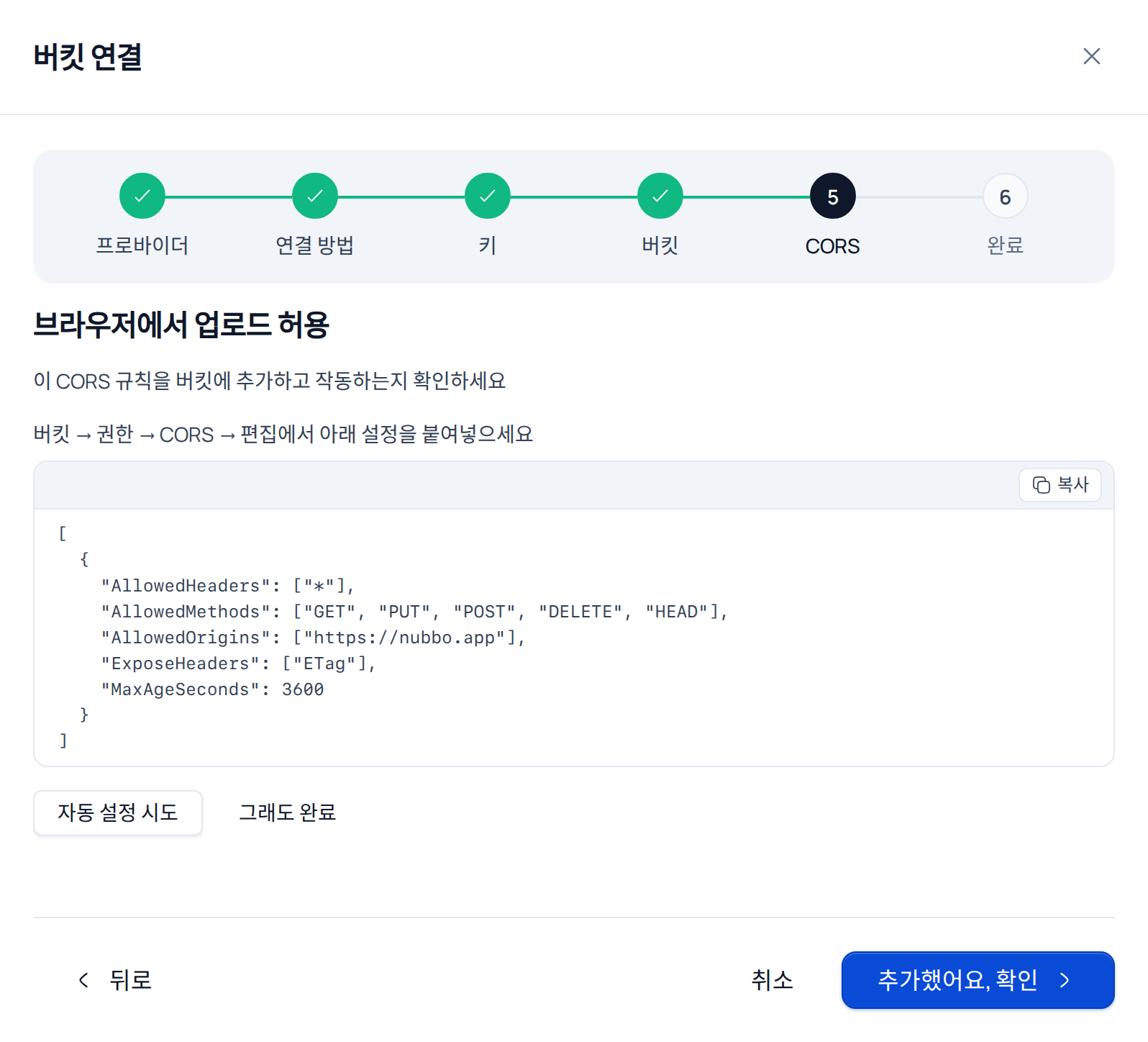
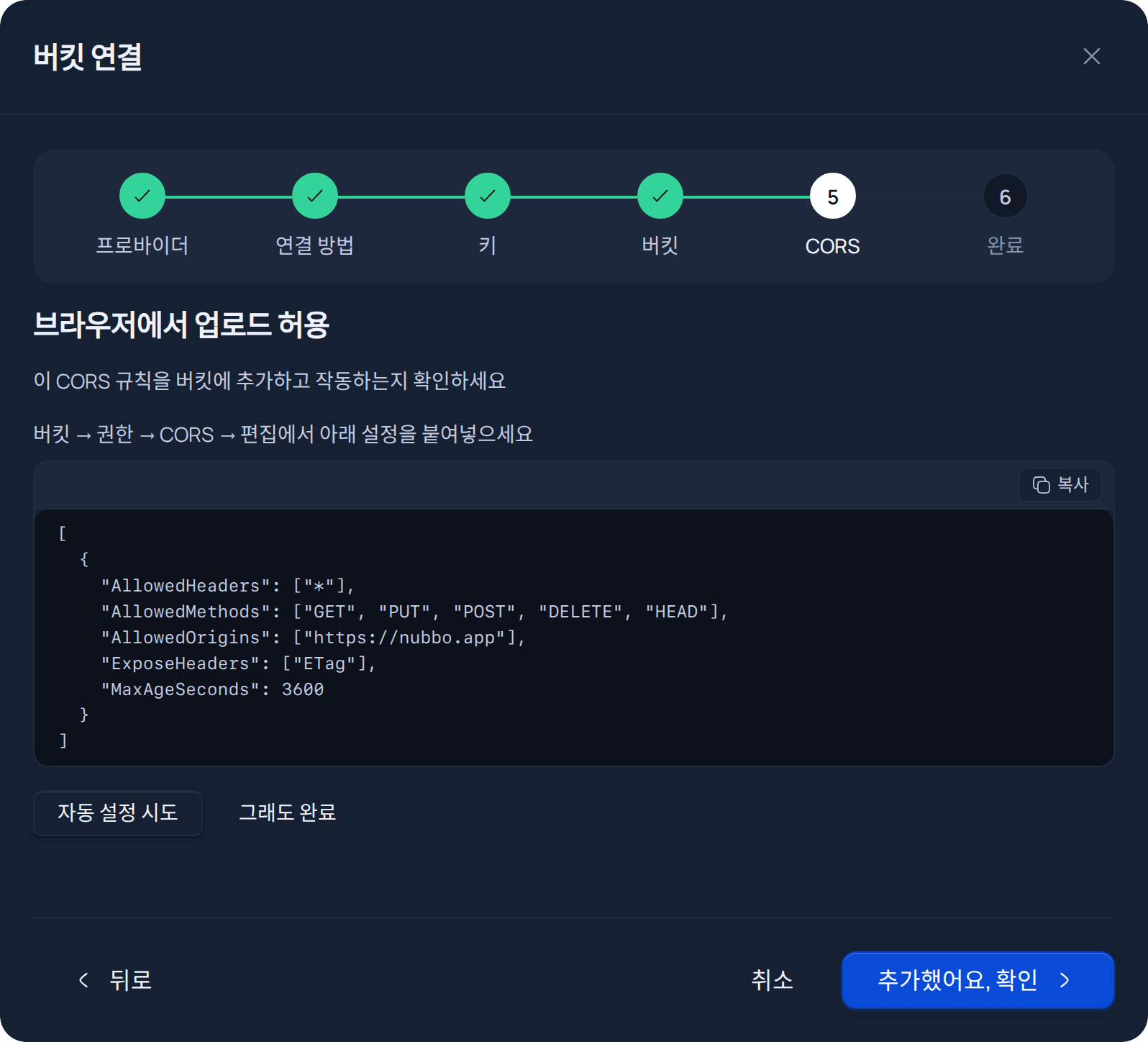
저장했으면 Nubbo로 돌아가 추가했어요, 확인을 누르세요. 일부 프로바이더는 적용하는 데 1분 정도 걸려요. 키에 CORS 변경 권한이 있다면 자동 설정 시도로 Nubbo가 대신 설정해 줘요.
문제가 생겼을 때
| Nubbo 메시지 | 해결 방법 |
|---|---|
| “인증 정보가 유효하지 않아요. 액세스 키와 시크릿 액세스 키를 확인해 주세요.” | 두 키를 앞뒤 공백 없이 다시 복사하세요. |
| “이 키는 버킷 하나로 제한된 것 같아요. 제한된 방식으로 계속하거나 전체 액세스 권한이 있는 키를 만들 수 있어요.” | 제한된 키로 계속을 누르거나, 계정 전체에 액세스할 수 있는 키를 만든 뒤 다른 키 사용해 보기를 누르세요. |
| “bucket을 찾을 수 없어요. 이름과 리전을 확인해 주세요.” | 정확한 버킷 이름과 선택한 리전이 버킷의 리전인지 확인하세요. |
| “키에 버킷 생성 권한이 없어요.” | 전체 액세스 권한이 있는 키를 사용하거나, 관리 화면에서 버킷을 만든 뒤 관리 화면에서 만들었어요를 누르세요. |
| “이 이름은 이 프로바이더에서 이미 사용 중이에요. 다른 이름을 시도하세요.” | 버킷 이름은 프로바이더 전체에서 고유해야 해요: 다른 이름을 고르세요. |
| “키에 설정 권한이 없어요.” | 위에서 설명한 대로 CORS 규칙을 직접 추가하세요. |
| “아직 작동하지 않아요. 규칙을 검토하고 다시 확인하세요. 일부 프로바이더는 적용하는 데 1분 정도 걸려요.” | 오리진이 끝에 슬래시 없이 정확히 https://nubbo.app인지 확인하고, 1분 정도 기다린 뒤 다시 확인하세요. |
| “이 bucket은 이미 사용 중이에요.” | 이 버킷은 내 계정이나 다른 계정에서 이미 Nubbo에 연결되어 있어요. |
| “bucket이 다른 리전에 있어요. 설정된 리전을 확인해 주세요.” | 키 단계에서 버킷이 있는 리전을 선택하세요. |
| “이 파일에서 키를 찾지 못했어요. 직접 붙여넣어 주세요.” | 키를 만들 때 다운로드한 CSV를 업로드하거나, 그 내용을 그대로 붙여넣으세요. |
비용
Amazon S3는 스토리지, 요청, 외부로 나가는 데이터 전송에 요금을 부과해요. Amazon S3 요금에서 예시와 함께 설명해 드려요.
자주 묻는 질문
Nubbo를 사용하려면 S3 버킷을 공개해야 하나요?
아니요. Nubbo는 버킷을 비공개로 유지하며 Block Public Access를 켜 둔 채로 사용할 수 있어요. 업로드와 다운로드에는 만료되는 미리 서명된 URL을 사용해요.
AWS 키에는 어떤 권한이 필요한가요?
자동 방식에는 AmazonS3FullAccess 정책이 필요해요. 제한된 키라면 버킷에만 액세스를 주는 인라인 정책으로 충분해요: 객체 목록 보기, 읽기, 쓰기, 삭제.
AWS 루트 사용자의 키를 사용해도 되나요?
좋은 방법이 아니며 AWS도 권장하지 않아요. Nubbo 전용 IAM 사용자를 만드세요. 그러면 다른 것에 영향을 주지 않고 그 키만 비활성화할 수 있어요.
Nubbo에 AWS 키 입력란이 없는 이유는 무엇인가요?
AWS가 키를 CSV로 제공하기 때문이에요. Nubbo가 그 파일을 바로 읽어요: 업로드하거나 내용을 붙여넣으면 되고, 시크릿을 직접 복사할 필요가 없어요.
S3 버킷을 여러 개 연결할 수 있나요?
네. 버킷은 각각 요금제 한도에 포함돼요: 무료 요금제는 2개, Personal은 5개까지 연결할 수 있고 Pro는 제한이 없으며, 서로 다른 AWS 계정의 버킷도 연결할 수 있어요.
출처
요금과 제한은 아래 공식 페이지를 기준으로 해요. 프로바이더가 변경할 수 있으니 결정하기 전에 확인하세요.