APIキーがあれば、Zapierはバケットで起きたことに反応できます。このガイドでは、ファイルリクエストに届いたファイルを1つずつ共有するZapを作ります。
できること
- ファイルが届いたとき、ファイルリクエストにアップロードがあったとき、新しいアクティビティがあったときにZapを開始。
- どのZapからでもフォルダ、リンク、ファイルリクエスト、ギャラリー、埋め込みを作成。
- 必要な分だけのアクセスを持つAPIキー。いつでも取り消せます。
始める前に
ProまたはチームプランのNubboアカウントと、Zapierのアカウントが必要です。チームでは、APIキーを作成するのはオーナーまたは管理者です。
NubboがZapierのディレクトリに掲載されるまでは、招待リンクからアプリを追加します。リンクを開いて招待を承認すると、Zapで検索したときにNubboが表示されるようになります。
ステップ1: Nubboでキーを作成する
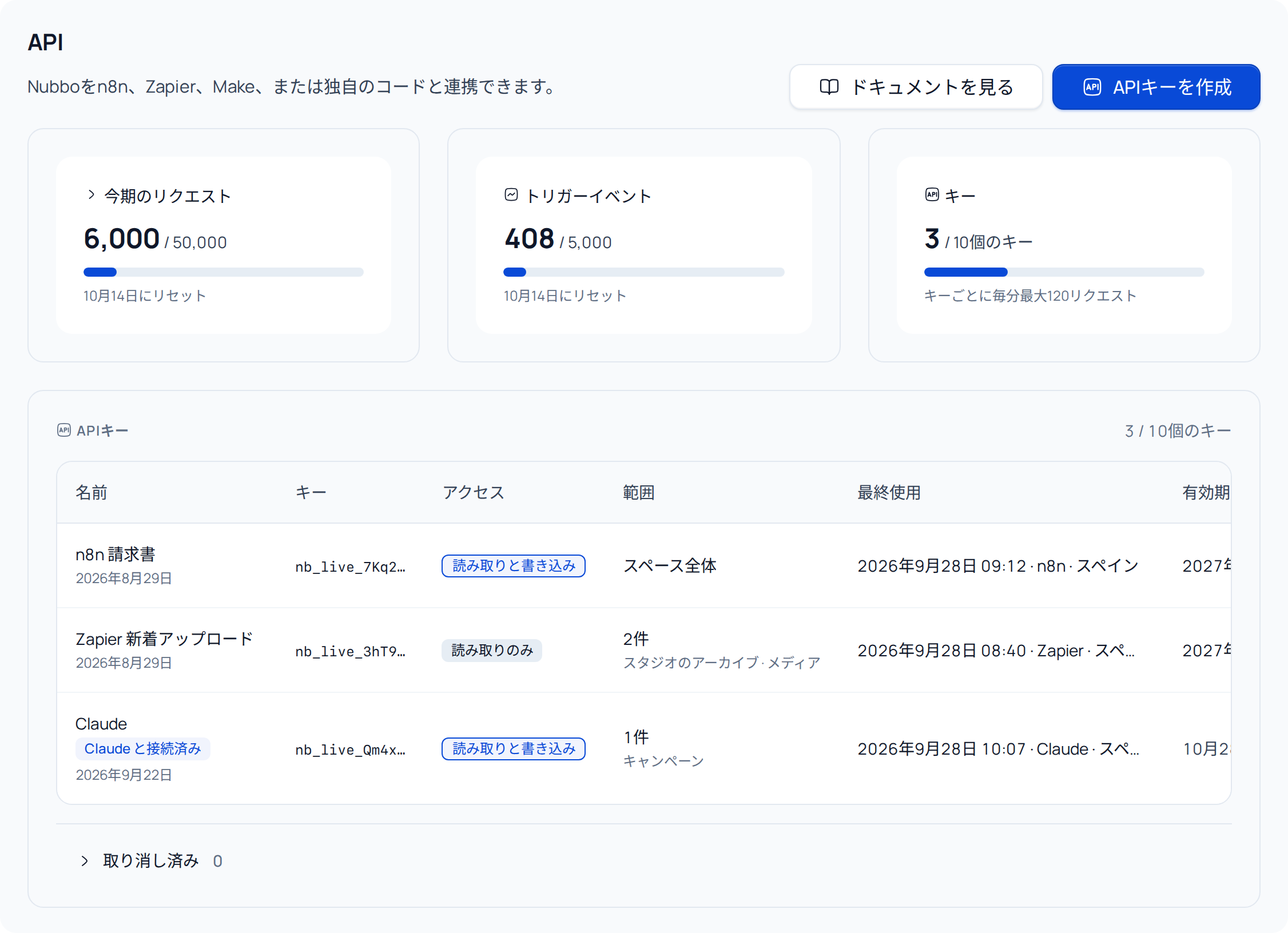
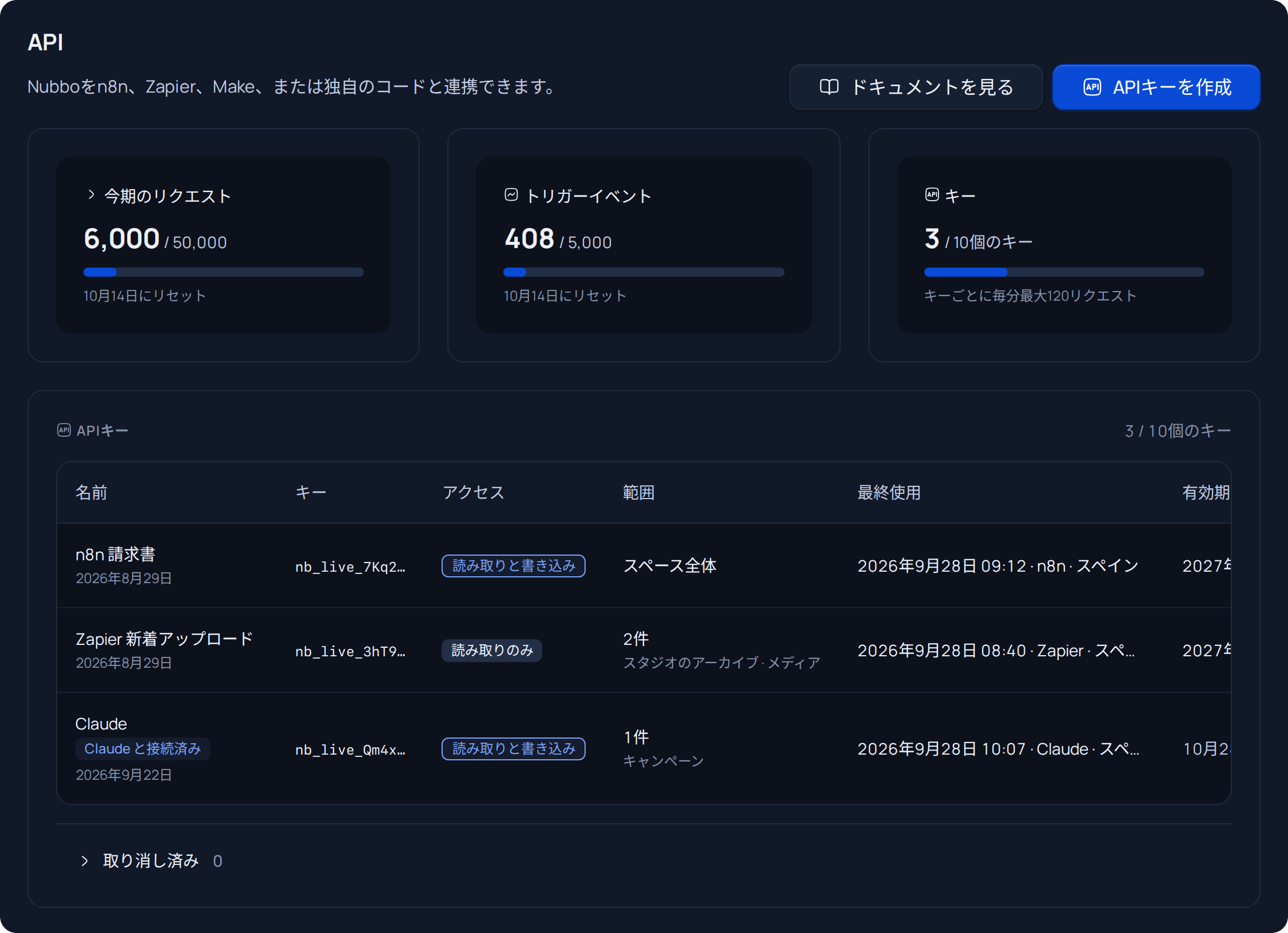
Nubboで 設定 › API を開き、APIキーを作成 を押します。チームの場合は チーム › API に移動します。
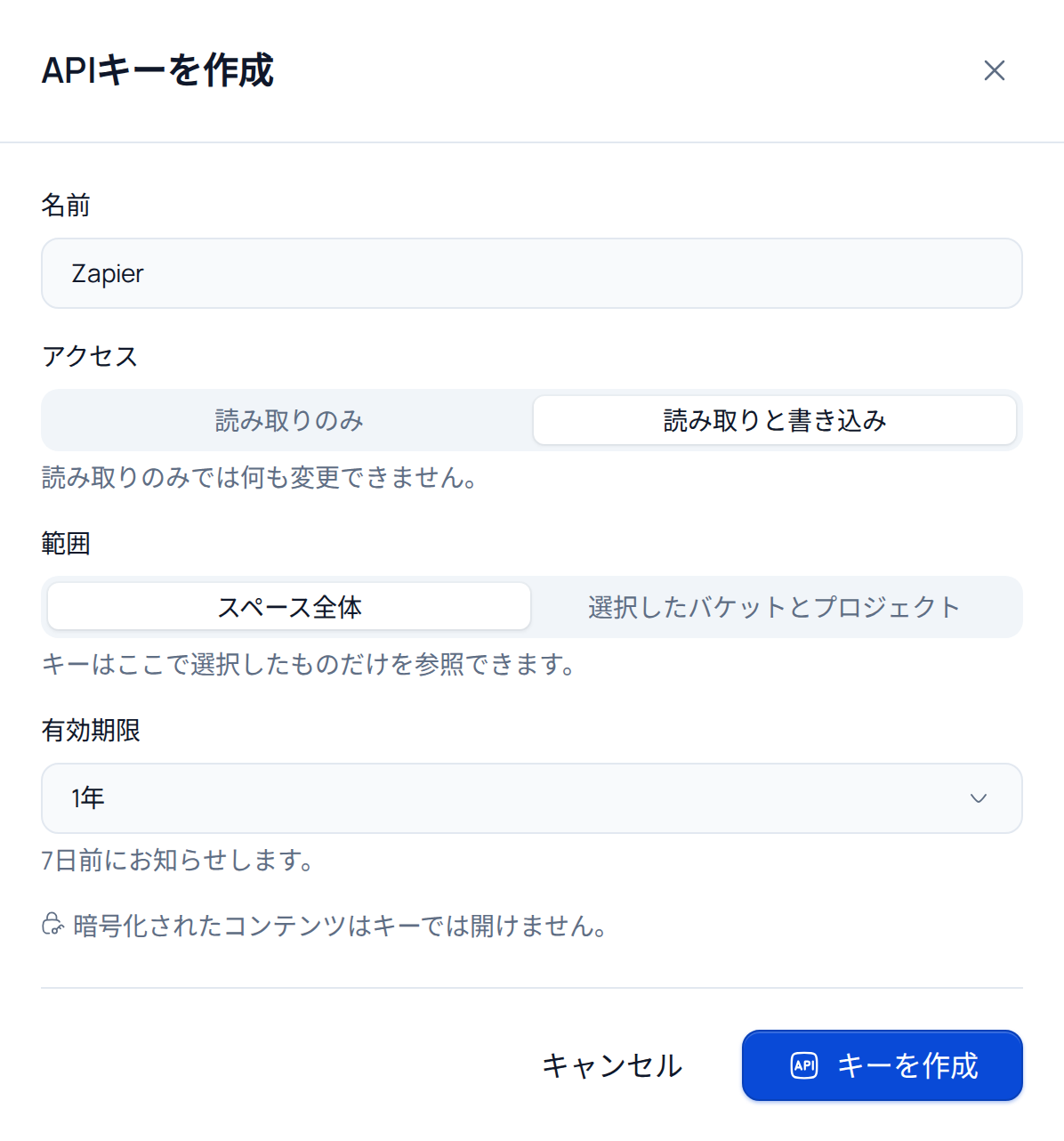
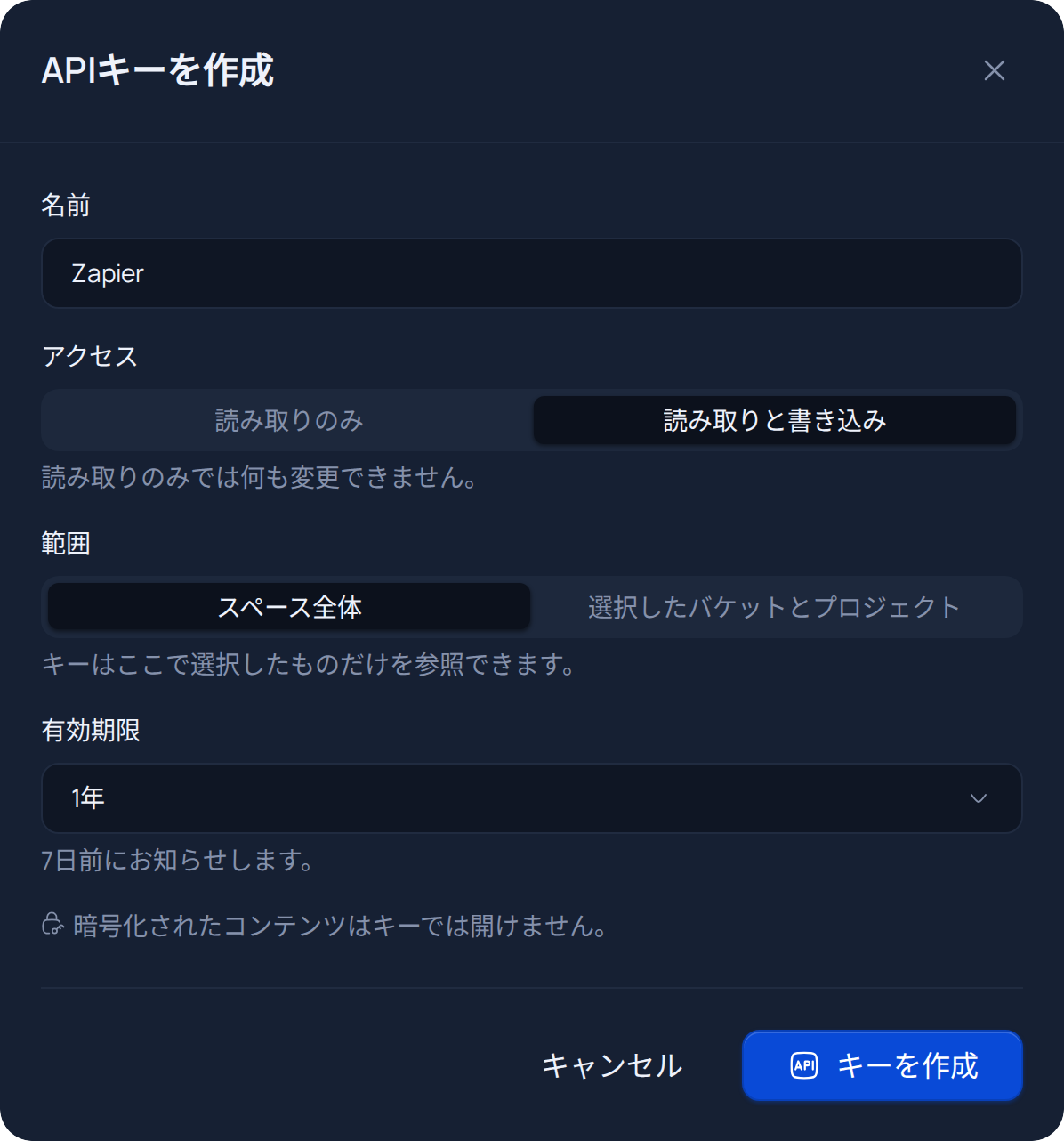
Zapierなどの名前を付け、アクセス、範囲、有効期限 を選んで キーを作成 を押します。ご本人確認のため、Nubboがパスワードを求めます。2段階認証を有効にしている場合は、コードも求めます。
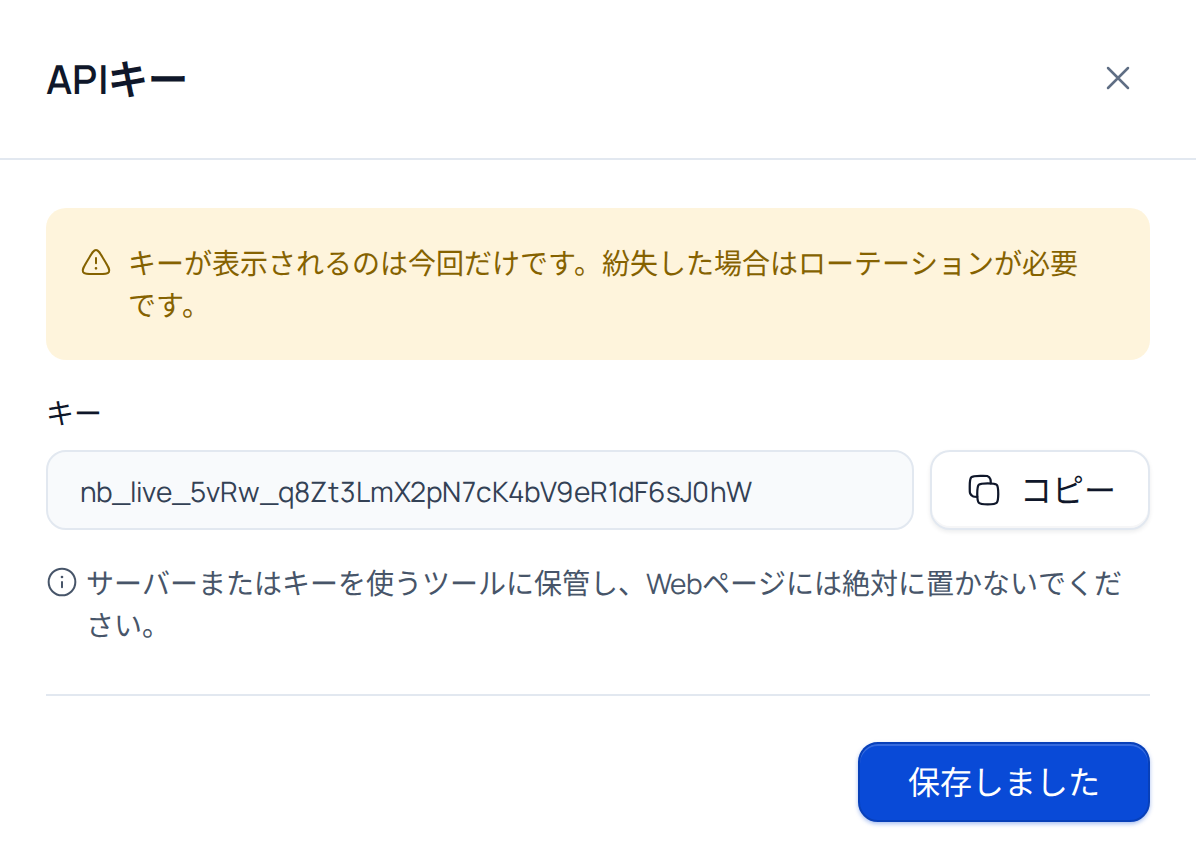
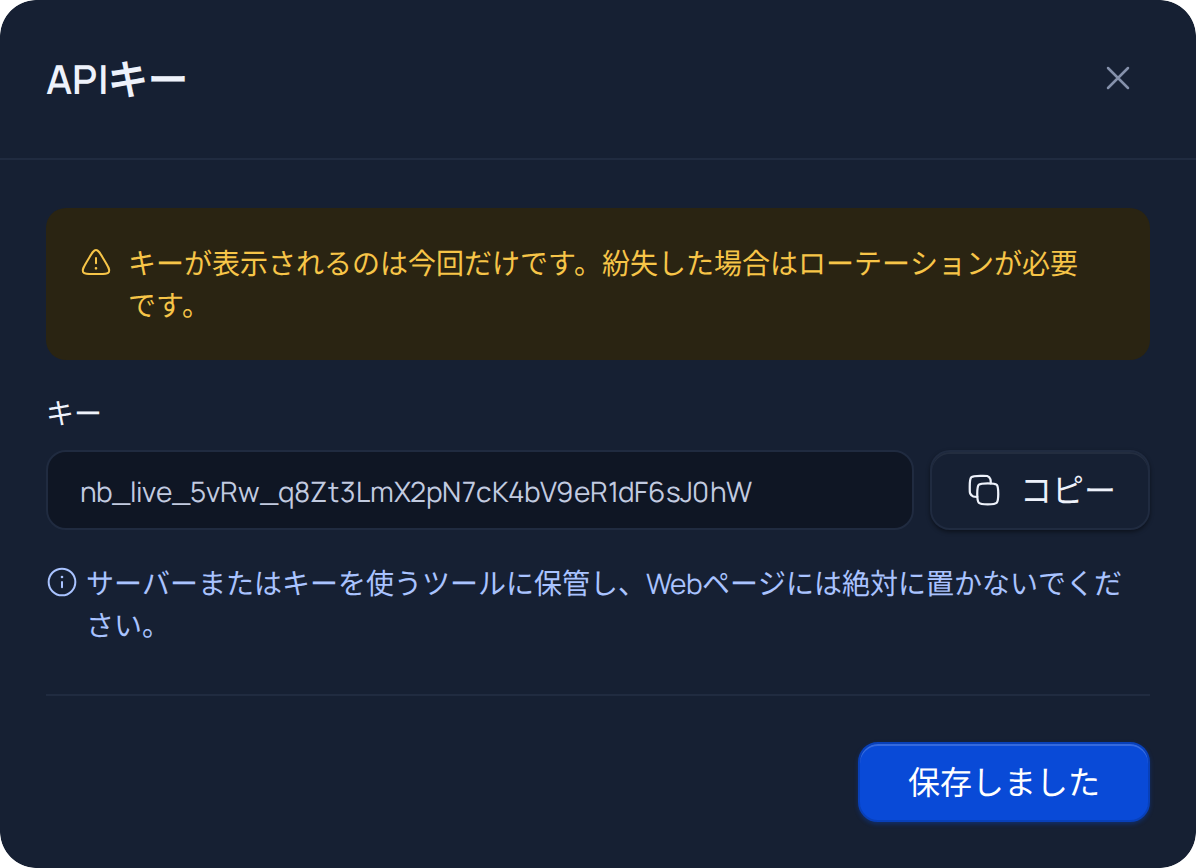
キーをコピーして 保存しました を押します。キー全体が表示されるのはこのときだけです。
ステップ2: ZapierでNubboを接続する
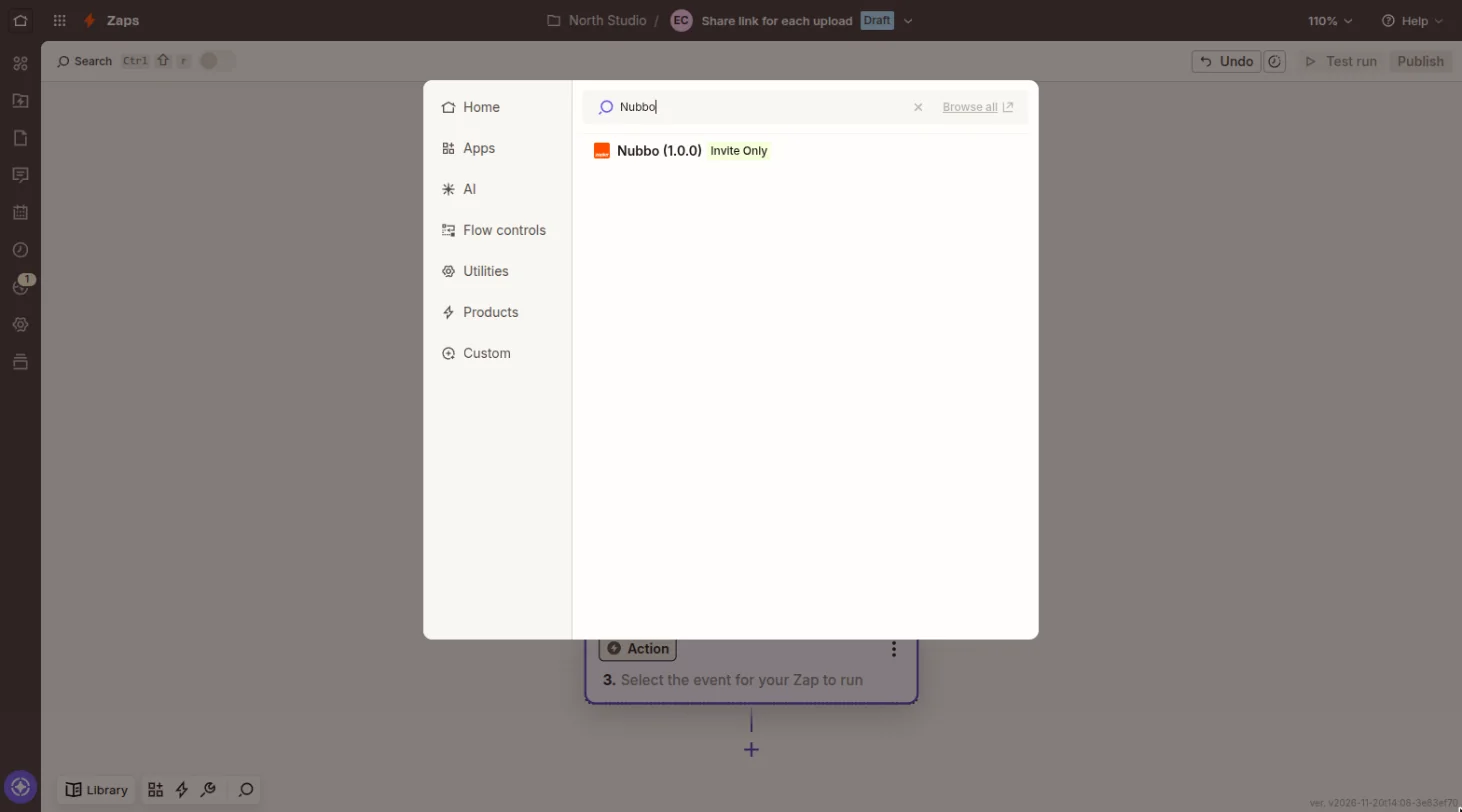
ZapierでZapを作成し、Nubboを検索して New File Request Upload トリガーを選びます。
Sign in を押し、API Key にキーを貼り付けて確定します。スペース名とキー名でアカウントが表示されます。
File Request でファイルリクエストを選ぶか、すべてを対象にする場合は空のままにします。Test で Test trigger(または Find new records)を押し、アップロードを1つ選びます。まだ何も届いていない場合は、先にファイルリクエストにファイルをアップロードしてください。
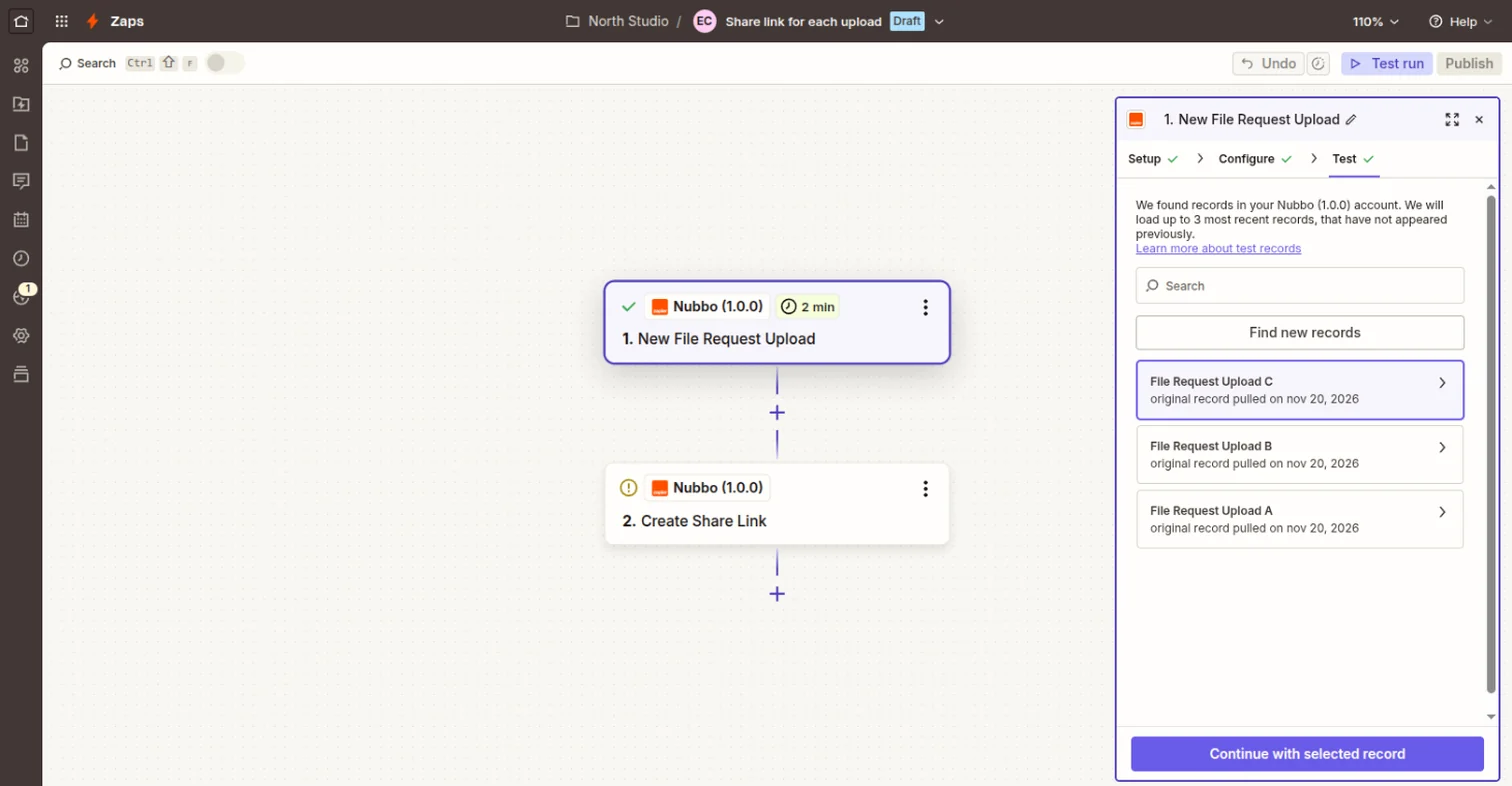
ステップ3: アクションを追加して公開する
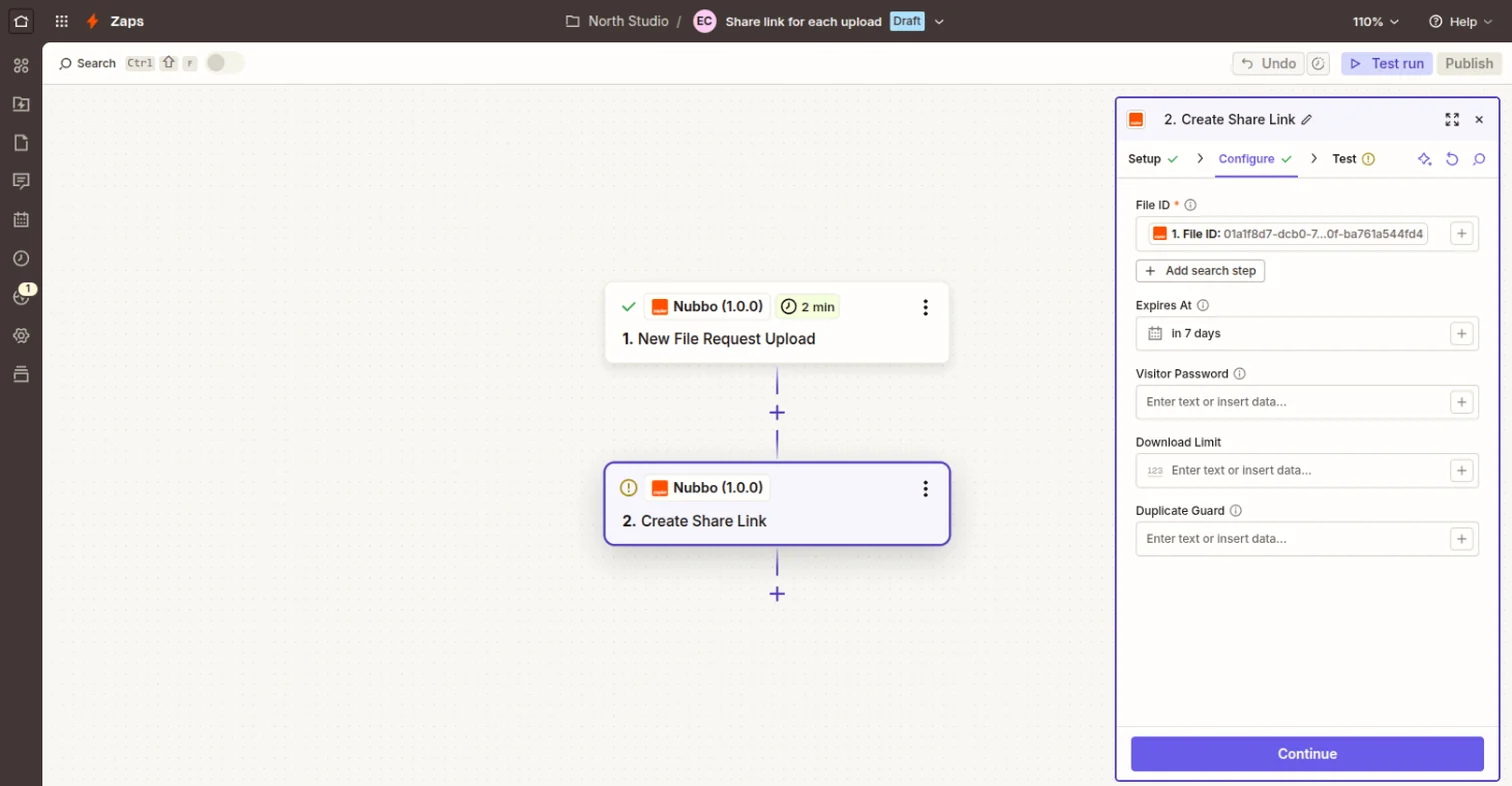
Nubboの Create Share Link アクションを追加し、File ID でトリガーのファイルIDを選びます。必要に応じて、Expires At に有効期限、Visitor Password にパスワード、Download Limit に回数制限を設定します。
Publish を押します。これ以降、ファイルリクエストに届いたファイルごとに共有リンクが作成されます。送信するには、メールやメッセージアプリのステップを追加してリンクのURLを使います。
うまくいかないとき
- Zapierが再接続を求める場合、キーが無効、取り消し済み、または期限切れです。Nubboで新しいキーを作成し、アカウントを接続し直してください。
API_PLAN_REQUIRED: キーのスペースでAPIが使えません。APIはProプランとチームプランで使えます。API_KEY_READ_ONLY: キーが読み取り専用です。読み取りと書き込みのキーを作成してください。API_RATE_LIMITED: 短時間にリクエストが多すぎます。Zapierが自動で再試行します。API_QUOTA_EXCEEDED: スペースが今月の上限に達しました。更新日に再び使えるようになります。設定 › APIで確認できます。
できることの詳細は Zapier向けNubbo をご覧ください。別のツールを使う場合は、n8n または Make のガイドに進んでください。
よくある質問
ファイルはZapierを経由しますか?
Zapが使うファイルだけです。たとえば、あるステップでアップロードまたはダウンロードするファイルです。ファイルはZapierとストレージプロバイダーの間でやり取りされ、Nubboがその内容を受け取ることはありません。
読み取り専用のキーを使えますか?
はい。Zapがトリガー、検索、Download Fileだけを使う場合は使えます。リンクやフォルダを作成するには読み取りと書き込みが必要です。
キーを取り消すとどうなりますか?
別のキーを接続するまで、ZapはNubboと連携できなくなります。
Zapierは暗号化したファイルを見られますか?
いいえ。暗号化したものは名前もサイズもない状態で表示され、変更はすべて拒否されます。Nubboで開いてください。
出典
手順は以下のページで確認しています。