SlackにNubboを入れると、チームは選んだチャンネルでお知らせを受け取り、アプリを切り替えずにファイルを検索したりNubbo AIと話したりできます。
できること
- 各チャンネルでチームのお知らせを受け取り、毎日、毎週、毎月のサマリーも表示。
- ダイレクトメッセージとメンションでNubbo AIを利用。何かを変更する前には確認を求めます。
- どのチャンネルからでも、/nubboコマンドでファイルの検索、リンクの作成、アクティビティの確認。
始める前に
チームプランのNubboチームとSlackのワークスペースが必要です。NubboをSlackに追加するのは、チームのオーナーまたは管理者です。使うには、各メンバーがNubboと同じメールアドレスでSlackアカウントを接続します。
ステップ1: チームのSlackを接続する
Nubboで チーム › 連携 を開き、Slack で Slack に追加 を押します。
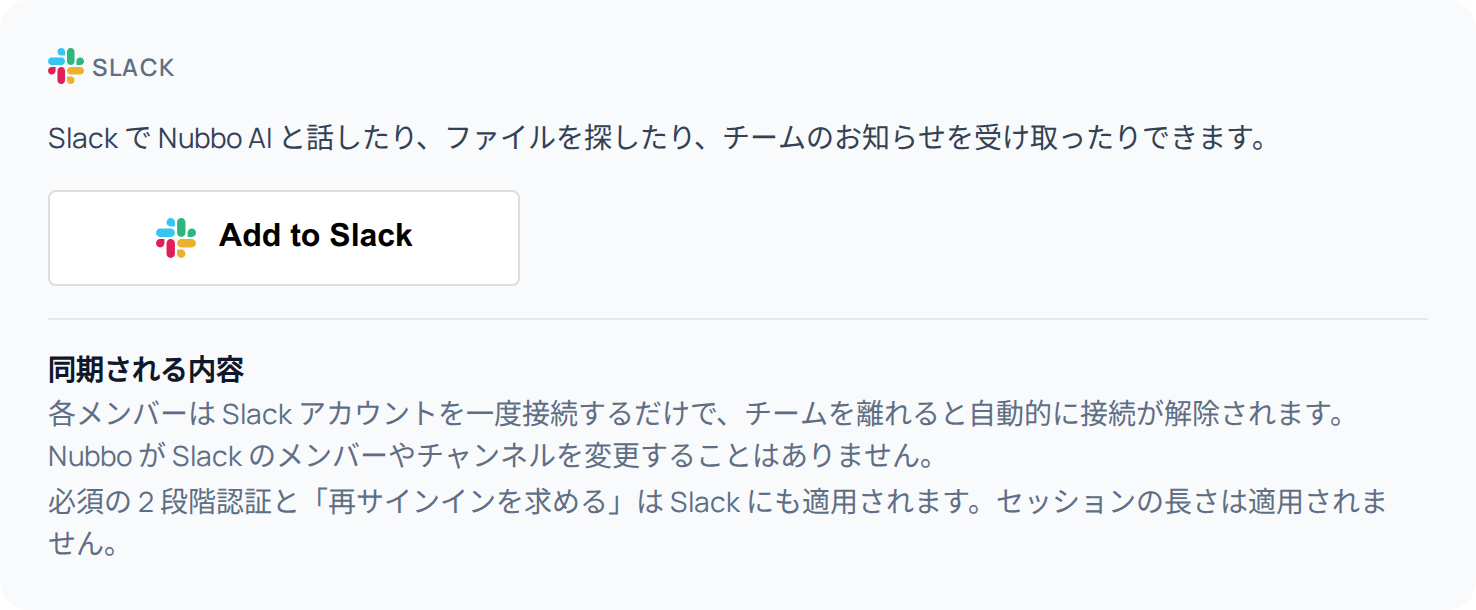
SlackにNubboが求める権限が表示されます。内容を確認して許可します。Slackが接続された状態でNubboに戻ります。
ステップ2: チャンネルを選ぶ
Slackで、使いたいチャンネルに
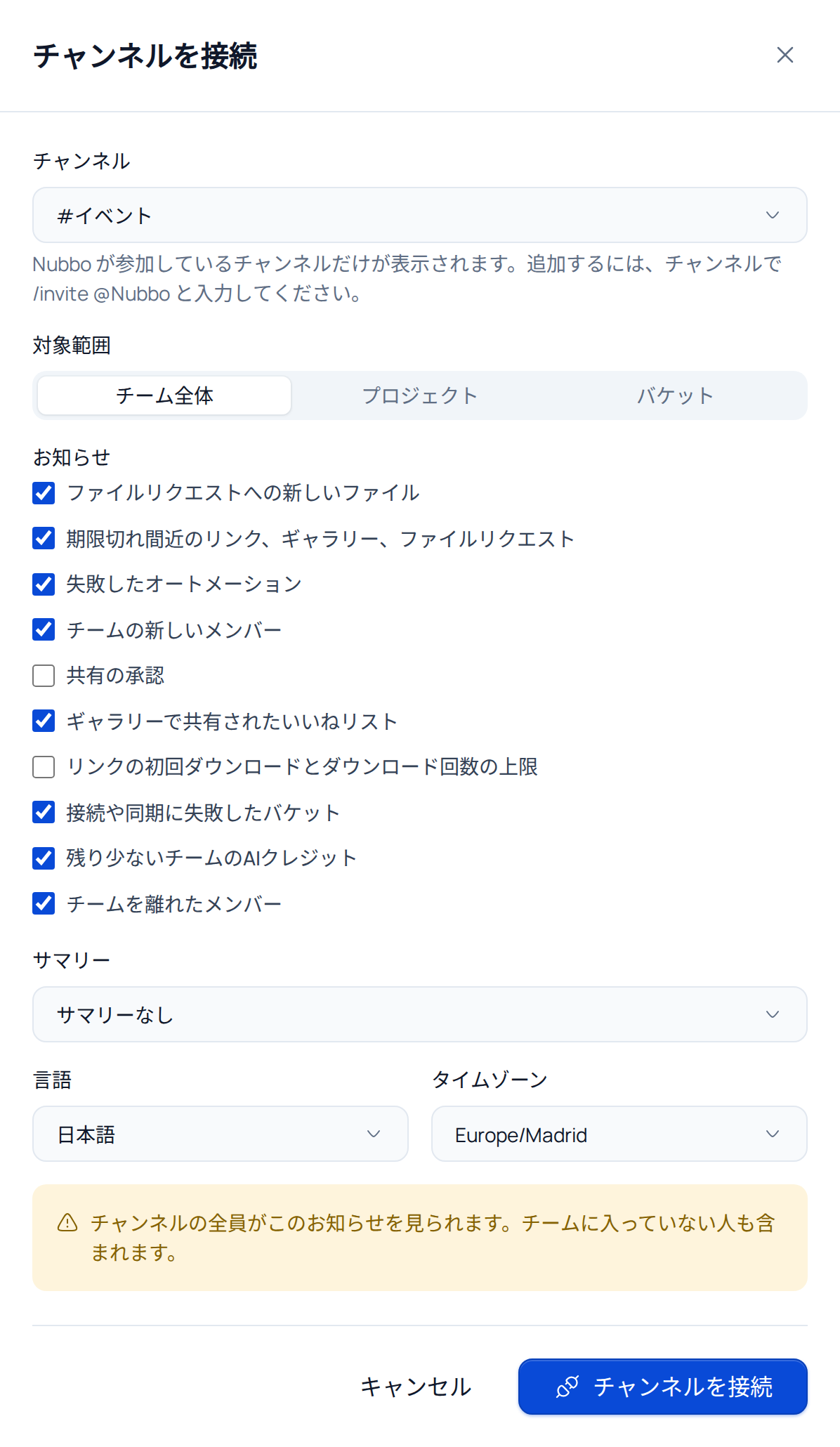
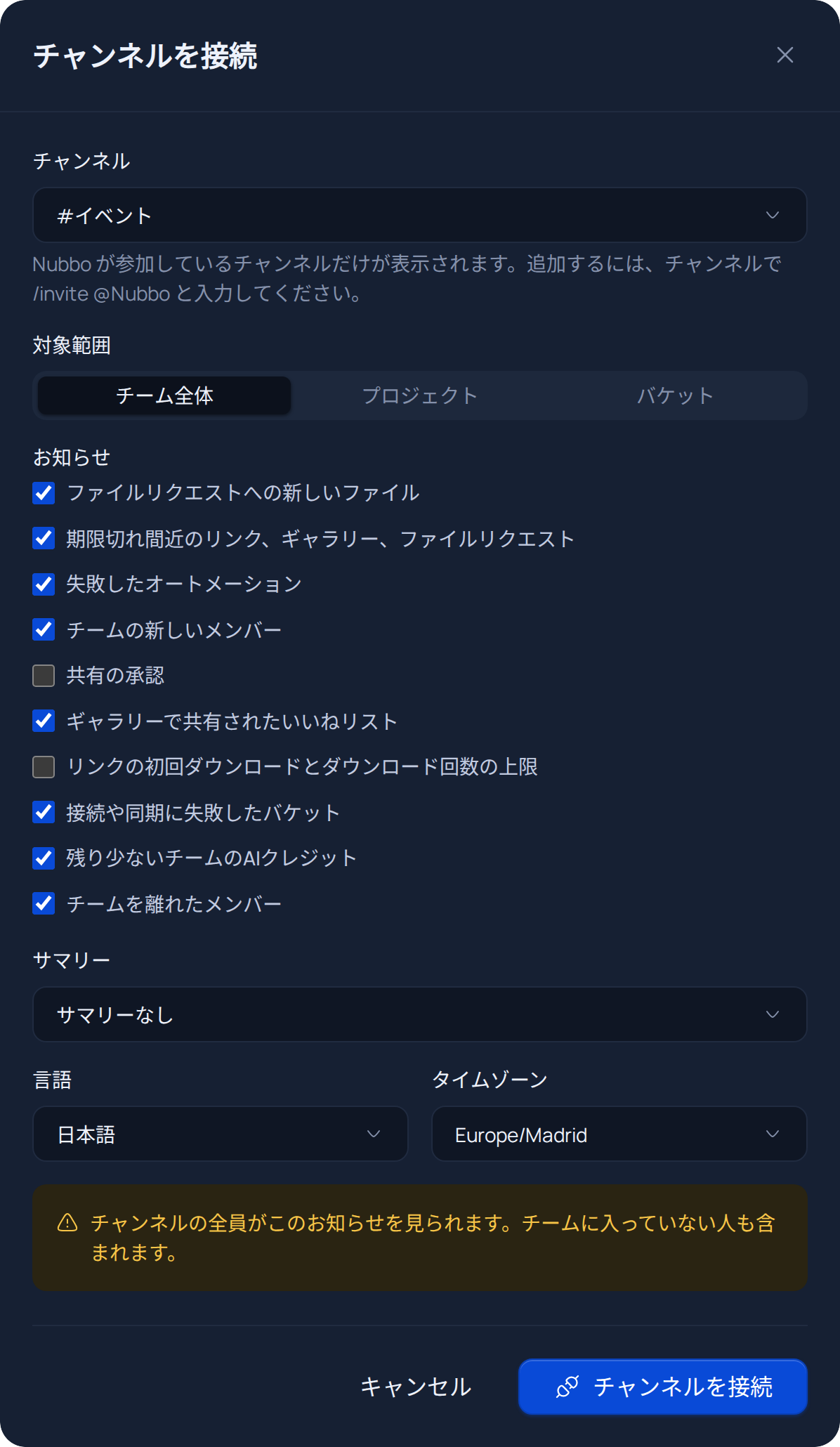
/invite @Nubboと入力します。表示されるのは、Nubboが参加しているチャンネルだけです。チーム › 連携 の チャンネル で チャンネルを接続 を押します。
チャンネル、対象範囲(チーム全体、1つのプロジェクト、1つのバケット)、受け取る お知らせ、サマリー を選んで チャンネルを接続 を押します。チャンネルの全員がそのお知らせを見られます。
ステップ3: アカウントを接続する
Slackで
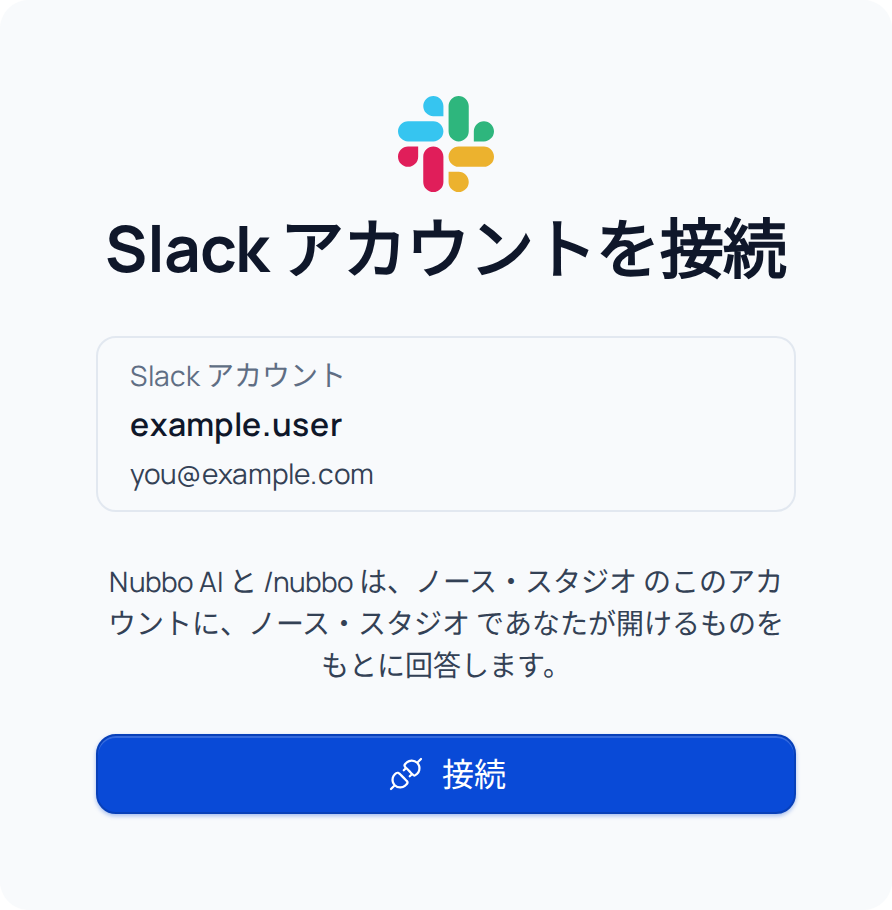
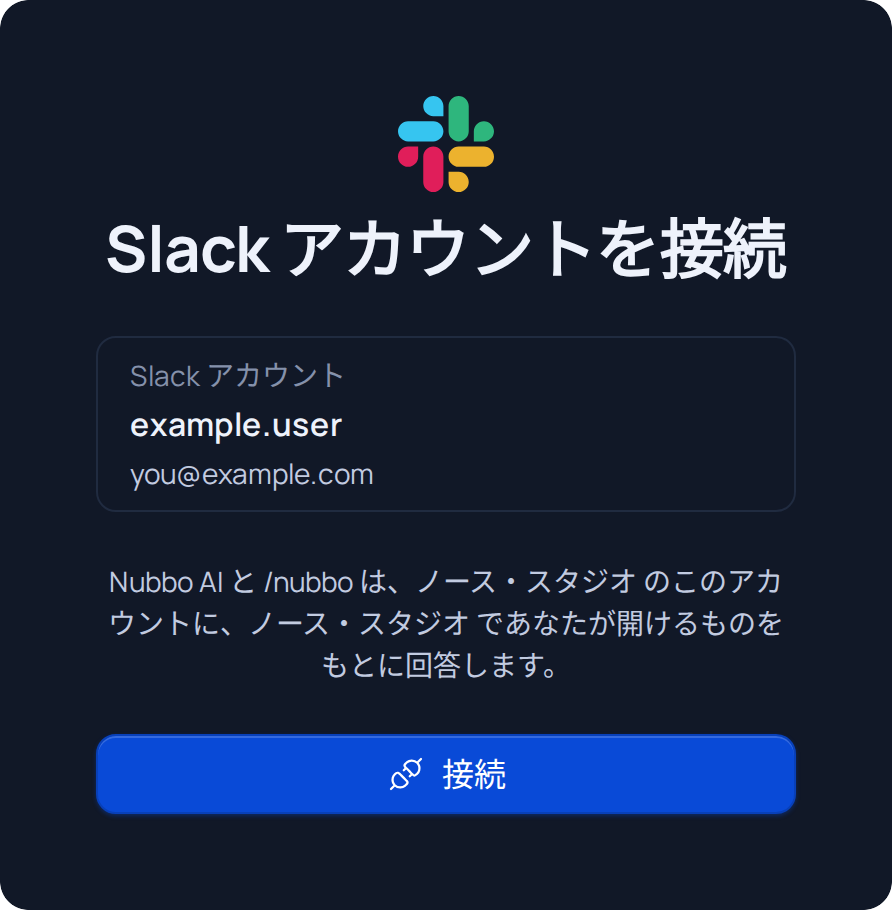
/nubbo connectと入力します。Nubboがアカウントを接続するためのボタンを返信します。Nubboが Slack アカウントを接続 の画面で開きます。接続 を押してSlackに戻ります。
ステップ4: Slackで使う
お知らせは、接続した各チャンネルに自動で届きます。たとえば、ファイルリクエストに新しいファイルが届いたときです。
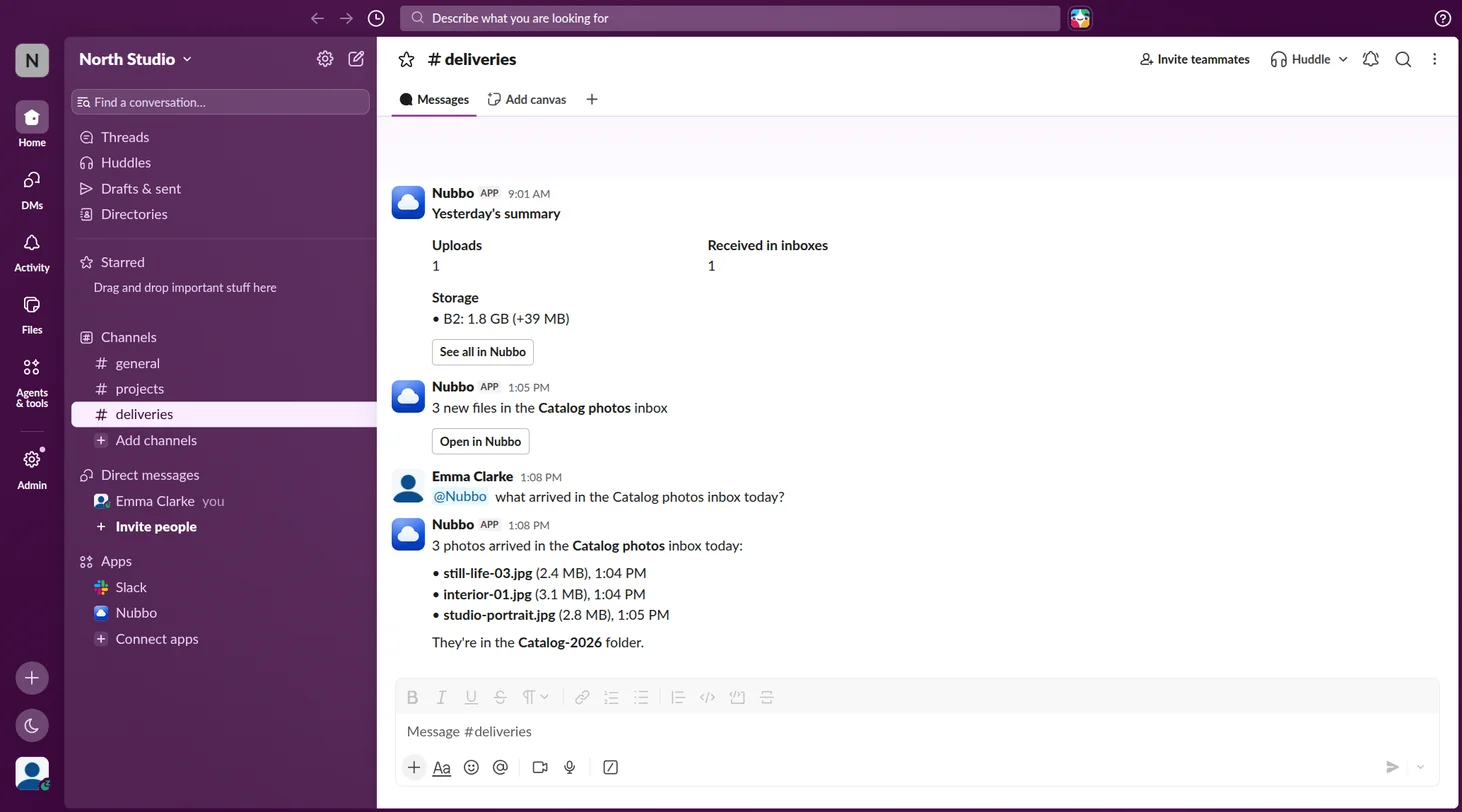
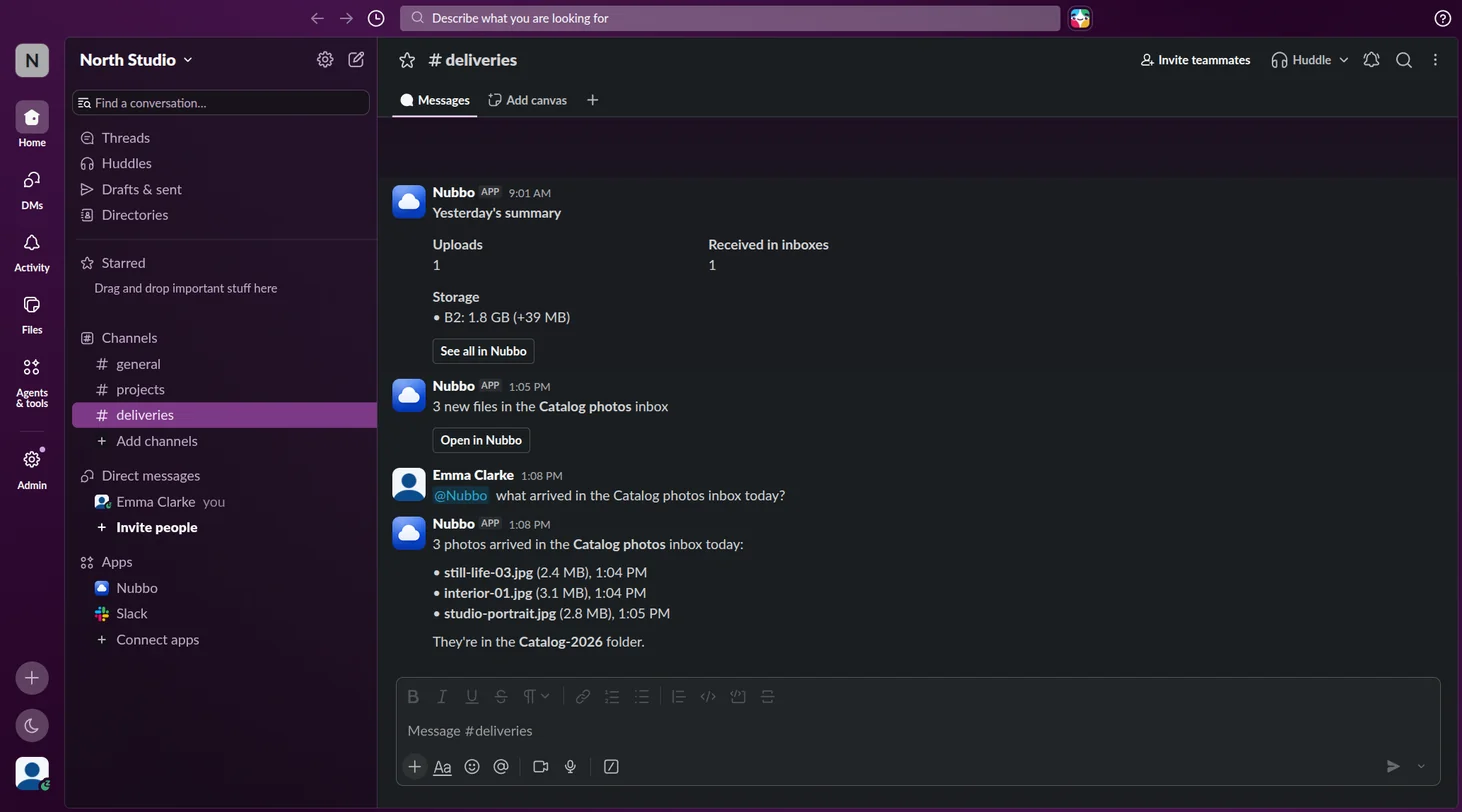
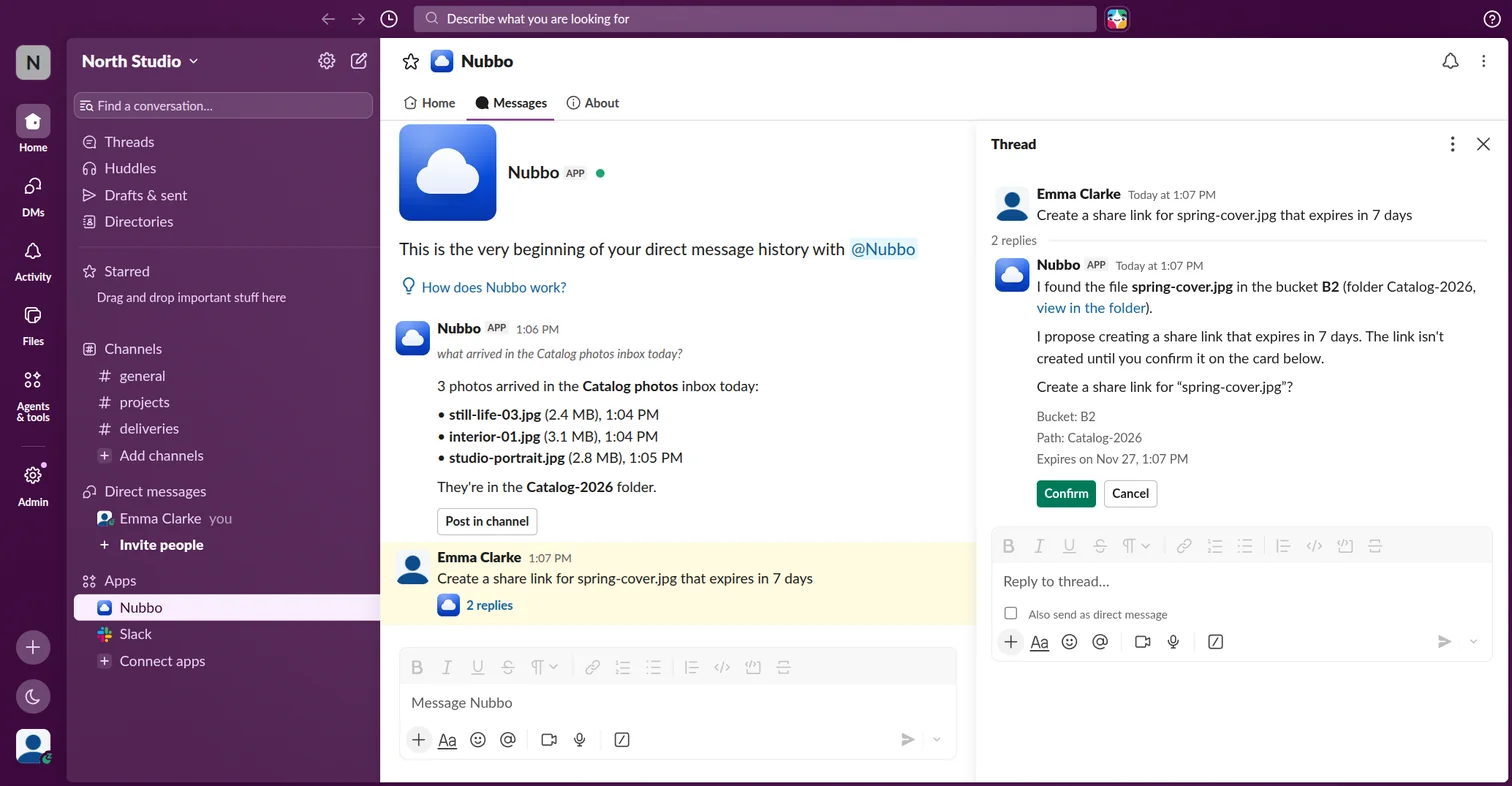
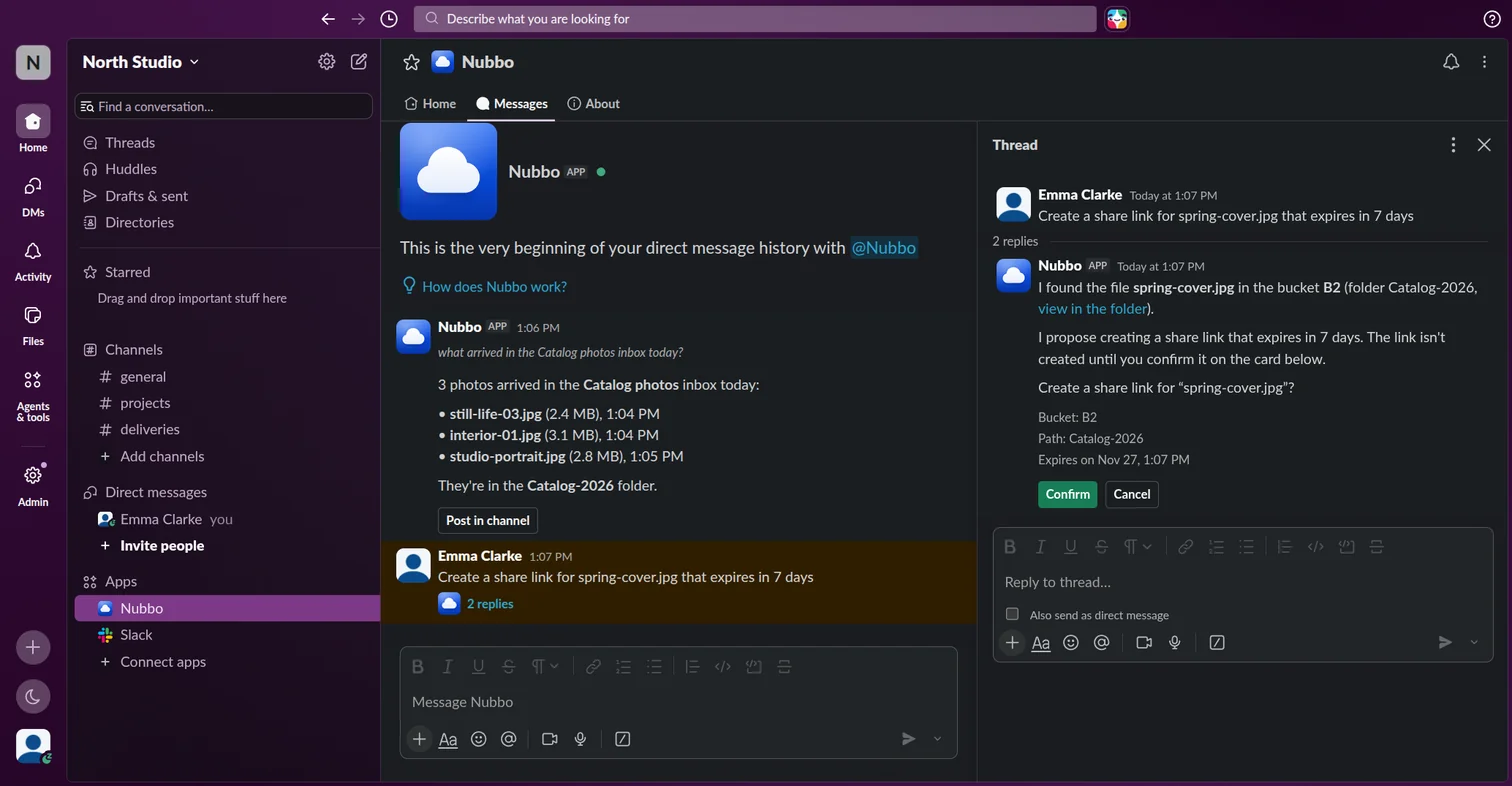
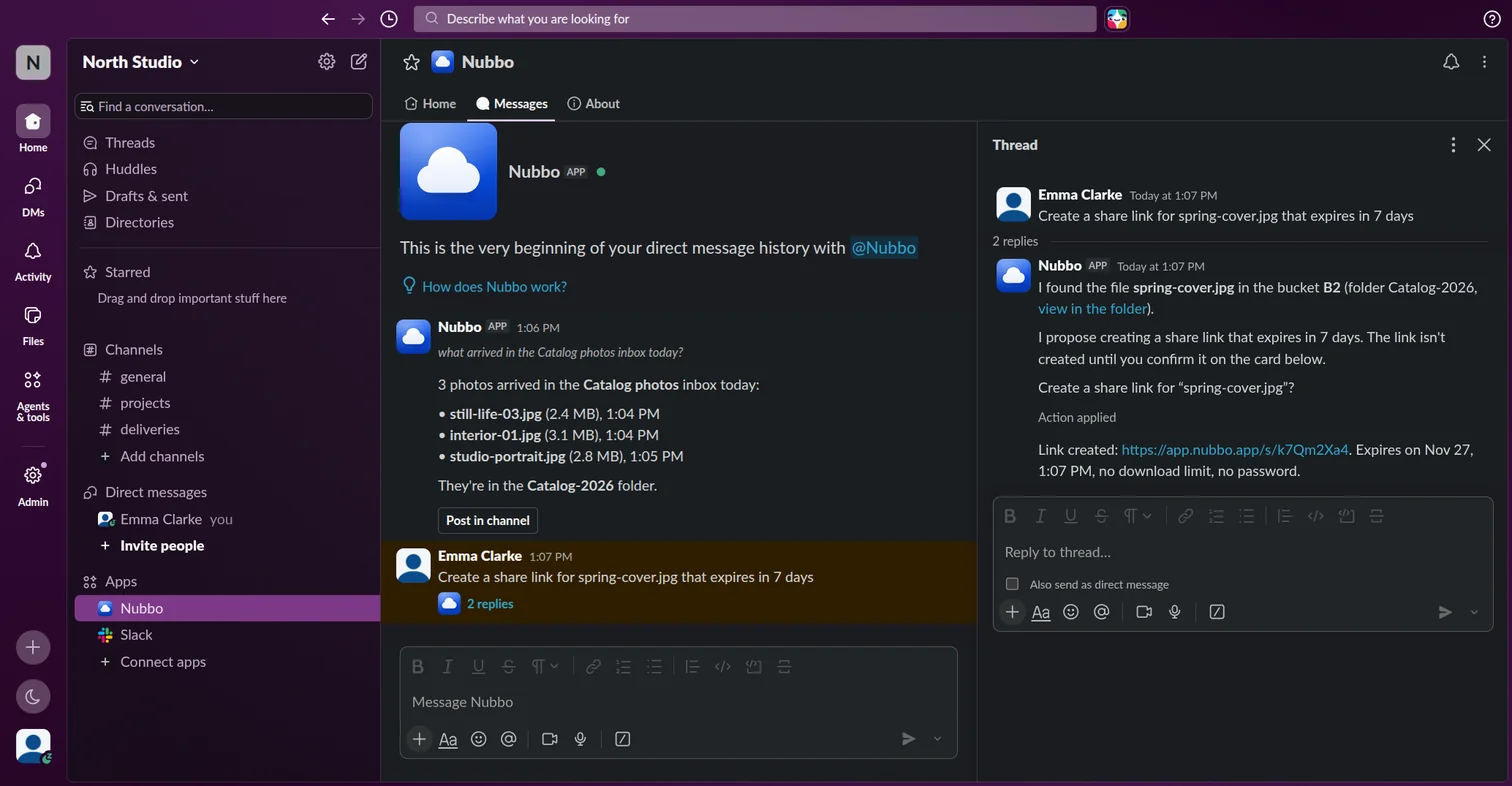
Nubbo AIと話すには、ダイレクトメッセージを送るか、チャンネルで @Nubbo をメンションします。返答はあなたにだけ届き、必要ならチャンネルに投稿できます。変更を提案されたら、確認 を押して実行します。Nubboでしか確認できない変更の場合は、Nubbo で確認 ボタンが表示されます。
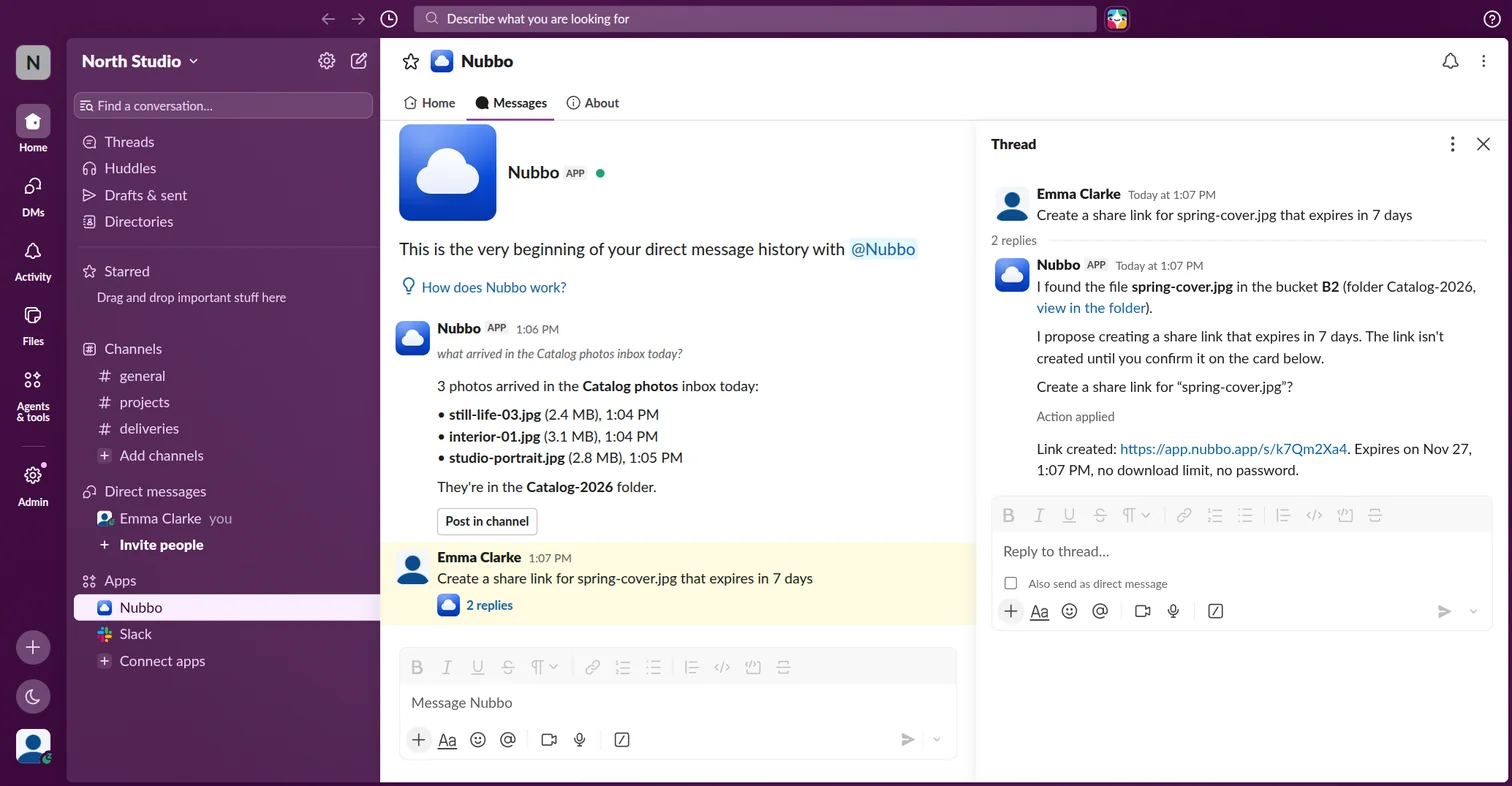
コマンドはAIを使わないショートカットで、返答はあなたにだけ表示されます。
/nubbo 検索 3月 請求書は、名前でファイルやフォルダを検索します。/nubbo リンク 見積書 2027.pdfは、Nubboのファイルを開くか、共有用のリンクを作成します。/nubbo アクティビティは、ファイルで最近起きたことを表示します。/nubbo レポート 週は、過去7日間の数値を表示します(過去30日間は月)。/nubbo ヘルプは、ヘルプを表示します。
うまくいかないとき
| 起きていること | 対処法 |
|---|---|
| Slack に追加ボタンが表示されない | このボタンが表示されるのは、チームのオーナーと管理者だけです。 |
| 接続するときにチャンネルが表示されない | そのチャンネルで /invite @Nubbo と入力し、もう一度試してください。 |
| 「このリンクは期限切れです。」 | Slackで /nubbo connect と入力して、新しいリンクを受け取ってください。 |
| Nubboがアカウントを接続しない | SlackアカウントとNubboアカウントで同じメールアドレスを使う必要があります。 |
Slack向けNubboの詳細をご覧ください。
よくある質問
NubboをSlackに追加できるのは誰ですか?
チームのオーナーまたは管理者です。そのあと、各メンバーが自分のSlackアカウントを接続します。
チャンネルのお知らせは誰に見えますか?
チームに参加していない人も含め、チャンネルの全員に見えます。Nubbo AIと/nubboの返答は、チャンネルに投稿しない限りあなたにだけ表示されます。
AIクレジットを消費しますか?
Nubbo AIはチームのクレジットとあなたのAI権限を使います。/nubboコマンドはAIもクレジットも使いません。
アカウントを接続できないのはなぜですか?
SlackアカウントとNubboアカウントで同じメールアドレスを使う必要があります。一致しない場合、Nubboは接続しません。
出典
手順は以下のページで確認しています。