NubboのMCPサーバーを使うと、AIアシスタントが会話の中からファイルを扱えるようになります。このガイドでは、Claude、ChatGPT、Cursorのいずれかに接続し、最初のタスクを頼みます。
できること
- ファイルの検索、リンクやファイルリクエストの作成、フォルダの整理を自分の言葉で依頼。
- 接続時に、スペース、アクセス、使えるバケットやプロジェクトを選択。
- アシスタントが行ったことをすべて、アシスタントのキー名付きでアクティビティに表示。
始める前に
ProまたはチームプランのNubboアカウントと、カスタムコネクタを使えるプランのClaude、ChatGPT、Cursorのいずれかが必要です。チームでは、アシスタントを接続できるのはオーナーと管理者だけです。
ステップ1: サーバーのアドレスをコピーする
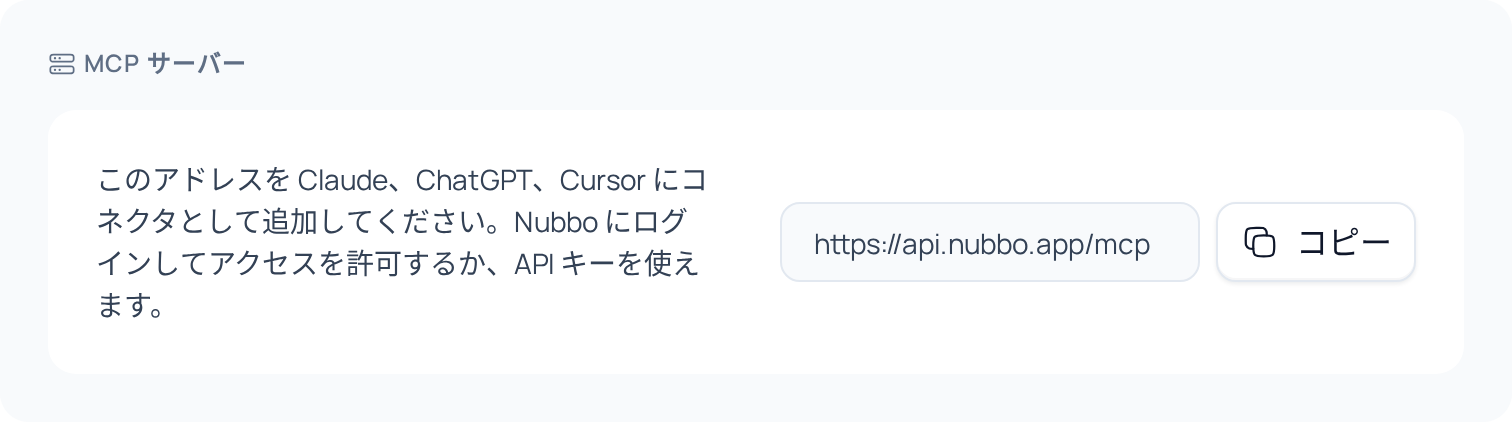
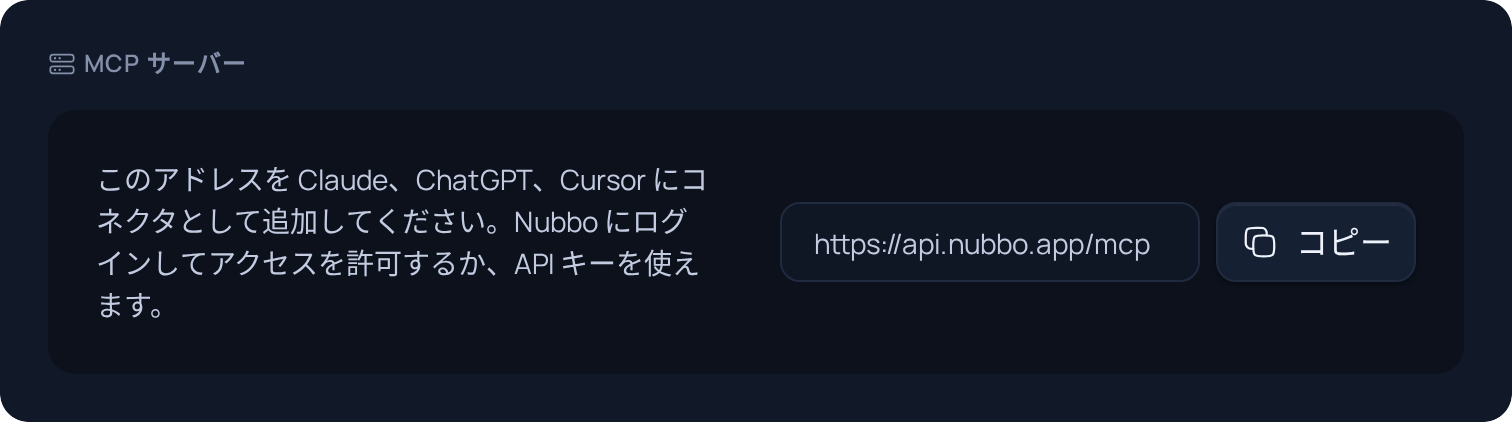
Nubboで 設定 › API(チームの場合は チーム › API)を開き、MCP サーバー カードのアドレスをコピーします: https://api.nubbo.app/mcp。
ステップ2: コネクタを追加する
各アシスタントのメニューは、お使いの言語で表示される場合があります。
Claude. Customize › Connectors を開き、+ と Add custom connector を押します。名前にNubboと入力してアドレスを貼り付け、Add まで手順を進めます。ClaudeのTeamプランとEnterpriseプランでは、組織のオーナーが Organization settings › Connectors で追加し、各メンバーが Connect を押します。
ChatGPT. chatgpt.com/plugins を開き、+ と Add custom MCP server を押します。名前にNubboと入力し、Server URL にアドレスを貼り付け、OAuth を選んでプラグインを作成します。そのあとインストールし、チャットで @Nubbo と入力して使います。
Cursor. CursorはAPIキーで接続します。APIのガイド と同じように 設定 › API でキーを作成し、~/.cursor/mcp.json にサーバーを追加します。
{
  "mcpServers": {
    "nubbo": {
      "url": "https://api.nubbo.app/mcp",
      "headers": { "Authorization": "Bearer nbk_your_key" }
    }
  }
}
ステップ3: Nubboにサインインする
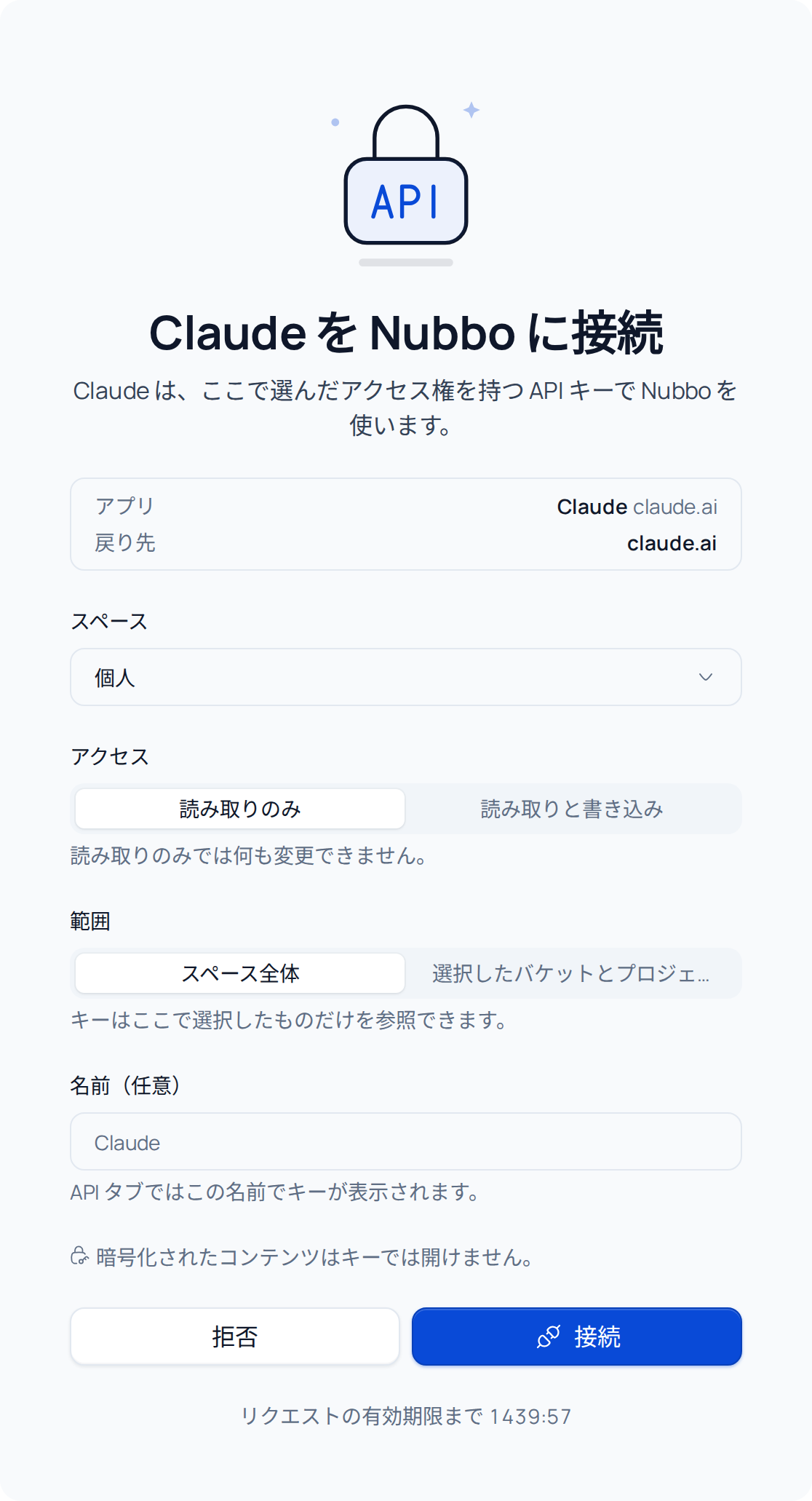
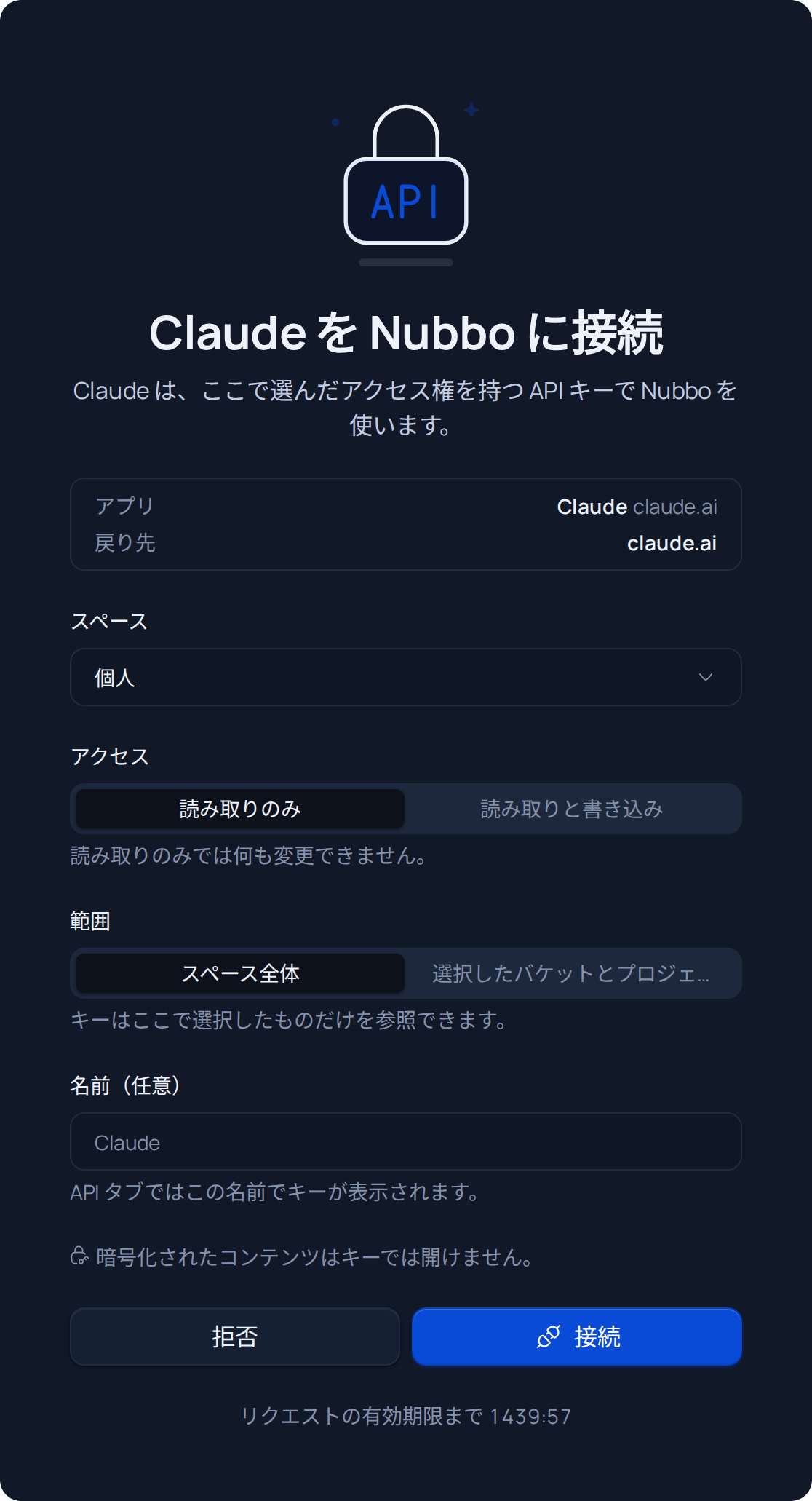
ClaudeとChatGPTでは、接続するとNubboが Claude を Nubbo に接続(またはお使いのアシスタント名)の画面で開きます。
- スペース を選びます。個人のスペースか、所属するチームのいずれかです。
- アクセス を選びます。初期設定は 読み取りのみ です。作成や移動もさせたい場合は 読み取りと書き込み に変更します。
- 範囲 を選びます: スペース全体 または 選択したバケットとプロジェクト。
- 接続 を押し、パスワード(2段階認証を使っている場合はコードも)で確認します。Nubboからアシスタントに戻ります。
ステップ4: 何か頼んでみる
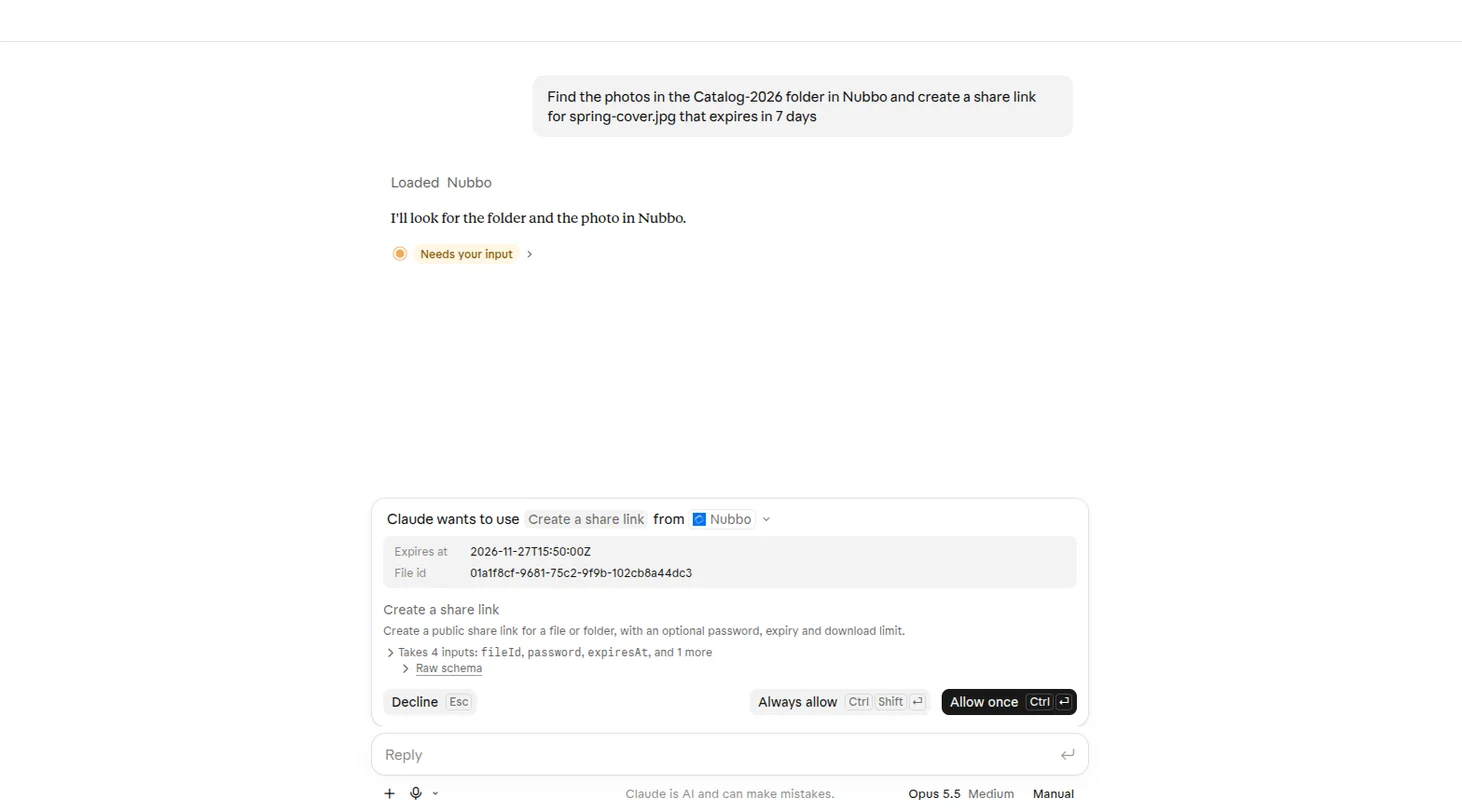
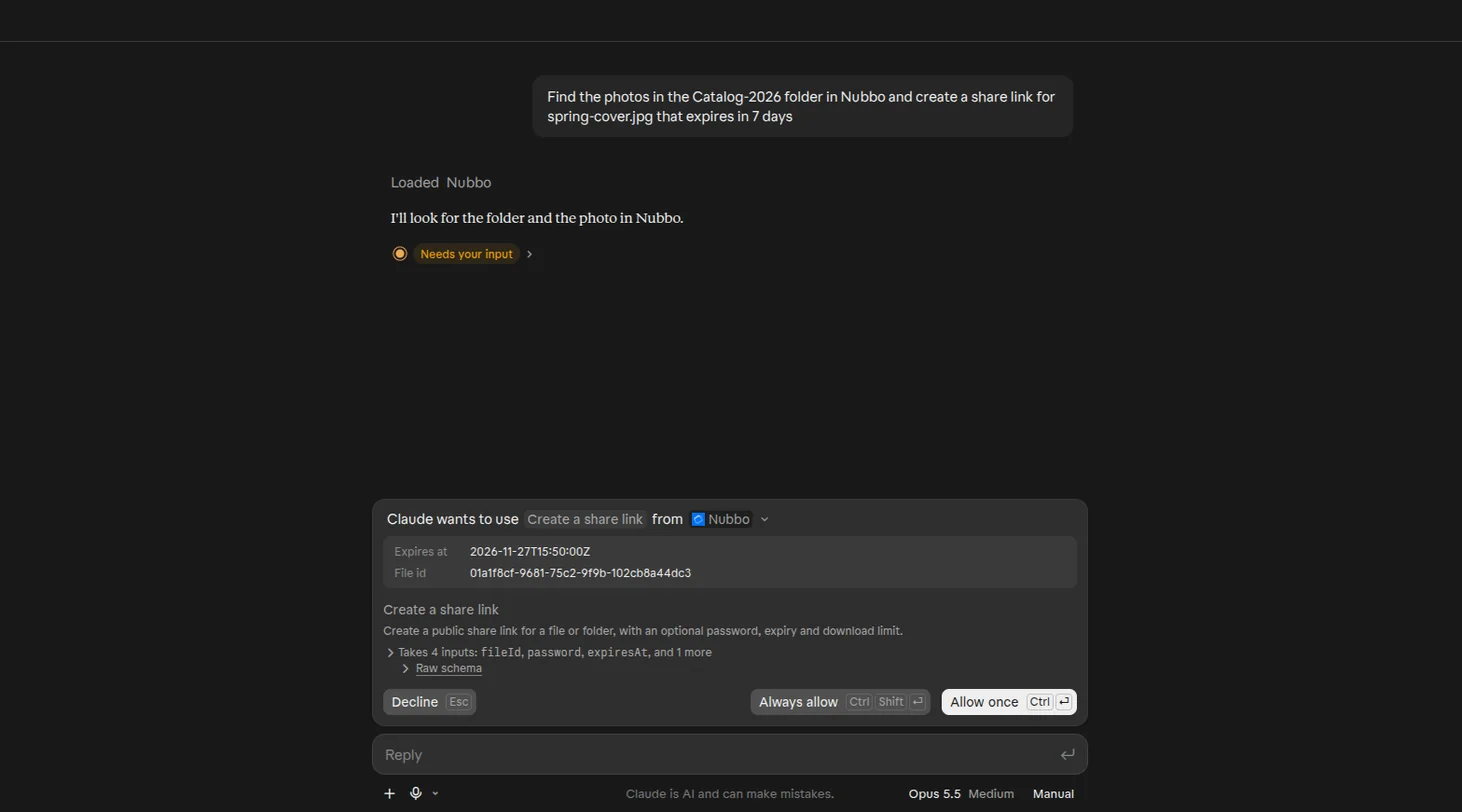
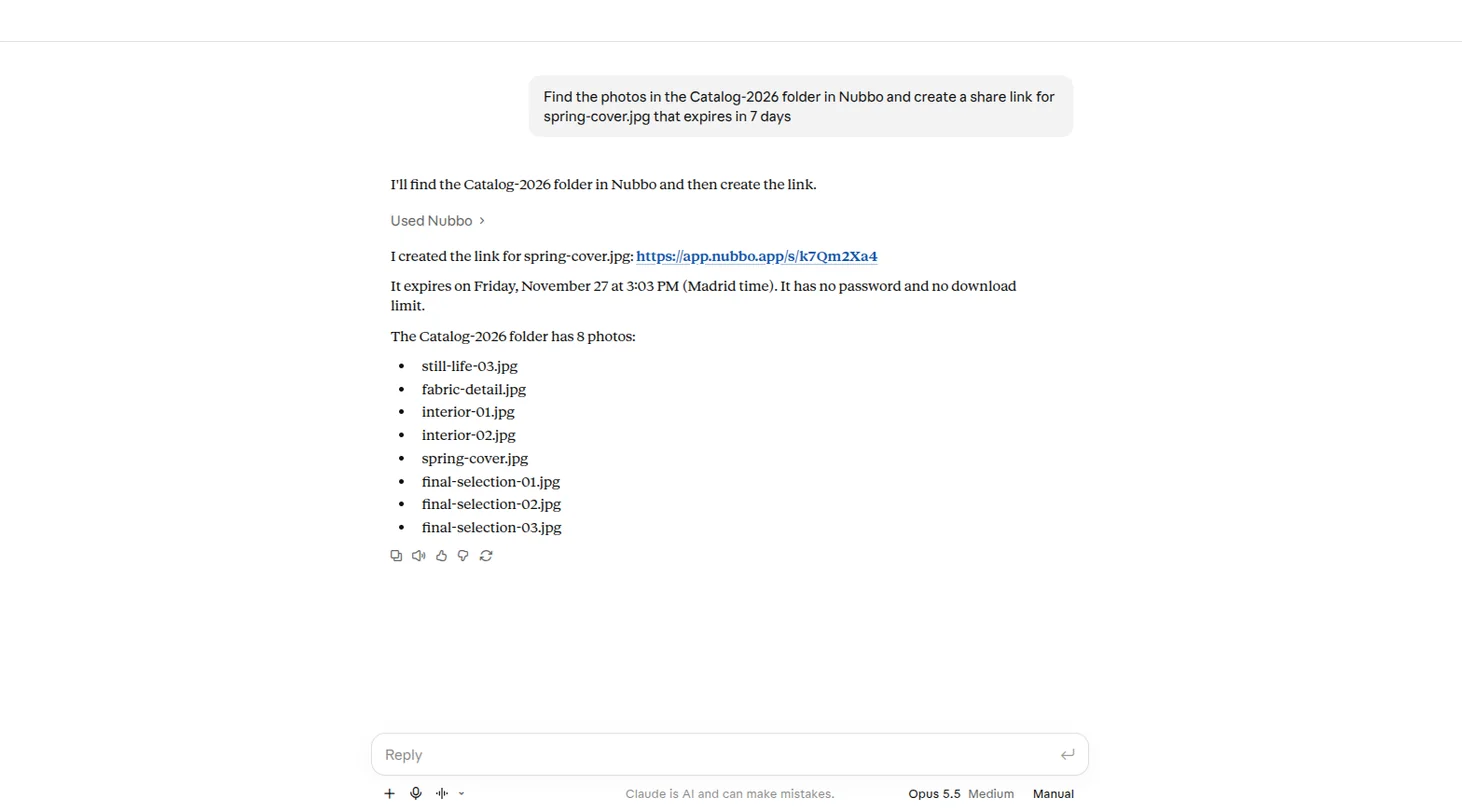
必要なことを入力します。たとえば、「NubboでCatalog-2026フォルダの写真を探して、spring-cover.jpgの共有リンクを7日で期限切れになるように作成して」。何かを変更するツールを使う前に、アシスタントが許可を求めることがあります。
ステップ5: アクセスを確認または取り消す
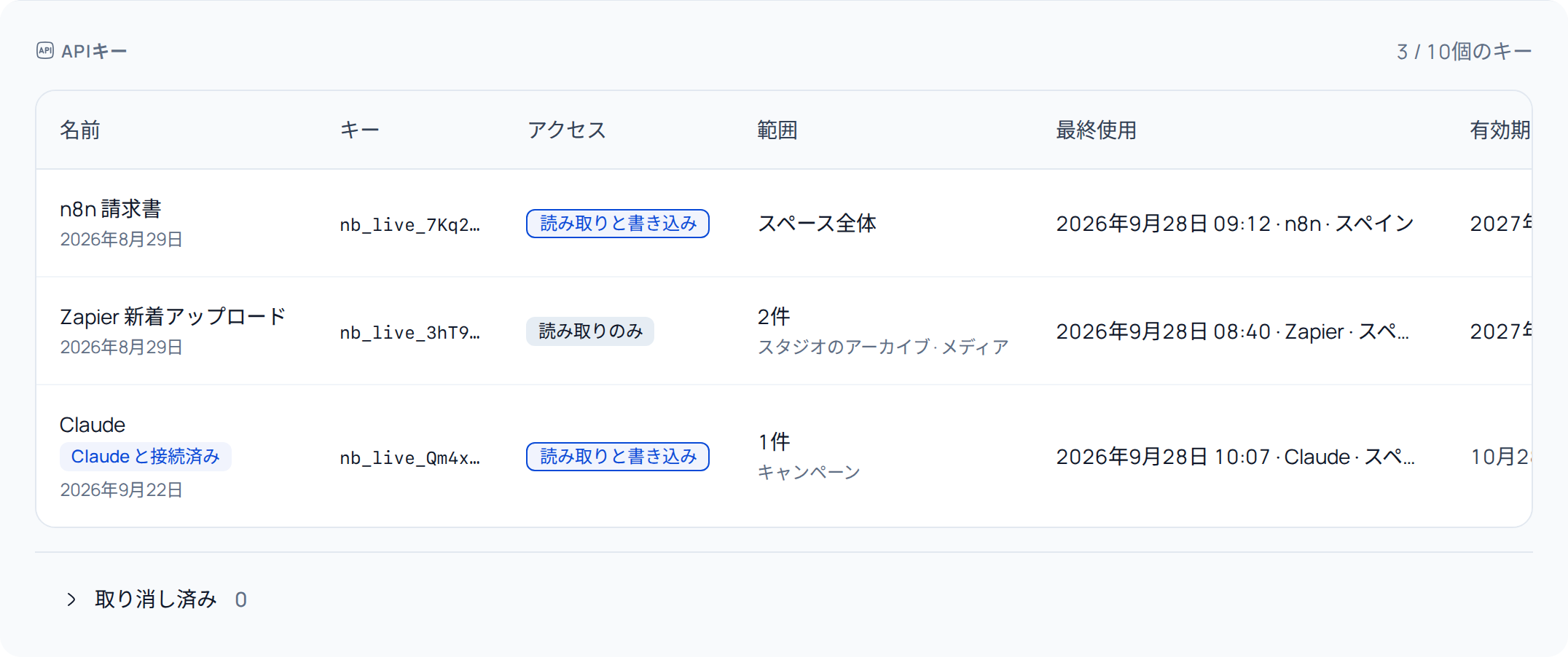
設定 › API(または チーム › API)で、アシスタントのキーは Claude と接続済み(またはアプリ名)として表示されます。メニューから、すぐにアクセスを 取り消す ことができます。
うまくいかないとき
| 起きていること | 対処法 |
|---|---|
| 「このチームの API キーを管理する権限が必要です。」 | オーナーまたは管理者にアシスタントの接続を頼むか、個人のスペースを選んでください。 |
| 「このスペースには、プランで使える API キーがすでにすべてあります。」 | 設定 › API(またはチーム › API)で使っていないキーを取り消し、もう一度接続してください。 |
| 「リクエストの有効期限が切れました」 | アシスタントからNubboをもう一度接続してください。 |
| アシスタントが何も変更できないと言う | 接続が読み取りのみです。設定 › API(またはチーム › API)でキーのメニューを開き、編集を押して読み取りと書き込みを選んでください。 |
AIアシスタントの中にNubboを の詳細をご覧ください。自分のコードで自動化する場合は、APIのガイド に進んでください。
よくある質問
アシスタントは暗号化したファイルを読めますか?
いいえ。Nubboが暗号化した内容を読むことはなく、アシスタントに渡すこともありません。開くときは、アシスタントがNubboへ案内します。
アシスタントは何ができますか?
ファイルの検索、閲覧、整理、リンクやファイルリクエストの作成です。常に接続時に選んだアクセスの範囲で行います。読み取りのみの場合は何も変更できません。
APIの使用量としてカウントされますか?
はい。アシスタントが使うツールは、スペースのAPIリクエストとしてカウントされます。
使わなくなったらどうなりますか?
90日間使われないと、接続は自動的に終了します。再び使うには、アシスタントからNubboをもう一度接続してください。
出典
手順は以下のページで確認しています。