Il server MCP di Nubbo permette al tuo assistente IA di lavorare con i tuoi file dalla conversazione. In questa guida lo colleghi a Claude, ChatGPT o Cursor e gli chiedi il primo compito.
Cosa ottieni
- Chiedere con parole tue di cercare file, creare link o inbox o riordinare cartelle.
- Scegliere al collegamento lo spazio, l’accesso e i bucket o progetti che può usare.
- Vedere nella tua attività tutto ciò che fa, con il nome della chiave dell’assistente.
Prima di iniziare
Ti servono un account Nubbo con il piano Pro o Team e Claude, ChatGPT o Cursor con un piano che consenta i connettori personalizzati. In un team, solo il proprietario e gli amministratori possono collegare un assistente.
Passo 1: copia l’indirizzo del server
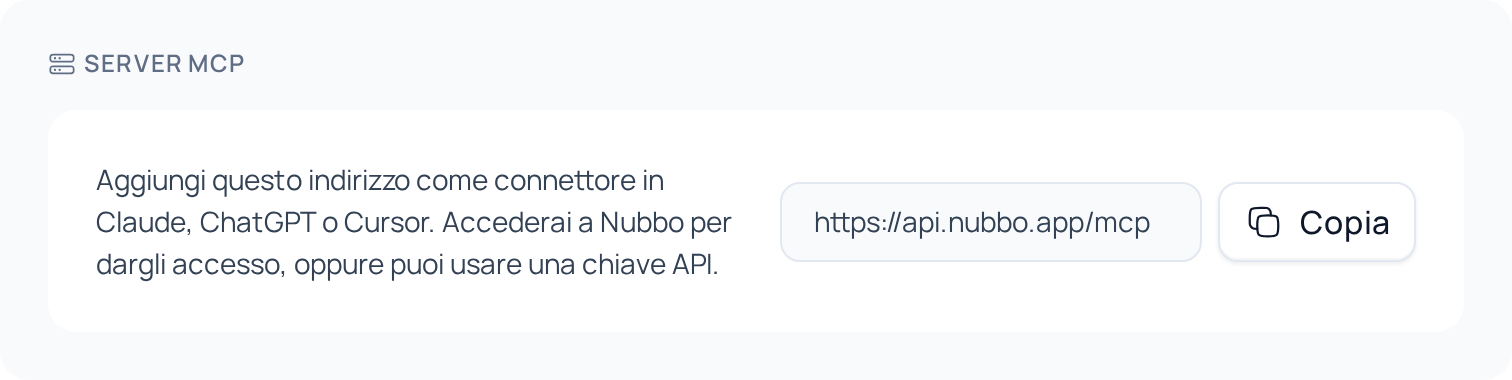
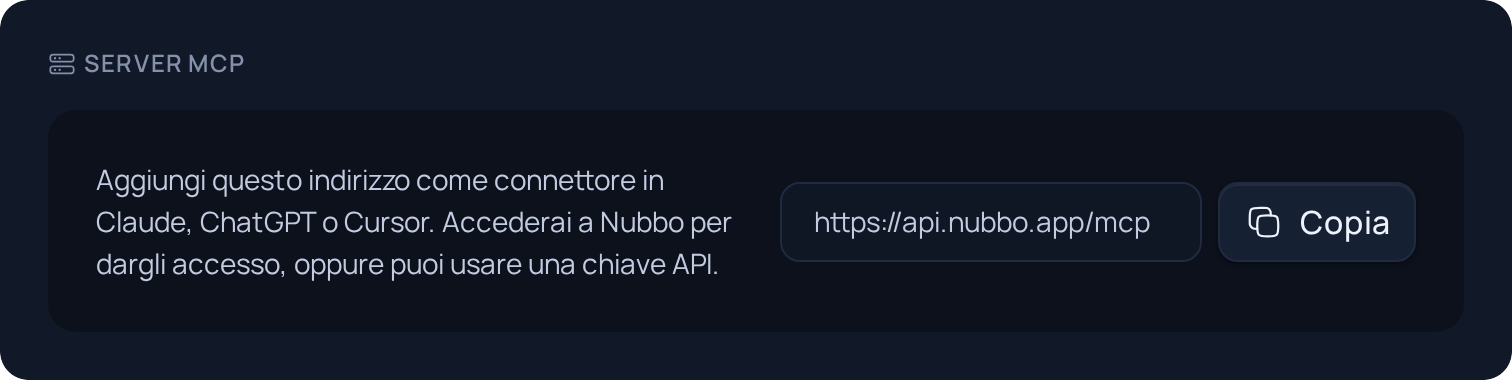
In Nubbo apri Impostazioni › API (o Team › API in un team) e copia l’indirizzo della scheda Server MCP: https://api.nubbo.app/mcp.
Passo 2: aggiungi il connettore
I menu di ogni assistente possono comparire nella tua lingua.
Claude. Apri Customize › Connectors, premi + e Add custom connector. Scrivi Nubbo come nome, incolla l’indirizzo e segui i passaggi fino ad Add. Nei piani Team ed Enterprise di Claude, il proprietario dell’organizzazione lo aggiunge in Organization settings › Connectors e ogni persona preme Connect.
ChatGPT. Apri chatgpt.com/plugins, premi + e Add custom MCP server. Scrivi Nubbo come nome, incolla l’indirizzo in Server URL, scegli OAuth e crea il plugin. Poi installalo e scrivi @Nubbo nella chat per usarlo.
Cursor. Cursor si collega con una chiave API. Creane una in Impostazioni › API, come nella guida dell’API, e aggiungi il server a ~/.cursor/mcp.json:
{
  "mcpServers": {
    "nubbo": {
      "url": "https://api.nubbo.app/mcp",
      "headers": { "Authorization": "Bearer nbk_la_tua_chiave" }
    }
  }
}
Passo 3: accedi a Nubbo
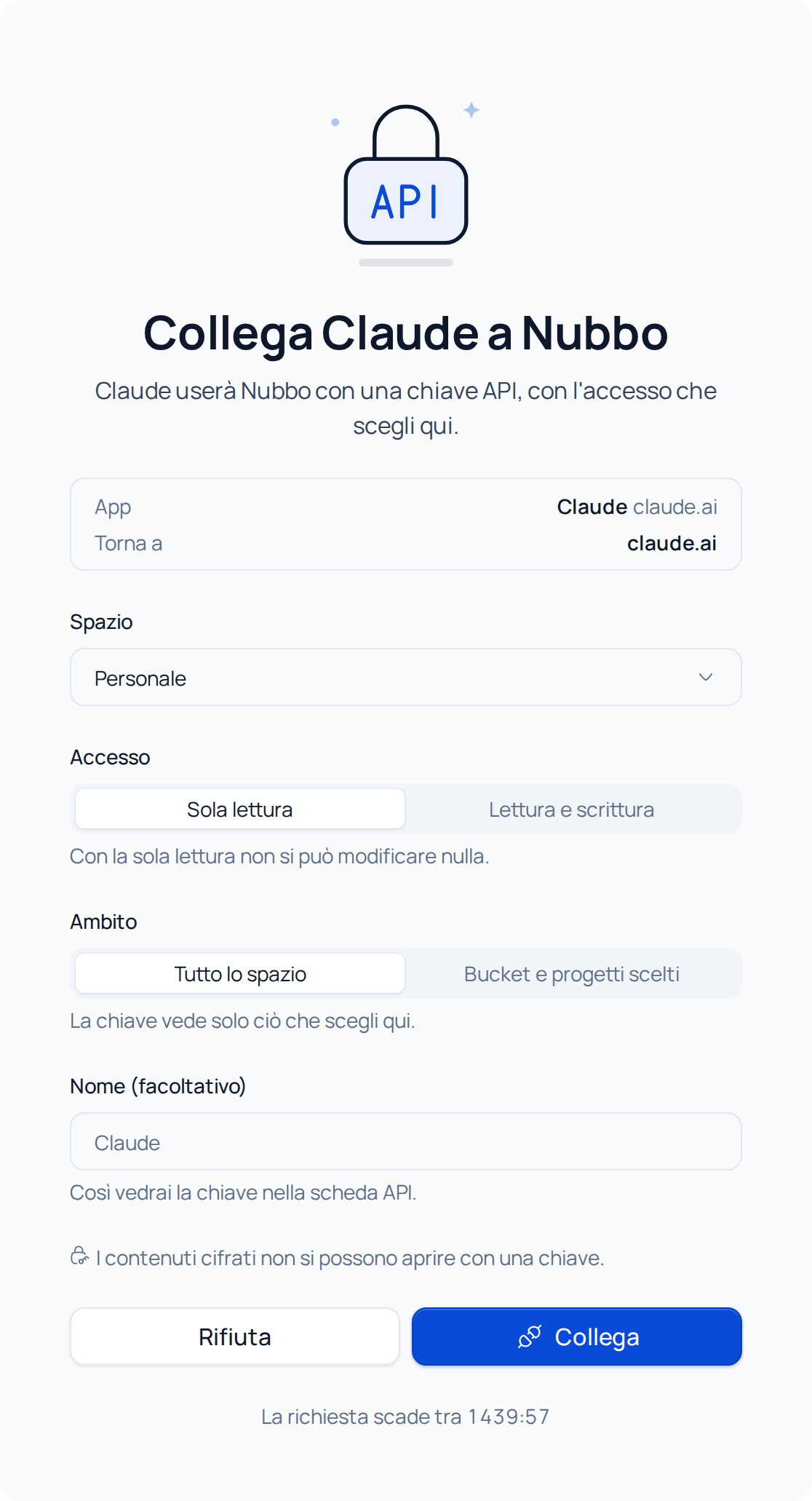
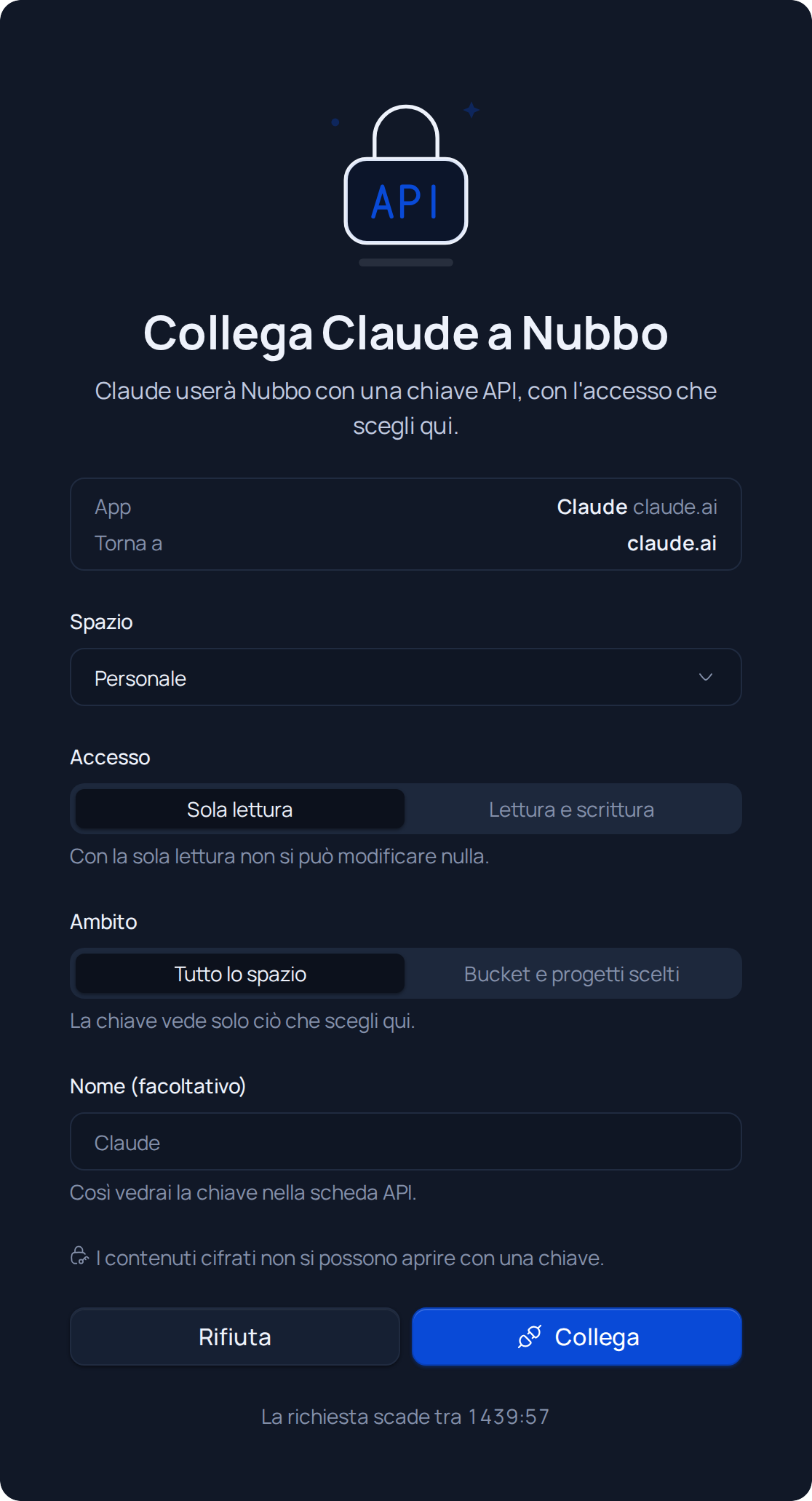
In Claude e ChatGPT, al collegamento si apre Nubbo con Collega Claude a Nubbo (o il nome del tuo assistente).
- Scegli lo Spazio: quello personale o uno dei tuoi team.
- Scegli l’Accesso. È impostato su Sola lettura. Passa a Lettura e scrittura se vuoi che possa creare o spostare elementi.
- Scegli l’Ambito: Tutto lo spazio o Bucket e progetti scelti.
- Premi Collega e conferma con la tua password (e con il codice, se usi la verifica in due passaggi). Nubbo ti riporta al tuo assistente.
Passo 4: chiedigli qualcosa
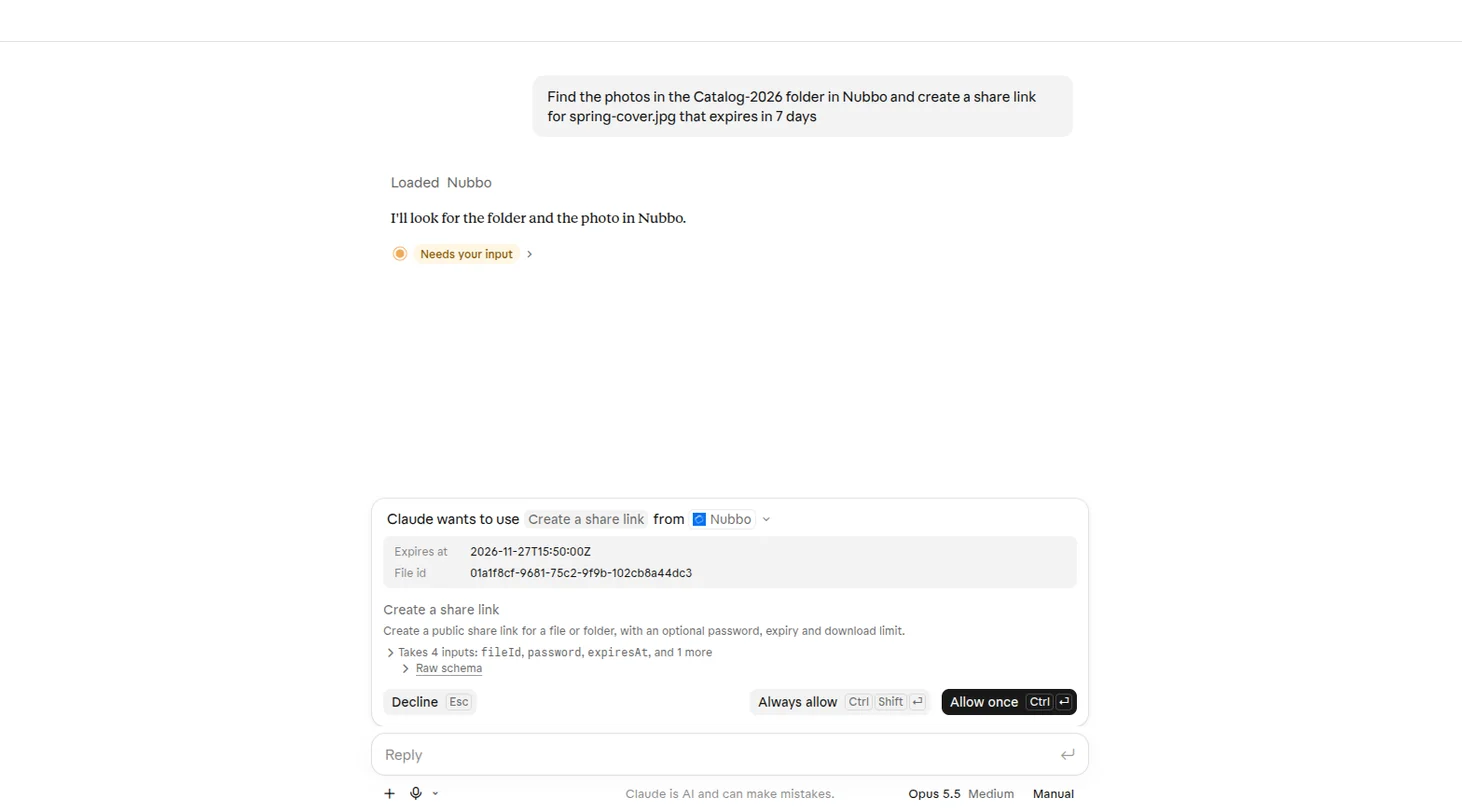
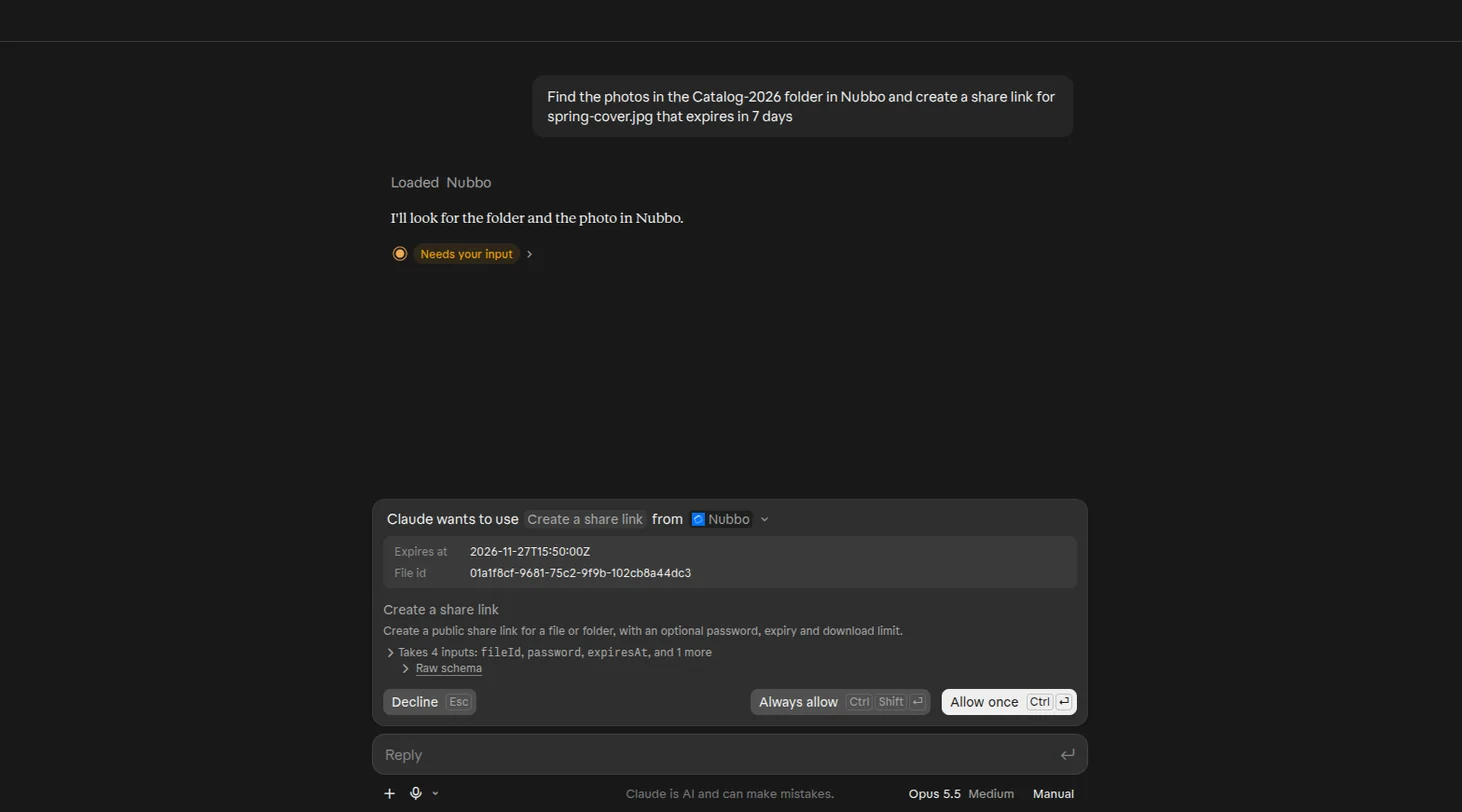
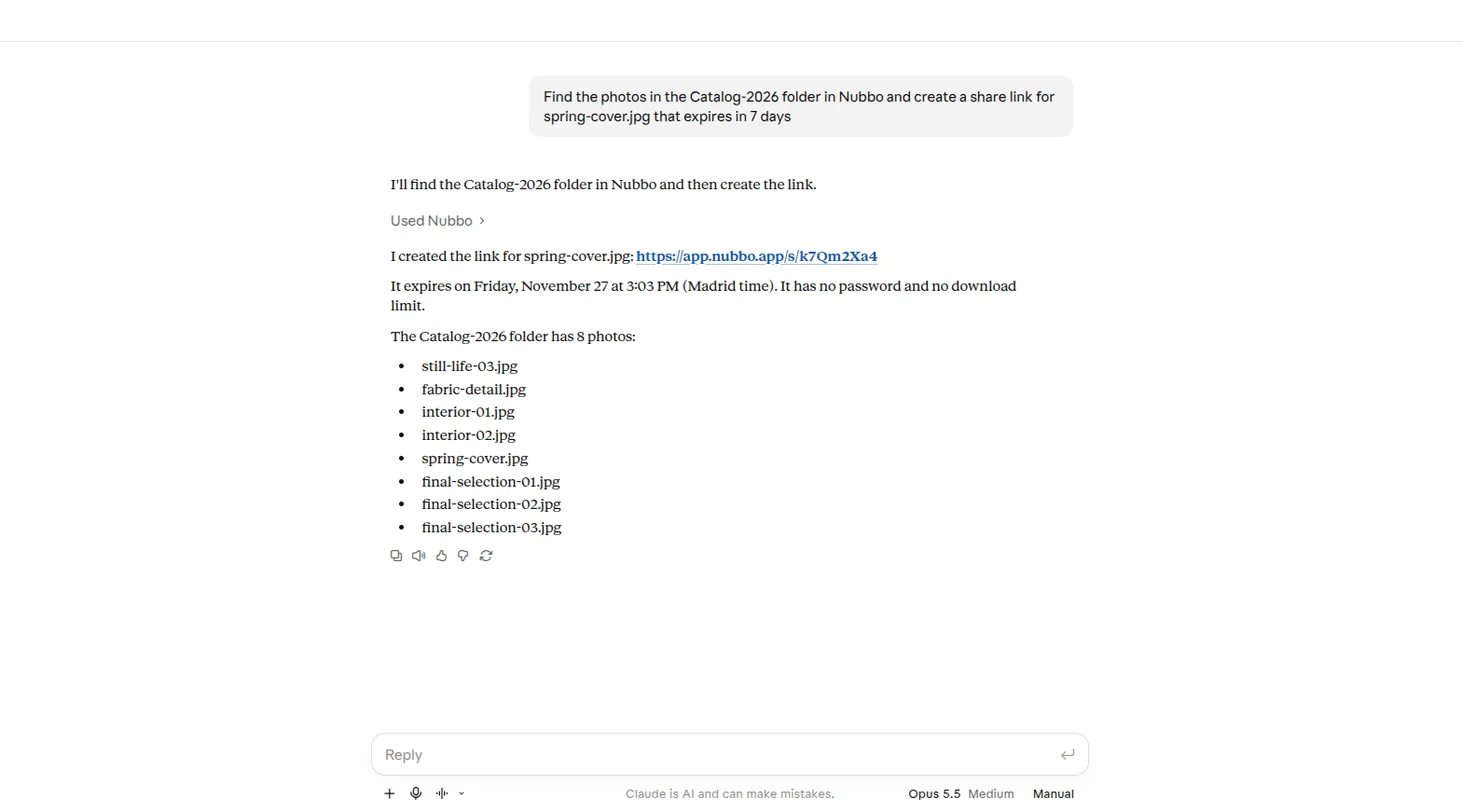
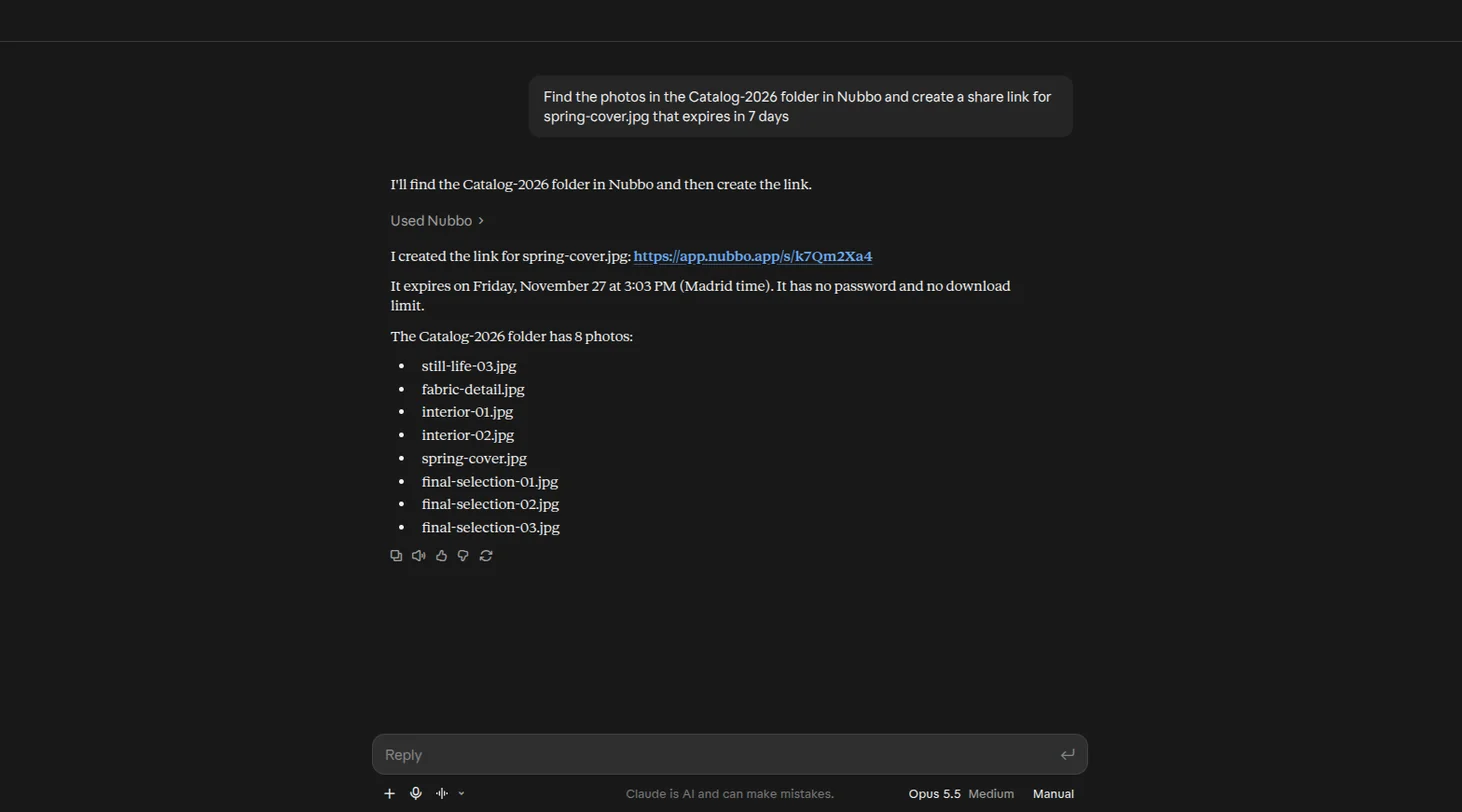
Scrivi ciò che ti serve, per esempio: “Cerca in Nubbo le foto della cartella Catalogo-2026 e crea un link di condivisione per copertina-primavera.jpg che scada tra 7 giorni”. Prima di usare uno strumento che modifica qualcosa, il tuo assistente può chiederti il permesso.
Passo 5: controlla o revoca l’accesso
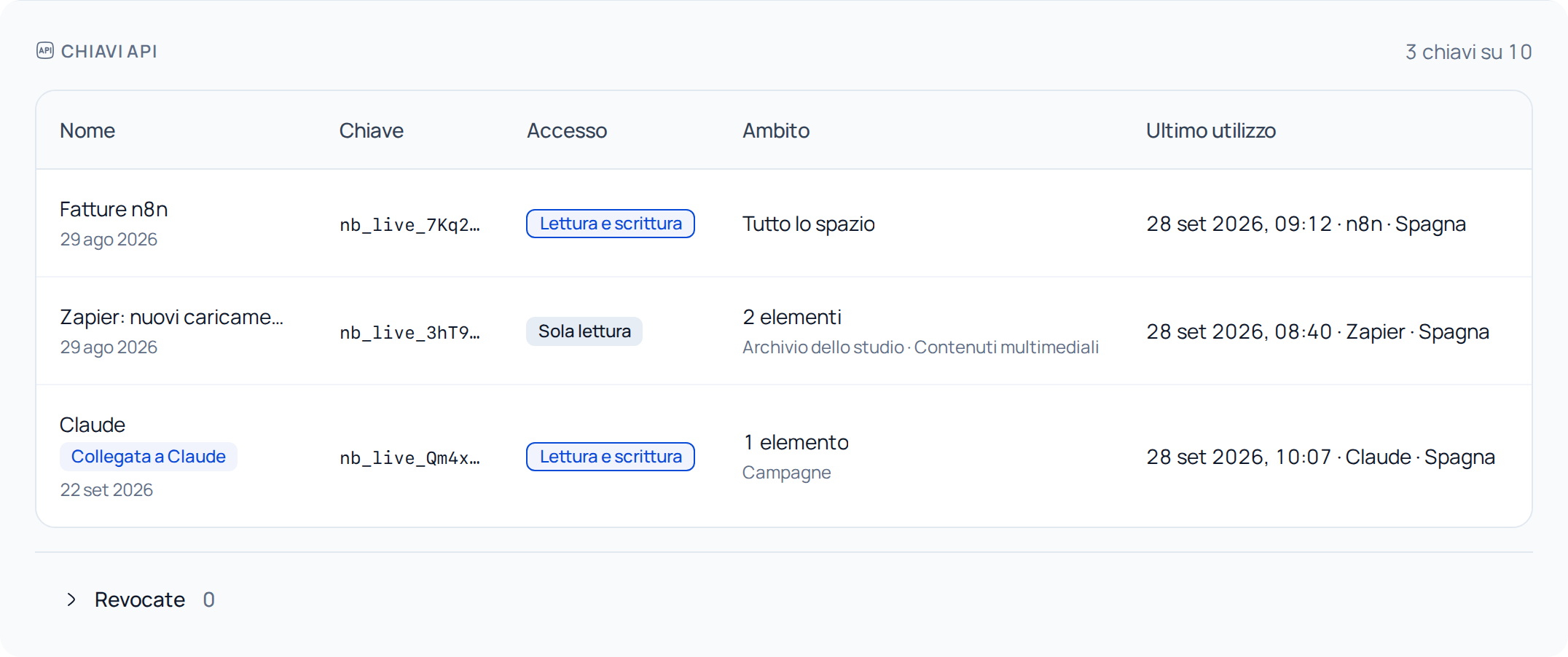
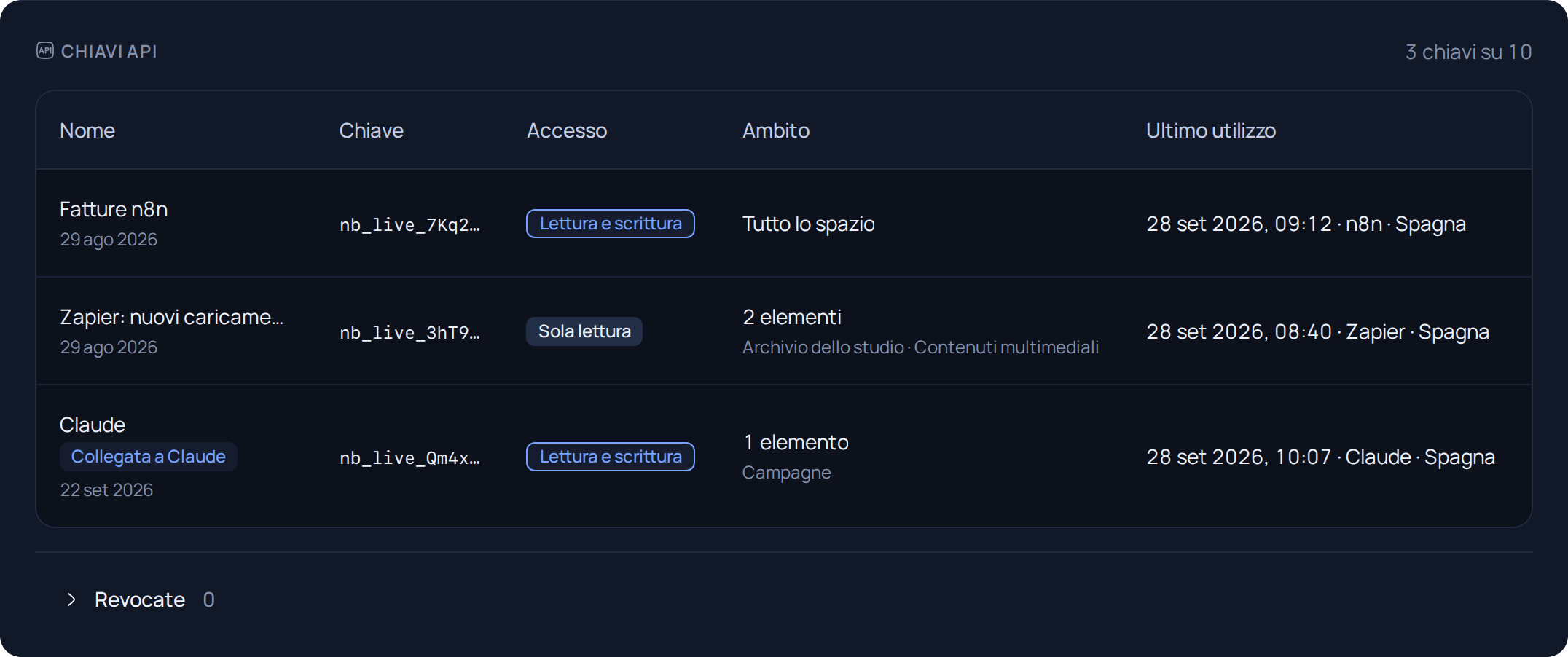
In Impostazioni › API (o Team › API), la chiave dell’assistente compare con Collegata a e il nome dell’app. Dal suo menu, premi Revoca per togliere l’accesso all’istante.
Se qualcosa va storto
| Cosa succede | Cosa fare |
|---|---|
| “Ti serve il permesso di gestire le chiavi API di questo team.” | Chiedi al proprietario o a un amministratore di collegare l’assistente, o scegli il tuo spazio personale. |
| “Questo spazio ha già tutte le chiavi API consentite dal piano.” | Revoca una chiave che non usi in Impostazioni › API (o Team › API) e collega di nuovo. |
| “La richiesta è scaduta” | Collega di nuovo Nubbo dal tuo assistente. |
| L’assistente dice che non può cambiare nulla | Il collegamento è di Sola lettura. In Impostazioni › API (o Team › API), apri il menu della chiave, premi Modifica e scegli Lettura e scrittura. |
Per saperne di più, vedi Nubbo nel tuo assistente IA. Per automatizzare con il tuo codice, segui la guida dell’API.
Domande frequenti
Il mio assistente può leggere i miei file cifrati?
No. Nubbo non legge mai i tuoi contenuti cifrati e non li passa all'assistente. Per aprirli, l'assistente ti rimanda a Nubbo.
Cosa può fare l'assistente?
Cercare, leggere e riordinare i tuoi file e creare link e inbox, sempre con l'accesso che hai scelto al collegamento. Con Sola lettura non può cambiare nulla.
Conta come utilizzo dell'API?
Sì. Gli strumenti che usa l'assistente contano come richieste dell'API del tuo spazio.
Cosa succede se smetto di usarlo?
Il collegamento termina da solo se non viene usato per 90 giorni. Per usarlo di nuovo, collega di nuovo Nubbo dal tuo assistente.
Fonti
Passaggi verificati con queste pagine.