Nubbo si collega a Backblaze B2 tramite la sua API compatibile con S3, con una application key e la regione del tuo account. In pochi minuti i tuoi bucket sono in un esploratore di file con caricamenti diretti, link di condivisione e gallerie. Questa guida segue passo passo l’assistente di Nubbo, con entrambi i percorsi: automatico o con una chiave limitata a un solo bucket.
Cosa ottieni
- Sfogli il bucket come un disco: cartelle, viste, ricerca, cestino, etichette e preferiti.
- Carichi e scarichi file direttamente tra il tuo browser e Backblaze B2. I file non passano mai dai server di Nubbo.
- Condividi file e cartelle con password, scadenza e limite di download, ricevi file nel tuo bucket e crei gallerie.
- Le tue chiavi sono salvate cifrate con AES-256-GCM e puoi scollegare il bucket in qualsiasi momento.
Prima di iniziare
Ti servono un account Backblaze B2 e un account Nubbo. Ogni bucket che colleghi rientra nel limite del tuo piano: Gratis ne consente 2, Personal 5 e Pro non ha limiti. Su B2 la regione si sceglie quando crei l’account e vale per tutti i suoi bucket. La vedi nell’endpoint di qualsiasi bucket, nel formato s3.<region>.backblazeb2.com: è la regione da scegliere in Nubbo. La master key dell’account non funziona con l’API S3, quindi crea sempre una application key.
Scegli come collegarlo
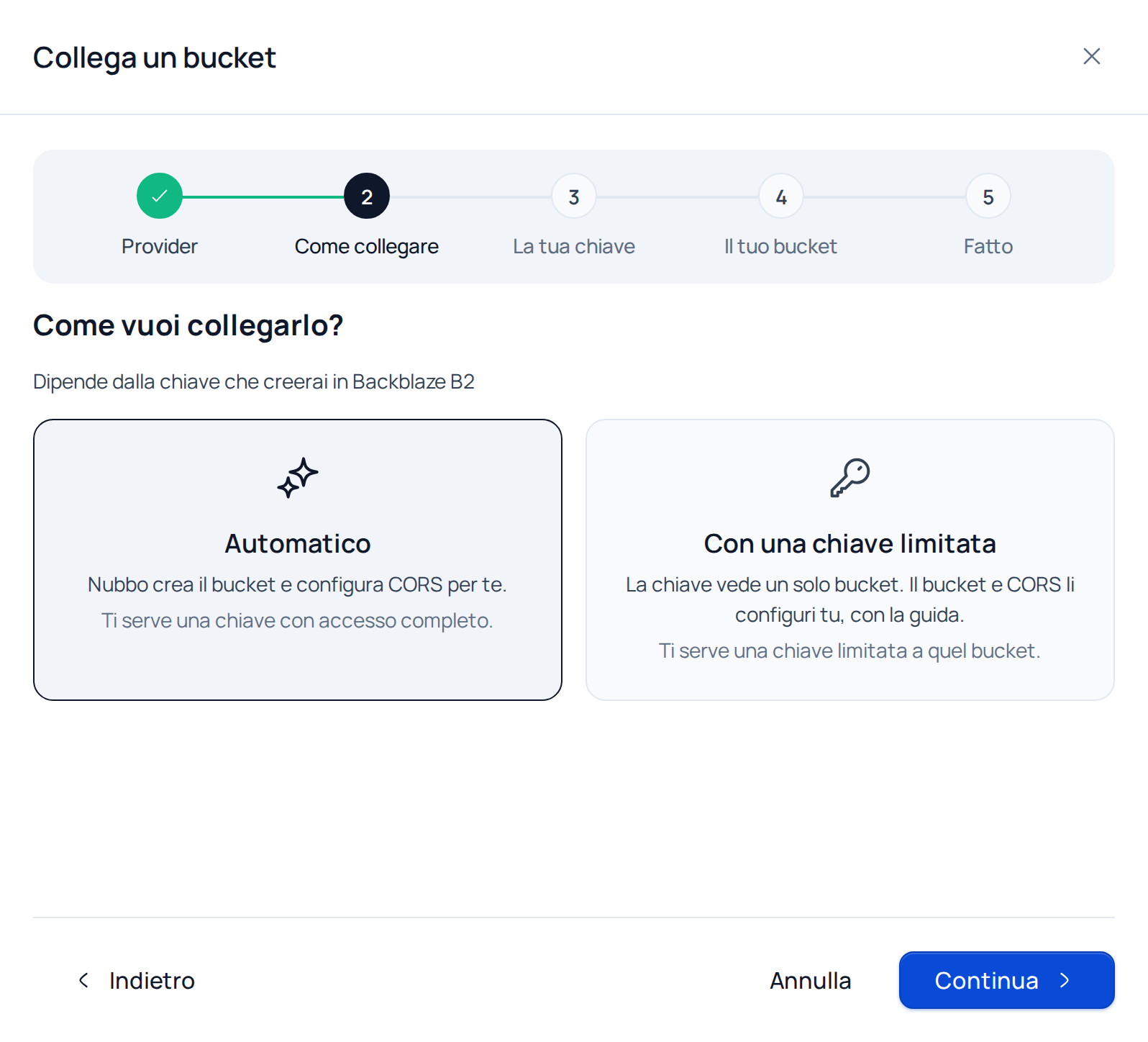
L’assistente di Nubbo offre due percorsi. Entrambi finiscono allo stesso modo: il bucket collegato e pronto per i caricamenti dal browser.
| Automatico | Con una chiave limitata | |
|---|---|---|
| Chiave | Accesso a tutto l’account | Limitata a un solo bucket |
| Bucket | Nubbo usa uno dei tuoi o ne crea uno nuovo | Lo crei tu prima |
| CORS | Nubbo aggiunge la regola per te | Aggiungi tu la regola |
| Quando sceglierlo | Il modo più rapido | Quando non vuoi dare accesso a tutto l’account |
Collegamento automatico
Passaggio 1: crea la chiave in Backblaze B2
- Su backblaze.com apri B2 Cloud Storage, Application Keys e premi Add a New Application Key. Non usare la master application key.
- Dalle un nome, imposta Allow Access to Bucket(s) su All e Type of Access su Read and Write. Premi Create New Key.
- Copia il keyID (l’access key) e l’applicationKey (la secret). Backblaze mostra l’applicationKey una sola volta.
- In Buckets guarda l’endpoint di un bucket qualsiasi per trovare la tua regione.
Passaggio 2: collega il bucket in Nubbo
In Nubbo apri Bucket e premi Collega un bucket. Scegli Backblaze B2 e premi Continua.
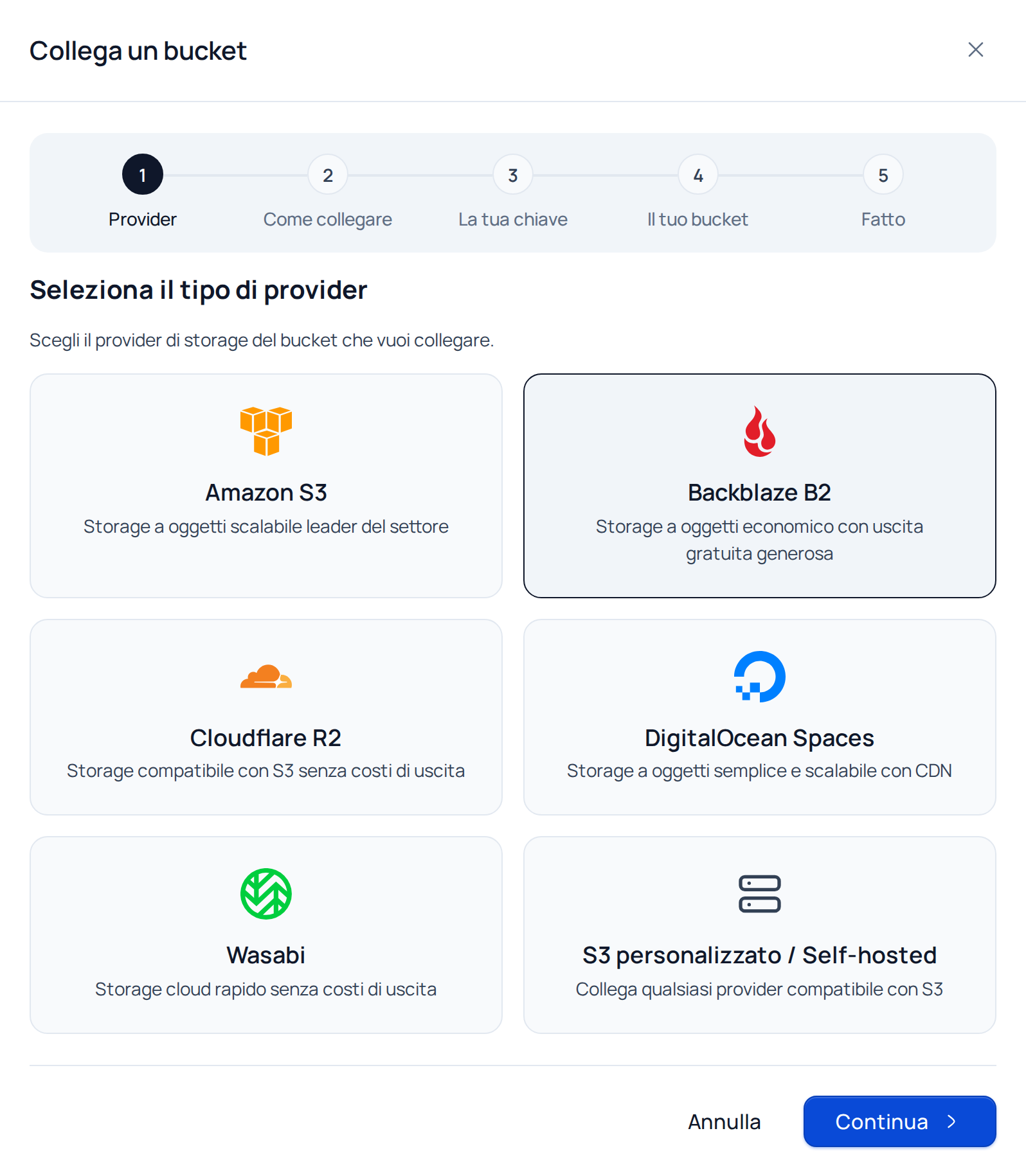
Scegli Automatico e premi Continua.
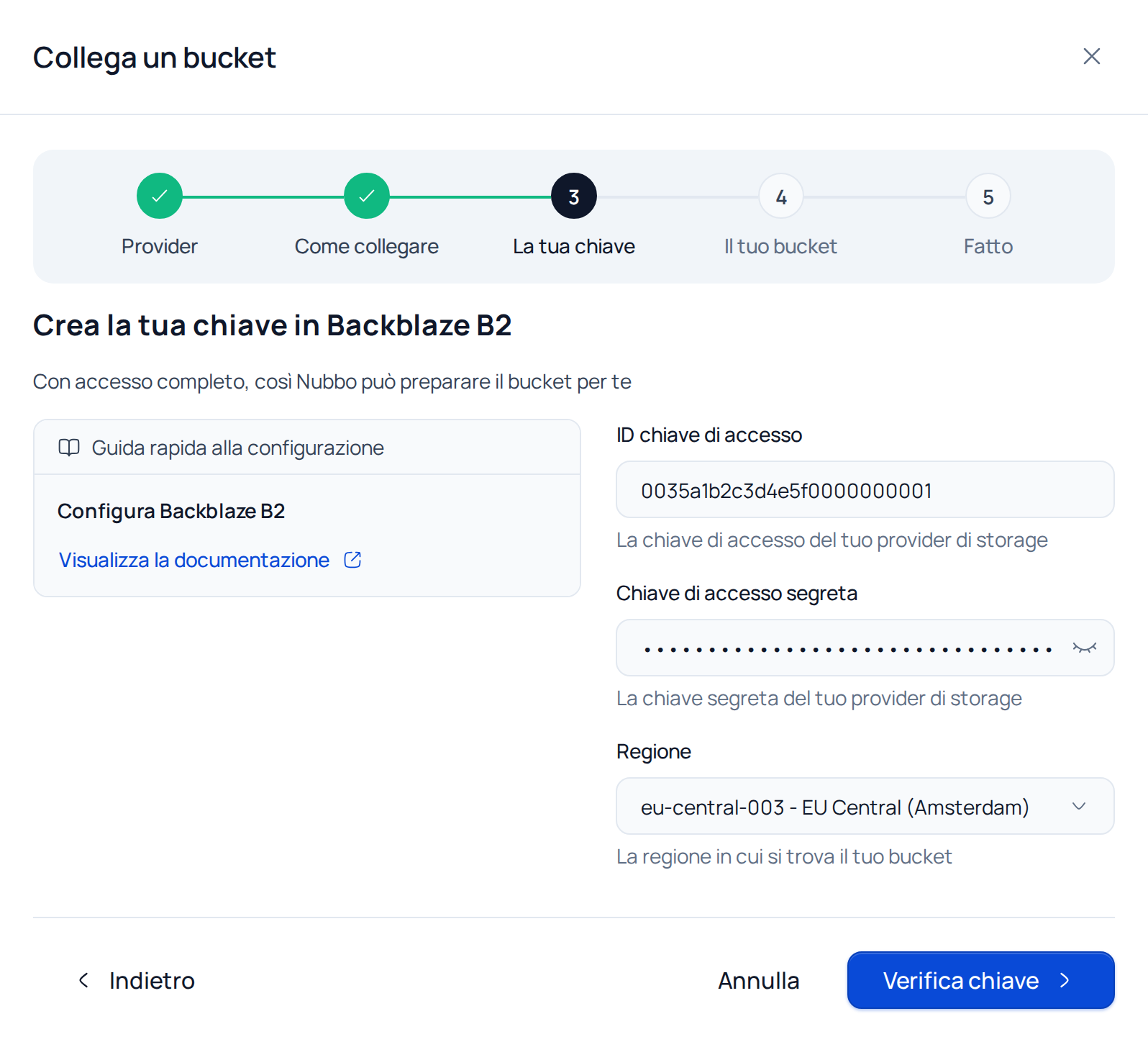
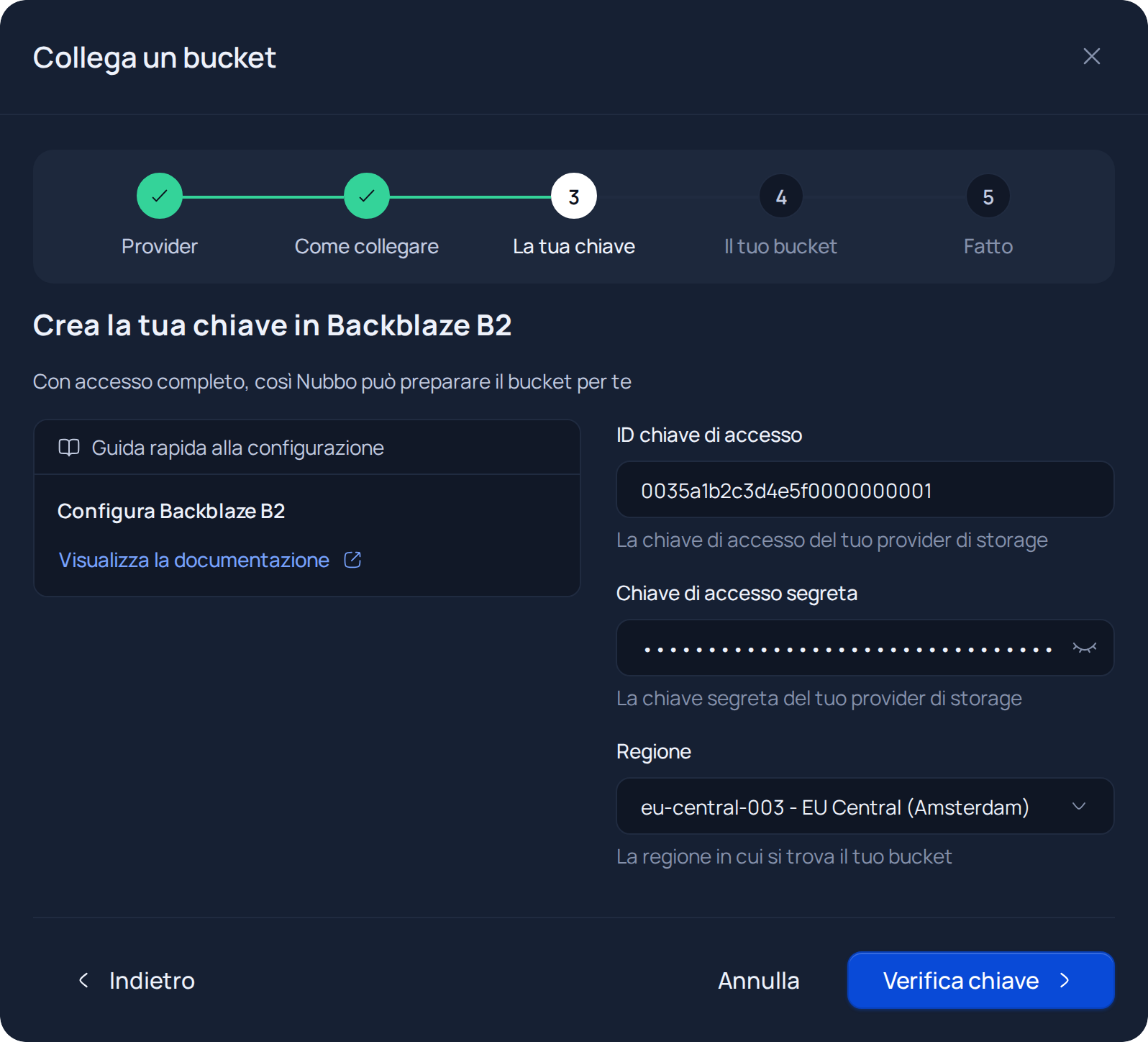
Nel passaggio La tua chiave incolla il keyID e l’applicationKey e scegli la regione del tuo account. Premi Verifica chiave. Nubbo controlla che la chiave funzioni e che abbia accesso a tutto l’account.
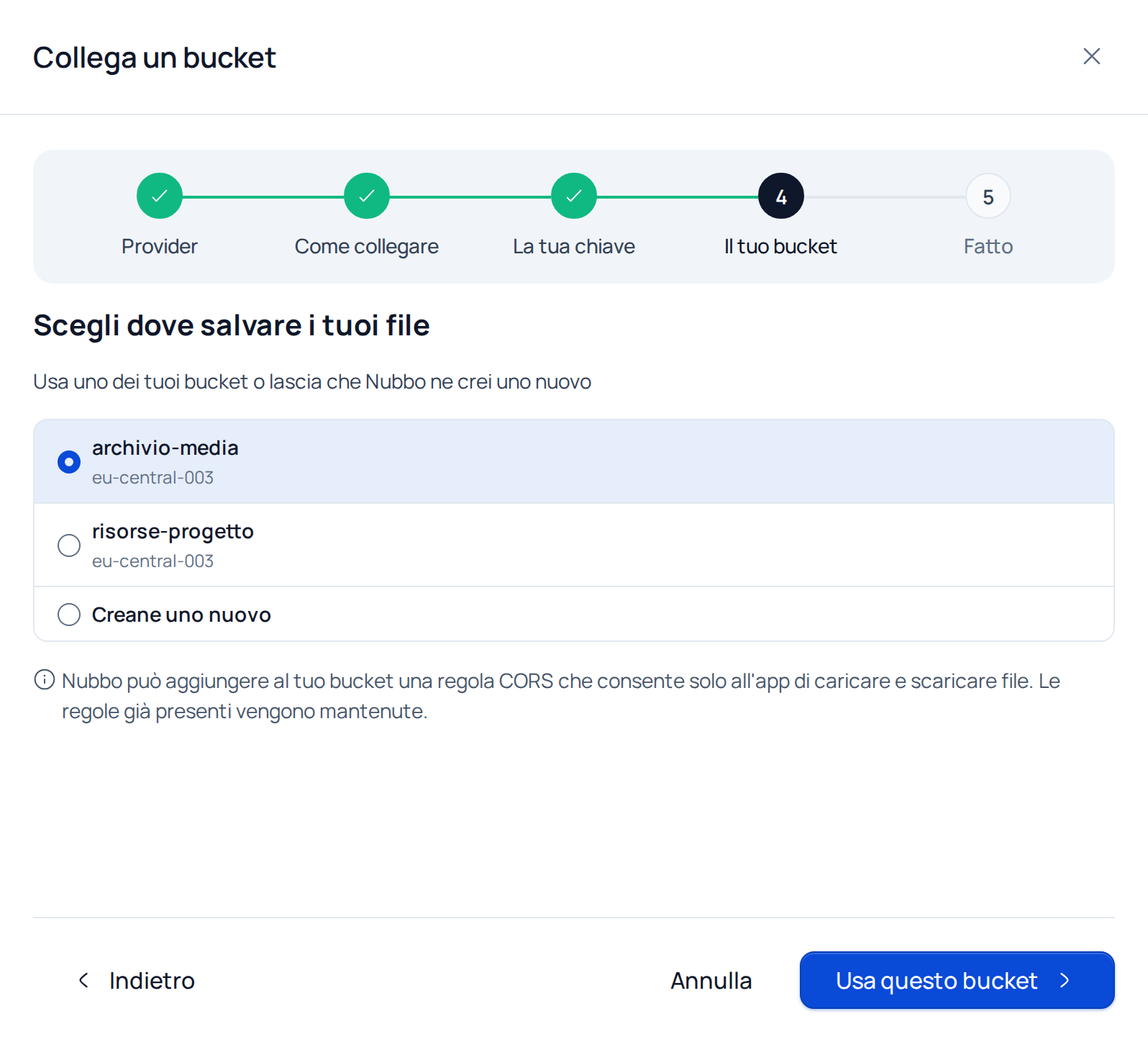
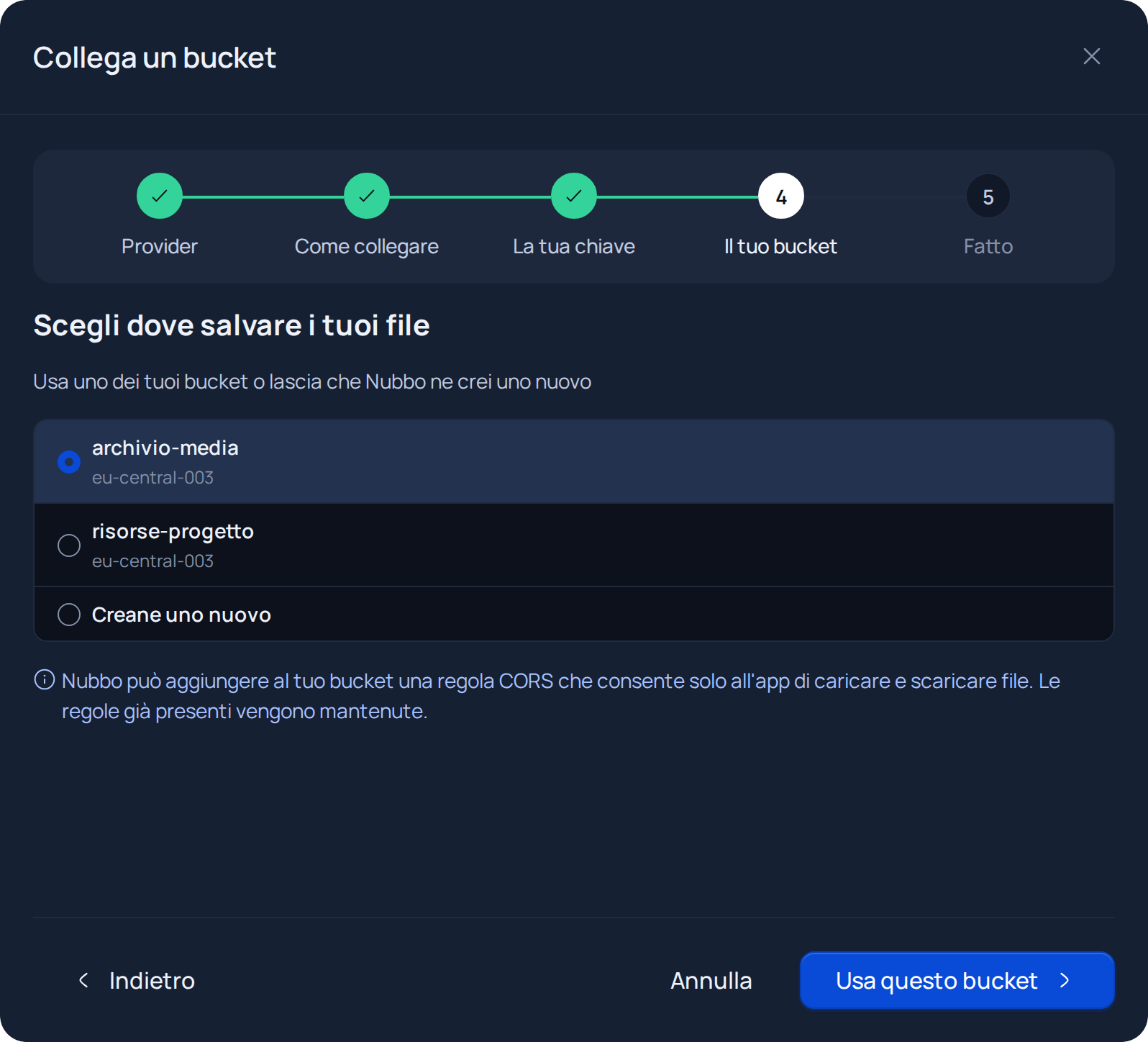
Scegli uno dei tuoi bucket e premi Usa questo bucket, oppure seleziona Creane uno nuovo, scrivi un nome (e scegli la regione, se te la chiede) e premi Crea e prepara. Nubbo aggiunge al bucket una regola CORS che consente caricamenti e download solo dall’app e mantiene le regole che ha già.
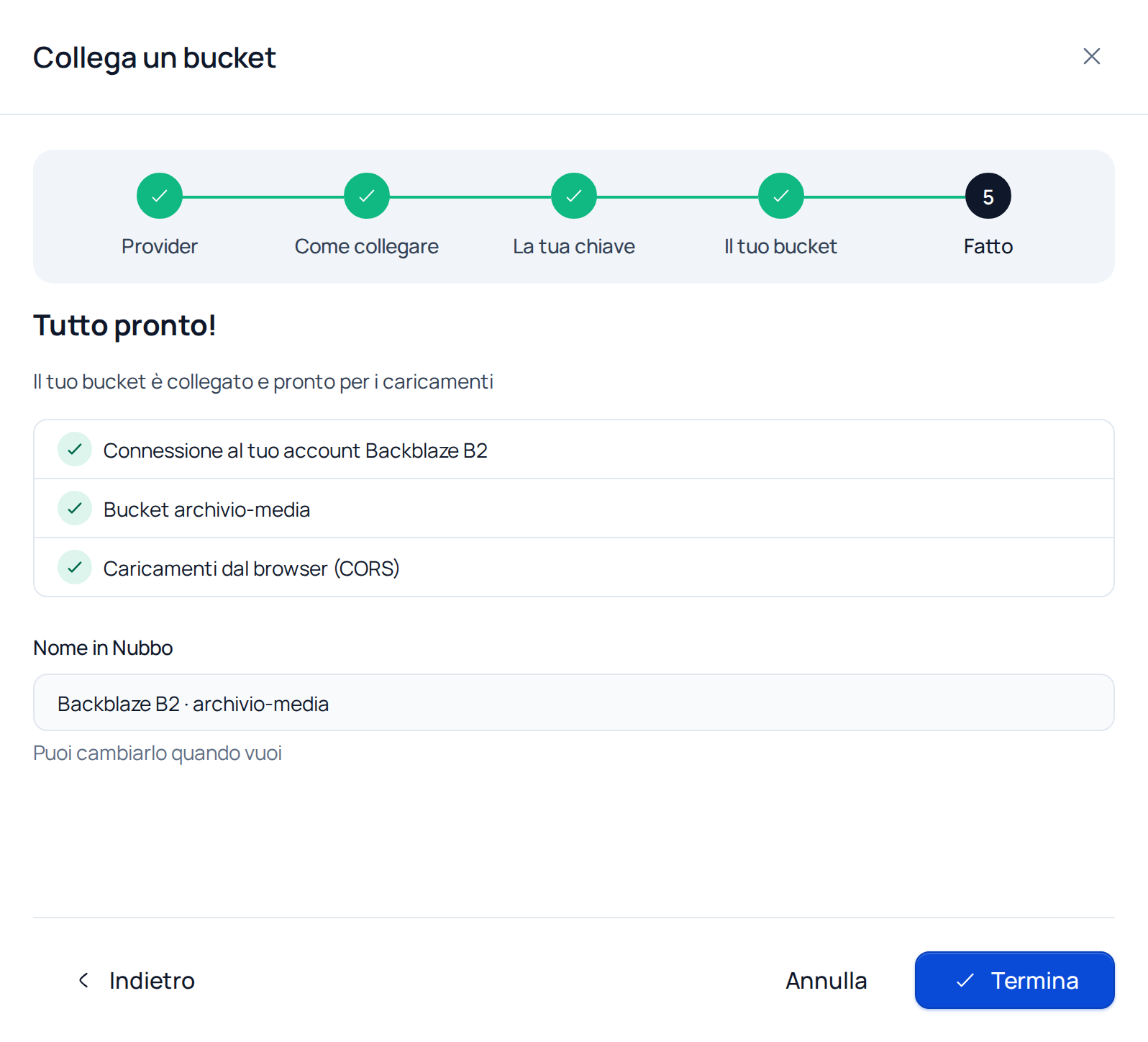
Controlla le tre verifiche, cambia il Nome in Nubbo se vuoi e premi Termina. Il bucket compare in Bucket e puoi aprirlo nell’esploratore.
Poi, nel bucket, apri Lifecycle Settings e scegli Keep only the last version of the file. Altrimenti B2 conserva tutte le versioni ed eliminare da Nubbo non libera spazio.
Se Nubbo non riesce ad aggiungere la regola CORS con la tua chiave, l’assistente ti porta al passaggio CORS. A quel punto segui Aggiungi la regola CORS.
Collegamento con una chiave limitata
Passaggio 1: prepara il bucket e la chiave in Backblaze B2
- In Buckets premi Create a Bucket, dagli un nome e lascialo Private.
- Nel bucket apri Lifecycle Settings e scegli Keep only the last version of the file.
- Guarda l’endpoint del bucket per trovare la regione.
- In Application Keys premi Add a New Application Key, limita l’accesso al tuo bucket con Read and Write e seleziona Allow List All Bucket Names. Premi Create New Key.
- Copia il keyID e l’applicationKey.
Passaggio 2: collega il bucket in Nubbo
- In Bucket premi Collega un bucket, scegli Backblaze B2 e poi Con una chiave limitata.
- Incolla il keyID e l’applicationKey e scegli la regione. Premi Verifica chiave.
- Scrivi il nome esatto del bucket e premi Verifica accesso.
- L’assistente passa al passaggio CORS con la regola che devi aggiungere.
Aggiungi la regola CORS
La regola CORS permette al browser di caricare e scaricare file dal tuo bucket su https://nubbo.app. È la stessa regola che l’assistente mostra nel passaggio CORS.
Le regole CORS della console di B2 sono predefinite e non ti lasciano scegliere le operazioni, quindi la regola di Nubbo si aggiunge con lo strumento a riga di comando di B2 (b2), usando una chiave che possa modificare le impostazioni del bucket.
- Installa la CLI, per esempio con
pip install b2. - Accedi con il tuo keyID e la tua applicationKey:
b2 account authorize. - Applica la regola, sostituendo
your-bucketcon il nome del bucket.allPrivatemantiene il bucket privato.
b2 bucket update --cors-rules '[{"corsRuleName":"nubbo","allowedOrigins":["https://nubbo.app"],"allowedOperations":["s3_get","s3_head","s3_put","s3_post","s3_delete"],"allowedHeaders":["*"],"exposeHeaders":["etag"],"maxAgeSeconds":3600}]' your-bucket allPrivate
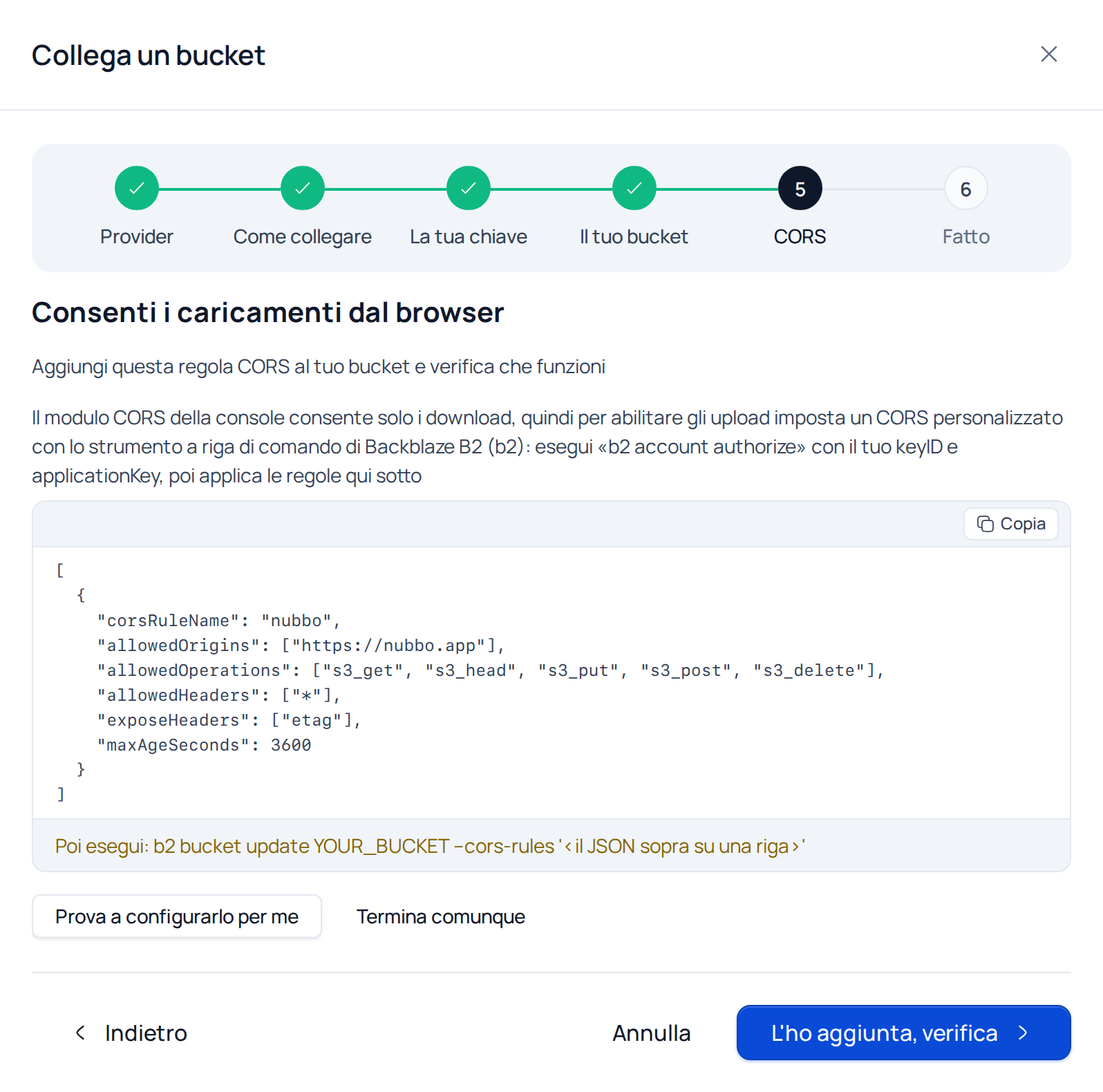
Una volta applicata, torna in Nubbo e premi L’ho aggiunta, verifica. Se la tua chiave ha il permesso di modificare CORS, Prova a configurarlo per me lo fa al posto tuo.
Se qualcosa va storto
| Messaggio in Nubbo | Cosa fare |
|---|---|
| “Questa chiave sembra limitata a un solo bucket. Puoi continuare con il percorso limitato o creare una chiave con accesso completo.” | Premi Continua con una chiave limitata, oppure crea una chiave con accesso a tutto l’account e premi Prova un’altra chiave. |
| “Bucket non trovato. Verifica il nome e la regione.” | Controlla il nome esatto del bucket e che la regione scelta sia quella del bucket. |
| “La tua chiave non ha il permesso di creare bucket.” | Usa una chiave con accesso completo, oppure crea il bucket nel tuo pannello e premi L’ho creato nel mio pannello. |
| “Quel nome è già in uso su questo provider; provane un altro.” | I nomi dei bucket sono unici in tutto il provider: scegline un altro. |
| “La tua chiave non ha il permesso di configurarlo.” | Aggiungi la regola CORS a mano, come spiegato sopra. |
| “Non funziona ancora. Controlla la regola e verifica di nuovo; alcuni provider impiegano un minuto ad applicarla.” | Controlla che l’origine sia esattamente https://nubbo.app senza barra finale, aspetta un minuto e verifica di nuovo. |
| “Questo bucket è già in uso.” | Quel bucket è già collegato in Nubbo, nel tuo account o in un altro. |
| “Credenziali non valide. Controlla l’access key e la secret access key.” | Controlla di non usare la master application key, che non funziona con l’API S3. |
| “Il bucket si trova in una regione diversa. Verifica la regione configurata.” | Scegli in Nubbo la regione che compare nell’endpoint del bucket. |
Quanto costa
Backblaze B2 addebita per TB con 10 GB gratuiti e traffico in uscita gratuito fino al triplo di quello che archivi. Lo spieghiamo in Prezzi di Backblaze B2.
Domande frequenti
Posso usare la master application key di Backblaze?
No. Backblaze non supporta la master key nella sua API compatibile con S3. Crea una application key in Application Keys.
Quale regione scelgo in Nubbo per B2?
Quella dell'endpoint dei tuoi bucket, nel formato s3.<region>.backblazeb2.com. Su B2 tutti i bucket di un account si trovano nella stessa regione.
Perché CORS si configura con la CLI di B2?
Perché le regole della console sono predefinite e non ti lasciano scegliere le operazioni di cui Nubbo ha bisogno. La CLI è il modo più semplice per applicare la regola esatta; funziona anche qualsiasi strumento S3 che esegua PutBucketCors sull'endpoint di B2.
Perché eliminare in Nubbo non libera spazio su B2?
Perché B2 conserva le versioni precedenti per impostazione predefinita. Nelle Lifecycle Settings del bucket scegli Keep only the last version of the file.
Fonti
Prezzi e limiti provengono dalle pagine ufficiali qui sotto. I provider li cambiano, quindi controllali prima di decidere.