Nubbo si collega ad Amazon S3 con una access key IAM. In pochi minuti il tuo bucket è in un esploratore di file con caricamenti diretti, link di condivisione e gallerie, senza rendere nulla pubblico. Questa guida segue passo passo l’assistente di Nubbo, con entrambi i percorsi: automatico o con una chiave limitata a un solo bucket.
Cosa ottieni
- Sfogli il bucket come un disco: cartelle, viste, ricerca, cestino, etichette e preferiti.
- Carichi e scarichi file direttamente tra il tuo browser e Amazon S3. I file non passano mai dai server di Nubbo.
- Condividi file e cartelle con password, scadenza e limite di download, ricevi file nel tuo bucket e crei gallerie.
- Le tue chiavi sono salvate cifrate con AES-256-GCM e puoi scollegare il bucket in qualsiasi momento.
Prima di iniziare
Ti servono un account Amazon S3 e un account Nubbo. Ogni bucket che colleghi rientra nel limite del tuo piano: Gratis ne consente 2, Personal 5 e Pro non ha limiti. Alcune Regioni AWS sono disattivate per impostazione predefinita e vanno attivate nell’account prima di usarle (per esempio Milano, Zurigo o Città del Capo). Se creerai il bucket in una di queste, attivala prima. Non serve disattivare Block Public Access: Nubbo mantiene il bucket privato.
Scegli come collegarlo
L’assistente di Nubbo offre due percorsi. Entrambi finiscono allo stesso modo: il bucket collegato e pronto per i caricamenti dal browser.
| Automatico | Con una chiave limitata | |
|---|---|---|
| Chiave | Accesso a tutto l’account | Limitata a un solo bucket |
| Bucket | Nubbo usa uno dei tuoi o ne crea uno nuovo | Lo crei tu prima |
| CORS | Nubbo aggiunge la regola per te | Aggiungi tu la regola |
| Quando sceglierlo | Il modo più rapido | Quando non vuoi dare accesso a tutto l’account |
Collegamento automatico
Passaggio 1: crea la chiave in Amazon S3
- Accedi alla console AWS e apri IAM. Usa un utente IAM, mai l’utente root dell’account.
- Vai su Utenti e premi Crea utente. Dagli un nome, per esempio
nubbo, e premi Successivo. - In Imposta autorizzazioni scegli Collega direttamente le policy, cerca e seleziona AmazonS3FullAccess e crea l’utente.
- Apri l’utente, vai alla scheda Credenziali di sicurezza e, sotto Chiavi di accesso, premi Crea chiave di accesso.
- Come caso d’uso scegli un’applicazione eseguita al di fuori di AWS (oppure Altro se non compare) e premi Successivo e Crea chiave di accesso.
- Premi Scarica file .csv. È l’unica volta in cui AWS ti lascia vedere la secret access key.
Passaggio 2: collega il bucket in Nubbo
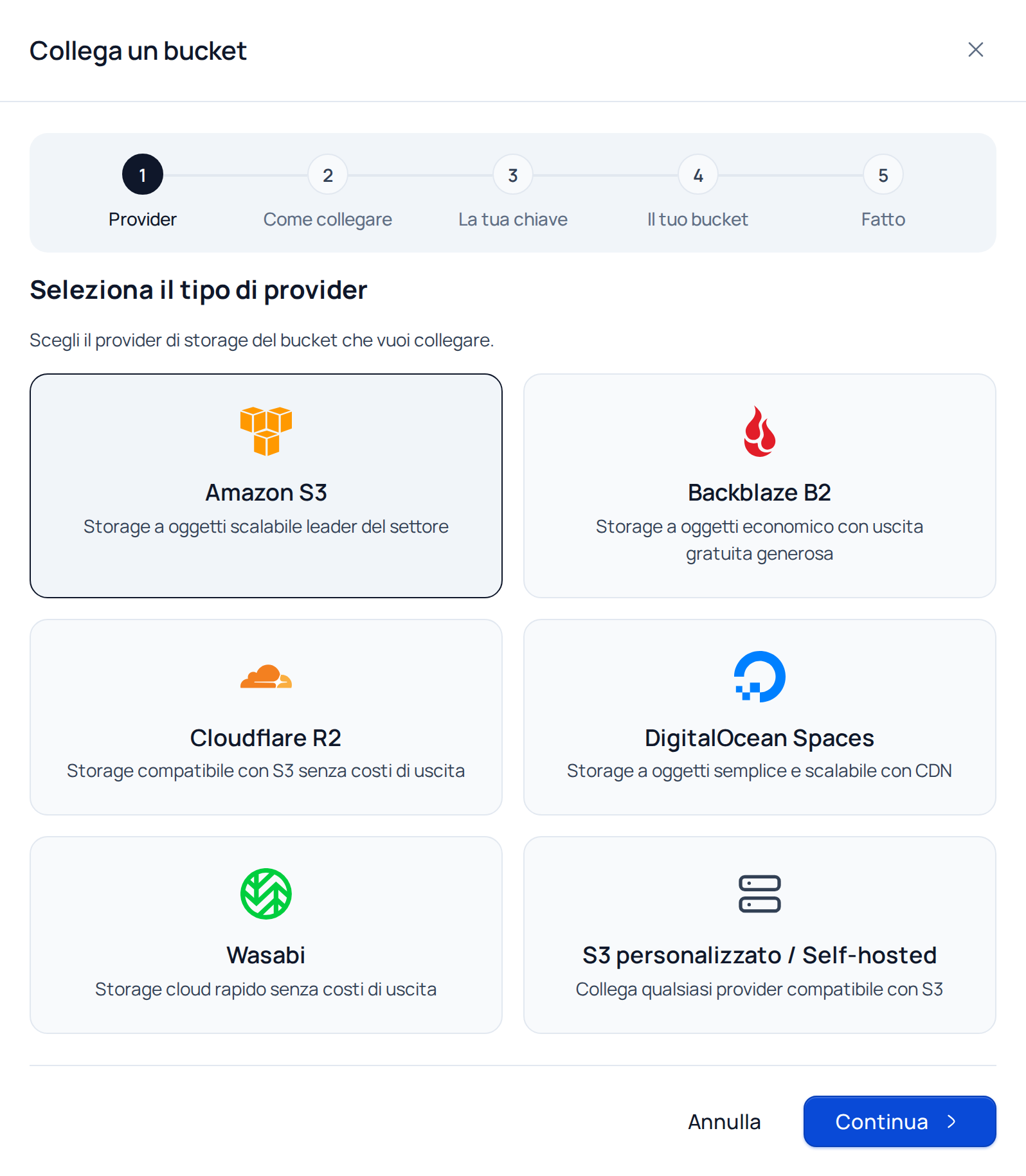
In Nubbo apri Bucket e premi Collega un bucket. Scegli Amazon S3 e premi Continua.
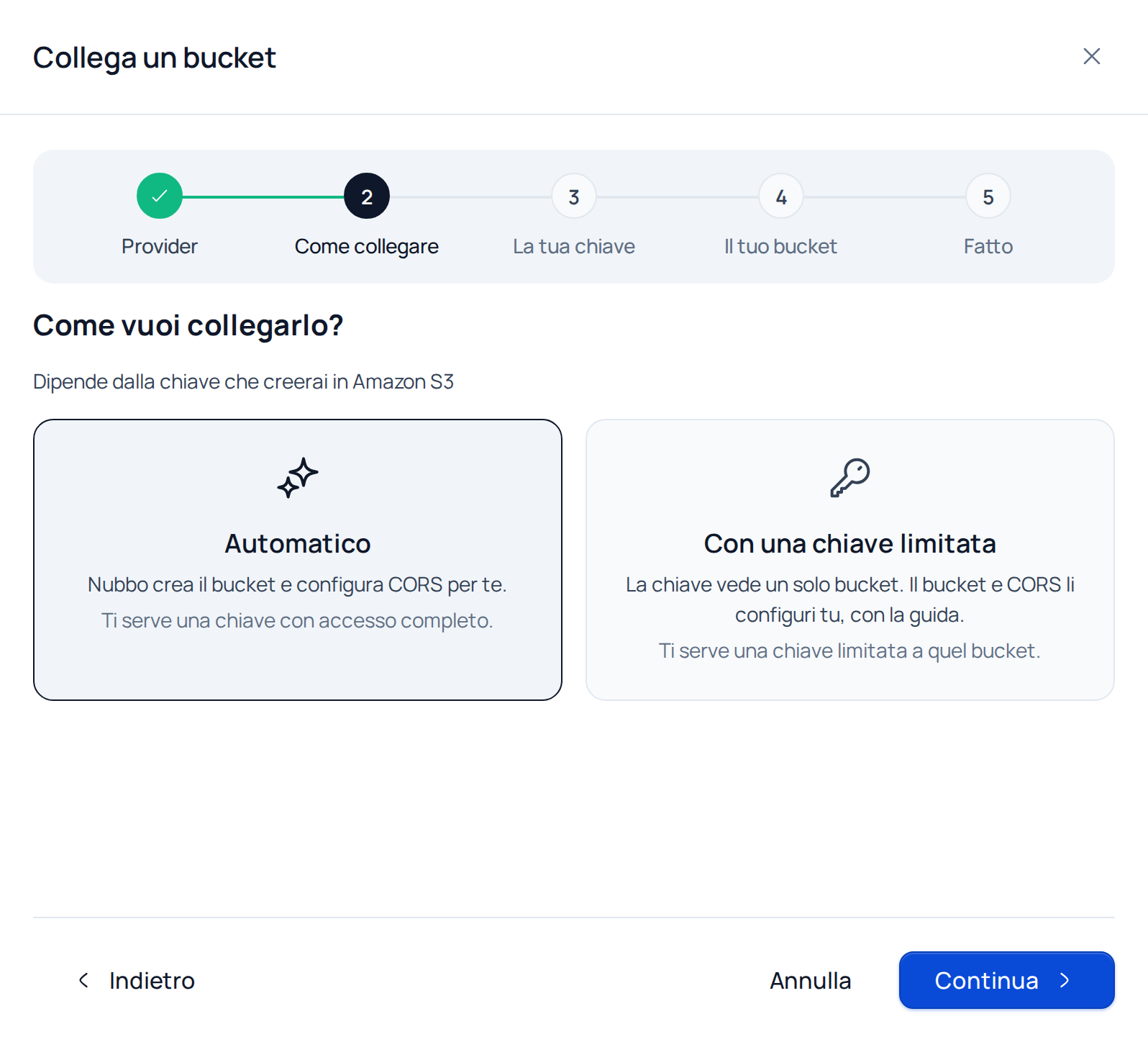
Scegli Automatico e premi Continua.
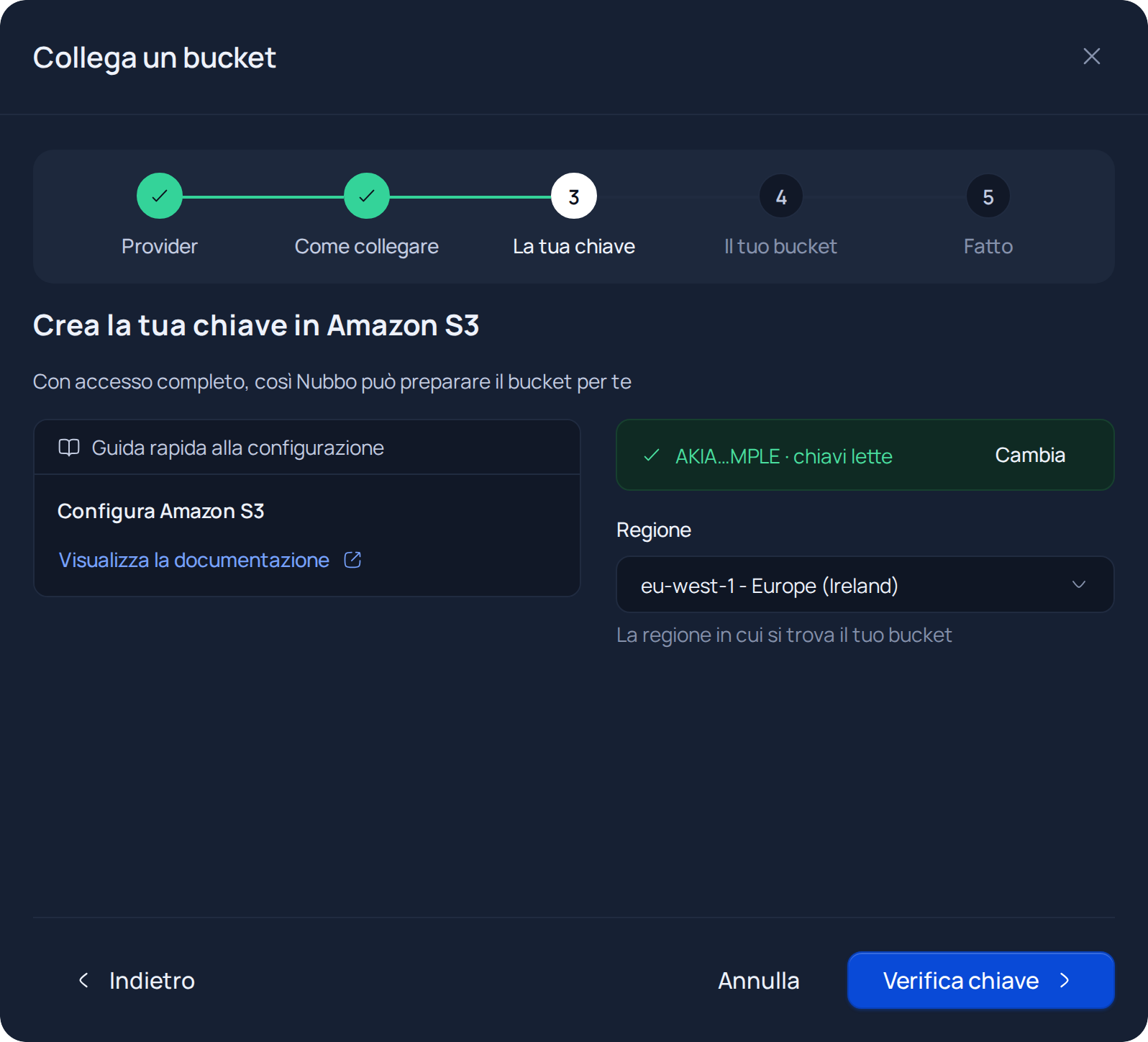
Nel passaggio La tua chiave premi Carica file e scegli il CSV che hai scaricato, oppure incolla il suo contenuto nella casella di testo. Nubbo legge l’access key e la secret, così non devi copiarle a mano. Controlla che la Regione sia quella dei tuoi bucket. Premi Verifica chiave. Nubbo controlla che la chiave funzioni e che abbia accesso a tutto l’account.
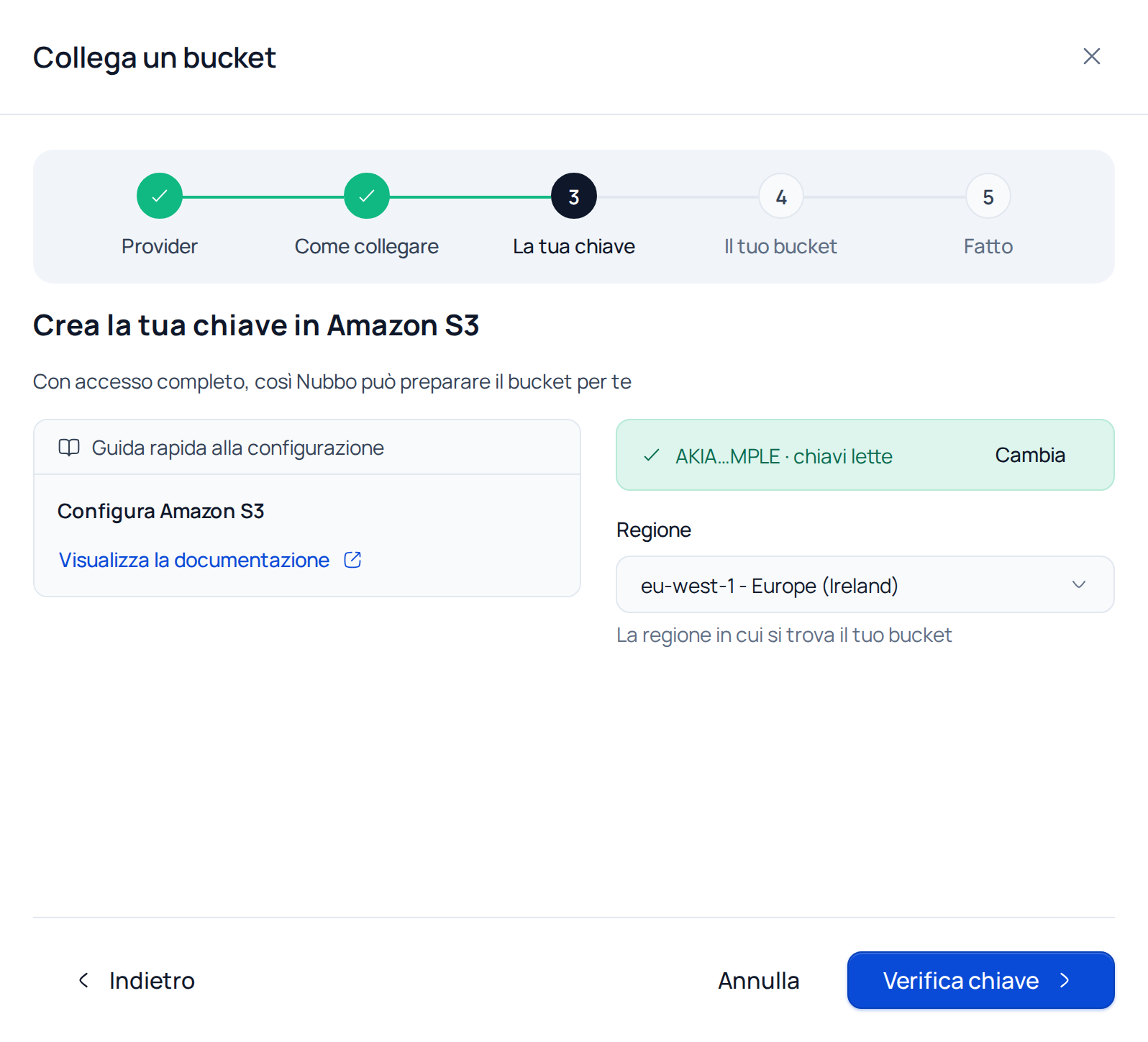
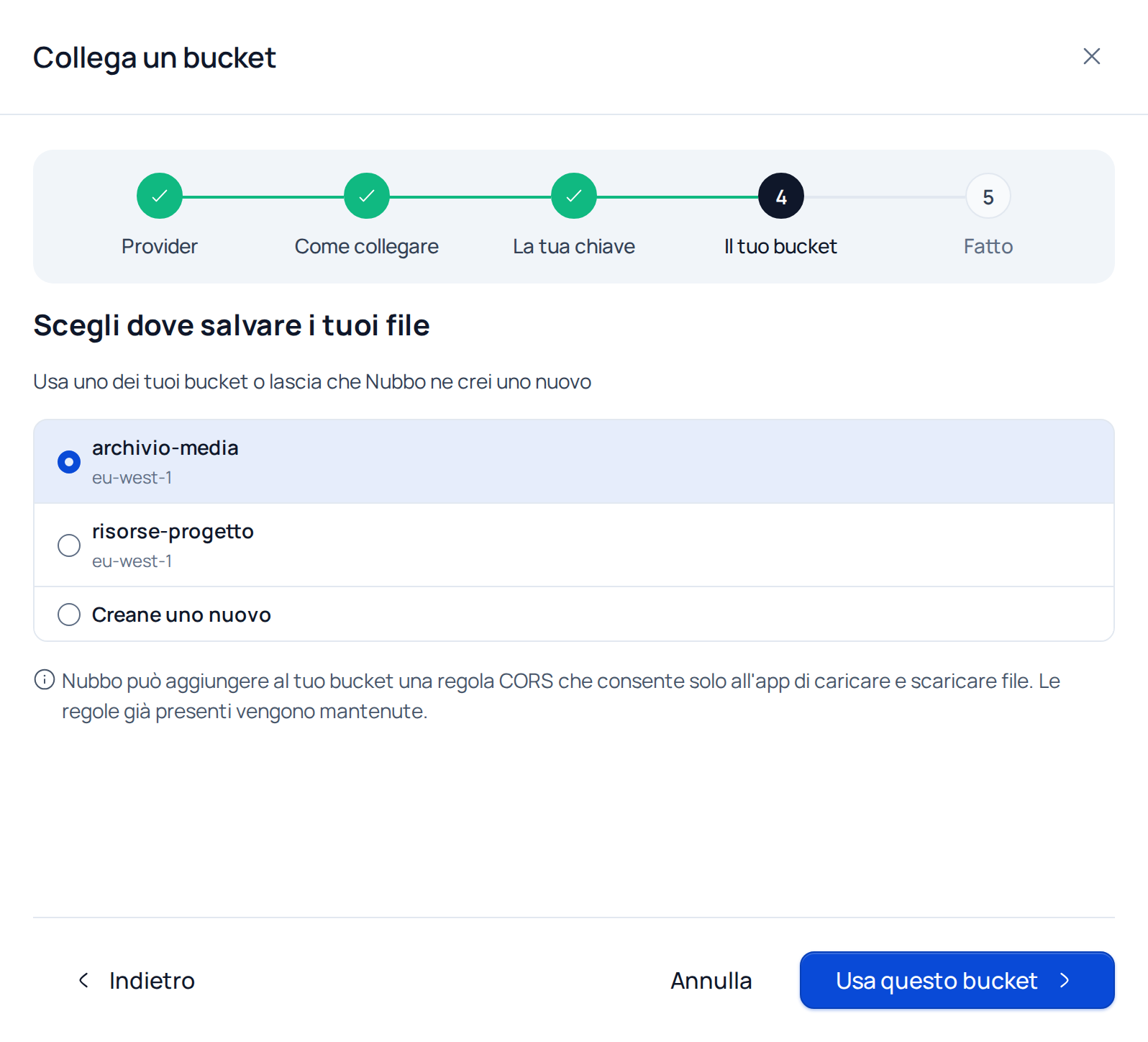
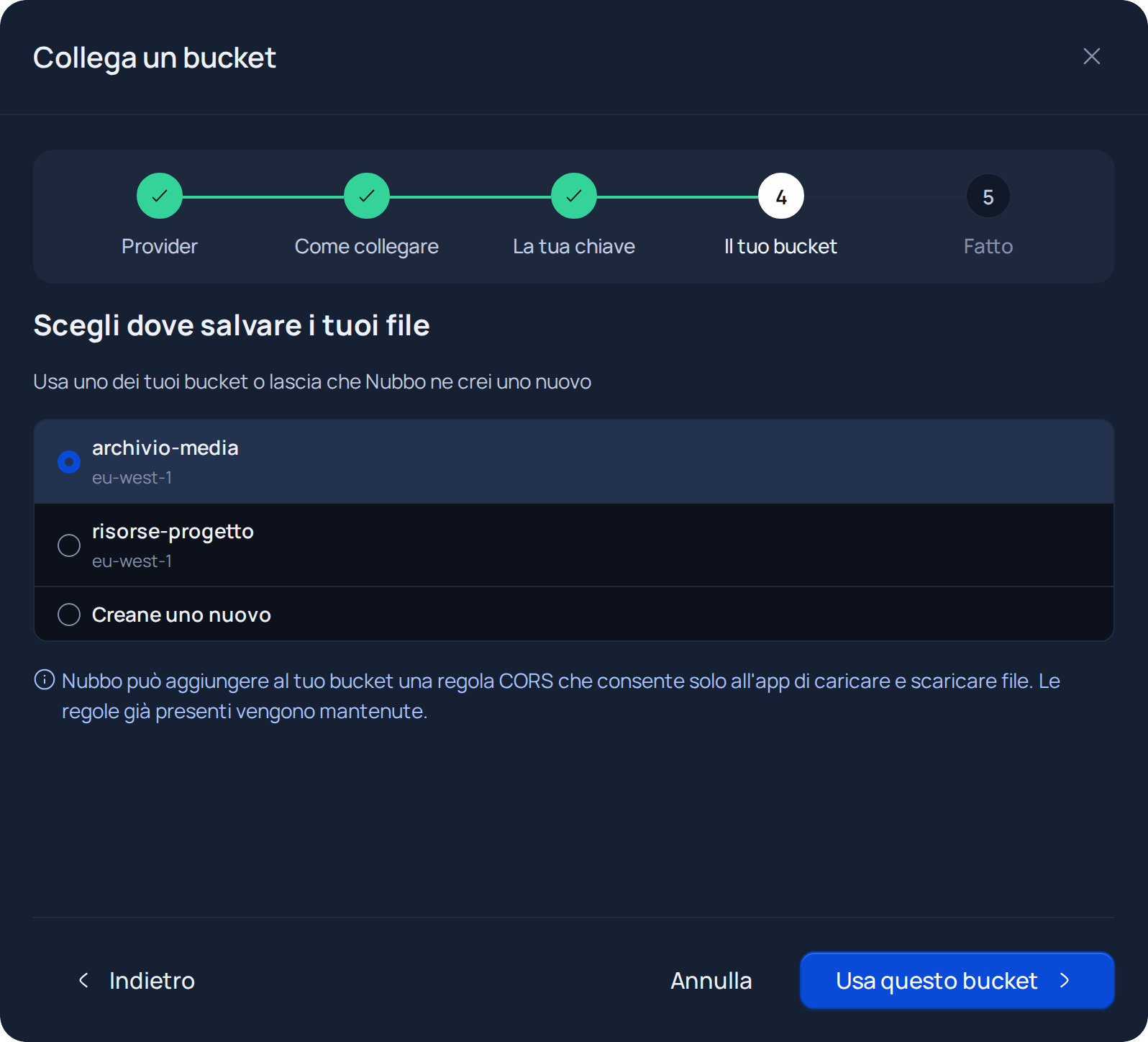
Scegli uno dei tuoi bucket e premi Usa questo bucket, oppure seleziona Creane uno nuovo, scrivi un nome (e scegli la regione, se te la chiede) e premi Crea e prepara. Nubbo aggiunge al bucket una regola CORS che consente caricamenti e download solo dall’app e mantiene le regole che ha già.
Controlla le tre verifiche, cambia il Nome in Nubbo se vuoi e premi Termina. Il bucket compare in Bucket e puoi aprirlo nell’esploratore.
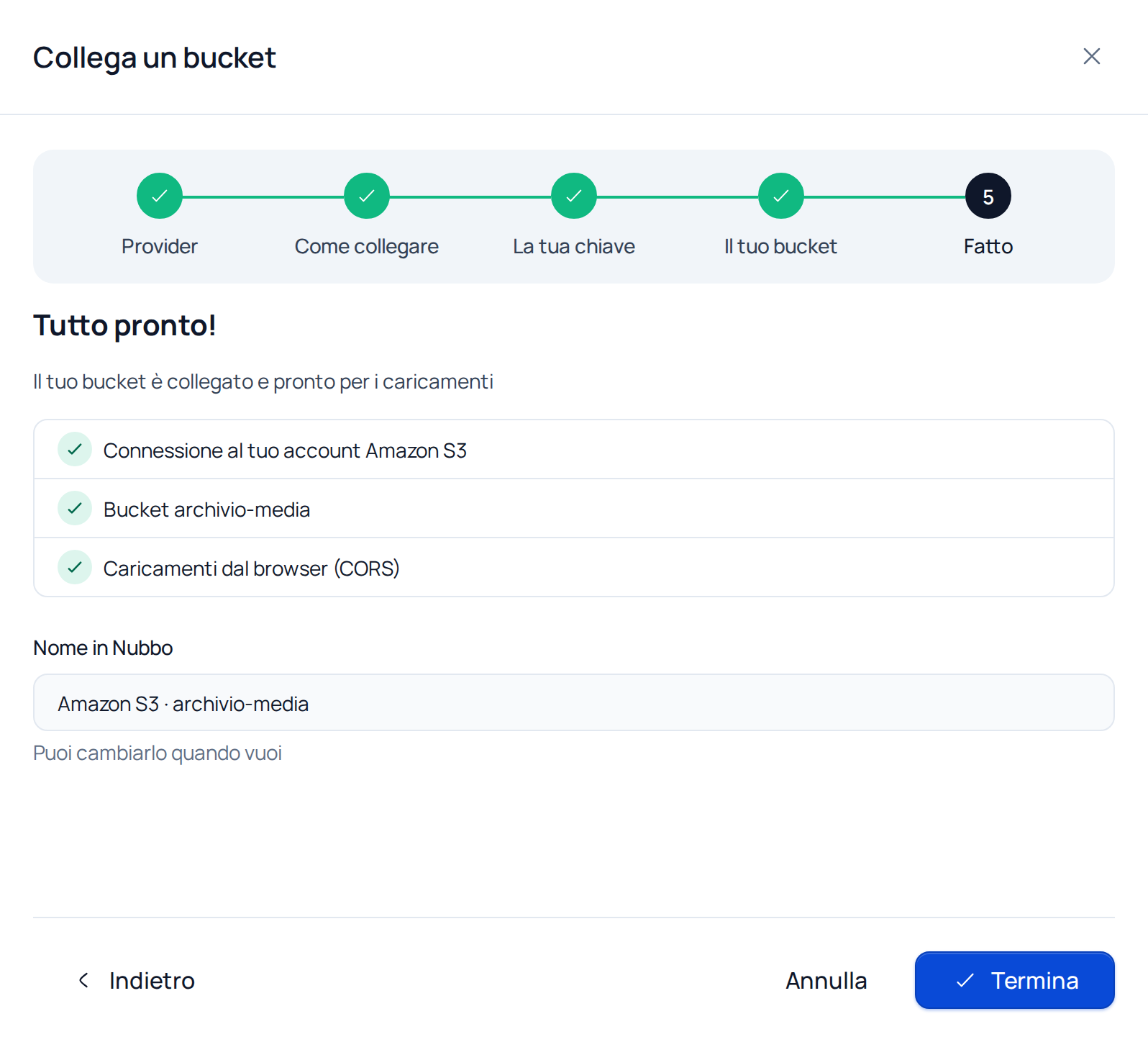
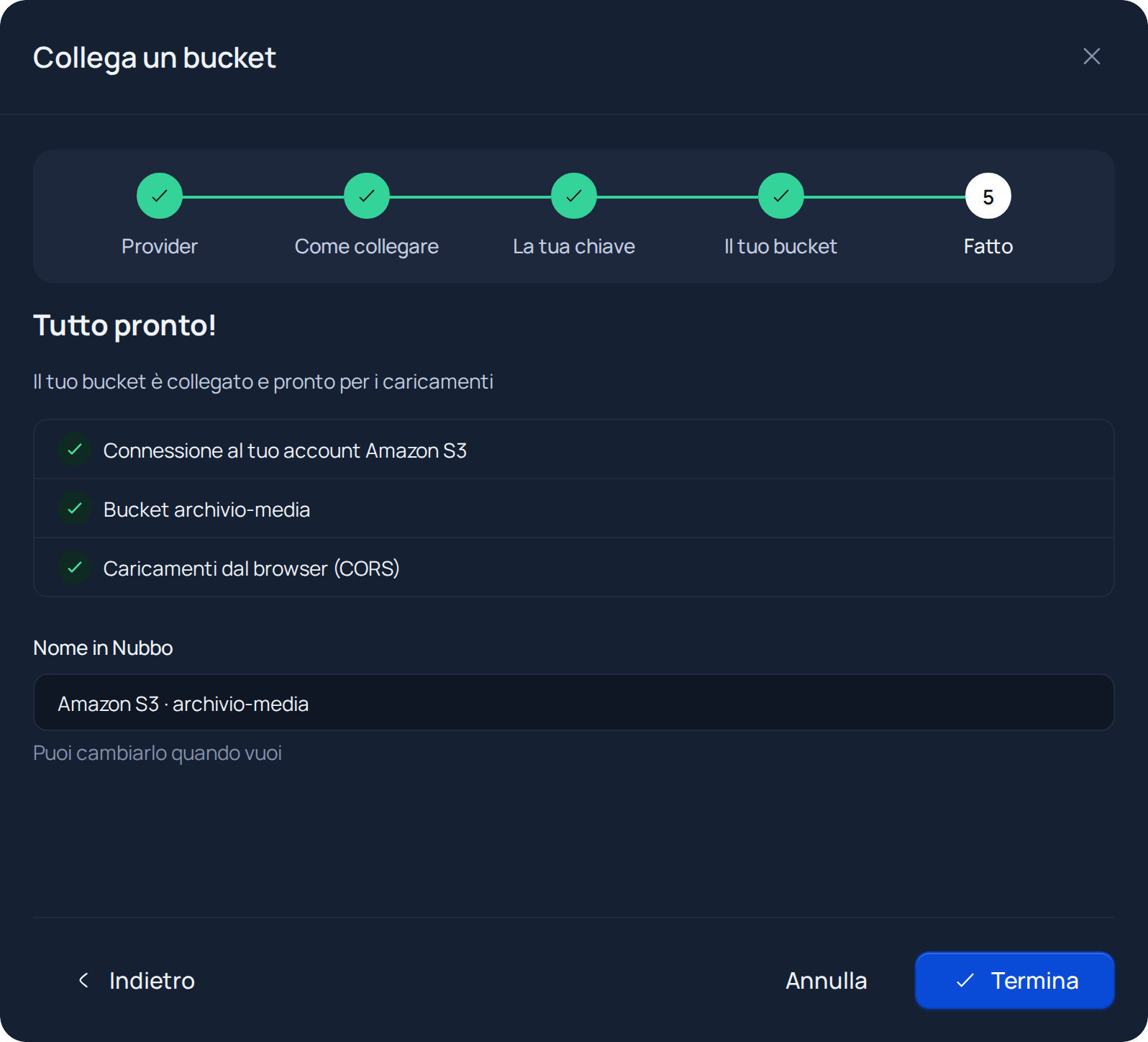
Se Nubbo non riesce ad aggiungere la regola CORS con la tua chiave, l’assistente ti porta al passaggio CORS. A quel punto segui Aggiungi la regola CORS.
Collegamento con una chiave limitata
Passaggio 1: prepara il bucket e la chiave in Amazon S3
- Nella console scegli la Regione nella barra in alto, apri S3 e, sotto Bucket per uso generico, premi Crea bucket. Dagli un nome (da 3 a 63 caratteri: lettere minuscole, numeri, punti e trattini) e crealo con Block Public Access attivo.
- In IAM crea un utente senza permessi (Utenti, Crea utente).
- Apri l’utente, scheda Autorizzazioni, Aggiungi autorizzazioni, Crea policy inline. Passa all’editor JSON, incolla questa policy sostituendo
YOUR-BUCKETcon il nome del tuo bucket e salvala con un nome. - Crea la chiave in Credenziali di sicurezza, Crea chiave di accesso, come nel collegamento automatico, e scarica il CSV.
{
  "Version": "2012-10-17",
  "Statement": [
    {
      "Effect": "Allow",
      "Action": ["s3:ListBucket", "s3:GetBucketLocation"],
      "Resource": "arn:aws:s3:::YOUR-BUCKET"
    },
    {
      "Effect": "Allow",
      "Action": [
        "s3:GetObject",
        "s3:PutObject",
        "s3:DeleteObject",
        "s3:AbortMultipartUpload",
        "s3:ListMultipartUploadParts"
      ],
      "Resource": "arn:aws:s3:::YOUR-BUCKET/*"
    }
  ]
}
Passaggio 2: collega il bucket in Nubbo
- In Bucket premi Collega un bucket, scegli Amazon S3 e poi Con una chiave limitata.
- Carica il CSV della chiave o incollane il contenuto e scegli la regione del bucket. Premi Verifica chiave.
- Scrivi il nome esatto del bucket e premi Verifica accesso.
- L’assistente passa al passaggio CORS con la regola che devi aggiungere.
Aggiungi la regola CORS
La regola CORS permette al browser di caricare e scaricare file dal tuo bucket su https://nubbo.app. È la stessa regola che l’assistente mostra nel passaggio CORS.
- Nella console S3 apri il bucket e vai alla scheda Autorizzazioni.
- Scorri fino alla sezione CORS e premi Modifica.
- Incolla la regola e premi Salva modifiche.
[
  {
    "AllowedHeaders": ["*"],
    "AllowedMethods": ["GET", "PUT", "POST", "DELETE", "HEAD"],
    "AllowedOrigins": ["https://nubbo.app"],
    "ExposeHeaders": ["ETag"],
    "MaxAgeSeconds": 3600
  }
]
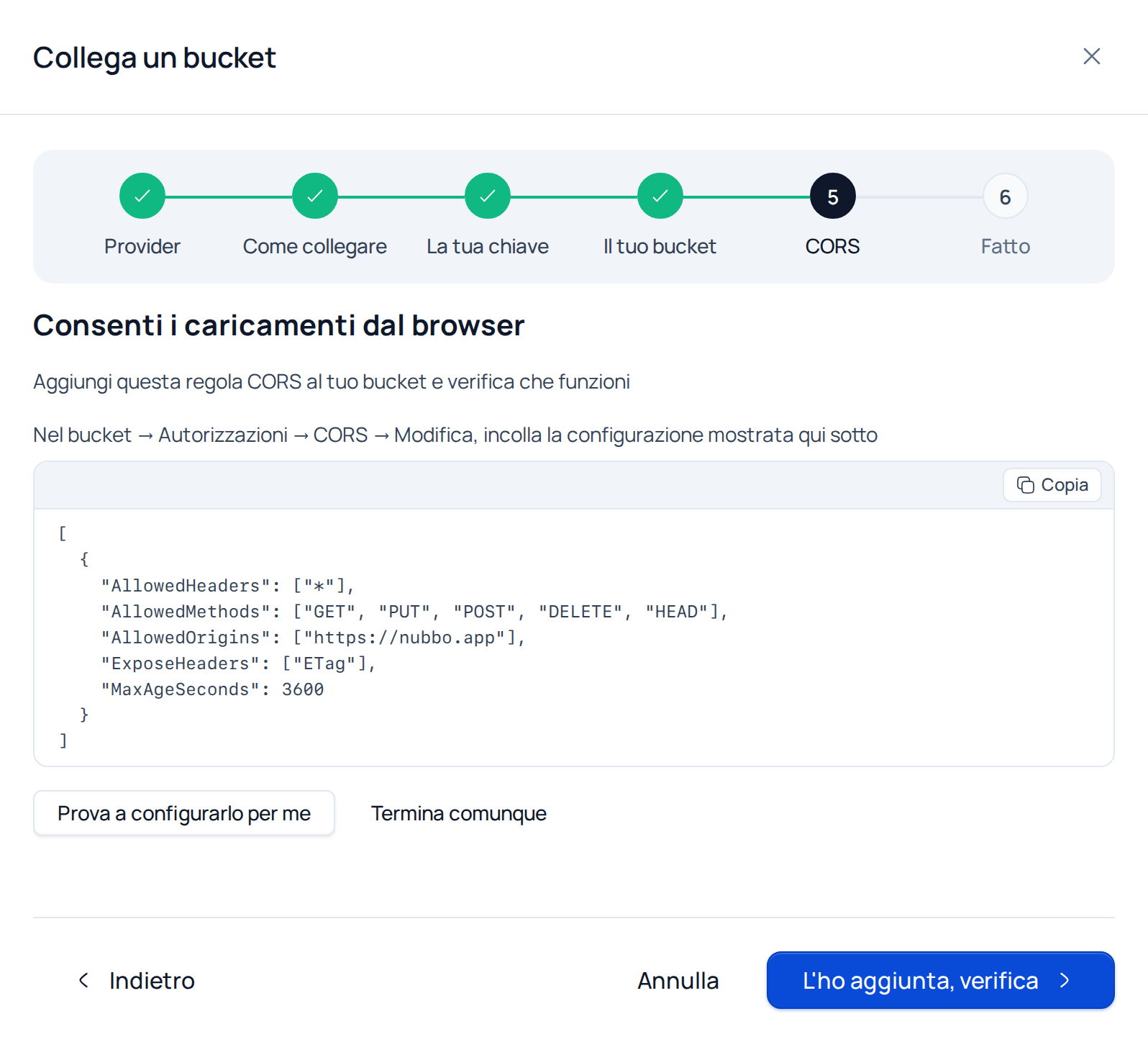
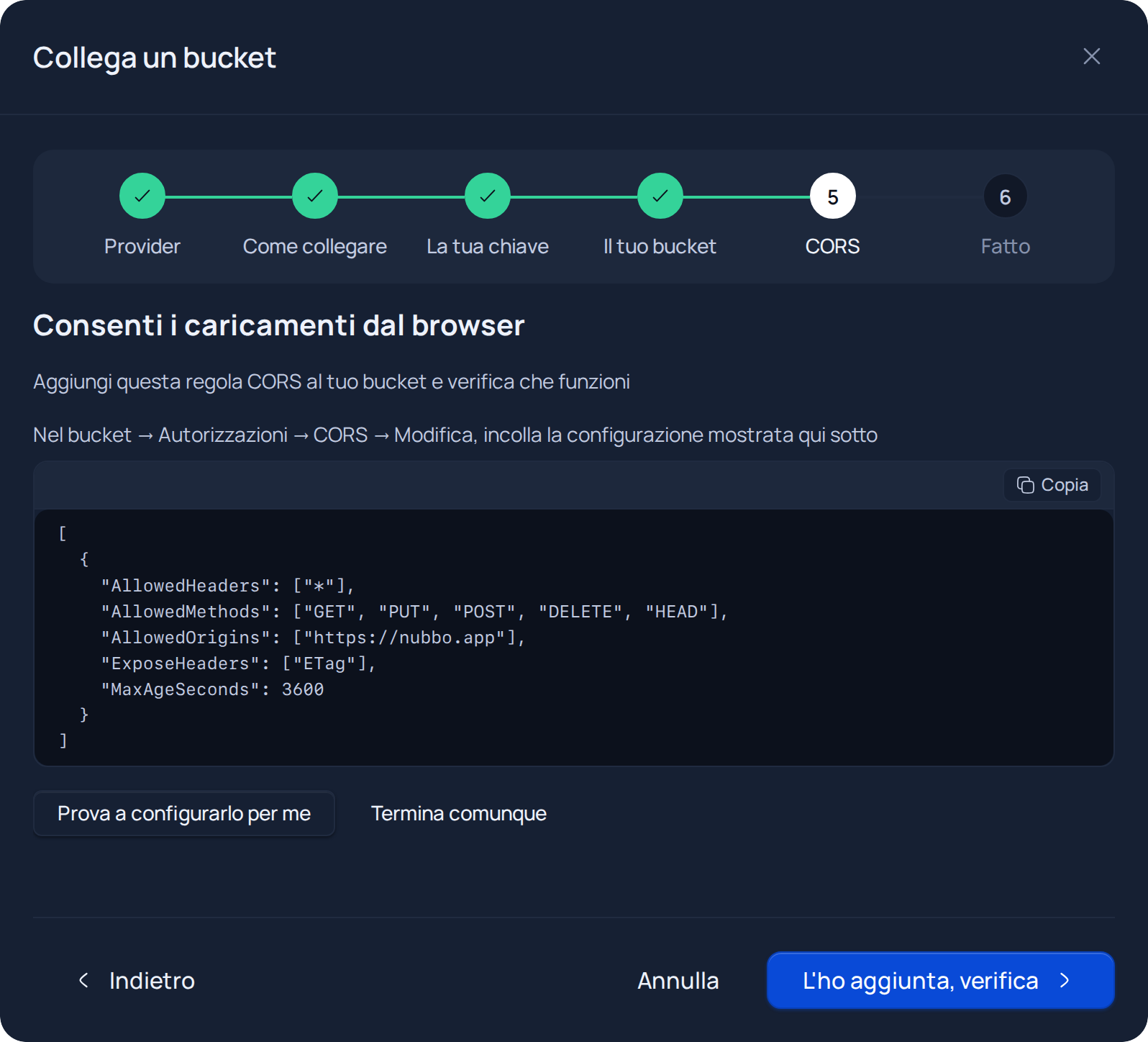
Una volta salvata, torna in Nubbo e premi L’ho aggiunta, verifica. Alcuni provider impiegano un minuto ad applicarla. Se la tua chiave ha il permesso di modificare CORS, Prova a configurarlo per me lo fa al posto tuo.
Se qualcosa va storto
| Messaggio in Nubbo | Cosa fare |
|---|---|
| “Credenziali non valide. Controlla l’access key e la secret access key.” | Copia di nuovo entrambe le chiavi, senza spazi all’inizio o alla fine. |
| “Questa chiave sembra limitata a un solo bucket. Puoi continuare con il percorso limitato o creare una chiave con accesso completo.” | Premi Continua con una chiave limitata, oppure crea una chiave con accesso a tutto l’account e premi Prova un’altra chiave. |
| “Bucket non trovato. Verifica il nome e la regione.” | Controlla il nome esatto del bucket e che la regione scelta sia quella del bucket. |
| “La tua chiave non ha il permesso di creare bucket.” | Usa una chiave con accesso completo, oppure crea il bucket nel tuo pannello e premi L’ho creato nel mio pannello. |
| “Quel nome è già in uso su questo provider; provane un altro.” | I nomi dei bucket sono unici in tutto il provider: scegline un altro. |
| “La tua chiave non ha il permesso di configurarlo.” | Aggiungi la regola CORS a mano, come spiegato sopra. |
| “Non funziona ancora. Controlla la regola e verifica di nuovo; alcuni provider impiegano un minuto ad applicarla.” | Controlla che l’origine sia esattamente https://nubbo.app senza barra finale, aspetta un minuto e verifica di nuovo. |
| “Questo bucket è già in uso.” | Quel bucket è già collegato in Nubbo, nel tuo account o in un altro. |
| “Il bucket si trova in una regione diversa. Verifica la regione configurata.” | Nel passaggio La tua chiave, scegli la regione in cui si trova il bucket. |
| “Non abbiamo trovato le chiavi in quel file; incollale a mano.” | Carica il CSV che hai scaricato quando hai creato la chiave, oppure incollane il contenuto così com’è. |
Quanto costa
Amazon S3 addebita lo storage, le richieste e il trasferimento di dati in uscita. Lo spieghiamo con esempi in Prezzi di Amazon S3.
Domande frequenti
Devo rendere pubblico il mio bucket S3 per usare Nubbo?
No. Nubbo mantiene il bucket privato e Block Public Access può restare attivo. Caricamenti e download usano URL prefirmati che scadono.
Quali permessi deve avere la chiave AWS?
Per il percorso automatico, la policy AmazonS3FullAccess. Con una chiave limitata basta una policy inline che dia accesso solo al tuo bucket: elencare, leggere, scrivere ed eliminare oggetti.
Posso usare le chiavi dell'utente root di AWS?
Non è una buona idea e AWS lo sconsiglia. Crea un utente IAM solo per Nubbo; poi potrai disattivarne la chiave senza toccare nient'altro.
Perché Nubbo non ha campi per la chiave AWS?
Perché AWS ti dà la chiave in un CSV. Nubbo lo legge direttamente: lo carichi o ne incolli il contenuto e non copi mai la secret a mano.
Posso collegare più bucket S3?
Sì. Ogni bucket rientra nel limite del tuo piano: Gratis ne consente 2, Personal 5 e Pro non ha limiti, e possono provenire da account AWS diversi.
Fonti
Prezzi e limiti provengono dalle pagine ufficiali qui sotto. I provider li cambiano, quindi controllali prima di decidere.