A Nubbo MCP-szerverével az AI-asszisztensed a beszélgetésből dolgozhat a fájljaiddal. Ebben az útmutatóban összekapcsolod a Claude-dal, a ChatGPT-vel vagy a Cursorral, és kiadod neki az első feladatot.
Mit kapsz
- A saját szavaiddal kérheted, hogy keressen fájlokat, hozzon létre linkeket vagy fájlkéréseket, vagy rendezzen mappákat.
- Csatlakozáskor kiválasztod a teret, a hozzáférést és azokat a bucketeket vagy projekteket, amelyeket használhat.
- A tevékenységeid között látod mindazt, amit csinál, az asszisztens kulcsának nevével.
Mielőtt elkezdenéd
Kell egy Nubbo-fiók Pro vagy Csapatok csomaggal, valamint a Claude, a ChatGPT vagy a Cursor egy olyan csomaggal, amely engedi az egyéni konnektorokat. Csapatban csak a tulajdonos és az adminisztrátorok kapcsolhatnak össze asszisztenst.
1. lépés: másold ki a szerver címét
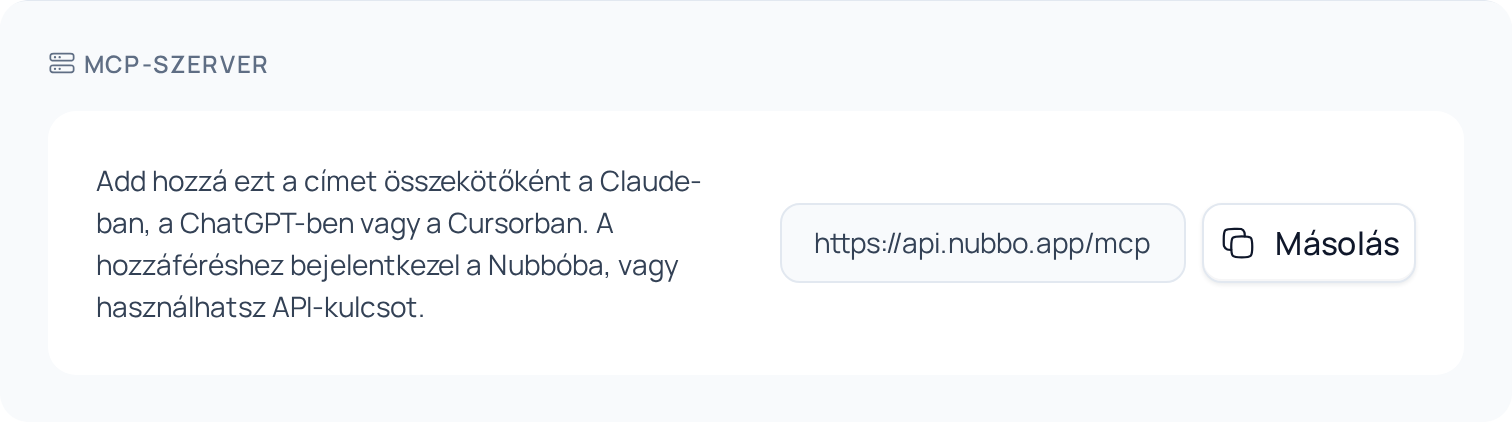
A Nubbóban nyisd meg a Beállítások › API részt (csapatban a Csapat › API részt), és másold ki a címet az MCP-szerver kártyáról: https://api.nubbo.app/mcp.
2. lépés: add hozzá a konnektort
Az egyes asszisztensek menüi a te nyelveden is megjelenhetnek.
Claude. Nyisd meg a Customize › Connectors részt, kattints a +, majd az Add custom connector gombra. Névnek írd be, hogy Nubbo, illeszd be a címet, és kövesd a lépéseket az Add gombig. A Claude Team és Enterprise csomagjában a szervezet tulajdonosa adja hozzá az Organization settings › Connectors részben, és mindenki a Connect gombra kattint.
ChatGPT. Nyisd meg a chatgpt.com/plugins oldalt, kattints a +, majd az Add custom MCP server gombra. Névnek írd be, hogy Nubbo, illeszd be a címet a Server URL mezőbe, válaszd az OAuth lehetőséget, és hozd létre a plugint. Ezután telepítsd, és a használatához írd be a chatbe: @Nubbo.
Cursor. A Cursor API-kulccsal csatlakozik. Hozz létre egyet a Beállítások › API részben, ahogy az API-útmutatóban látod, és add hozzá a szervert a ~/.cursor/mcp.json fájlhoz:
{
  "mcpServers": {
    "nubbo": {
      "url": "https://api.nubbo.app/mcp",
      "headers": { "Authorization": "Bearer nbk_a_kulcsod" }
    }
  }
}
3. lépés: jelentkezz be a Nubbóba
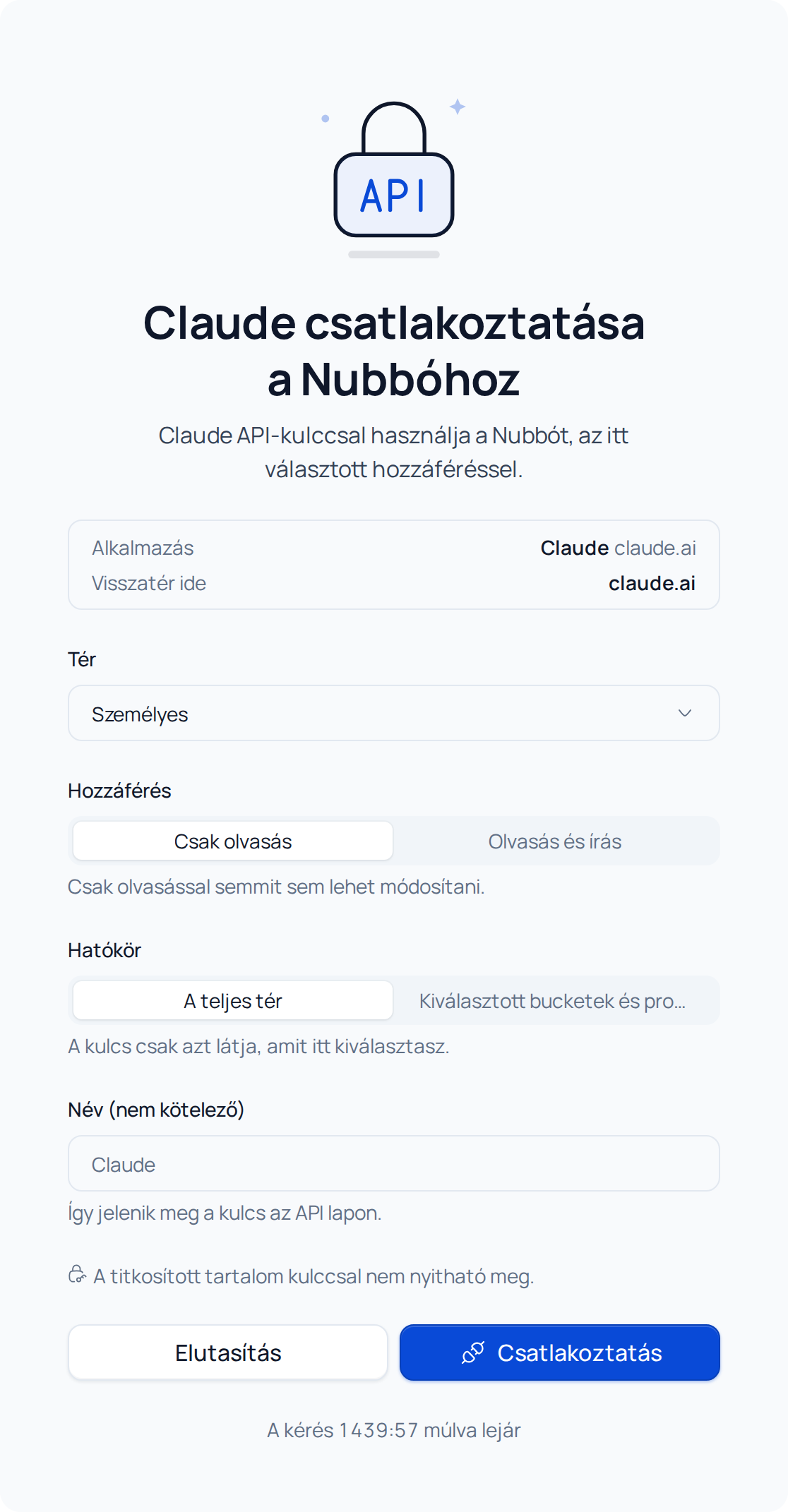
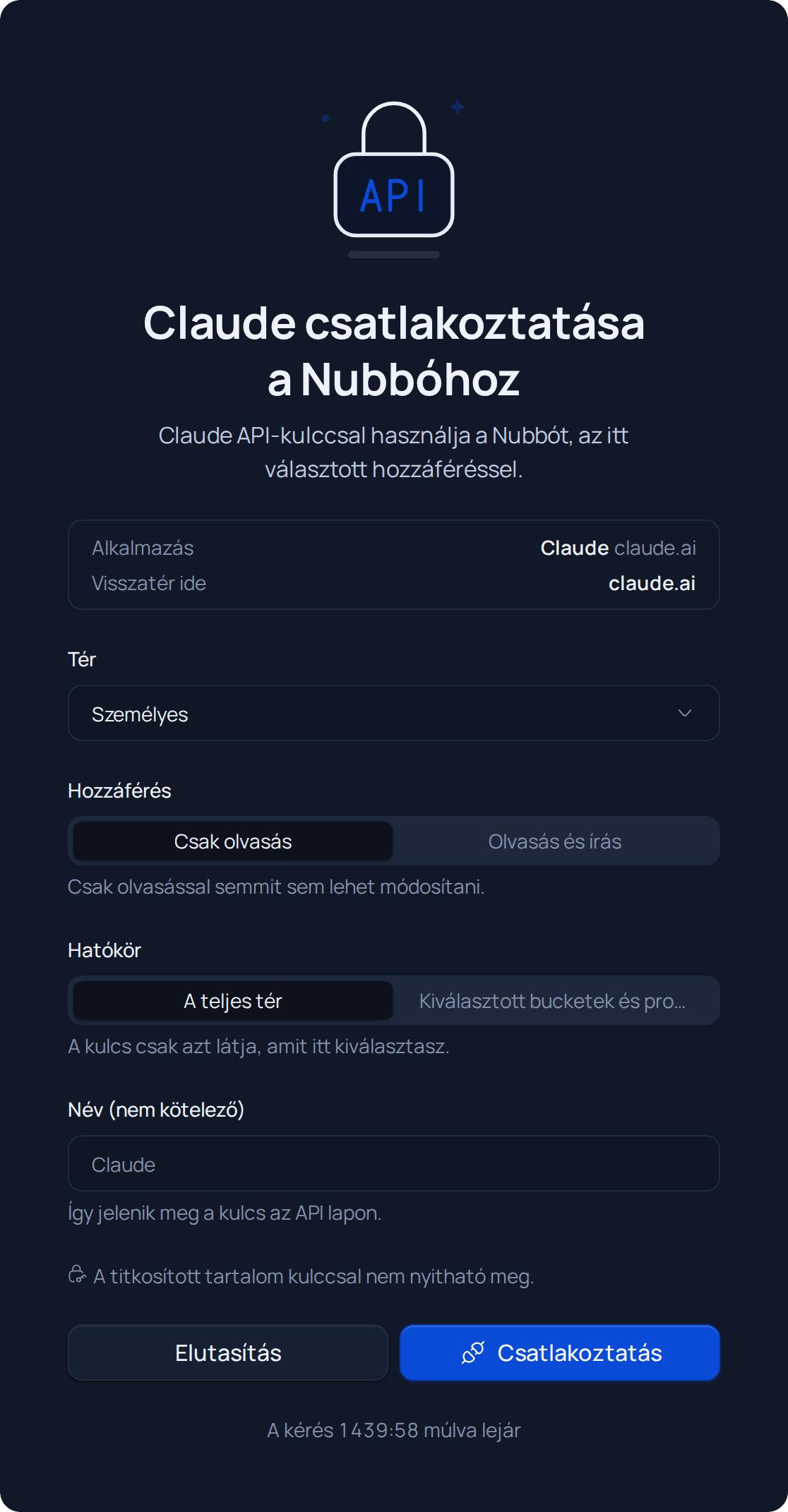
A Claude-ban és a ChatGPT-ben csatlakozáskor megnyílik a Nubbo a Claude csatlakoztatása a Nubbóhoz képernyővel (vagy az asszisztensed nevével).
- Válaszd ki a Tér értékét: a személyes teret vagy az egyik csapatodat.
- Válaszd ki a Hozzáférés értékét. Alapértelmezés szerint Csak olvasás. Állítsd Olvasás és írás értékre, ha azt szeretnéd, hogy létrehozhasson vagy áthelyezhessen dolgokat.
- Válaszd ki a Hatókör értékét: A teljes tér vagy Kiválasztott bucketek és projektek.
- Kattints a Csatlakoztatás gombra, és erősítsd meg a jelszavaddal (és a kóddal, ha kétlépcsős ellenőrzést használsz). A Nubbo visszavisz az asszisztensedhez.
4. lépés: kérj tőle valamit
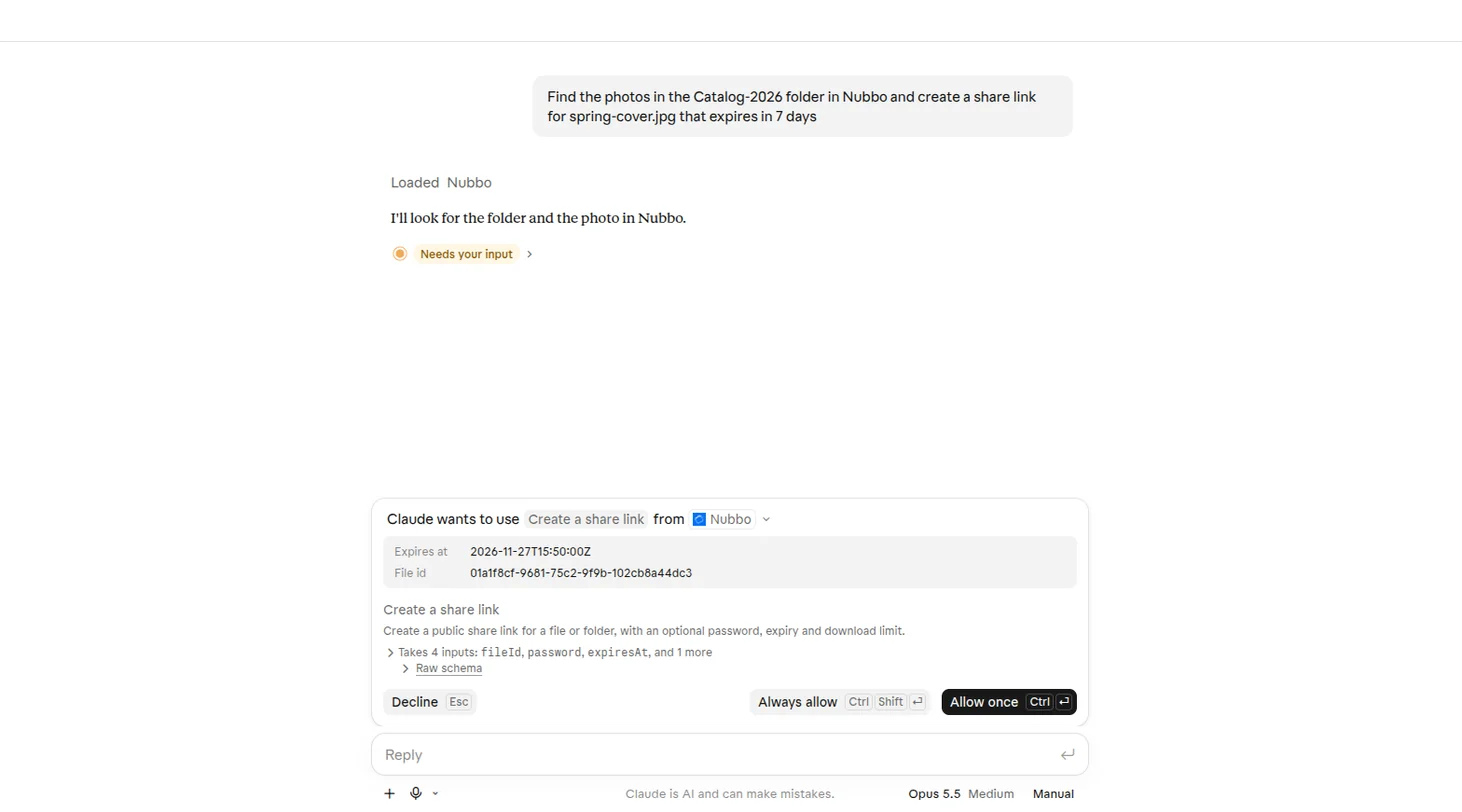
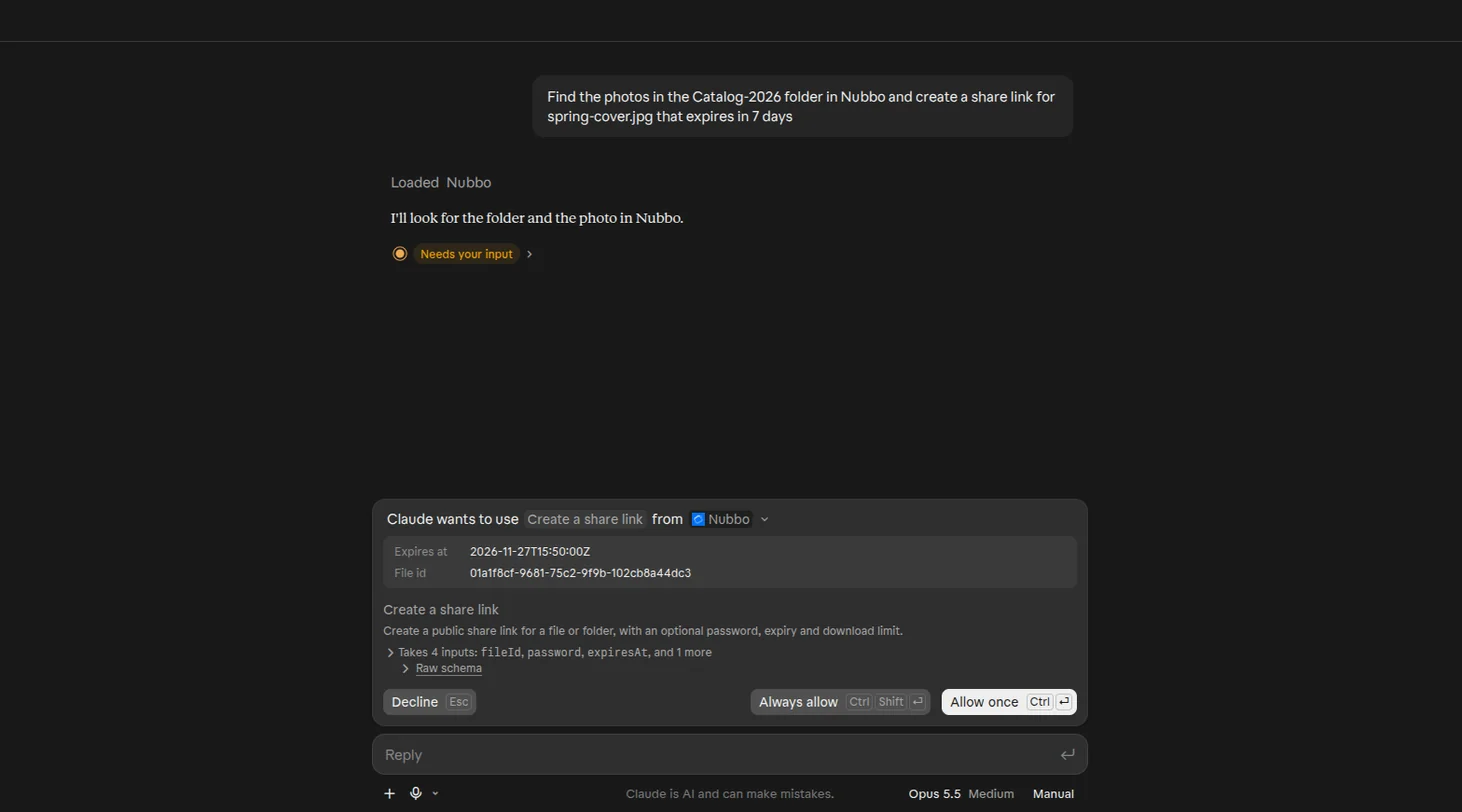
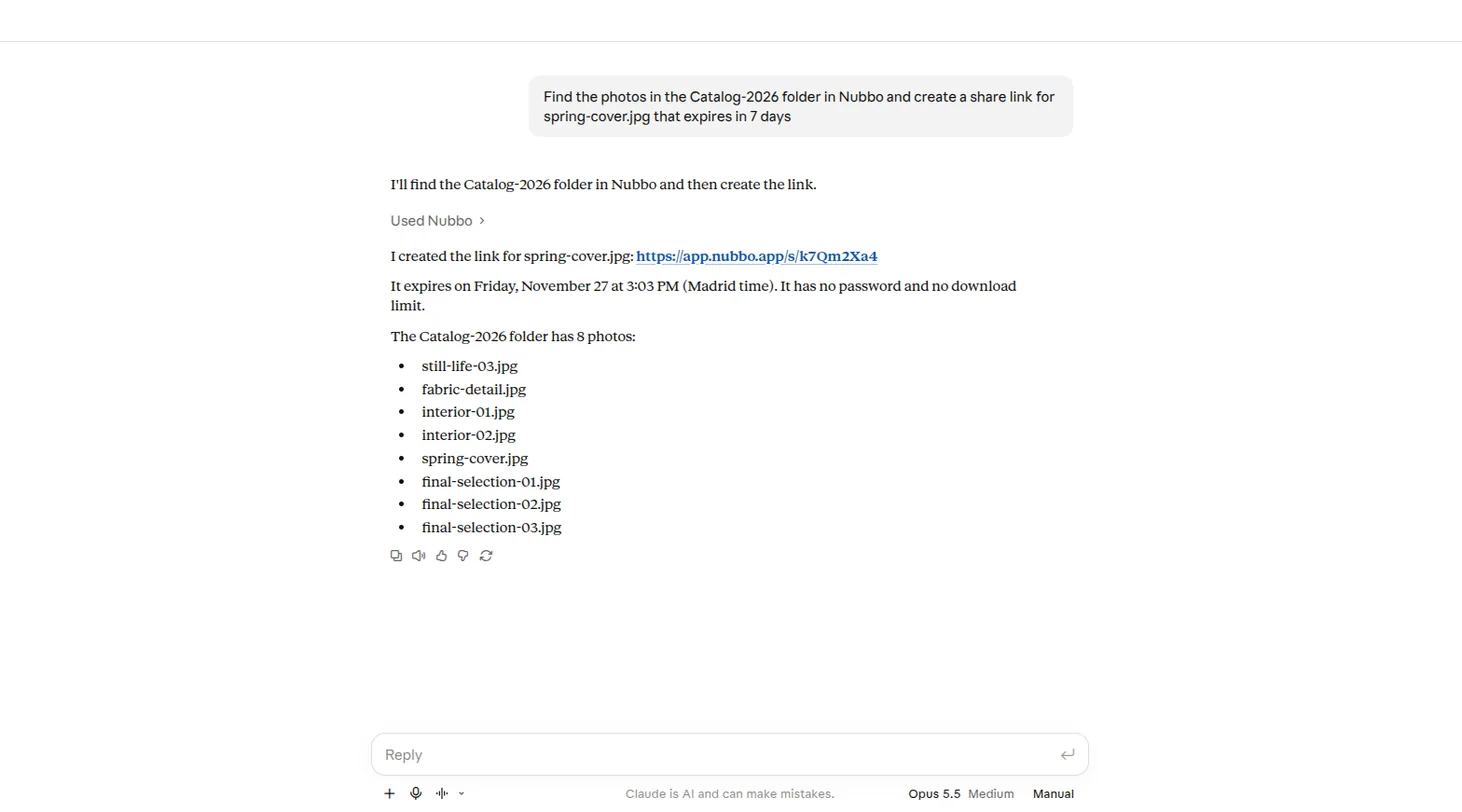
Írd le, mire van szükséged, például: “Keresd meg a Nubbóban a Katalogus-2026 mappa fotóit, és hozz létre egy 7 nap múlva lejáró megosztási linket a tavaszi-borito.jpg fájlhoz”. Mielőtt olyan eszközt használna, amely módosít valamit, az asszisztensed engedélyt kérhet tőled.
5. lépés: ellenőrizd vagy vond vissza a hozzáférést
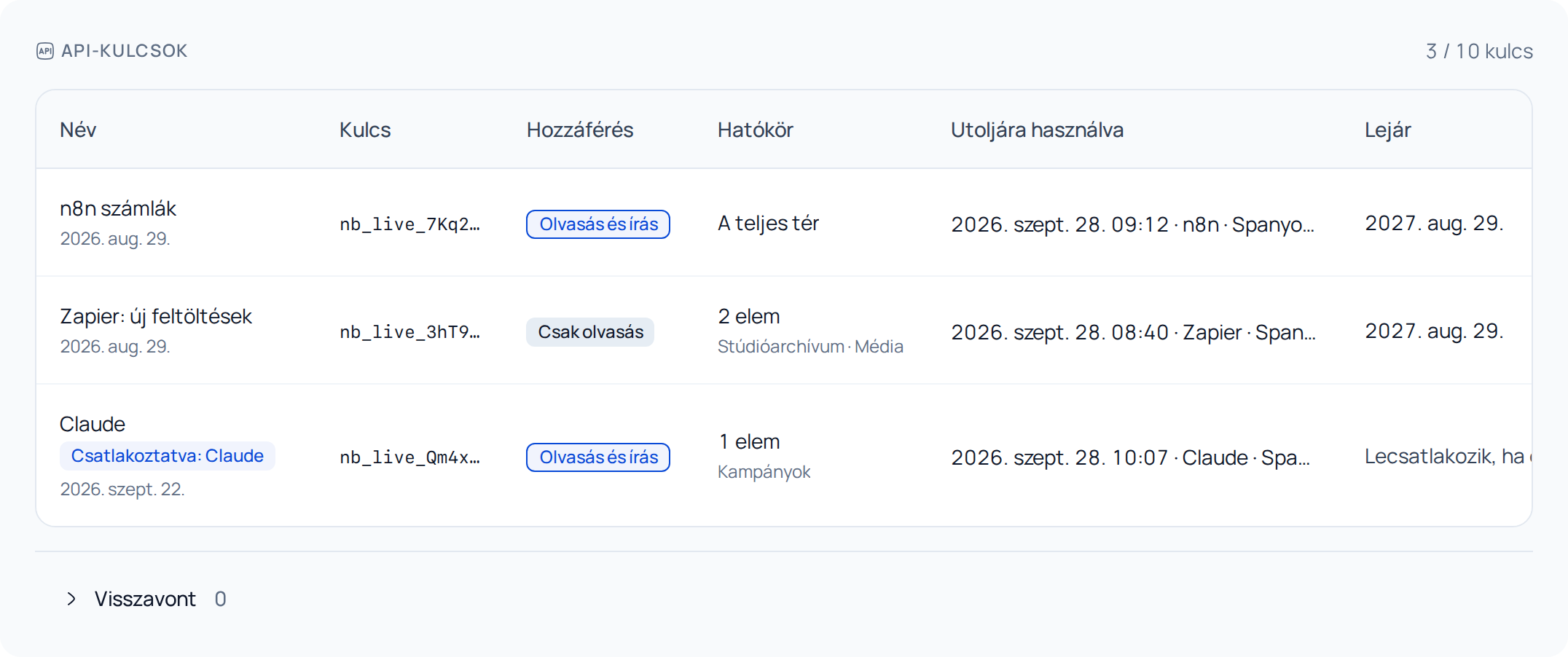
A Beállítások › API (vagy Csapat › API) részben az asszisztens kulcsa a Csatlakoztatva felirattal és az alkalmazás nevével jelenik meg. A menüjében a Visszavonás lehetőséggel azonnal megszüntetheted a hozzáférést.
Ha valami nem működik
| Mi történik | Teendő |
|---|---|
| “Engedély kell a csapat API-kulcsainak kezeléséhez.” | Kérd meg a tulajdonost vagy egy adminisztrátort, hogy csatlakoztassa az asszisztenst, vagy válaszd a személyes teredet. |
| “Ebben a térben már megvan az összes API-kulcs, amit a csomag enged.” | Vonj vissza egy nem használt kulcsot a Beállítások › API (vagy a Csapat › API) részben, és csatlakozz újra. |
| “A kérés lejárt” | Csatlakoztasd újra a Nubbót az asszisztensedből. |
| Az asszisztens azt mondja, nem tud semmit módosítani | A kapcsolat Csak olvasás hozzáférésű. A Beállítások › API (vagy a Csapat › API) részben nyisd meg a kulcs menüjét, kattints a Szerkesztés gombra, és válaszd az Olvasás és írás lehetőséget. |
Többet erről: a Nubbo az AI-asszisztensedben. Saját kóddal történő automatizáláshoz kövesd az API-útmutatót.
Gyakori kérdések
Olvashatja az asszisztensem a titkosított fájljaimat?
Nem. A Nubbo soha nem olvassa a titkosított tartalmadat, és nem is adja át az asszisztensnek. A megnyitásához az asszisztens a Nubbóba irányít.
Mit tud csinálni az asszisztens?
Keresni, olvasni és rendezni a fájljaidat, valamint linkeket és fájlkéréseket létrehozni, mindig azzal a hozzáféréssel, amelyet csatlakozáskor választottál. Csak olvasás hozzáféréssel semmit sem módosíthat.
API-használatnak számít?
Igen. Az asszisztens által használt eszközök a tered API-kéréseinek számítanak.
Mi történik, ha nem használom tovább?
A kapcsolat magától megszűnik, ha 90 napig nem használod. Az újbóli használathoz csatlakoztasd újra a Nubbót az asszisztensedből.
Források
A lépéseket ezekkel az oldalakkal ellenőriztük.