A Nubbo egy IAM hozzáférési kulccsal csatlakozik az Amazon S3-hoz. Néhány perc alatt a bucketed egy fájlkezelőben lesz, közvetlen feltöltéssel, megosztási linkekkel és galériákkal, anélkül hogy bármit nyilvánossá tennél. Ez az útmutató lépésről lépésre követi a Nubbo varázslóját, mindkét úttal: automatikusan vagy egy bucketre korlátozott kulccsal.
Mit kapsz
- Úgy böngészheted a bucketet, mint egy meghajtót: mappák, nézetek, keresés, lomtár, címkék és kedvencek.
- A fájlok feltöltése és letöltése közvetlenül a böngésződ és az Amazon S3 között zajlik. A fájlok soha nem haladnak át a Nubbo szerverein.
- Megoszthatsz fájlokat és mappákat jelszóval, lejárati idővel és letöltési korláttal, fájlokat fogadhatsz a bucketedbe, és galériákat készíthetsz.
- A kulcsaidat AES-256-GCM titkosítással tároljuk, a bucketet pedig bármikor leválaszthatod.
Mielőtt elkezdenéd
Szükséged van egy Amazon S3-fiókra és egy Nubbo-fiókra. Minden csatlakoztatott bucket beleszámít a csomagod korlátjába: az Ingyenes csomag 2-t enged, a Personal 5-öt, a Pro pedig korlátlant. Egyes AWS-régiók alapból ki vannak kapcsolva, és használat előtt engedélyezni kell őket a fiókban (például Milánó, Zürich vagy Fokváros). Ha ezek valamelyikében hozod létre a bucketet, előbb engedélyezd. A Block Public Access kikapcsolására nincs szükség: a Nubbo privátként kezeli a bucketet.
Válaszd ki, hogyan csatlakozol
A Nubbo varázslója két utat kínál. Mindkettő ugyanúgy végződik: a bucket csatlakoztatva van, és készen áll a böngészőből érkező feltöltésekre.
| Automatikus | Korlátozott kulccsal | |
|---|---|---|
| Kulcs | Hozzáférés a teljes fiókhoz | Egy bucketre korlátozva |
| Bucket | A Nubbo a tiédet használja, vagy újat hoz létre | Előbb te hozod létre |
| CORS | A Nubbo hozzáadja helyetted a szabályt | Te adod hozzá a szabályt |
| Mikor válaszd | A leggyorsabb út | Ha nem akarsz hozzáférést adni a teljes fiókhoz |
Automatikus csatlakozás
1. lépés: hozd létre a kulcsot az Amazon S3-ban
- Jelentkezz be az AWS-konzolba, és nyisd meg az IAM-et. IAM-felhasználót használj, soha ne a fiók root felhasználóját.
- Lépj a Users menübe, és kattints a Create user gombra. Adj neki nevet, például
nubbo, majd kattints a Next gombra. - A Set permissions részben válaszd az Attach policies directly lehetőséget, keresd meg és jelöld be az AmazonS3FullAccess házirendet, majd hozd létre a felhasználót.
- Nyisd meg a felhasználót, lépj a Security credentials fülre, és az Access keys alatt kattints a Create access key gombra.
- Felhasználási esetként válaszd az Application running outside AWS lehetőséget (vagy az Other lehetőséget, ha nincs a listában), majd kattints a Next és a Create access key gombra.
- Kattints a Download .csv file gombra. Az AWS csak ekkor mutatja meg a secret access key értékét.
2. lépés: csatlakoztasd a bucketet a Nubbóban
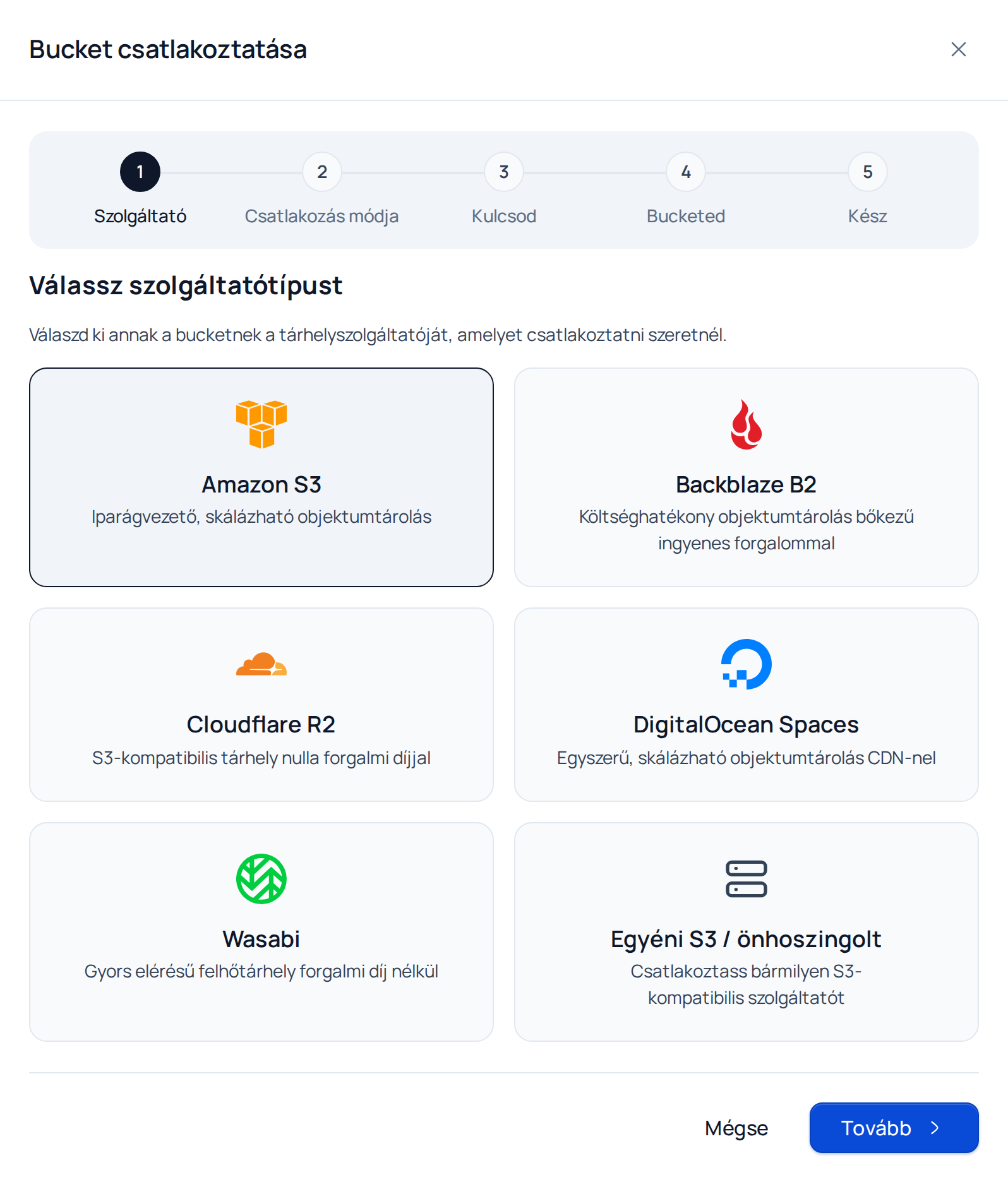
A Nubbóban nyisd meg a Bucketek oldalt, és kattints a Bucket csatlakoztatása gombra. Válaszd az Amazon S3 lehetőséget, és kattints a Tovább gombra.
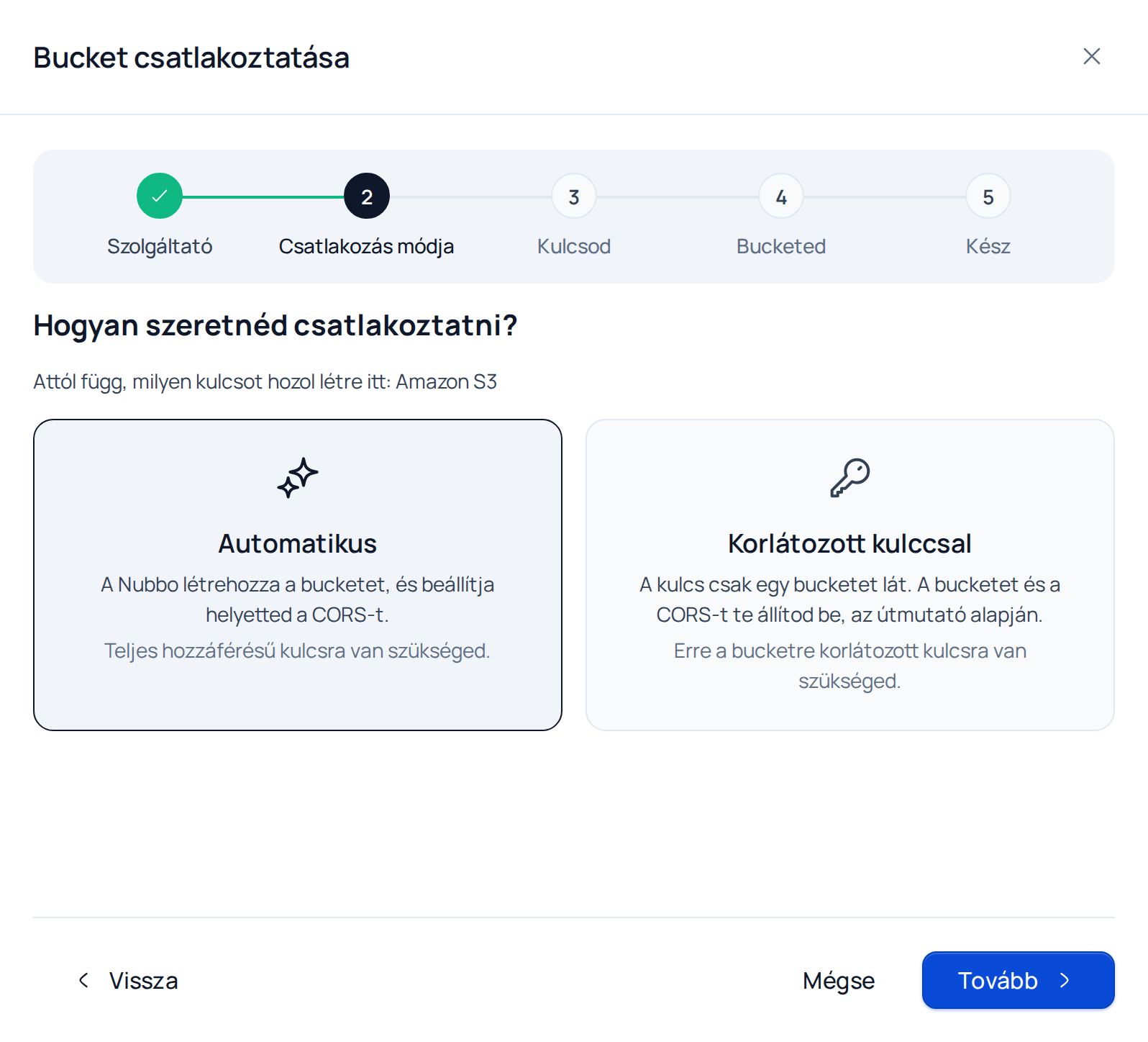
Válaszd az Automatikus lehetőséget, és kattints a Tovább gombra.
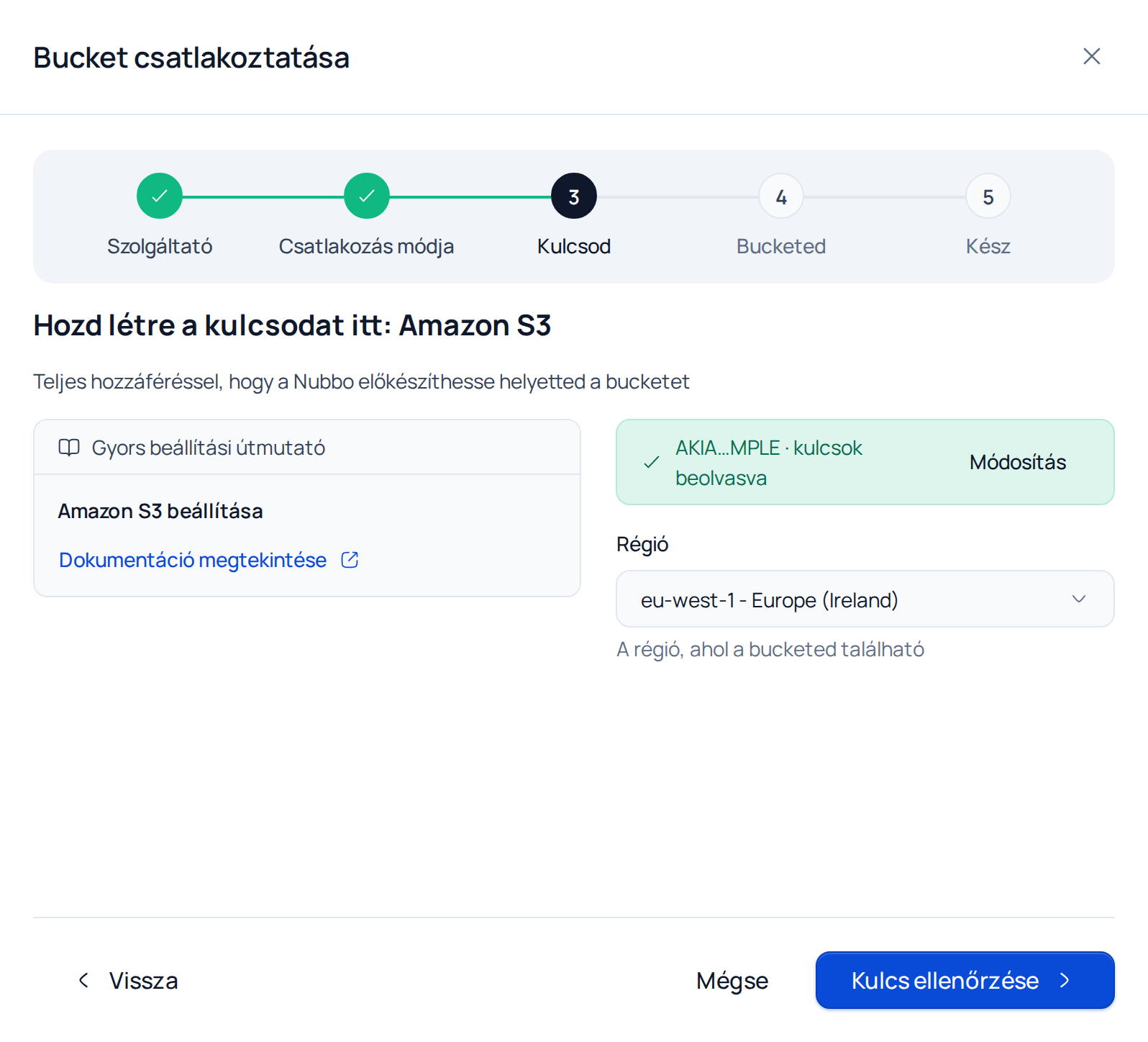
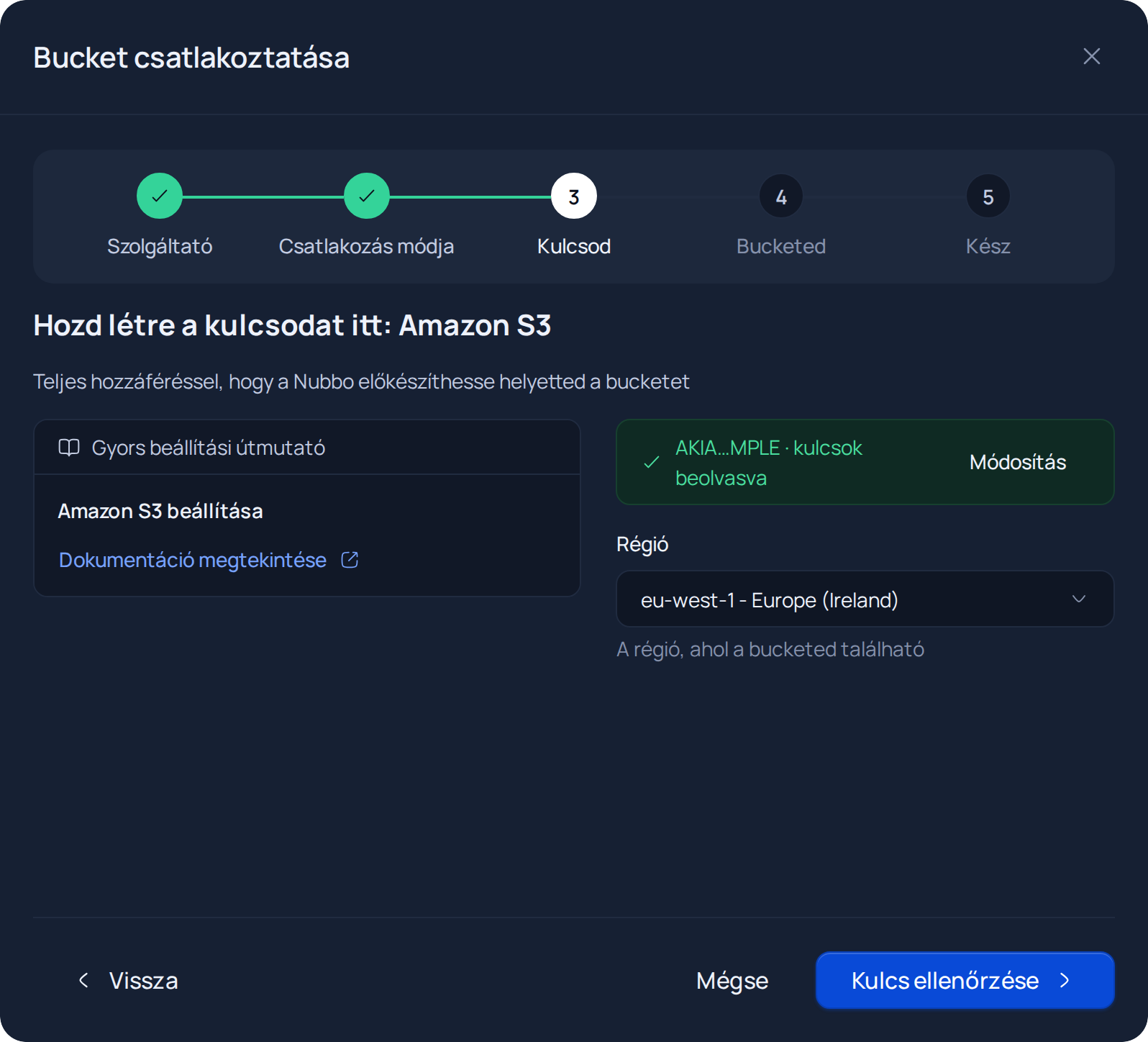
A Kulcsod lépésben kattints a Fájl feltöltése gombra, és válaszd ki a letöltött CSV-fájlt, vagy illeszd be a tartalmát a szövegmezőbe. A Nubbo beolvassa az access key-t és a secretet, így nem kell kézzel átmásolnod őket. Ellenőrizd, hogy a Régió a bucketjeid régiója-e. Kattints a Kulcs ellenőrzése gombra. A Nubbo ellenőrzi, hogy a kulcs működik-e, és hozzáfér-e a teljes fiókhoz.
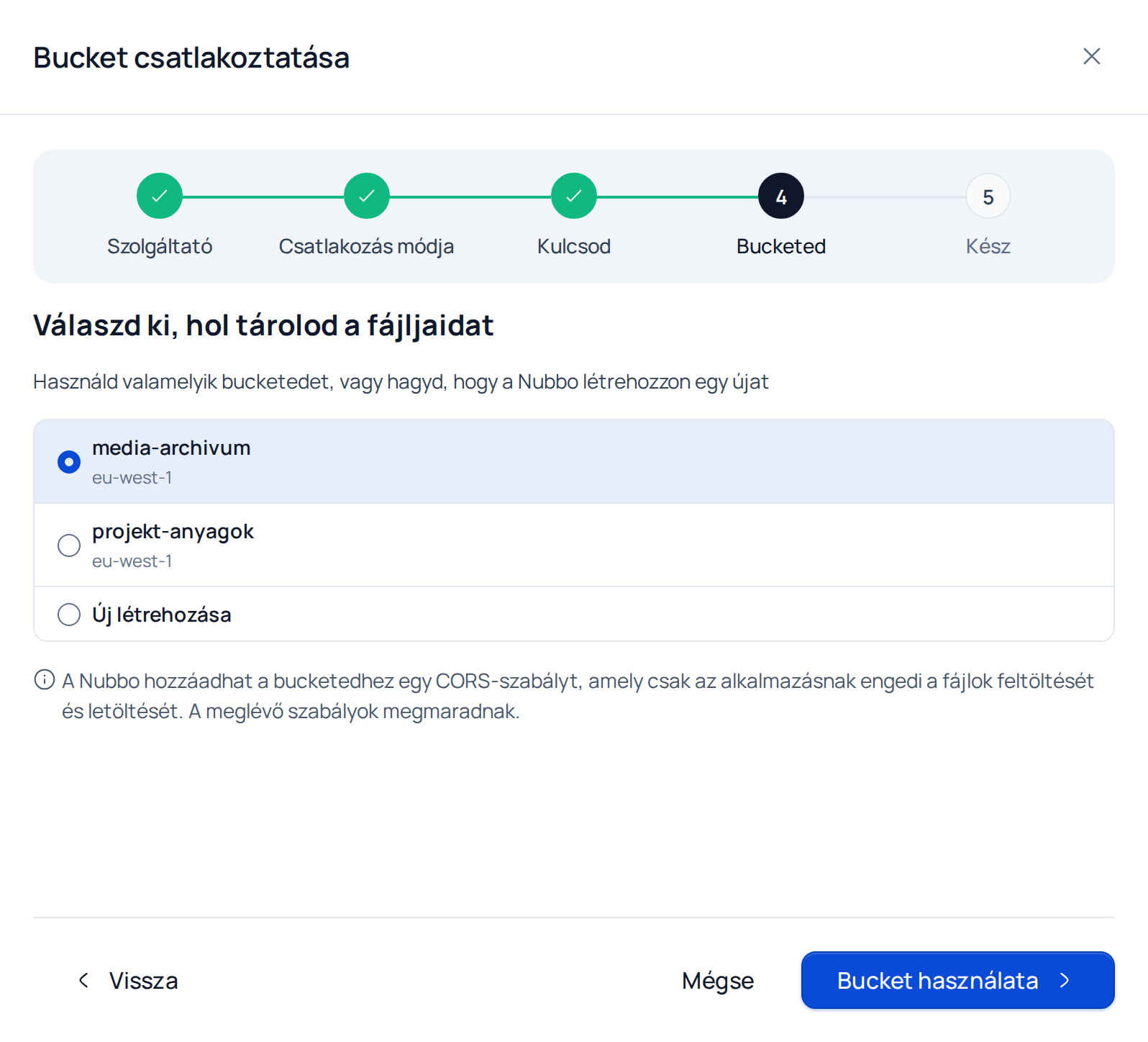
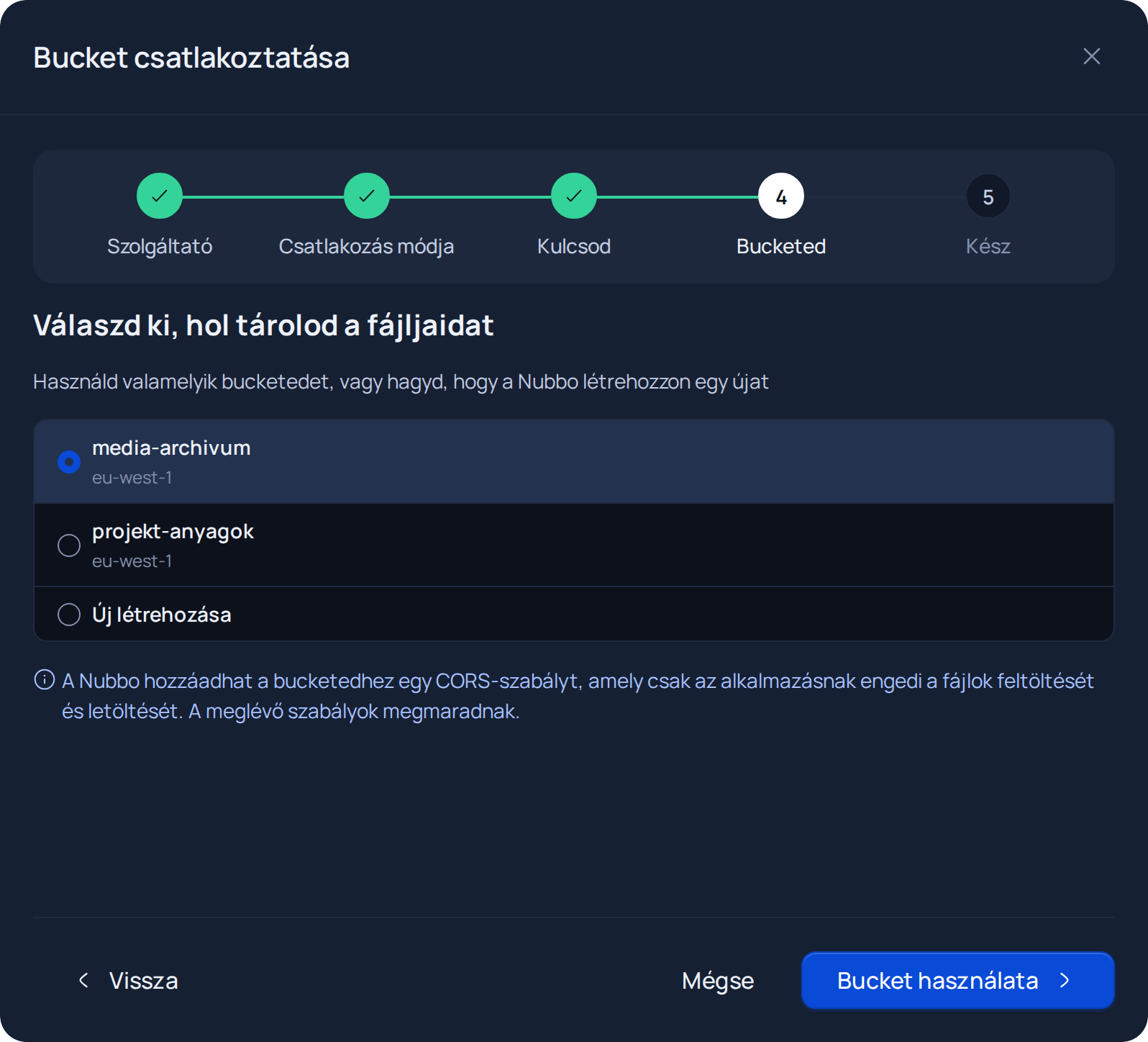
Válaszd ki valamelyik bucketedet, és kattints a Bucket használata gombra, vagy jelöld be az Új létrehozása lehetőséget, írj be egy nevet (és válaszd ki a régiót, ha kéri), majd kattints a Létrehozás és előkészítés gombra. A Nubbo hozzáad a buckethez egy CORS-szabályt, amely csak az alkalmazásból engedélyez feltöltést és letöltést, a meglévő szabályokat pedig megtartja.
Nézd át a három ellenőrzést, ha szeretnéd, módosítsd a Név a Nubbóban mezőt, és kattints a Befejezés gombra. A bucket megjelenik a Bucketek oldalon, és megnyithatod a fájlkezelőben.
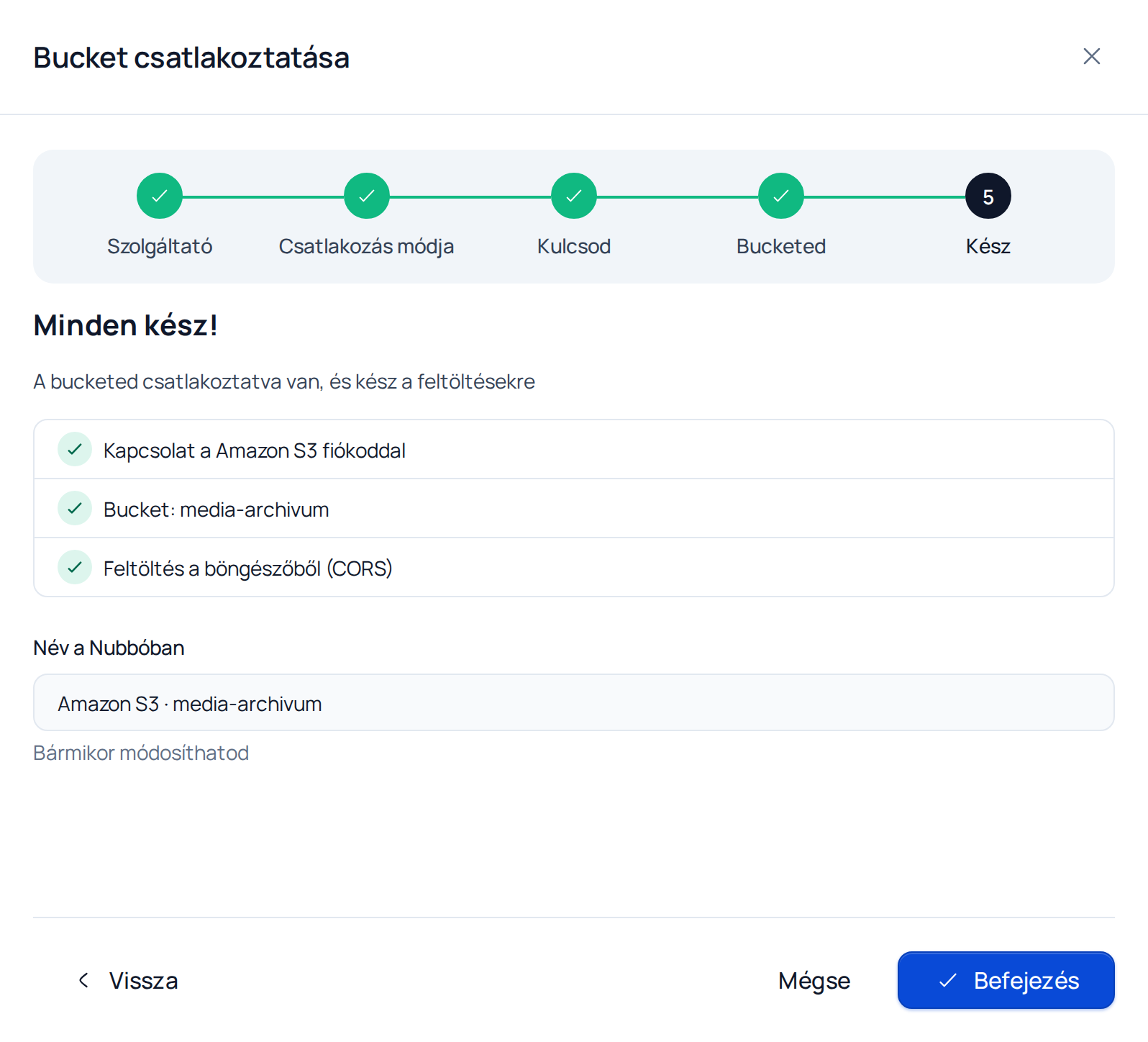
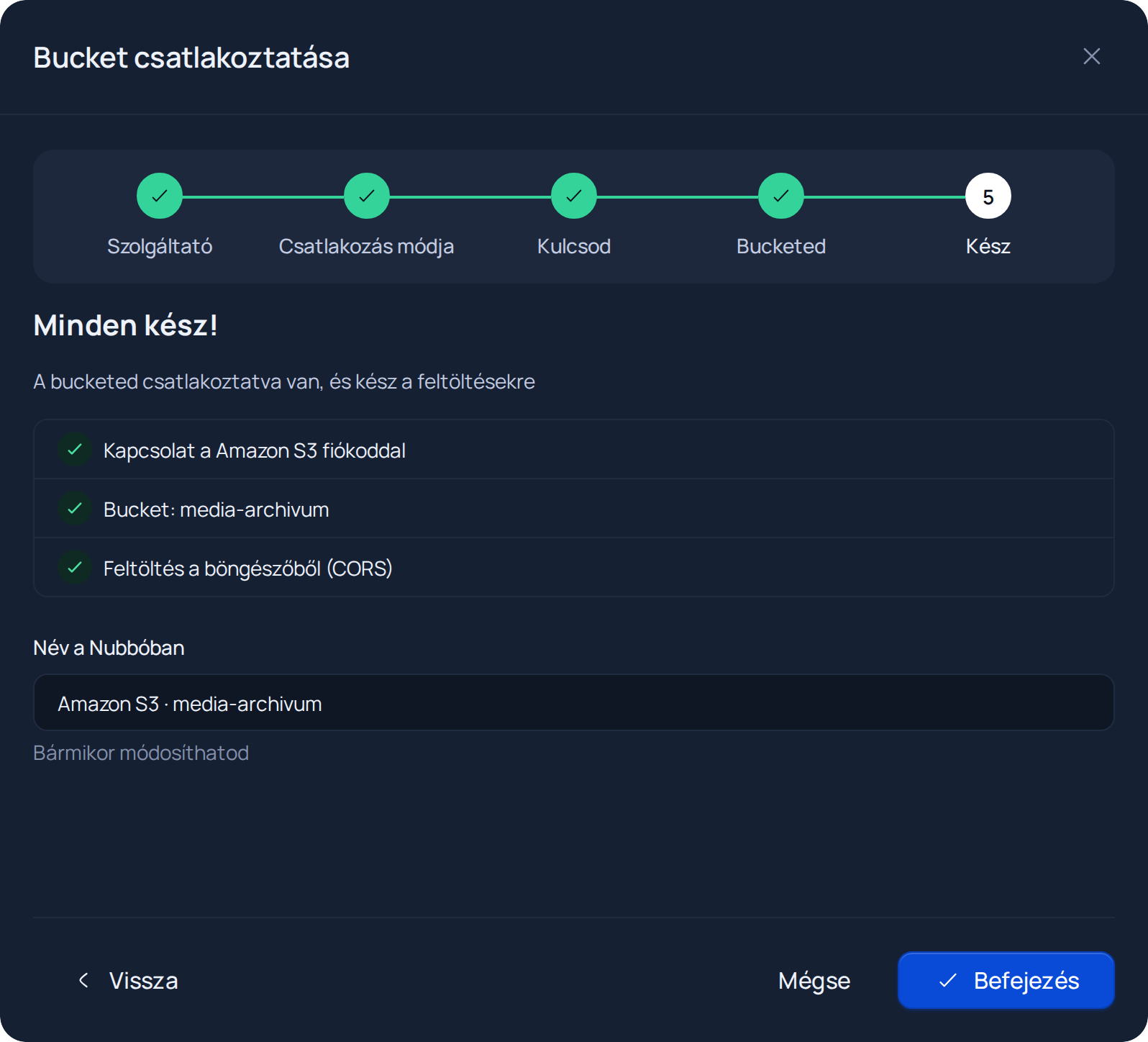
Ha a Nubbo a kulcsoddal nem tudja hozzáadni a CORS-szabályt, a varázsló a CORS lépésre visz. Ekkor kövesd A CORS-szabály hozzáadása részt.
Csatlakozás korlátozott kulccsal
1. lépés: készítsd elő a bucketet és a kulcsot az Amazon S3-ban
- A konzolban válaszd ki a régiót a felső sávban, nyisd meg az S3-at, és a General purpose buckets alatt kattints a Create bucket gombra. Adj neki nevet (3 és 63 karakter között: kisbetűk, számok, pontok és kötőjelek), és hozd létre bekapcsolt Block Public Access mellett.
- Az IAM-ben hozz létre egy jogosultságok nélküli felhasználót (Users, Create user).
- Nyisd meg a felhasználót, majd Permissions fül, Add permissions, Create inline policy. Válts a JSON szerkesztőre, illeszd be ezt a házirendet úgy, hogy a
YOUR-BUCKEThelyére a bucketed nevét írod, és mentsd el egy névvel. - Hozd létre a kulcsot a Security credentials alatt a Create access key gombbal, ugyanúgy, mint az automatikus csatlakozásnál, és töltsd le a CSV-fájlt.
{
  "Version": "2012-10-17",
  "Statement": [
    {
      "Effect": "Allow",
      "Action": ["s3:ListBucket", "s3:GetBucketLocation"],
      "Resource": "arn:aws:s3:::YOUR-BUCKET"
    },
    {
      "Effect": "Allow",
      "Action": [
        "s3:GetObject",
        "s3:PutObject",
        "s3:DeleteObject",
        "s3:AbortMultipartUpload",
        "s3:ListMultipartUploadParts"
      ],
      "Resource": "arn:aws:s3:::YOUR-BUCKET/*"
    }
  ]
}
2. lépés: csatlakoztasd a bucketet a Nubbóban
- A Bucketek oldalon kattints a Bucket csatlakoztatása gombra, válaszd az Amazon S3 lehetőséget, majd a Korlátozott kulccsal lehetőséget.
- Töltsd fel a kulcs CSV-fájlját, vagy illeszd be a tartalmát, és válaszd ki a bucket régióját. Kattints a Kulcs ellenőrzése gombra.
- Írd be a bucket pontos nevét, és kattints a Hozzáférés ellenőrzése gombra.
- A varázsló a CORS lépésre lép, ahol megjelenik a hozzáadandó szabály.
A CORS-szabály hozzáadása
A CORS-szabály teszi lehetővé, hogy a böngésző a https://nubbo.app oldalon fájlokat töltsön fel a bucketedbe és töltsön le onnan. Ugyanez a szabály jelenik meg a varázsló CORS lépésében.
- Az S3-konzolban nyisd meg a bucketet, és lépj a Permissions fülre.
- Görgess le a Cross-origin resource sharing (CORS) részhez, és kattints az Edit gombra.
- Illeszd be a szabályt, és kattints a Save changes gombra.
[
  {
    "AllowedHeaders": ["*"],
    "AllowedMethods": ["GET", "PUT", "POST", "DELETE", "HEAD"],
    "AllowedOrigins": ["https://nubbo.app"],
    "ExposeHeaders": ["ETag"],
    "MaxAgeSeconds": 3600
  }
]
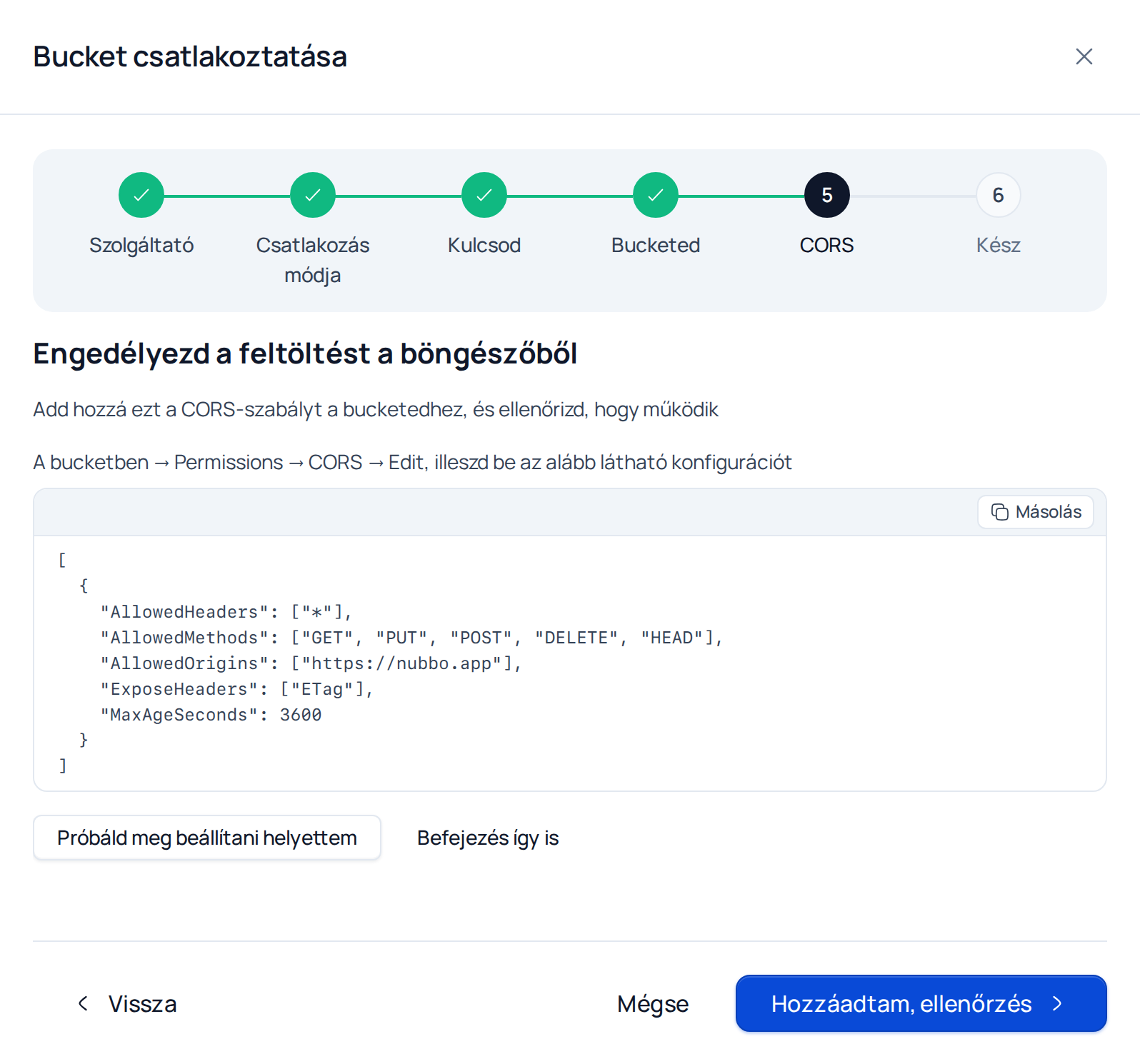
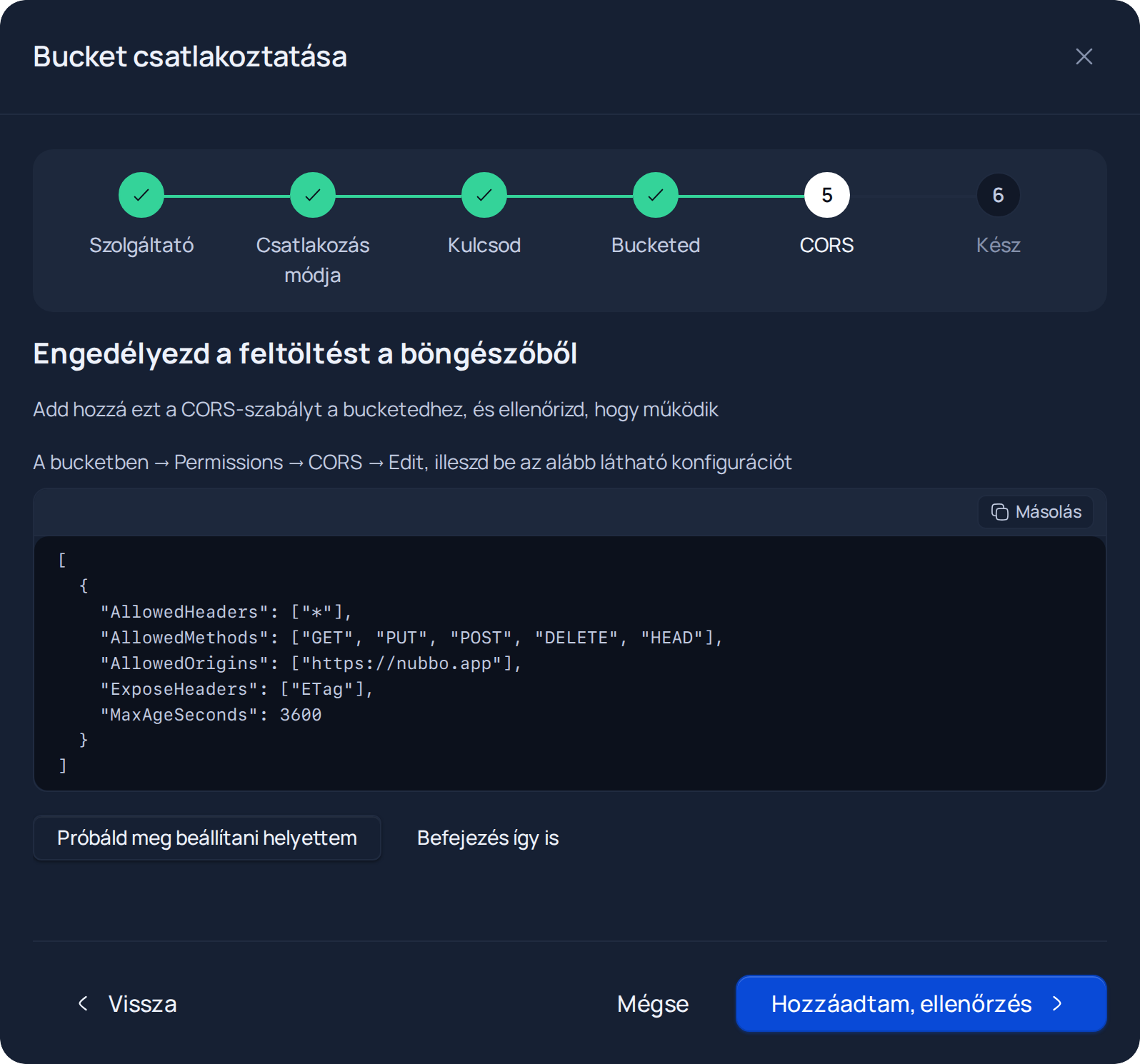
Mentés után térj vissza a Nubbóba, és kattints a Hozzáadtam, ellenőrzés gombra. Egyes szolgáltatóknál egy percig tart, mire érvénybe lép. Ha a kulcsod módosíthatja a CORS-t, a Próbáld meg beállítani helyettem gomb elvégzi helyetted.
Ha valami nem működik
| Üzenet a Nubbóban | Teendő |
|---|---|
| “Érvénytelen hitelesítő adatok. Ellenőrizd az access key és a secret access key értékét.” | Másold be újra mindkét kulcsot, az elején és a végén szóközök nélkül. |
| “Úgy tűnik, ez a kulcs egyetlen bucketre korlátozott. Folytathatod a korlátozott úton, vagy létrehozhatsz egy teljes hozzáférésű kulcsot.” | Kattints a Folytatás korlátozott kulccsal gombra, vagy hozz létre egy kulcsot a teljes fiókhoz való hozzáféréssel, és kattints a Másik kulcs kipróbálása gombra. |
| “A bucket nem található. Ellenőrizd a nevet és a régiót.” | Ellenőrizd a bucket pontos nevét, és hogy a kiválasztott régió a bucket régiója-e. |
| “A kulcsodnak nincs jogosultsága bucketek létrehozásához.” | Használj teljes hozzáférésű kulcsot, vagy hozd létre a bucketet a paneleden, és kattints a Létrehoztam a panelemen gombra. |
| “Ez a név már foglalt ennél a szolgáltatónál; próbálj másikat.” | A bucketnevek az egész szolgáltatónál egyediek: válassz másikat. |
| “A kulcsodnak nincs jogosultsága a beállításhoz.” | Add hozzá kézzel a CORS-szabályt, a fent leírt módon. |
| “Még nem működik. Nézd át a szabályt, és ellenőrizd újra; egyes szolgáltatóknál egy percig tart az alkalmazása.” | Ellenőrizd, hogy az origin pontosan https://nubbo.app legyen, záró perjel nélkül, várj egy percet, és ellenőrizd újra. |
| “Ez a bucket már használatban van.” | Ez a bucket már csatlakoztatva van a Nubbóban, a te fiókodban vagy egy másikban. |
| “A bucket másik régióban van. Ellenőrizd a beállított régiót.” | A Kulcsod lépésben válaszd ki azt a régiót, amelyben a bucket van. |
| “Nem találtuk a kulcsokat ebben a fájlban; illeszd be őket kézzel.” | Töltsd fel a kulcs létrehozásakor letöltött CSV-fájlt, vagy illeszd be a tartalmát változtatás nélkül. |
Mennyibe kerül
Az Amazon S3 a tárolásért, a kérésekért és a kimenő adatforgalomért számláz. Példákkal az Amazon S3 árai cikkben magyarázzuk el.
Gyakori kérdések
Nyilvánossá kell tennem az S3 bucketemet a Nubbo használatához?
Nem. A Nubbo privátként kezeli a bucketet, a Block Public Access bekapcsolva maradhat. A feltöltések és letöltések lejáró, előre aláírt URL-ekkel működnek.
Milyen jogosultságok kellenek az AWS-kulcshoz?
Az automatikus úthoz az AmazonS3FullAccess házirend. Korlátozott kulcs esetén elég egy beágyazott házirend, amely csak a bucketedhez ad hozzáférést: objektumok listázása, olvasása, írása és törlése.
Használhatom az AWS root felhasználó kulcsait?
Nem jó ötlet, és az AWS is ellenzi. Hozz létre egy külön IAM-felhasználót a Nubbo számára; a kulcsát később bármi más érintése nélkül kikapcsolhatod.
Miért nincsenek mezők az AWS-kulcshoz a Nubbóban?
Mert az AWS egy CSV-fájlban adja meg a kulcsot. A Nubbo közvetlenül beolvassa: feltöltöd vagy beilleszted a tartalmát, és a secretet soha nem kell kézzel átmásolnod.
Csatlakoztathatok több S3 bucketet?
Igen. Minden bucket beleszámít a csomagod korlátjába: az Ingyenes csomag 2-t enged, a Personal 5-öt, a Pro pedig korlátlant, és származhatnak különböző AWS-fiókokból is.
Források
Az árak és korlátok az alábbi hivatalos oldalakról származnak. A szolgáltatók módosítják őket, ezért döntés előtt ellenőrizd.