Nubbo MCP poslužitelj omogućuje tvom AI asistentu da radi s tvojim datotekama iz razgovora. U ovom vodiču povezuješ ga s Claudeom, ChatGPT-jem ili Cursorom i daješ mu prvi zadatak.
Što dobivaš
- Svojim riječima tražiš da pronađe datoteke, izradi poveznice ili zahtjeve za datoteke ili sredi mape.
- Pri povezivanju biraš prostor, pristup te buckete ili projekte koje smije koristiti.
- U svojoj aktivnosti vidiš sve što radi, s nazivom ključa asistenta.
Prije nego što počneš
Trebaš Nubbo račun s planom Pro ili Timovi te Claude, ChatGPT ili Cursor s planom koji dopušta prilagođene konektore. U timu samo vlasnik i administratori mogu povezati asistenta.
Korak 1: kopiraj adresu poslužitelja
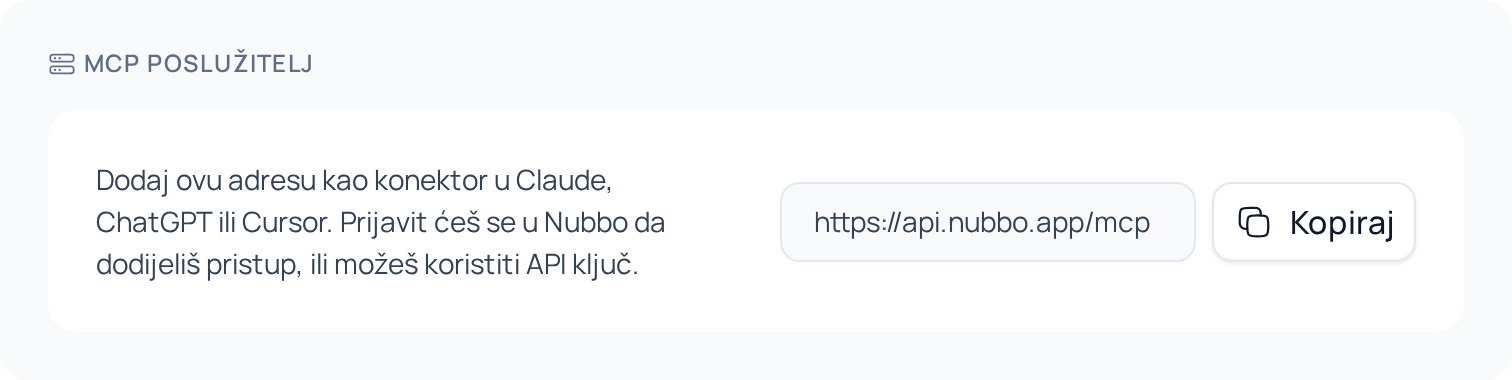
U Nubbu otvori Postavke › API (ili Tim › API u timu) i kopiraj adresu s kartice MCP poslužitelj: https://api.nubbo.app/mcp.
Korak 2: dodaj konektor
Izbornici svakog asistenta mogu se prikazivati na tvom jeziku.
Claude. Otvori Customize › Connectors, pritisni + i Add custom connector. Upiši Nubbo kao naziv, zalijepi adresu i slijedi korake do Add. U Claudeovim planovima Team i Enterprise vlasnik organizacije dodaje ga u Organization settings › Connectors, a svaka osoba pritisne Connect.
ChatGPT. Otvori chatgpt.com/plugins, pritisni + i Add custom MCP server. Upiši Nubbo kao naziv, zalijepi adresu u Server URL, odaberi OAuth i izradi plugin. Zatim ga instaliraj i upiši @Nubbo u chat da ga koristiš.
Cursor. Cursor se povezuje API ključem. Izradi ga u Postavke › API, kao u vodiču za API, i dodaj poslužitelj u ~/.cursor/mcp.json:
{
  "mcpServers": {
    "nubbo": {
      "url": "https://api.nubbo.app/mcp",
      "headers": { "Authorization": "Bearer nbk_tvoj_kljuc" }
    }
  }
}
Korak 3: prijavi se u Nubbo
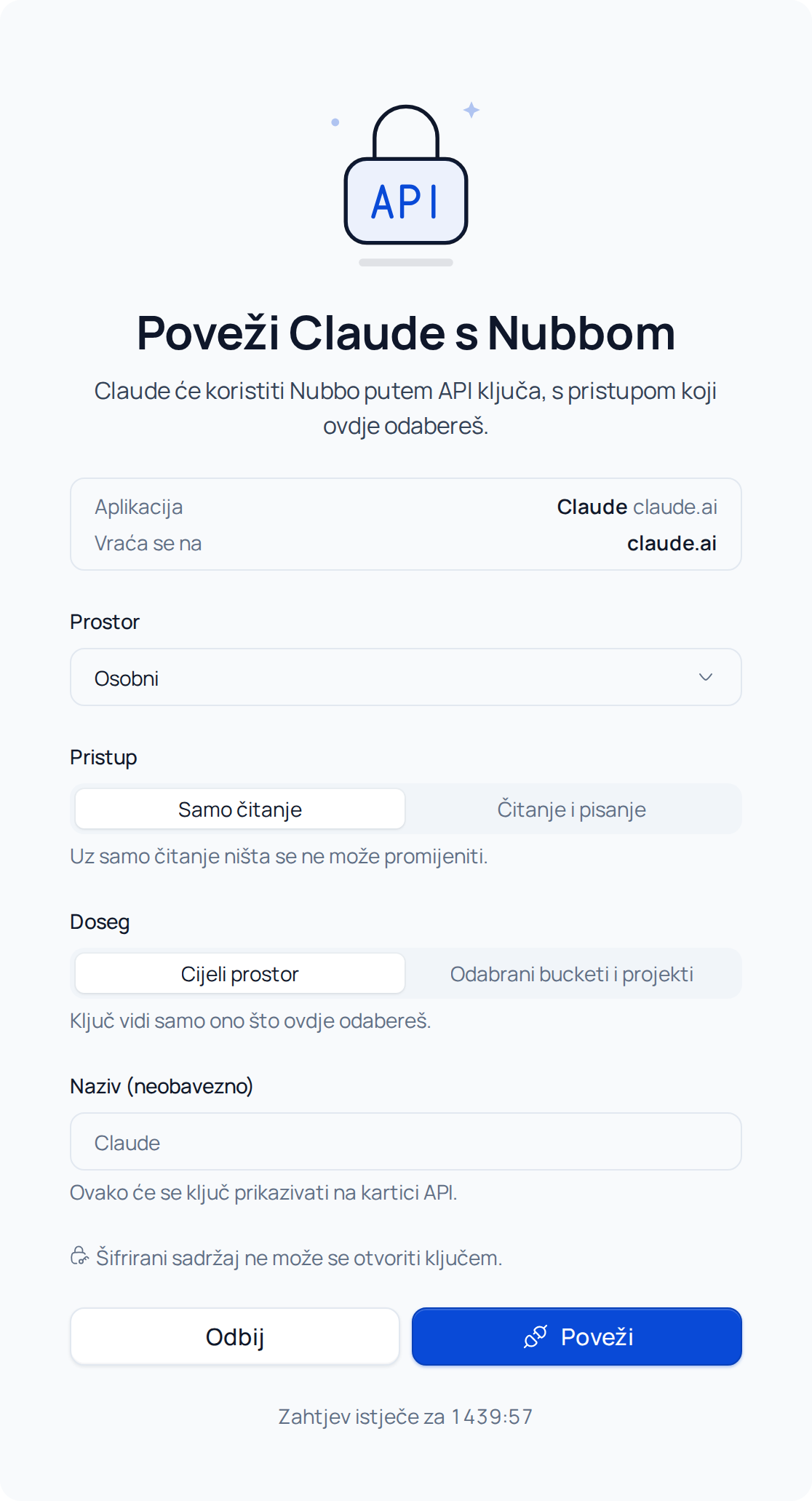
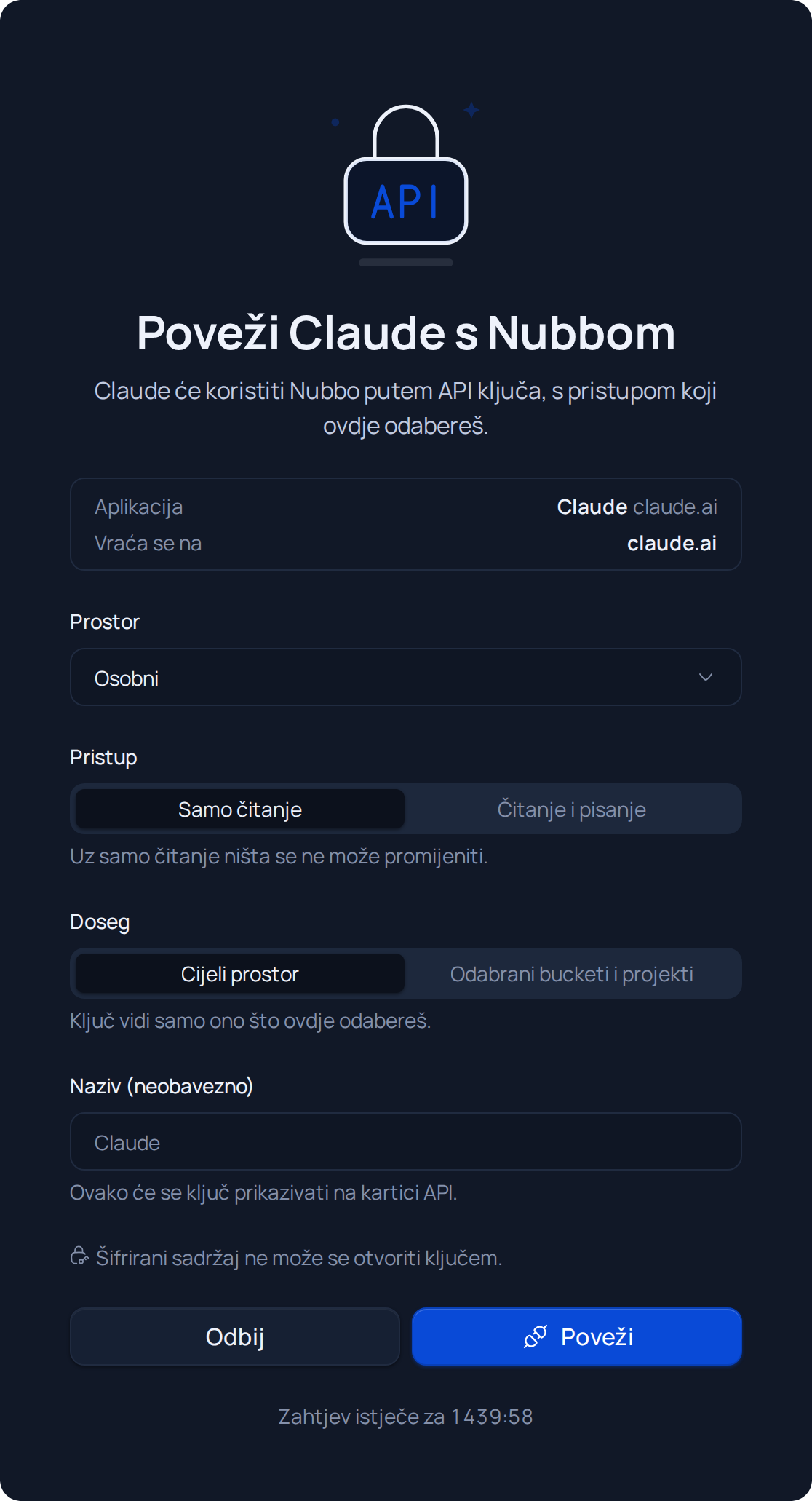
U Claudeu i ChatGPT-ju pri povezivanju otvara se Nubbo sa Poveži Claude s Nubbom (ili nazivom tvog asistenta).
- Odaberi Prostor: osobni ili jedan od svojih timova.
- Odaberi Pristup. Zadano je Samo čitanje. Promijeni ga u Čitanje i pisanje ako želiš da može izrađivati ili premještati stvari.
- Odaberi Doseg: Cijeli prostor ili Odabrani bucketi i projekti.
- Pritisni Poveži i potvrdi lozinkom (i kôdom, ako koristiš provjeru u dva koraka). Nubbo te vraća u tvog asistenta.
Korak 4: zatraži nešto
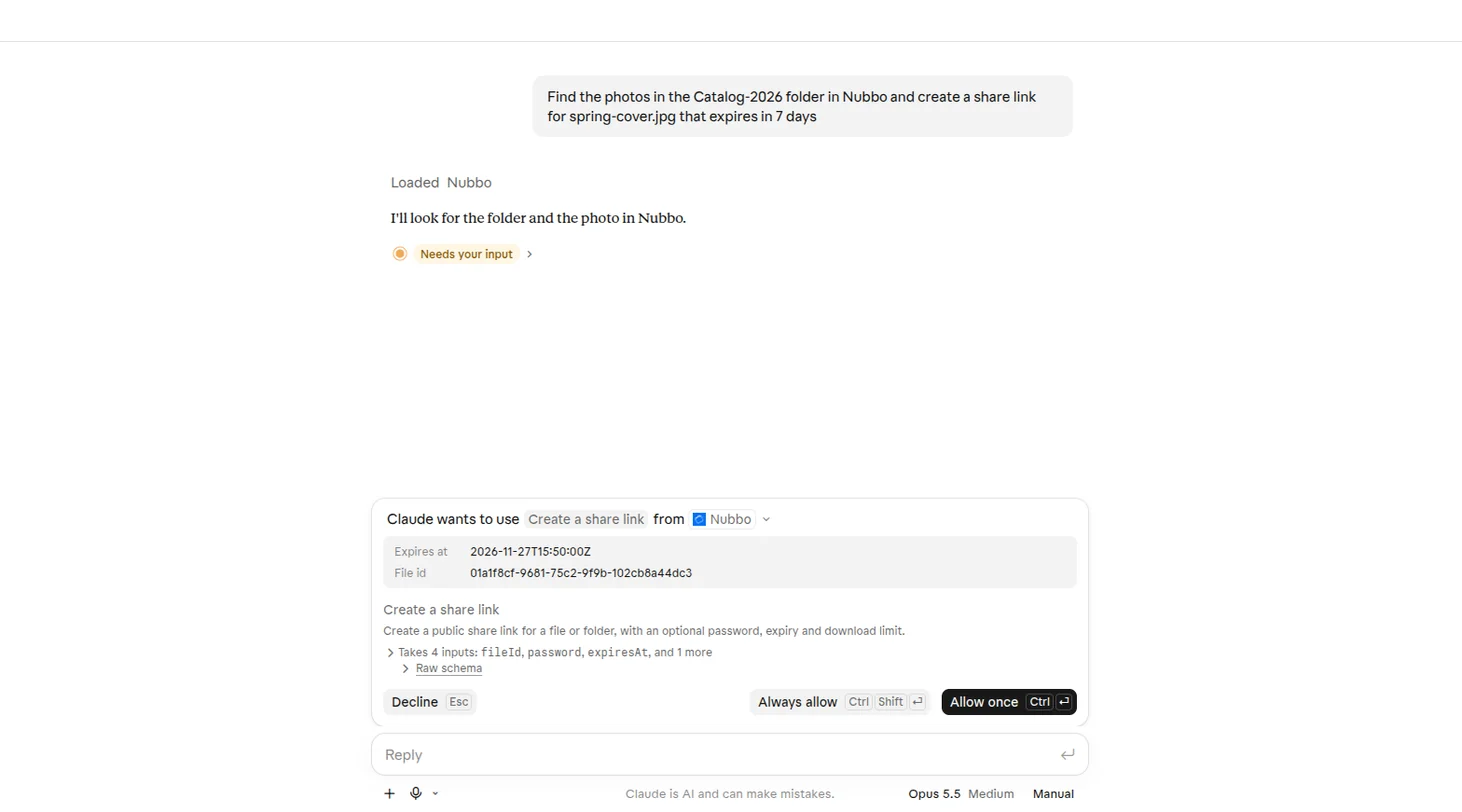
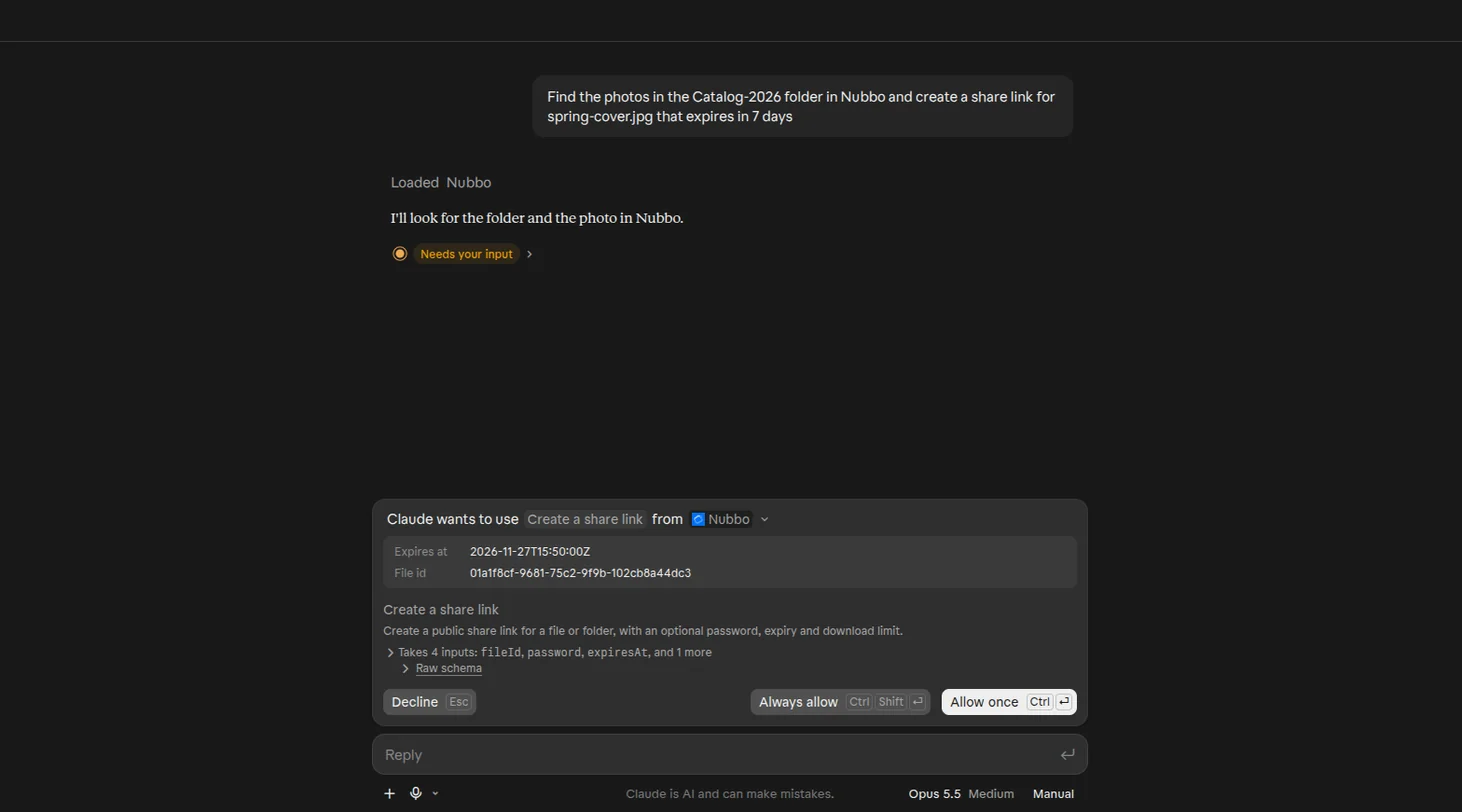
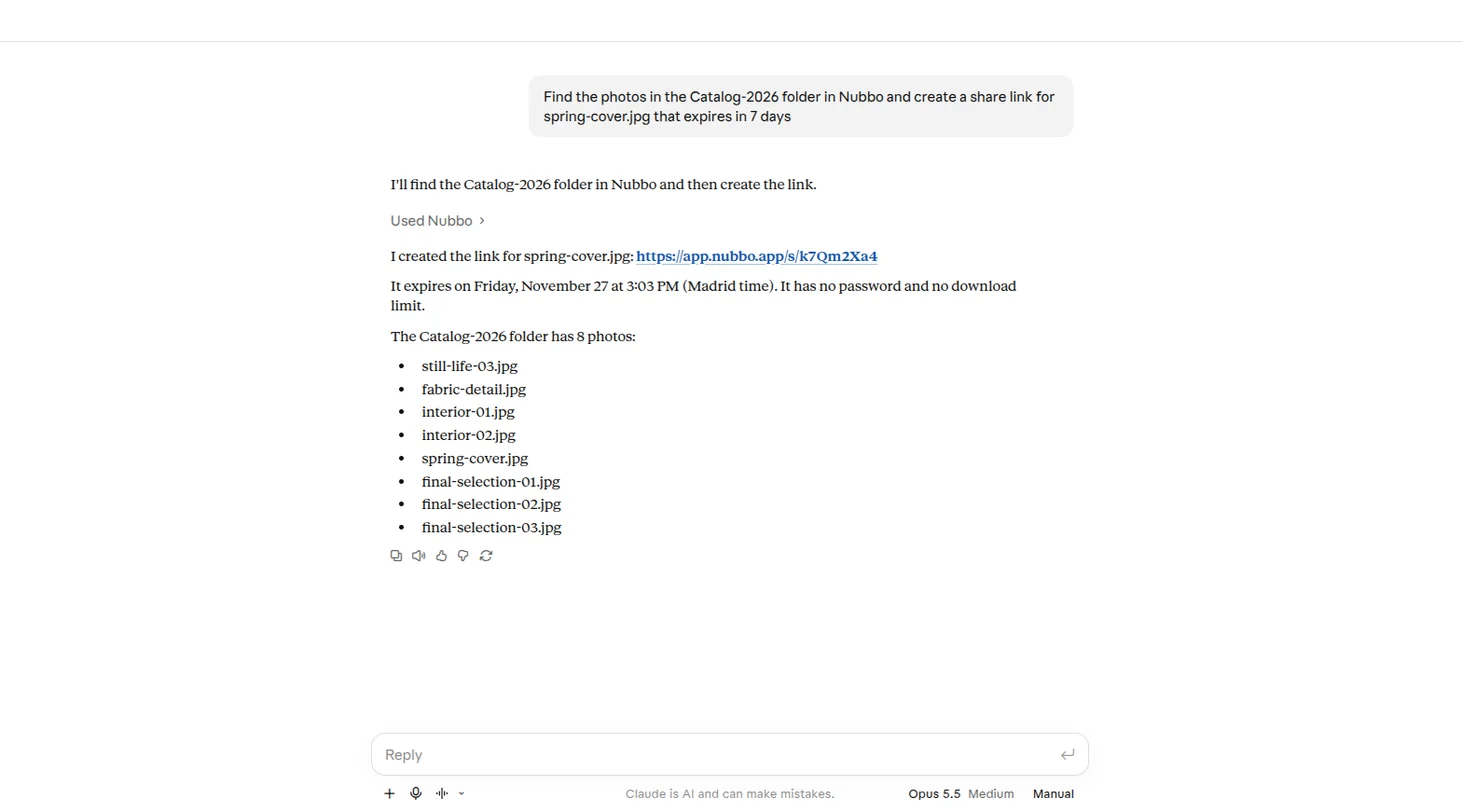
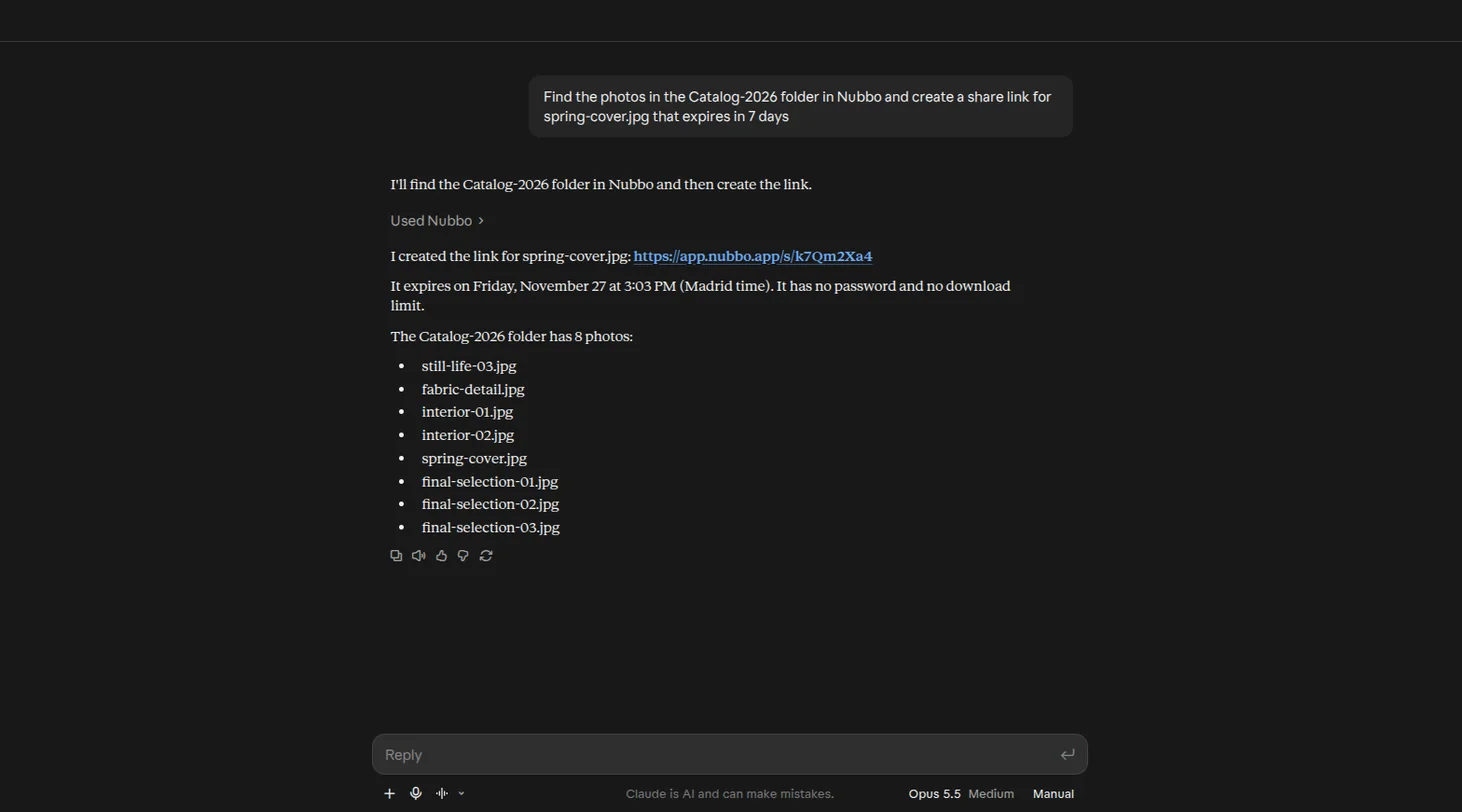
Napiši što ti treba, npr.: “Pronađi u Nubbu fotografije iz mape Katalog-2026 i izradi poveznicu za dijeljenje za naslovnica-proljece.jpg koja istječe za 7 dana”. Prije nego upotrijebi alat koji nešto mijenja, asistent te može pitati za dopuštenje.
Korak 5: pregledaj ili opozovi pristup
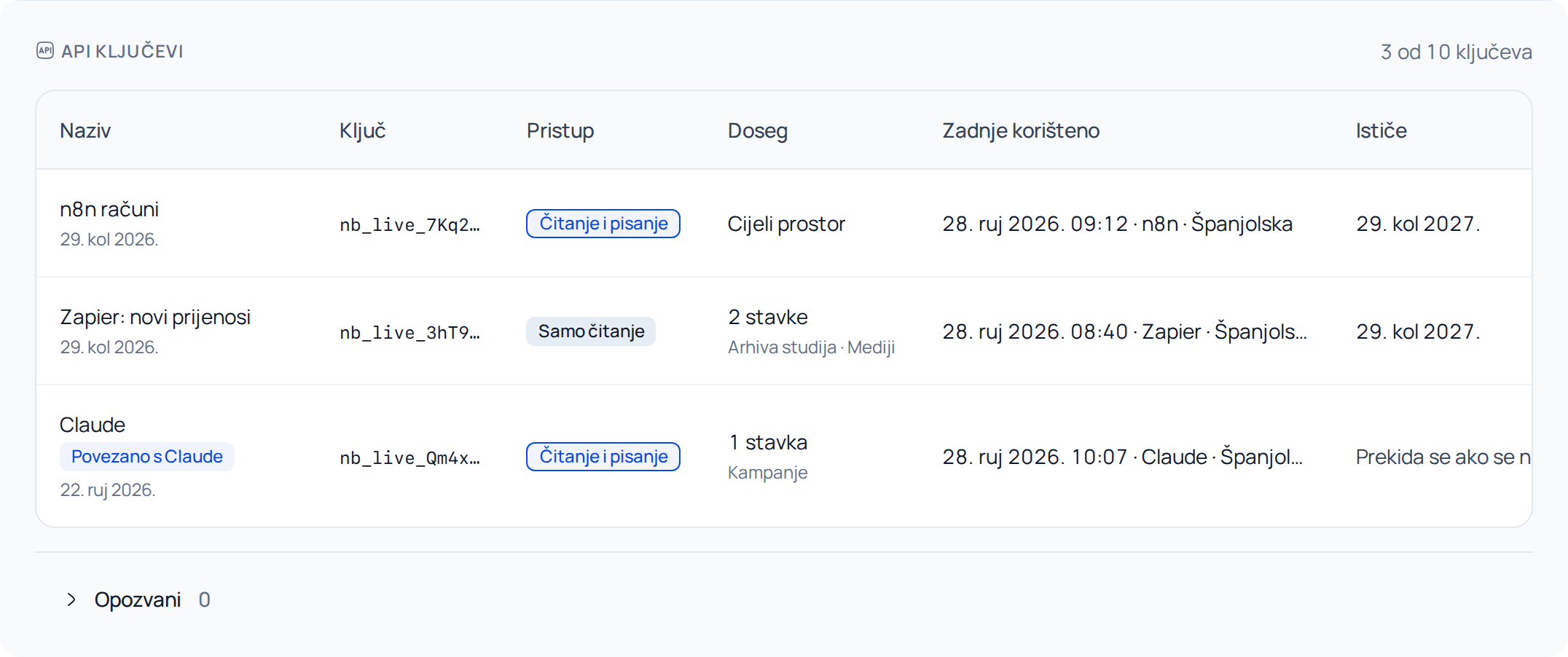
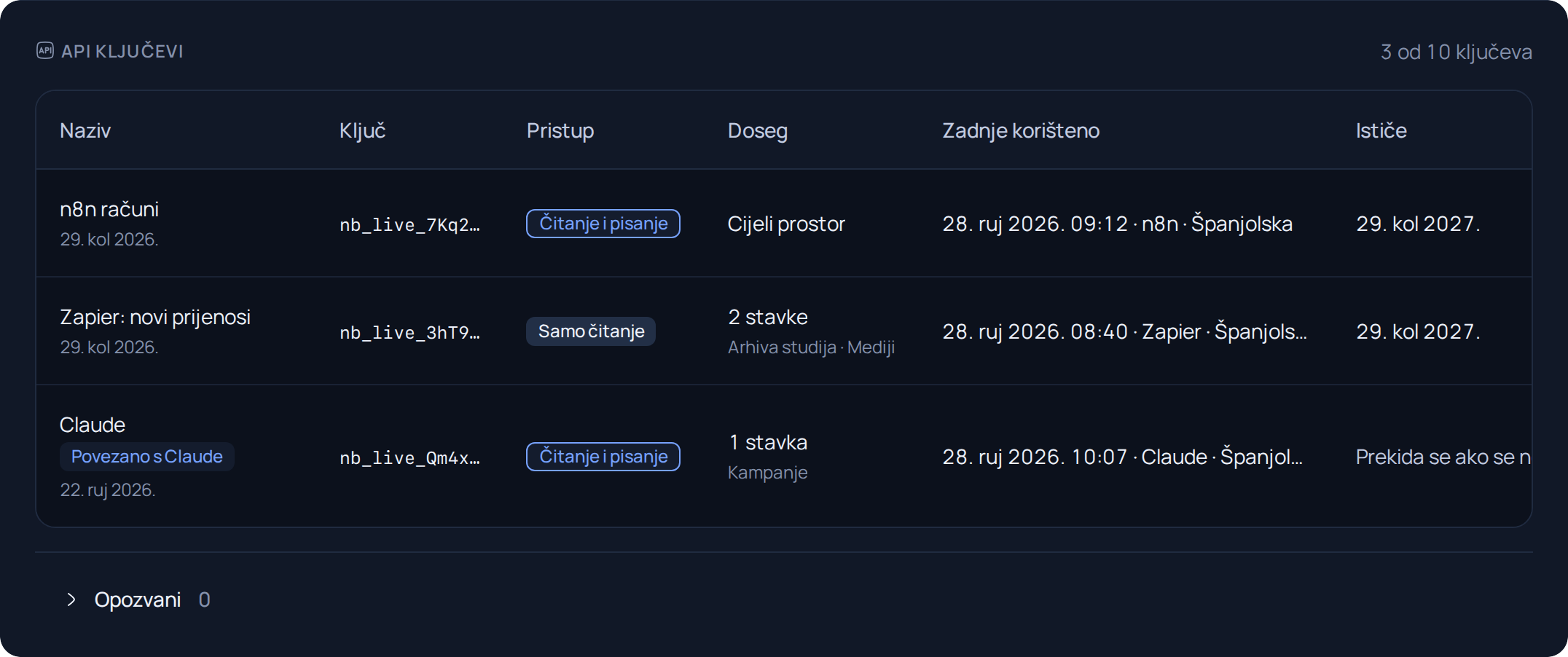
U Postavke › API (ili Tim › API) ključ asistenta prikazuje se s Povezano s i nazivom aplikacije. U njegovu izborniku pritisni Opozovi da odmah ukineš pristup.
Ako nešto pođe po zlu
| Što se događa | Što učiniti |
|---|---|
| “Trebaš dopuštenje za upravljanje API ključevima ovog tima.” | Zamoli vlasnika ili administratora da poveže asistenta ili odaberi svoj osobni prostor. |
| “Ovaj prostor već ima sve API ključeve koje plan dopušta.” | Opozovi ključ koji ne koristiš u Postavke › API (ili Tim › API) i ponovno se poveži. |
| “Zahtjev je istekao” | Ponovno poveži Nubbo iz svog asistenta. |
| Asistent kaže da ne može ništa promijeniti | Veza je Samo čitanje. U Postavke › API (ili Tim › API) otvori izbornik ključa, pritisni Uredi i odaberi Čitanje i pisanje. |
Više o tome u Nubbo u tvom AI asistentu. Za automatizaciju vlastitim kodom slijedi vodič za API.
Česta pitanja
Može li moj asistent čitati moje šifrirane datoteke?
Ne. Nubbo nikad ne čita tvoj šifrirani sadržaj niti ga prosljeđuje asistentu. Da ga otvoriš, asistent te šalje u Nubbo.
Što asistent može raditi?
Tražiti, čitati i sređivati tvoje datoteke te izrađivati poveznice i zahtjeve za datoteke, uvijek s pristupom koji si odabrao pri povezivanju. Sa Samo čitanje ne može ništa promijeniti.
Računa li se kao korištenje API-ja?
Da. Alati koje asistent koristi računaju se kao API zahtjevi tvog prostora.
Što ako ga prestanem koristiti?
Veza sama prestaje ako se ne koristi 90 dana. Da je ponovno koristiš, ponovno poveži Nubbo iz svog asistenta.
Izvori
Koraci su provjereni prema ovim stranicama.