Nubbo का MCP सर्वर आपके AI असिस्टेंट को बातचीत से ही आपकी फ़ाइलों के साथ काम करने देता है। इस गाइड में आप इसे Claude, ChatGPT या Cursor से जोड़ते हैं और उसे अपना पहला काम देते हैं।
आपको क्या मिलता है
- अपने शब्दों में फ़ाइलें खोजने, लिंक या फ़ाइल अनुरोध बनाने या फ़ोल्डर व्यवस्थित करने को कहें।
- कनेक्ट करते समय स्पेस, एक्सेस और वे बकेट या प्रोजेक्ट चुनें जिन्हें वह इस्तेमाल कर सकता है।
- अपनी गतिविधि में वह सब देखें जो वह करता है, असिस्टेंट की कुंजी के नाम के साथ।
शुरू करने से पहले
आपको Pro या टीमें प्लान वाला Nubbo खाता और ऐसे प्लान पर Claude, ChatGPT या Cursor चाहिए जो कस्टम कनेक्टर की अनुमति देता हो। टीम में केवल मालिक और एडमिन ही असिस्टेंट कनेक्ट कर सकते हैं।
चरण 1: सर्वर का पता कॉपी करें
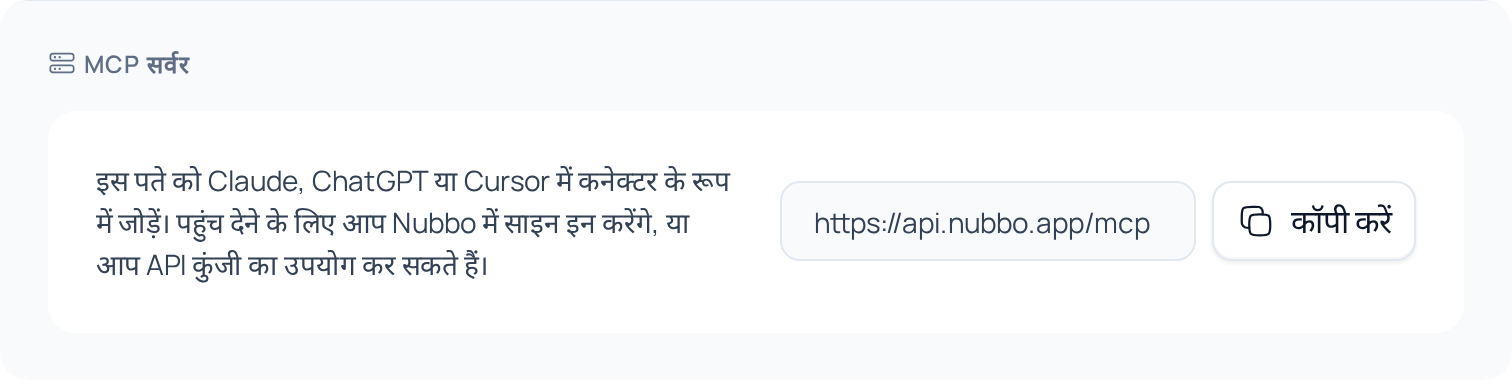
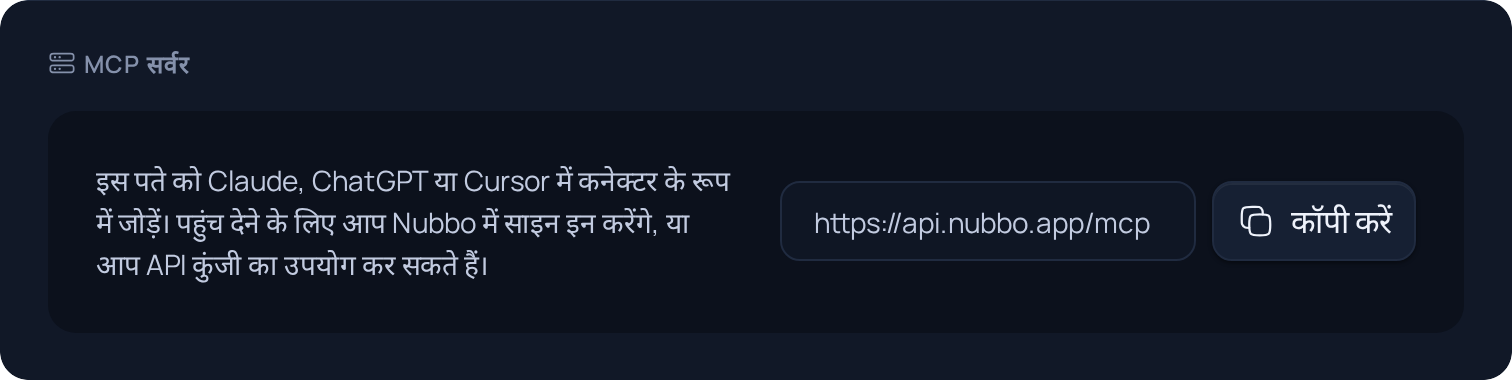
Nubbo में सेटिंग्स › API खोलें (या टीम में टीम › API) और MCP सर्वर कार्ड से पता कॉपी करें: https://api.nubbo.app/mcp।
चरण 2: कनेक्टर जोड़ें
हर असिस्टेंट के मेनू आपकी भाषा में दिख सकते हैं।
Claude. Customize › Connectors खोलें, + और Add custom connector दबाएँ। नाम में Nubbo लिखें, पता पेस्ट करें और Add तक चरणों का पालन करें। Claude के Team और Enterprise प्लान में संगठन का मालिक इसे Organization settings › Connectors में जोड़ता है और हर व्यक्ति Connect दबाता है।
ChatGPT. chatgpt.com/plugins खोलें, + और Add custom MCP server दबाएँ। नाम में Nubbo लिखें, पता Server URL में पेस्ट करें, OAuth चुनें और प्लगइन बनाएँ। फिर उसे इंस्टॉल करें और इस्तेमाल करने के लिए चैट में @Nubbo लिखें।
Cursor. Cursor एक API कुंजी से कनेक्ट होता है। सेटिंग्स › API में एक कुंजी बनाएँ, जैसे API गाइड में है, और सर्वर को ~/.cursor/mcp.json में जोड़ें:
{
  "mcpServers": {
    "nubbo": {
      "url": "https://api.nubbo.app/mcp",
      "headers": { "Authorization": "Bearer nbk_your_key" }
    }
  }
}
चरण 3: Nubbo में साइन इन करें
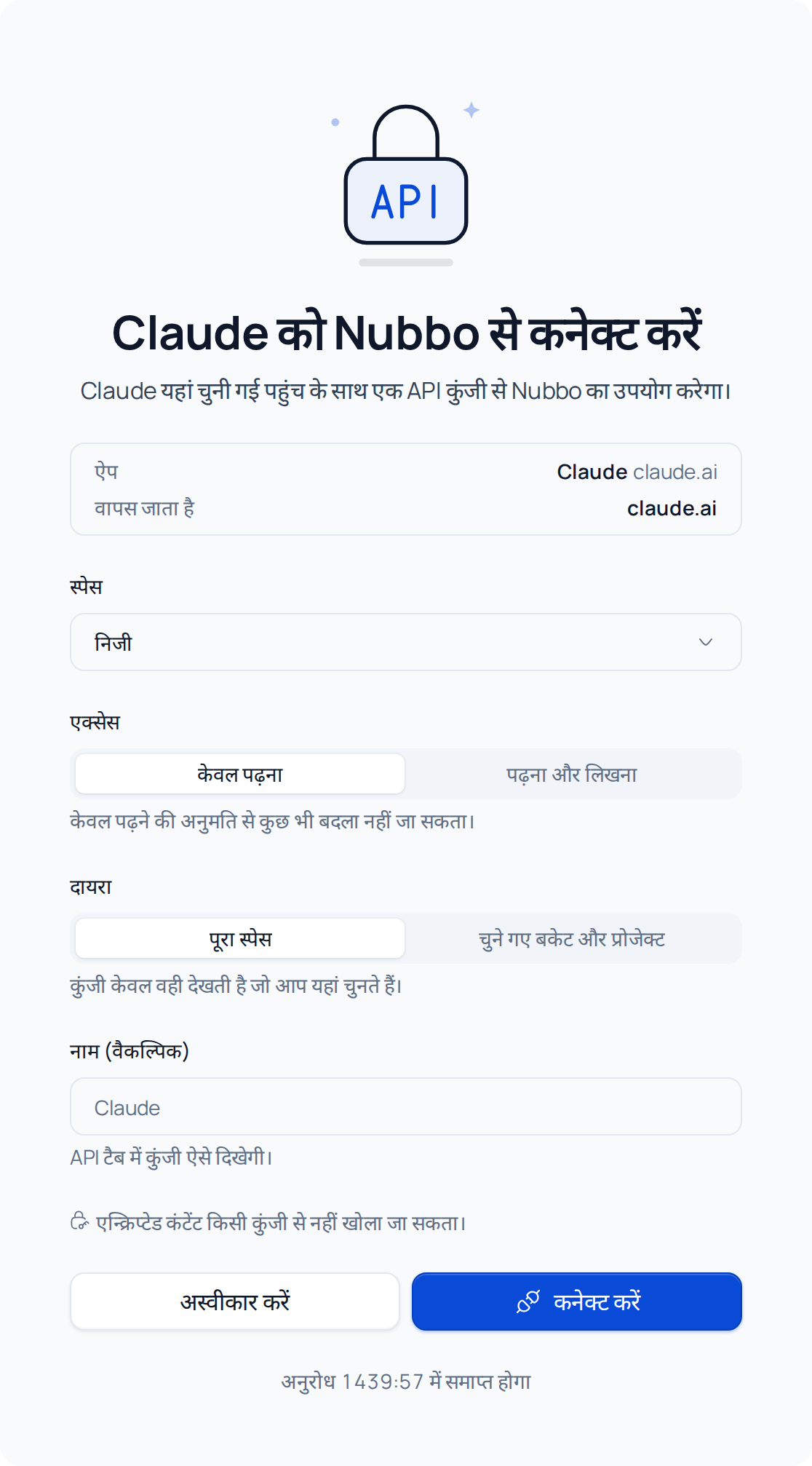
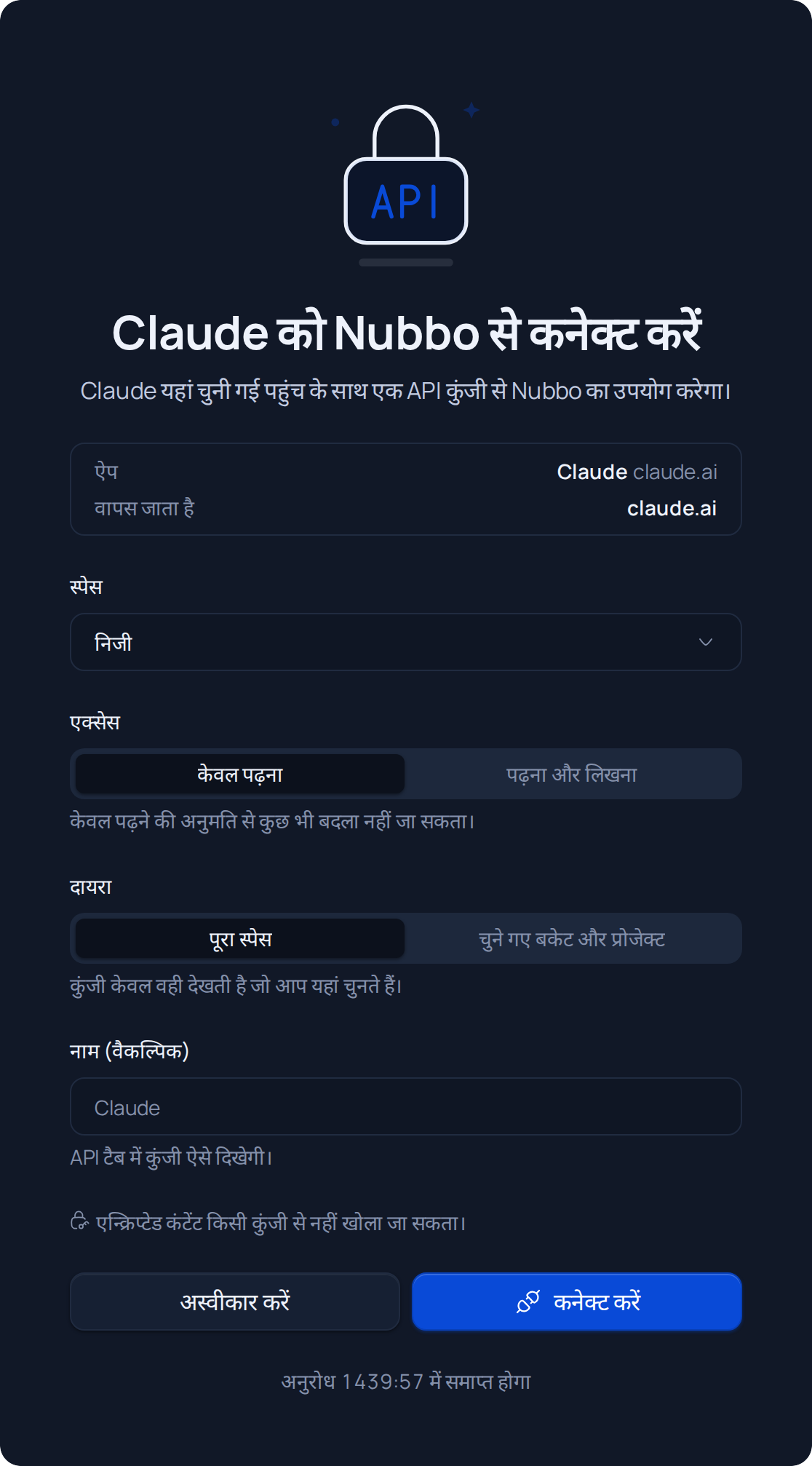
Claude और ChatGPT में कनेक्ट करते समय Nubbo Claude को Nubbo से कनेक्ट करें (या आपके असिस्टेंट के नाम) के साथ खुलता है।
- स्पेस चुनें: निजी स्पेस या आपकी कोई टीम।
- एक्सेस चुनें। यह केवल पढ़ना पर होता है। अगर आप चाहते हैं कि वह चीज़ें बना या मूव कर सके, तो इसे पढ़ना और लिखना में बदलें।
- दायरा चुनें: पूरा स्पेस या चुने गए बकेट और प्रोजेक्ट।
- कनेक्ट करें दबाएँ और अपने पासवर्ड से पुष्टि करें (और अगर आप दो-चरणीय सत्यापन इस्तेमाल करते हैं, तो कोड से भी)। Nubbo आपको आपके असिस्टेंट पर वापस भेज देता है।
चरण 4: उससे कुछ माँगें
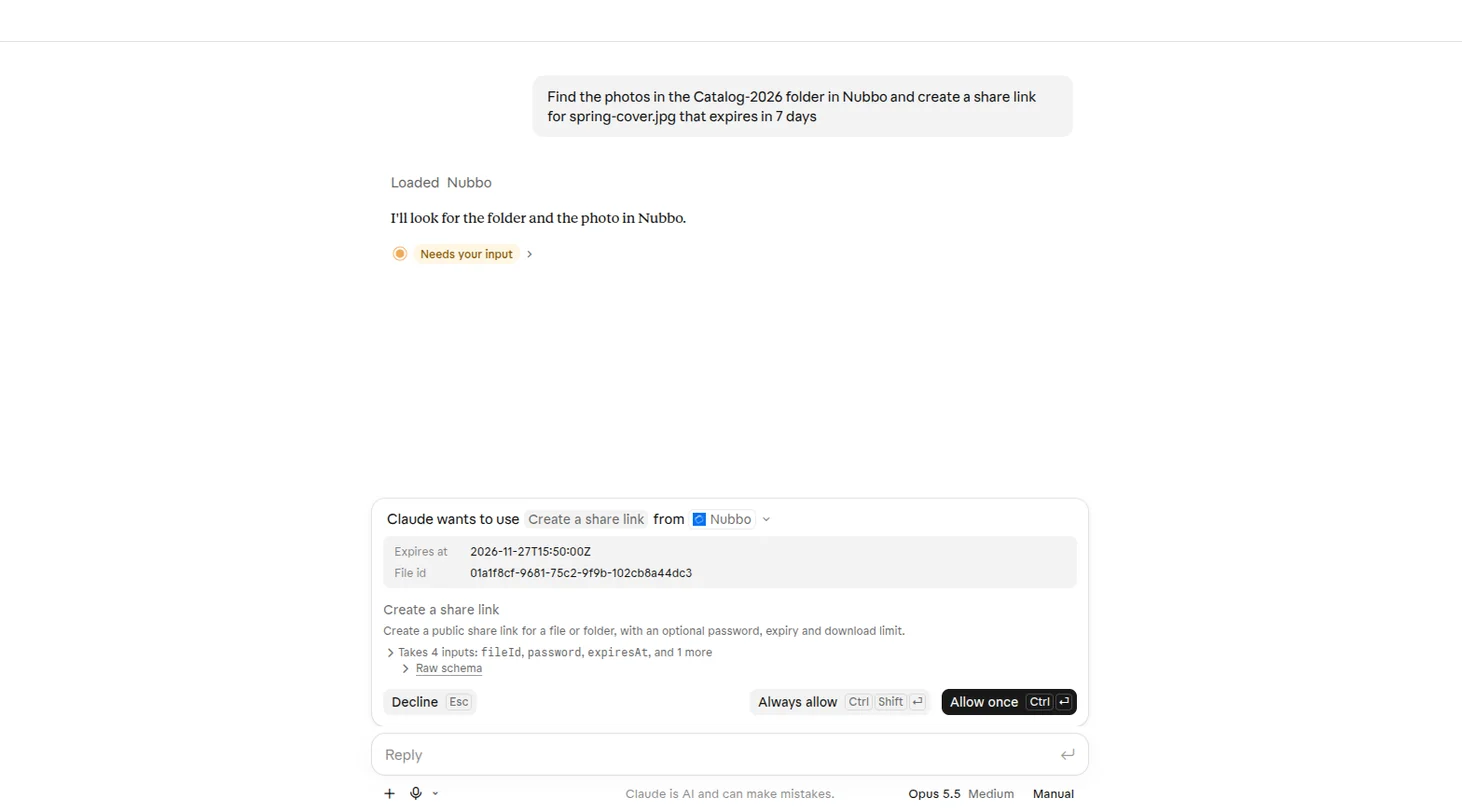
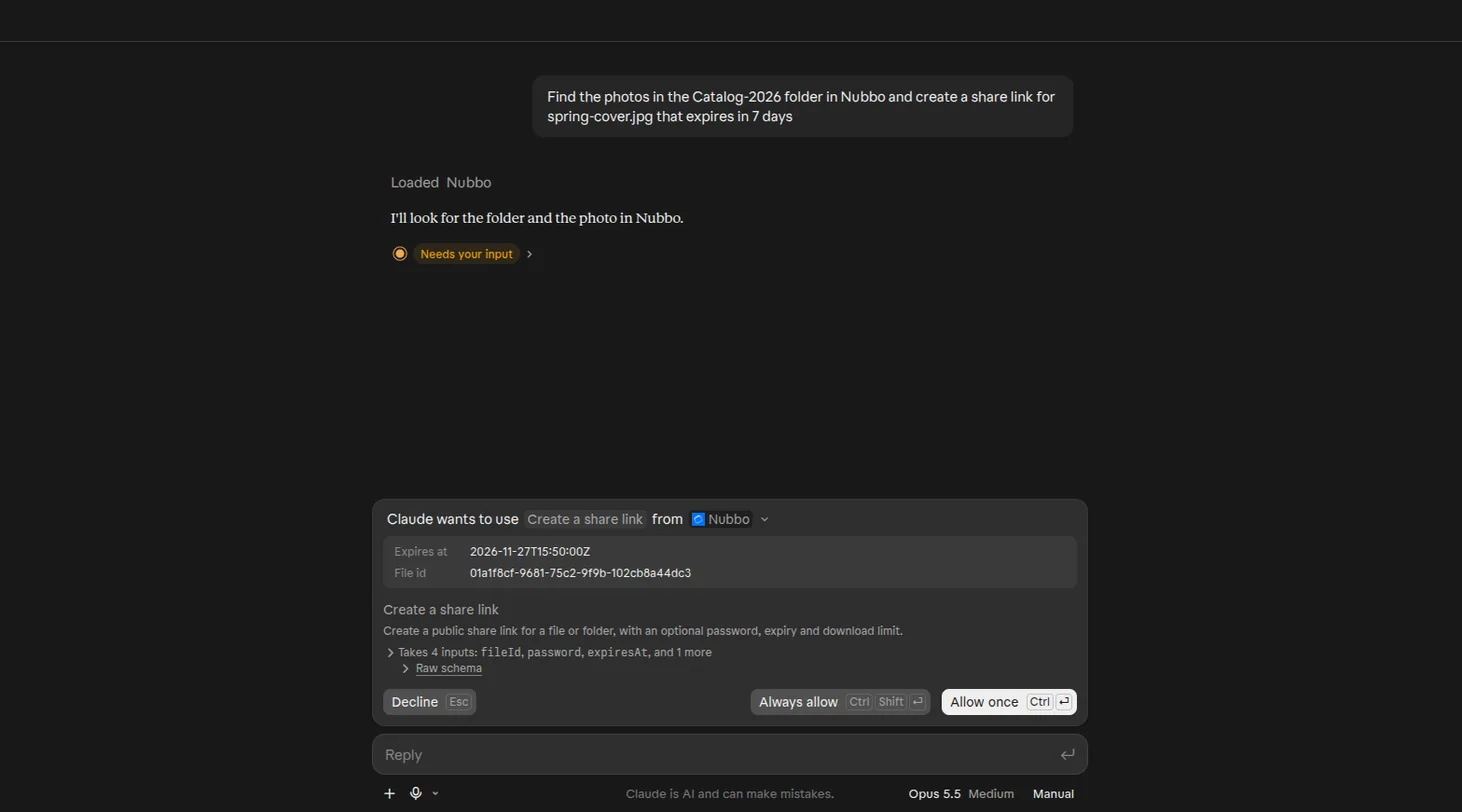
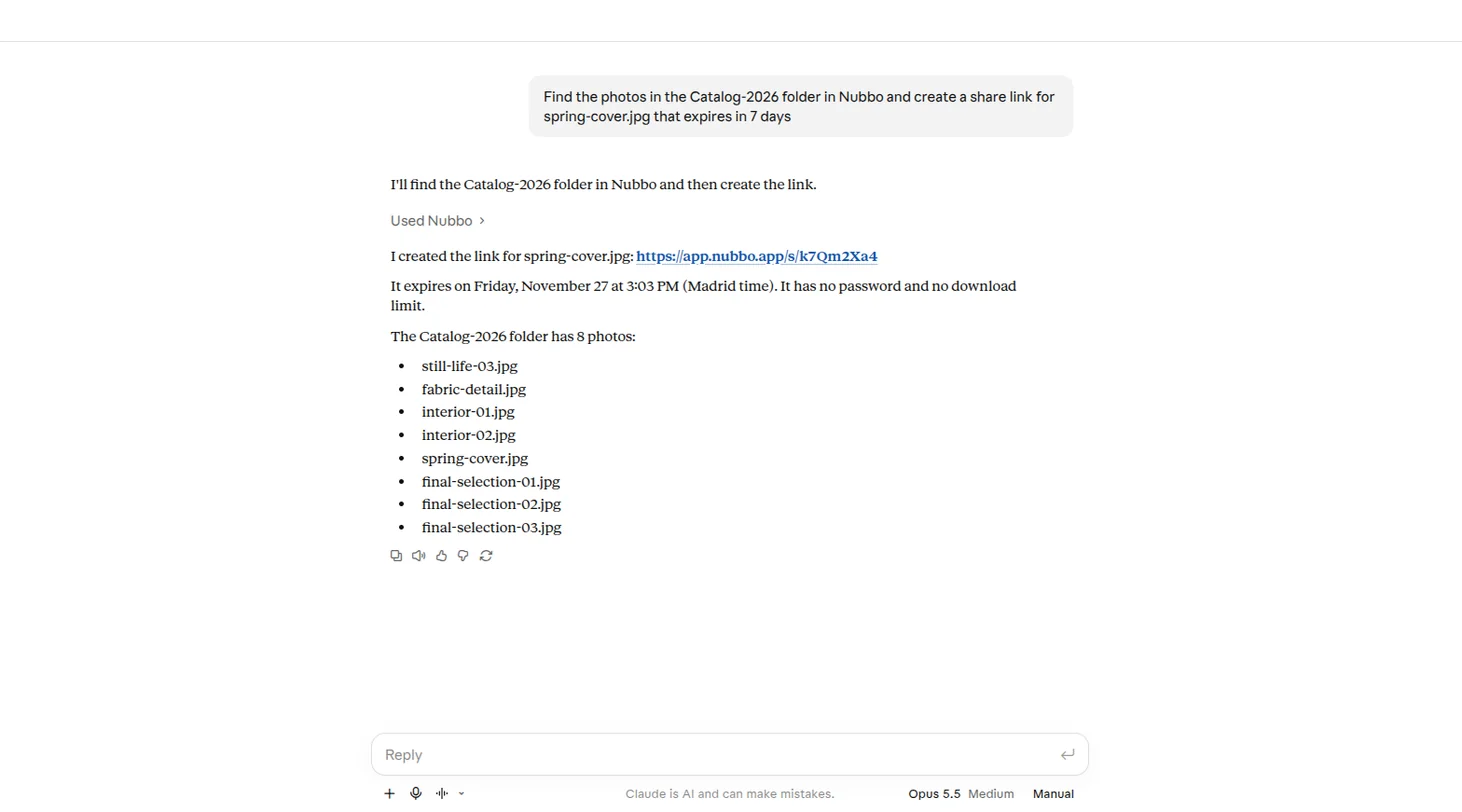
जो चाहिए वह लिखें, उदाहरण के लिए: “Nubbo में Catalog-2026 फ़ोल्डर की फ़ोटो खोजो और spring-cover.jpg के लिए एक शेयर लिंक बनाओ जो 7 दिन में समाप्त हो”। कुछ बदलने वाला टूल इस्तेमाल करने से पहले आपका असिस्टेंट आपसे अनुमति माँग सकता है।
चरण 5: एक्सेस देखें या रद्द करें
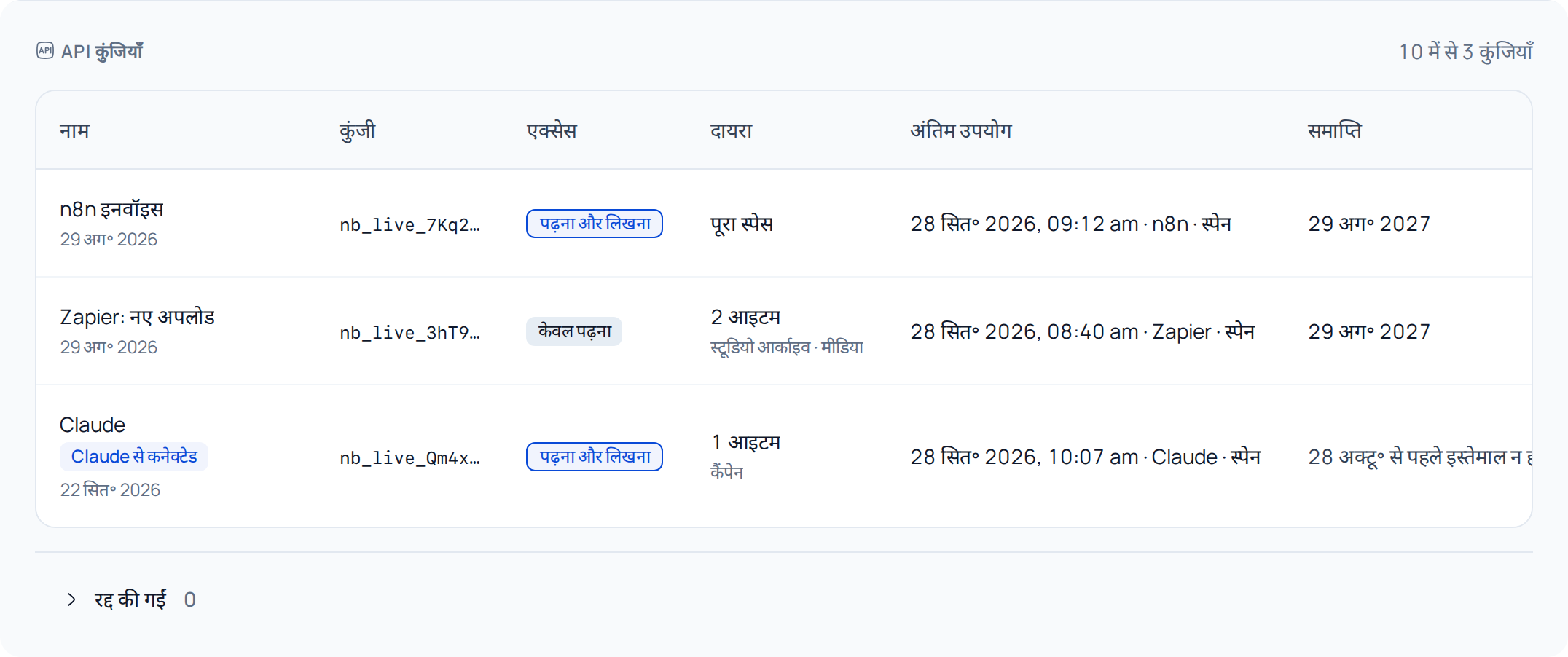
सेटिंग्स › API (या टीम › API) में असिस्टेंट की कुंजी Claude से कनेक्टेड (या आपके ऐप के नाम) के रूप में दिखती है। उसके मेनू से आप एक्सेस तुरंत रद्द करें कर सकते हैं।
अगर कुछ गड़बड़ हो
| क्या होता है | क्या करें |
|---|---|
| “इस टीम की API कुंजियां प्रबंधित करने की अनुमति चाहिए।” | मालिक या किसी एडमिन से असिस्टेंट कनेक्ट करने को कहें, या अपना निजी स्पेस चुनें। |
| “इस स्पेस में पहले से वे सभी API कुंजियां हैं जिनकी प्लान अनुमति देता है।” | सेटिंग्स › API (या टीम › API) में कोई ऐसी कुंजी रद्द करें जिसे आप इस्तेमाल नहीं करते और फिर से कनेक्ट करें। |
| “अनुरोध समाप्त हो गया” | अपने असिस्टेंट से Nubbo को फिर से कनेक्ट करें। |
| असिस्टेंट कहता है कि वह कुछ नहीं बदल सकता | कनेक्शन केवल पढ़ना है। सेटिंग्स › API (या टीम › API) में कुंजी का मेनू खोलें, संपादित करें दबाएँ और पढ़ना और लिखना चुनें। |
आपके AI असिस्टेंट में Nubbo के बारे में और जानें। अपने कोड से ऑटोमेट करने के लिए API गाइड देखें।
अक्सर पूछे जाने वाले सवाल
क्या मेरा असिस्टेंट मेरी एन्क्रिप्ट की गई फ़ाइलें पढ़ सकता है?
नहीं। Nubbo आपकी एन्क्रिप्ट की गई सामग्री कभी नहीं पढ़ता और न ही उसे असिस्टेंट को देता है। उसे खोलने के लिए असिस्टेंट आपको Nubbo पर भेजता है।
असिस्टेंट क्या कर सकता है?
आपकी फ़ाइलें खोजना, पढ़ना और व्यवस्थित करना और लिंक और फ़ाइल अनुरोध बनाना, हमेशा उस एक्सेस के साथ जो आपने कनेक्ट करते समय चुना। केवल पढ़ना के साथ वह कुछ नहीं बदल सकता।
क्या यह API उपयोग में गिना जाता है?
हाँ। असिस्टेंट जो टूल इस्तेमाल करता है, वे आपके स्पेस के API अनुरोधों में गिने जाते हैं।
अगर मैं इसे इस्तेमाल करना बंद कर दूँ तो क्या होगा?
अगर 90 दिन तक इस्तेमाल न हो तो कनेक्शन अपने आप खत्म हो जाता है। फिर से इस्तेमाल करने के लिए अपने असिस्टेंट से Nubbo को दोबारा कनेक्ट करें।
स्रोत
चरण इन पेजों से जाँचे गए हैं।