Nubbo conéctase a Wasabi cunha access key e a rexión dos teus buckets. En poucos minutos tes os teus buckets nun explorador de ficheiros con subidas directas, ligazóns para compartir e galerías. Esta guía segue o asistente de Nubbo paso a paso, cos dous camiños: automático ou cunha chave limitada a un bucket.
Que consegues
- Explorar o bucket coma un disco: cartafoles, vistas, busca, papeleira, etiquetas e favoritos.
- Subir e descargar ficheiros directamente entre o teu navegador e Wasabi. Os ficheiros nunca pasan polos servidores de Nubbo.
- Compartir ficheiros e cartafoles con contrasinal, caducidade e límite de descargas, recibir ficheiros no teu bucket e crear galerías.
- As túas chaves gárdanse cifradas con AES-256-GCM e podes desconectar o bucket cando queiras.
Antes de comezar
Necesitas unha conta en Wasabi e unha conta de Nubbo. Cada bucket que conectas conta para o límite do teu plan: Gratuíto permite 2, Personal 5 e Pro non ten límite. Wasabi ten 16 rexións e Nubbo pídeche a rexión do bucket porque cada unha ten o seu propio endpoint. Se aínda non tes conta, Wasabi ofrece unha proba gratuíta de 30 días con ata 1 TB e sen tarxeta.
Escolle como conectar
O asistente de Nubbo ofrece dous camiños. Os dous rematan igual: o bucket conectado e listo para subir ficheiros desde o navegador.
| Automático | Con chave limitada | |
|---|---|---|
| Chave | Con acceso a toda a conta | Limitada a un bucket |
| Bucket | Nubbo usa un teu ou crea un novo | Créalo ti antes |
| CORS | Nubbo comproba o CORS de Wasabi | Compróbalo ti |
| Cando escollelo | O máis rápido | Se non queres dar acceso a toda a conta |
Conexión automática
Paso 1: crea a chave en Wasabi
- Na consola de Wasabi, abre Access Keys e preme Create Access Key.
- Escolle Root User, ou un Sub-User coa política WasabiFullAccess, e preme Create.
- Preme Show e copia a access key e a secret key, ou descarga o CSV. Wasabi non volverá mostralas.
Paso 2: conecta o bucket en Nubbo
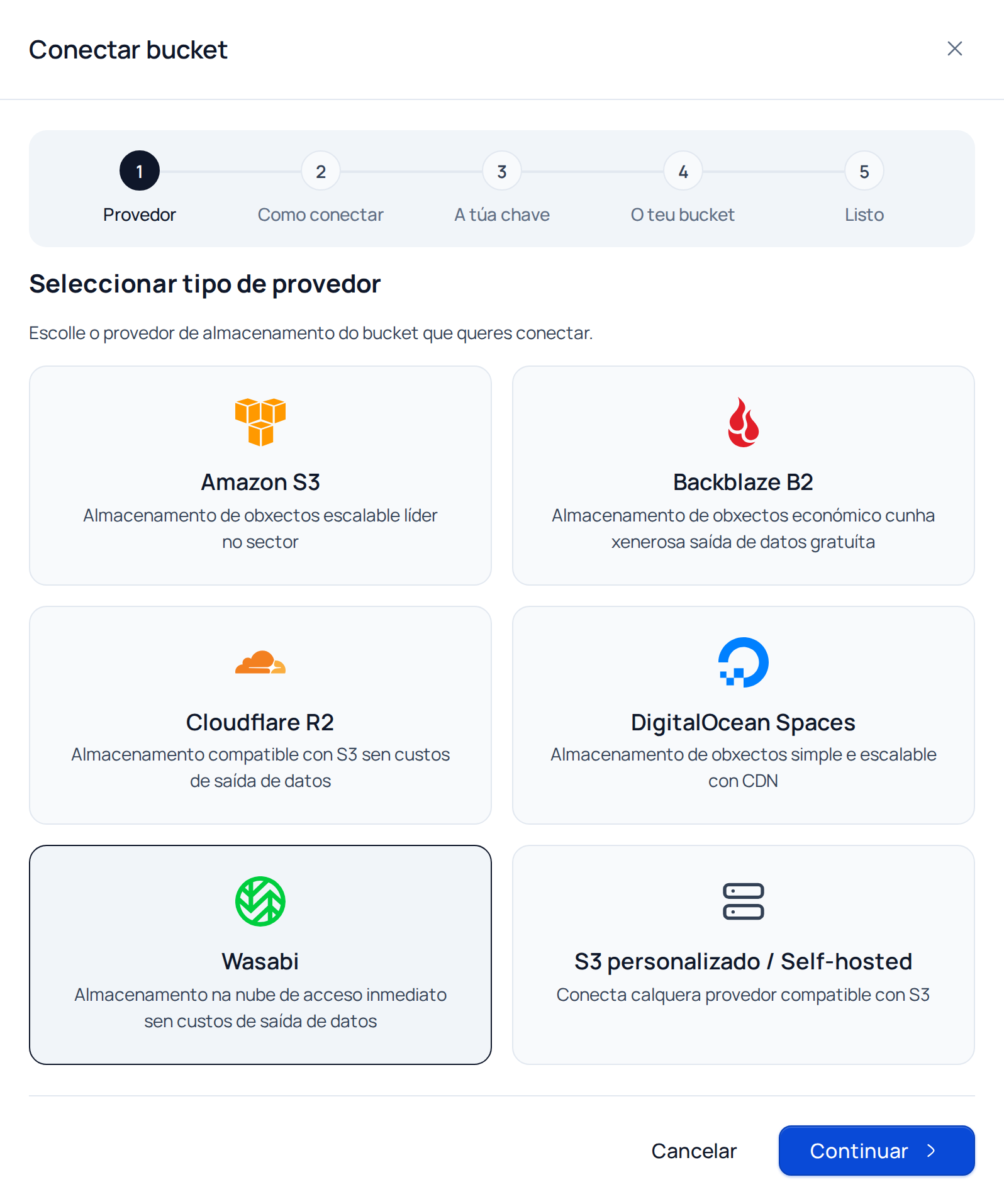
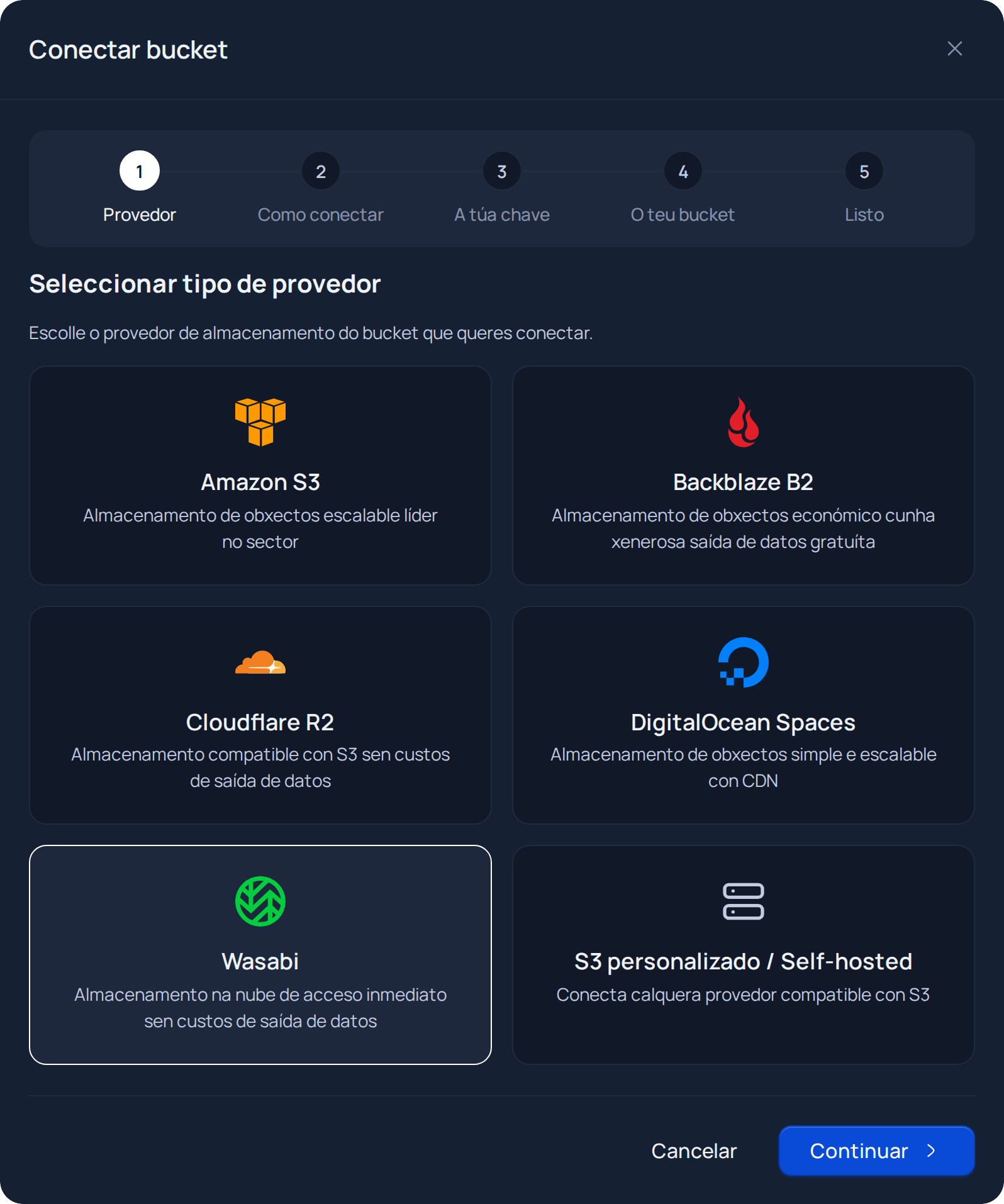
En Nubbo, abre Buckets e preme Conectar bucket. Escolle Wasabi e preme Continuar.
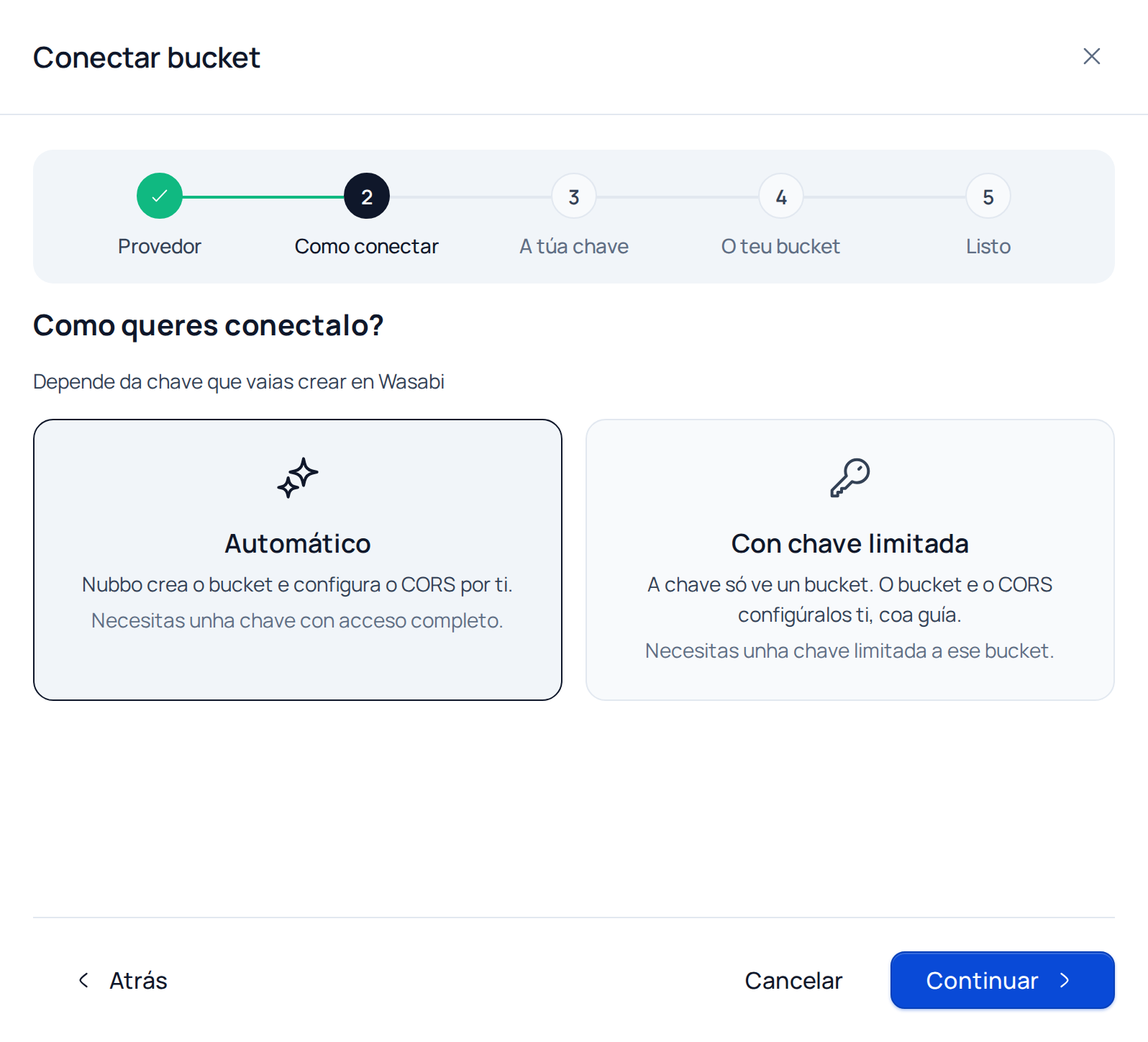
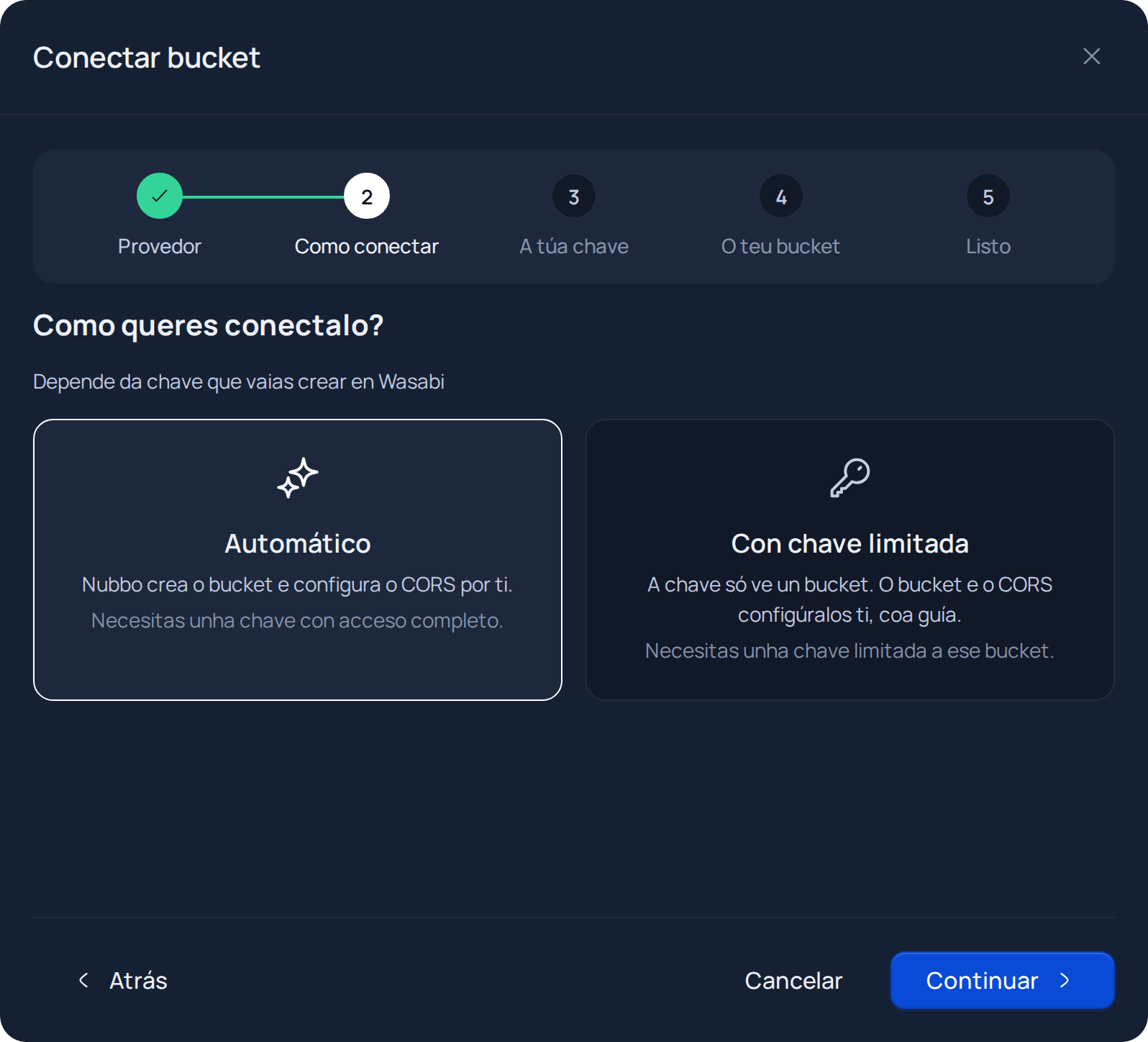
Escolle Automático e preme Continuar.
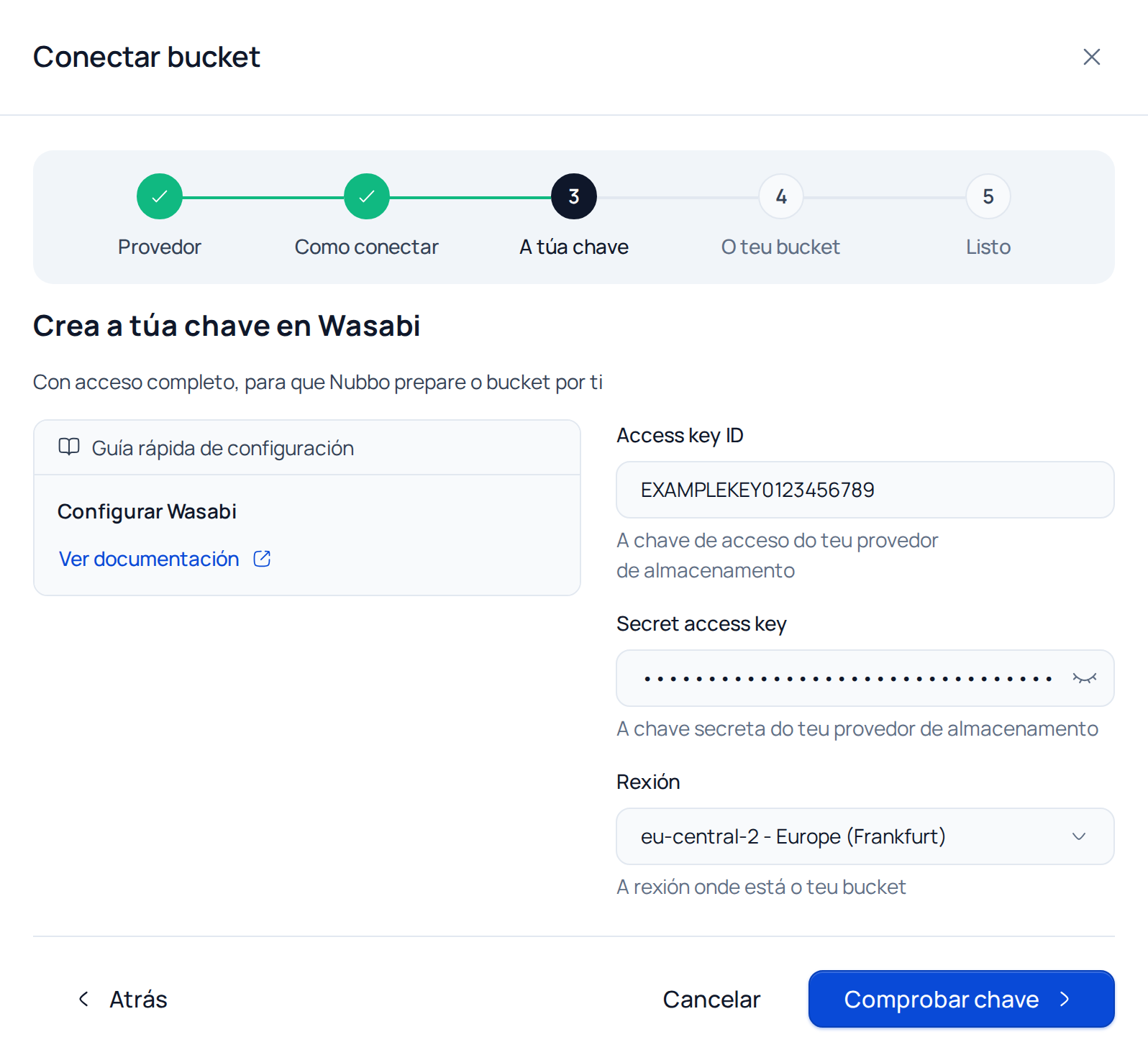
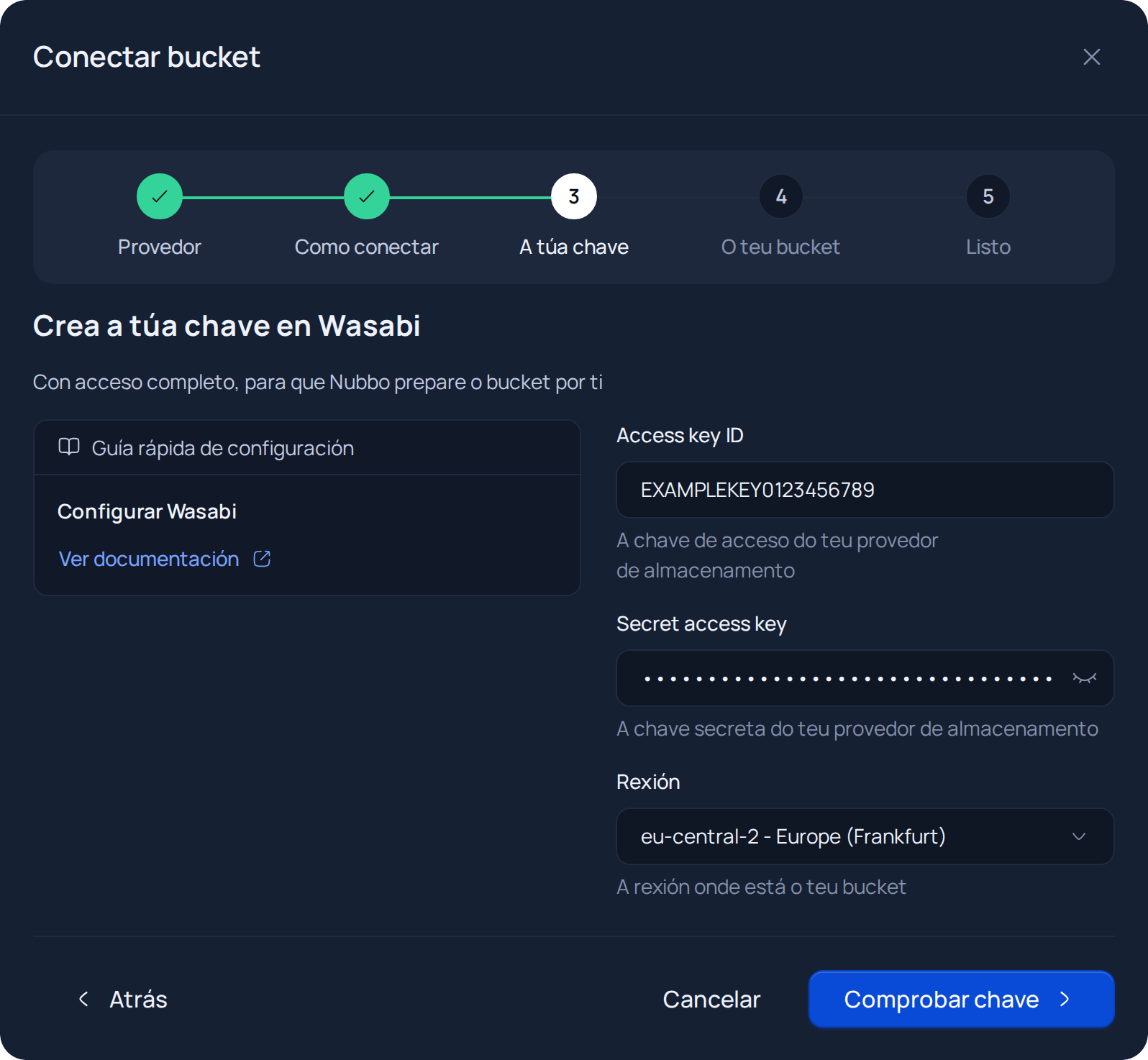
No paso A túa chave, pega a access key e a secret key e escolle a rexión dos teus buckets. Preme Comprobar chave. Nubbo comproba que a chave funciona e que ten acceso a toda a conta.
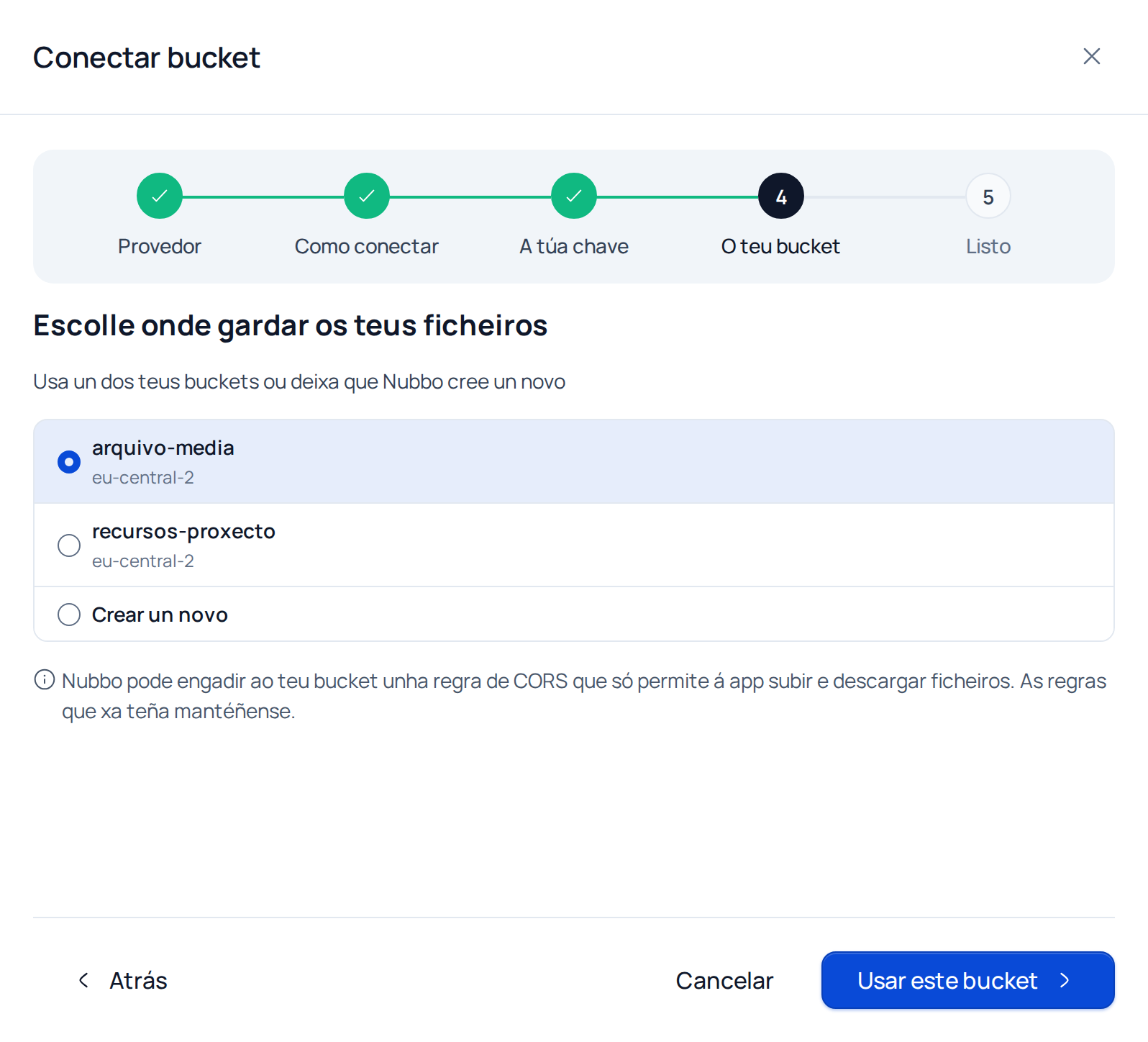
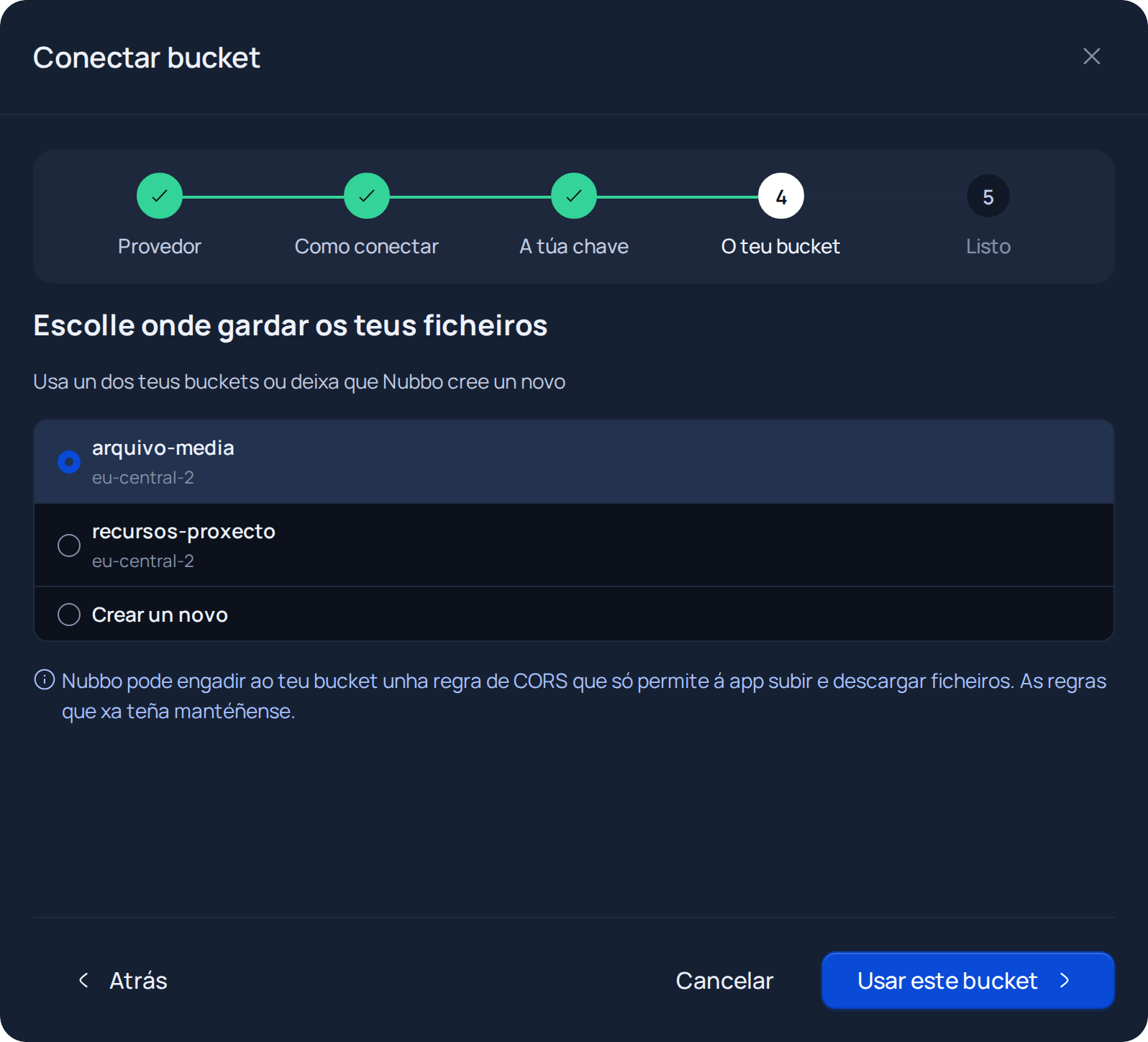
Escolle un dos teus buckets e preme Usar este bucket, ou marca Crear un novo, escribe un nome, escolle a rexión e preme Crear e preparar. Wasabi non deixa cambiar o CORS a través da API, así que Nubbo comproba que o CORS por defecto de Wasabi xa permite as subidas desde a app.
Revisa as tres comprobacións, cambia o Nome en Nubbo se queres e preme Rematar. O bucket aparece en Buckets e xa podes abrilo no explorador.
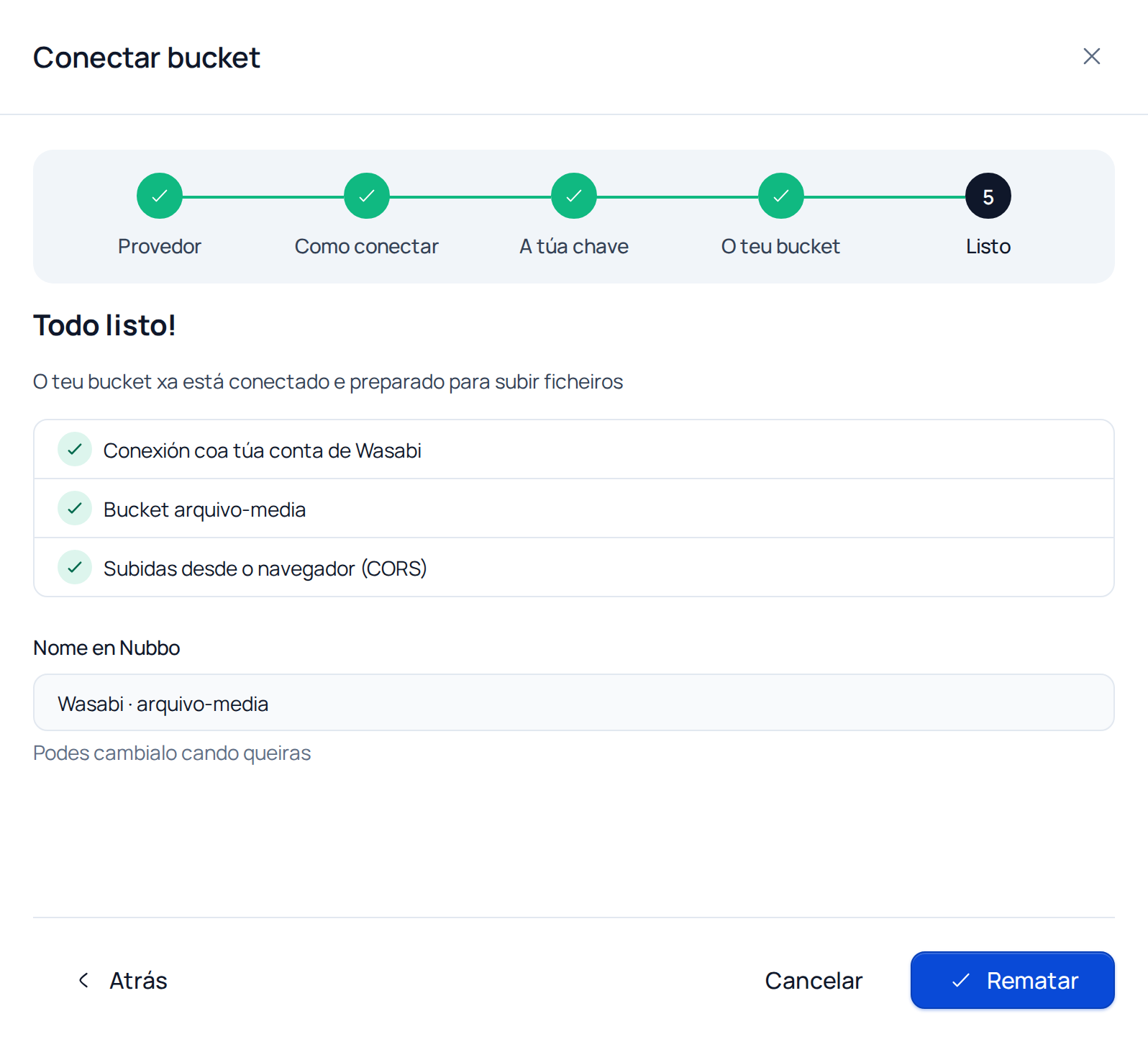
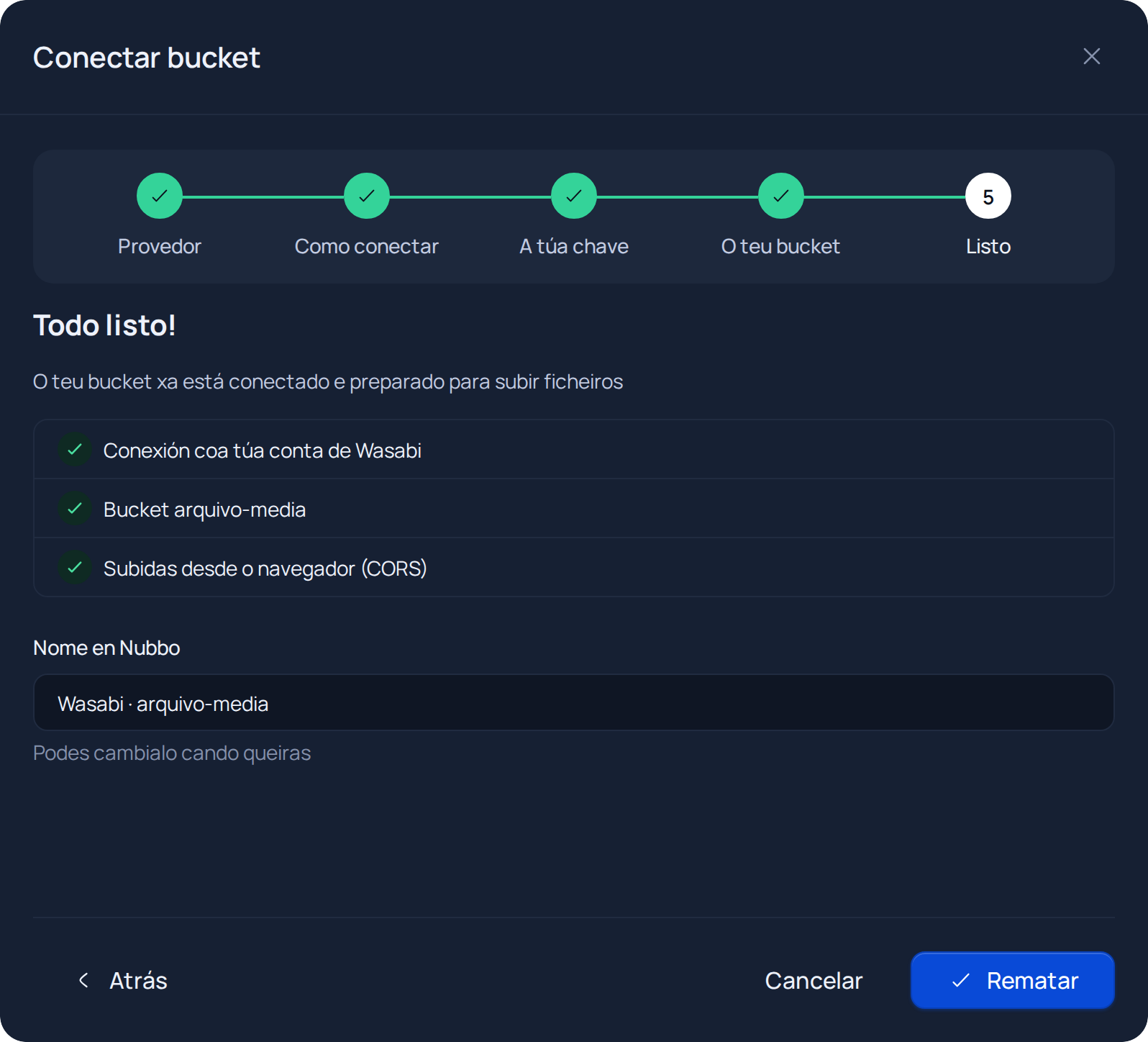
Se Nubbo non pode engadir a regra de CORS coa túa chave, o asistente lévate ao paso CORS. Segue entón a sección Engade a regra de CORS.
Conexión con chave limitada
Paso 1: prepara o bucket e a chave en Wasabi
- En Buckets, preme Create Bucket, escribe un nome, escolle a rexión e créao.
- En Policies, preme Create Policy e crea unha política con acceso só a ese bucket. O xerador de políticas de Wasabi axúdache a escribila.
- En Users, preme Create User, marca o acceso Programmatic e asígnalle esa política.
- En Access Keys, preme Create Access Key, escolle Sub-User e ese usuario, e copia a access key e a secret key.
Paso 2: conecta o bucket en Nubbo
- En Buckets, preme Conectar bucket, escolle Wasabi e despois Con chave limitada.
- Pega a access key e a secret key e escolle a rexión. Preme Comprobar chave.
- Escribe o nome exacto do bucket e preme Comprobar acceso.
- O asistente pasa ao paso CORS coa regra que tes que engadir.
Engade a regra de CORS
A regra de CORS permite que o navegador suba e descargue ficheiros do teu bucket desde https://nubbo.app. É a mesma regra que mostra o paso CORS do asistente.
Wasabi non deixa cambiar o CORS a través da API, pero mentres o bucket non teña regras propias responde a calquera orixe. Así que en Wasabi normalmente non tes que engadir nada: no paso CORS, preme Xa a engadín, comprobar directamente e a comprobación pasará. No camiño automático, Nubbo fai esa comprobación por si só.
Só se xa engadiches regras de CORS propias na consola, engade tamén a de Nubbo, porque as túas regras substitúen as de Wasabi por defecto: abre o bucket, Settings, lapela Permissions, Cross-Origin Resource Sharing (CORS), preme Edit, engade esta regra á lista e preme Save.
[
  {
    "AllowedHeaders": ["*"],
    "AllowedMethods": ["GET", "PUT", "POST", "DELETE", "HEAD"],
    "AllowedOrigins": ["https://nubbo.app"],
    "ExposeHeaders": ["ETag"],
    "MaxAgeSeconds": 3600
  }
]
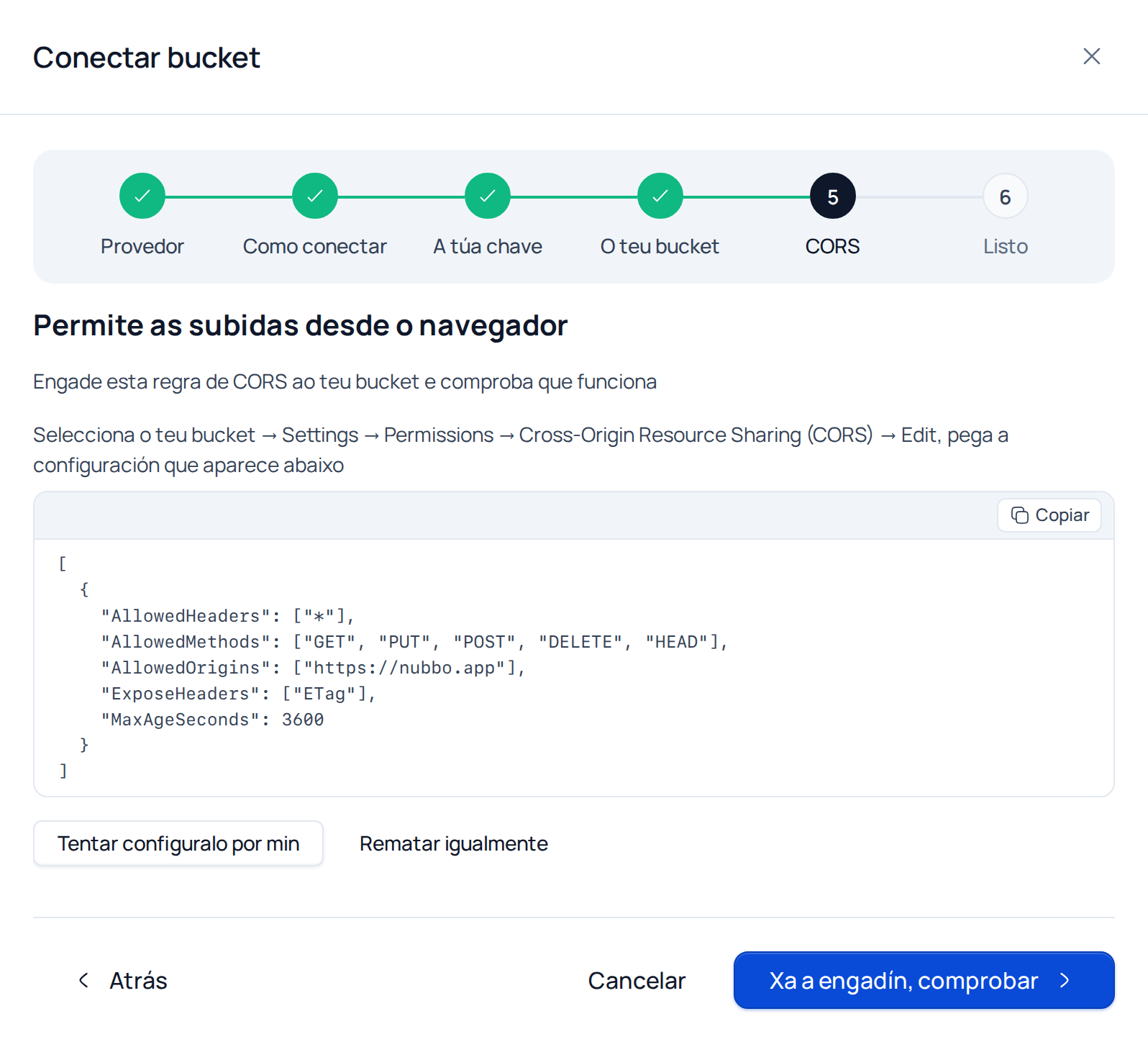
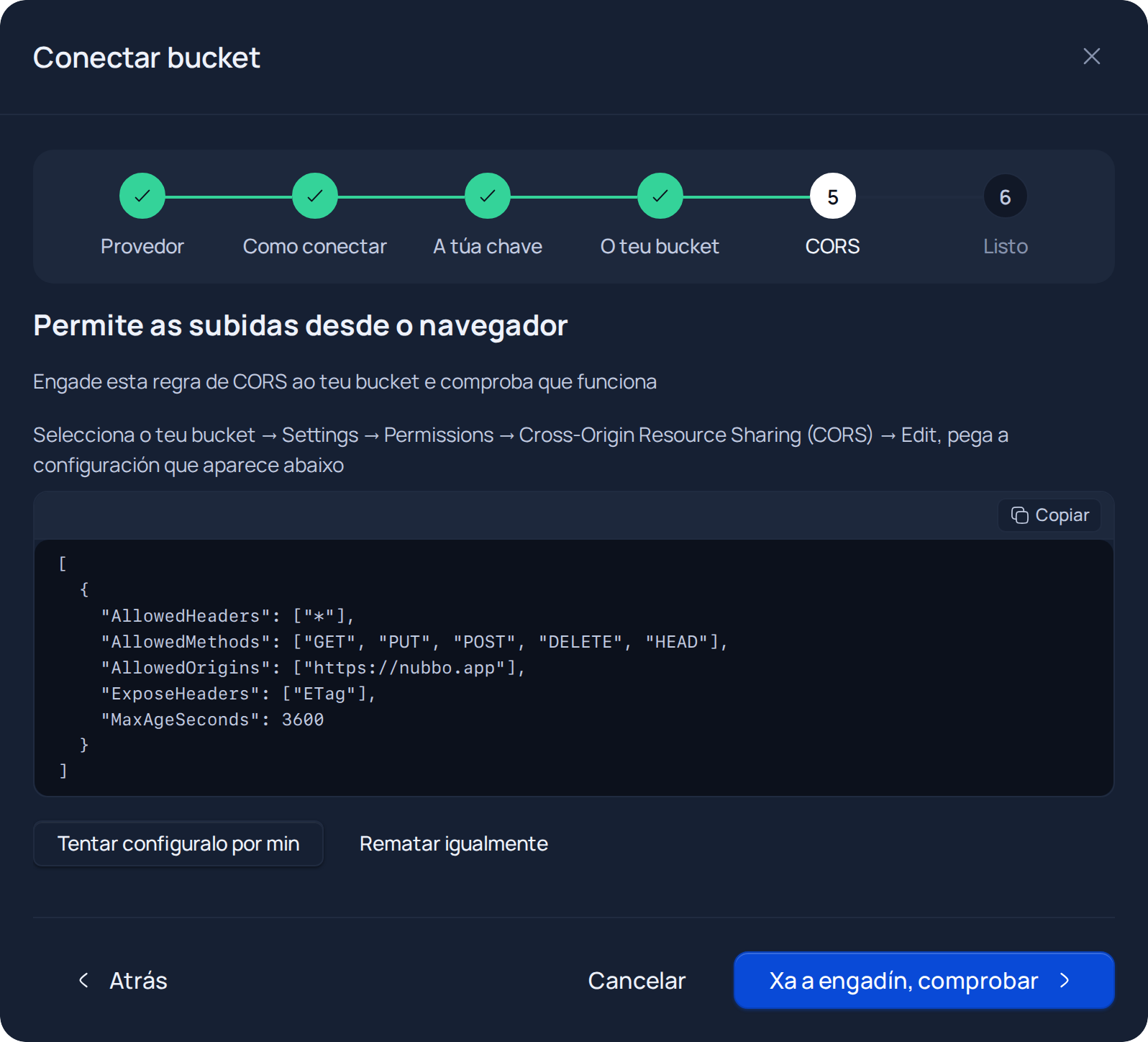
Se engadiches a regra, volve a Nubbo e preme Xa a engadín, comprobar.
Se algo falla
| Mensaxe en Nubbo | Que facer |
|---|---|
| «As credenciais non son válidas. Revisa a access key e a secret access key.» | Copia de novo as dúas chaves, sen espazos ao principio nin ao final. |
| «Esta chave parece limitada a un bucket. Podes seguir co camiño limitado ou crear unha chave con acceso completo.» | Preme Seguir con chave limitada ou crea unha chave con acceso a toda a conta e preme Probar outra chave. |
| «Non se atopou o bucket. Verifica o nome e a rexión.» | Revisa o nome exacto do bucket e que a rexión escollida sexa a súa. |
| «A túa chave non ten permiso para crear buckets.» | Usa unha chave con acceso completo ou crea o bucket no teu panel e preme Xa o creei no meu panel. |
| «Ese nome xa está en uso neste provedor; proba con outro.» | Os nomes de bucket son únicos en todo o provedor: escolle outro. |
| «A túa chave non ten permiso para configuralo.» | Engade a regra de CORS a man, como se explica arriba. |
| «Aínda non funciona. Revisa a regra e volve comprobar; algúns provedores tardan un minuto en aplicala.» | Comproba que a orixe sexa exactamente https://nubbo.app, sen barra final, agarda un minuto e volve comprobar. |
| «Este bucket xa está en uso.» | Ese bucket xa está conectado en Nubbo, na túa conta ou noutra. |
| «O bucket está noutra rexión. Verifica a rexión configurada.» | Escolle en Nubbo a rexión na que creaches o bucket. |
Canto custa
Wasabi cobra un prezo fixo por TB sen custos de saída, cun cargo mínimo e unha duración mínima de 90 días. Explicámolo en Prezos de Wasabi.
Preguntas frecuentes
Teño que configurar o CORS en Wasabi?
Normalmente non. Wasabi responde a calquera orixe mentres o bucket non teña regras de CORS propias, e Nubbo compróbao por si só. Se xa tes as túas propias regras, engade a de Nubbo á lista.
Por que Nubbo non me cambia o CORS de Wasabi?
Porque Wasabi non admite as operacións de CORS da API S3. Só se poden editar na consola, en Settings, Permissions.
Que chave de Wasabi necesito?
Para o camiño automático, a chave do Root User ou un Sub-User con WasabiFullAccess. Cunha chave limitada, un usuario Programmatic cunha política que só dea acceso ao teu bucket.
Que rexión escollo en Nubbo?
A do bucket. Aparece na lista de buckets da consola de Wasabi.
Fontes
Os prezos e límites saen das páxinas oficiais de abaixo. Os provedores cámbianos, así que compróbaos antes de decidir.