O servidor MCP de Nubbo deixa que o teu asistente de IA traballe cos teus ficheiros desde a conversa. Nesta guía conéctalo a Claude, ChatGPT ou Cursor e pídeslle a túa primeira tarefa.
Que consegues
- Pedir coas túas palabras que busque ficheiros, cree ligazóns ou buzóns ou ordene cartafoles.
- Escoller ao conectar o espazo, o acceso e os buckets ou proxectos que pode usar.
- Ver na túa actividade todo o que fai, co nome da clave do asistente.
Antes de comezar
Necesitas unha conta de Nubbo co plan Pro ou Equipos e Claude, ChatGPT ou Cursor cun plan que permita conectores personalizados. Nun equipo, só o propietario e os administradores poden conectar un asistente.
Paso 1: copia o enderezo do servidor
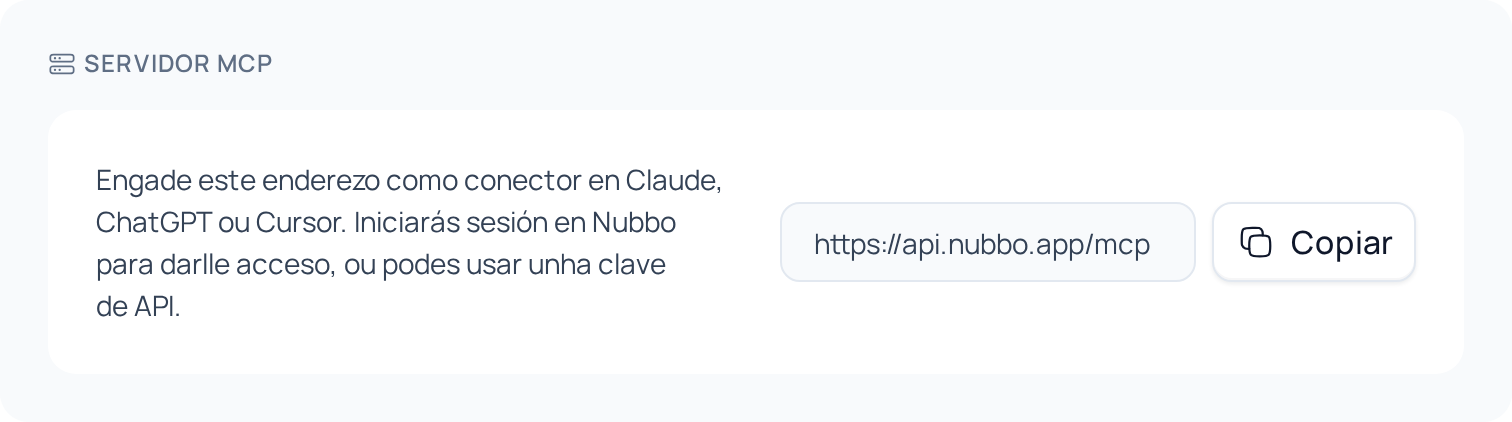
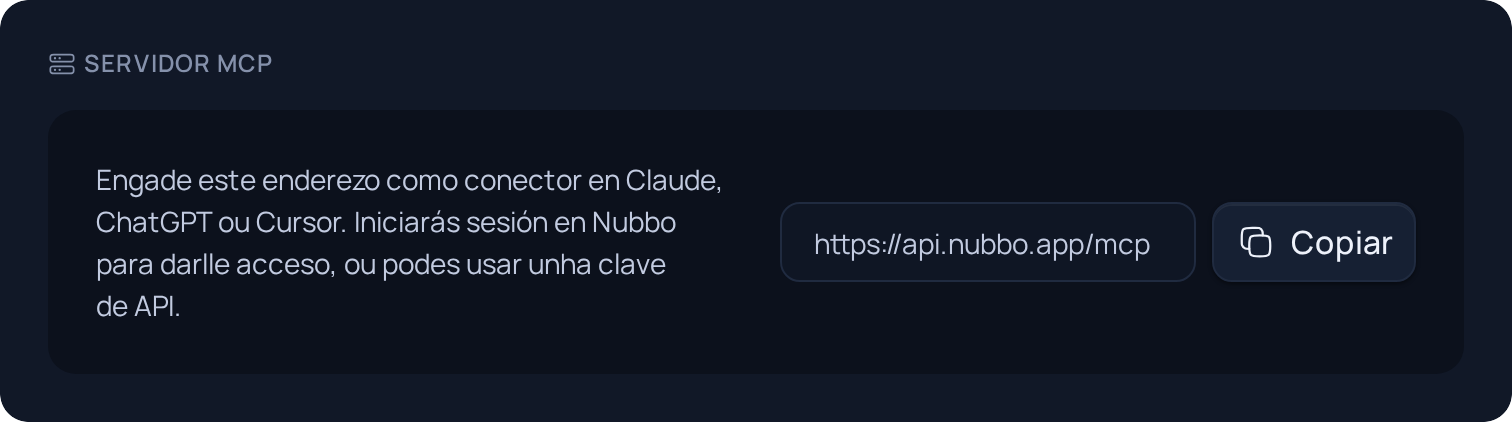
En Nubbo, abre Configuración › API (ou Equipo › API nun equipo) e copia o enderezo da tarxeta Servidor MCP: https://api.nubbo.app/mcp.
Paso 2: engade o conector
Os menús de cada asistente poden aparecer no teu idioma.
Claude. Abre Customize › Connectors, preme + e Add custom connector. Escribe Nubbo como nome, pega o enderezo e segue os pasos ata Add. Nos plans Team e Enterprise de Claude, o propietario da organización engádeo en Organization settings › Connectors e cada persoa preme Connect.
ChatGPT. Abre chatgpt.com/plugins, preme + e Add custom MCP server. Escribe Nubbo como nome, pega o enderezo en Server URL, escolle OAuth e crea o plugin. Despois instálao e escribe @Nubbo no chat para usalo.
Cursor. Cursor conéctase cunha clave de API. Crea unha en Configuración › API, como na guía da API, e engade o servidor a ~/.cursor/mcp.json:
{
  "mcpServers": {
    "nubbo": {
      "url": "https://api.nubbo.app/mcp",
      "headers": { "Authorization": "Bearer nbk_a_tua_clave" }
    }
  }
}
Paso 3: inicia sesión en Nubbo
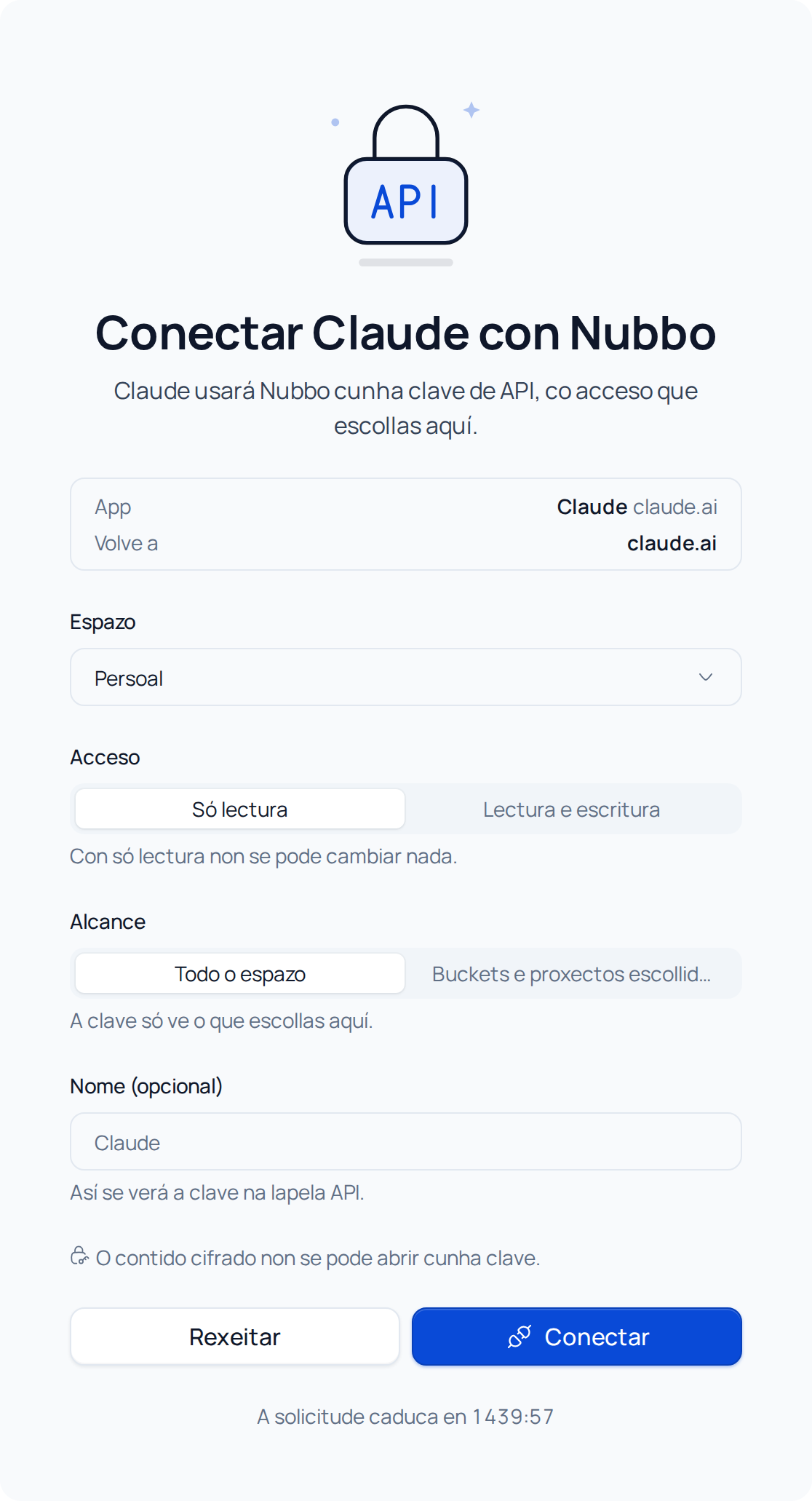
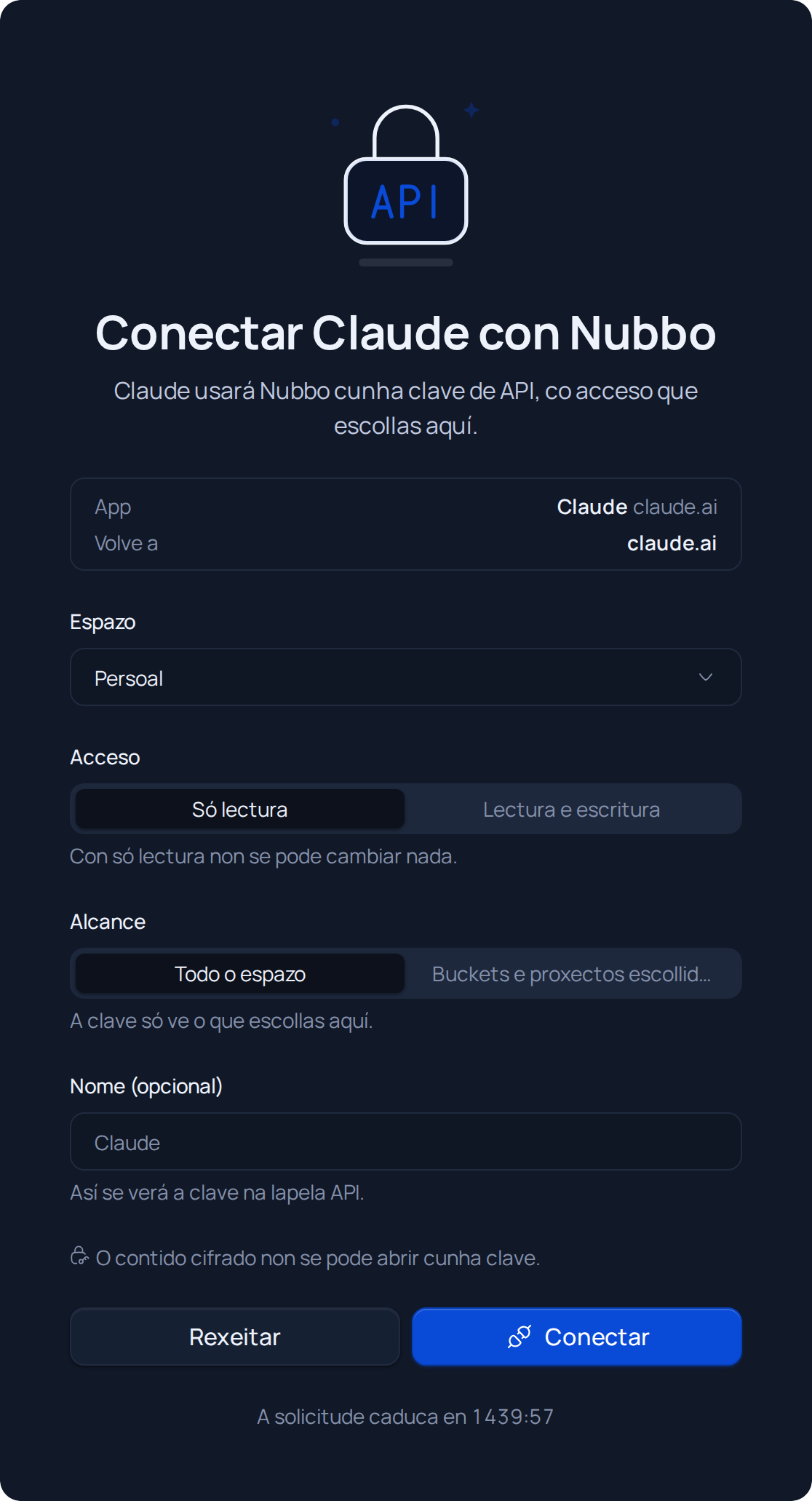
En Claude e ChatGPT, ao conectar ábrese Nubbo con Conectar Claude con Nubbo (ou o nome do teu asistente).
- Escolle o Espazo: o persoal ou un dos teus equipos.
- Escolle o Acceso. Vén en Só lectura. Cámbiao a Lectura e escritura se queres que poida crear ou mover cousas.
- Escolle o Alcance: Todo o espazo ou Buckets e proxectos escollidos.
- Preme Conectar e confirma co teu contrasinal (e co código, se tes a verificación en dous pasos). Nubbo devólvete ao teu asistente.
Paso 4: pídelle algo
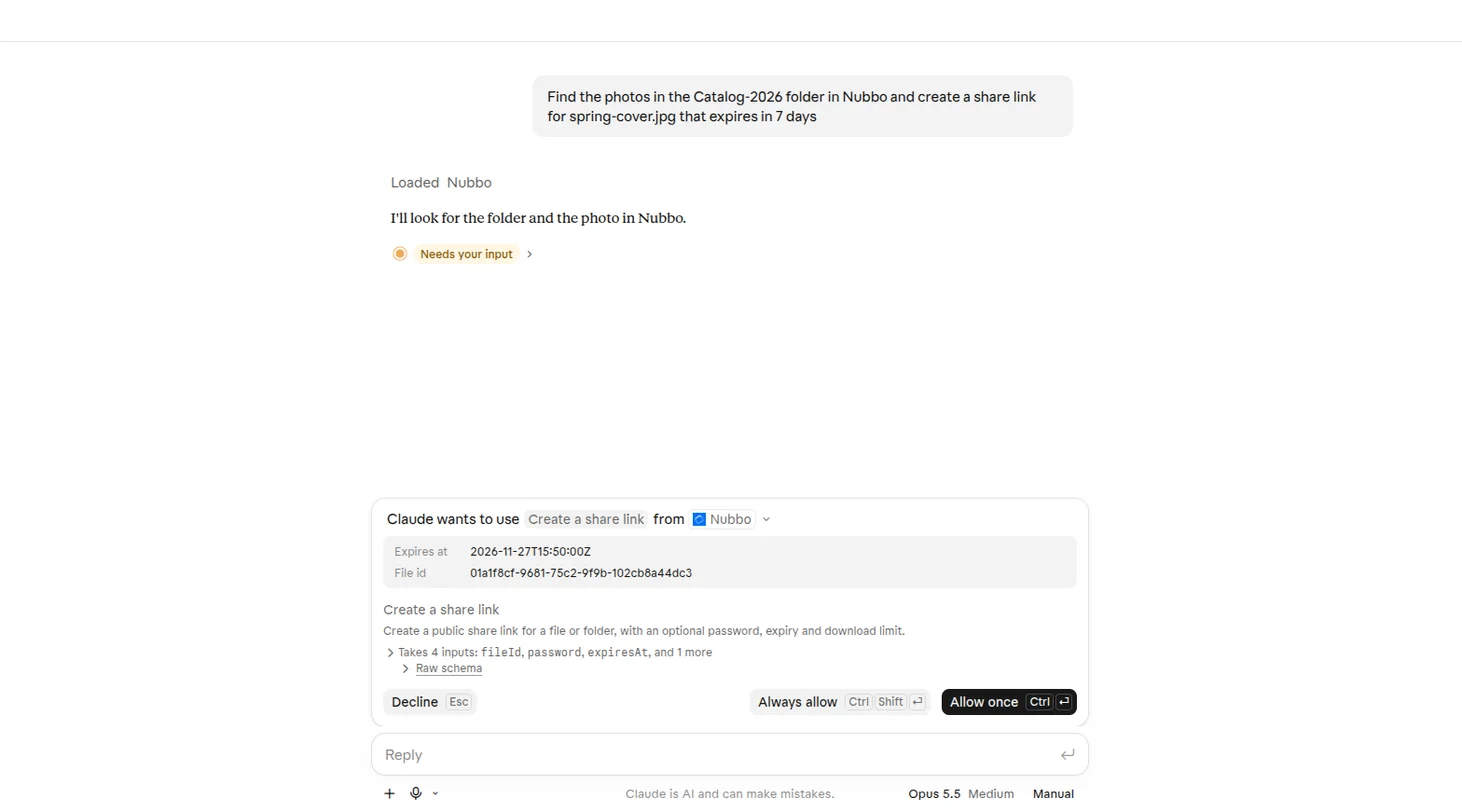
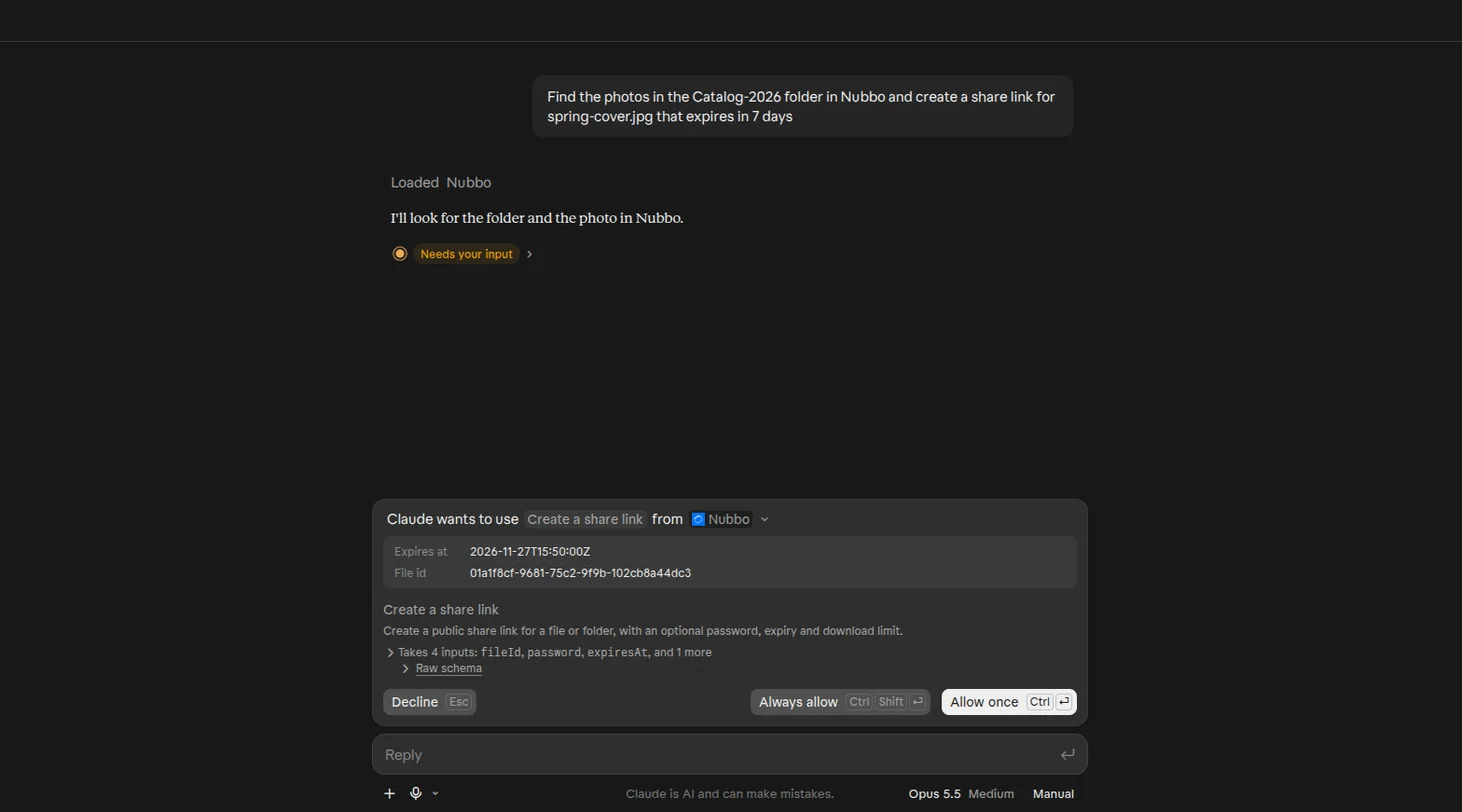
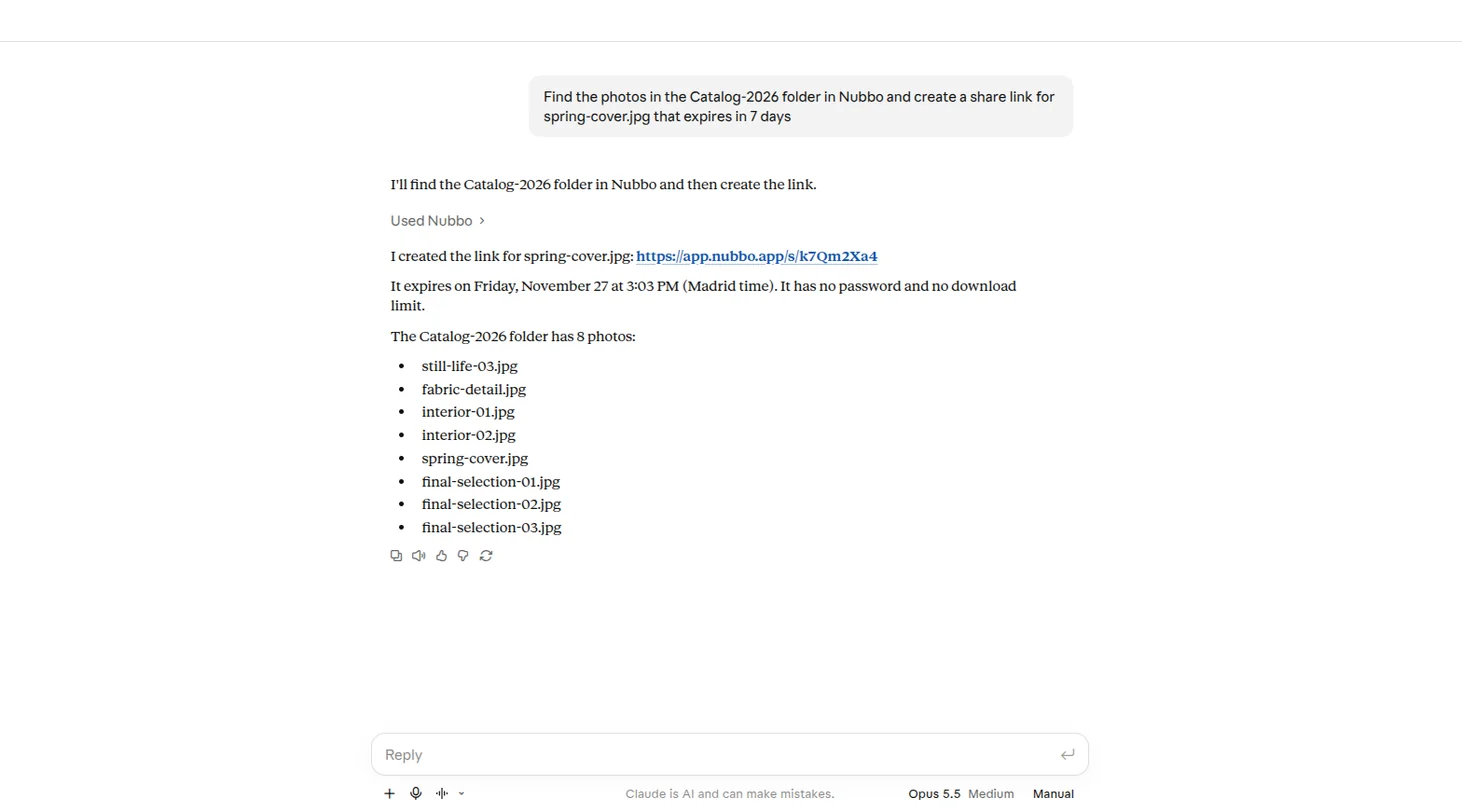
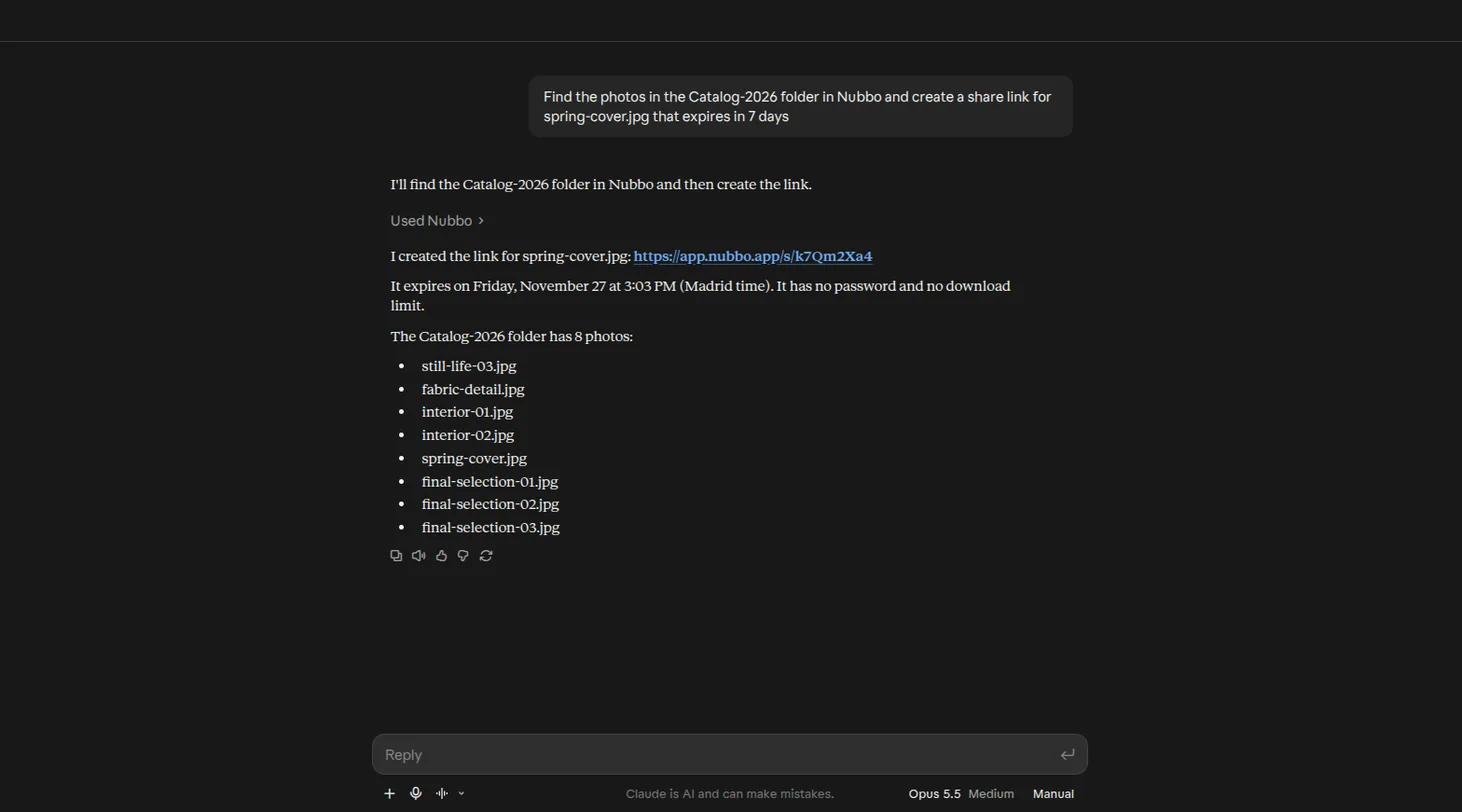
Escribe o que necesitas, por exemplo: «Busca en Nubbo as fotos do cartafol Catálogo-2026 e crea unha ligazón compartida para portada-primavera.jpg que caduque en 7 días». Antes de usar unha ferramenta que cambia algo, o teu asistente pode pedirche permiso.
Paso 5: revisa ou revoga o acceso
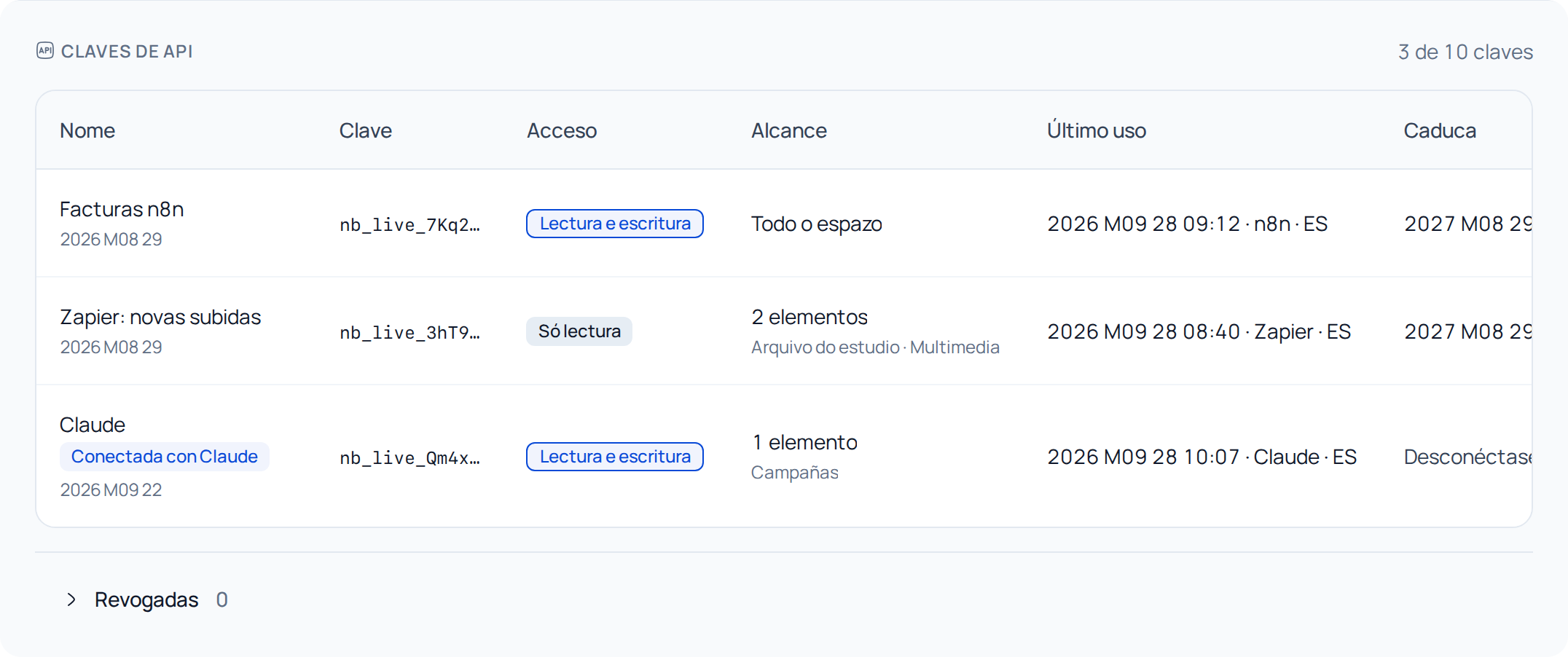
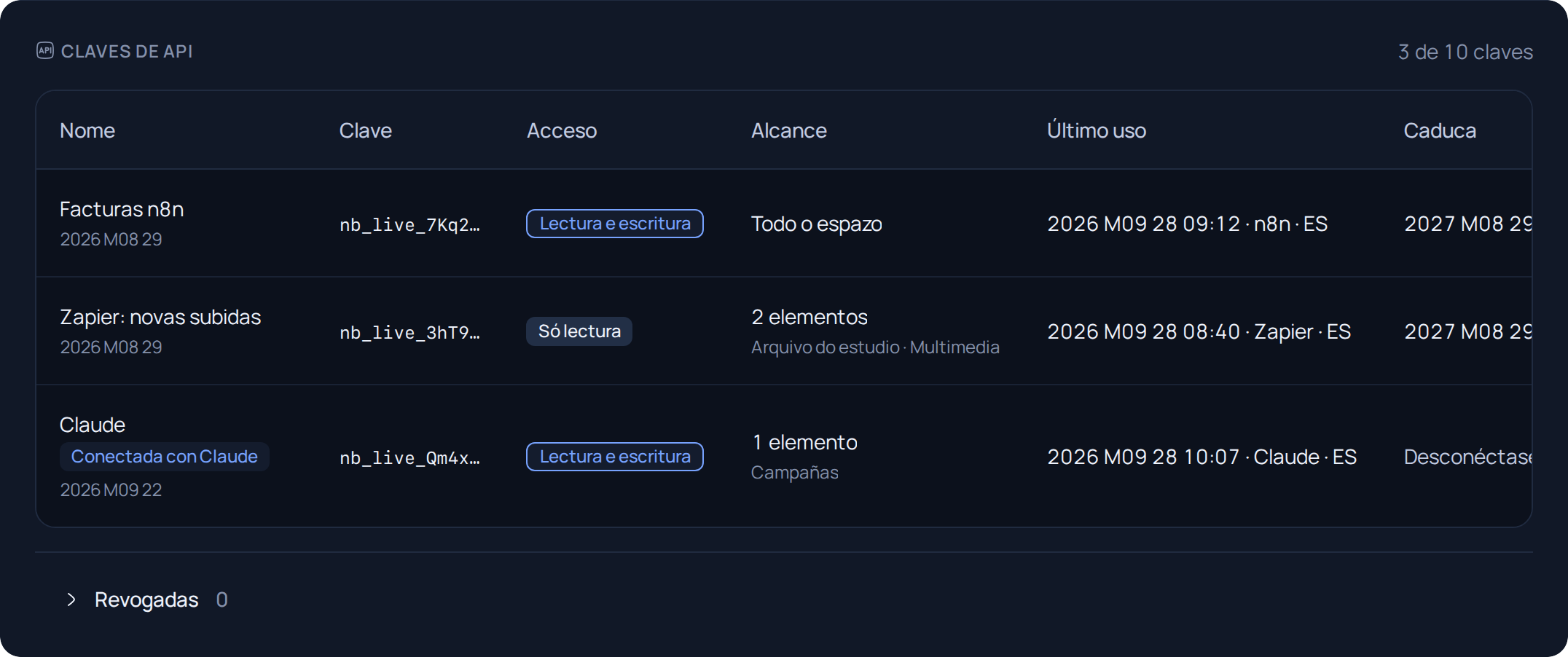
En Configuración › API (ou Equipo › API), a clave do asistente aparece con Conectada con e o nome da app. Desde o seu menú podes Revogar o acceso ao momento.
Se algo falla
| Que pasa | Que facer |
|---|---|
| «Necesitas permiso para xestionar as claves de API deste equipo.» | Pídelle ao propietario ou a un administrador que conecte o asistente, ou escolle o teu espazo persoal. |
| «Este espazo xa ten todas as claves de API que permite o plan.» | Revoga unha clave que non uses en Configuración › API (ou Equipo › API) e volve conectar. |
| «A solicitude caducou» | Volve conectar Nubbo desde o teu asistente. |
| O asistente di que non pode cambiar nada | A conexión é de Só lectura. En Configuración › API (ou Equipo › API), abre o menú da clave, preme Editar e escolle Lectura e escritura. |
Máis sobre Nubbo no teu asistente de IA. Para automatizar co teu propio código, segue a guía da API.
Preguntas frecuentes
O meu asistente pode ler os meus ficheiros cifrados?
Non. Nubbo nunca le o teu contido cifrado nin llo pasa ao asistente. Para abrilo, o asistente mándate a Nubbo.
Que pode facer o asistente?
Buscar, ler e ordenar os teus ficheiros e crear ligazóns e buzóns, sempre co acceso que escolliches ao conectar. Con Só lectura non pode cambiar nada.
Conta como uso da API?
Si. As ferramentas que usa o asistente contan como peticións da API do teu espazo.
Que pasa se deixo de usalo?
A conexión remata soa se non se usa en 90 días. Para volver usala, conecta Nubbo de novo desde o teu asistente.
Fontes
Pasos comprobados con estas páxinas.