Nubbo conéctase a DigitalOcean Spaces cunha access key de Spaces e a rexión dos teus buckets. En poucos minutos tes os teus buckets nun explorador de ficheiros con subidas directas, ligazóns para compartir e galerías. Esta guía segue o asistente de Nubbo paso a paso, cos dous camiños: automático ou cunha chave limitada a un bucket.
Que consegues
- Explorar o bucket coma un disco: cartafoles, vistas, busca, papeleira, etiquetas e favoritos.
- Subir e descargar ficheiros directamente entre o teu navegador e DigitalOcean Spaces. Os ficheiros nunca pasan polos servidores de Nubbo.
- Compartir ficheiros e cartafoles con contrasinal, caducidade e límite de descargas, recibir ficheiros no teu bucket e crear galerías.
- As túas chaves gárdanse cifradas con AES-256-GCM e podes desconectar o bucket cando queiras.
Antes de comezar
Necesitas unha conta en DigitalOcean Spaces e unha conta de Nubbo. Cada bucket que conectas conta para o límite do teu plan: Gratuíto permite 2, Personal 5 e Pro non ten límite. Spaces está dispoñible en 13 rexións: nyc3, ams3, sfo2, sfo3, sgp1, lon1, fra1, tor1, blr1, syd1, atl1, ric1 e mkc1. Nubbo pídeche a rexión porque cada unha ten o seu propio endpoint.
Escolle como conectar
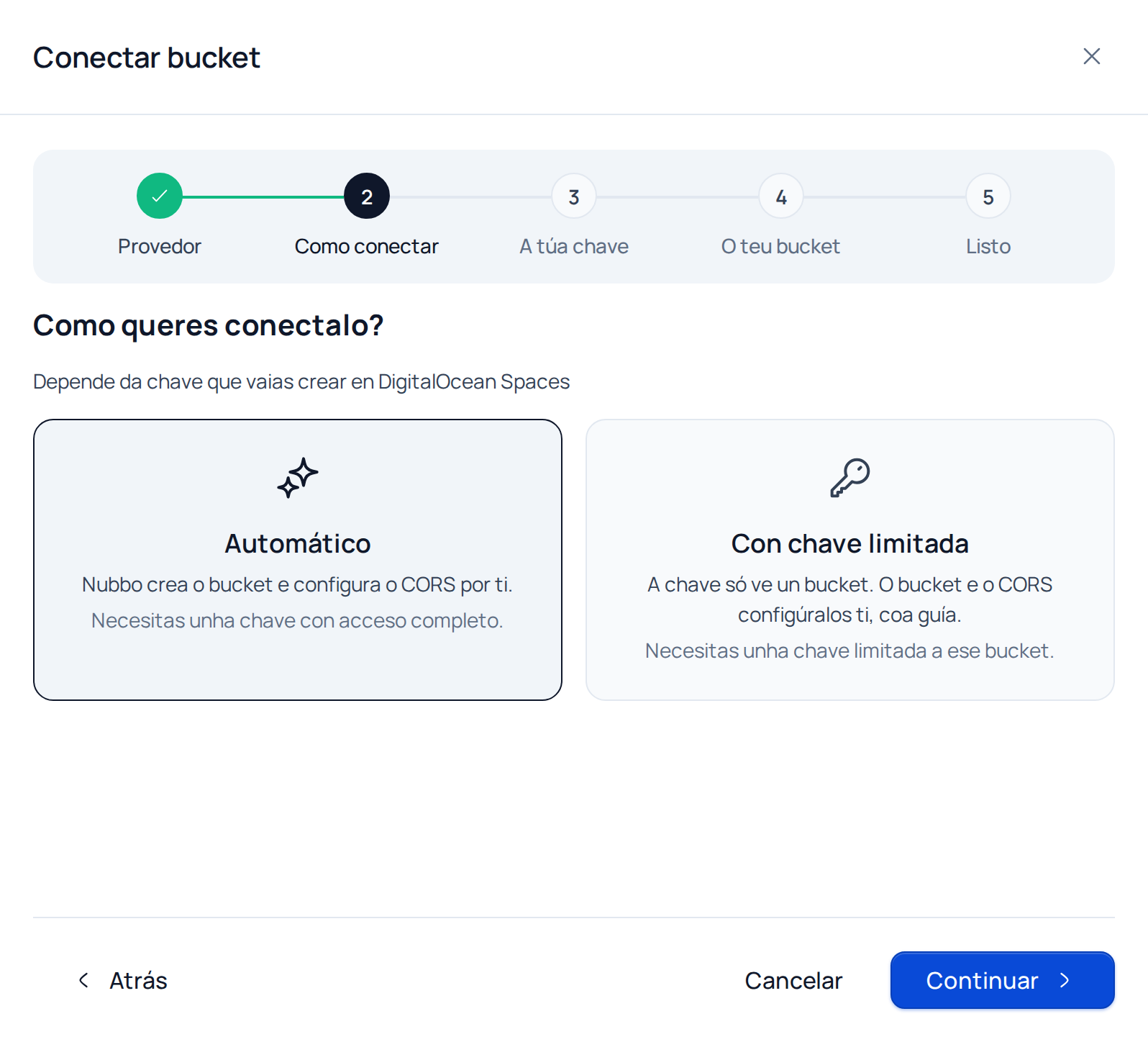
O asistente de Nubbo ofrece dous camiños. Os dous rematan igual: o bucket conectado e listo para subir ficheiros desde o navegador.
| Automático | Con chave limitada | |
|---|---|---|
| Chave | Con acceso a toda a conta | Limitada a un bucket |
| Bucket | Nubbo usa un teu ou crea un novo | Créalo ti antes |
| CORS | Nubbo engade a regra por ti | Engades ti a regra |
| Cando escollelo | O máis rápido | Se non queres dar acceso a toda a conta |
Conexión automática
Paso 1: crea a chave en DigitalOcean Spaces
- No panel de control de DigitalOcean, abre Spaces Object Storage e entra na lapela Access Keys.
- Preme Create Access Key, escolle Full access e ponlle un nome, por exemplo
nubbo. - Copia a access key e a secret. DigitalOcean mostra a secret só unha vez.
Paso 2: conecta o bucket en Nubbo
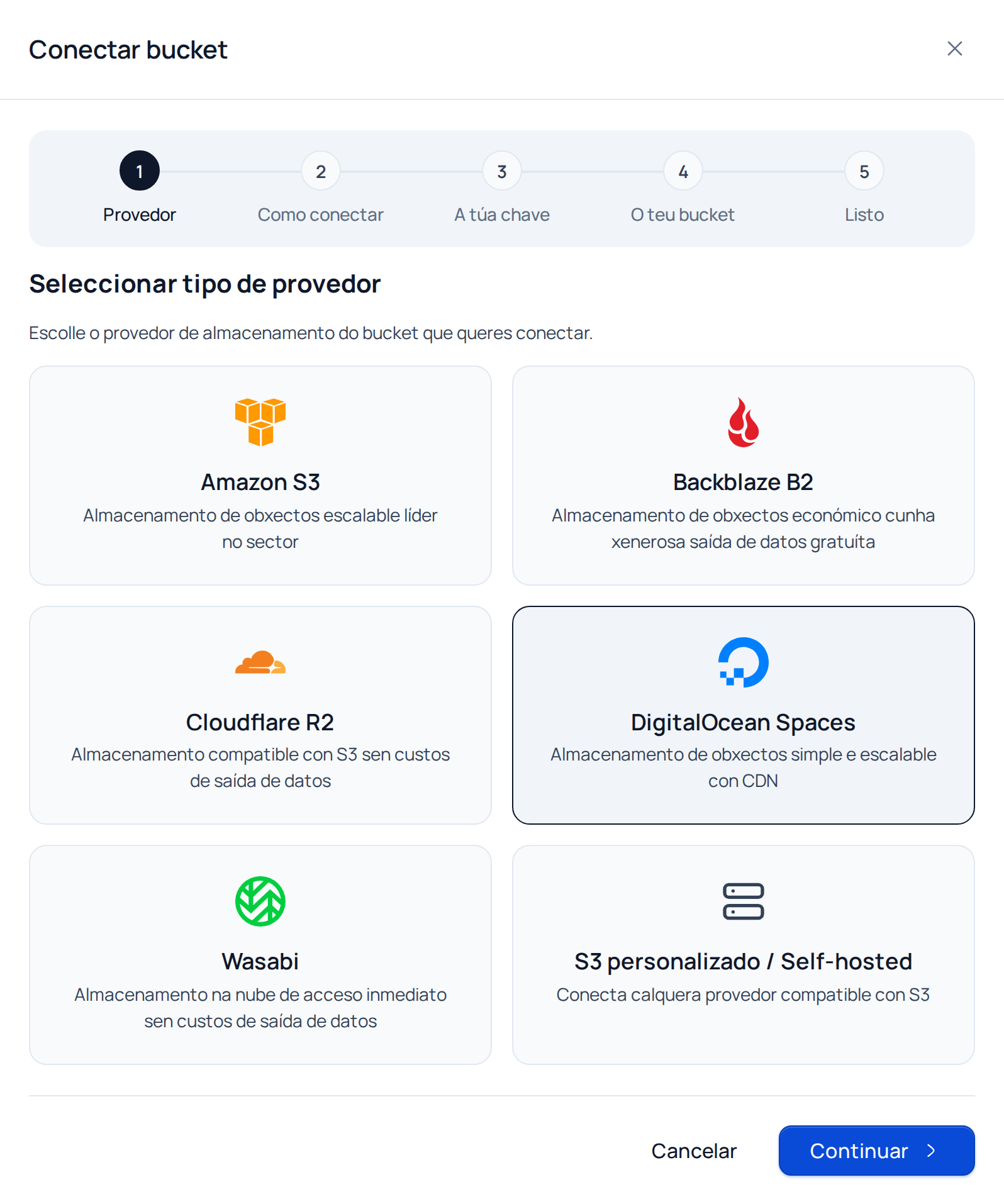
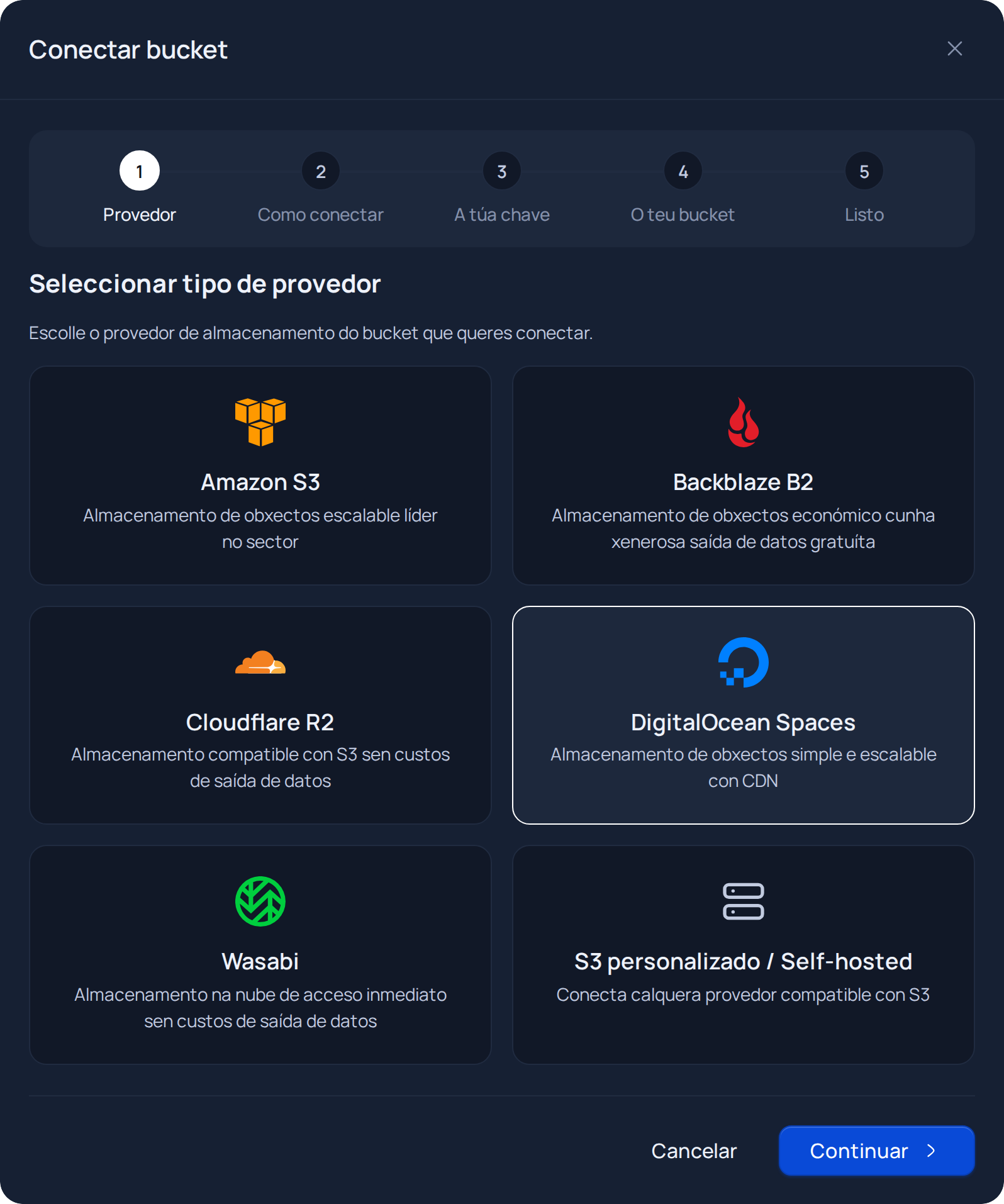
En Nubbo, abre Buckets e preme Conectar bucket. Escolle DigitalOcean Spaces e preme Continuar.
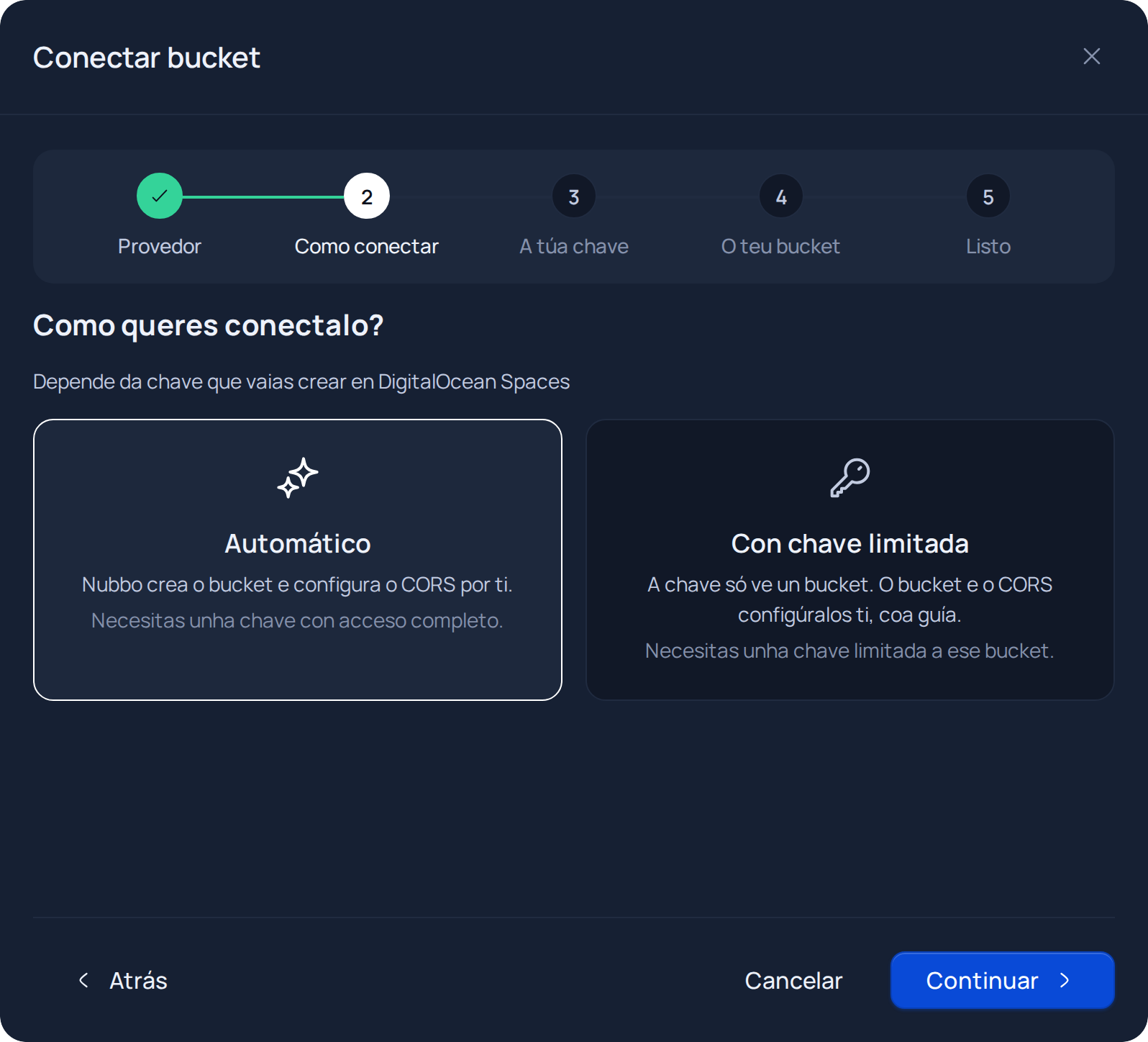
Escolle Automático e preme Continuar.
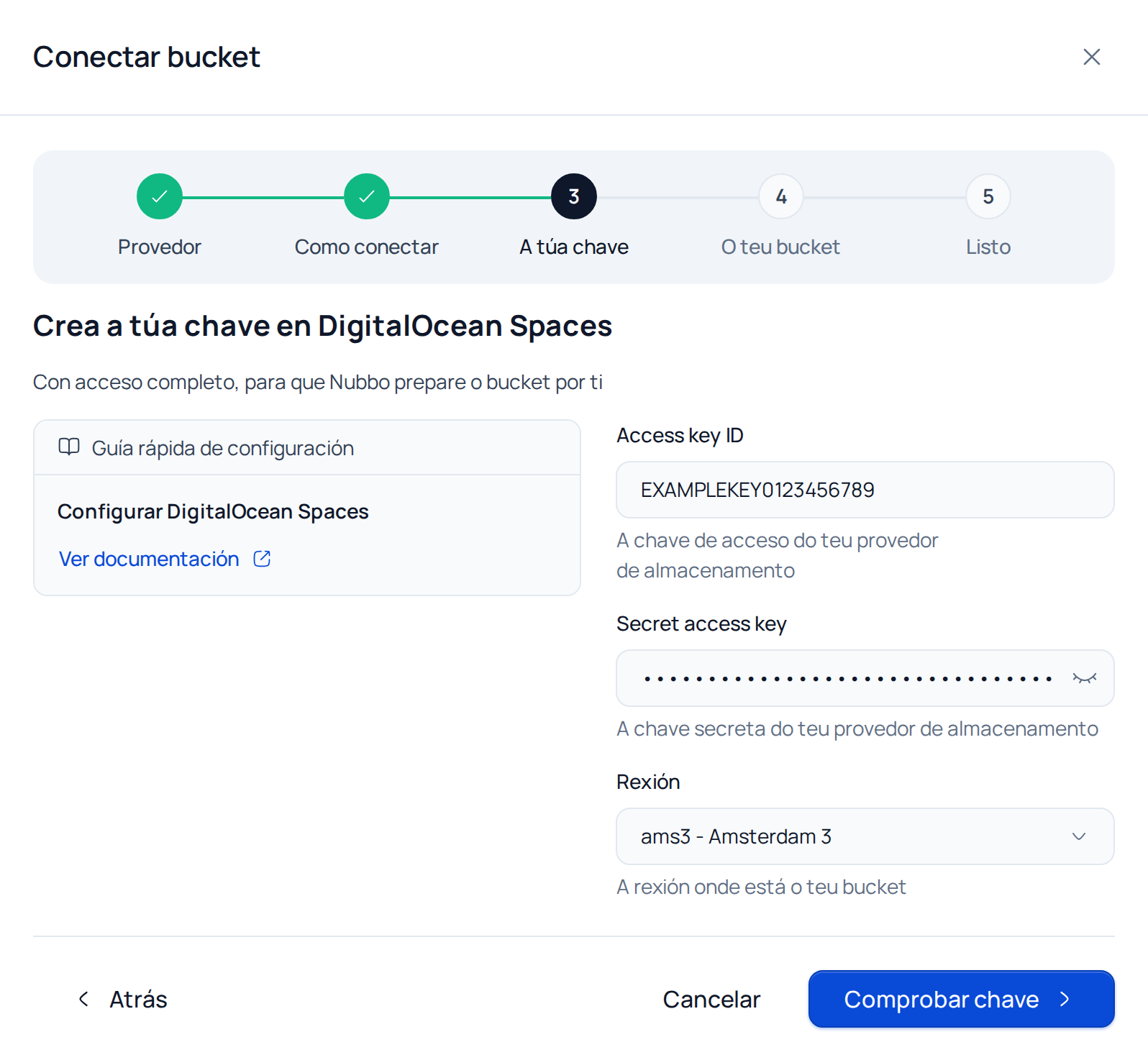
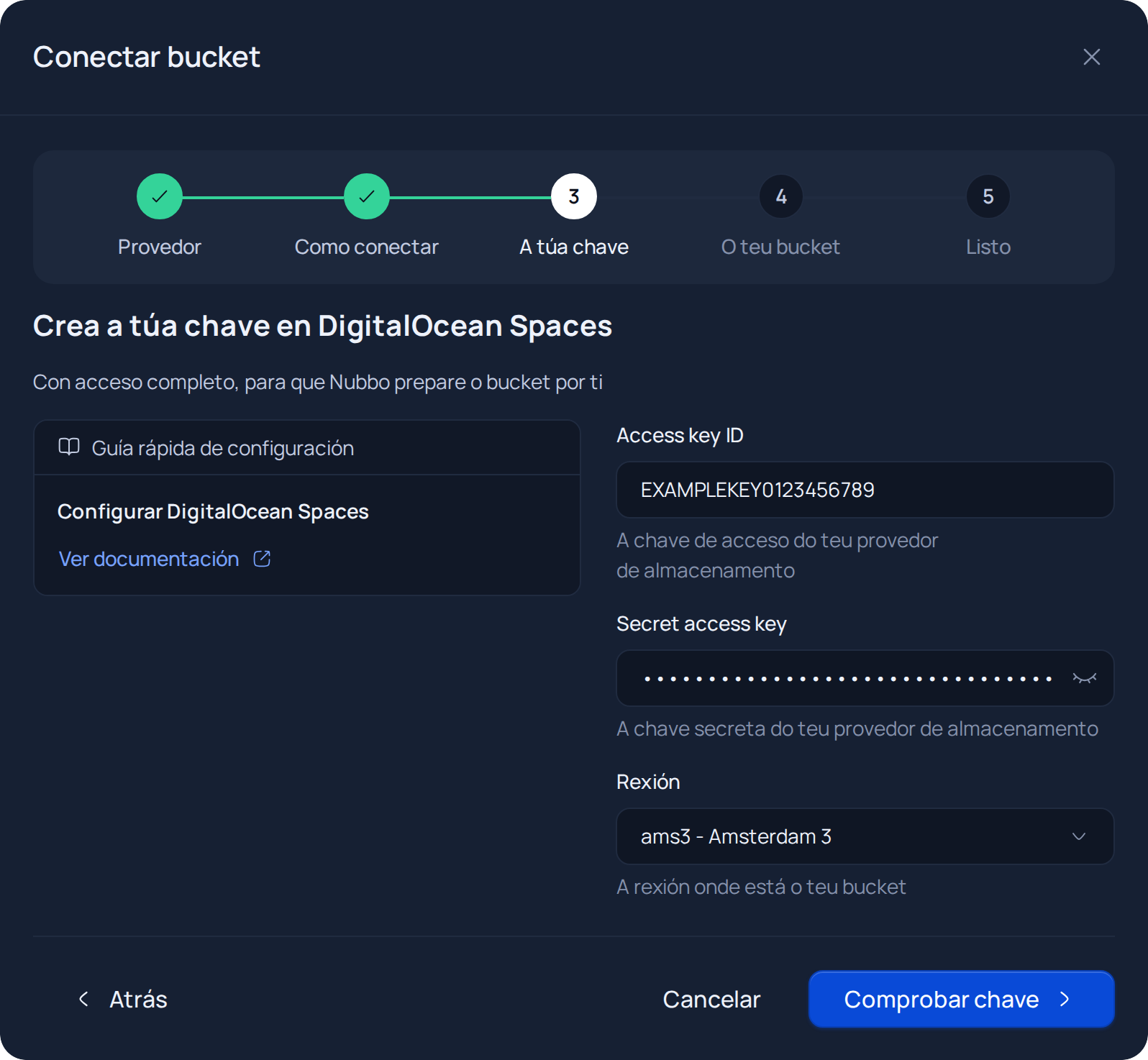
No paso A túa chave, pega a access key e a secret e escolle a rexión dos teus buckets. Preme Comprobar chave. Nubbo comproba que a chave funciona e que ten acceso a toda a conta.
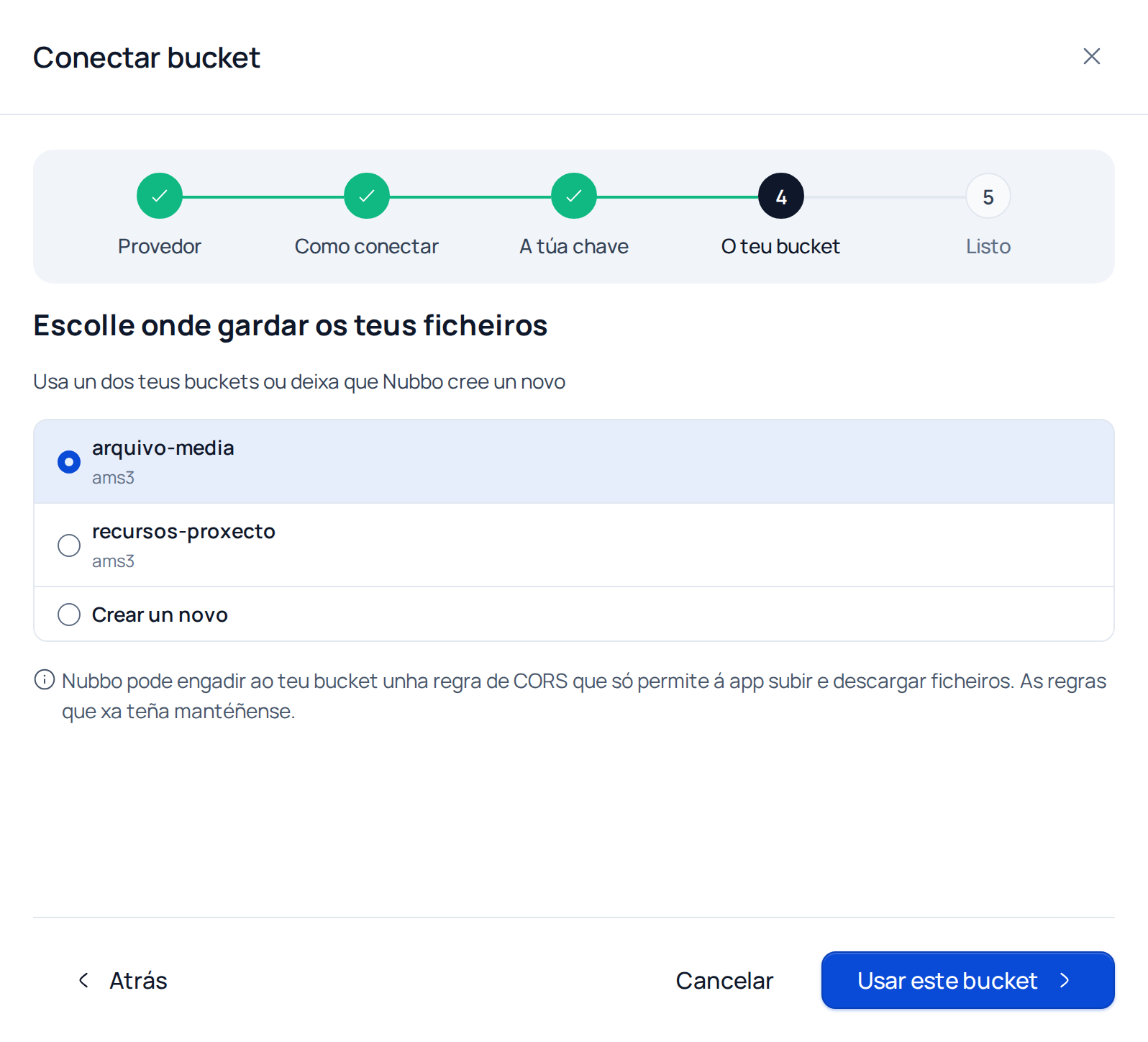
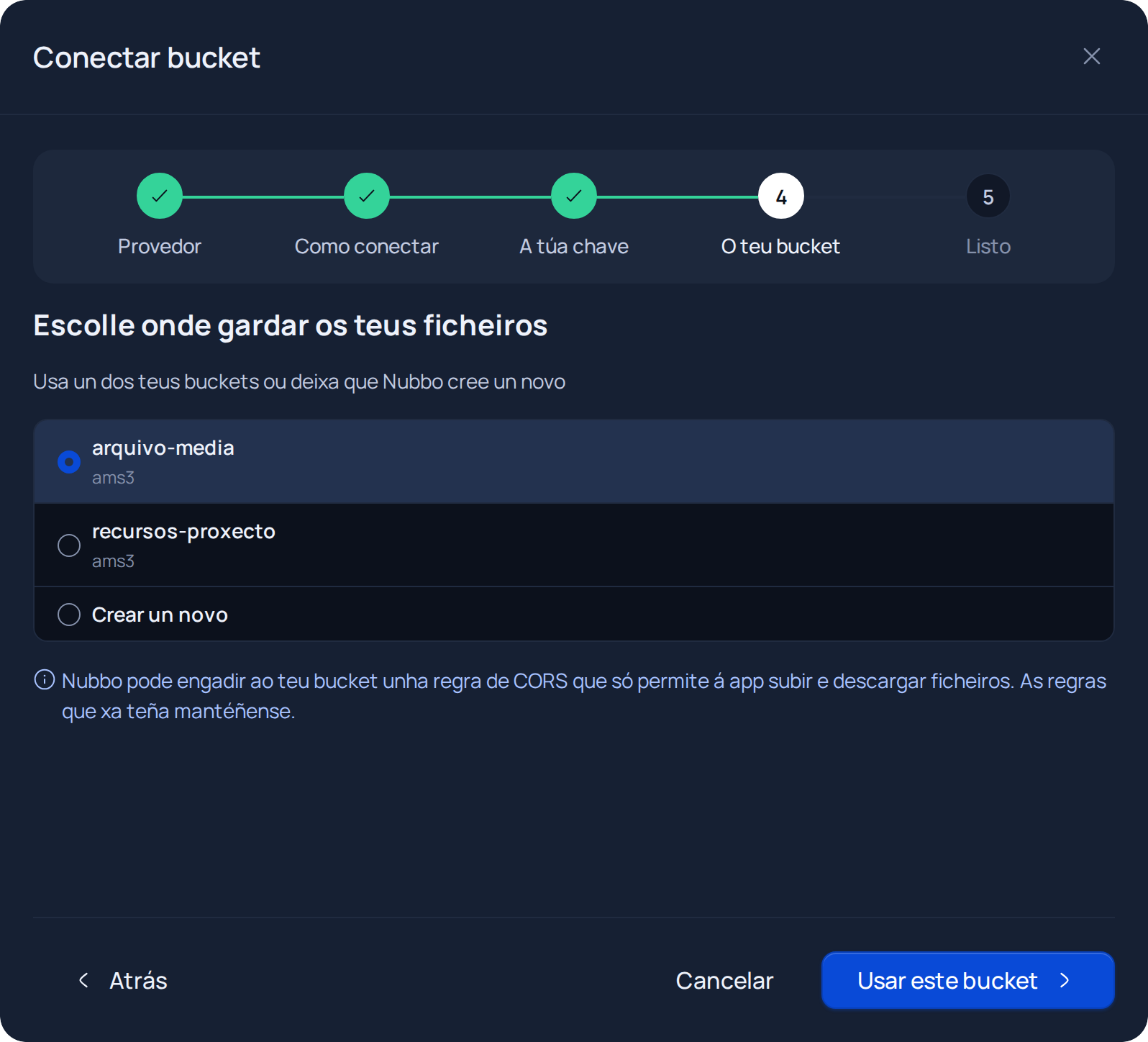
Escolle un dos teus buckets e preme Usar este bucket, ou marca Crear un novo, escribe un nome (e escolle a rexión, se cha pide) e preme Crear e preparar. Nubbo engade ao bucket unha regra de CORS que só permite subir e descargar desde a app e mantén as regras que xa teña.
Revisa as tres comprobacións, cambia o Nome en Nubbo se queres e preme Rematar. O bucket aparece en Buckets e xa podes abrilo no explorador.
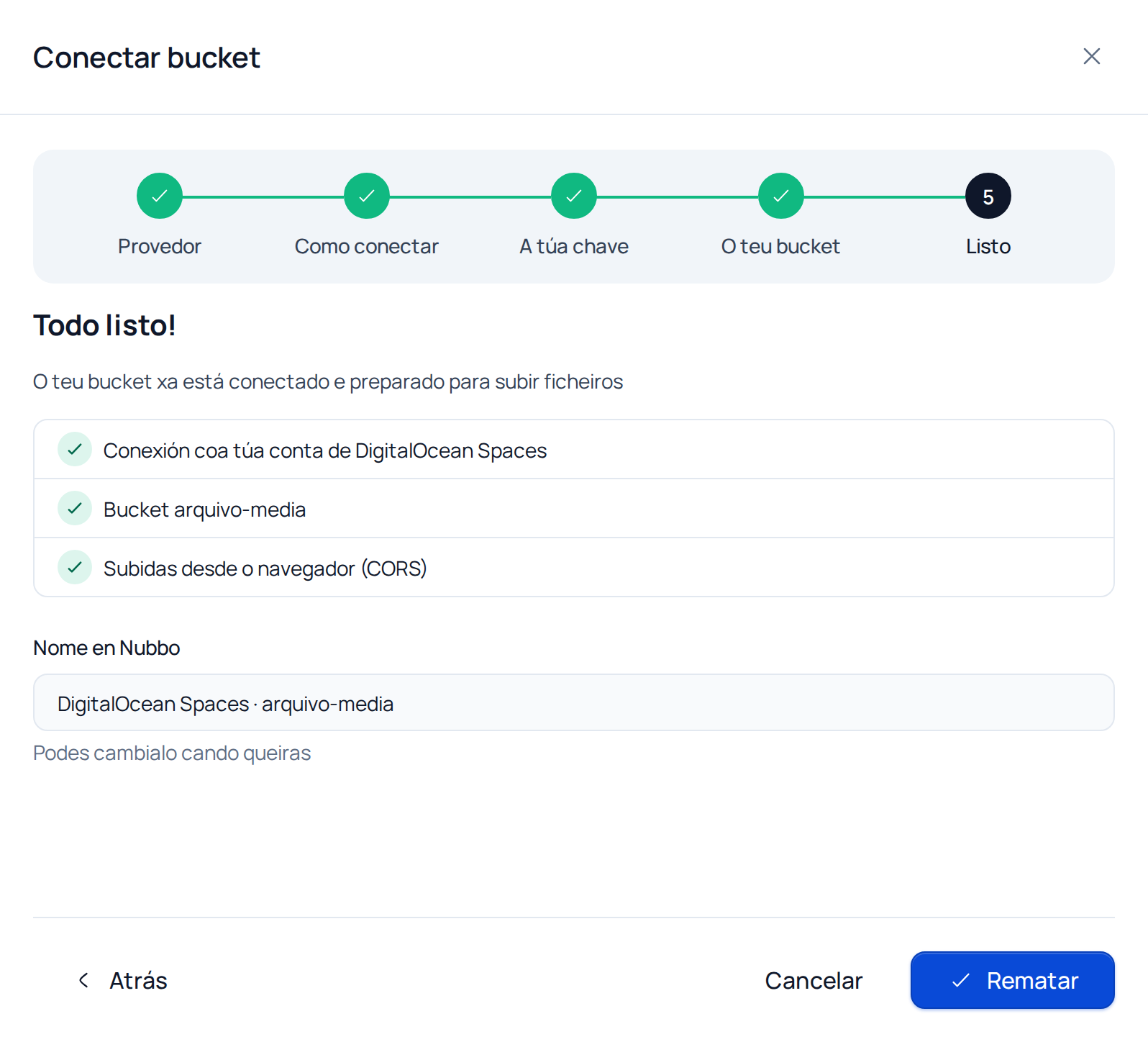
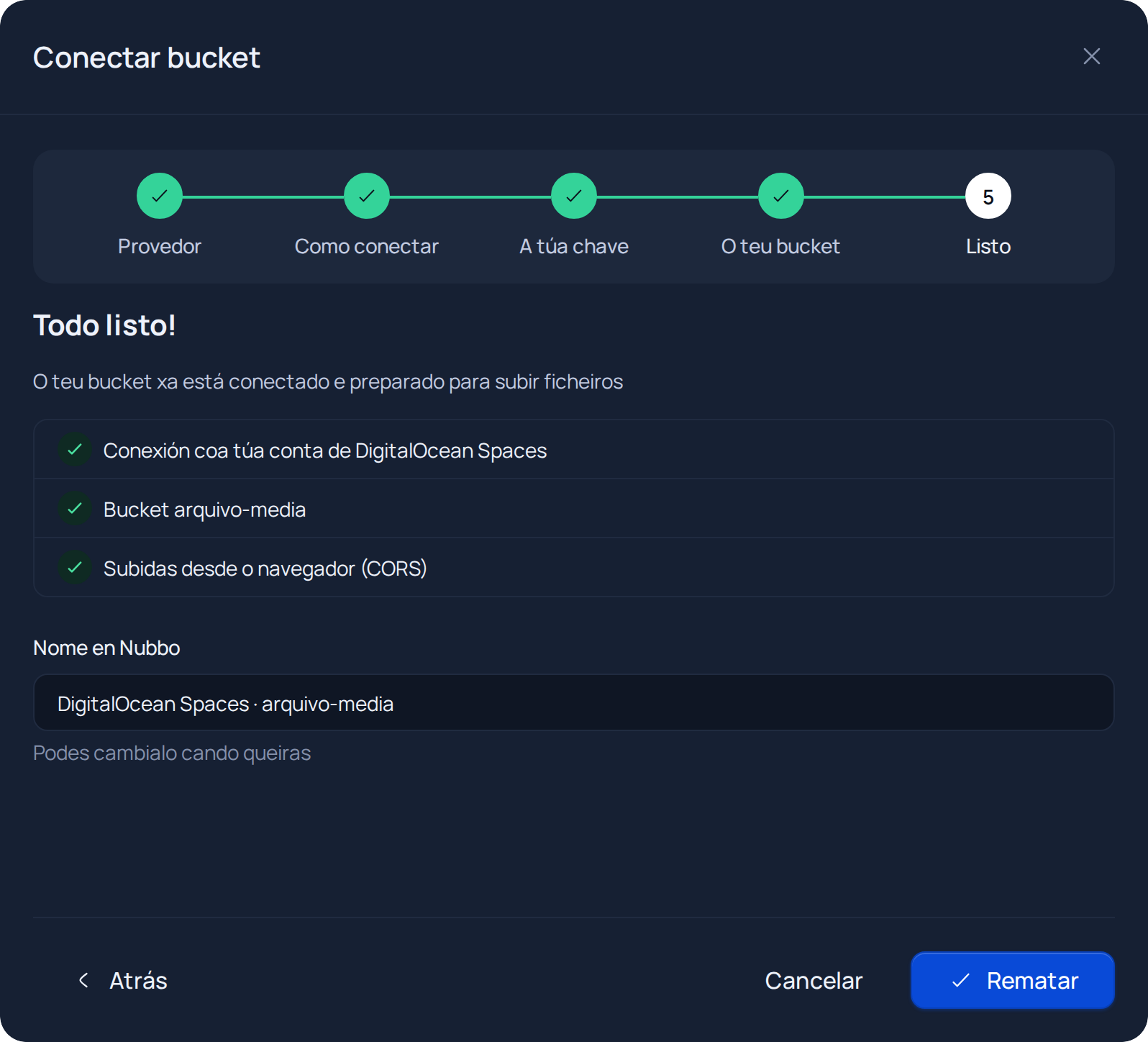
Se Nubbo non pode engadir a regra de CORS coa túa chave, o asistente lévate ao paso CORS. Segue entón a sección Engade a regra de CORS.
Conexión con chave limitada
Paso 1: prepara o bucket e a chave en DigitalOcean Spaces
- En Spaces Object Storage, preme Create Bucket, escolle a rexión e un nome e crea o bucket.
- En Access Keys, preme Create Access Key e escolle Limited access.
- Escolle o teu bucket co permiso Read/Write/Delete, ponlle un nome á chave e créaa.
- Copia a access key e a secret. As chaves limitadas non funcionan en buckets que teñen unha bucket policy.
Paso 2: conecta o bucket en Nubbo
- En Buckets, preme Conectar bucket, escolle DigitalOcean Spaces e despois Con chave limitada.
- Pega a access key e a secret e escolle a rexión. Preme Comprobar chave.
- Escribe o nome exacto do bucket e preme Comprobar acceso.
- O asistente pasa ao paso CORS coa regra que tes que engadir.
Engade a regra de CORS
A regra de CORS permite que o navegador suba e descargue ficheiros do teu bucket desde https://nubbo.app. É a mesma regra que mostra o paso CORS do asistente.
- En Spaces Object Storage, abre o bucket e entra en Settings.
- En CORS Configurations, preme Add.
- Enche o formulario con estes valores e preme Save CORS Configuration.
Origin: https://nubbo.app
Allowed Methods: GET, PUT, POST, DELETE, HEAD
Allowed Headers: *
Access Control Max Age: 3600
Cunha chave limitada tes que engadila ti: en DigitalOcean, cambiar o CORS a través da API require unha chave con Full access.
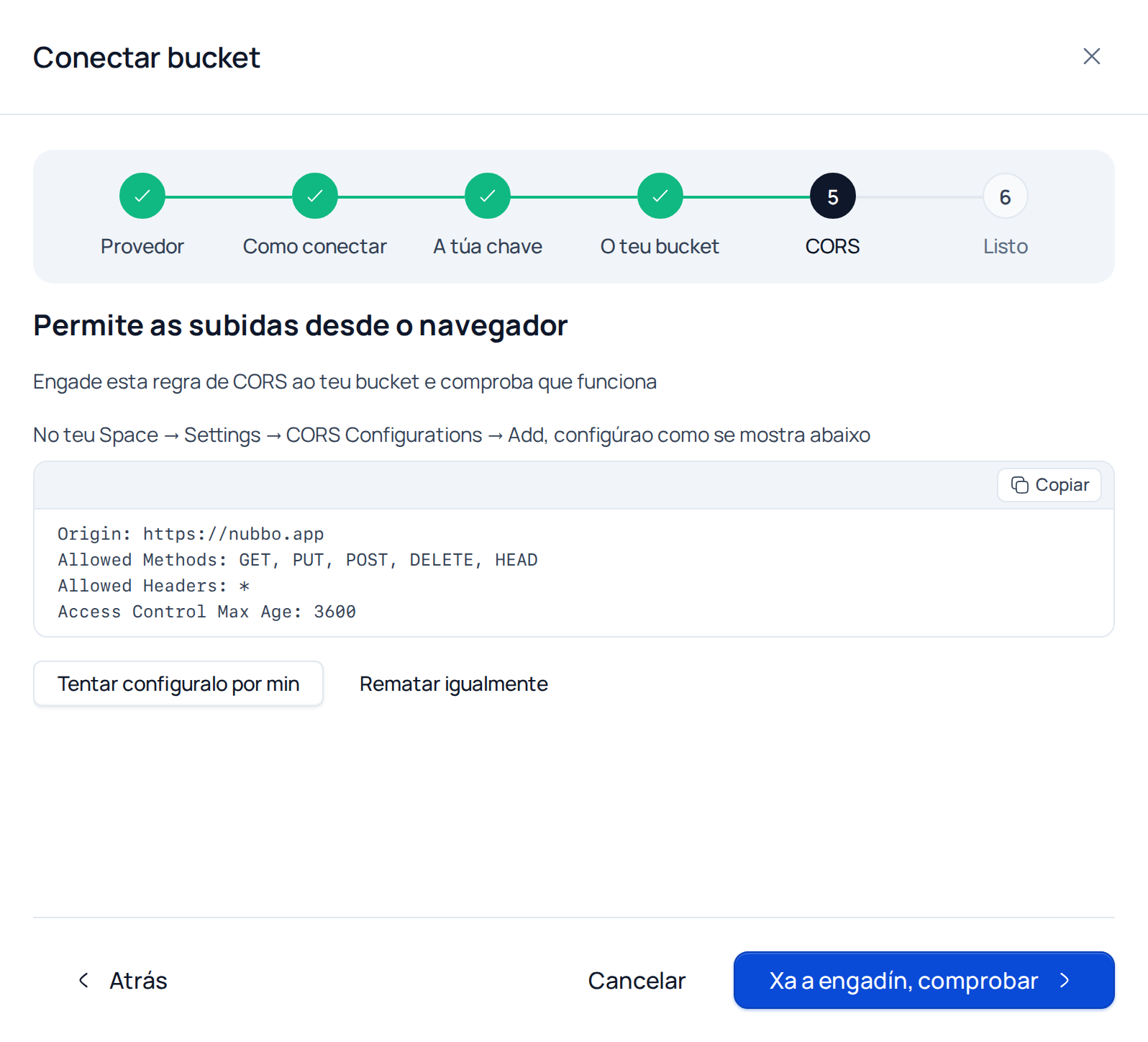
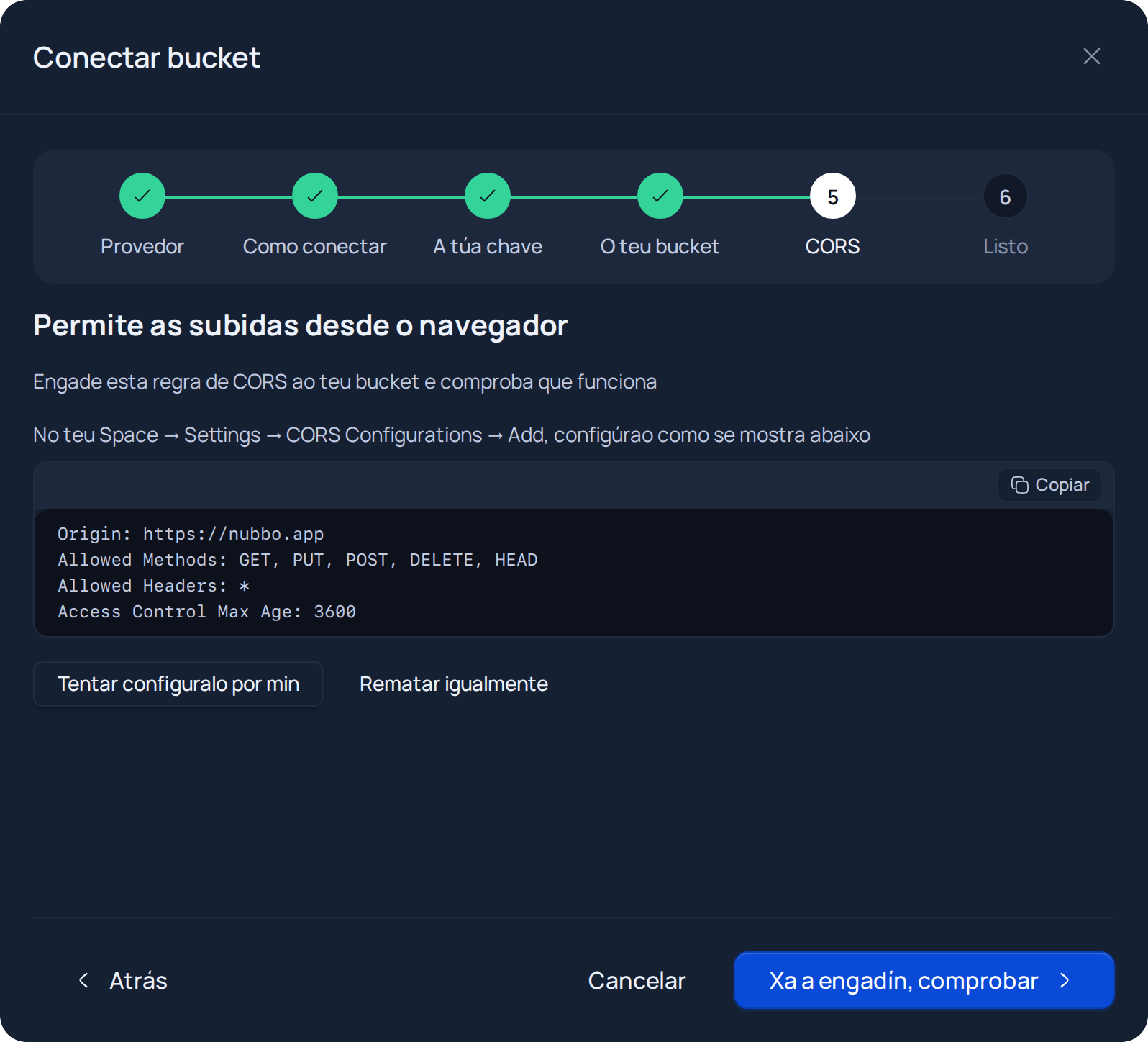
Cando a gardes, volve a Nubbo e preme Xa a engadín, comprobar. Algúns provedores tardan un minuto en aplicala. Se a túa chave ten permiso para cambiar o CORS, Tentar configuralo por min faino por ti.
Se algo falla
| Mensaxe en Nubbo | Que facer |
|---|---|
| «As credenciais non son válidas. Revisa a access key e a secret access key.» | Copia de novo as dúas chaves, sen espazos ao principio nin ao final. |
| «Esta chave parece limitada a un bucket. Podes seguir co camiño limitado ou crear unha chave con acceso completo.» | Preme Seguir con chave limitada ou crea unha chave con acceso a toda a conta e preme Probar outra chave. |
| «Non se atopou o bucket. Verifica o nome e a rexión.» | Revisa o nome exacto do bucket e que a rexión escollida sexa a súa. |
| «A túa chave non ten permiso para crear buckets.» | Usa unha chave con acceso completo ou crea o bucket no teu panel e preme Xa o creei no meu panel. |
| «Ese nome xa está en uso neste provedor; proba con outro.» | Os nomes de bucket son únicos en todo o provedor: escolle outro. |
| «A túa chave non ten permiso para configuralo.» | Engade a regra de CORS a man, como se explica arriba. |
| «Aínda non funciona. Revisa a regra e volve comprobar; algúns provedores tardan un minuto en aplicala.» | Comproba que a orixe sexa exactamente https://nubbo.app, sen barra final, agarda un minuto e volve comprobar. |
| «Este bucket xa está en uso.» | Ese bucket xa está conectado en Nubbo, na túa conta ou noutra. |
| «O bucket está noutra rexión. Verifica a rexión configurada.» | Escolle en Nubbo a mesma rexión na que creaches o bucket. |
| «Acceso denegado. Verifica que as credenciais seguen activas e os seus permisos.» | Cunha chave limitada, comproba que ten Read/Write/Delete sobre ese bucket e que o bucket non ten bucket policy. |
Canto custa
Spaces cóbrase cunha cota mensual que inclúe almacenamento e transferencia. Explicámolo en Prezos de DigitalOcean Spaces.
Preguntas frecuentes
Que tipo de chave de Spaces necesito?
Para o camiño automático, unha chave con Full access. Cunha chave limitada, unha chave Limited access con Read/Write/Delete sobre o teu bucket.
Que rexión escollo en Nubbo?
A do bucket: nyc3, ams3, sfo2, sfo3, sgp1, lon1, fra1, tor1, blr1, syd1, atl1, ric1 ou mkc1. O panel de control móstraa xunto ao nome do bucket.
Por que Nubbo non pode configurar o CORS coa miña chave limitada?
Porque en DigitalOcean cambiar o CORS a través da API require unha chave con Full access. Cunha chave limitada engádelo ti en Settings, CORS Configurations.
Podo conectar buckets de varias rexións?
Si. Cada bucket conéctase coa súa propia rexión, e podes ter tantos como permita o teu plan.
Fontes
Os prezos e límites saen das páxinas oficiais de abaixo. Os provedores cámbianos, así que compróbaos antes de decidir.