Avec une clé d’API, Zapier peut réagir à ce qui se passe dans vos buckets. Dans ce guide, vous créez un Zap qui partage chaque fichier reçu dans une demande de fichiers.
Ce que vous obtenez
- Lancer un Zap quand un fichier arrive, quand quelque chose est envoyé dans une demande de fichiers ou quand il y a une nouvelle activité.
- Créer des dossiers, des liens, des demandes de fichiers, des galeries et des embeds depuis n’importe quel Zap.
- Une clé d’API avec juste l’accès nécessaire. Vous la révoquez quand vous voulez.
Avant de commencer
Il vous faut un compte Nubbo avec l’offre Pro ou Équipes et un compte Zapier. Dans une équipe, ce sont le propriétaire ou un administrateur qui créent les clés d’API.
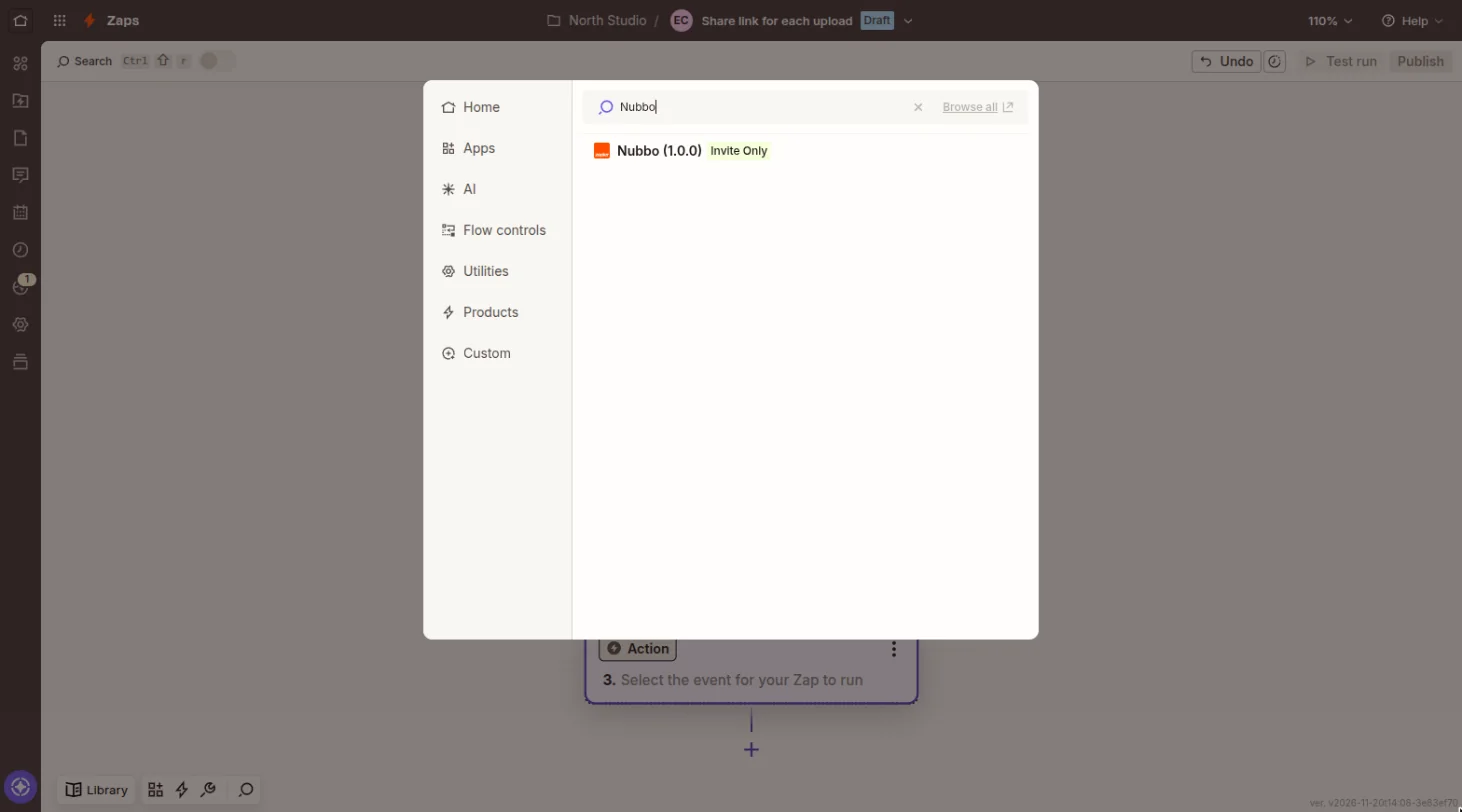
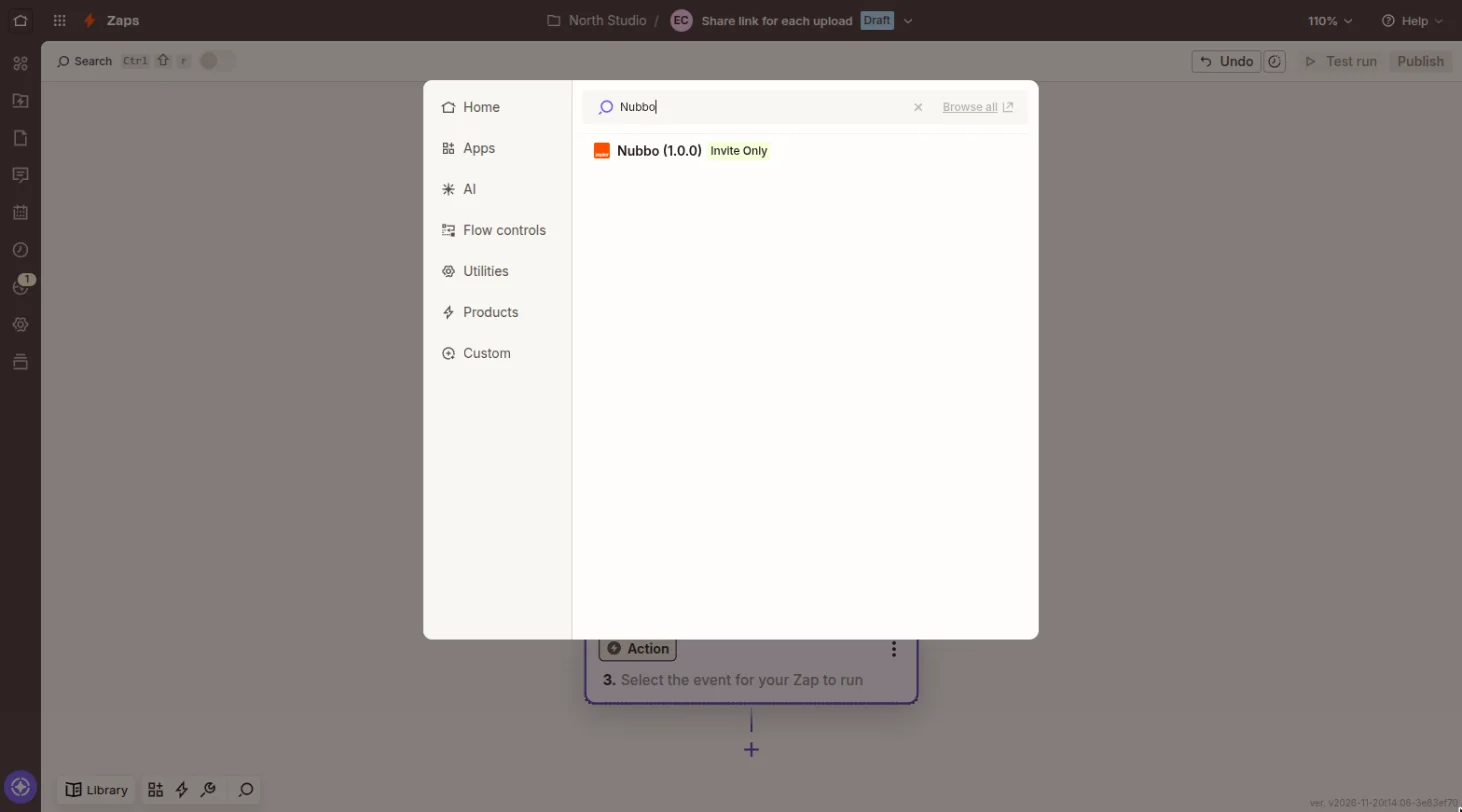
En attendant que Nubbo arrive dans le répertoire de Zapier, l’app s’ajoute avec un lien d’invitation. Ouvrez-le et acceptez l’invitation : Nubbo apparaît ensuite quand vous le recherchez dans vos Zaps.
Étape 1 : créez la clé dans Nubbo
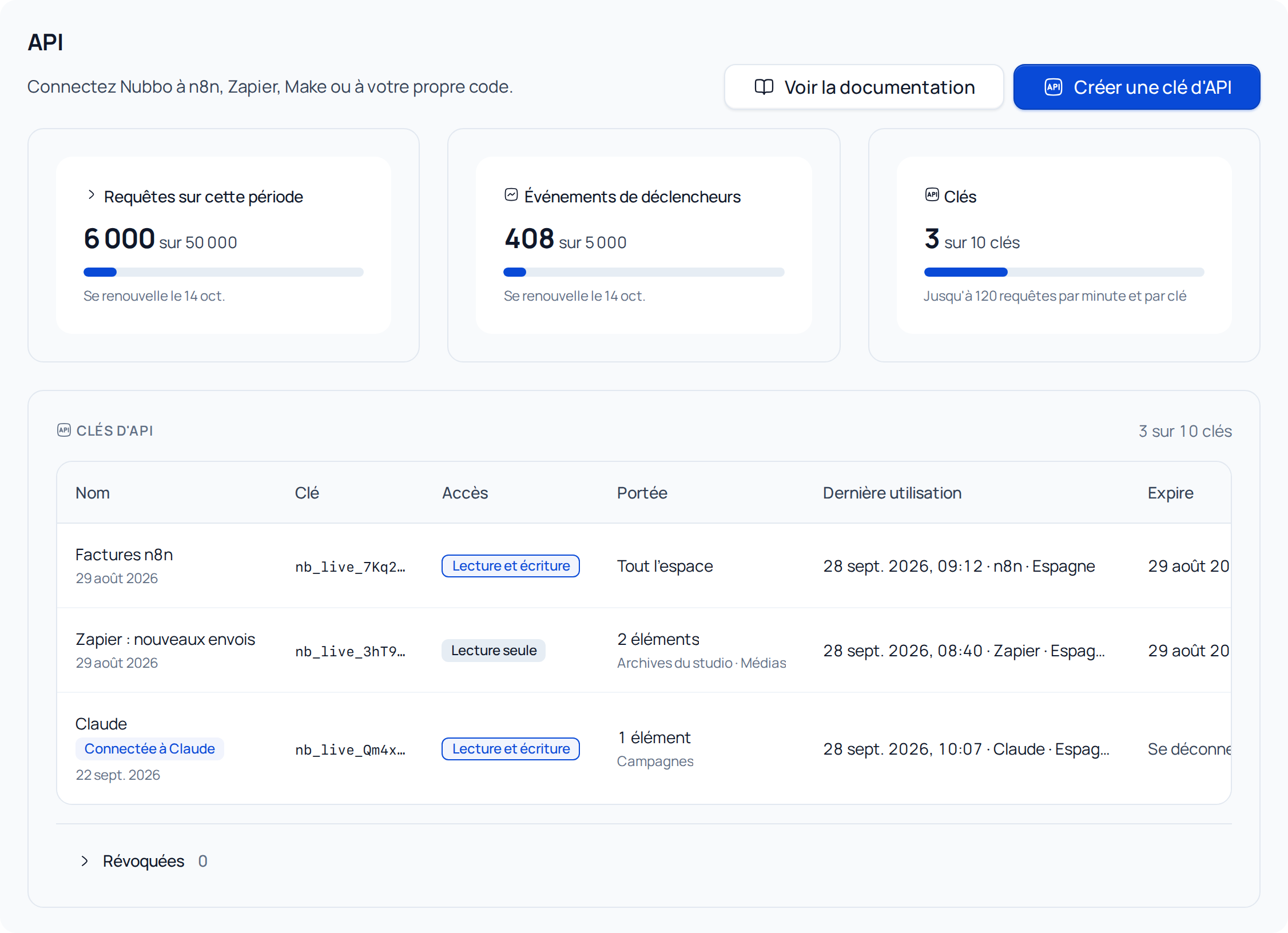
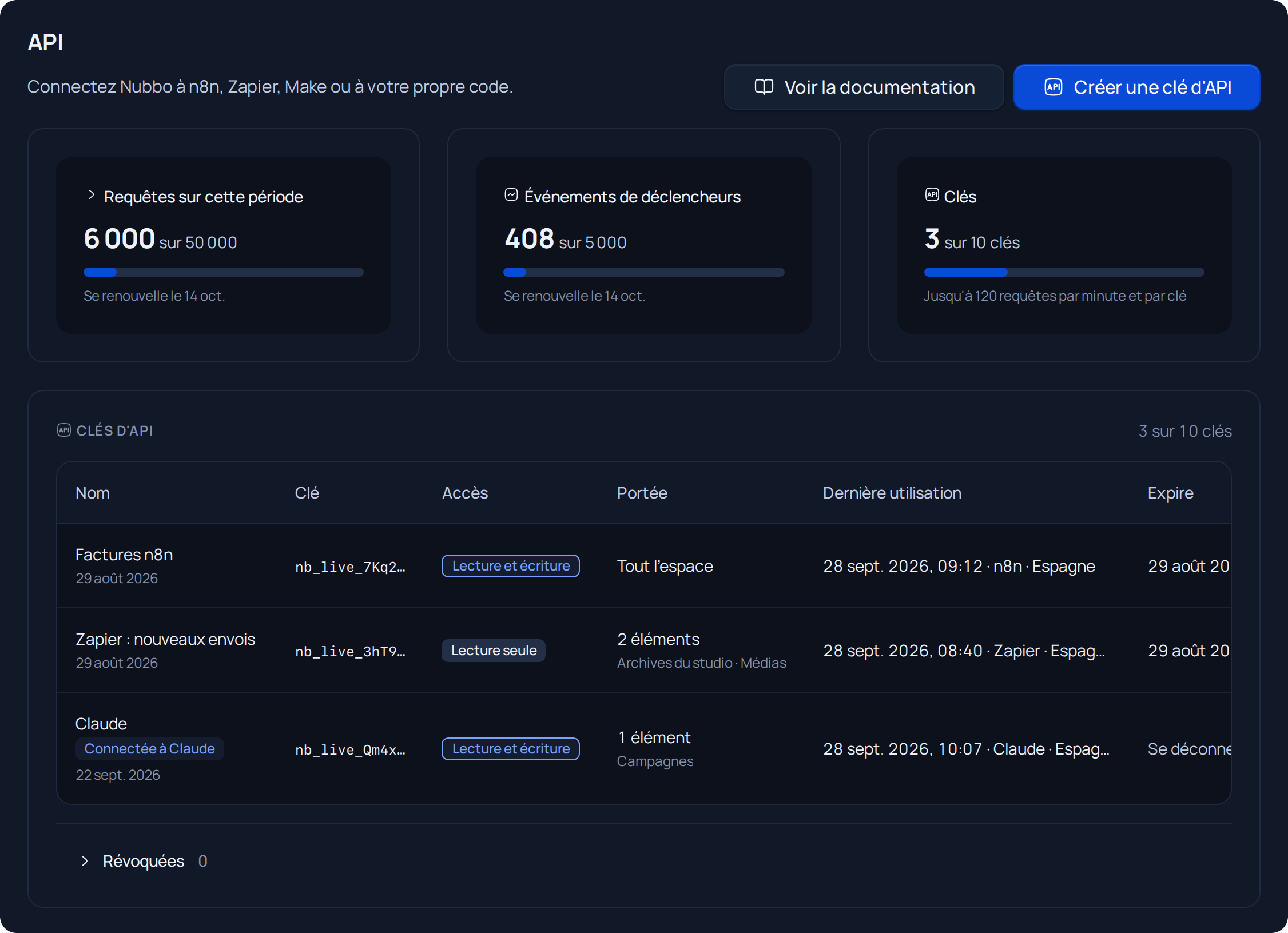
Dans Nubbo, ouvrez Paramètres › API et appuyez sur Créer une clé d’API. Pour une équipe, allez dans Équipe › API.
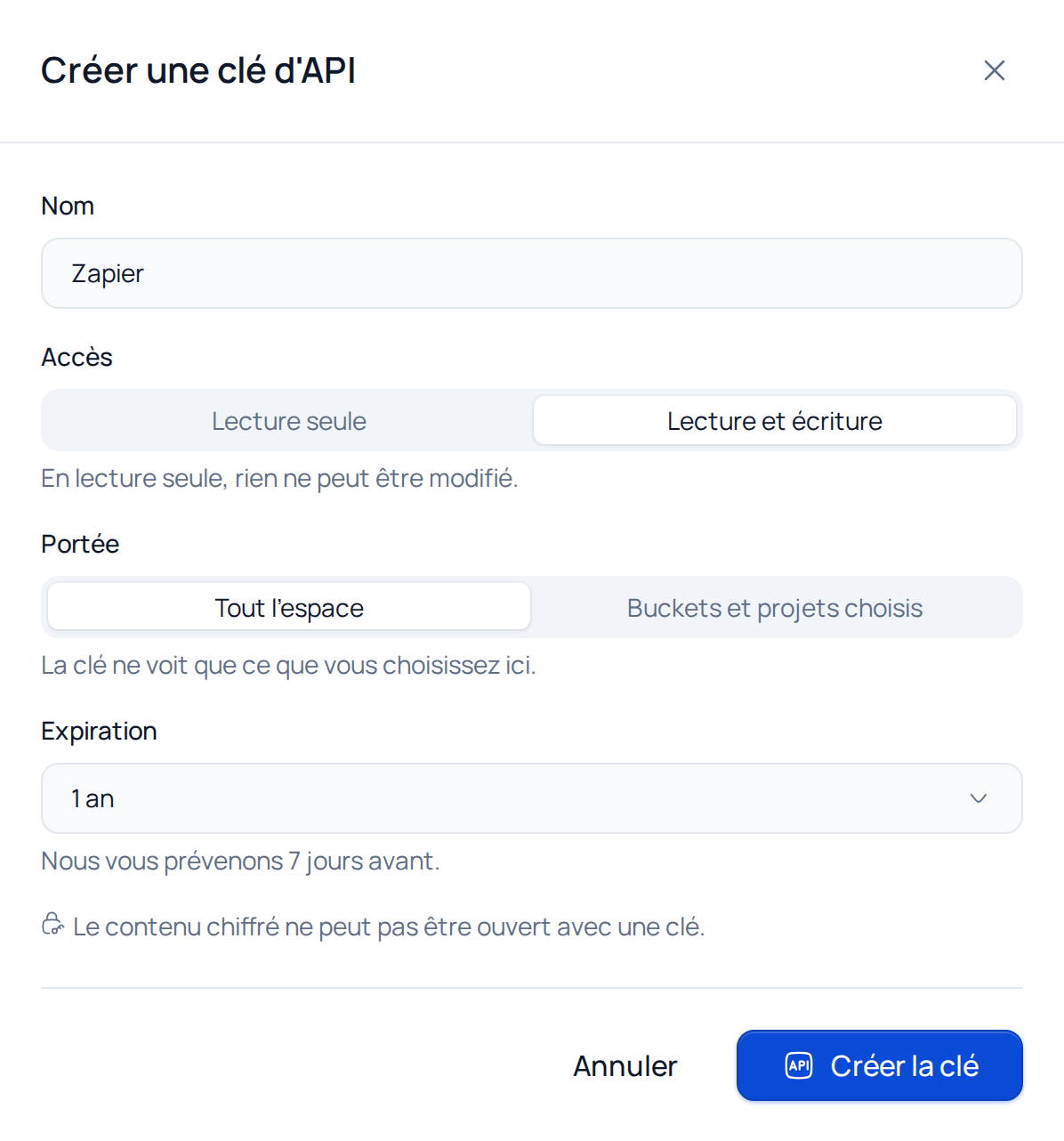
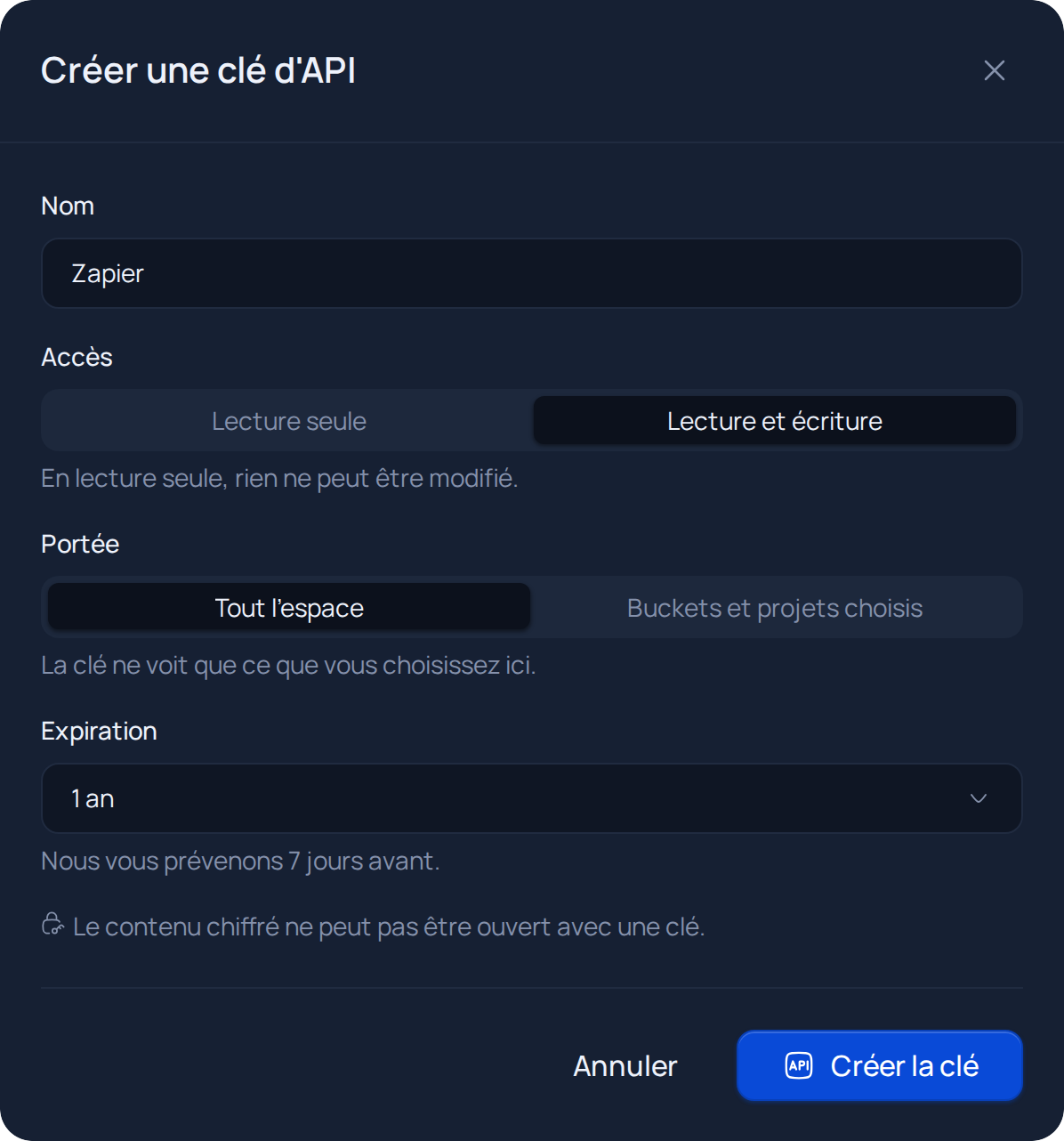
Donnez-lui un nom, par exemple Zapier, choisissez l’Accès, la Portée et l’Expiration, puis appuyez sur Créer la clé. Nubbo vous demande votre mot de passe pour confirmer que c’est bien vous. Si la vérification en deux étapes est activée, il vous demande aussi le code.
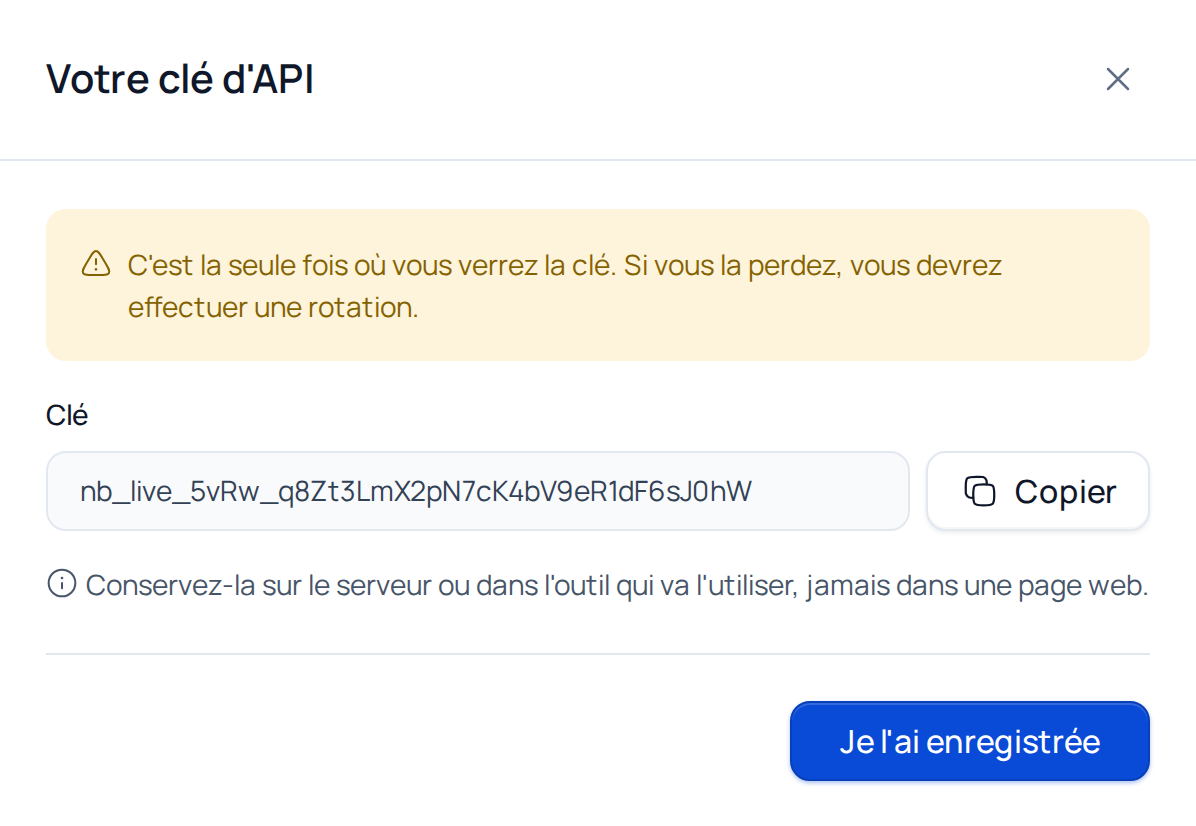
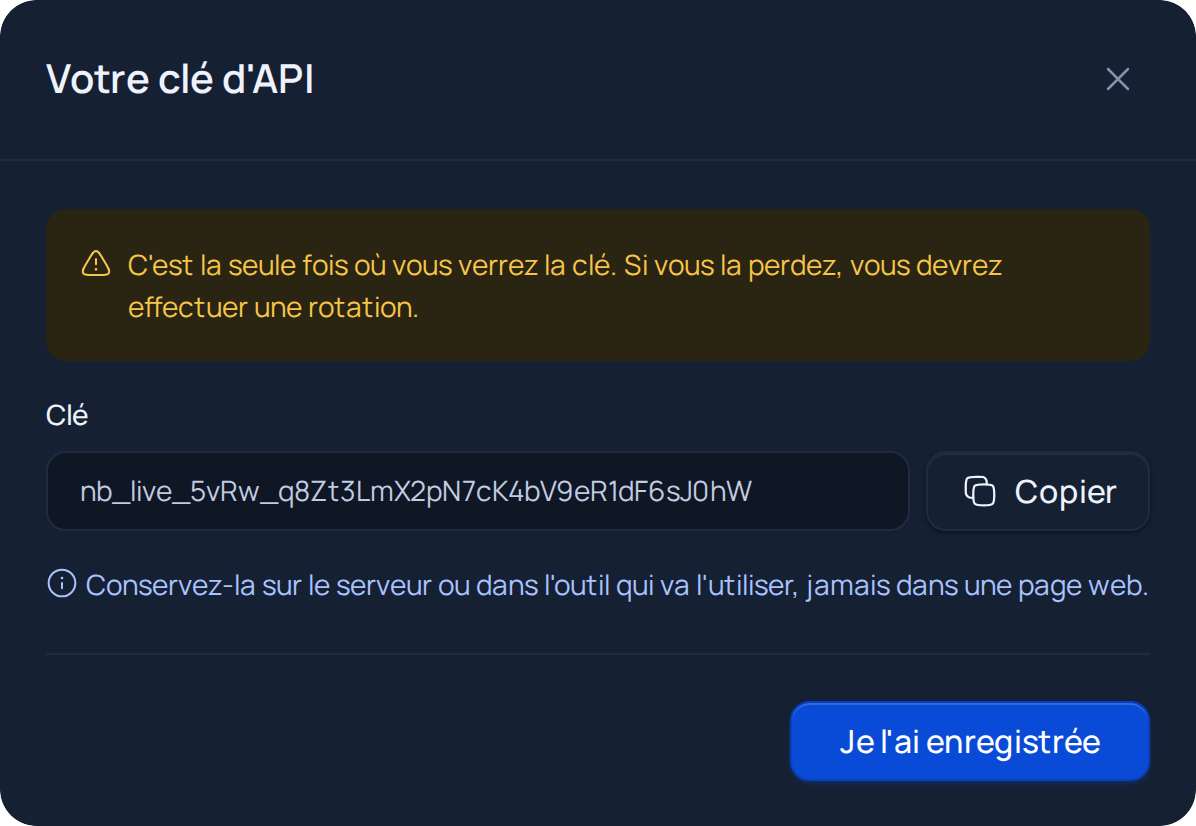
Copiez la clé et appuyez sur Je l’ai enregistrée. C’est la seule fois où vous la verrez en entier.
Étape 2 : connectez Nubbo dans Zapier
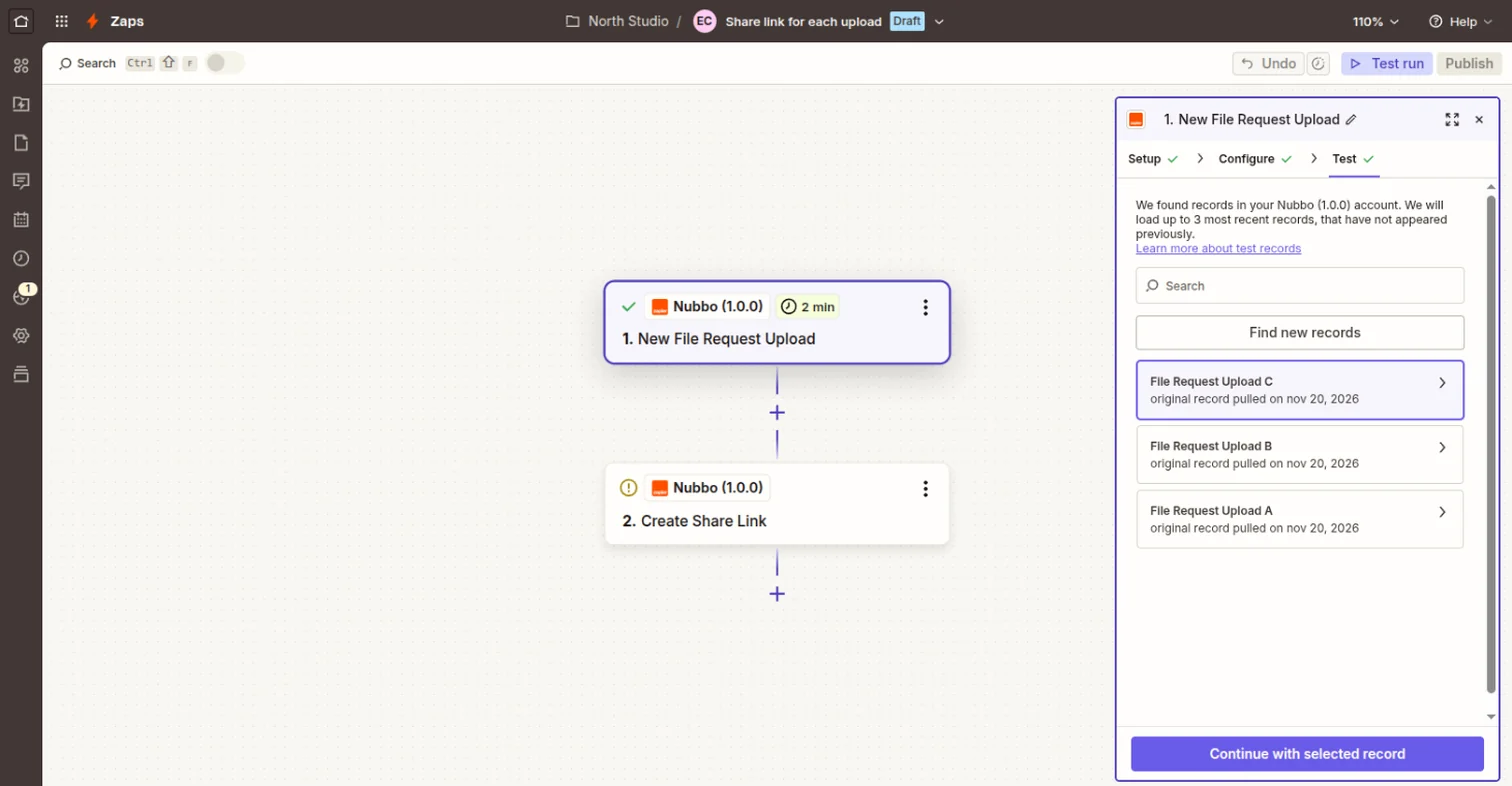
Dans Zapier, créez un Zap, recherchez Nubbo et choisissez le déclencheur New File Request Upload.
Appuyez sur Sign in, collez la clé dans API Key et confirmez. Le compte apparaît avec le nom de votre espace et celui de la clé.
Dans File Request, choisissez la demande de fichiers ou laissez le champ vide pour toutes. Dans Test, appuyez sur Test trigger (ou Find new records) et choisissez un envoi. Si rien n’est encore arrivé, envoyez d’abord un fichier dans la demande de fichiers.
Étape 3 : ajoutez l’action et publiez
Ajoutez l’action Create Share Link de Nubbo et, dans File ID, choisissez l’ID du fichier du déclencheur. Si vous le souhaitez, indiquez une expiration dans Expires At, un mot de passe dans Visitor Password ou une limite dans Download Limit.
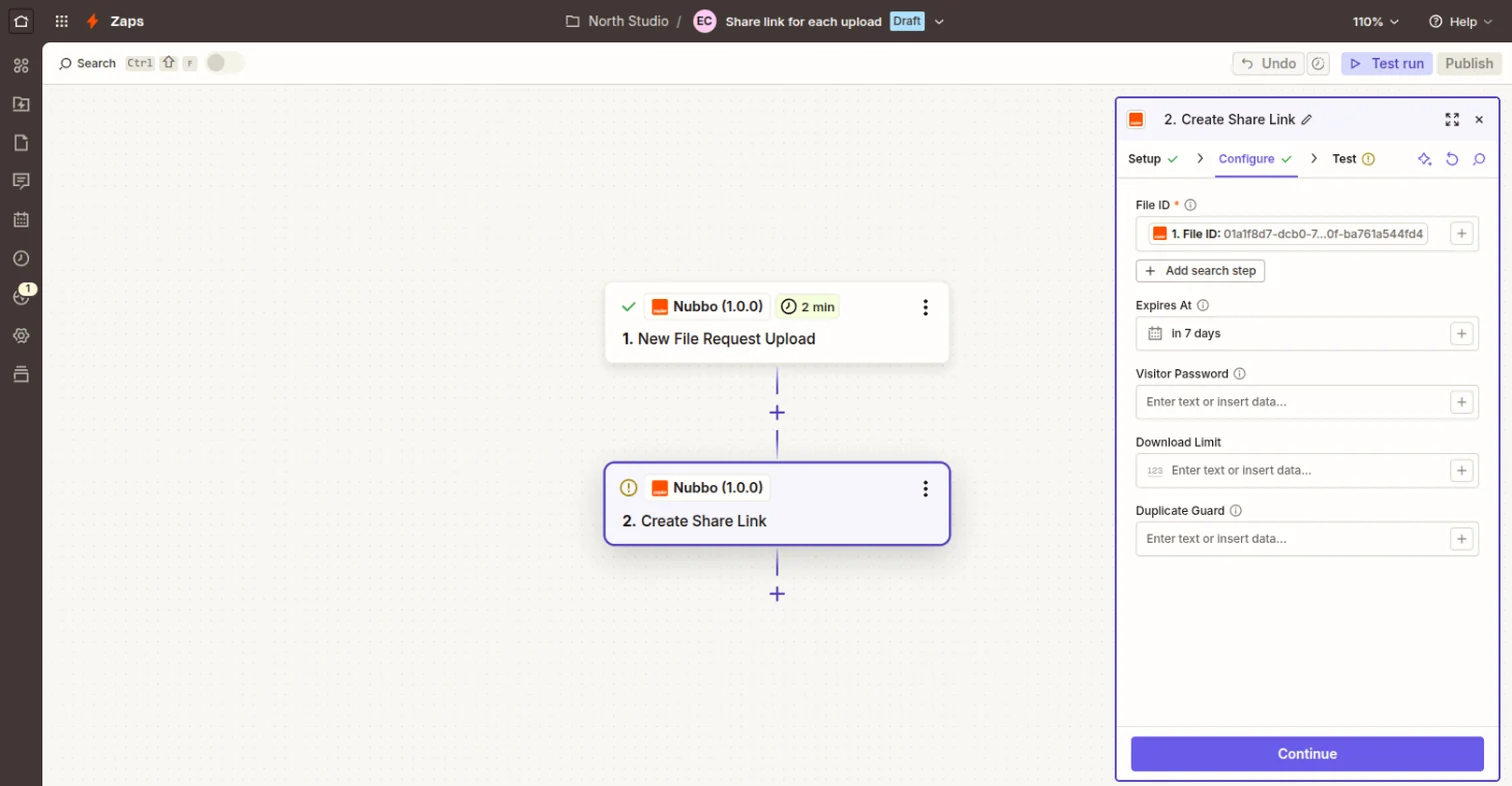
Appuyez sur Publish. Désormais, chaque fichier qui arrive dans la demande de fichiers a son lien de partage. Pour l’envoyer, ajoutez une étape avec votre app d’e-mail ou de messagerie et utilisez l’adresse du lien.
En cas de problème
- Si Zapier demande de vous reconnecter, la clé n’est pas valide, a été révoquée ou a expiré. Créez-en une autre dans Nubbo et reconnectez le compte.
API_PLAN_REQUIRED: l’espace de la clé n’a pas l’API. Elle est incluse dans les offres Pro et Équipes.API_KEY_READ_ONLY: la clé est en lecture seule. Créez-en une avec Lecture et écriture.API_RATE_LIMITED: trop de requêtes à la suite. Zapier réessaie tout seul.API_QUOTA_EXCEEDED: l’espace a atteint sa limite du mois. Tout refonctionne le jour du renouvellement. Vous le voyez dans Paramètres › API.
Pour en savoir plus sur ce que vous pouvez faire, consultez Nubbo pour Zapier. Si vous préférez un autre outil, suivez le guide de n8n ou celui de Make.
Questions fréquentes
Les fichiers passent-ils par Zapier ?
Seulement ceux que votre Zap utilise, comme un fichier que vous envoyez ou téléchargez dans une étape. Ils circulent entre Zapier et votre fournisseur de stockage, et Nubbo ne reçoit jamais leur contenu.
Puis-je utiliser une clé en lecture seule ?
Oui, si votre Zap n'utilise que des déclencheurs, des recherches et Download File. Pour créer des liens ou des dossiers, il lui faut Lecture et écriture.
Que se passe-t-il si je révoque la clé ?
Vos Zaps cessent de fonctionner avec Nubbo jusqu'à ce que vous connectiez une autre clé.
Zapier peut-il voir mes fichiers chiffrés ?
Non. Le contenu chiffré apparaît sans nom ni taille et toute modification est refusée. Ouvrez-le dans Nubbo.
Sources
Étapes vérifiées à partir de ces pages.