Le serveur MCP de Nubbo permet à votre assistant IA de travailler avec vos fichiers depuis la conversation. Dans ce guide, vous le connectez à Claude, ChatGPT ou Cursor et vous lui confiez sa première tâche.
Ce que vous obtenez
- Lui demander avec vos mots de chercher des fichiers, de créer des liens ou des demandes de fichiers ou de ranger des dossiers.
- Choisir lors de la connexion l’espace, l’accès et les buckets ou projets qu’il peut utiliser.
- Voir dans votre activité tout ce qu’il fait, avec le nom de la clé de l’assistant.
Avant de commencer
Il vous faut un compte Nubbo avec l’offre Pro ou Équipes et Claude, ChatGPT ou Cursor avec une offre qui permet les connecteurs personnalisés. Dans une équipe, seuls le propriétaire et les administrateurs peuvent connecter un assistant.
Étape 1 : copiez l’adresse du serveur
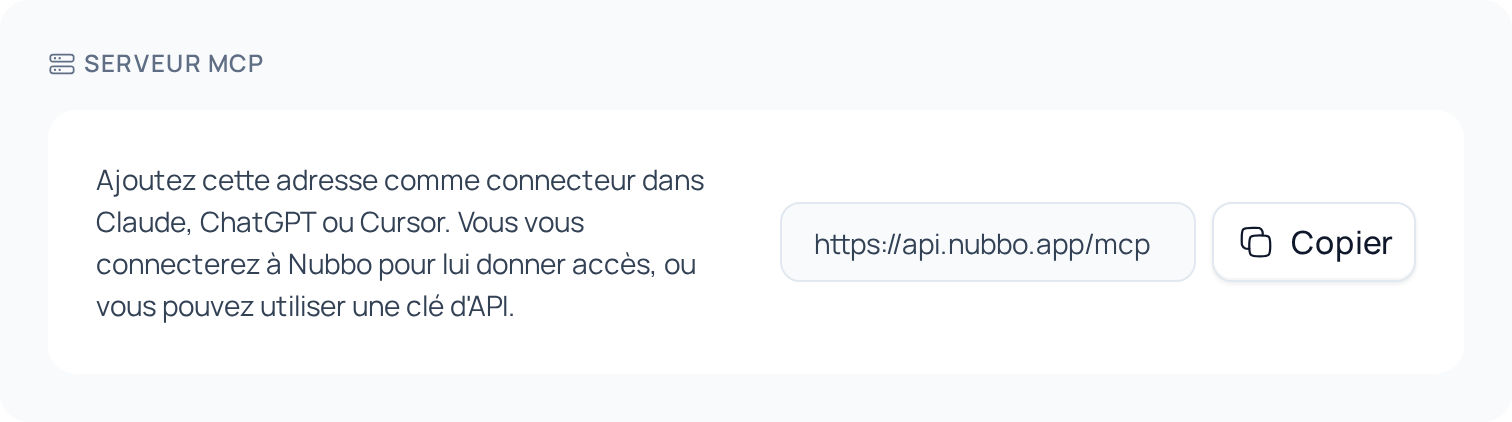
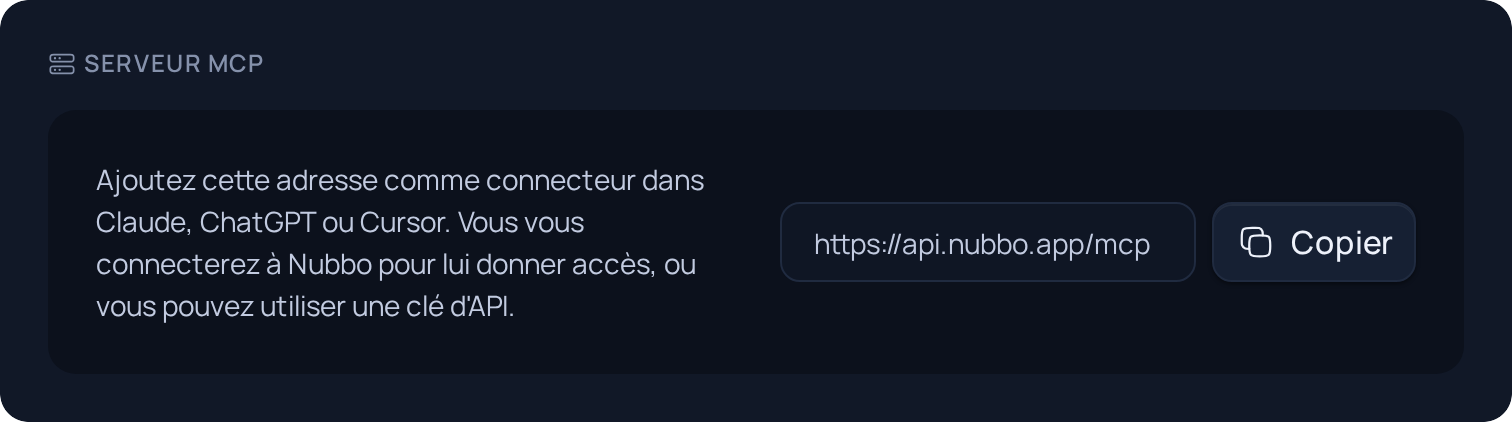
Dans Nubbo, ouvrez Paramètres › API (ou Équipe › API dans une équipe) et copiez l’adresse de la carte Serveur MCP : https://api.nubbo.app/mcp.
Étape 2 : ajoutez le connecteur
Les menus de chaque assistant peuvent s’afficher dans votre langue.
Claude. Ouvrez Customize › Connectors, appuyez sur + puis sur Add custom connector. Saisissez Nubbo comme nom, collez l’adresse et suivez les étapes jusqu’à Add. Dans les offres Team et Enterprise de Claude, le propriétaire de l’organisation l’ajoute dans Organization settings › Connectors et chaque personne appuie sur Connect.
ChatGPT. Ouvrez chatgpt.com/plugins, appuyez sur + puis sur Add custom MCP server. Saisissez Nubbo comme nom, collez l’adresse dans Server URL, choisissez OAuth et créez le plugin. Installez-le ensuite et tapez @Nubbo dans le chat pour l’utiliser.
Cursor. Cursor se connecte avec une clé d’API. Créez-en une dans Paramètres › API, comme dans le guide de l’API, et ajoutez le serveur à ~/.cursor/mcp.json :
{
  "mcpServers": {
    "nubbo": {
      "url": "https://api.nubbo.app/mcp",
      "headers": { "Authorization": "Bearer nbk_votre_cle" }
    }
  }
}
Étape 3 : connectez-vous à Nubbo
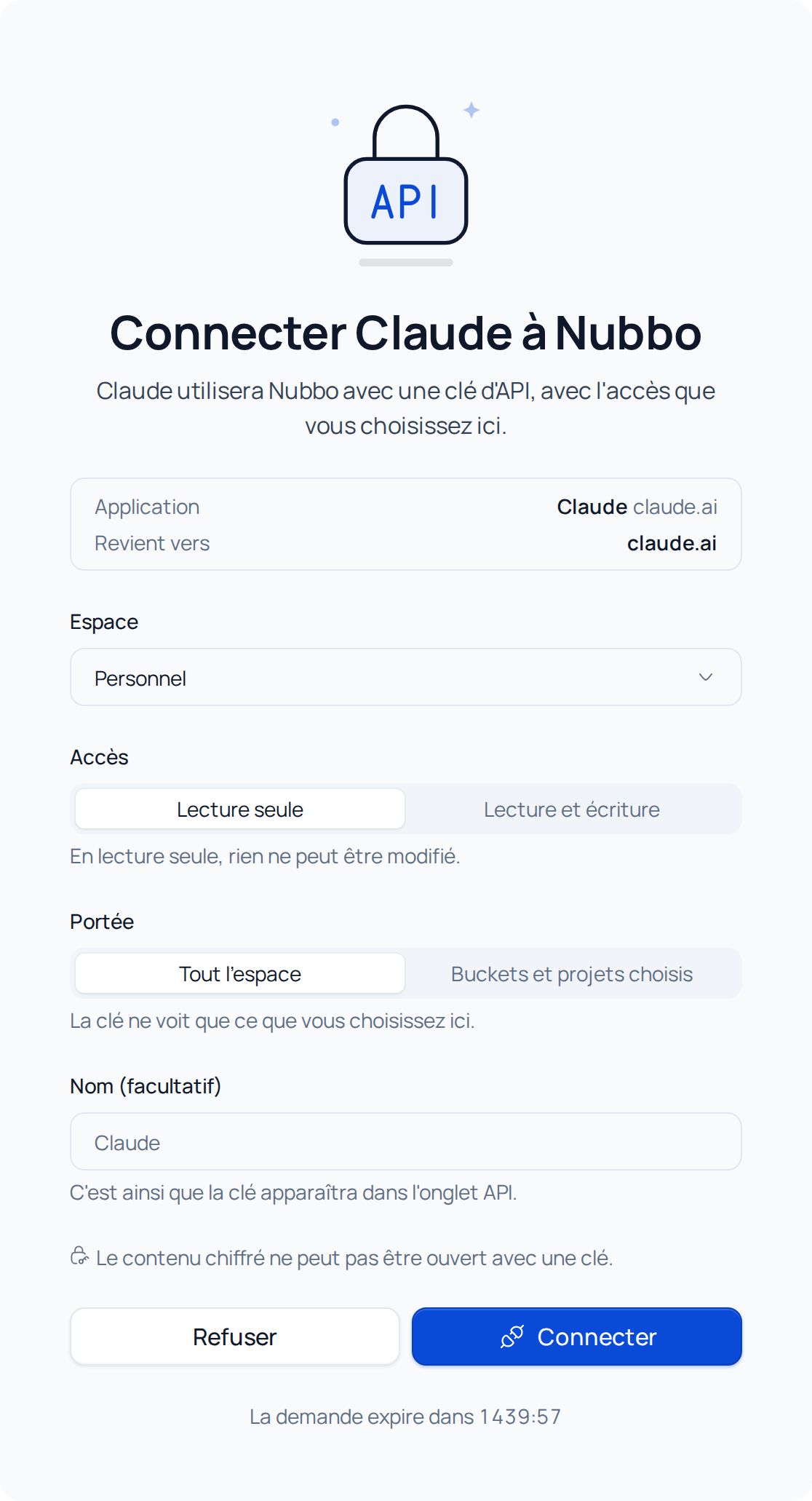
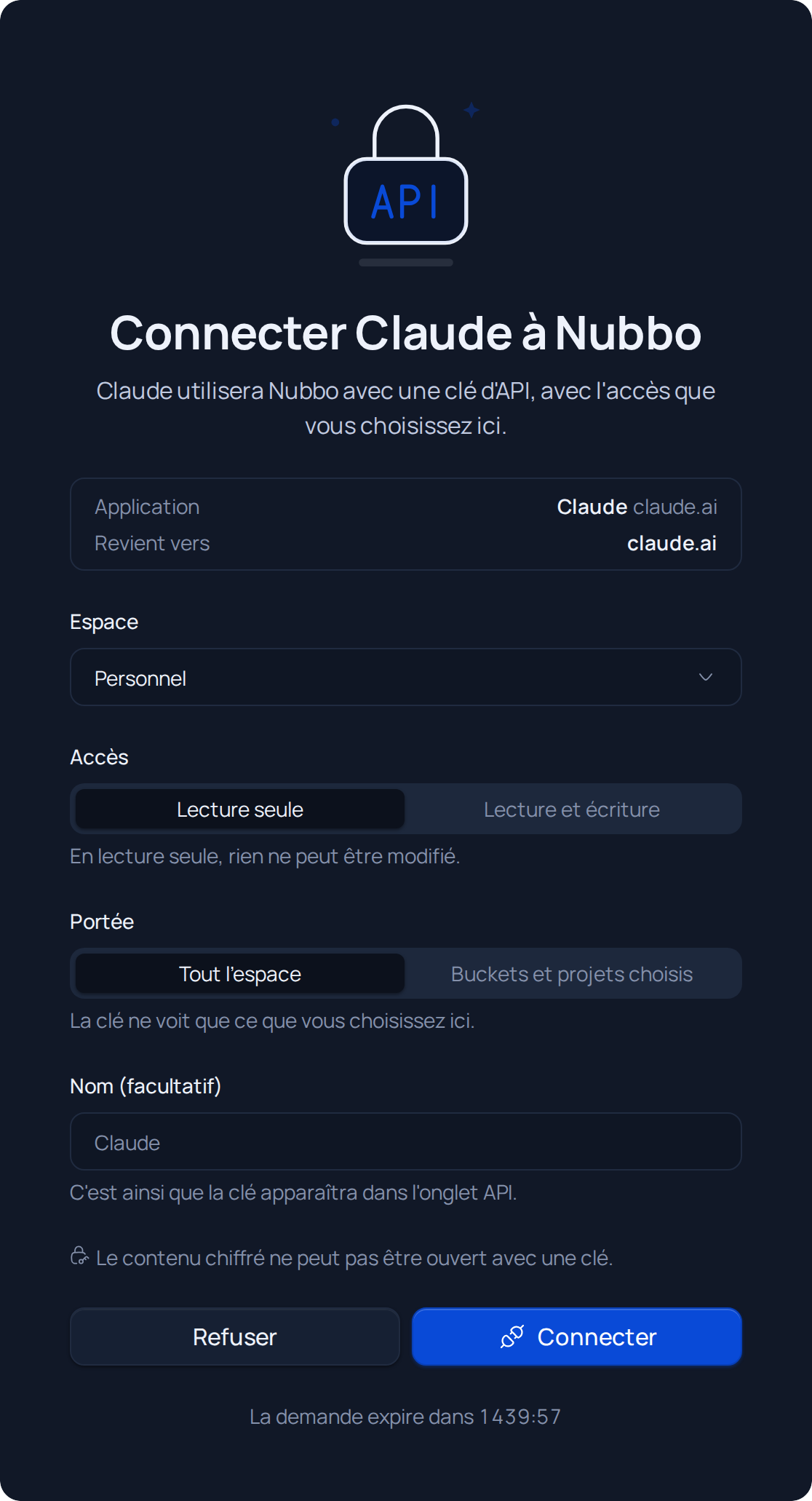
Dans Claude et ChatGPT, au moment de la connexion, Nubbo s’ouvre sur Connecter Claude à Nubbo (ou le nom de votre assistant).
- Choisissez l’Espace : le personnel ou l’une de vos équipes.
- Choisissez l’Accès. Il est réglé sur Lecture seule. Passez-le en Lecture et écriture si vous voulez qu’il puisse créer ou déplacer des éléments.
- Choisissez la Portée : Tout l’espace ou Buckets et projets choisis.
- Appuyez sur Connecter et confirmez avec votre mot de passe (et le code, si vous utilisez la vérification en deux étapes). Nubbo vous ramène à votre assistant.
Étape 4 : demandez-lui quelque chose
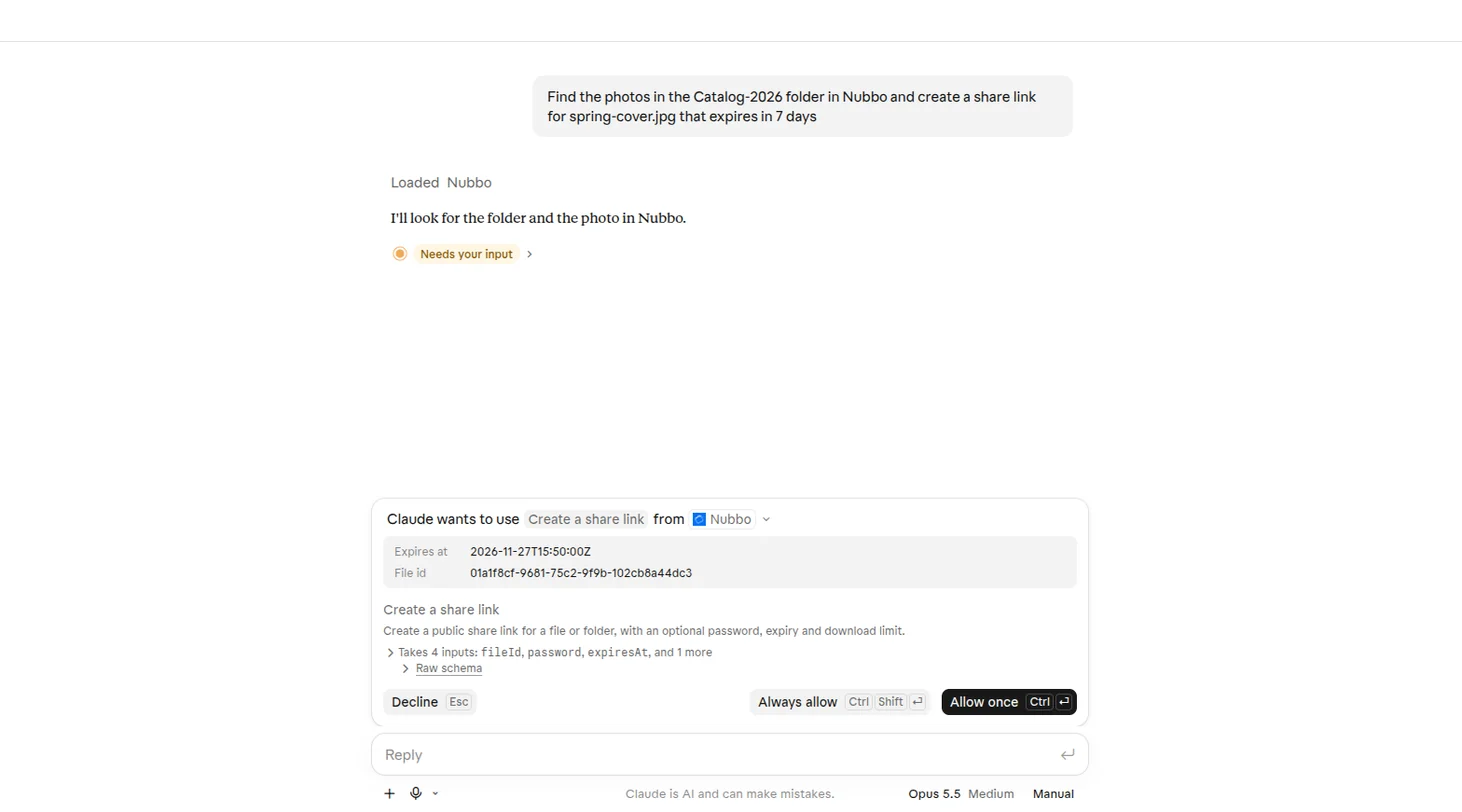
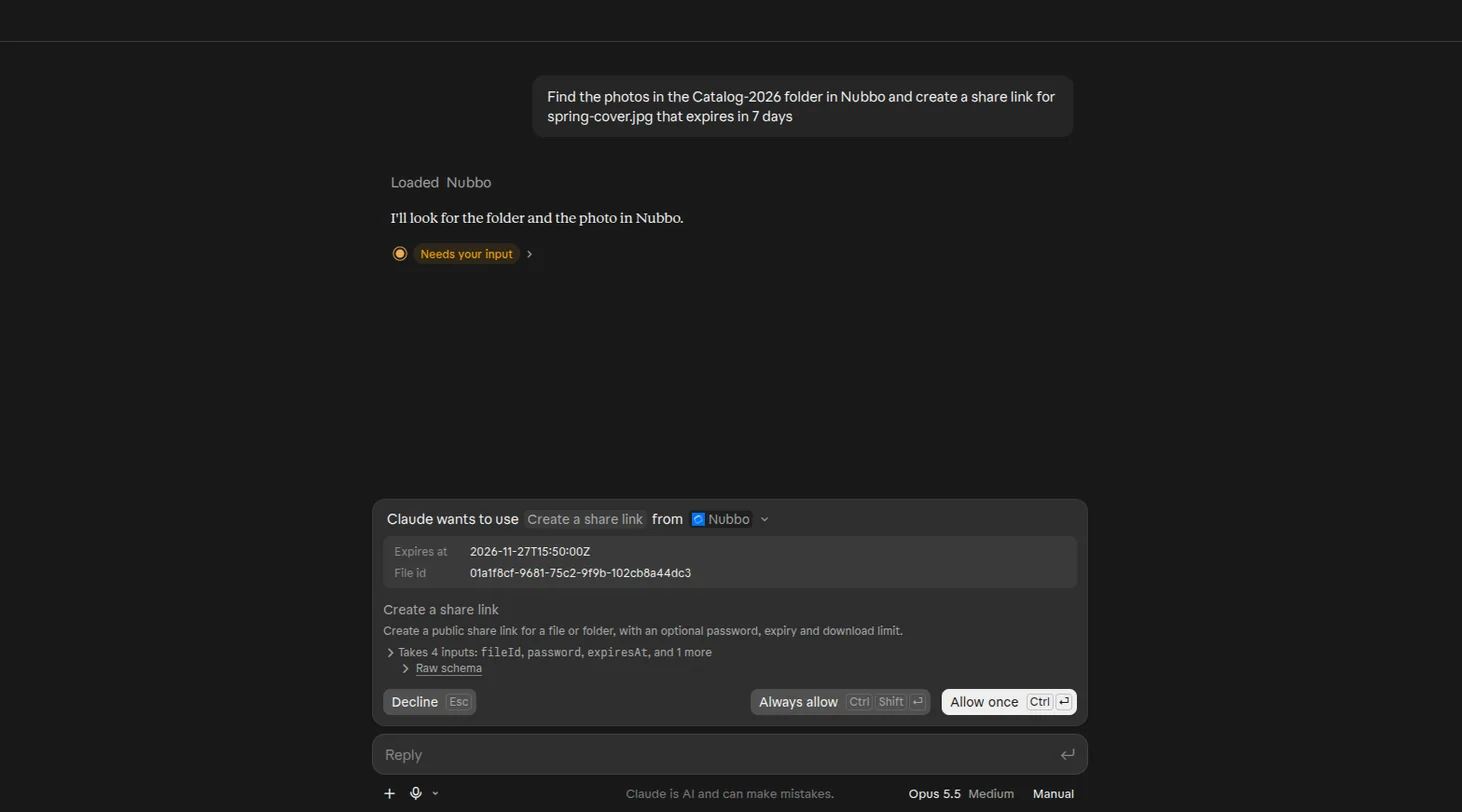
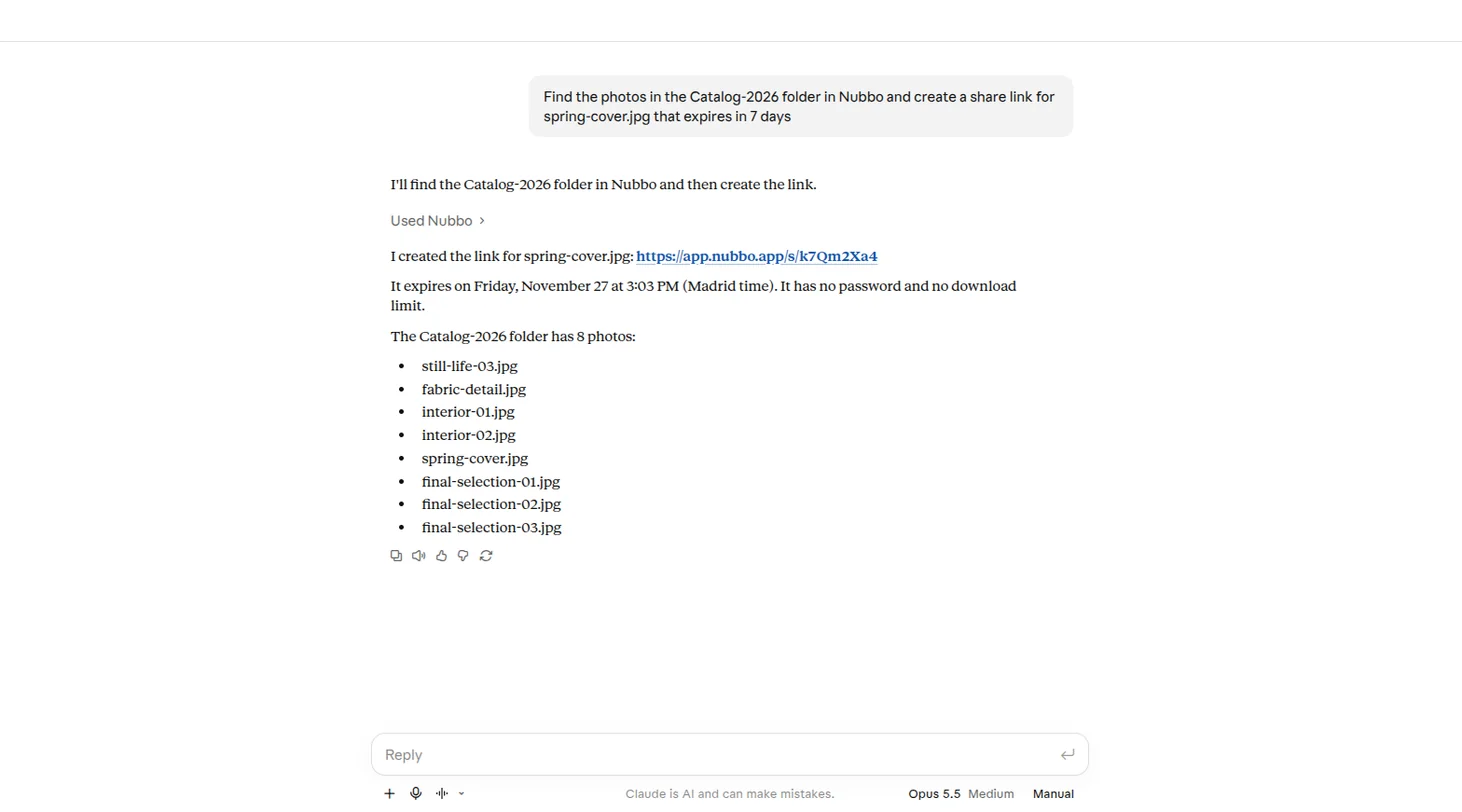
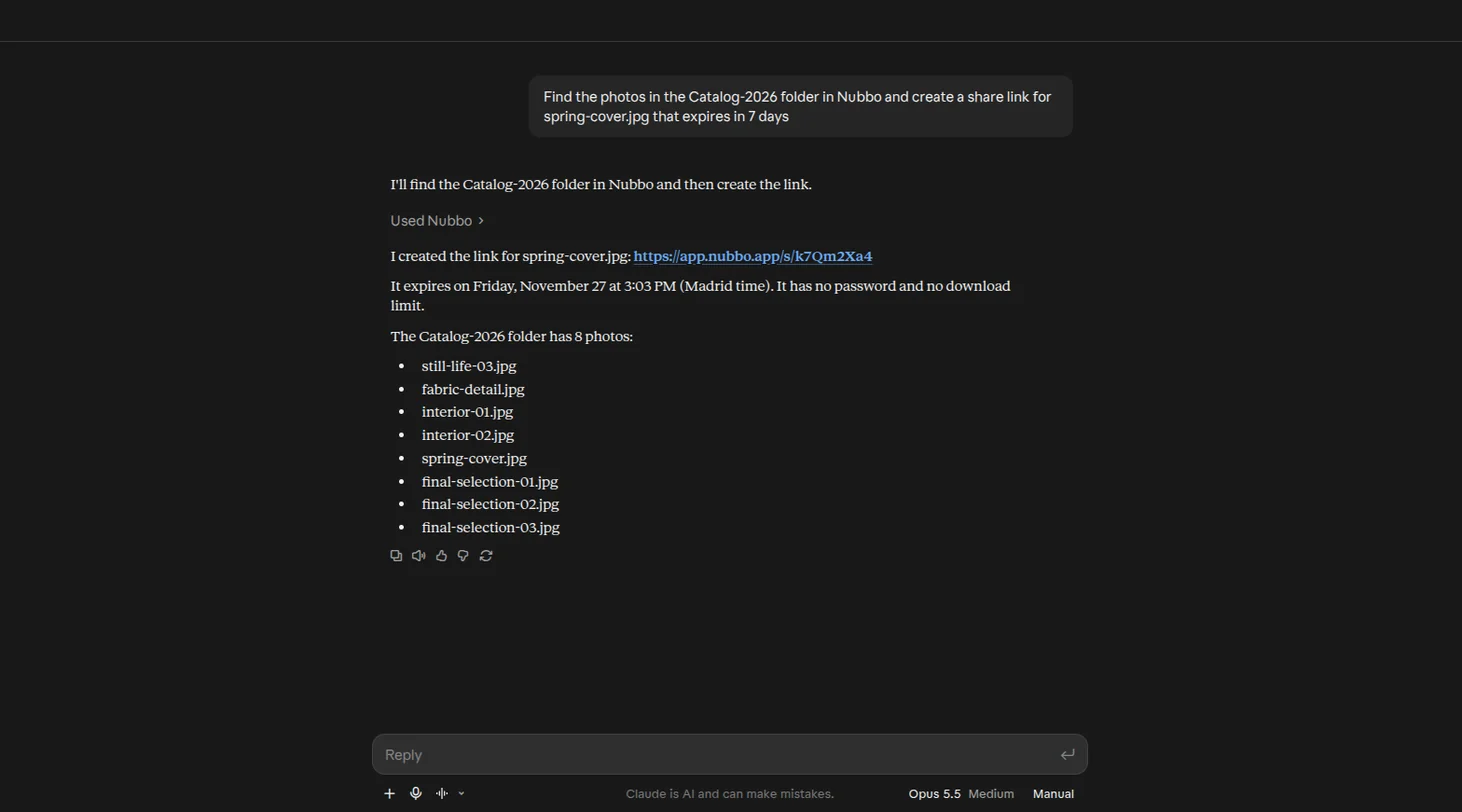
Écrivez ce dont vous avez besoin, par exemple : « Cherche dans Nubbo les photos du dossier Catalogue-2026 et crée un lien de partage pour couverture-printemps.jpg qui expire dans 7 jours ». Avant d’utiliser un outil qui modifie quelque chose, votre assistant peut vous demander l’autorisation.
Étape 5 : vérifiez ou révoquez l’accès
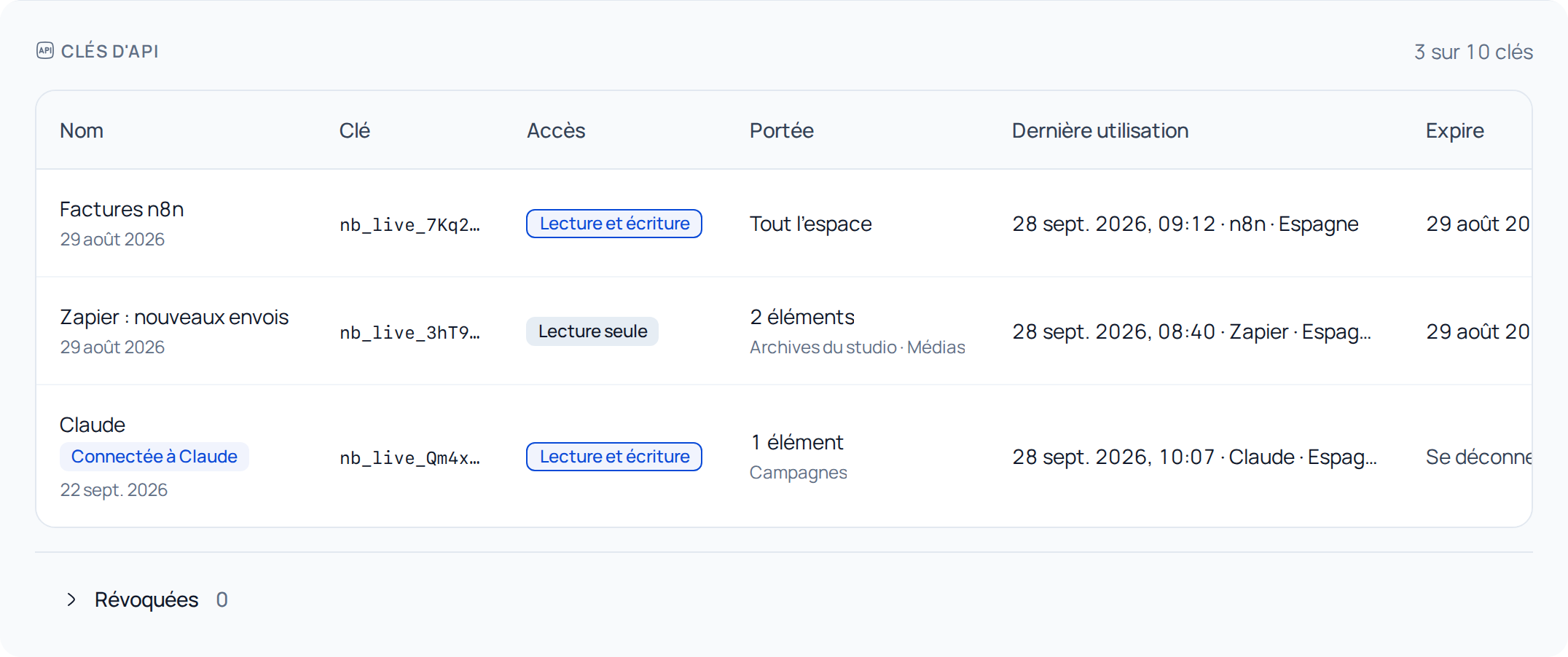
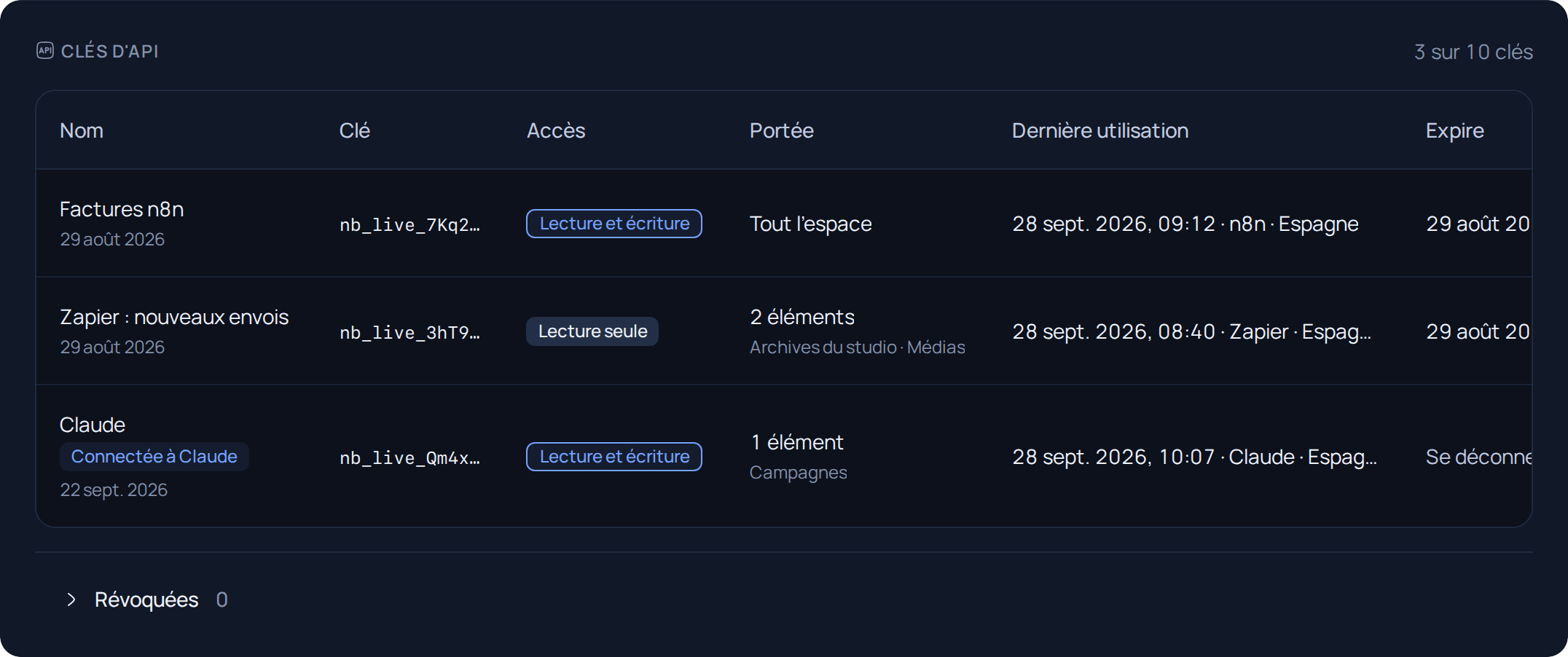
Dans Paramètres › API (ou Équipe › API), la clé de l’assistant apparaît avec Connectée à et le nom de l’app. Depuis son menu, vous pouvez Révoquer l’accès immédiatement.
En cas de problème
| Ce qui se passe | Que faire |
|---|---|
| « Vous devez avoir l’autorisation de gérer les clés d’API de cette équipe. » | Demandez au propriétaire ou à un administrateur de connecter l’assistant, ou choisissez votre espace personnel. |
| « Cet espace a déjà toutes les clés d’API que permet l’offre. » | Révoquez une clé que vous n’utilisez pas dans Paramètres › API (ou Équipe › API) et reconnectez-vous. |
| « La demande a expiré » | Connectez de nouveau Nubbo depuis votre assistant. |
| L’assistant dit qu’il ne peut rien modifier | La connexion est en Lecture seule. Dans Paramètres › API (ou Équipe › API), ouvrez le menu de la clé, appuyez sur Modifier et choisissez Lecture et écriture. |
Pour en savoir plus, consultez Nubbo dans votre assistant IA. Pour automatiser avec votre propre code, suivez le guide de l’API.
Questions fréquentes
Mon assistant peut-il lire mes fichiers chiffrés ?
Non. Nubbo ne lit jamais votre contenu chiffré et ne le transmet pas à l'assistant. Pour l'ouvrir, l'assistant vous renvoie vers Nubbo.
Que peut faire l'assistant ?
Chercher, lire et ranger vos fichiers et créer des liens et des demandes de fichiers, toujours avec l'accès que vous avez choisi lors de la connexion. En Lecture seule, il ne peut rien modifier.
Est-ce que cela compte comme utilisation de l'API ?
Oui. Les outils qu'utilise l'assistant comptent comme requêtes de l'API de votre espace.
Que se passe-t-il si je ne l'utilise plus ?
La connexion prend fin d'elle-même si elle n'est pas utilisée pendant 90 jours. Pour la réutiliser, connectez de nouveau Nubbo depuis votre assistant.
Sources
Étapes vérifiées à partir de ces pages.