Nubbo se connecte à Amazon S3 avec une clé d’accès IAM. En quelques minutes, votre bucket se retrouve dans un explorateur de fichiers avec envois directs, liens de partage et galeries, sans rien rendre public. Ce guide suit l’assistant de Nubbo pas à pas, avec les deux voies : automatique ou avec une clé limitée à un seul bucket.
Ce que vous obtenez
- Parcourez le bucket comme un disque : dossiers, vues, recherche, corbeille, labels et favoris.
- Envoyez et téléchargez des fichiers directement entre votre navigateur et Amazon S3. Les fichiers ne passent jamais par les serveurs de Nubbo.
- Partagez fichiers et dossiers avec mot de passe, expiration et limite de téléchargements, recevez des fichiers dans votre bucket et créez des galeries.
- Vos clés sont stockées chiffrées en AES-256-GCM et vous pouvez déconnecter le bucket à tout moment.
Avant de commencer
Il vous faut un compte Amazon S3 et un compte Nubbo. Chaque bucket connecté compte dans la limite de votre forfait : Gratuit en permet 2, Personal 5 et Pro n’a pas de limite. Certaines régions AWS sont désactivées par défaut et doivent être activées dans le compte avant utilisation (Milan, Zurich ou Le Cap, par exemple). Si vous allez créer le bucket dans l’une d’elles, activez-la d’abord. Inutile de désactiver Block Public Access : Nubbo garde le bucket privé.
Choisissez comment vous connecter
L’assistant de Nubbo propose deux voies. Les deux aboutissent au même résultat : le bucket connecté et prêt pour les envois depuis le navigateur.
| Automatique | Avec une clé limitée | |
|---|---|---|
| Clé | Accès à tout le compte | Limitée à un seul bucket |
| Bucket | Nubbo utilise l’un des vôtres ou en crée un nouveau | Vous le créez d’abord |
| CORS | Nubbo ajoute la règle pour vous | Vous ajoutez la règle |
| Quand la choisir | La voie la plus rapide | Quand vous ne voulez pas donner accès à tout le compte |
Connexion automatique
Étape 1 : créez la clé dans Amazon S3
- Connectez-vous à la console AWS et ouvrez IAM. Utilisez un utilisateur IAM, jamais l’utilisateur root du compte.
- Allez dans Utilisateurs et appuyez sur Créer un utilisateur. Donnez-lui un nom, par exemple
nubbo, et appuyez sur Suivant. - Dans Définir les autorisations, choisissez Attacher directement les politiques, recherchez et cochez AmazonS3FullAccess, puis créez l’utilisateur.
- Ouvrez l’utilisateur, allez dans l’onglet Informations d’identification de sécurité et, sous Clés d’accès, appuyez sur Créer une clé d’accès.
- Comme cas d’usage, choisissez une application exécutée en dehors d’AWS (ou Autre s’il n’apparaît pas), puis appuyez sur Suivant et Créer une clé d’accès.
- Appuyez sur Télécharger un fichier .csv. C’est la seule fois où AWS vous laisse voir la clé d’accès secrète.
Étape 2 : connectez le bucket dans Nubbo
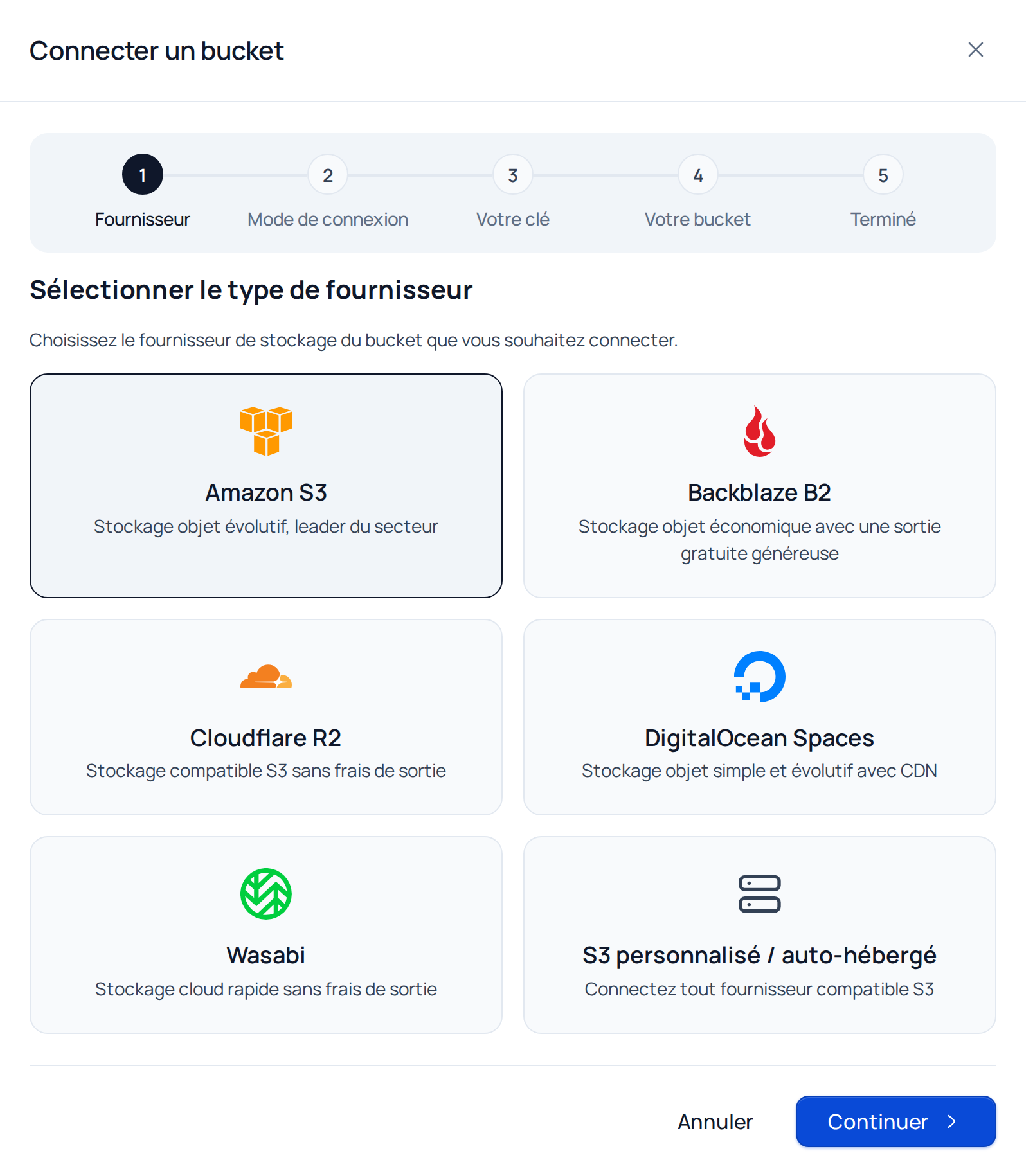
Dans Nubbo, ouvrez Buckets et appuyez sur Connecter un bucket. Choisissez Amazon S3 et appuyez sur Continuer.
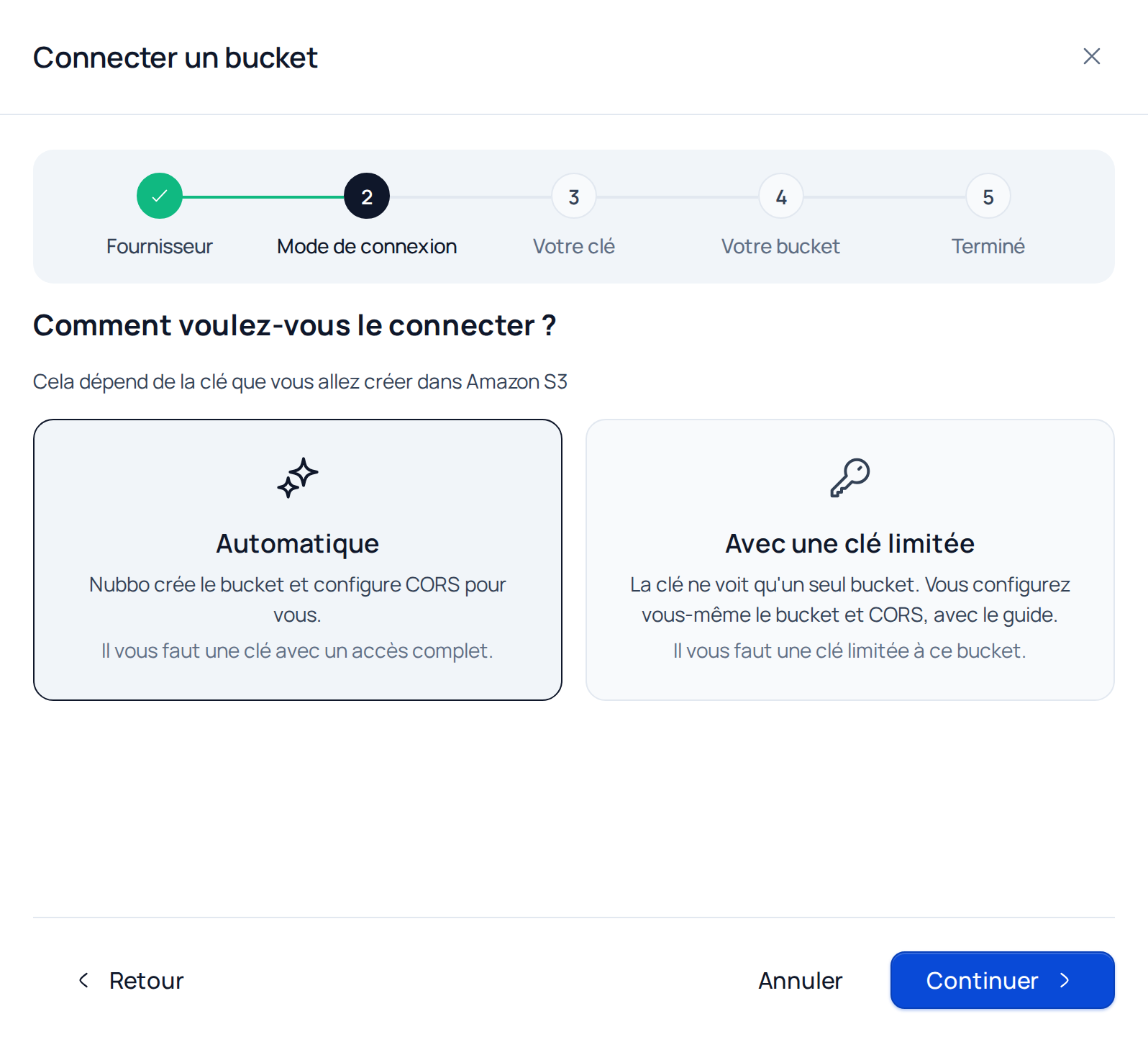
Choisissez Automatique et appuyez sur Continuer.
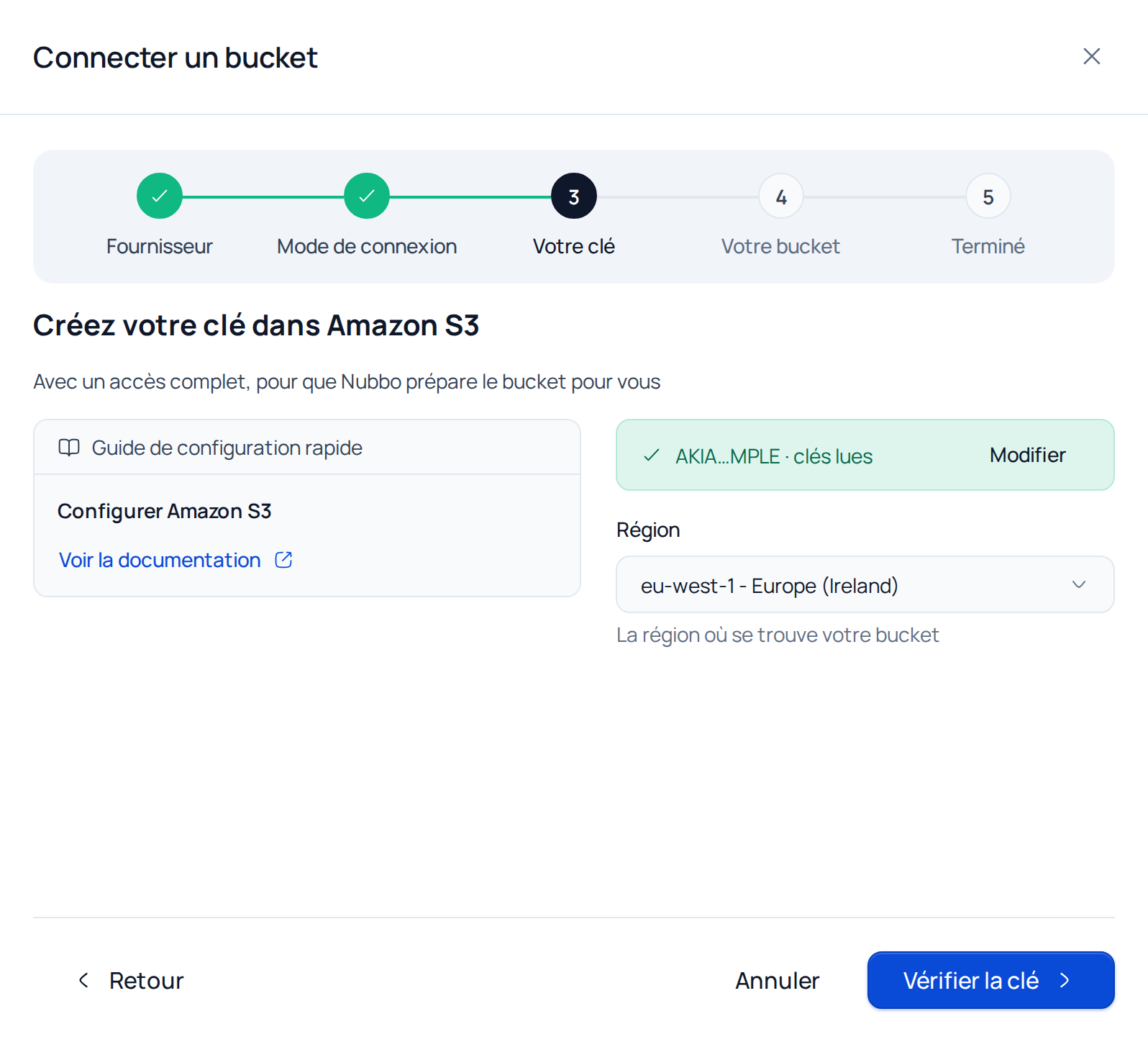
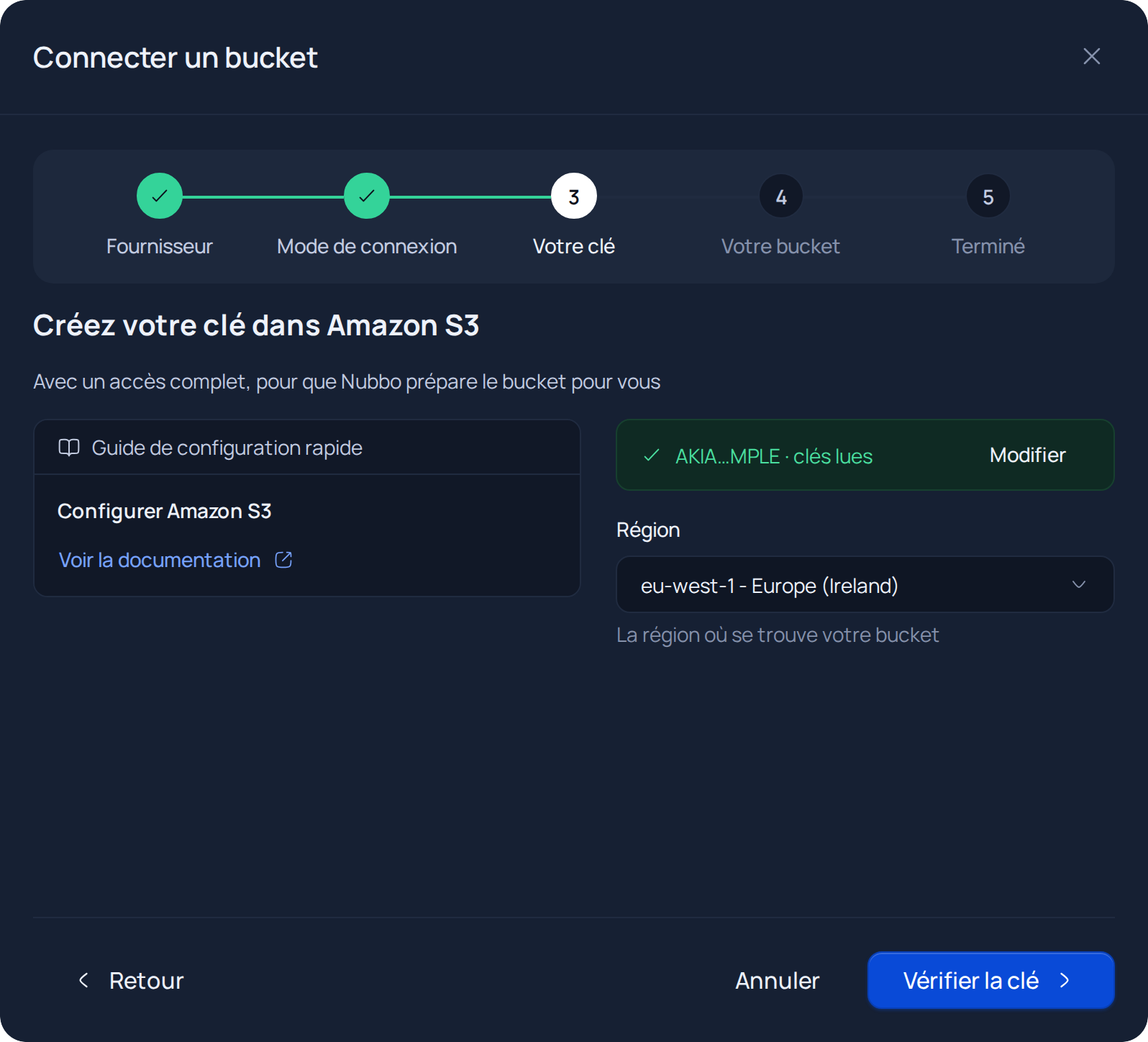
À l’étape Votre clé, appuyez sur Téléverser un fichier et choisissez le CSV téléchargé, ou collez son contenu dans la zone de texte. Nubbo lit la clé d’accès et la clé secrète pour que vous n’ayez pas à les copier à la main. Vérifiez que la Région est celle de vos buckets. Appuyez sur Vérifier la clé. Nubbo vérifie que la clé fonctionne et qu’elle a accès à tout le compte.
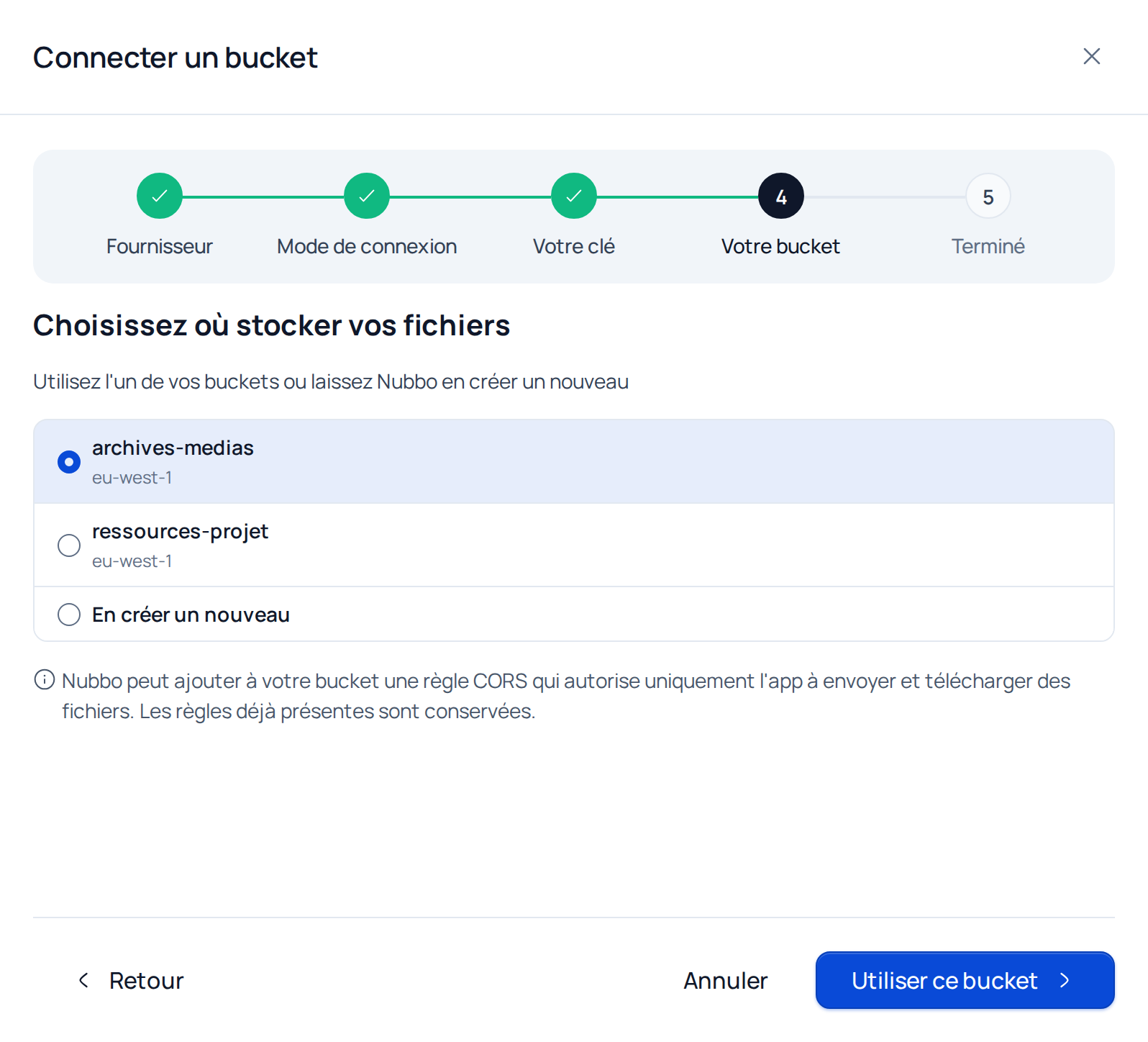
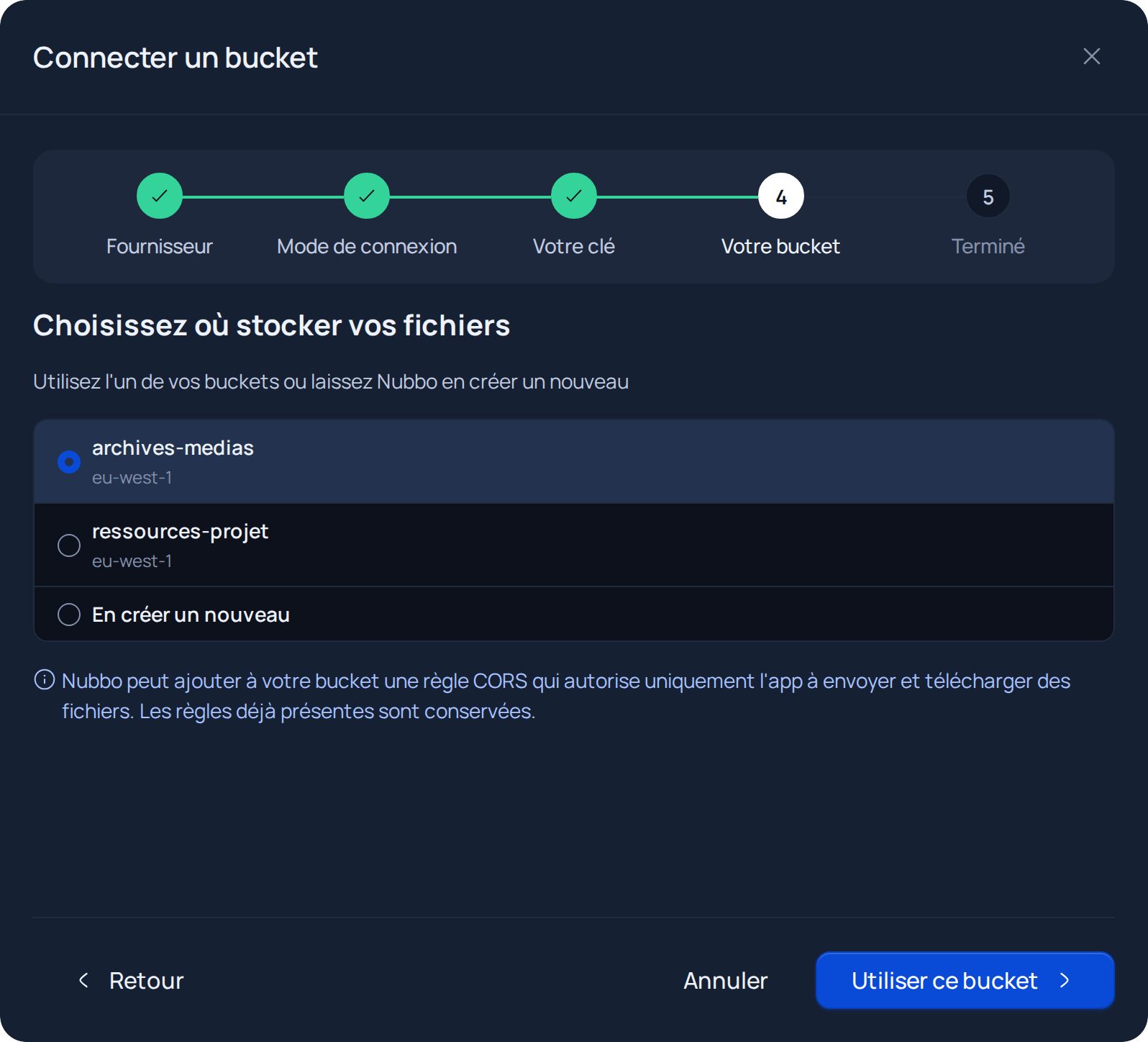
Choisissez l’un de vos buckets et appuyez sur Utiliser ce bucket, ou sélectionnez En créer un nouveau, saisissez un nom (et choisissez la région, si elle est demandée) et appuyez sur Créer et préparer. Nubbo ajoute au bucket une règle CORS qui n’autorise les envois et téléchargements que depuis l’app, et conserve les règles existantes.
Passez en revue les trois vérifications, modifiez le Nom dans Nubbo si vous le souhaitez et appuyez sur Terminer. Le bucket apparaît dans Buckets et vous pouvez l’ouvrir dans l’explorateur.
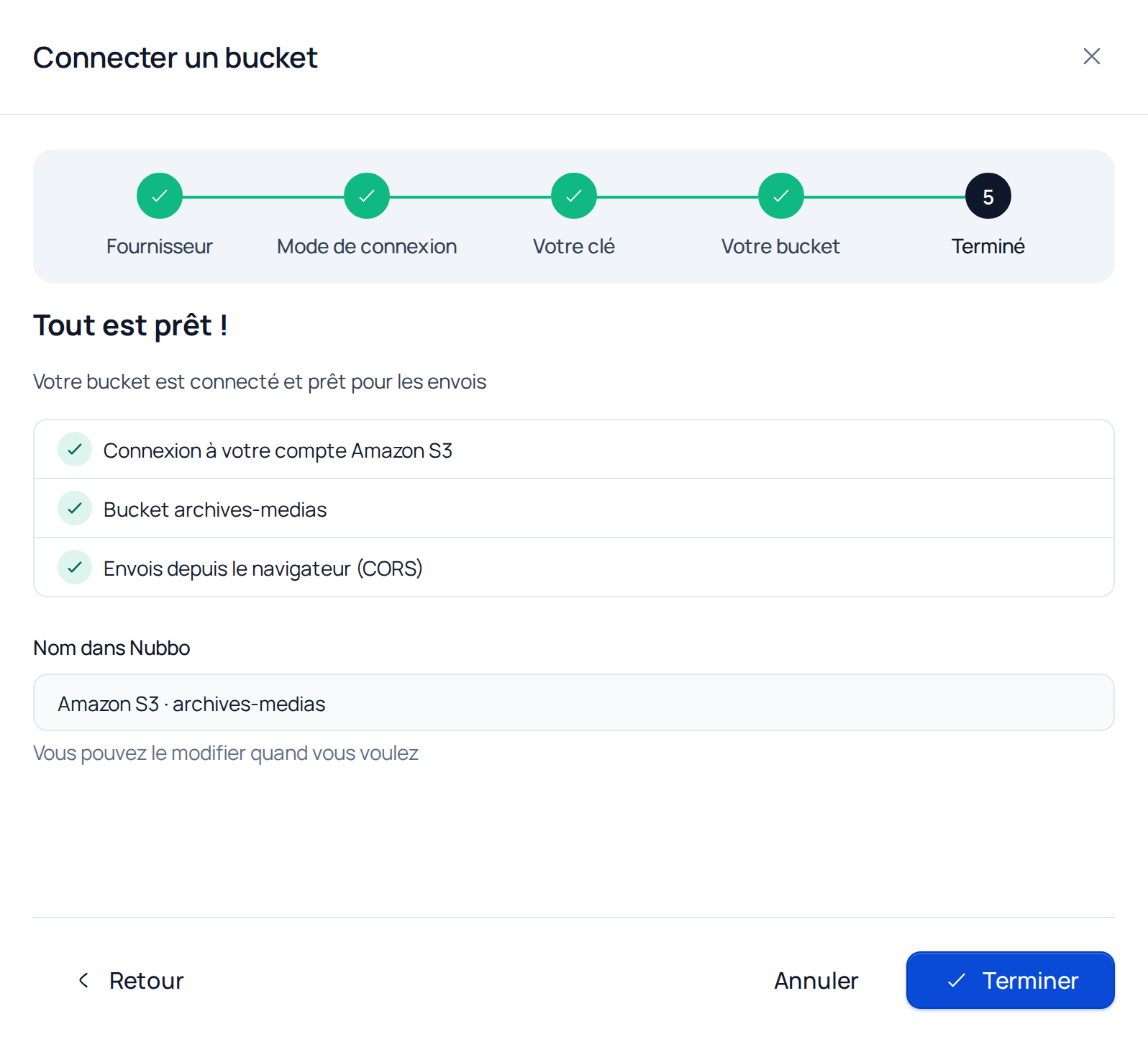
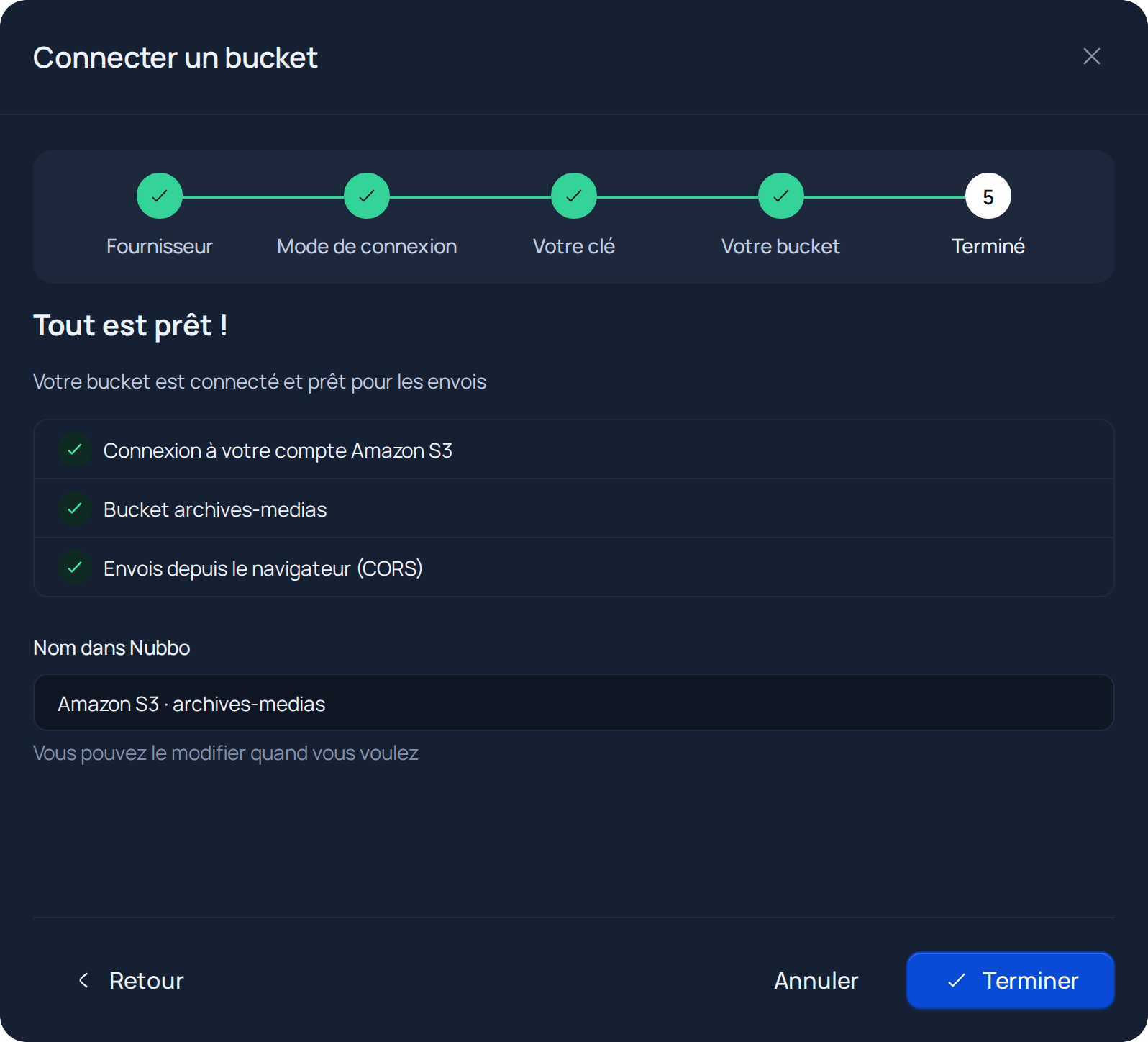
Si Nubbo ne peut pas ajouter la règle CORS avec votre clé, l’assistant vous amène à l’étape CORS. Suivez alors la section Ajoutez la règle CORS.
Connexion avec une clé limitée
Étape 1 : préparez le bucket et la clé dans Amazon S3
- Dans la console, choisissez la région dans la barre du haut, ouvrez S3 et, sous Compartiments à usage général, appuyez sur Créer un compartiment. Donnez-lui un nom (de 3 à 63 caractères : lettres minuscules, chiffres, points et tirets) et créez-le avec Block Public Access activé.
- Dans IAM, créez un utilisateur sans permissions (Utilisateurs, Créer un utilisateur).
- Ouvrez l’utilisateur, onglet Autorisations, Ajouter des autorisations, Créer une politique en ligne. Passez à l’éditeur JSON, collez cette politique en remplaçant
YOUR-BUCKETpar le nom de votre bucket et enregistrez-la avec un nom. - Créez la clé dans Informations d’identification de sécurité, Créer une clé d’accès, comme pour la connexion automatique, et téléchargez le CSV.
{
  "Version": "2012-10-17",
  "Statement": [
    {
      "Effect": "Allow",
      "Action": ["s3:ListBucket", "s3:GetBucketLocation"],
      "Resource": "arn:aws:s3:::YOUR-BUCKET"
    },
    {
      "Effect": "Allow",
      "Action": [
        "s3:GetObject",
        "s3:PutObject",
        "s3:DeleteObject",
        "s3:AbortMultipartUpload",
        "s3:ListMultipartUploadParts"
      ],
      "Resource": "arn:aws:s3:::YOUR-BUCKET/*"
    }
  ]
}
Étape 2 : connectez le bucket dans Nubbo
- Dans Buckets, appuyez sur Connecter un bucket, choisissez Amazon S3 puis Avec une clé limitée.
- Téléversez le CSV de la clé ou collez son contenu, puis choisissez la région du bucket. Appuyez sur Vérifier la clé.
- Saisissez le nom exact du bucket et appuyez sur Vérifier l’accès.
- L’assistant passe à l’étape CORS avec la règle à ajouter.
Ajoutez la règle CORS
La règle CORS permet au navigateur d’envoyer et de télécharger des fichiers de votre bucket sur https://nubbo.app. C’est la même règle que l’assistant affiche à l’étape CORS.
- Dans la console S3, ouvrez le bucket et allez dans l’onglet Autorisations.
- Descendez jusqu’à la section CORS et appuyez sur Modifier.
- Collez la règle et enregistrez les modifications.
[
  {
    "AllowedHeaders": ["*"],
    "AllowedMethods": ["GET", "PUT", "POST", "DELETE", "HEAD"],
    "AllowedOrigins": ["https://nubbo.app"],
    "ExposeHeaders": ["ETag"],
    "MaxAgeSeconds": 3600
  }
]
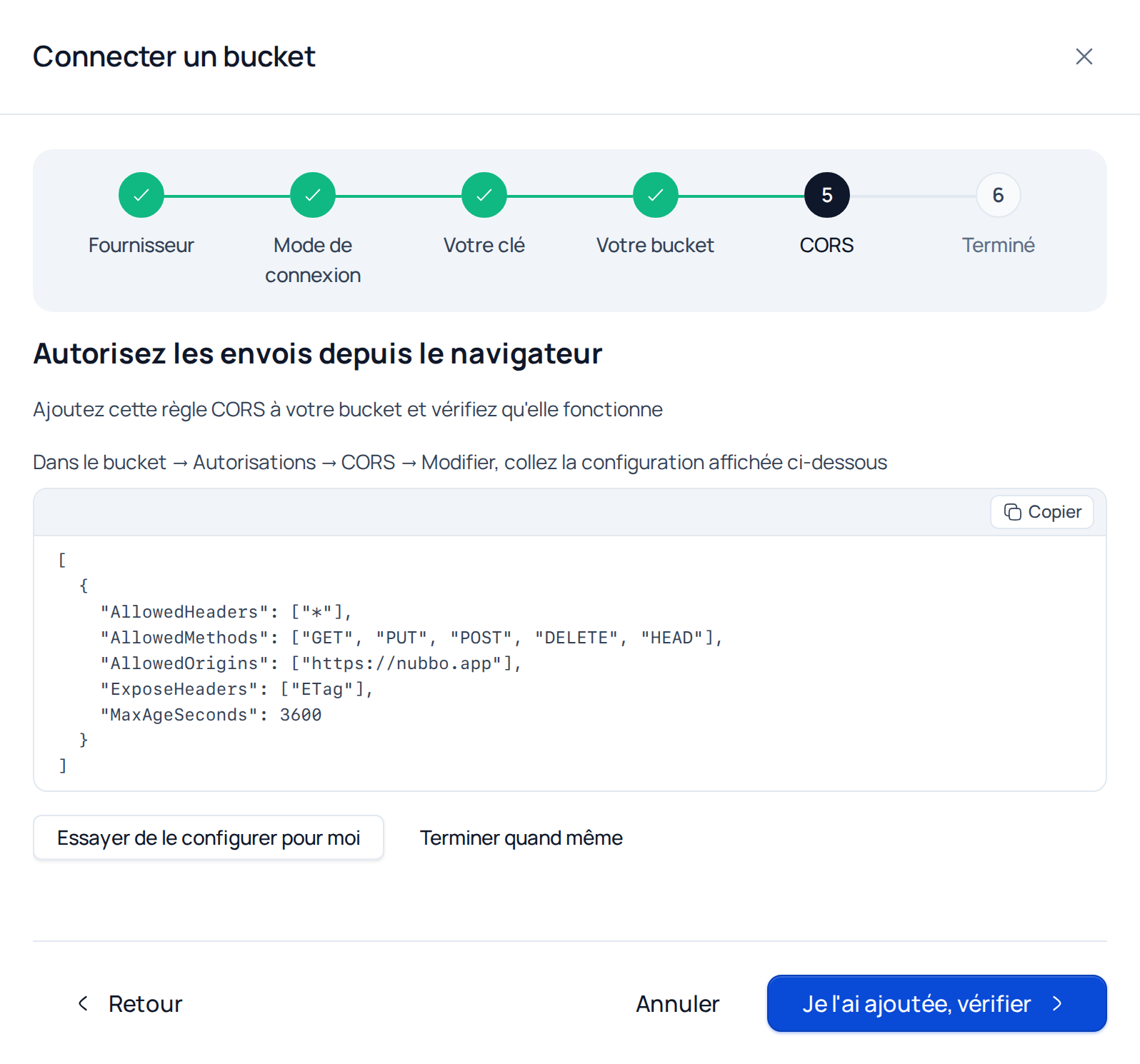
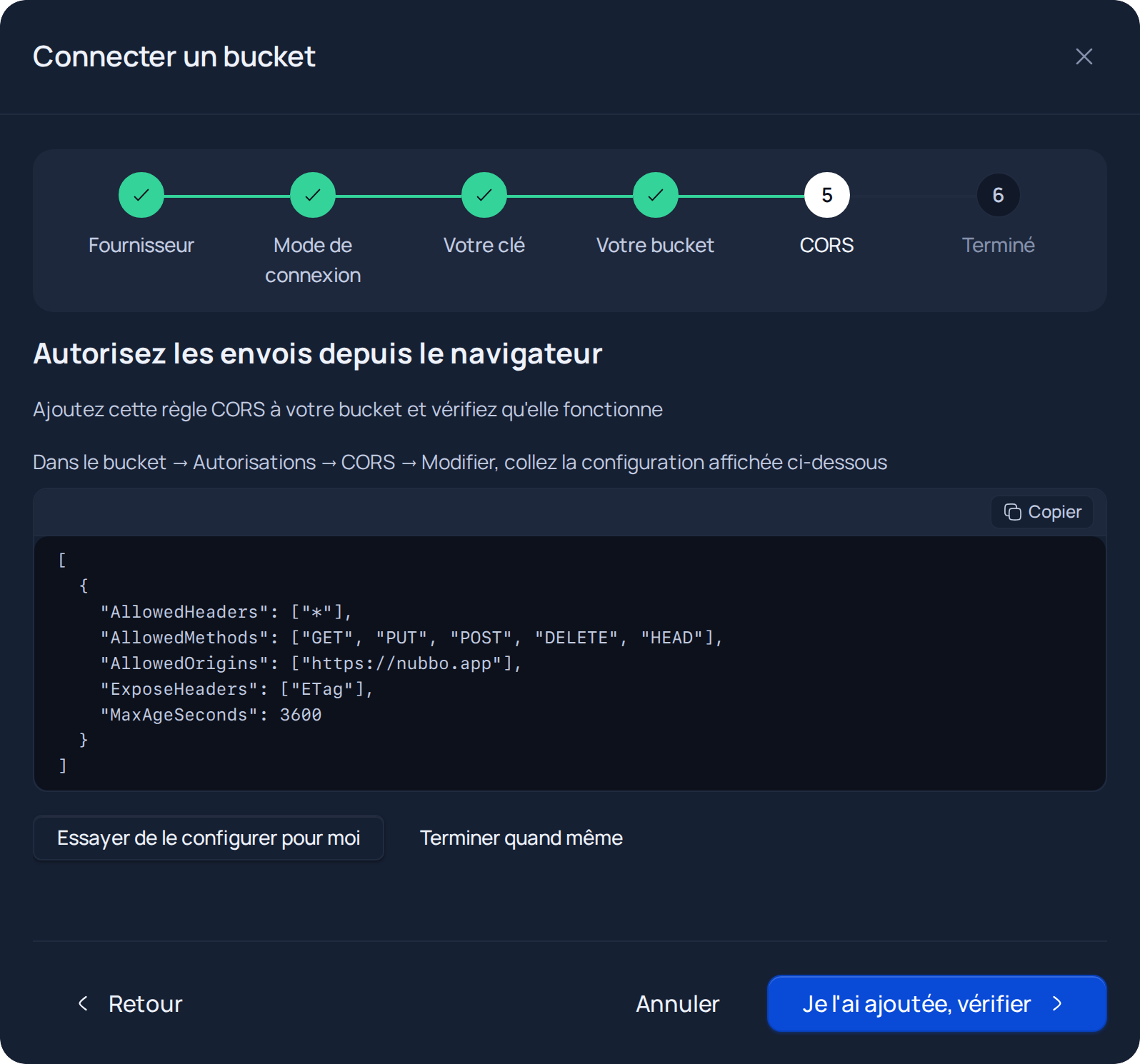
Une fois la règle enregistrée, revenez dans Nubbo et appuyez sur Je l’ai ajoutée, vérifier. Certains fournisseurs mettent une minute à l’appliquer. Si votre clé a le droit de modifier CORS, Essayer de le configurer pour moi s’en charge pour vous.
En cas de problème
| Message dans Nubbo | Que faire |
|---|---|
| « Identifiants invalides. Vérifiez la clé d’accès et la clé d’accès secrète. » | Copiez de nouveau les deux clés, sans espace au début ni à la fin. |
| « Cette clé semble limitée à un seul bucket. Vous pouvez continuer avec la voie limitée ou créer une clé avec un accès complet. » | Appuyez sur Continuer avec une clé limitée, ou créez une clé avec accès à tout le compte et appuyez sur Essayer une autre clé. |
| « Bucket introuvable. Vérifiez le nom et la région. » | Vérifiez le nom exact du bucket et que la région choisie est bien la sienne. |
| « Votre clé n’a pas l’autorisation de créer des buckets. » | Utilisez une clé avec un accès complet, ou créez le bucket dans votre panneau et appuyez sur Je l’ai créé dans mon panneau. |
| « Ce nom est déjà utilisé chez ce fournisseur ; essayez-en un autre. » | Les noms de bucket sont uniques chez tout le fournisseur : choisissez-en un autre. |
| « Votre clé n’a pas l’autorisation de le configurer. » | Ajoutez la règle CORS à la main, comme expliqué plus haut. |
| « Cela ne fonctionne pas encore. Vérifiez la règle et réessayez ; certains fournisseurs mettent une minute à l’appliquer. » | Vérifiez que l’origine est exactement https://nubbo.app, sans barre oblique finale, attendez une minute et vérifiez de nouveau. |
| « Ce bucket est déjà utilisé. » | Ce bucket est déjà connecté dans Nubbo, dans votre compte ou dans un autre. |
| « Le bucket se trouve dans une autre région. Vérifiez la région configurée. » | À l’étape Votre clé, choisissez la région où se trouve le bucket. |
| « Nous n’avons pas trouvé les clés dans ce fichier ; collez-les à la main. » | Téléversez le CSV téléchargé lors de la création de la clé, ou collez son contenu tel quel. |
Combien ça coûte
Amazon S3 facture le stockage, les requêtes et le transfert de données sortant. Nous l’expliquons avec des exemples dans Tarifs d’Amazon S3.
Questions fréquentes
Dois-je rendre mon bucket S3 public pour utiliser Nubbo ?
Non. Nubbo garde le bucket privé et Block Public Access peut rester activé. Les envois et téléchargements passent par des URL présignées qui expirent.
De quelles permissions la clé AWS a-t-elle besoin ?
Pour la voie automatique, la politique AmazonS3FullAccess. Avec une clé limitée, une politique inline qui ne donne accès qu'à votre bucket suffit : lister, lire, écrire et supprimer des objets.
Puis-je utiliser les clés de l'utilisateur root d'AWS ?
Ce n'est pas une bonne idée et AWS le déconseille. Créez un utilisateur IAM réservé à Nubbo : vous pourrez ensuite désactiver sa clé sans toucher au reste.
Pourquoi Nubbo n'a-t-il pas de champs pour la clé AWS ?
Parce qu'AWS vous remet la clé dans un CSV. Nubbo le lit directement : vous le téléversez ou collez son contenu et ne copiez jamais la clé secrète à la main.
Puis-je connecter plusieurs buckets S3 ?
Oui. Chaque bucket compte dans la limite de votre forfait : Gratuit en permet 2, Personal 5 et Pro n'a pas de limite, et ils peuvent provenir de comptes AWS différents.
Sources
Les prix et les limites proviennent des pages officielles ci-dessous. Les fournisseurs les modifient, alors vérifiez avant de vous engager.