Nubboren MCP zerbitzariari esker, zure AA laguntzaileak zure fitxategiekin lan egin dezake elkarrizketatik bertatik. Gida honetan Claude, ChatGPT edo Cursorrekin konektatzen duzu eta lehen zeregina ematen diozu.
Zer lortzen duzun
- Eskatu zure hitzekin fitxategiak bilatzeko, estekak edo postontziak sortzeko edo karpetak ordenatzeko.
- Aukeratu konektatzean espazioa, sarbidea eta erabil ditzakeen bucketak edo proiektuak.
- Ikusi zure jardueran egiten duen guztia, laguntzailearen gakoaren izenarekin.
Hasi aurretik
Pro edo Taldeak planeko Nubbo kontu bat eta konektore pertsonalizatuak onartzen dituen plan bateko Claude, ChatGPT edo Cursor behar dituzu. Talde batean, jabeak eta administratzaileek bakarrik konekta dezakete laguntzaile bat.
1. urratsa: kopiatu zerbitzariaren helbidea
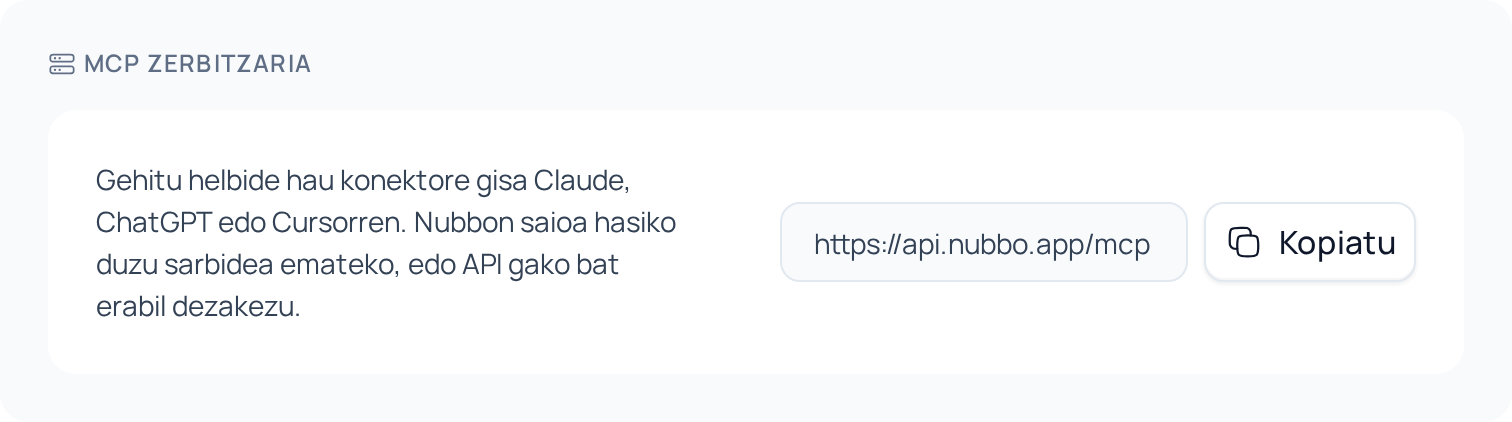
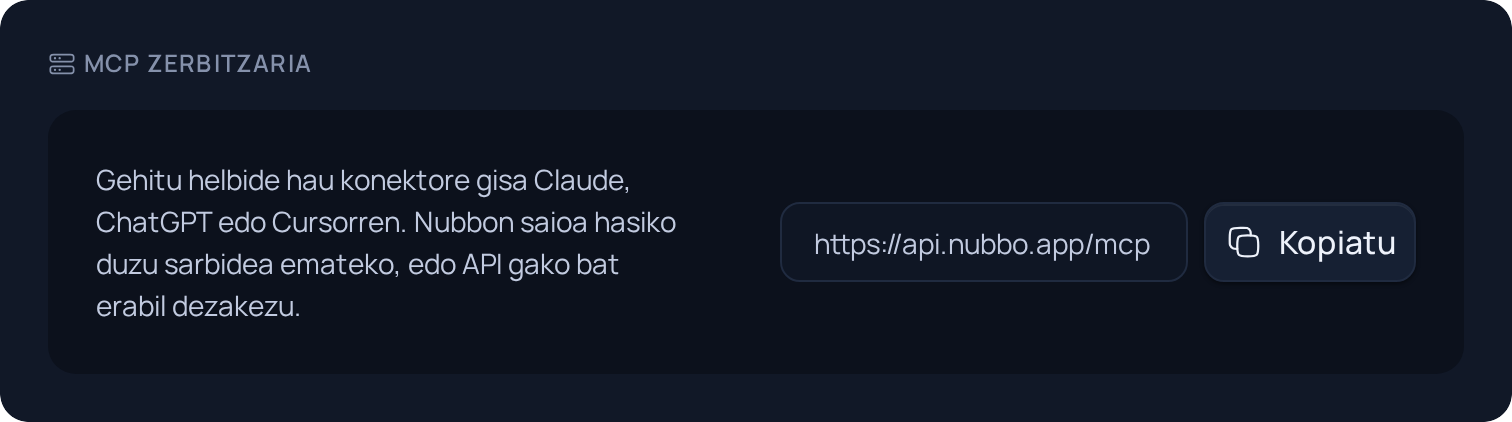
Nubbon, ireki Ezarpenak › API (edo Taldea › API talde batean) eta kopiatu MCP zerbitzaria txartelaren helbidea: https://api.nubbo.app/mcp.
2. urratsa: gehitu konektorea
Laguntzaile bakoitzaren menuak zure hizkuntzan ager daitezke.
Claude. Ireki Customize › Connectors, sakatu + eta Add custom connector. Idatzi Nubbo izen gisa, itsatsi helbidea eta jarraitu urratsak Add arte. Clauderen Team eta Enterprise planetan, erakundearen jabeak Organization settings › Connectors atalean gehitzen du, eta pertsona bakoitzak Connect sakatzen du.
ChatGPT. Ireki chatgpt.com/plugins, sakatu + eta Add custom MCP server. Idatzi Nubbo izen gisa, itsatsi helbidea Server URL eremuan, aukeratu OAuth eta sortu plugina. Ondoren, instalatu eta idatzi @Nubbo txatean erabiltzeko.
Cursor. Cursor API gako batekin konektatzen da. Sortu bat Ezarpenak › API atalean, APIaren gidan bezala, eta gehitu zerbitzaria ~/.cursor/mcp.json fitxategira:
{
  "mcpServers": {
    "nubbo": {
      "url": "https://api.nubbo.app/mcp",
      "headers": { "Authorization": "Bearer nbk_zure_gakoa" }
    }
  }
}
3. urratsa: hasi saioa Nubbon
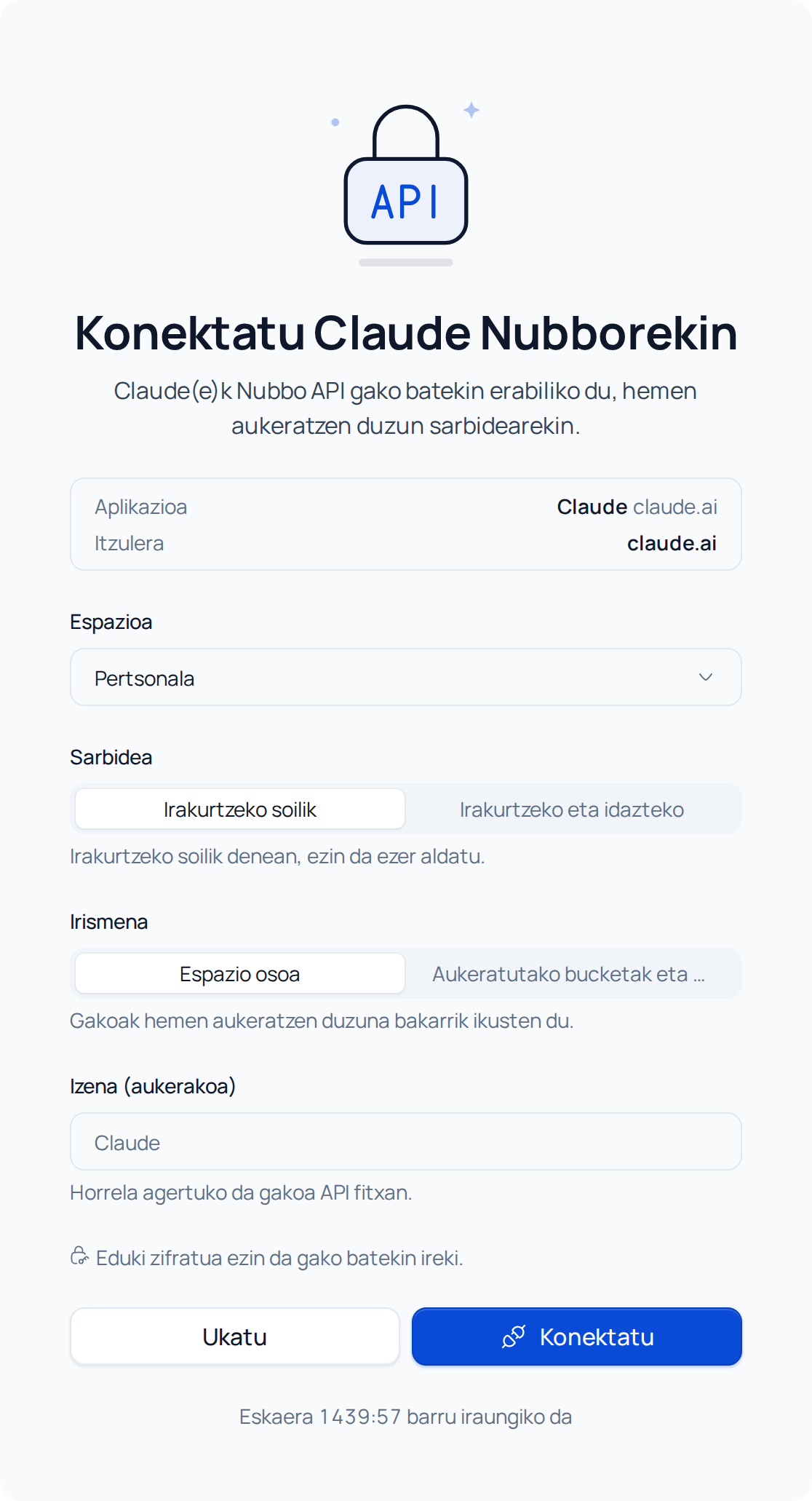
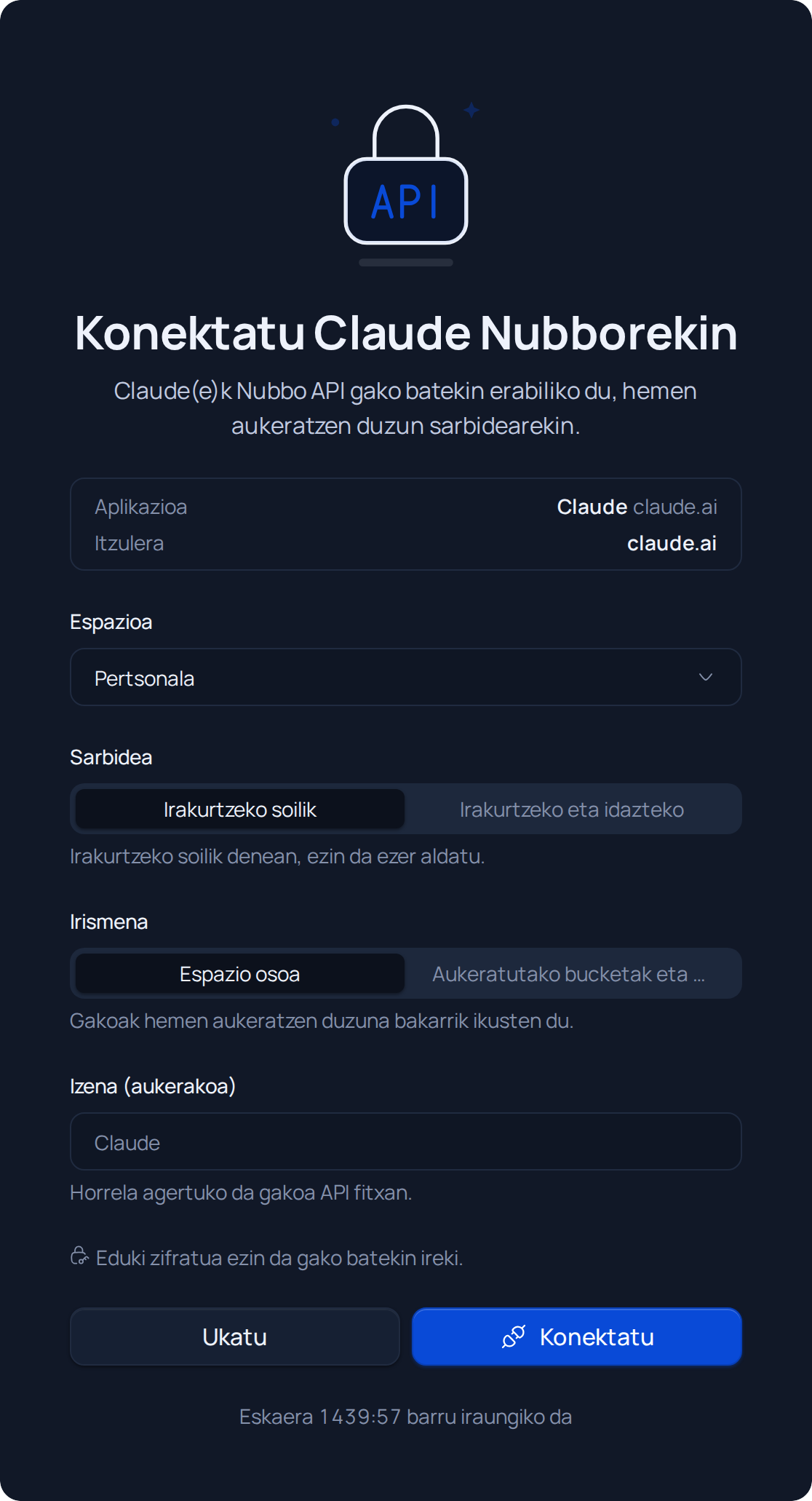
Clauden eta ChatGPTn, konektatzean Nubbo irekitzen da Konektatu Claude Nubborekin pantailarekin (edo zure laguntzailearen izenarekin).
- Aukeratu Espazioa: zure espazio pertsonala edo zure taldeetako bat.
- Aukeratu Sarbidea. Irakurtzeko soilik dator. Aldatu Irakurtzeko eta idazteko aukerara gauzak sortzea edo mugitzea nahi baduzu.
- Aukeratu Irismena: Espazio osoa edo Aukeratutako bucketak eta proiektuak.
- Sakatu Konektatu eta berretsi zure pasahitzarekin (eta kodearekin, bi urratseko egiaztapena erabiltzen baduzu). Nubbok zure laguntzailera itzultzen zaitu.
4. urratsa: eskatu zerbait
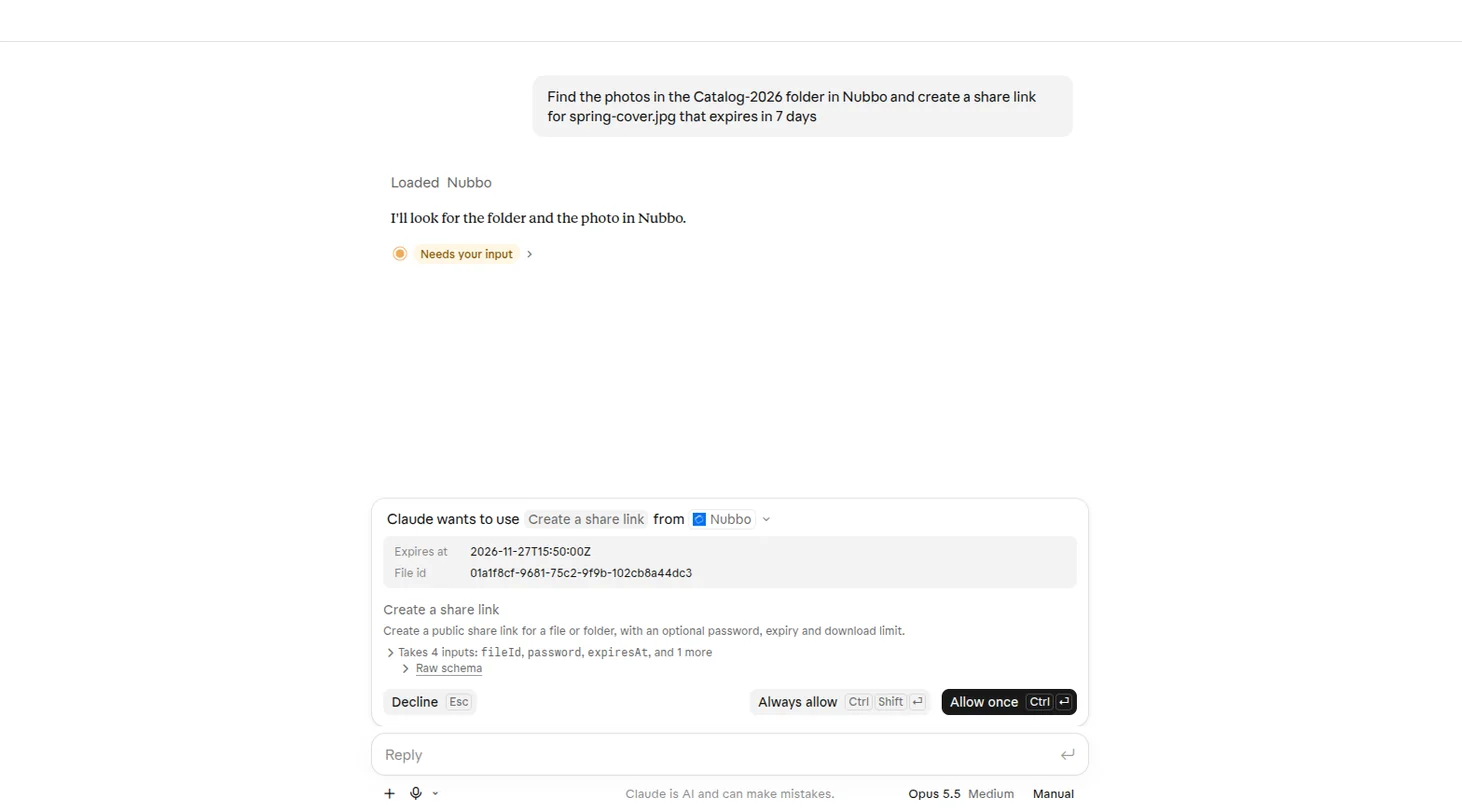
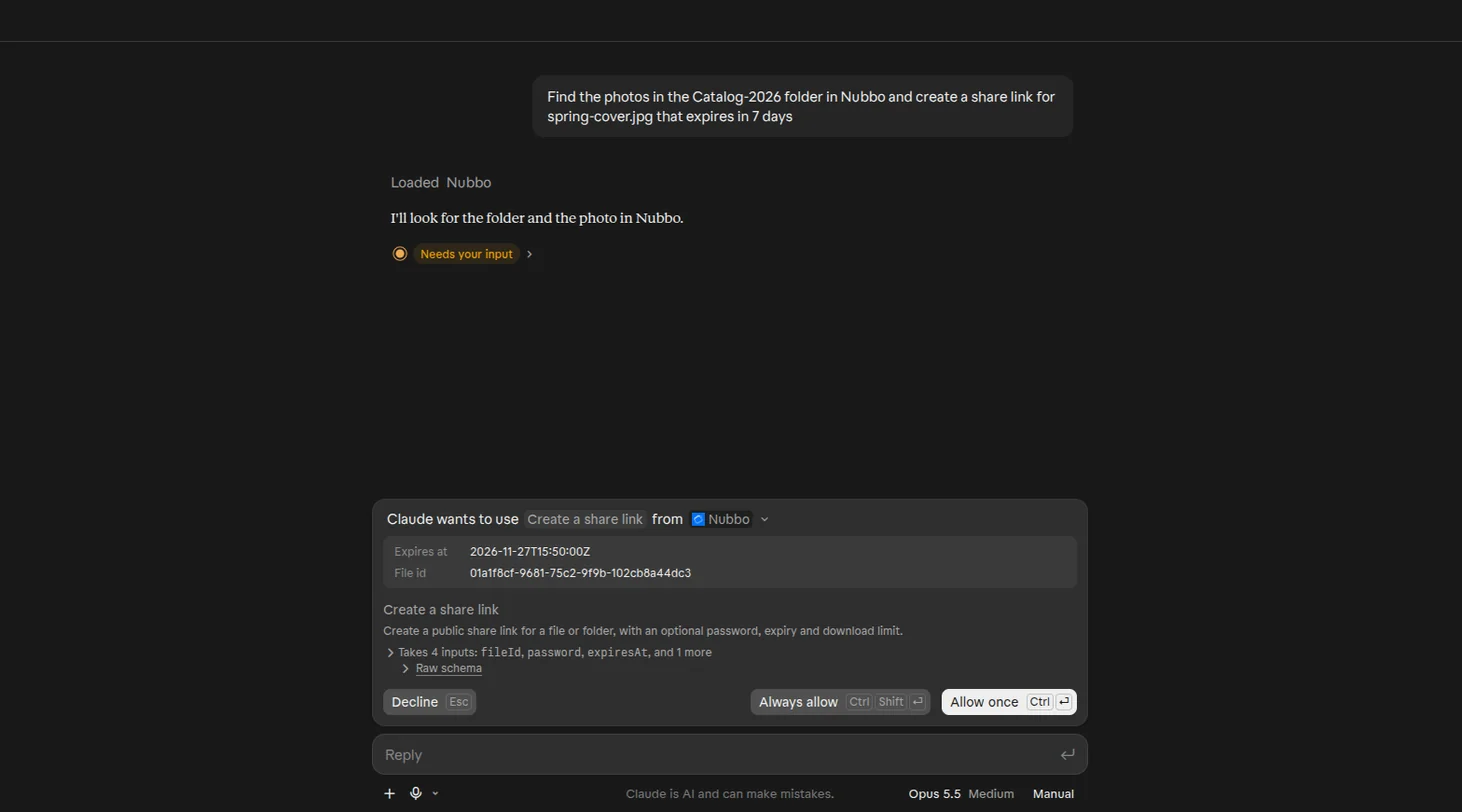
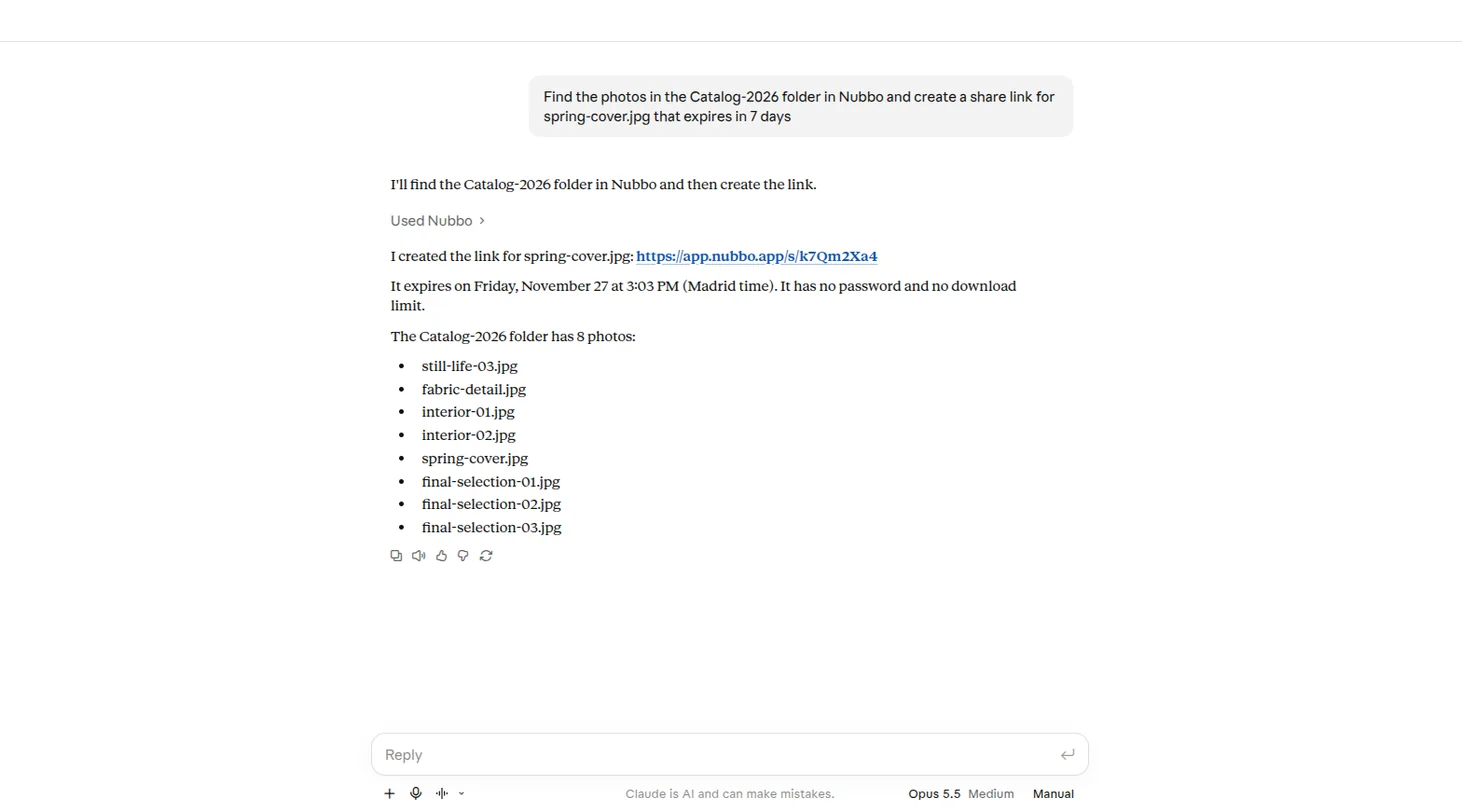
Idatzi behar duzuna, adibidez: “Bilatu Nubbon Katalogoa-2026 karpetako argazkiak eta sortu partekatzeko esteka bat udaberri-azala.jpg fitxategirako, 7 egunean iraungiko dena”. Zerbait aldatzen duen tresna bat erabili aurretik, zure laguntzaileak baimena eska diezazuke.
5. urratsa: berrikusi edo baliogabetu sarbidea
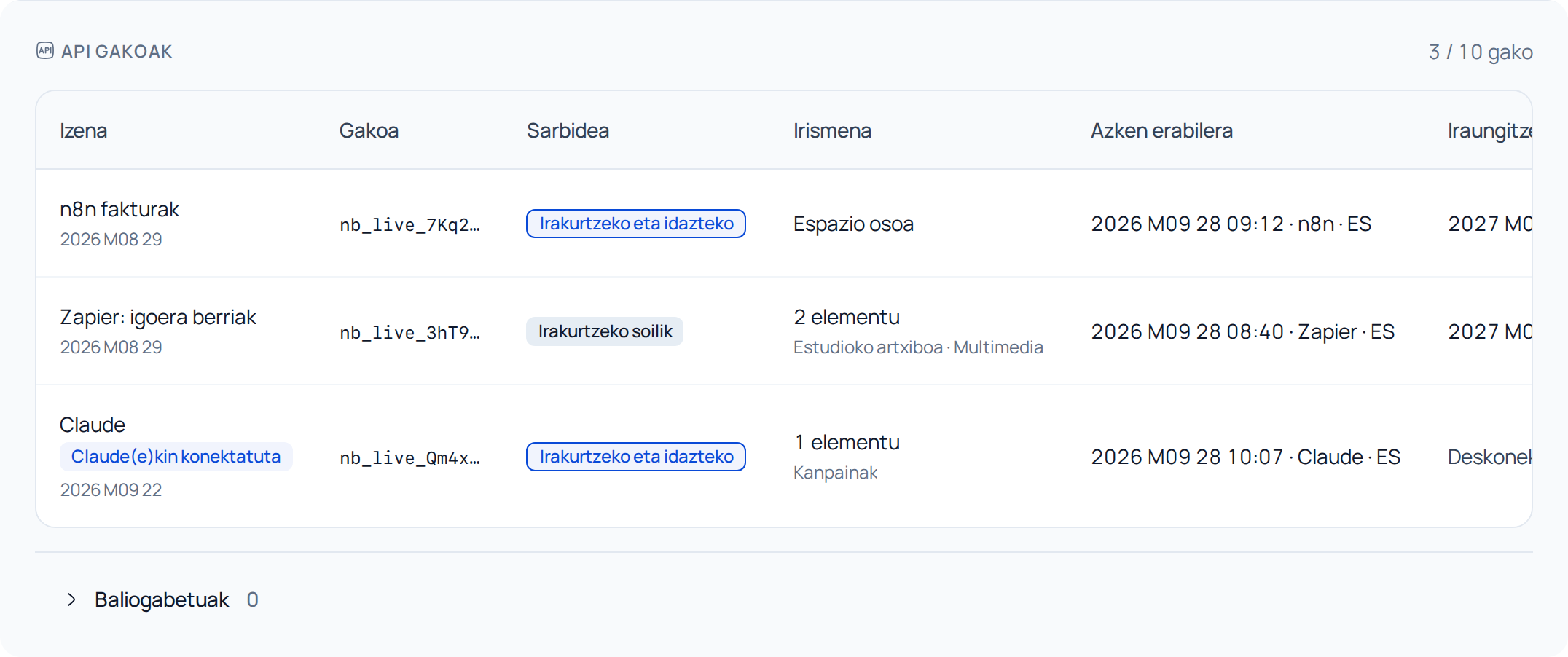
Ezarpenak › API atalean (edo Taldea › API atalean), laguntzailearen gakoa aplikazioaren izenarekin agertzen da, adibidez Claude(e)kin konektatuta. Bere menutik Baliogabetu sakatu dezakezu sarbidea berehala kentzeko.
Zerbait huts egiten badu
| Zer gertatzen da | Zer egin |
|---|---|
| “Talde honen API gakoak kudeatzeko baimena behar duzu.” | Eskatu jabeari edo administratzaile bati laguntzailea konektatzeko, edo aukeratu zure espazio pertsonala. |
| “Espazio honek planak onartzen dituen API gako guztiak ditu dagoeneko.” | Baliogabetu erabiltzen ez duzun gako bat Ezarpenak › API (edo Taldea › API) atalean eta konektatu berriro. |
| “Eskaera iraungi da” | Konektatu berriro Nubbo zure laguntzailetik. |
| Laguntzaileak dio ezin duela ezer aldatu | Konexioa Irakurtzeko soilik da. Ezarpenak › API (edo Taldea › API) atalean, ireki gakoaren menua, sakatu Editatu eta aukeratu Irakurtzeko eta idazteko. |
Informazio gehiago: Nubbo zure AA laguntzailean. Zure kodearekin automatizatzeko, jarraitu APIaren gida.
Ohiko galderak
Nire laguntzaileak irakur ditzake nire fitxategi enkriptatuak?
Ez. Nubbok ez du inoiz zure eduki enkriptatua irakurtzen ezta laguntzaileari pasatzen ere. Irekitzeko, laguntzaileak Nubbora bidaltzen zaitu.
Zer egin dezake laguntzaileak?
Zure fitxategiak bilatu, irakurri eta ordenatu, eta estekak eta postontziak sortu, beti konektatzean aukeratu zenuen sarbidearekin. Irakurtzeko soilik sarbidearekin ezin du ezer aldatu.
API erabilera gisa zenbatzen da?
Bai. Laguntzaileak erabiltzen dituen tresnak zure espazioko API eskaera gisa zenbatzen dira.
Zer gertatzen da erabiltzeari uzten badiot?
Konexioa bere kabuz amaitzen da 90 egunez erabiltzen ez bada. Berriro erabiltzeko, konektatu berriro Nubbo zure laguntzailetik.
Iturriak
Orri hauekin egiaztatutako urratsak.