El servidor MCP de Nubbo deja que tu asistente de IA trabaje con tus archivos desde la conversación. En esta guía lo conectas a Claude, ChatGPT o Cursor y le pides tu primera tarea.
Qué consigues
- Pedir con tus palabras que busque archivos, cree enlaces o buzones u ordene carpetas.
- Elegir al conectar el espacio, el acceso y los buckets o proyectos que puede usar.
- Ver en tu actividad todo lo que hace, con el nombre de la clave del asistente.
Antes de empezar
Necesitas una cuenta de Nubbo con el plan Pro o Equipos y Claude, ChatGPT o Cursor con un plan que permita conectores personalizados. En un equipo, solo el propietario y los administradores pueden conectar un asistente.
Paso 1: copia la dirección del servidor
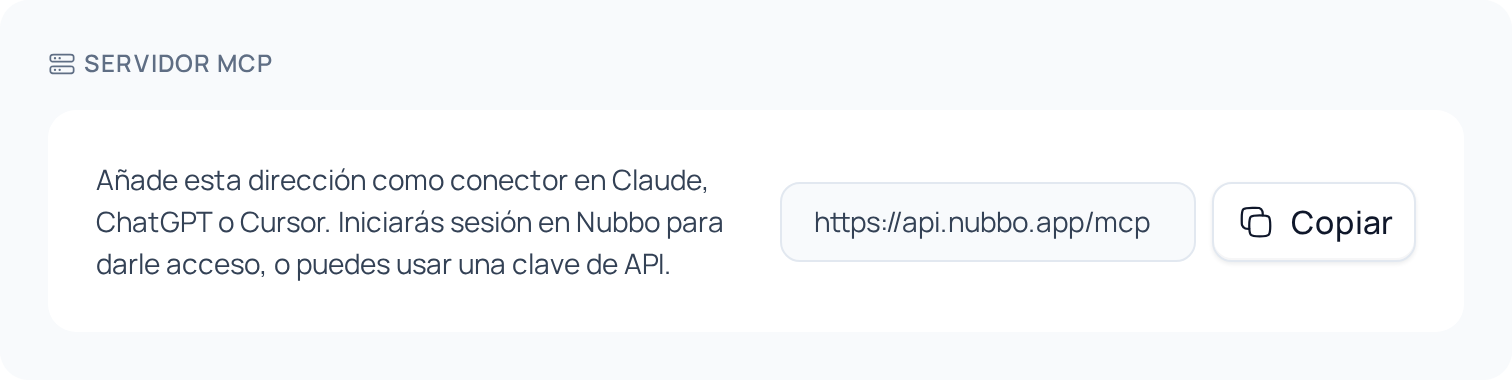
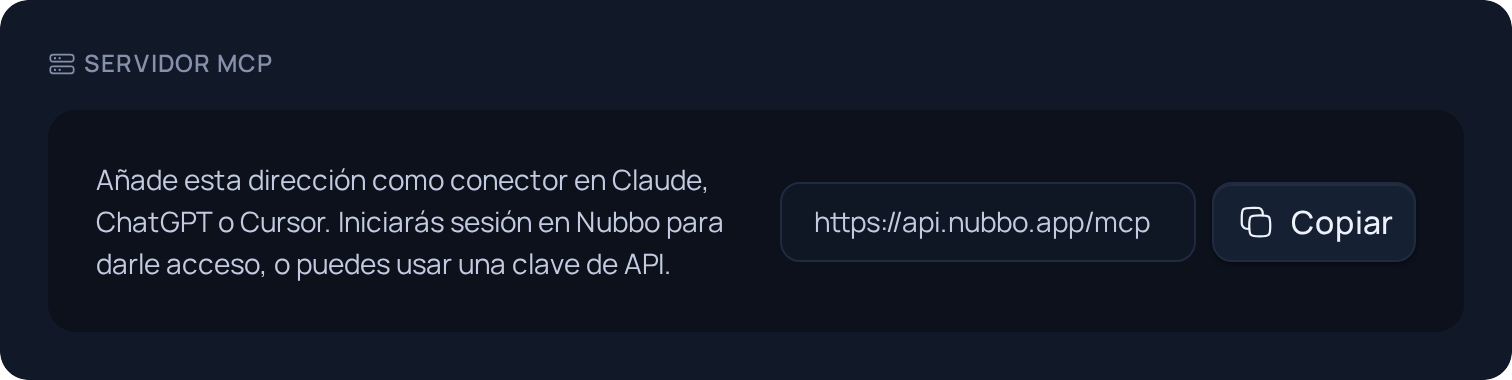
En Nubbo, abre Configuración › API (o Equipo › API en un equipo) y copia la dirección de la tarjeta Servidor MCP: https://api.nubbo.app/mcp.
Paso 2: añade el conector
Los menús de cada asistente pueden salir en tu idioma.
Claude. Abre Customize › Connectors, pulsa + y Add custom connector. Escribe Nubbo como nombre, pega la dirección y sigue los pasos hasta Add. En los planes Team y Enterprise de Claude, el propietario de la organización lo añade en Organization settings › Connectors y cada persona pulsa Connect.
ChatGPT. Abre chatgpt.com/plugins, pulsa + y Add custom MCP server. Escribe Nubbo como nombre, pega la dirección en Server URL, elige OAuth y crea el plugin. Después instálalo y escribe @Nubbo en el chat para usarlo.
Cursor. Cursor se conecta con una clave de API. Crea una en Configuración › API, como en la guía de la API, y añade el servidor a ~/.cursor/mcp.json:
{
  "mcpServers": {
    "nubbo": {
      "url": "https://api.nubbo.app/mcp",
      "headers": { "Authorization": "Bearer nbk_tu_clave" }
    }
  }
}
Paso 3: inicia sesión en Nubbo
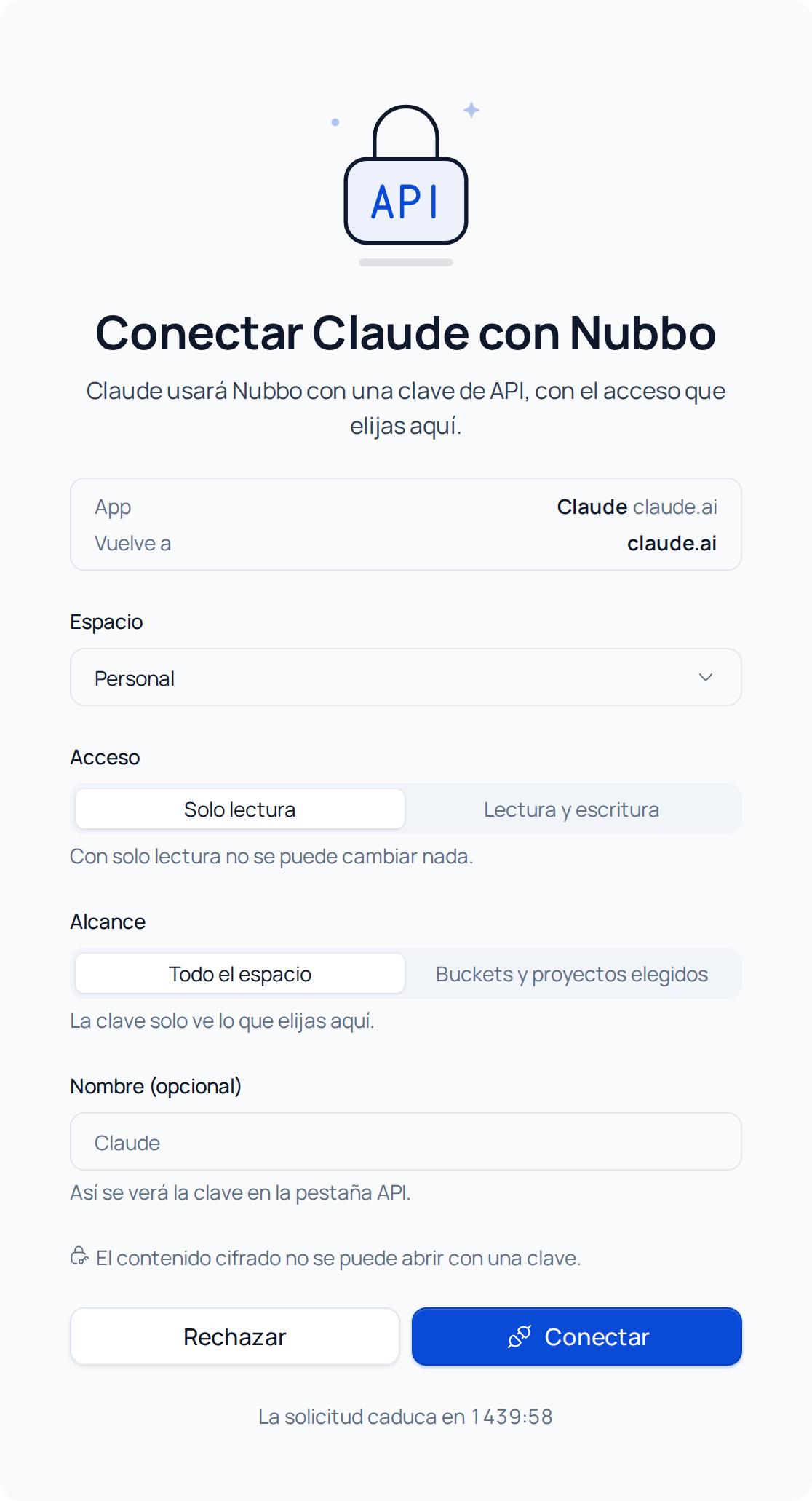
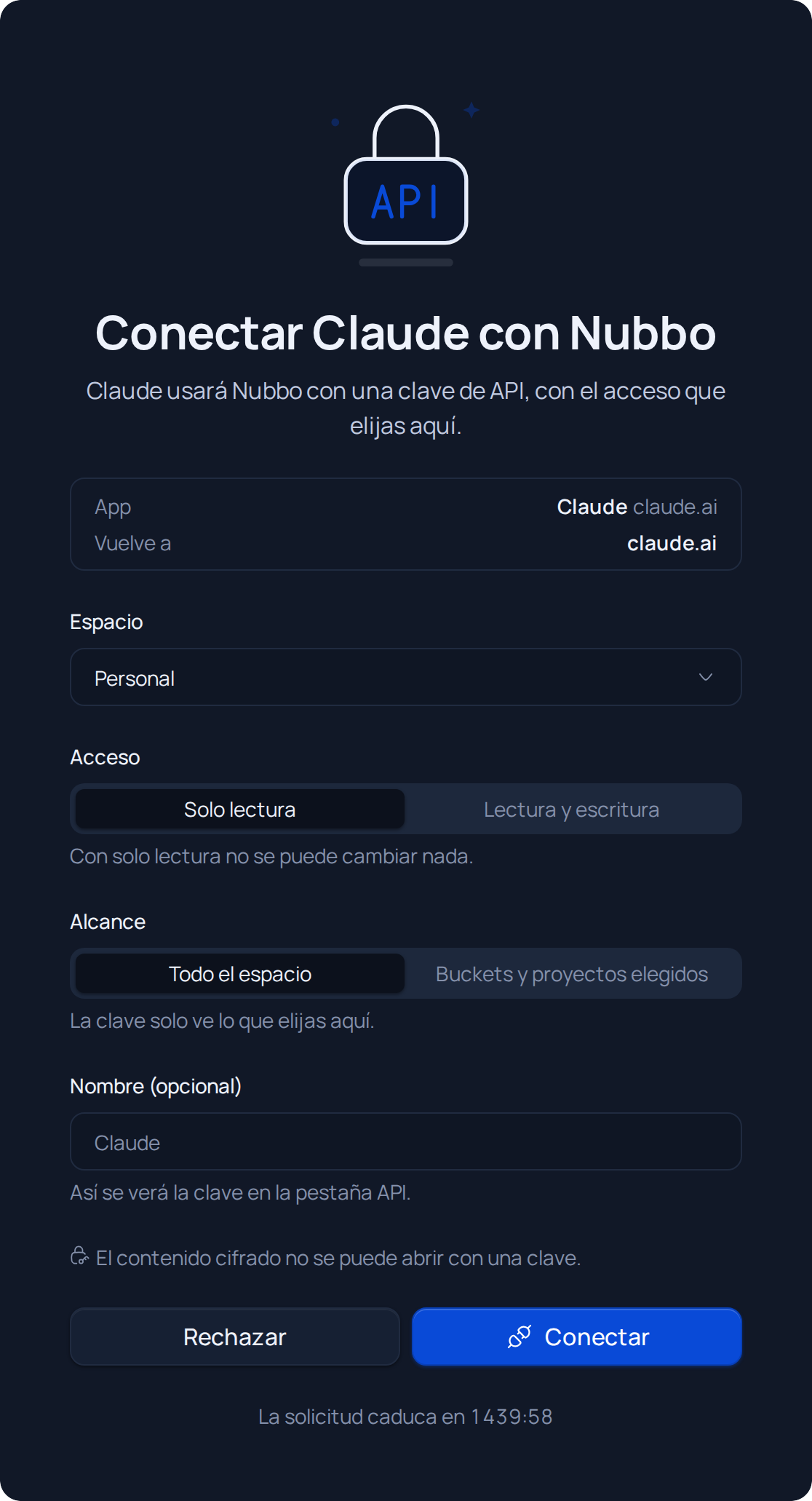
En Claude y ChatGPT, al conectar se abre Nubbo con Conectar Claude con Nubbo (o el nombre de tu asistente).
- Elige el Espacio: el personal o uno de tus equipos.
- Elige el Acceso. Viene en Solo lectura. Cámbialo a Lectura y escritura si quieres que pueda crear o mover cosas.
- Elige el Alcance: Todo el espacio o Buckets y proyectos elegidos.
- Pulsa Conectar y confirma con tu contraseña (y con el código, si tienes la verificación en dos pasos). Nubbo te devuelve a tu asistente.
Paso 4: pídele algo
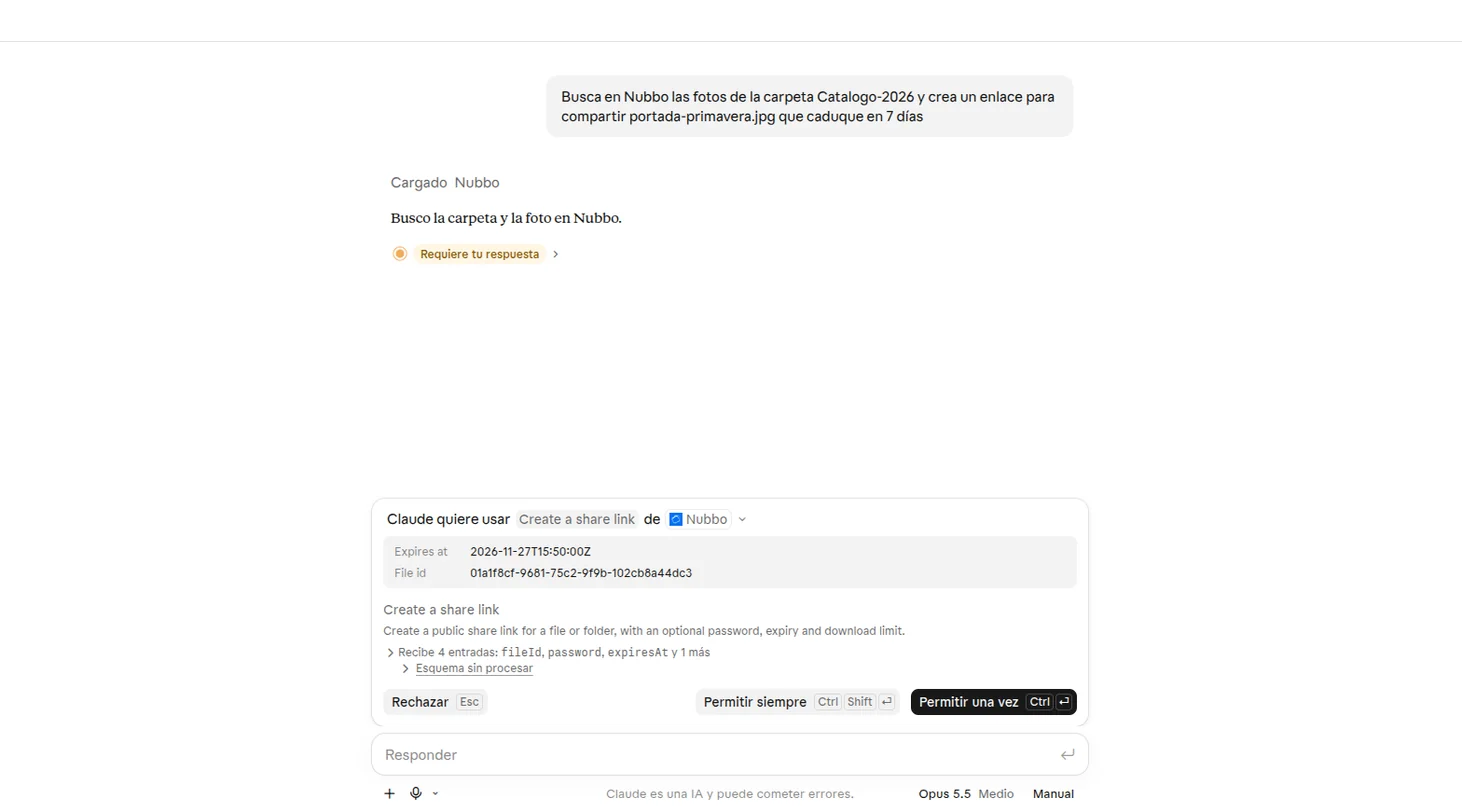
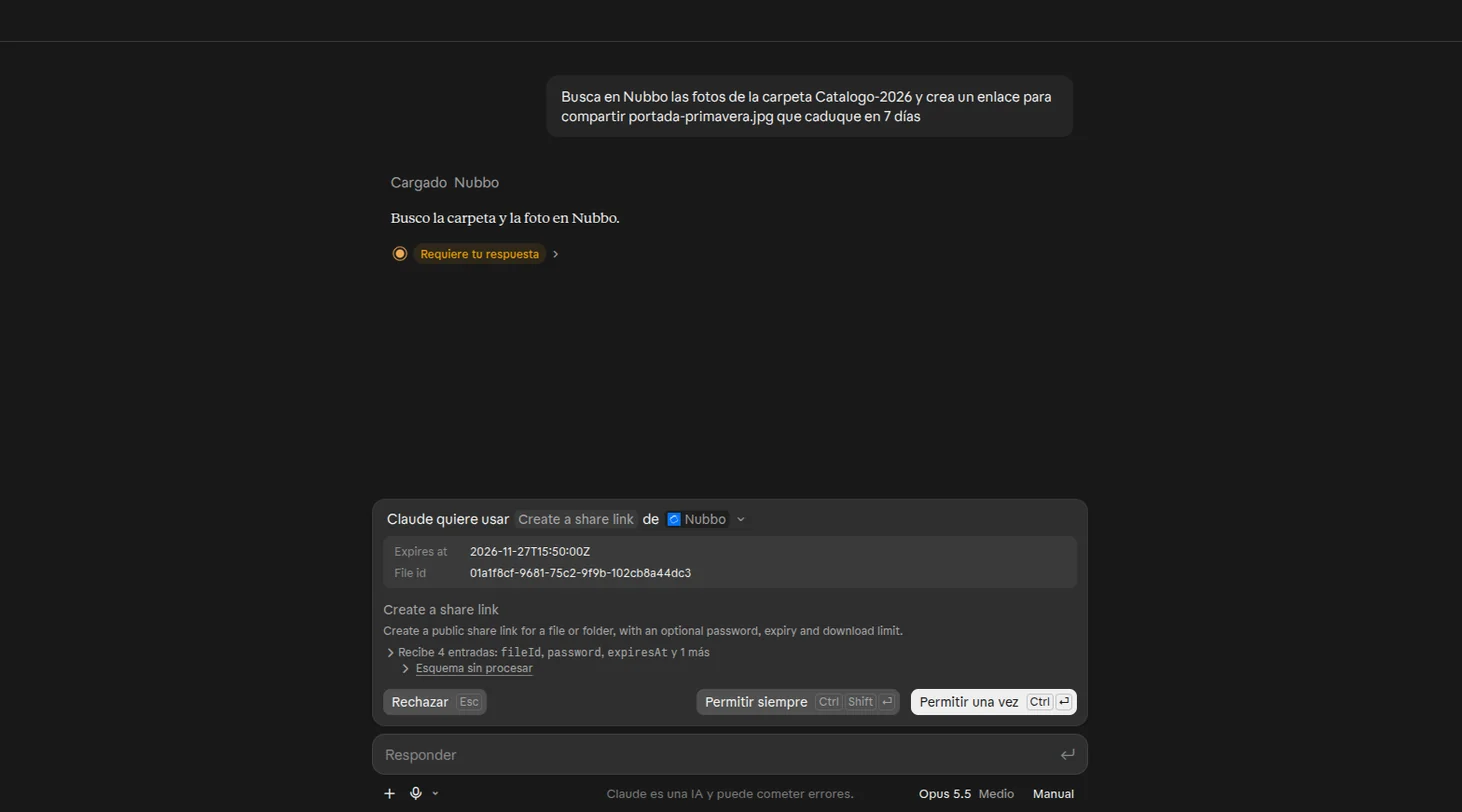
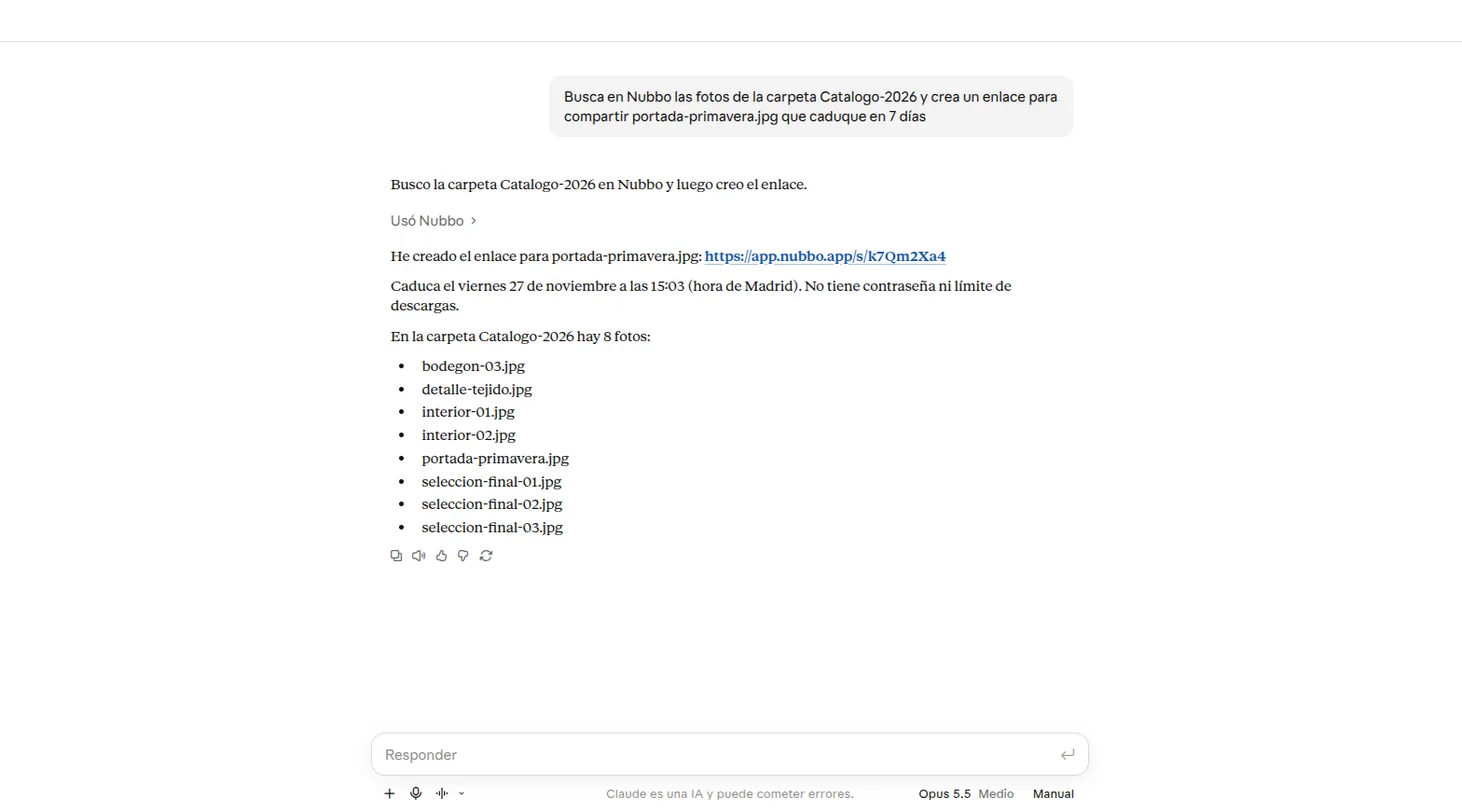
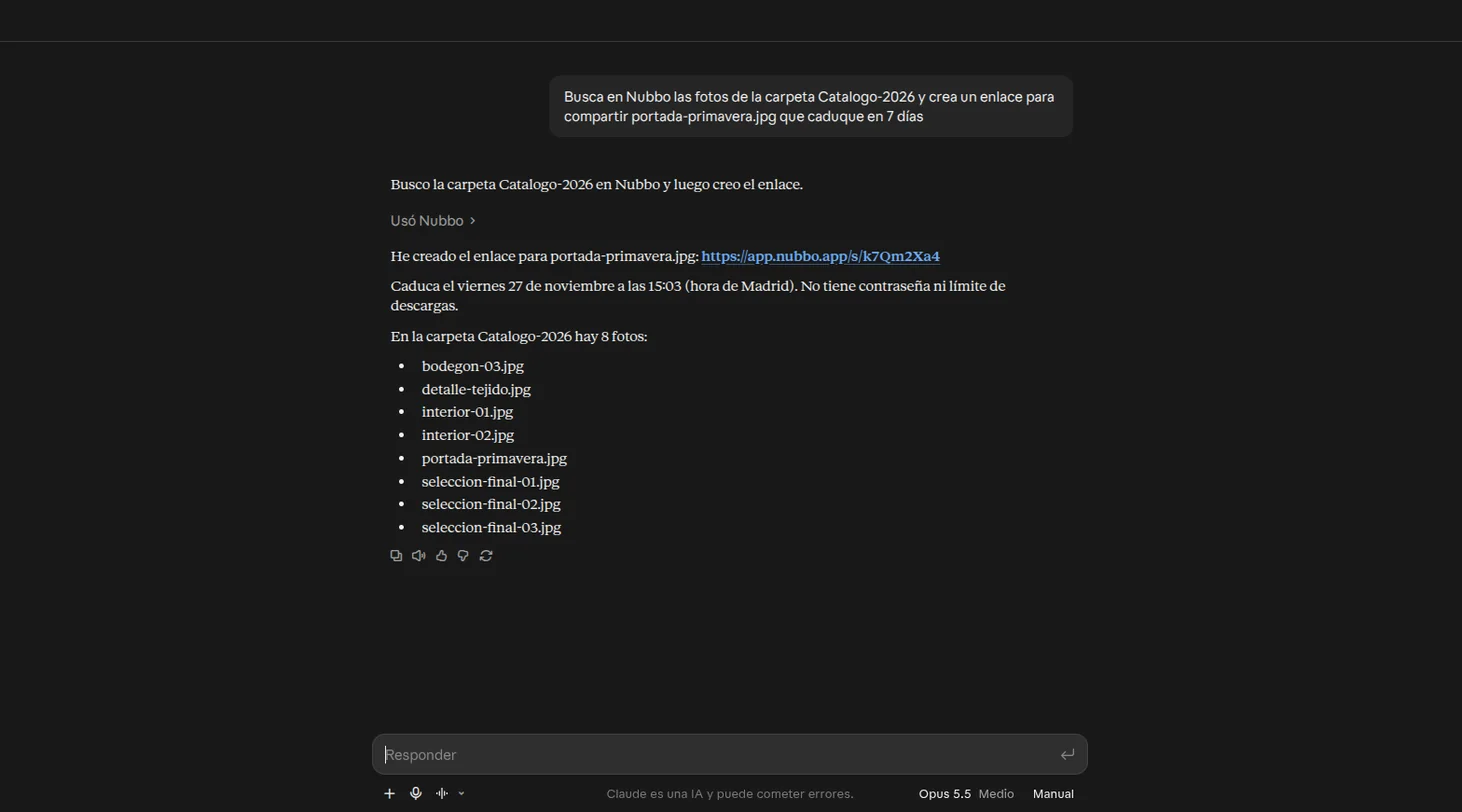
Escribe lo que necesitas, por ejemplo: «Busca en Nubbo las fotos de la carpeta Catálogo-2026 y crea un enlace para compartir portada-primavera.jpg que caduque en 7 días». Antes de usar una herramienta que cambia algo, tu asistente puede pedirte permiso.
Paso 5: revisa o revoca el acceso
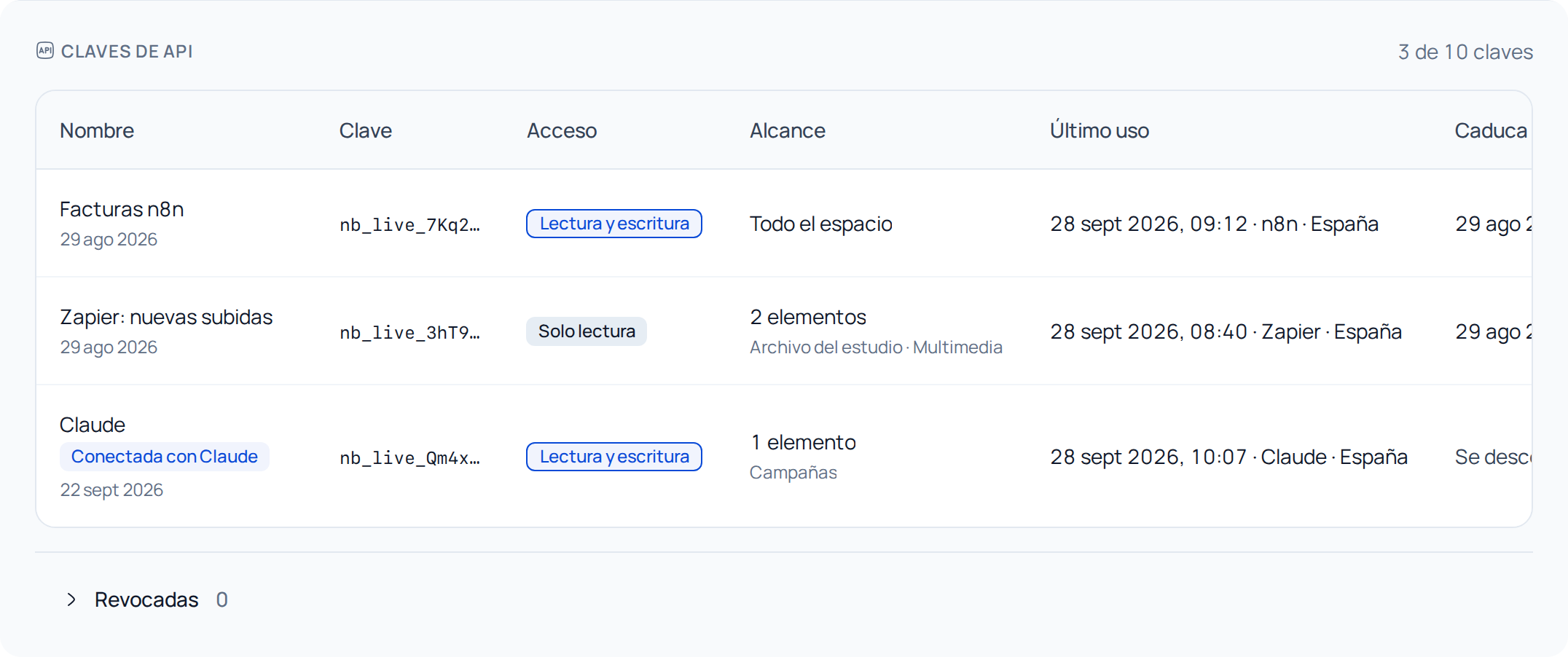
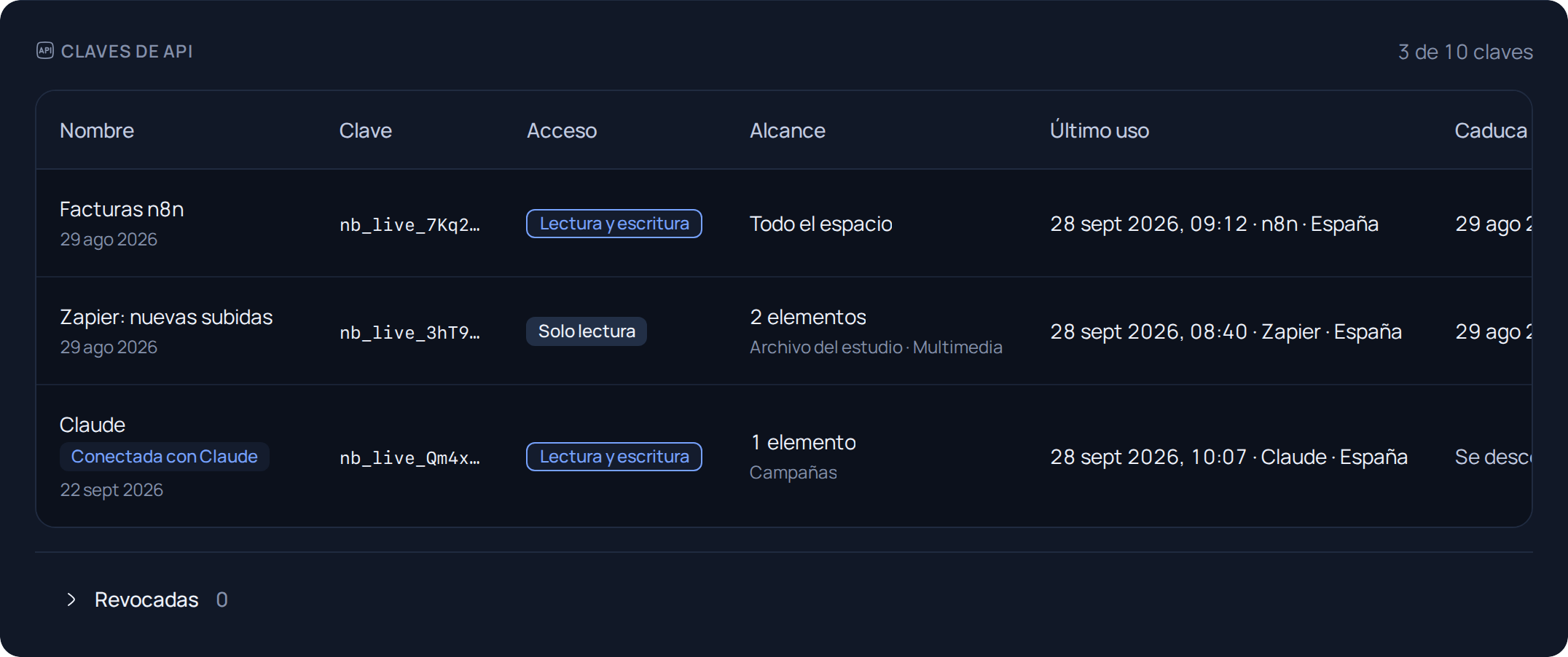
En Configuración › API (o Equipo › API), la clave del asistente aparece con Conectada con y el nombre de la app. Desde su menú puedes Revocar el acceso al momento.
Si algo falla
| Qué pasa | Qué hacer |
|---|---|
| «Necesitas permiso para gestionar las claves de API de este equipo.» | Pide al propietario o a un administrador que conecte el asistente, o elige tu espacio personal. |
| «Este espacio ya tiene todas las claves de API que permite el plan.» | Revoca una clave que no uses en Configuración › API (o Equipo › API) y vuelve a conectar. |
| «La solicitud ha caducado» | Vuelve a conectar Nubbo desde tu asistente. |
| El asistente dice que no puede cambiar nada | La conexión es de Solo lectura. En Configuración › API (o Equipo › API), abre el menú de la clave, pulsa Editar y elige Lectura y escritura. |
Más sobre Nubbo en tu asistente de IA. Para automatizar con tu propio código, sigue la guía de la API.
Preguntas frecuentes
¿Mi asistente puede leer mis archivos cifrados?
No. Nubbo nunca lee tu contenido cifrado ni se lo pasa al asistente. Para abrirlo, el asistente te manda a Nubbo.
¿Qué puede hacer el asistente?
Buscar, leer y ordenar tus archivos y crear enlaces y buzones, siempre con el acceso que elegiste al conectar. Con Solo lectura no puede cambiar nada.
¿Cuenta como uso de la API?
Sí. Las herramientas que usa el asistente cuentan como peticiones de la API de tu espacio.
¿Qué pasa si dejo de usarlo?
La conexión termina sola si no se usa en 90 días. Para volver a usarla, conecta Nubbo de nuevo desde tu asistente.
Fuentes
Pasos comprobados con estas páginas.