Los módulos de Nubbo llevan tus buckets a tus escenarios de Make. En esta guía montas uno que crea un enlace para compartir cada vez que llega un archivo a un buzón.
Qué consigues
- Empezar un escenario cuando llega un archivo, se sube algo a un buzón o hay actividad nueva.
- Subir, mover, etiquetar y compartir archivos, y crear buzones y galerías, desde cualquier escenario.
- Una clave de API con el acceso justo. La revocas cuando quieras.
Antes de empezar
Necesitas una cuenta de Nubbo con el plan Pro o Equipos y una cuenta de Make. En un equipo, las claves de API las crea el propietario o un administrador.
Mientras Nubbo llega al directorio de Make, la app se añade con un enlace de invitación. Ábrelo e instala la app en tu organización de Make: después sus módulos aparecen al buscar Nubbo en tus escenarios.
Paso 1: crea la clave en Nubbo
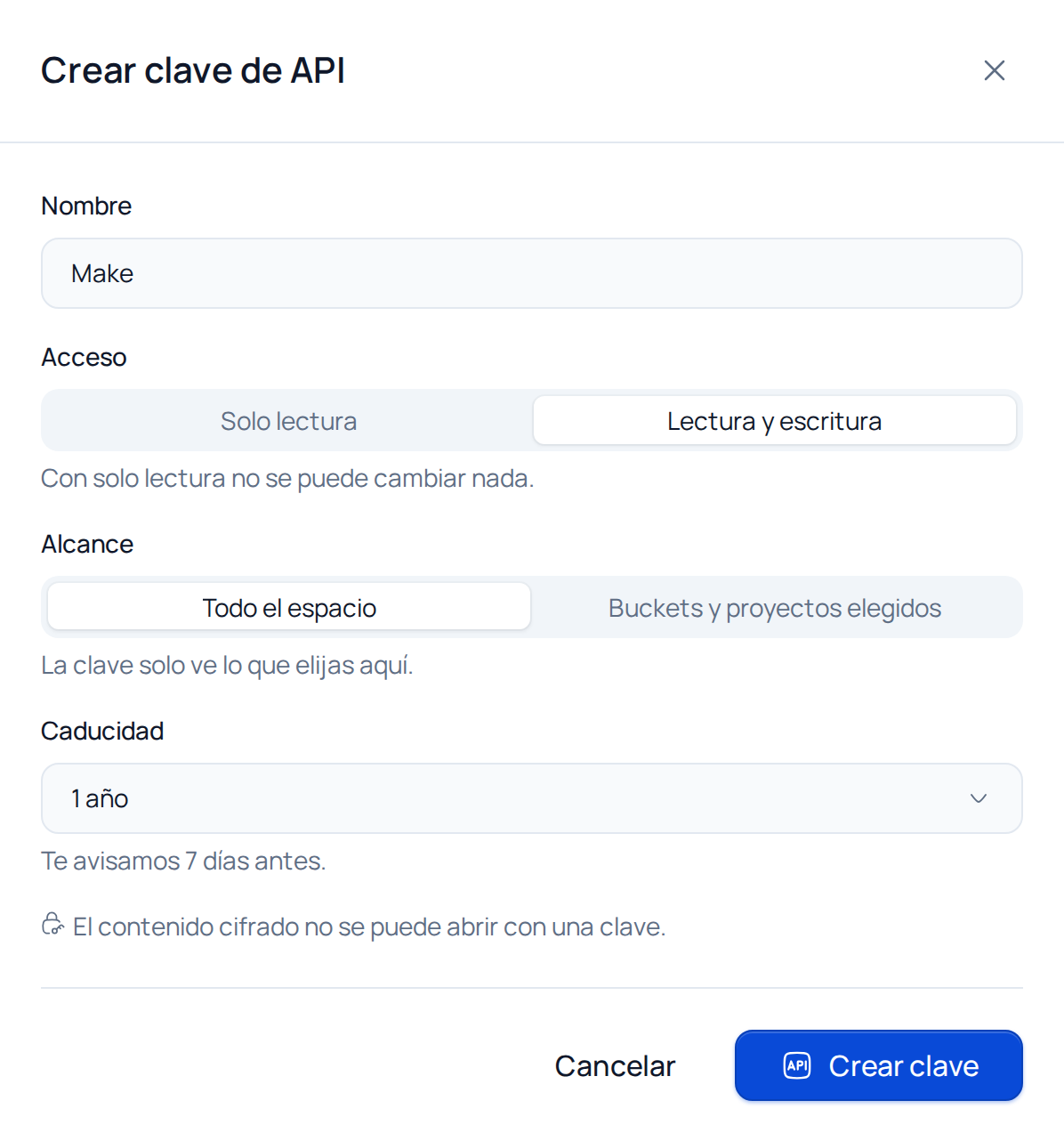
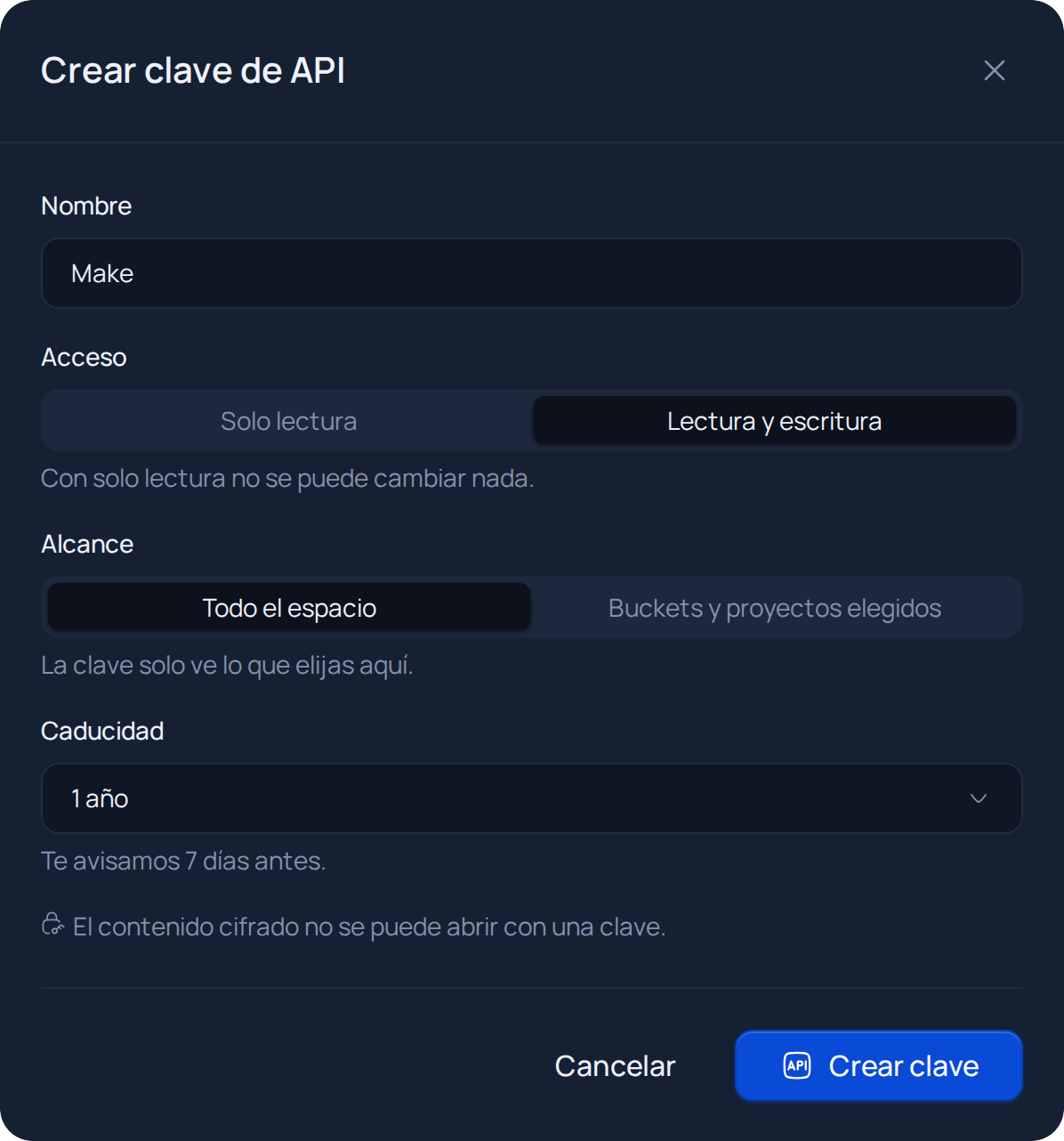
En Nubbo, abre Configuración › API (o Equipo › API en un equipo) y pulsa Crear clave de API. Ponle un nombre, por ejemplo Make, elige el Acceso, el Alcance y la Caducidad y pulsa Crear clave. Nubbo te pide tu contraseña para confirmar que eres tú. Si tienes la verificación en dos pasos, también te pide el código.
Copia la clave y pulsa Ya la he guardado. Es la única vez que la verás entera.
Paso 2: crea la conexión en Make
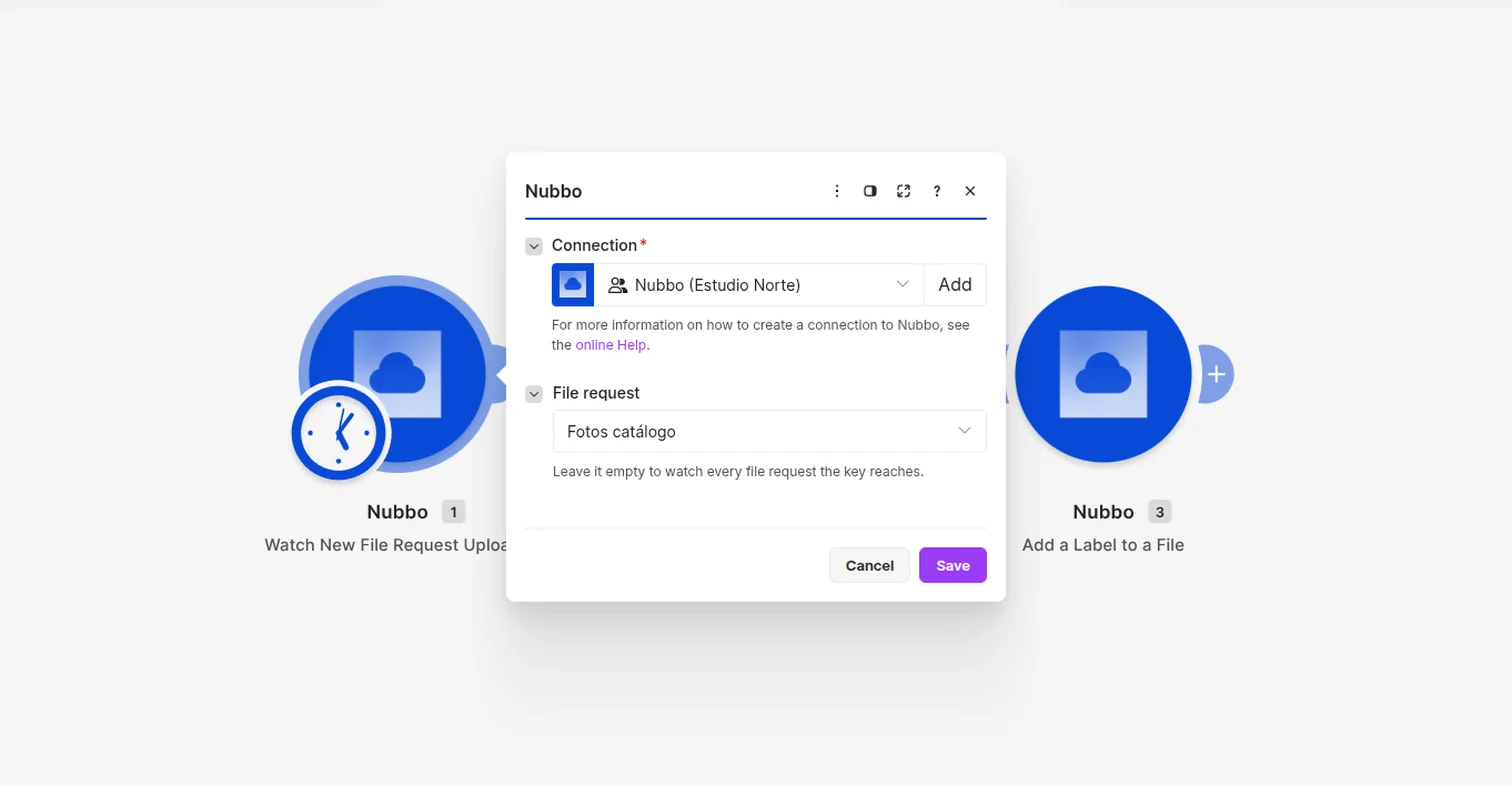
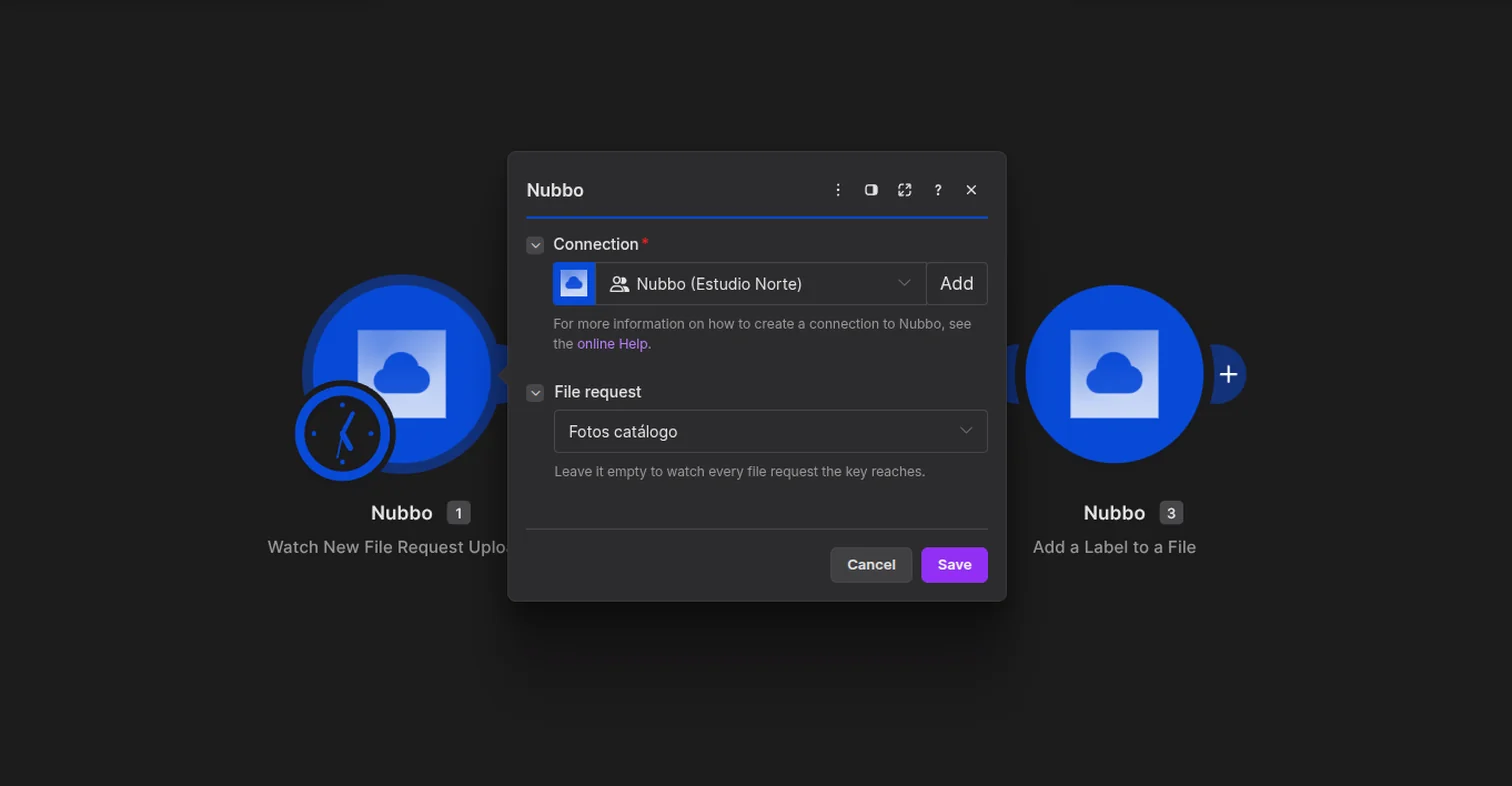
En Make, crea un escenario, añade un módulo de Nubbo y elige Watch New File Request Uploads.
En Connection, pulsa Add, pega la clave en API key y guarda. La conexión muestra el nombre de tu espacio y el de la clave.
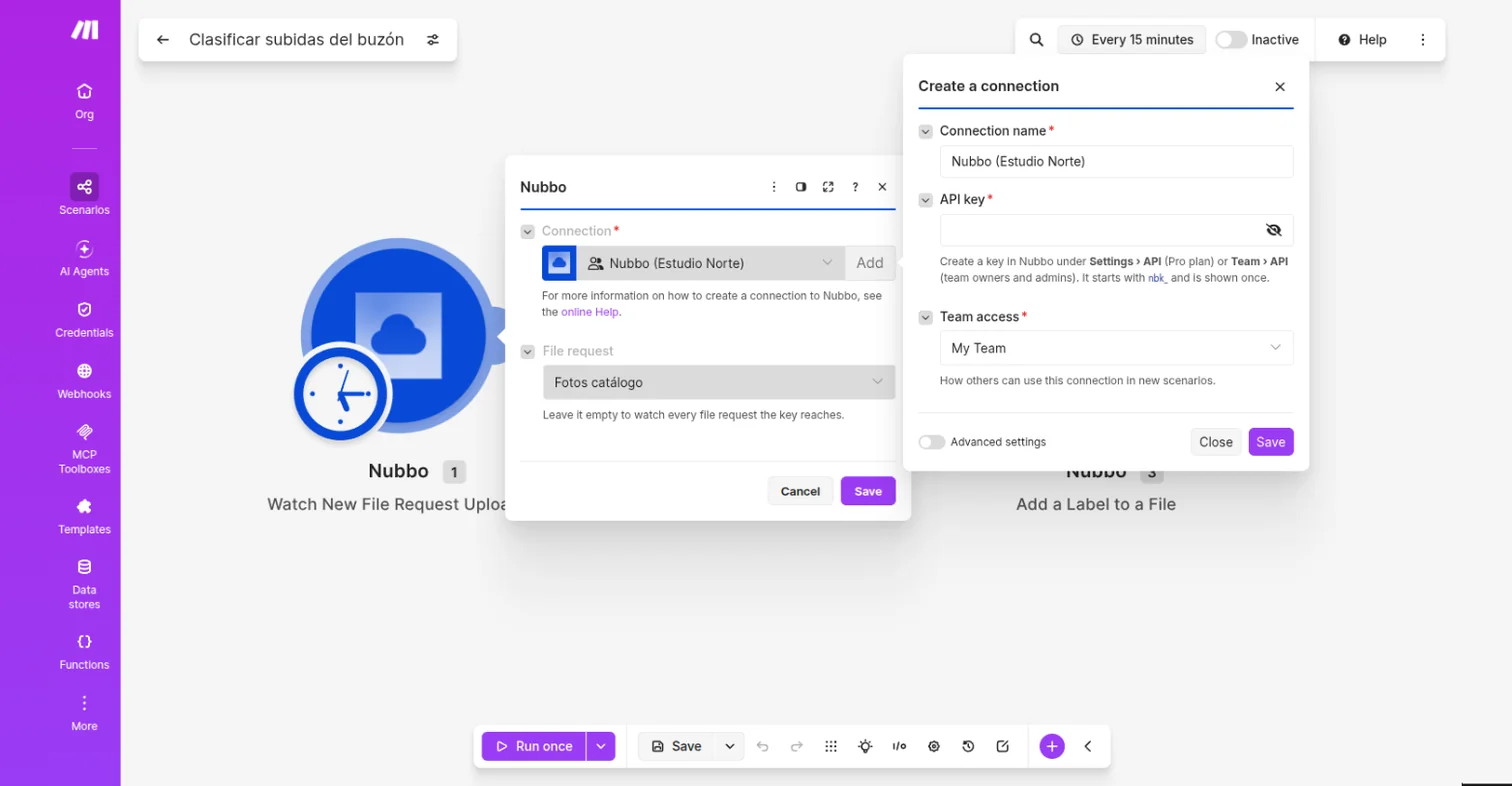
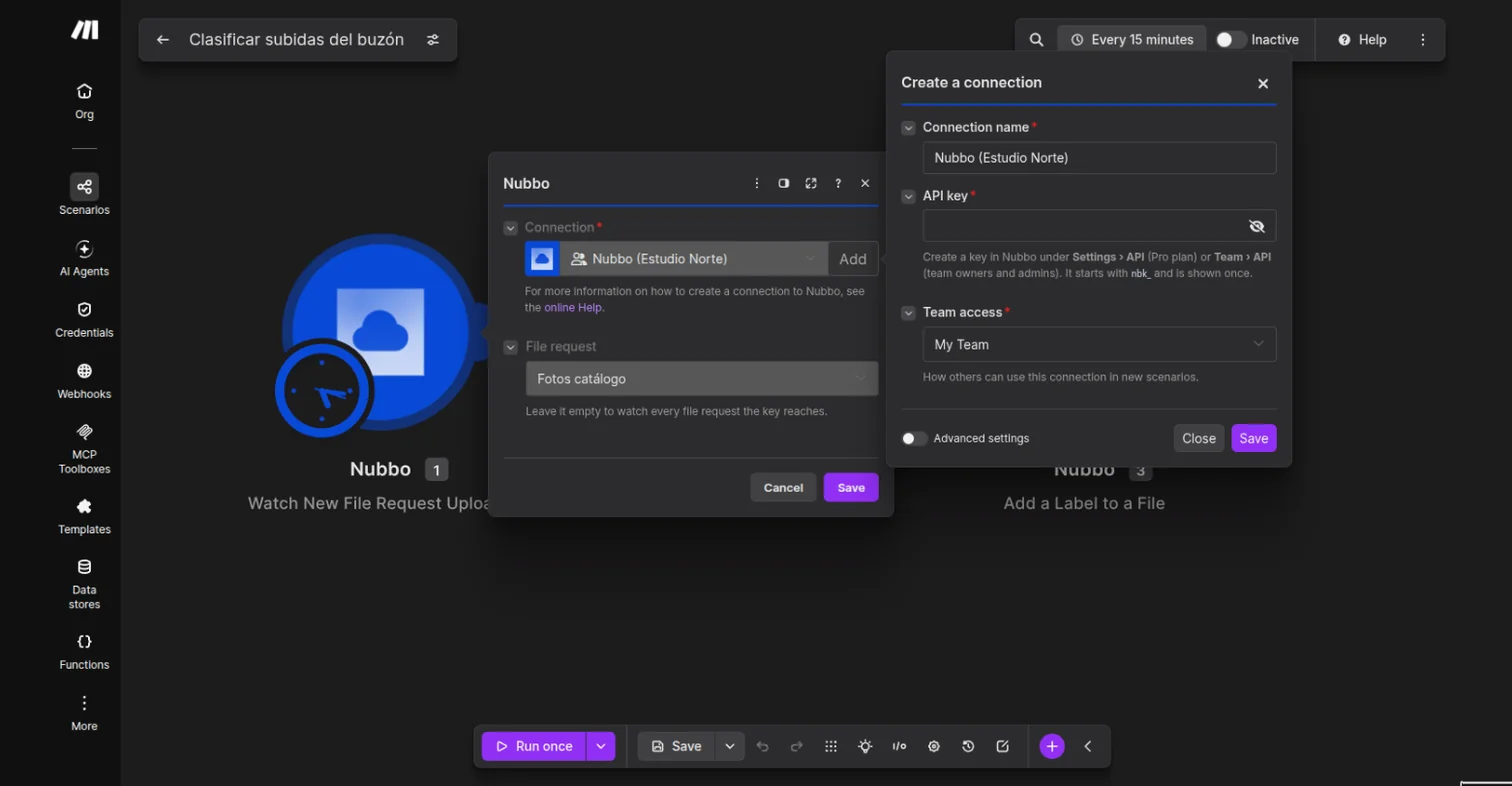
En File request, elige el buzón o déjalo vacío para todos, y pulsa Save.
Paso 3: monta el escenario
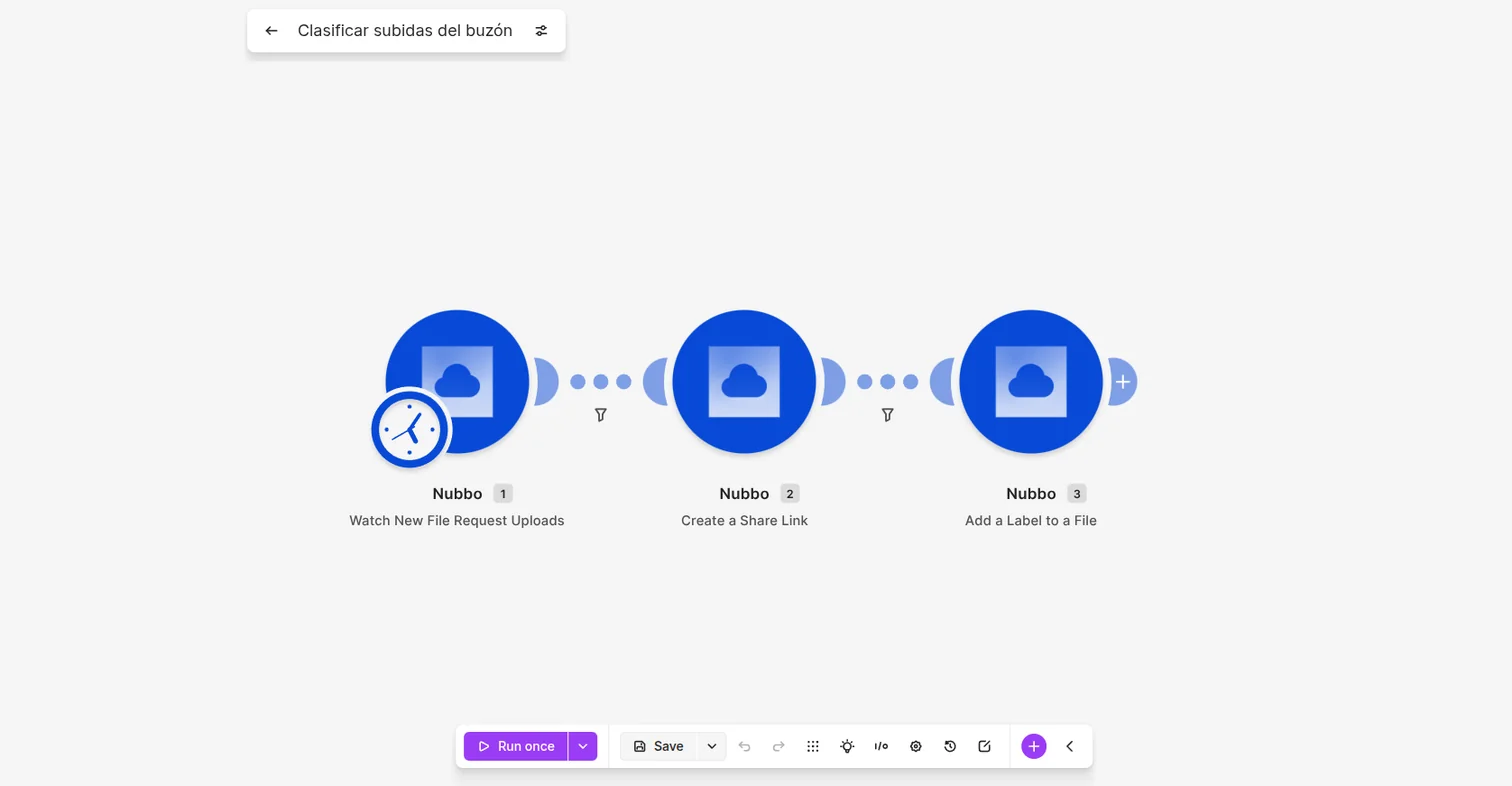
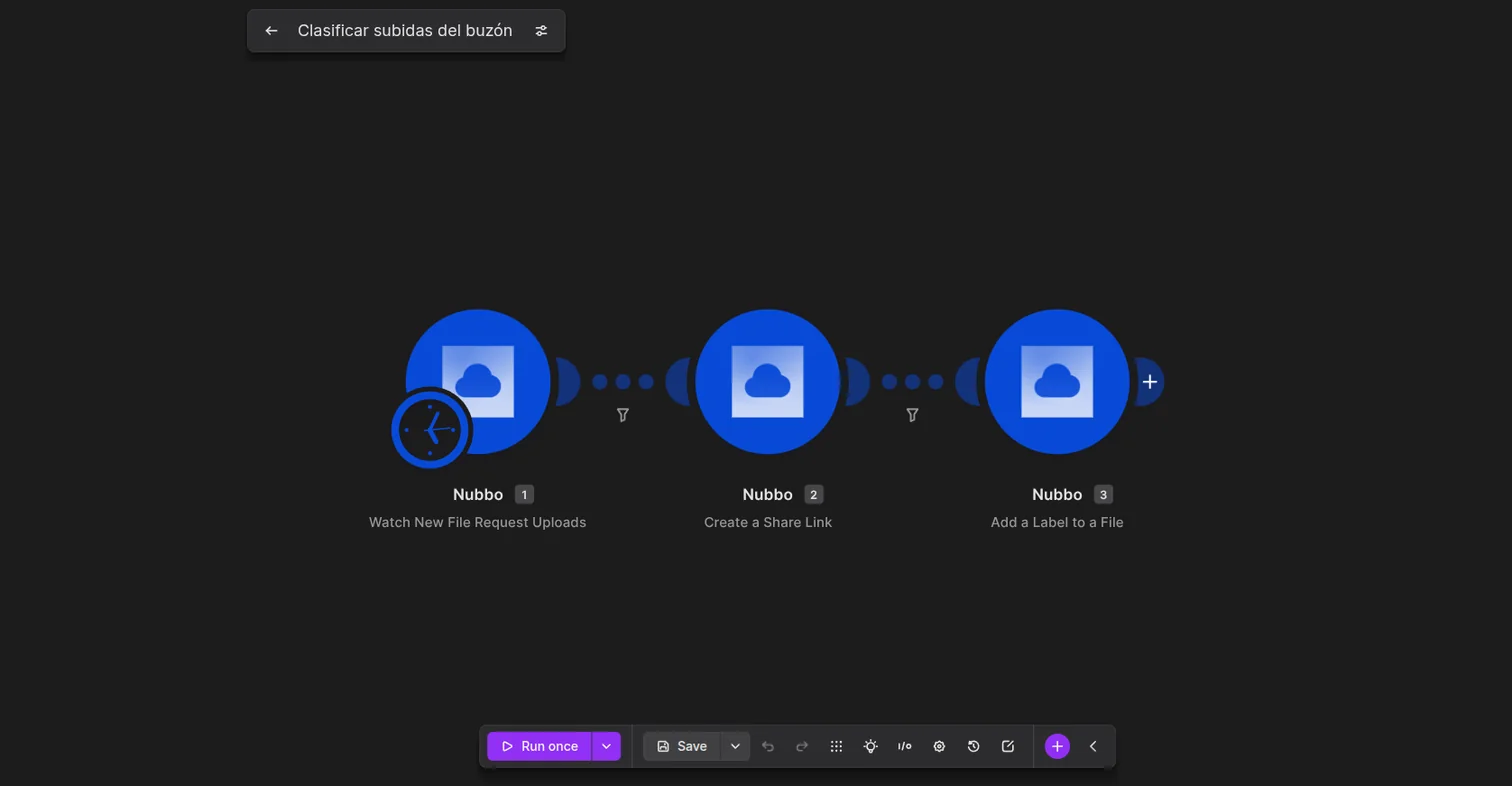
Añade el módulo Create a Share Link y, en File or folder ID, elige el ID del archivo del disparador. Si quieres, pon una contraseña o una caducidad.
Sigue con los módulos que necesites, como Add a Label to a File o uno de tu app de correo para enviar el enlace.
Paso 4: prueba y actívalo
Sube un archivo al buzón y pulsa Run once. Si Make te pregunta por dónde empezar, elige la subida que acabas de hacer. Revisa el resultado de cada módulo.
Activa el escenario con el interruptor de la programación y elige cada cuánto se ejecuta. Desde ahora, cada archivo que llega al buzón tiene su enlace.
Si algo falla
API_KEY_INVALID,API_KEY_REVOKEDoAPI_KEY_EXPIRED: la clave no vale, está revocada o ha caducado. Crea otra en Nubbo y cambia la conexión.API_PLAN_REQUIRED: el espacio de la clave no tiene la API. Está en los planes Pro y Equipos.API_KEY_READ_ONLY: la clave es de solo lectura. Crea una con Lectura y escritura.API_TRIGGER_TOO_FREQUENT: has pulsado Run once dos veces en menos de un minuto. Espera un momento y vuelve a probar.API_QUOTA_EXCEEDED: el espacio ha usado su límite del mes. Vuelve a funcionar cuando se renueva.
Más sobre lo que puedes hacer en Nubbo para Make. Si prefieres otra herramienta, sigue la guía de Zapier o la de n8n.
Preguntas frecuentes
¿Los archivos pasan por Make?
Solo los que tu escenario usa, como un archivo que subes o descargas en un módulo. Viajan entre Make y tu proveedor de almacenamiento y Nubbo nunca recibe su contenido.
¿Cómo evito que el escenario reaccione a sus propias subidas?
Cada elemento del disparador trae madeByThisKey, que es true cuando lo hizo la clave de esa conexión. Añade un filtro con él después del disparador.
¿Cada cuánto mira Make si hay archivos nuevos?
Con la frecuencia de la programación del escenario. El intervalo más corto es de un minuto y depende de tu plan de Make.
¿Puede Make ver mis archivos cifrados?
No. Lo cifrado aparece sin nombre ni tamaño y cualquier cambio sobre ello se rechaza. Ábrelo en Nubbo.
Fuentes
Pasos comprobados con estas páginas.