Nubbo se conecta a Amazon S3 con una clave de acceso de IAM. En unos minutos tienes tu bucket en un explorador de archivos con subidas directas, enlaces para compartir y galerías, sin hacer nada público. Esta guía sigue el asistente de Nubbo paso a paso, con los dos caminos: automático o con una clave limitada a un bucket.
Qué consigues
- Explorar el bucket como un disco: carpetas, vistas, búsqueda, papelera, etiquetas y favoritos.
- Subir y descargar archivos directamente entre tu navegador y Amazon S3. Los archivos no pasan por los servidores de Nubbo.
- Compartir archivos y carpetas con contraseña, caducidad y límite de descargas, recibir archivos en tu bucket y crear galerías.
- Tus claves se guardan cifradas con AES-256-GCM y puedes desconectar el bucket cuando quieras.
Antes de empezar
Necesitas una cuenta en Amazon S3 y una cuenta de Nubbo. Cada bucket que conectas cuenta para el límite de tu plan: Gratuito permite 2, Personal 5 y Pro no tiene límite. En AWS hay regiones que vienen desactivadas y que hay que activar en la cuenta antes de usarlas (por ejemplo, Milán, Zúrich o Ciudad del Cabo). Si vas a crear el bucket en una de ellas, actívala primero. No hace falta desactivar el bloqueo de acceso público: Nubbo trabaja con el bucket privado.
Elige cómo conectar
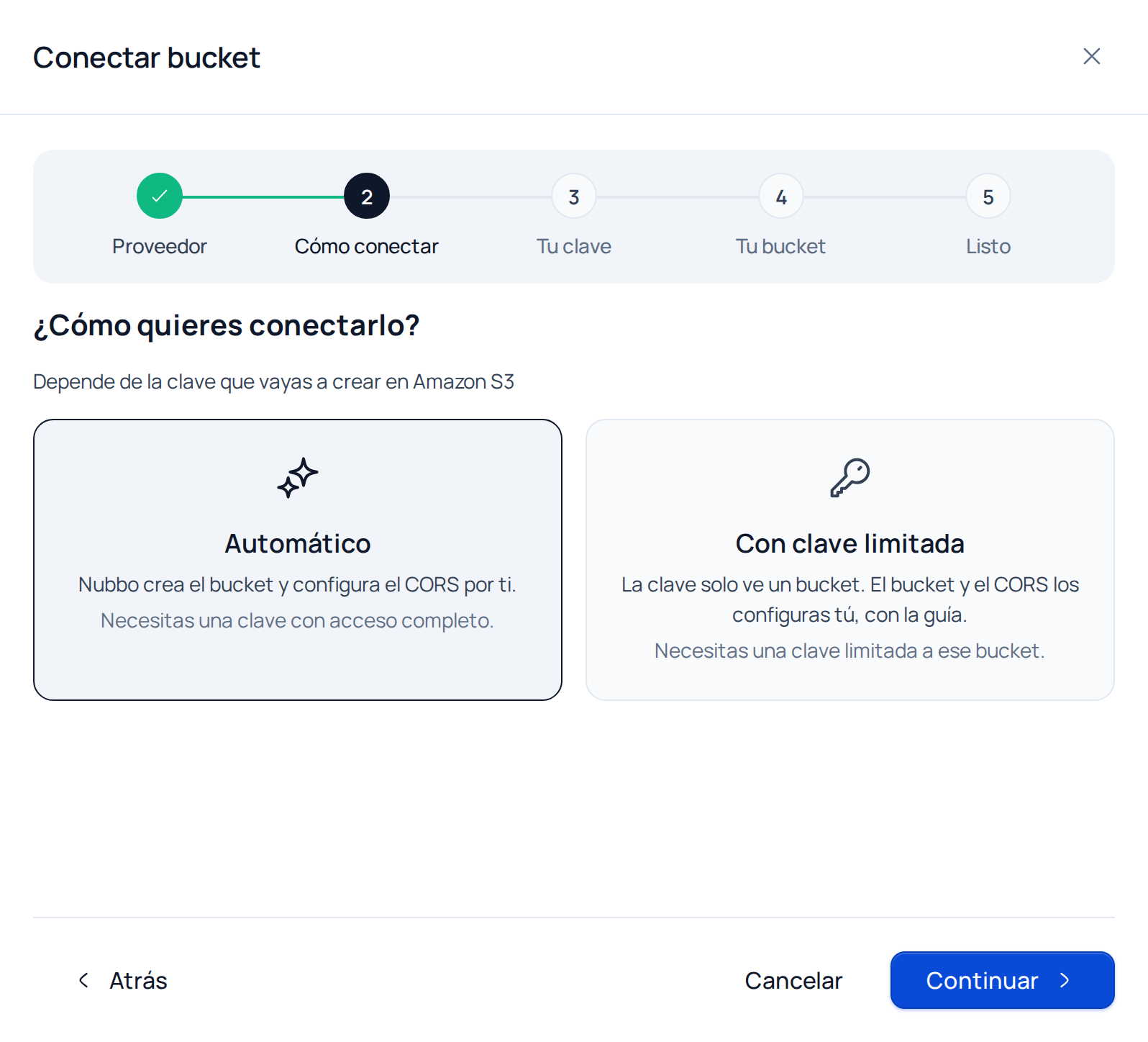
El asistente de Nubbo ofrece dos caminos. Los dos acaban igual: el bucket conectado y listo para subir archivos desde el navegador.
| Automático | Con clave limitada | |
|---|---|---|
| Clave | Con acceso a toda la cuenta | Limitada a un bucket |
| Bucket | Nubbo usa uno tuyo o crea uno nuevo | Lo creas tú antes |
| CORS | Nubbo añade la regla por ti | Añades tú la regla |
| Cuándo elegirlo | Lo más rápido | Si no quieres dar acceso a toda la cuenta |
Conexión automática
Paso 1: crea la clave en Amazon S3
- Entra en la consola de AWS y abre IAM. Usa un usuario de IAM, nunca el usuario raíz de la cuenta.
- Ve a Usuarios y pulsa Crear usuario. Ponle un nombre, por ejemplo
nubbo, y pulsa Siguiente. - En Establecer permisos, elige Asociar políticas directamente, busca y marca AmazonS3FullAccess y crea el usuario.
- Abre el usuario, entra en la pestaña Credenciales de seguridad y, en Claves de acceso, pulsa Crear clave de acceso.
- Como caso de uso elige una aplicación que se ejecuta fuera de AWS (si no aparece, Otro) y pulsa Siguiente y Crear clave de acceso.
- Pulsa Descargar archivo .csv. Es la única vez que AWS te deja ver la secret access key.
Paso 2: conecta el bucket en Nubbo
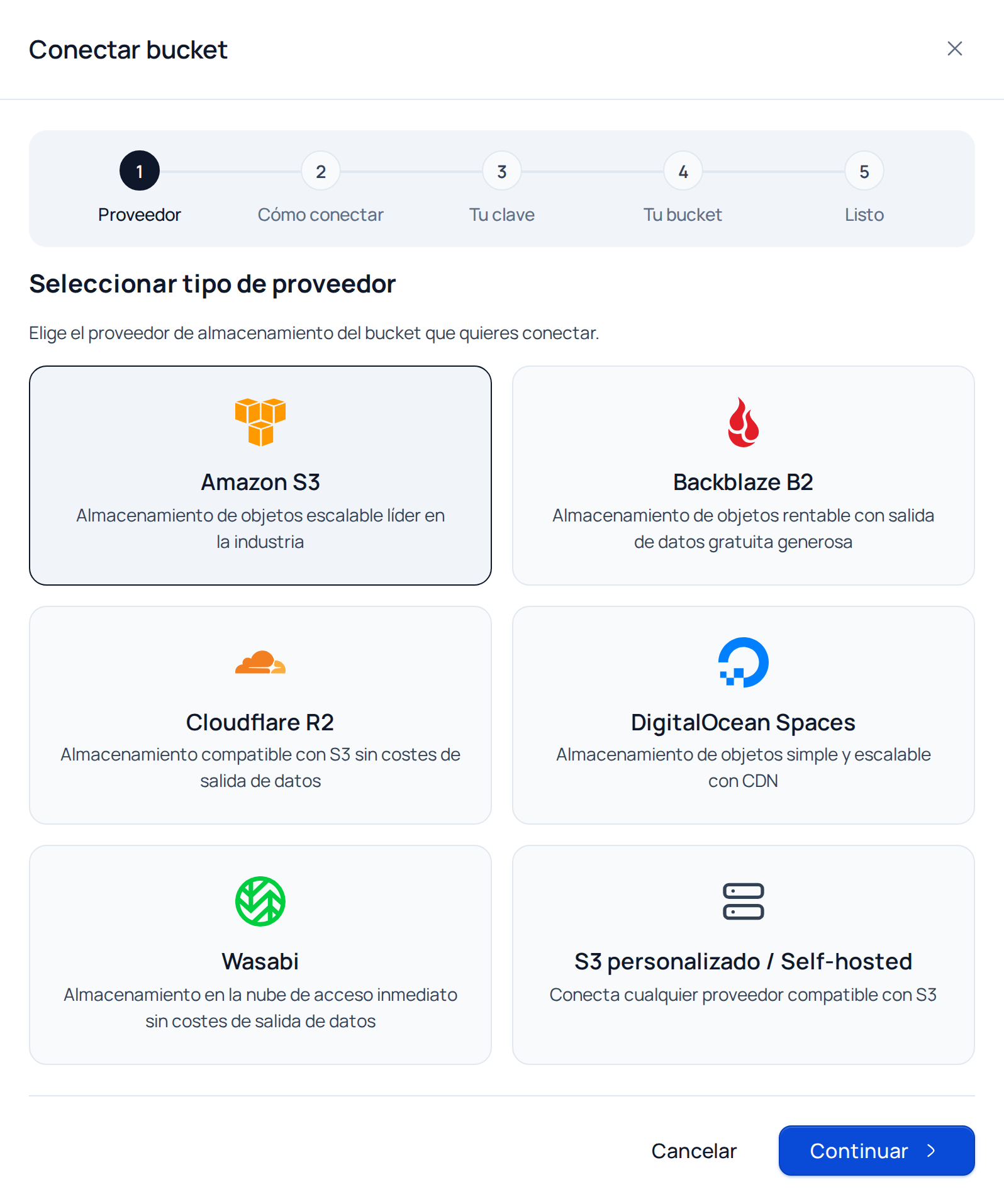
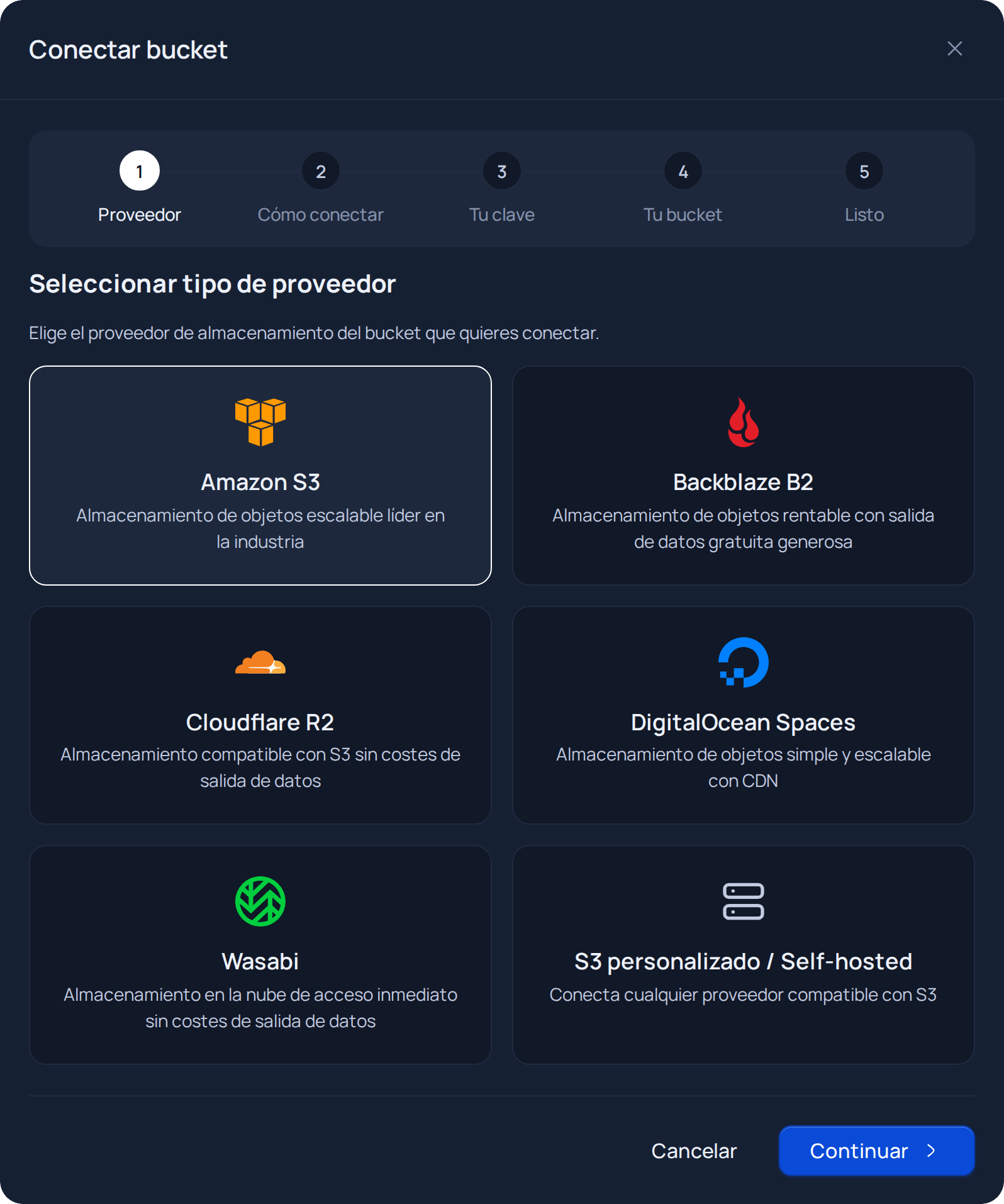
En Nubbo, abre Buckets y pulsa Conectar bucket. Elige Amazon S3 y pulsa Continuar.
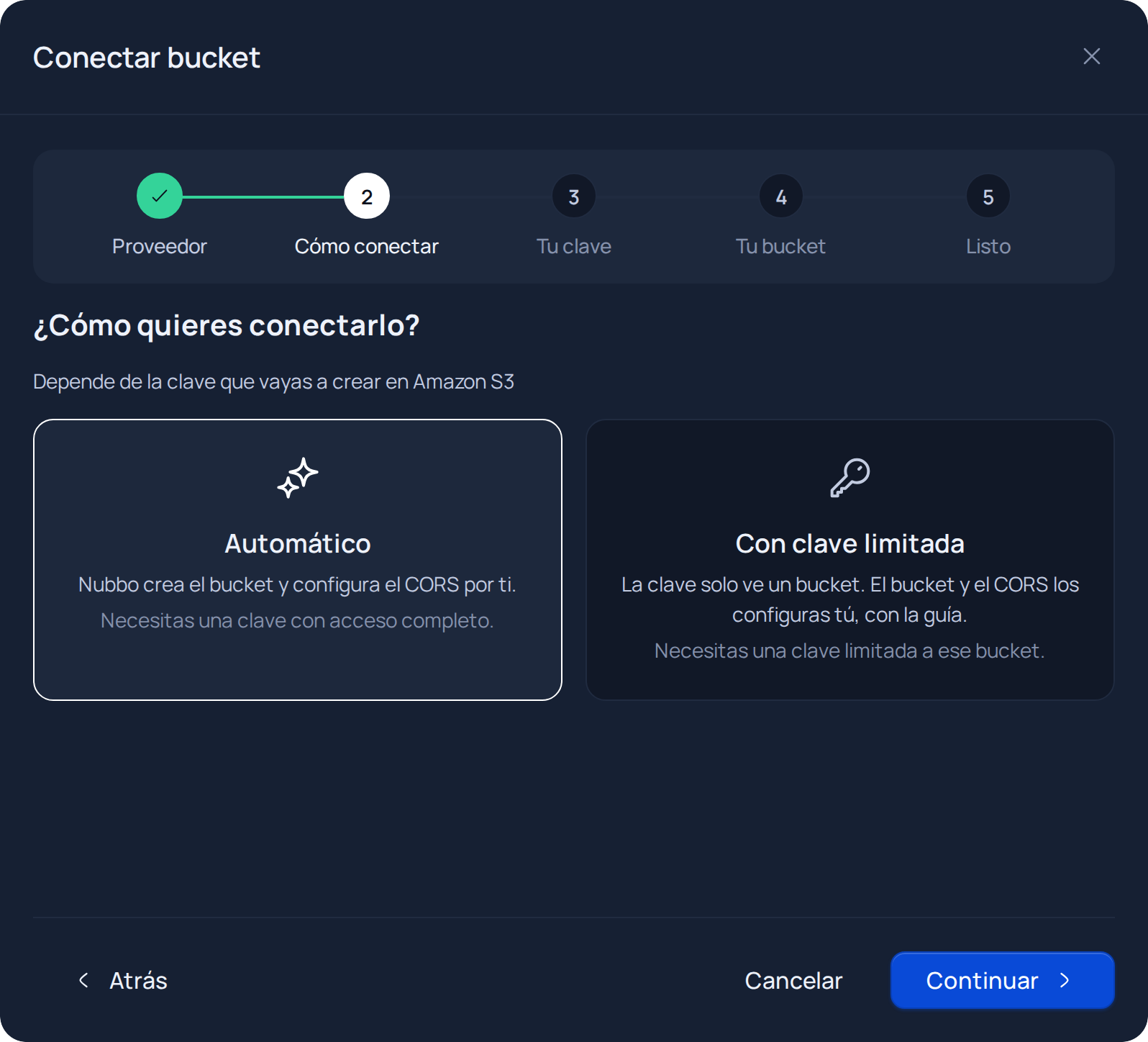
Elige Automático y pulsa Continuar.
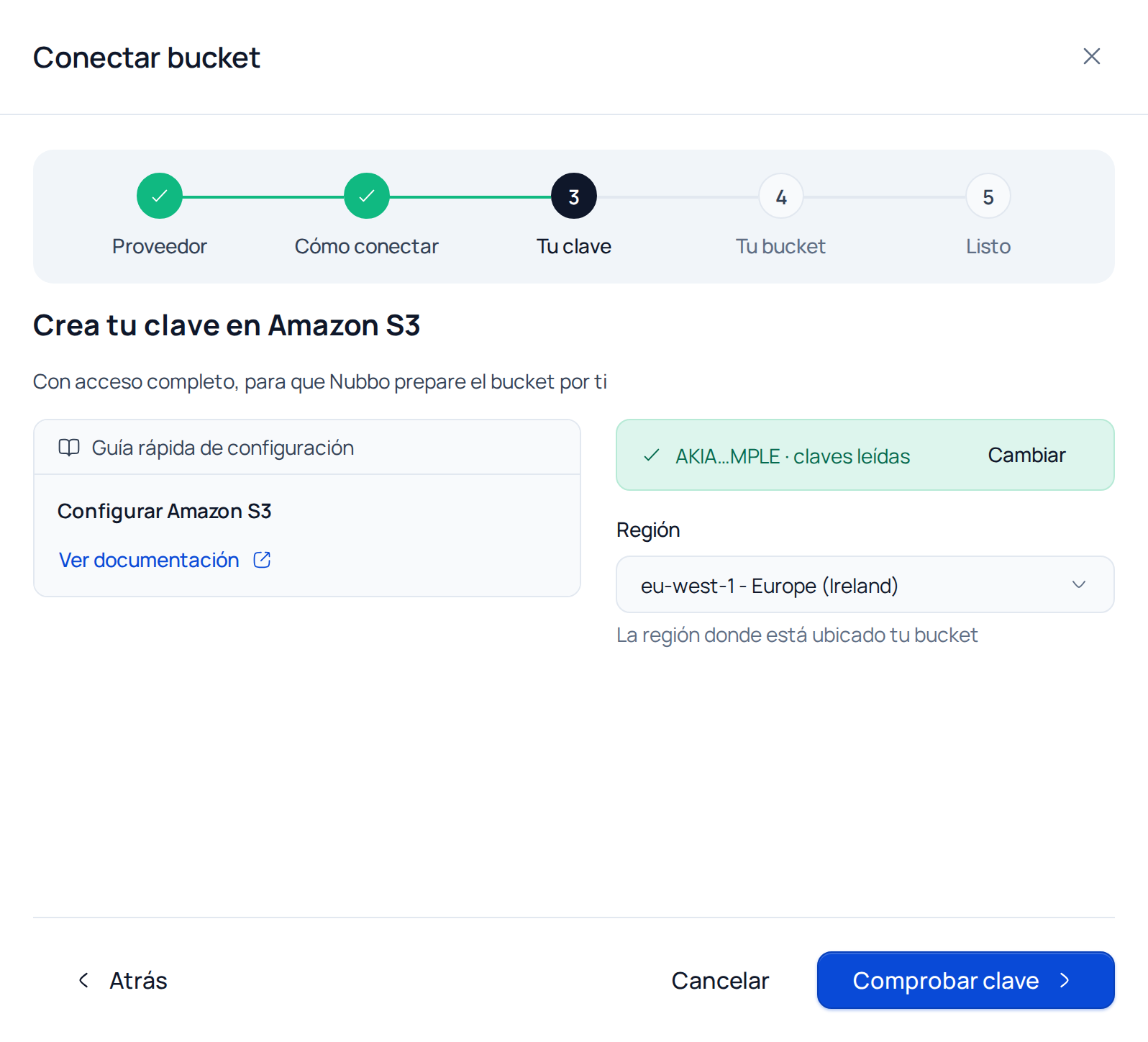
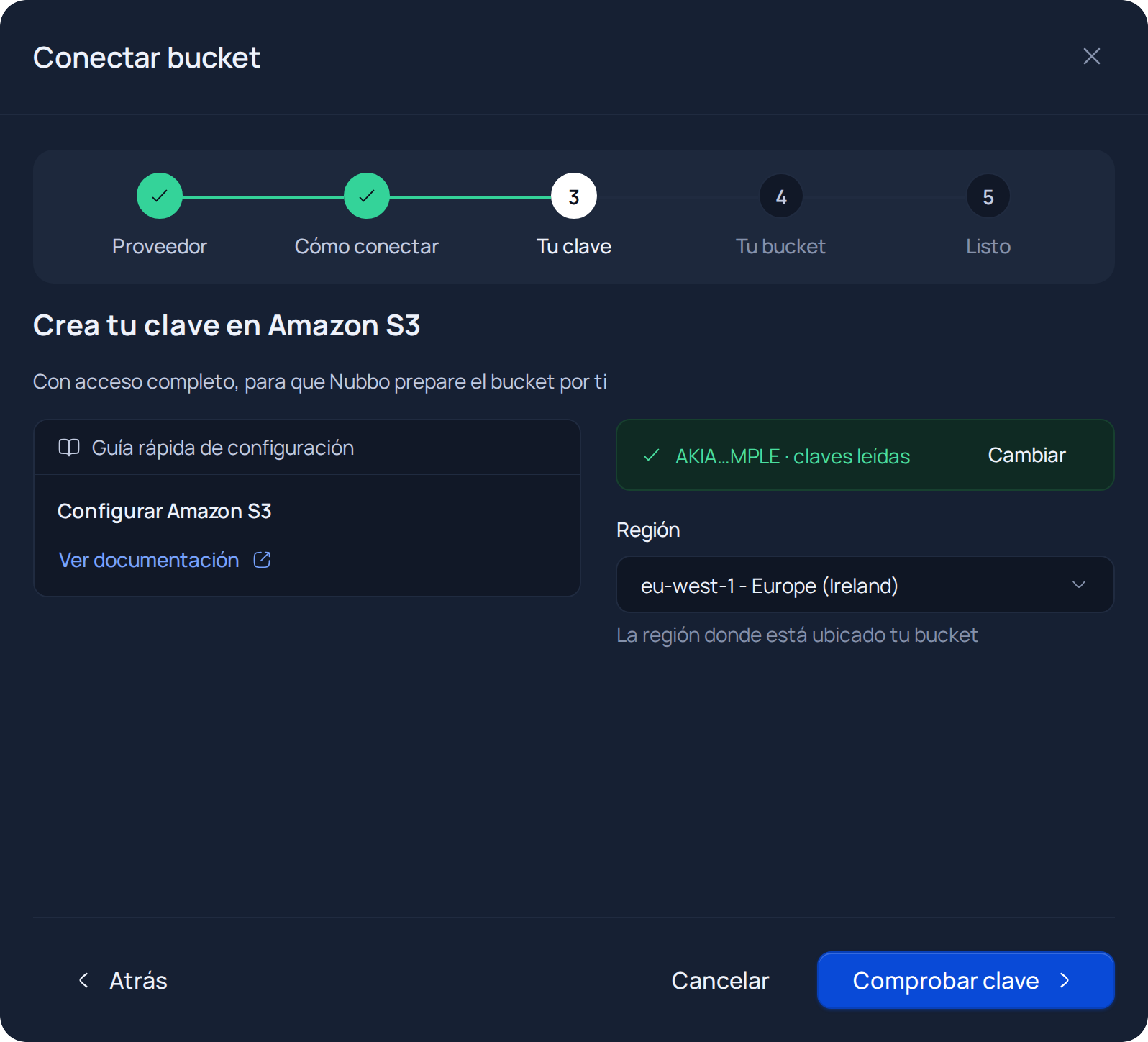
En el paso Tu clave, pulsa Subir archivo y elige el CSV que has descargado, o pega su contenido en el cuadro de texto. Nubbo lee la access key y la secret sin que tengas que copiarlas a mano. Comprueba que la Región sea la de tus buckets. Pulsa Comprobar clave. Nubbo comprueba que la clave funciona y que tiene acceso a toda la cuenta.
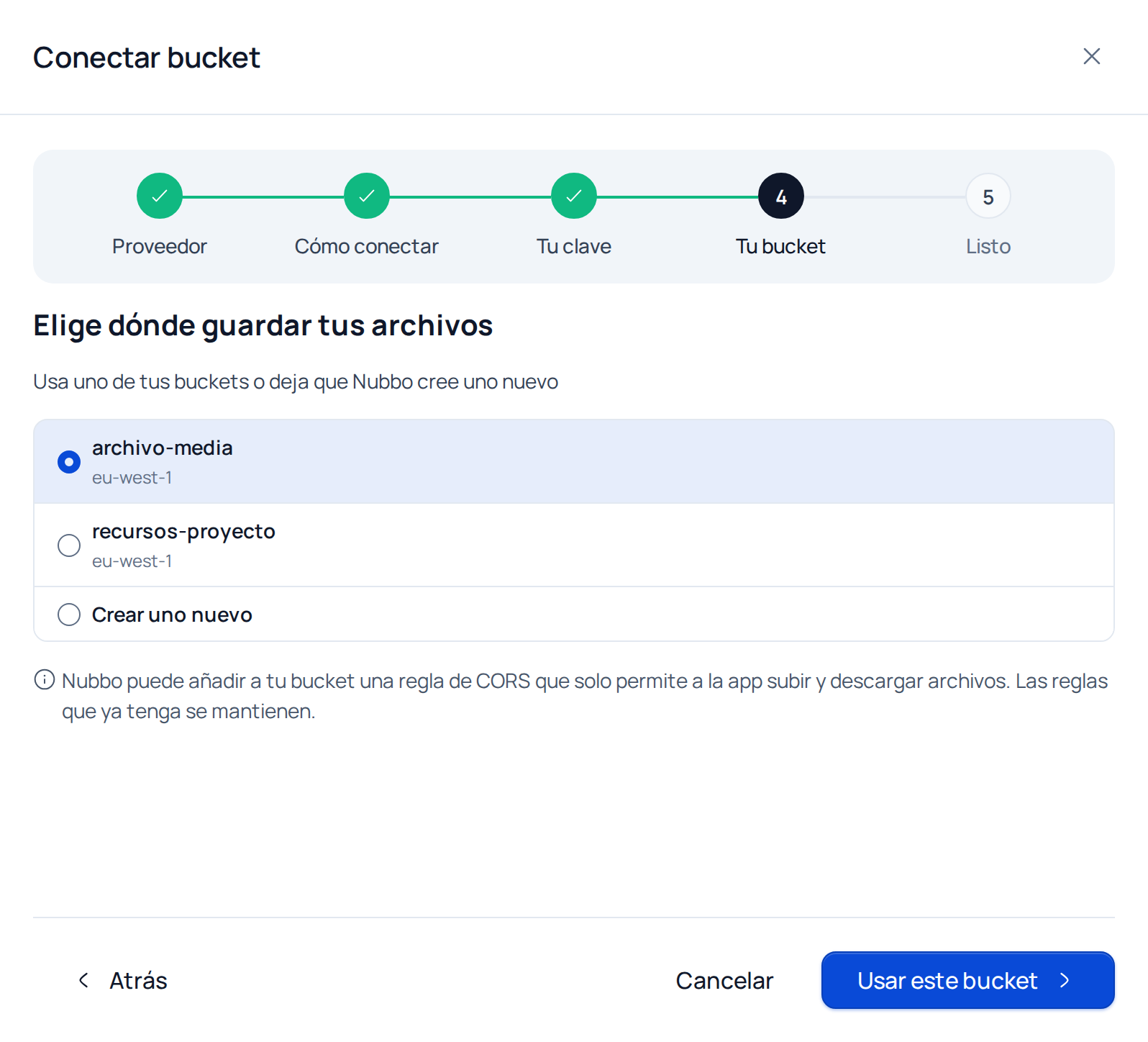
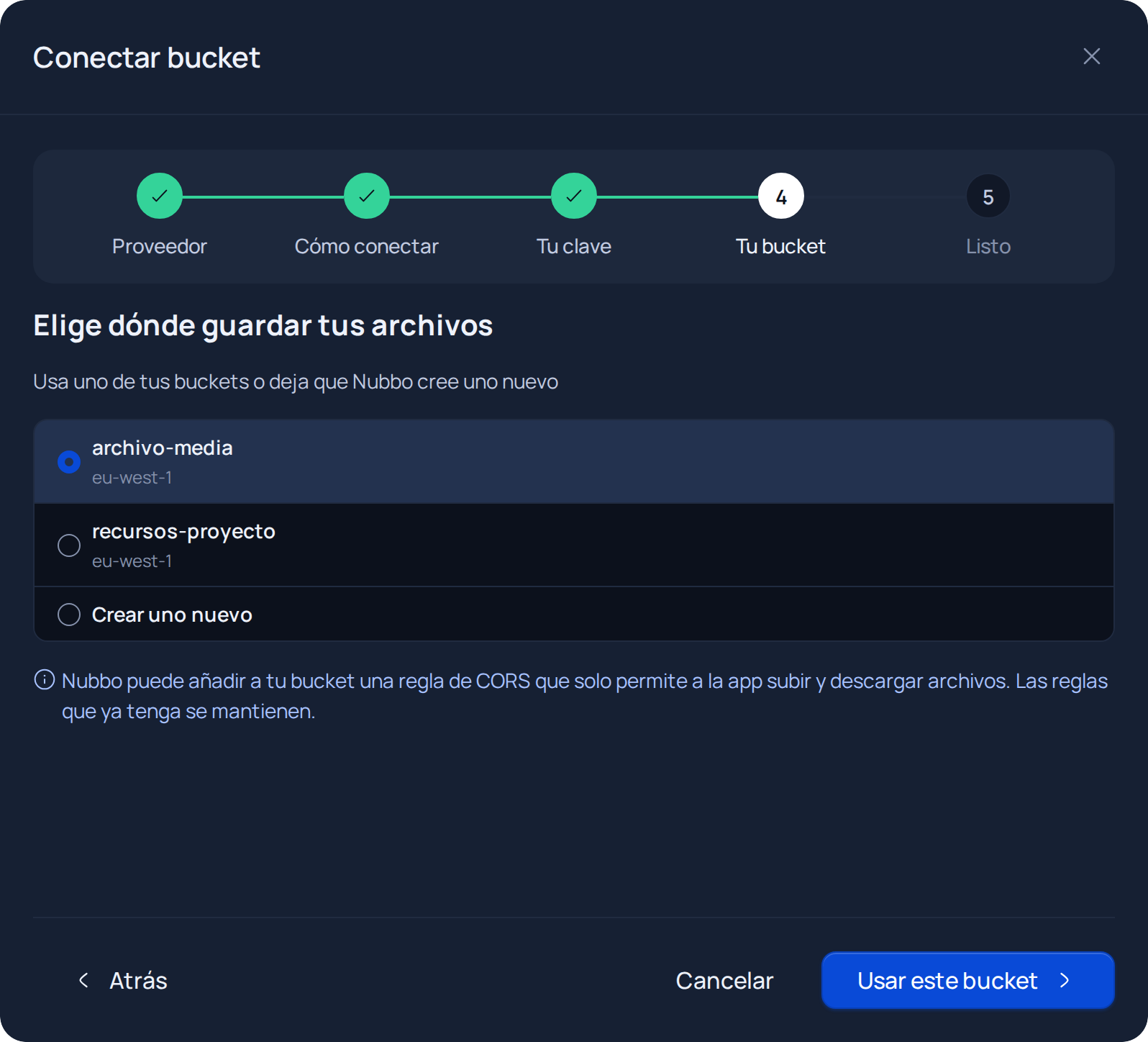
Elige uno de tus buckets y pulsa Usar este bucket, o marca Crear uno nuevo, escribe un nombre (y elige la región, si te la pide) y pulsa Crear y preparar. Nubbo añade al bucket una regla de CORS que solo permite subir y descargar desde la app y mantiene las reglas que ya tenga.
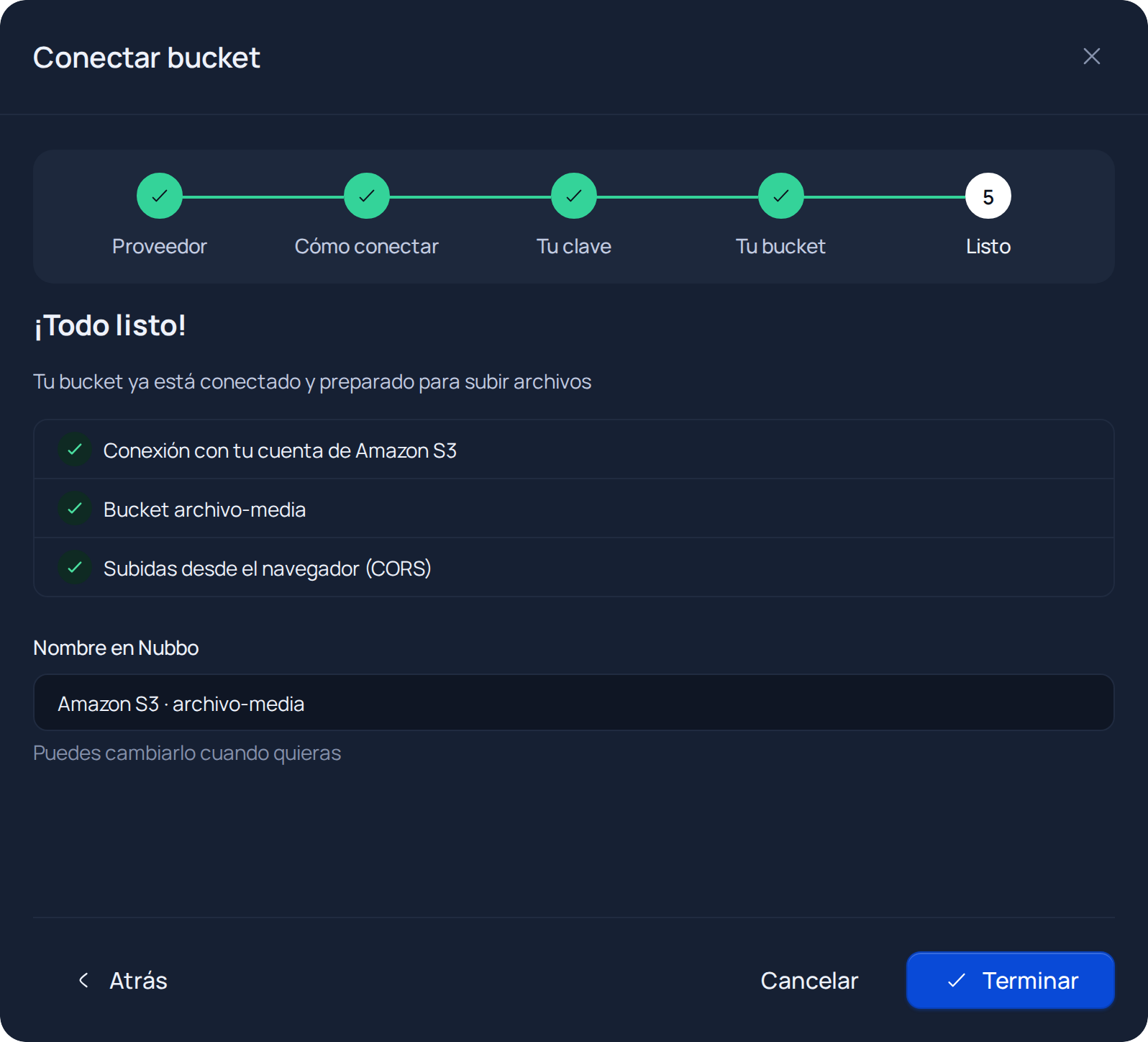
Revisa las tres comprobaciones, cambia el Nombre en Nubbo si quieres y pulsa Terminar. El bucket aparece en Buckets y ya puedes abrirlo en el explorador.
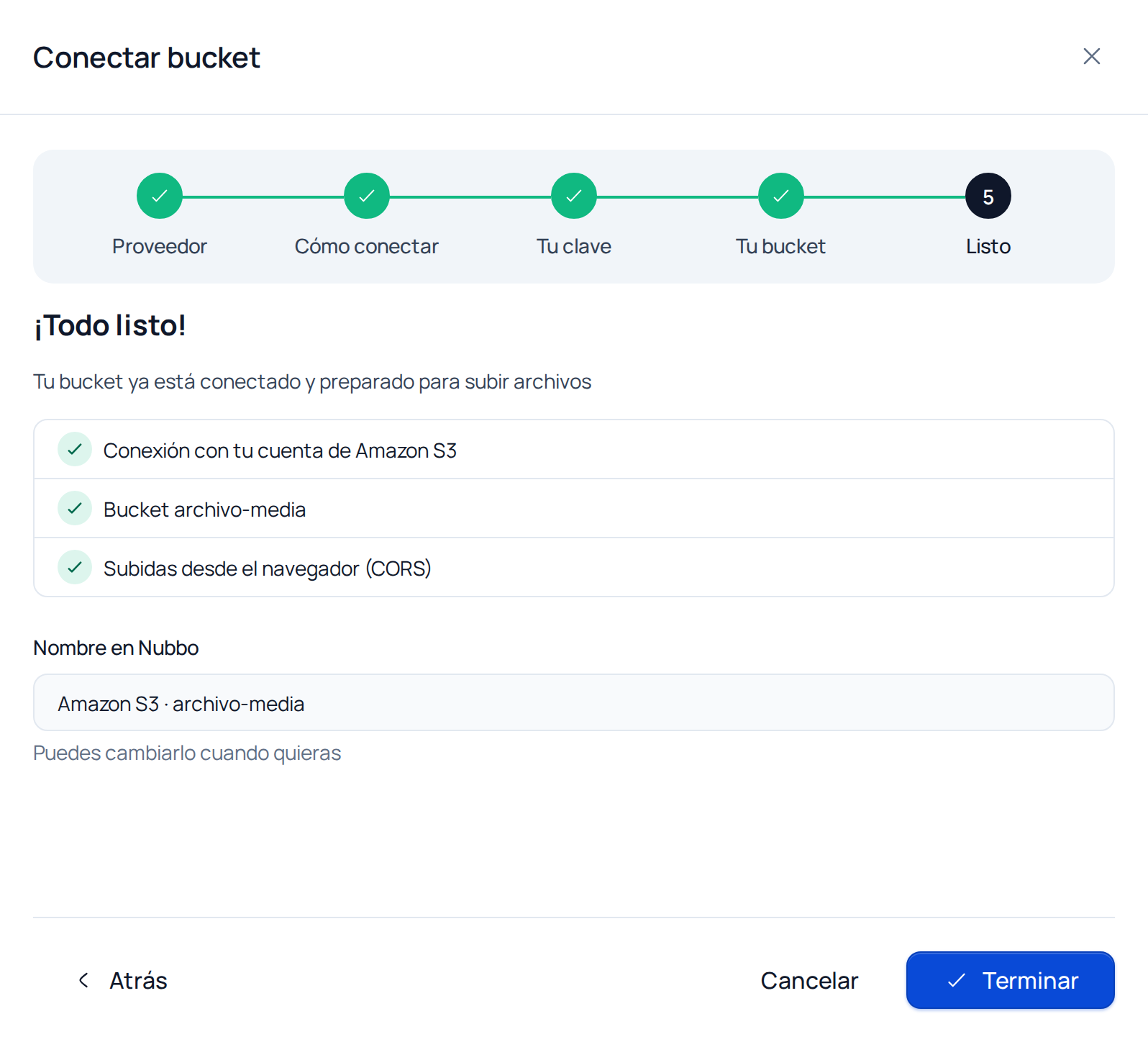
Si Nubbo no puede añadir la regla de CORS con tu clave, el asistente te lleva al paso CORS. Sigue entonces la sección Añade la regla de CORS.
Conexión con clave limitada
Paso 1: prepara el bucket y la clave en Amazon S3
- En la consola, elige la región en la barra superior, abre S3 y, en Buckets de uso general, pulsa Crear bucket. Ponle un nombre (de 3 a 63 caracteres: minúsculas, números, puntos y guiones) y créalo con el bloqueo de acceso público activado.
- En IAM, crea un usuario sin permisos (Usuarios, Crear usuario).
- Abre el usuario, pestaña Permisos, Agregar permisos, Crear política insertada. Pasa al editor JSON, pega esta política cambiando
TU-BUCKETpor el nombre de tu bucket y guárdala con un nombre. - Crea la clave en Credenciales de seguridad, Crear clave de acceso, como en la conexión automática, y descarga el CSV.
{
  "Version": "2012-10-17",
  "Statement": [
    {
      "Effect": "Allow",
      "Action": ["s3:ListBucket", "s3:GetBucketLocation"],
      "Resource": "arn:aws:s3:::TU-BUCKET"
    },
    {
      "Effect": "Allow",
      "Action": [
        "s3:GetObject",
        "s3:PutObject",
        "s3:DeleteObject",
        "s3:AbortMultipartUpload",
        "s3:ListMultipartUploadParts"
      ],
      "Resource": "arn:aws:s3:::TU-BUCKET/*"
    }
  ]
}
Paso 2: conecta el bucket en Nubbo
- En Buckets, pulsa Conectar bucket, elige Amazon S3 y después Con clave limitada.
- Sube el CSV de la clave o pega su contenido y elige la región del bucket. Pulsa Comprobar clave.
- Escribe el nombre exacto del bucket y pulsa Comprobar acceso.
- El asistente pasa al paso CORS con la regla que tienes que añadir.
Añade la regla de CORS
La regla de CORS permite que el navegador suba y descargue archivos de tu bucket desde https://nubbo.app. Es la misma que muestra el paso CORS del asistente.
- En la consola de S3, abre el bucket y entra en la pestaña Permisos.
- Baja hasta Compartir recursos entre orígenes (CORS) y pulsa Editar.
- Pega la regla y guarda los cambios.
[
  {
    "AllowedHeaders": ["*"],
    "AllowedMethods": ["GET", "PUT", "POST", "DELETE", "HEAD"],
    "AllowedOrigins": ["https://nubbo.app"],
    "ExposeHeaders": ["ETag"],
    "MaxAgeSeconds": 3600
  }
]
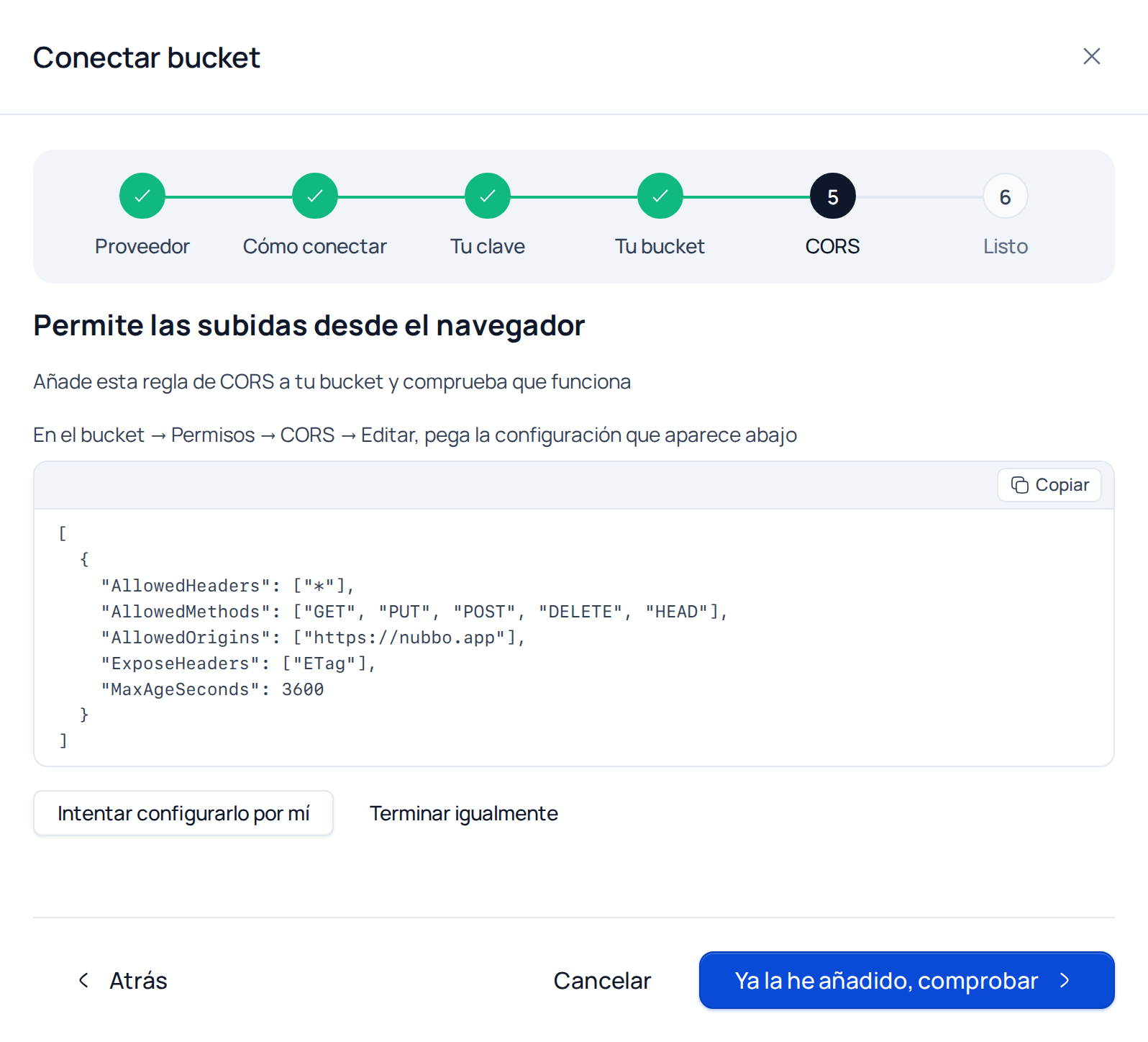
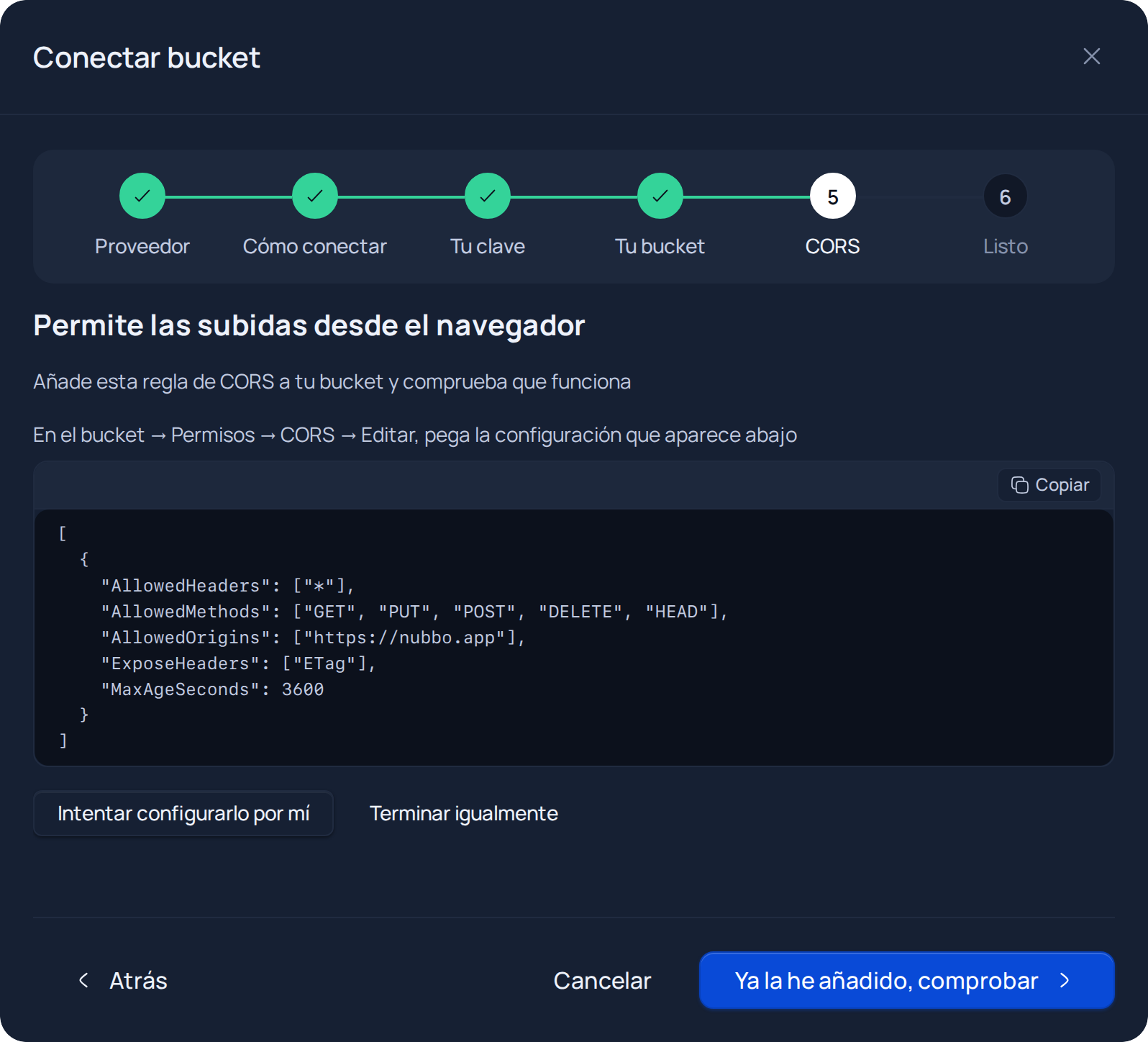
Cuando la hayas guardado, vuelve a Nubbo y pulsa Ya la he añadido, comprobar. Algunos proveedores tardan un minuto en aplicarla. Si tu clave tiene permiso para cambiar el CORS, Intentar configurarlo por mí lo hace por ti.
Si algo falla
| Mensaje en Nubbo | Qué hacer |
|---|---|
| «Las credenciales no son válidas. Revisa la access key y la secret access key.» | Copia de nuevo las dos claves, sin espacios al principio ni al final. |
| «Esta clave parece limitada a un bucket. Puedes seguir con el camino limitado o crear una clave con acceso completo.» | Pulsa Seguir con clave limitada o crea una clave con acceso a toda la cuenta y pulsa Probar otra clave. |
| «No se ha encontrado el bucket. Verifica el nombre y la región.» | Revisa el nombre exacto del bucket y que la región elegida sea la suya. |
| «Tu clave no tiene permiso para crear buckets.» | Usa una clave con acceso completo o crea el bucket en tu panel y pulsa Ya lo he creado en mi panel. |
| «Ese nombre ya está en uso en este proveedor; prueba con otro.» | Los nombres de bucket son únicos en todo el proveedor: elige otro. |
| «Tu clave no tiene permiso para configurarlo.» | Añade la regla de CORS a mano, como se explica arriba. |
| «Aún no funciona. Revisa la regla y vuelve a comprobar; algunos proveedores tardan un minuto en aplicarla.» | Comprueba que el origen sea exactamente https://nubbo.app, sin barra final, espera un minuto y vuelve a comprobar. |
| «Este bucket ya está en uso.» | Ese bucket ya está conectado en Nubbo, en tu cuenta o en otra. |
| «El bucket está en otra región. Verifica la región configurada.» | Elige en el paso Tu clave la región en la que está el bucket. |
| «No encontramos las claves en ese archivo; pégalas a mano.» | Sube el CSV que descargaste al crear la clave, o pega su contenido tal cual. |
Cuánto cuesta
Amazon S3 cobra por almacenamiento, peticiones y salida de datos. Lo explicamos con ejemplos en Precios de Amazon S3.
Preguntas frecuentes
¿Necesito poner el bucket de S3 en público para usar Nubbo?
No. Nubbo trabaja con el bucket privado y el bloqueo de acceso público puede seguir activado. Las subidas y descargas usan URLs prefirmadas que caducan.
¿Qué permisos necesita la clave de AWS?
Para el camino automático, la política AmazonS3FullAccess. Con clave limitada basta con una política insertada que dé acceso solo a tu bucket: listar, leer, escribir y borrar objetos.
¿Puedo usar las claves del usuario raíz de AWS?
No es recomendable y AWS lo desaconseja. Crea un usuario de IAM solo para Nubbo; así puedes desactivar su clave sin tocar nada más.
¿Por qué Nubbo no tiene campos para la clave de AWS?
Porque AWS te da la clave en un CSV. Nubbo lo lee directamente: lo subes o pegas su contenido y no tienes que copiar la secret a mano.
¿Puedo conectar varios buckets de S3?
Sí. Cada bucket cuenta para el límite de tu plan: Gratuito permite 2, Personal 5 y Pro no tiene límite, y pueden ser de cuentas de AWS distintas.
Fuentes
Los precios y límites salen de las páginas oficiales de abajo. Los proveedores los cambian, así que compruébalos antes de decidir.