Ο διακομιστής MCP του Nubbo επιτρέπει στον βοηθό AI σου να δουλεύει με τα αρχεία σου μέσα από τη συζήτηση. Σε αυτόν τον οδηγό τον συνδέεις με το Claude, το ChatGPT ή το Cursor και του δίνεις την πρώτη του εργασία.
Τι κερδίζεις
- Ζήτα με δικά σου λόγια να βρει αρχεία, να δημιουργήσει συνδέσμους ή αιτήματα αρχείων ή να οργανώσει φακέλους.
- Διάλεξε κατά τη σύνδεση τον χώρο, την πρόσβαση και τα buckets ή τα έργα που μπορεί να χρησιμοποιεί.
- Δες στη δραστηριότητά σου ό,τι κάνει, με το όνομα του κλειδιού του βοηθού.
Πριν ξεκινήσεις
Χρειάζεσαι έναν λογαριασμό στο Nubbo με το πλάνο Pro ή Ομάδες και το Claude, το ChatGPT ή το Cursor με πλάνο που επιτρέπει προσαρμοσμένους connectors. Σε μια ομάδα, μόνο ο κάτοχος και οι διαχειριστές μπορούν να συνδέσουν έναν βοηθό.
Βήμα 1: αντίγραψε τη διεύθυνση του διακομιστή
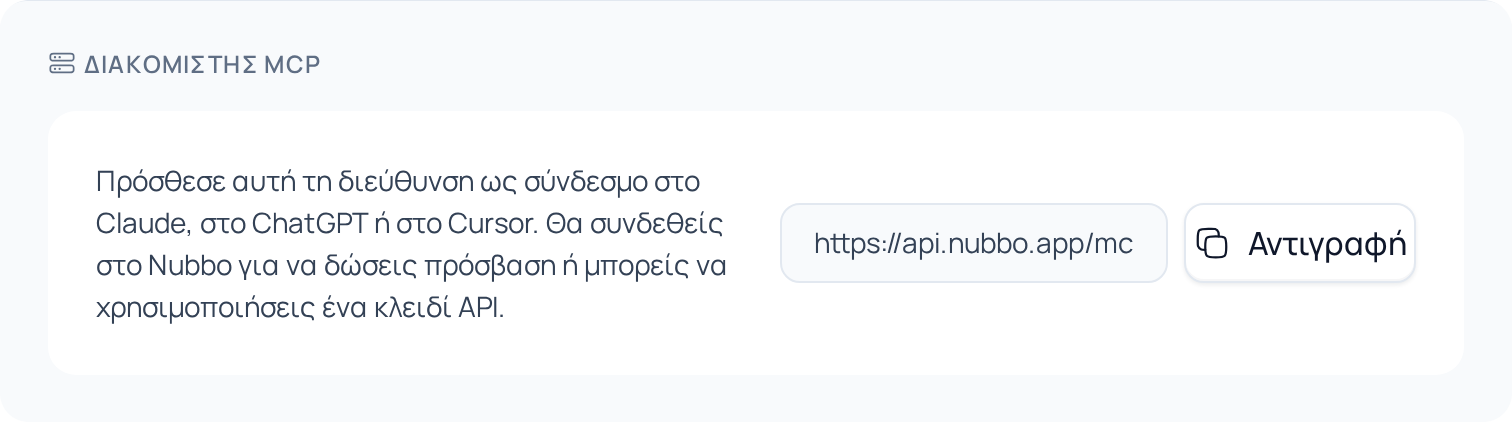
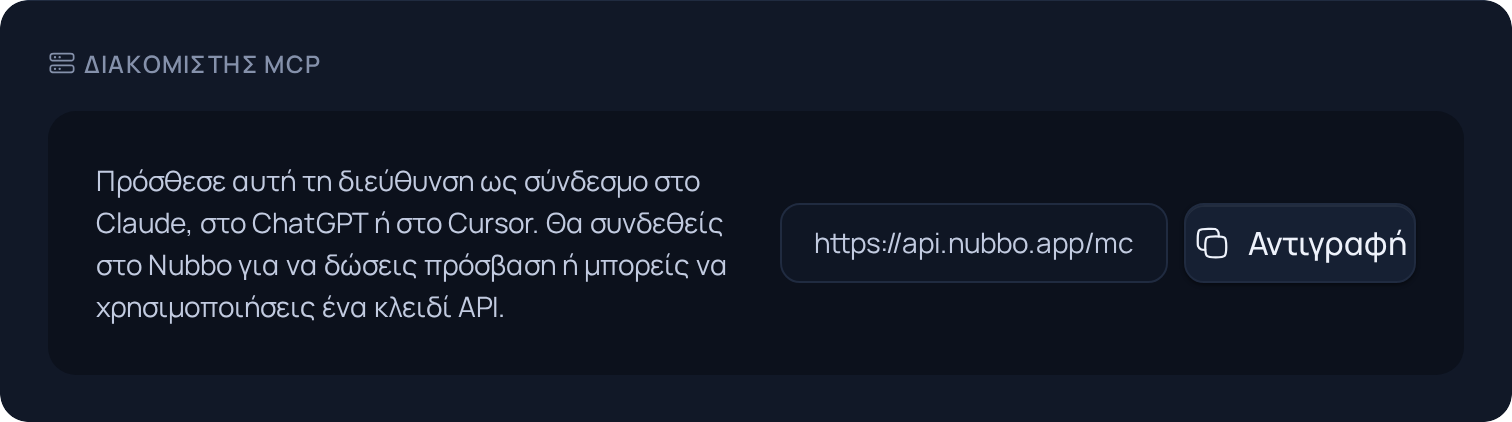
Στο Nubbo, άνοιξε Ρυθμίσεις › API (ή Ομάδα › API σε μια ομάδα) και αντίγραψε τη διεύθυνση από την κάρτα Διακομιστής MCP: https://api.nubbo.app/mcp.
Βήμα 2: πρόσθεσε τον connector
Τα μενού κάθε βοηθού μπορεί να εμφανίζονται στη γλώσσα σου.
Claude. Άνοιξε Customize › Connectors, πάτησε + και Add custom connector. Γράψε Nubbo ως όνομα, επικόλλησε τη διεύθυνση και ακολούθησε τα βήματα μέχρι το Add. Στα πλάνα Team και Enterprise του Claude, ο ιδιοκτήτης του οργανισμού τον προσθέτει στο Organization settings › Connectors και κάθε άτομο πατά Connect.
ChatGPT. Άνοιξε το chatgpt.com/plugins, πάτησε + και Add custom MCP server. Γράψε Nubbo ως όνομα, επικόλλησε τη διεύθυνση στο Server URL, διάλεξε OAuth και δημιούργησε το plugin. Μετά εγκατάστησέ το και γράψε @Nubbo στη συζήτηση για να το χρησιμοποιήσεις.
Cursor. Το Cursor συνδέεται με ένα κλειδί API. Δημιούργησε ένα στις Ρυθμίσεις › API, όπως στον οδηγό του API, και πρόσθεσε τον διακομιστή στο ~/.cursor/mcp.json:
{
  "mcpServers": {
    "nubbo": {
      "url": "https://api.nubbo.app/mcp",
      "headers": { "Authorization": "Bearer nbk_to_kleidi_sou" }
    }
  }
}
Βήμα 3: συνδέσου στο Nubbo
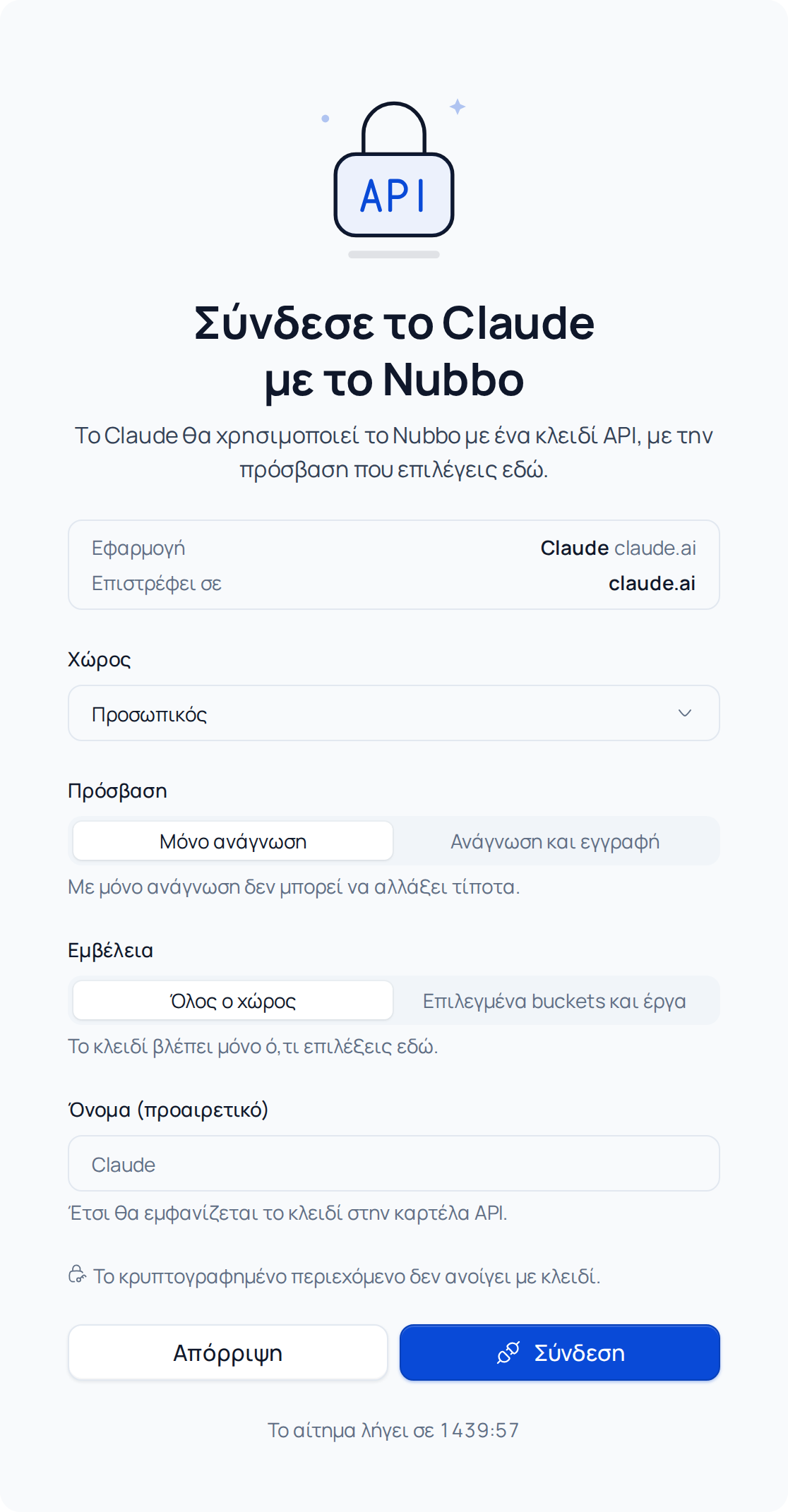
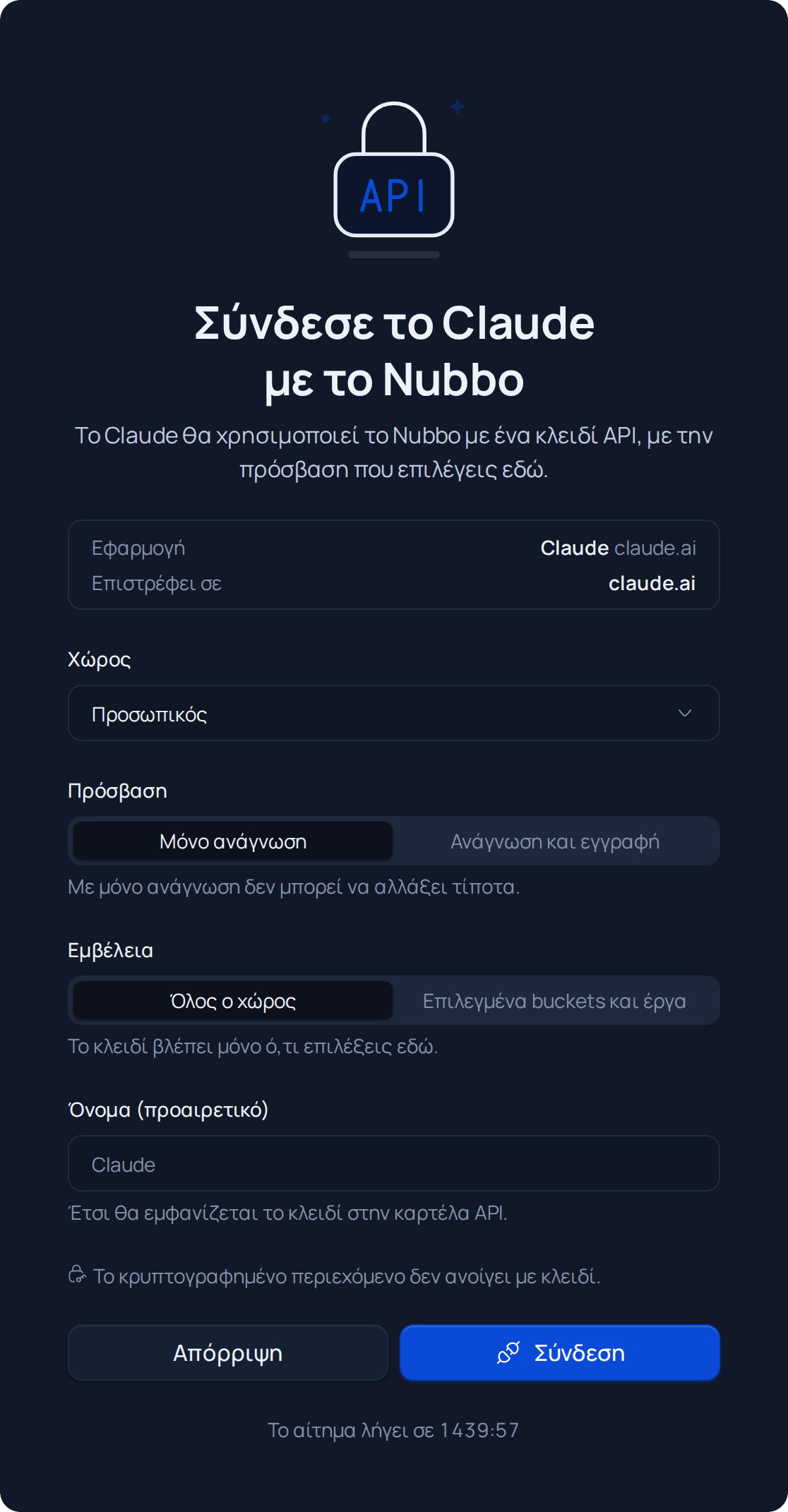
Στο Claude και στο ChatGPT, κατά τη σύνδεση ανοίγει το Nubbo με το Σύνδεσε το Claude με το Nubbo (ή το όνομα του βοηθού σου).
- Διάλεξε Χώρος: τον προσωπικό σου ή μία από τις ομάδες σου.
- Διάλεξε Πρόσβαση. Έρχεται ρυθμισμένη σε Μόνο ανάγνωση. Άλλαξέ την σε Ανάγνωση και εγγραφή αν θέλεις να μπορεί να δημιουργεί ή να μετακινεί πράγματα.
- Διάλεξε Εμβέλεια: Όλος ο χώρος ή Επιλεγμένα buckets και έργα.
- Πάτησε Σύνδεση και επιβεβαίωσε με τον κωδικό σου (και με τον κωδικό επαλήθευσης, αν χρησιμοποιείς επαλήθευση δύο βημάτων). Το Nubbo σε επιστρέφει στον βοηθό σου.
Βήμα 4: ζήτα του κάτι
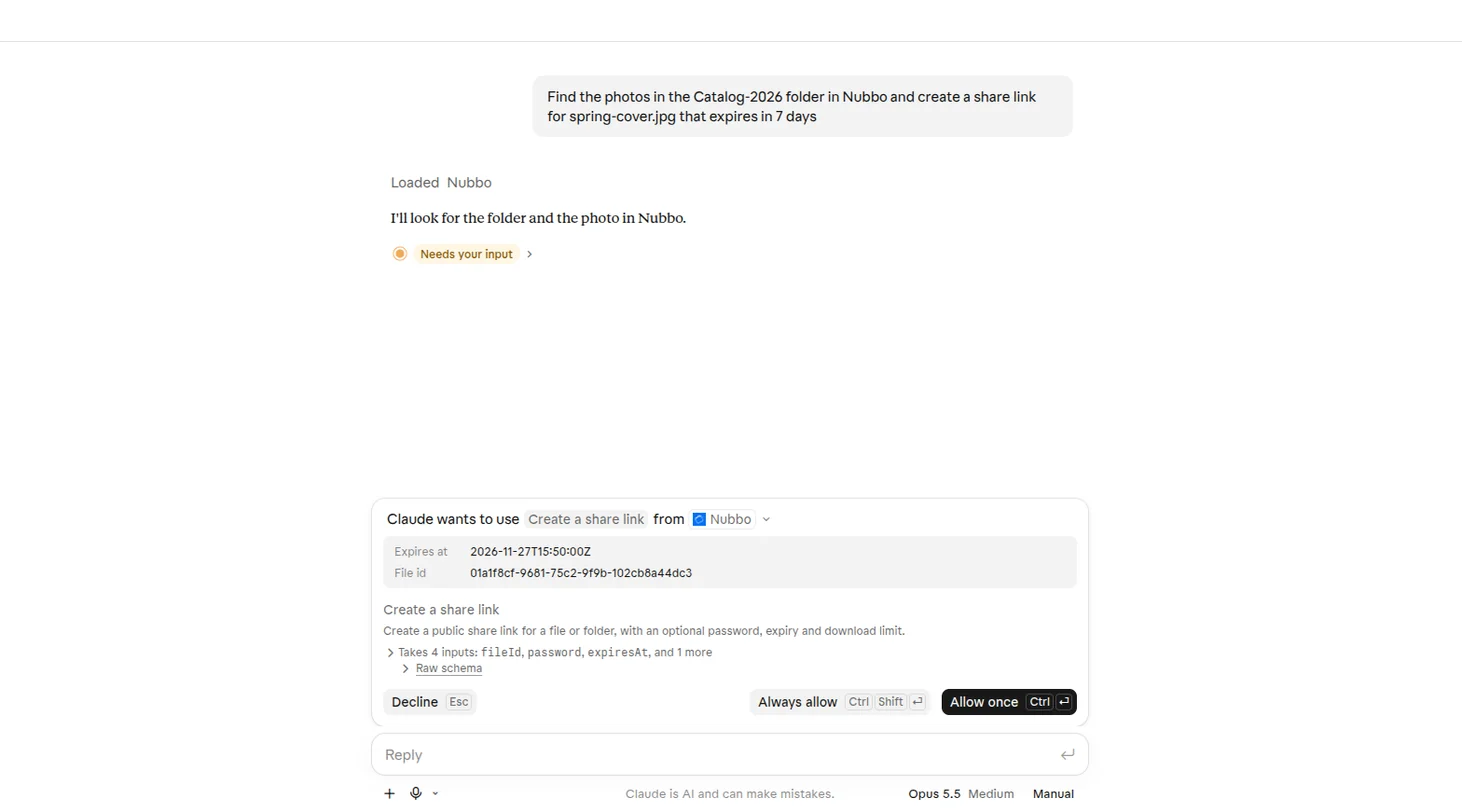
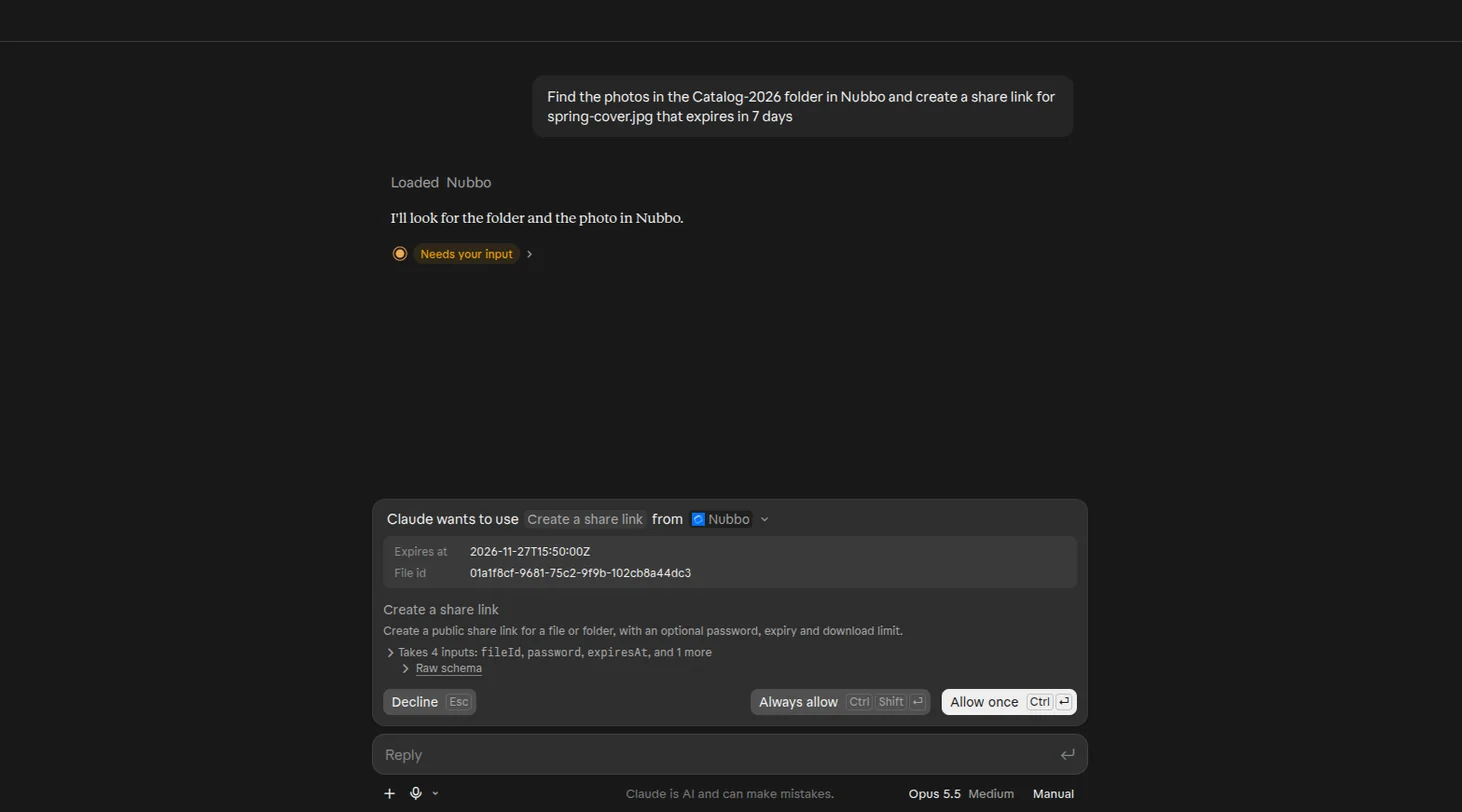
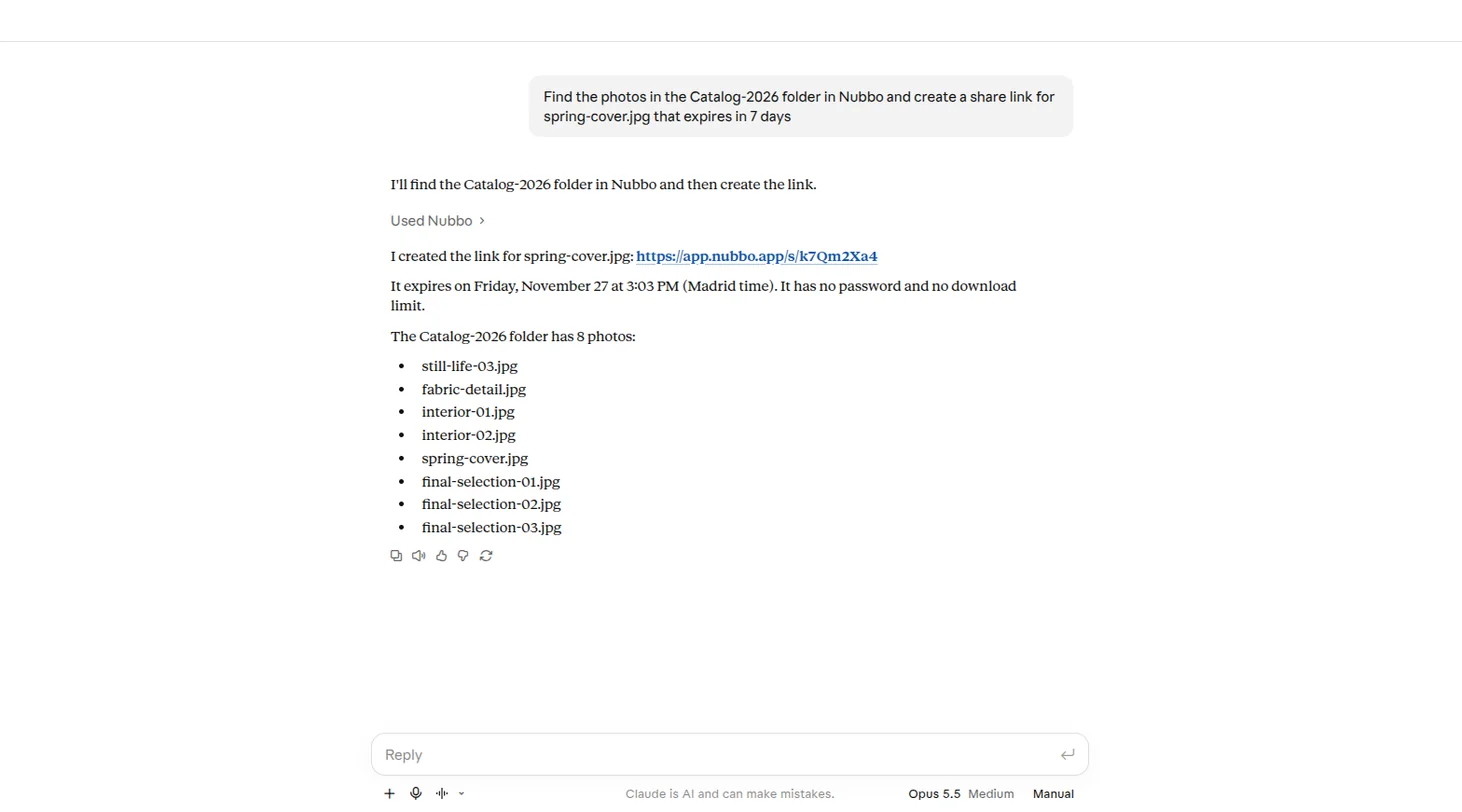
Γράψε τι χρειάζεσαι, για παράδειγμα: «Βρες στο Nubbo τις φωτογραφίες του φακέλου Κατάλογος-2026 και δημιούργησε σύνδεσμο κοινοποίησης για το exofyllo-anoixi.jpg που λήγει σε 7 ημέρες». Πριν χρησιμοποιήσει ένα εργαλείο που αλλάζει κάτι, ο βοηθός σου μπορεί να σου ζητήσει άδεια.
Βήμα 5: έλεγξε ή ανακάλεσε την πρόσβαση
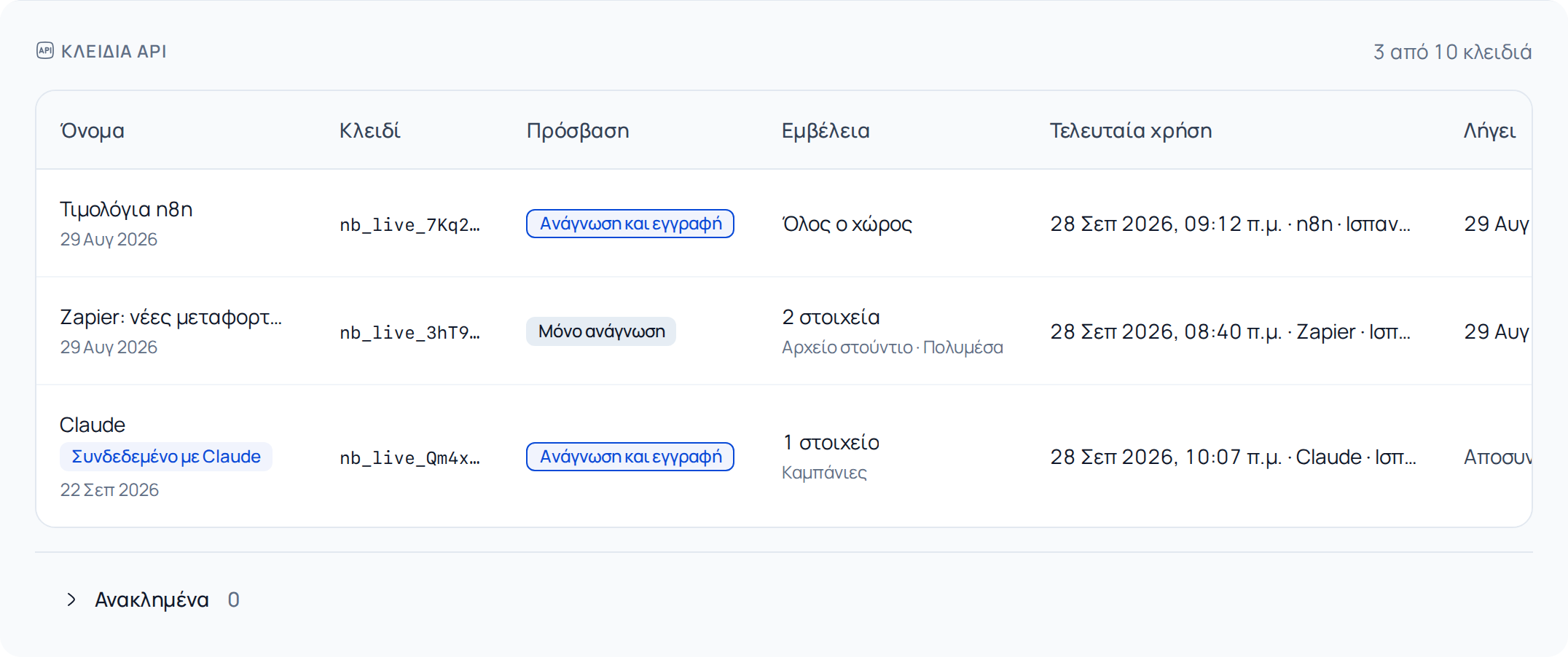
Στις Ρυθμίσεις › API (ή Ομάδα › API), το κλειδί του βοηθού εμφανίζεται με Συνδεδεμένο με και το όνομα της εφαρμογής. Από το μενού του μπορείς να πατήσεις Ανάκληση και να αφαιρέσεις την πρόσβαση αμέσως.
Αν κάτι δεν πάει καλά
| Τι συμβαίνει | Τι να κάνεις |
|---|---|
| «Χρειάζεσαι άδεια για να διαχειρίζεσαι τα κλειδιά API αυτής της ομάδας.» | Ζήτα από τον κάτοχο ή έναν διαχειριστή να συνδέσει τον βοηθό, ή διάλεξε τον προσωπικό σου χώρο. |
| «Αυτός ο χώρος έχει ήδη όλα τα κλειδιά API που επιτρέπει το πρόγραμμα.» | Ανακάλεσε ένα κλειδί που δεν χρησιμοποιείς στις Ρυθμίσεις › API (ή Ομάδα › API) και συνδέσου ξανά. |
| «Το αίτημα έληξε» | Σύνδεσε ξανά το Nubbo από τον βοηθό σου. |
| Ο βοηθός λέει ότι δεν μπορεί να αλλάξει τίποτα | Η σύνδεση είναι Μόνο ανάγνωση. Στις Ρυθμίσεις › API (ή Ομάδα › API), άνοιξε το μενού του κλειδιού, πάτησε Επεξεργασία και διάλεξε Ανάγνωση και εγγραφή. |
Περισσότερα για το Nubbo στον βοηθό AI σου. Για να αυτοματοποιήσεις με τον δικό σου κώδικα, ακολούθησε τον οδηγό του API.
Συχνές ερωτήσεις
Μπορεί ο βοηθός μου να διαβάσει τα κρυπτογραφημένα αρχεία μου;
Όχι. Το Nubbo δεν διαβάζει ποτέ το κρυπτογραφημένο περιεχόμενό σου ούτε το δίνει στον βοηθό. Για να το ανοίξεις, ο βοηθός σε στέλνει στο Nubbo.
Τι μπορεί να κάνει ο βοηθός;
Να βρίσκει, να διαβάζει και να οργανώνει τα αρχεία σου και να δημιουργεί συνδέσμους και αιτήματα αρχείων, πάντα με την πρόσβαση που διάλεξες κατά τη σύνδεση. Με Μόνο ανάγνωση δεν μπορεί να αλλάξει τίποτα.
Μετράει ως χρήση του API;
Ναι. Τα εργαλεία που χρησιμοποιεί ο βοηθός μετρούν ως αιτήματα API του χώρου σου.
Τι γίνεται αν σταματήσω να τον χρησιμοποιώ;
Η σύνδεση λήγει μόνη της αν δεν χρησιμοποιηθεί για 90 ημέρες. Για να τη χρησιμοποιήσεις ξανά, σύνδεσε πάλι το Nubbo από τον βοηθό σου.
Πηγές
Τα βήματα ελέγχθηκαν με αυτές τις σελίδες.