Nubbo verbindet sich mit Wasabi über einen Access Key und die Region deiner Buckets. In wenigen Minuten sind sie in einem Datei-Explorer mit direkten Uploads, Freigabelinks und Galerien. Diese Anleitung folgt dem Assistenten von Nubbo Schritt für Schritt, mit beiden Wegen: automatisch oder mit einem Schlüssel, der auf einen Bucket beschränkt ist.
Was du bekommst
- Durchsuche den Bucket wie ein Laufwerk: Ordner, Ansichten, Suche, Papierkorb, Labels und Favoriten.
- Lade Dateien direkt zwischen deinem Browser und Wasabi hoch und herunter. Die Dateien laufen nie über die Server von Nubbo.
- Teile Dateien und Ordner mit Passwort, Ablaufdatum und Download-Limit, empfange Dateien in deinem Bucket und erstelle Galerien.
- Deine Schlüssel werden mit AES-256-GCM verschlüsselt gespeichert und du kannst den Bucket jederzeit trennen.
Bevor du anfängst
Du brauchst ein Konto bei Wasabi und ein Nubbo-Konto. Jeder Bucket, den du verbindest, wird auf das Limit deines Plans angerechnet: Der kostenlose Plan erlaubt 2, Personal 5 und Pro hat kein Limit. Wasabi hat 16 Regionen, und Nubbo fragt nach der Region des Buckets, weil jede ihren eigenen Endpoint hat. Wenn du noch kein Konto hast, bietet Wasabi eine 30-tägige kostenlose Testphase mit bis zu 1 TB und ohne Karte.
Wähle, wie du verbindest
Der Assistent von Nubbo bietet zwei Wege. Beide enden gleich: Der Bucket ist verbunden und bereit für Uploads aus dem Browser.
| Automatisch | Mit beschränktem Schlüssel | |
|---|---|---|
| Schlüssel | Zugriff auf das ganze Konto | Auf einen Bucket beschränkt |
| Bucket | Nubbo nutzt einen deiner Buckets oder erstellt einen neuen | Du erstellst ihn zuerst |
| CORS | Nubbo prüft das CORS von Wasabi | Du prüfst es |
| Wann du ihn wählst | Der schnellste Weg | Wenn du keinen Zugriff auf das ganze Konto geben möchtest |
Automatische Verbindung
Schritt 1: erstelle den Schlüssel in Wasabi
- Öffne in der Wasabi-Konsole Zugangsschlüssel und klicke auf Zugangsschlüssel erstellen.
- Wähle Stammnutzer oder einen Unterbenutzer mit der Richtlinie WasabiFullAccess und klicke auf Erstellen.
- Klicke auf Anzeigen und kopiere den Access Key und den Secret Key oder lade die CSV herunter. Wasabi zeigt sie dir kein zweites Mal an.
Schritt 2: verbinde den Bucket in Nubbo
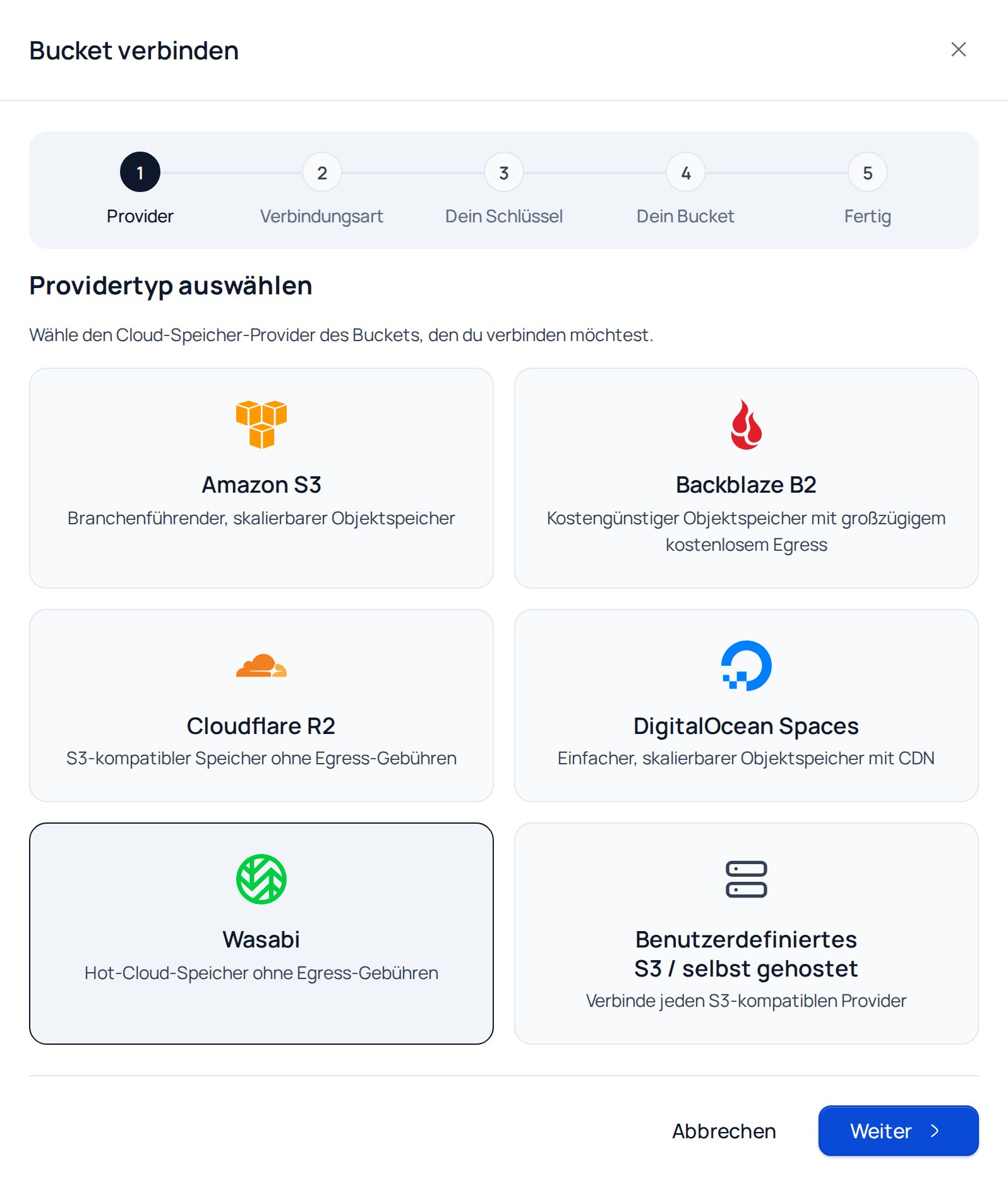
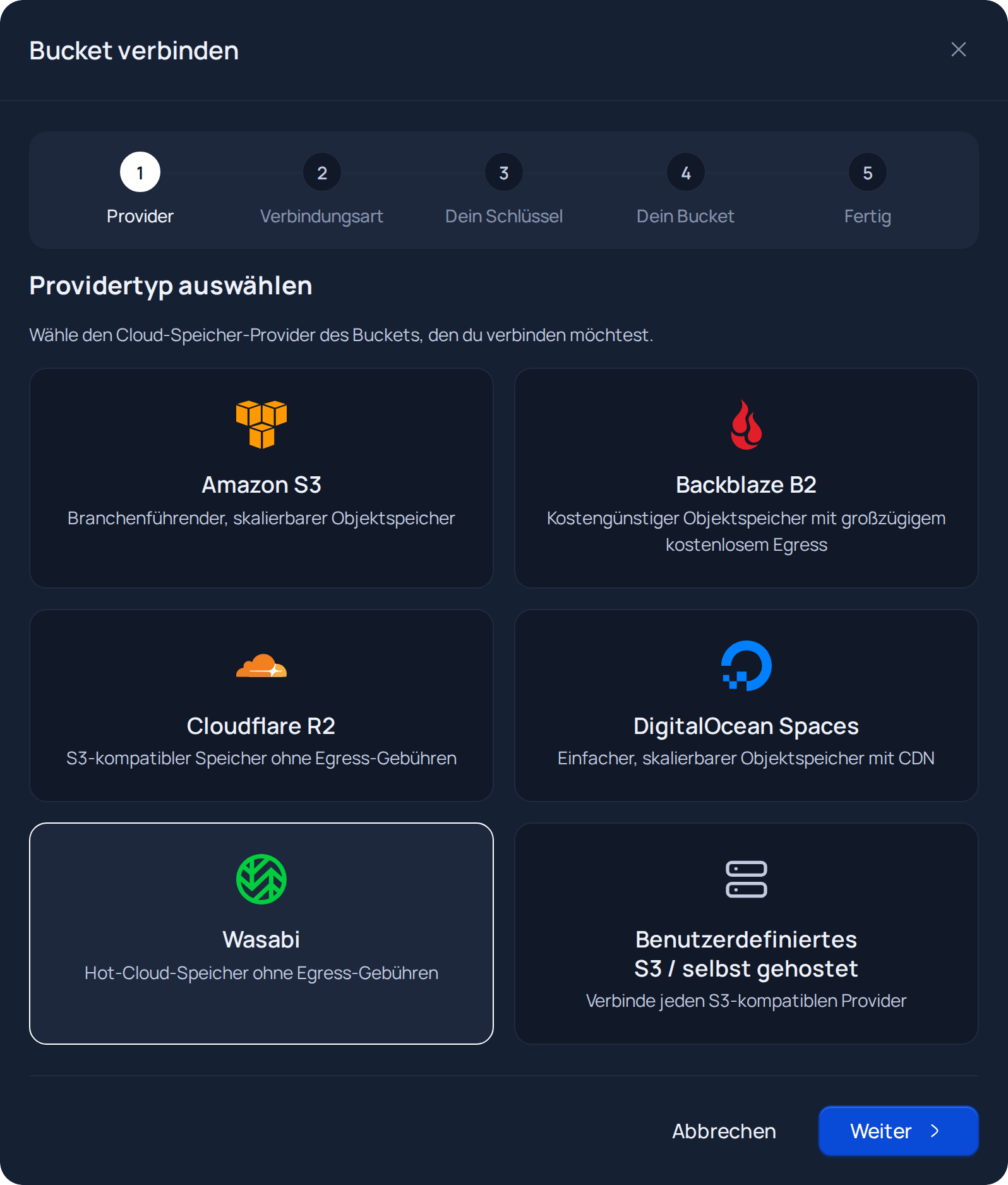
Öffne in Nubbo Buckets und klicke auf Bucket verbinden. Wähle Wasabi und klicke auf Weiter.
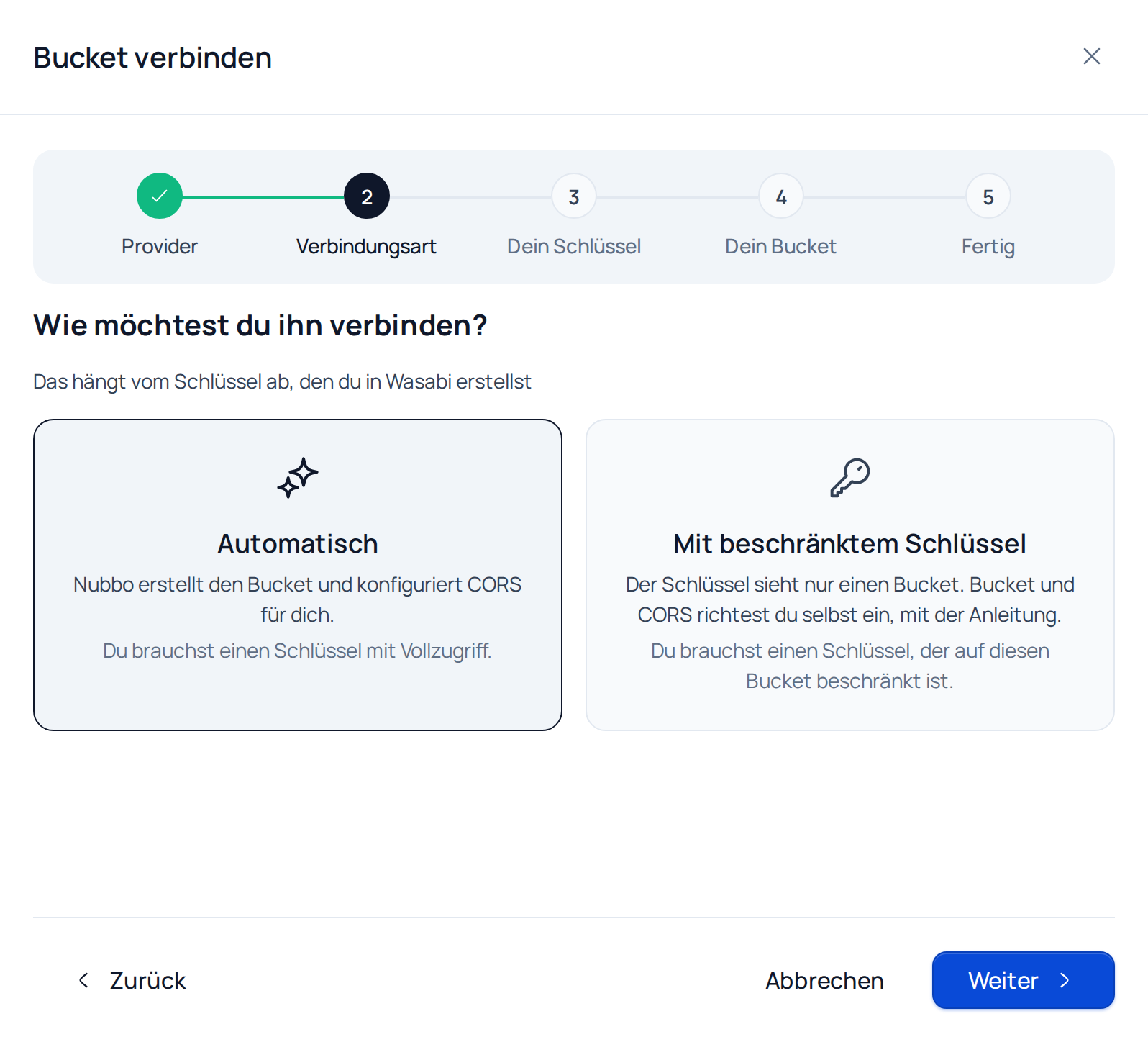
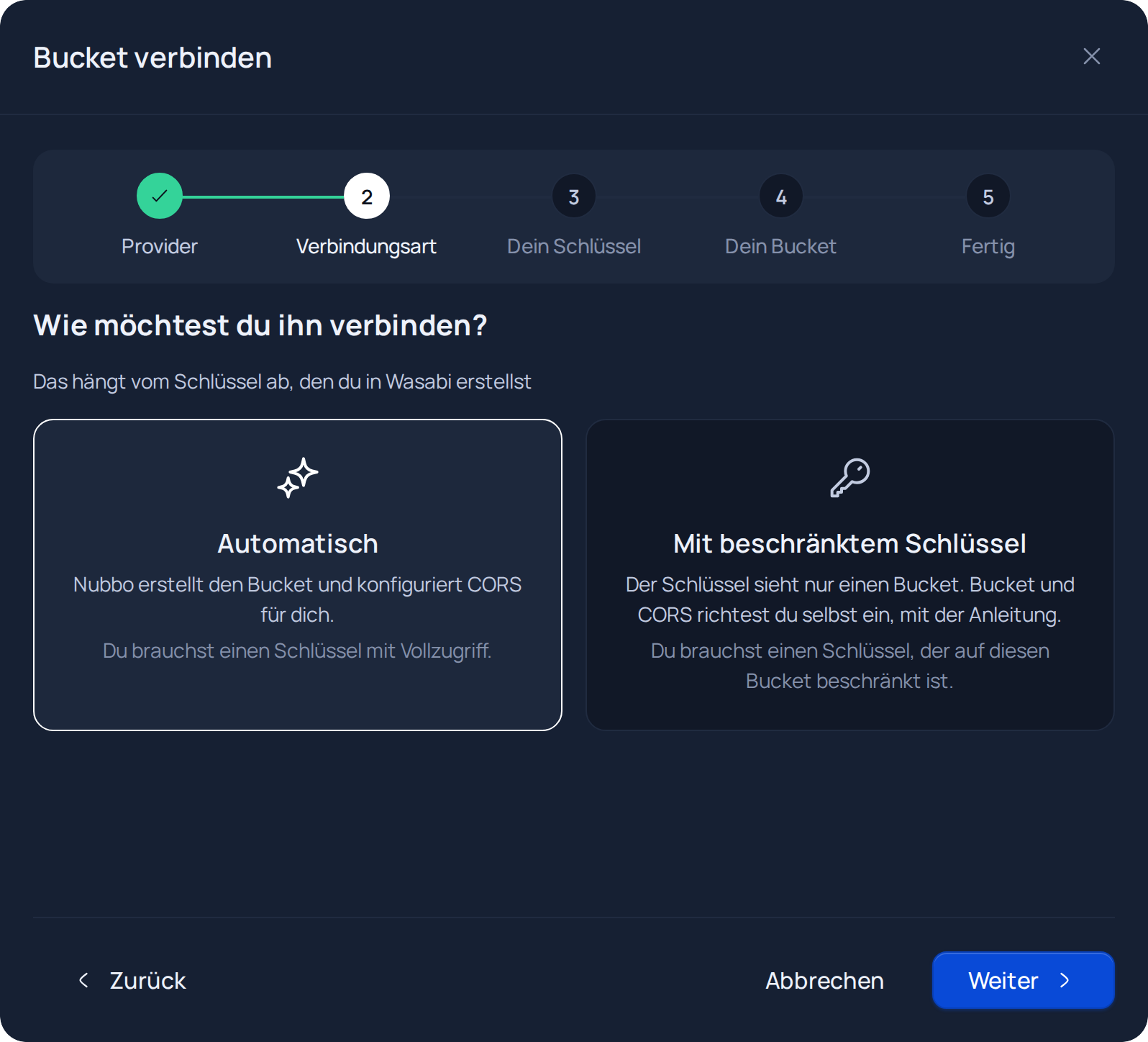
Wähle Automatisch und klicke auf Weiter.
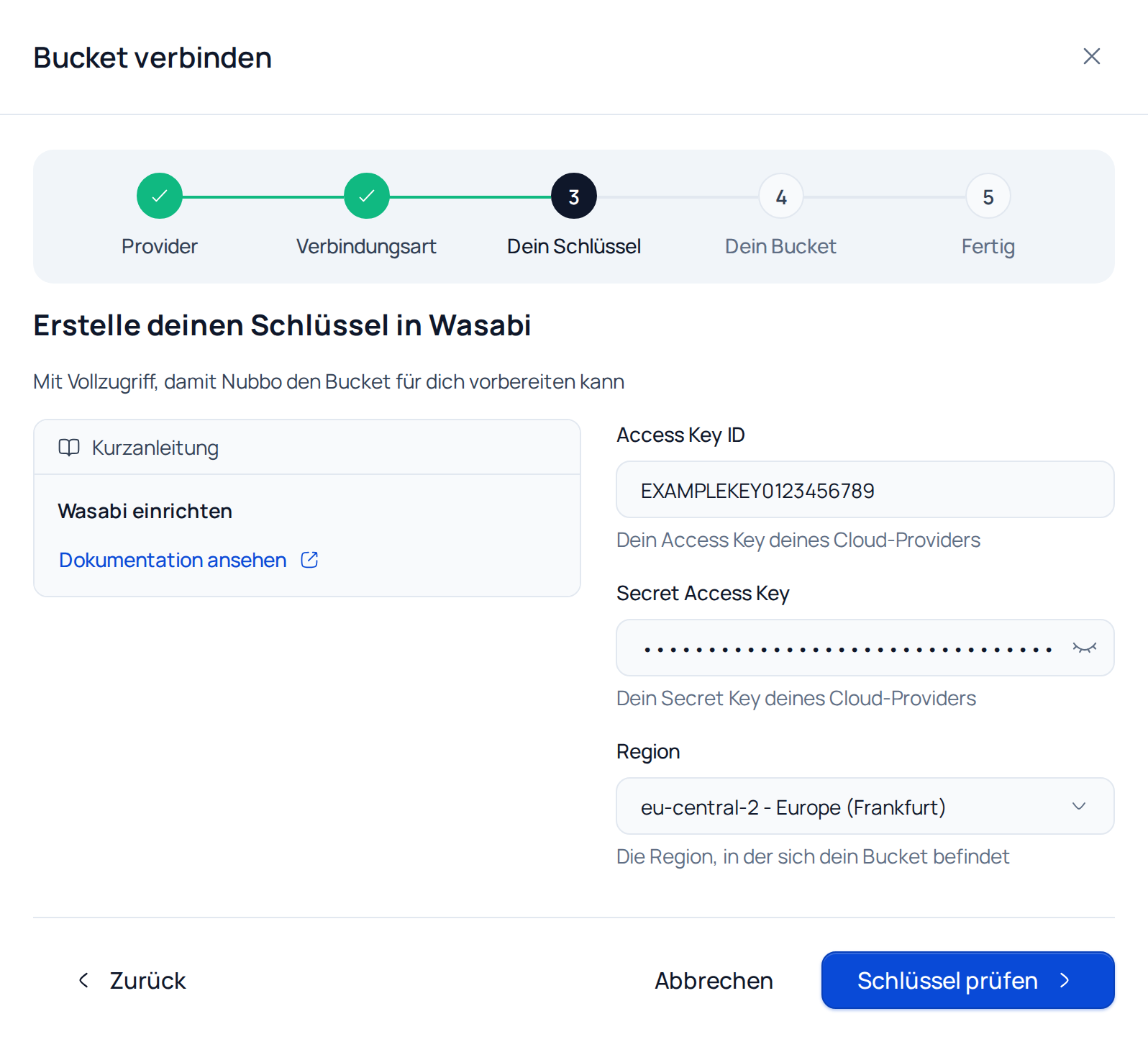
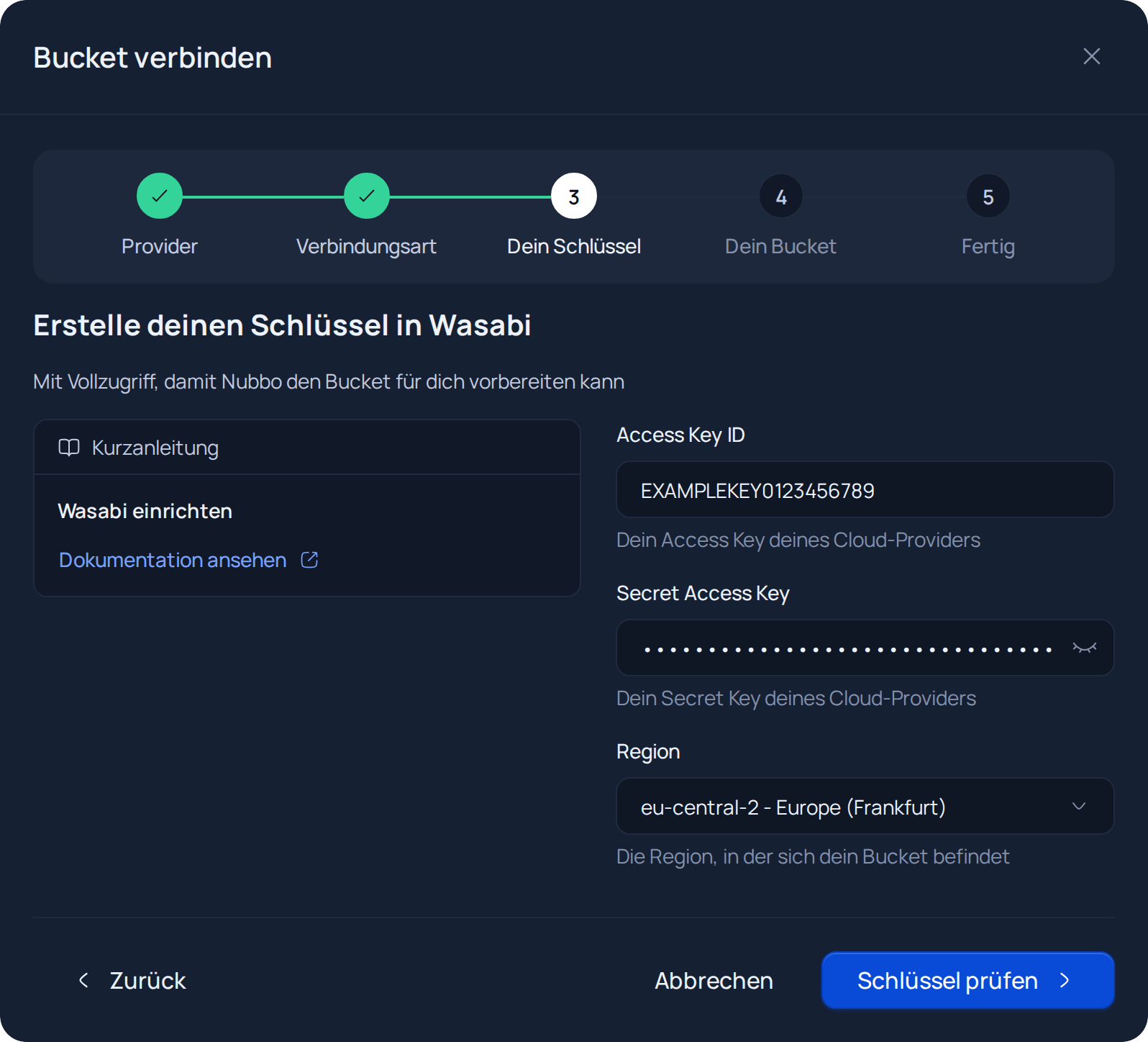
Füge im Schritt Dein Schlüssel den Access Key und den Secret Key ein und wähle die Region deiner Buckets. Klicke auf Schlüssel prüfen. Nubbo prüft, ob der Schlüssel funktioniert und Zugriff auf das ganze Konto hat.
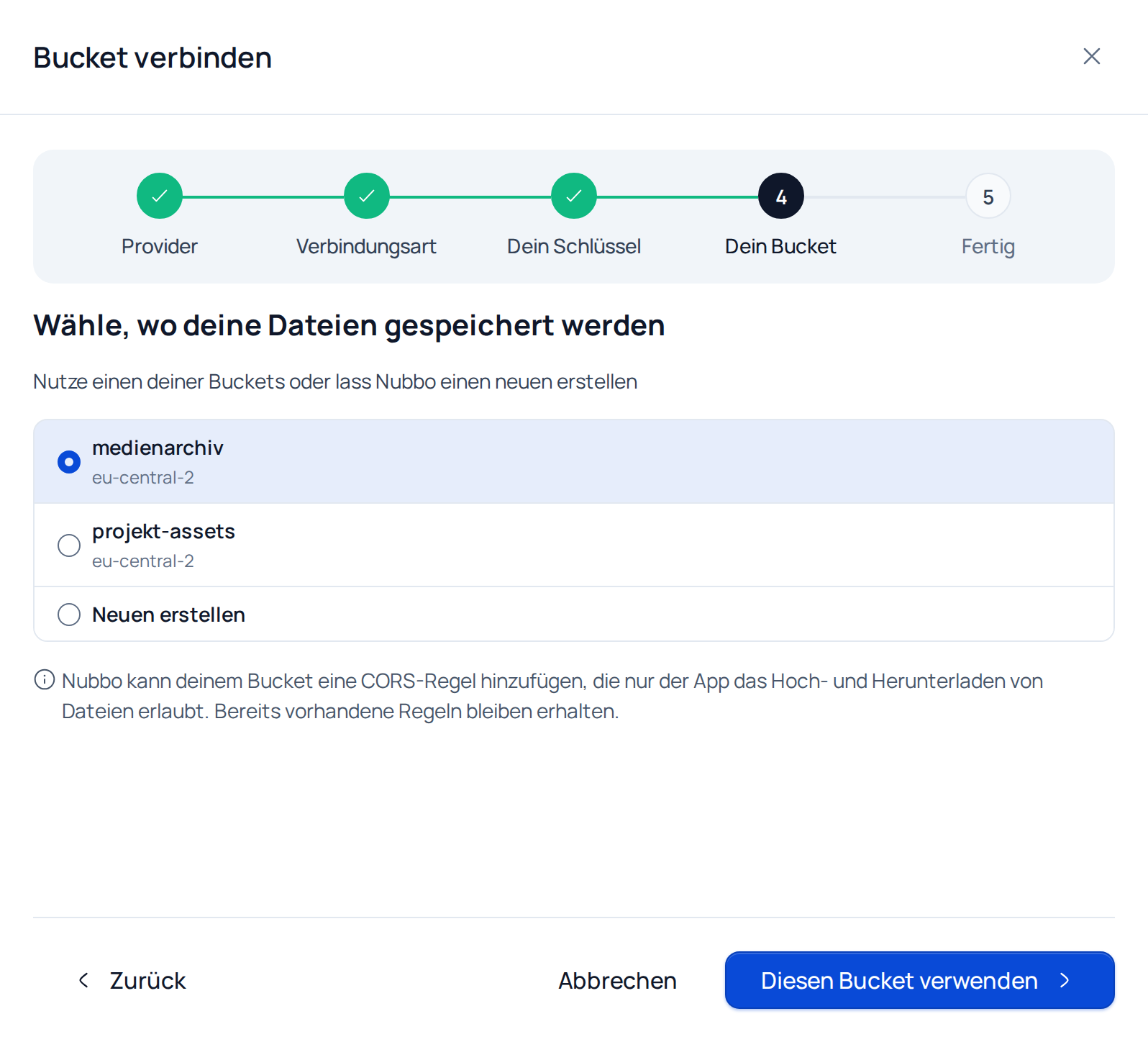
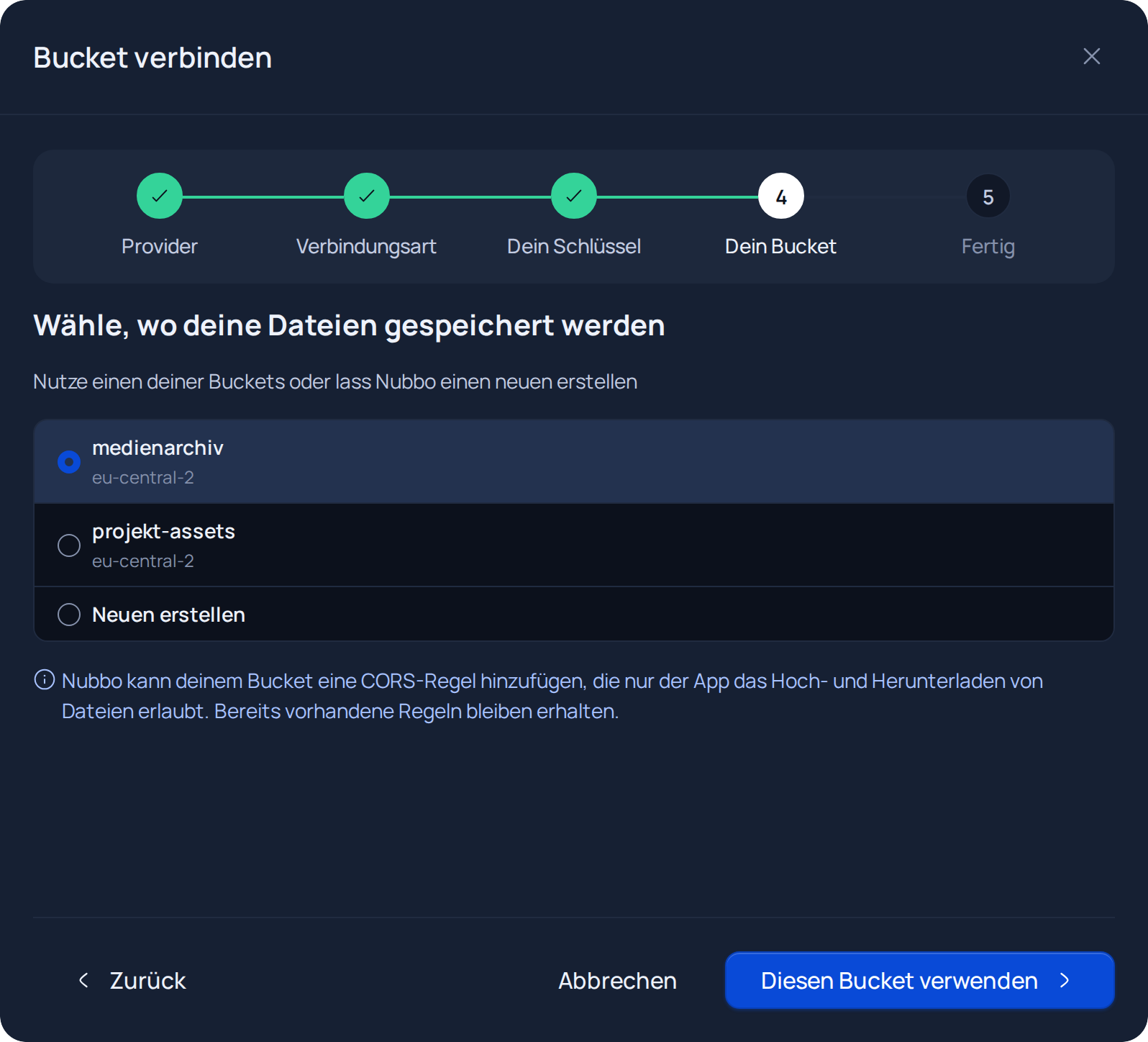
Wähle einen deiner Buckets und klicke auf Diesen Bucket verwenden, oder markiere Neuen erstellen, gib einen Namen ein, wähle die Region und klicke auf Erstellen und vorbereiten. Wasabi erlaubt keine Änderung von CORS über die API, deshalb prüft Nubbo, ob das Standard-CORS von Wasabi Uploads aus der App bereits zulässt.
Sieh dir die drei Prüfungen an, ändere bei Bedarf den Name in Nubbo und klicke auf Abschließen. Der Bucket erscheint unter Buckets und du kannst ihn im Explorer öffnen.
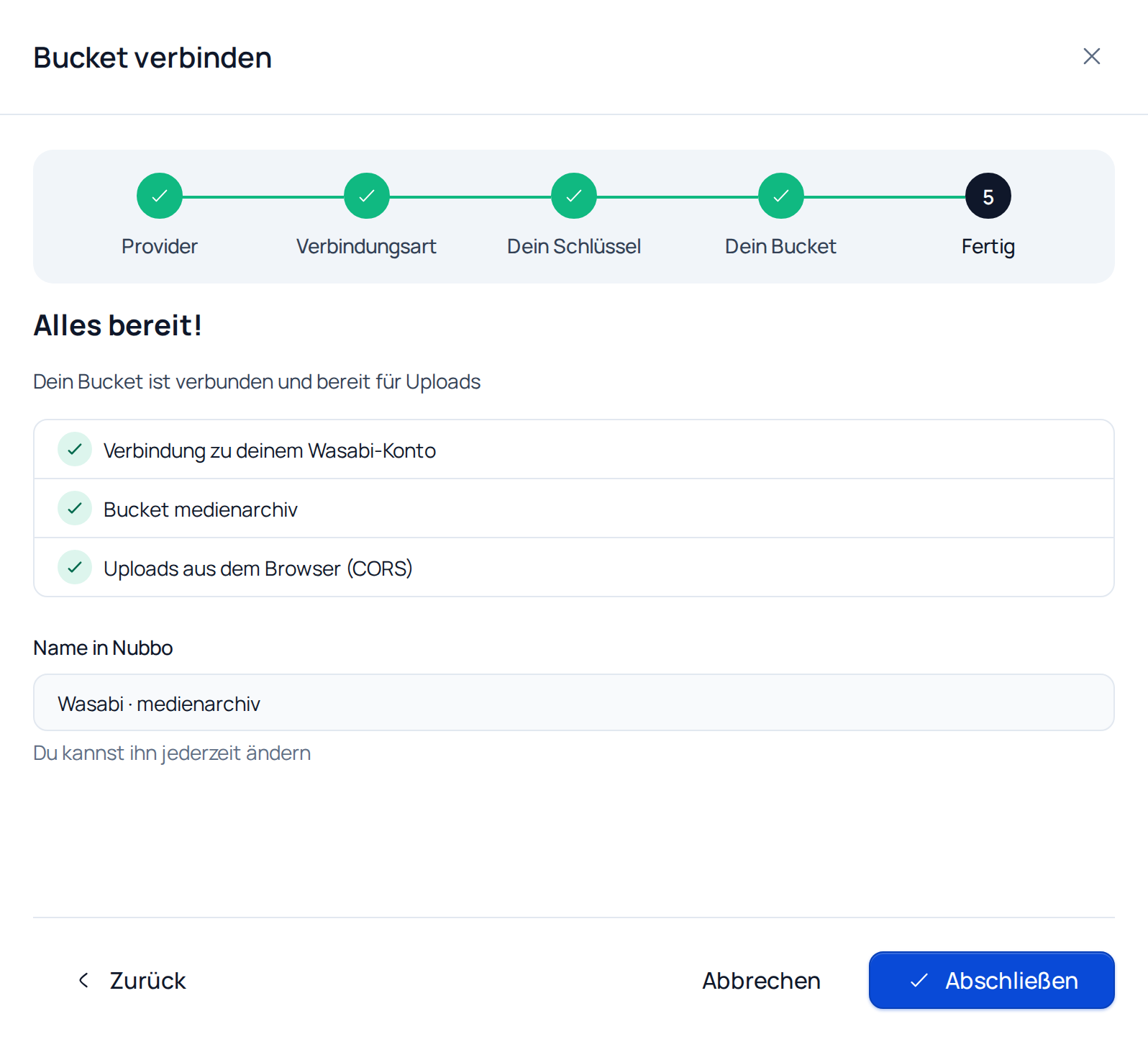
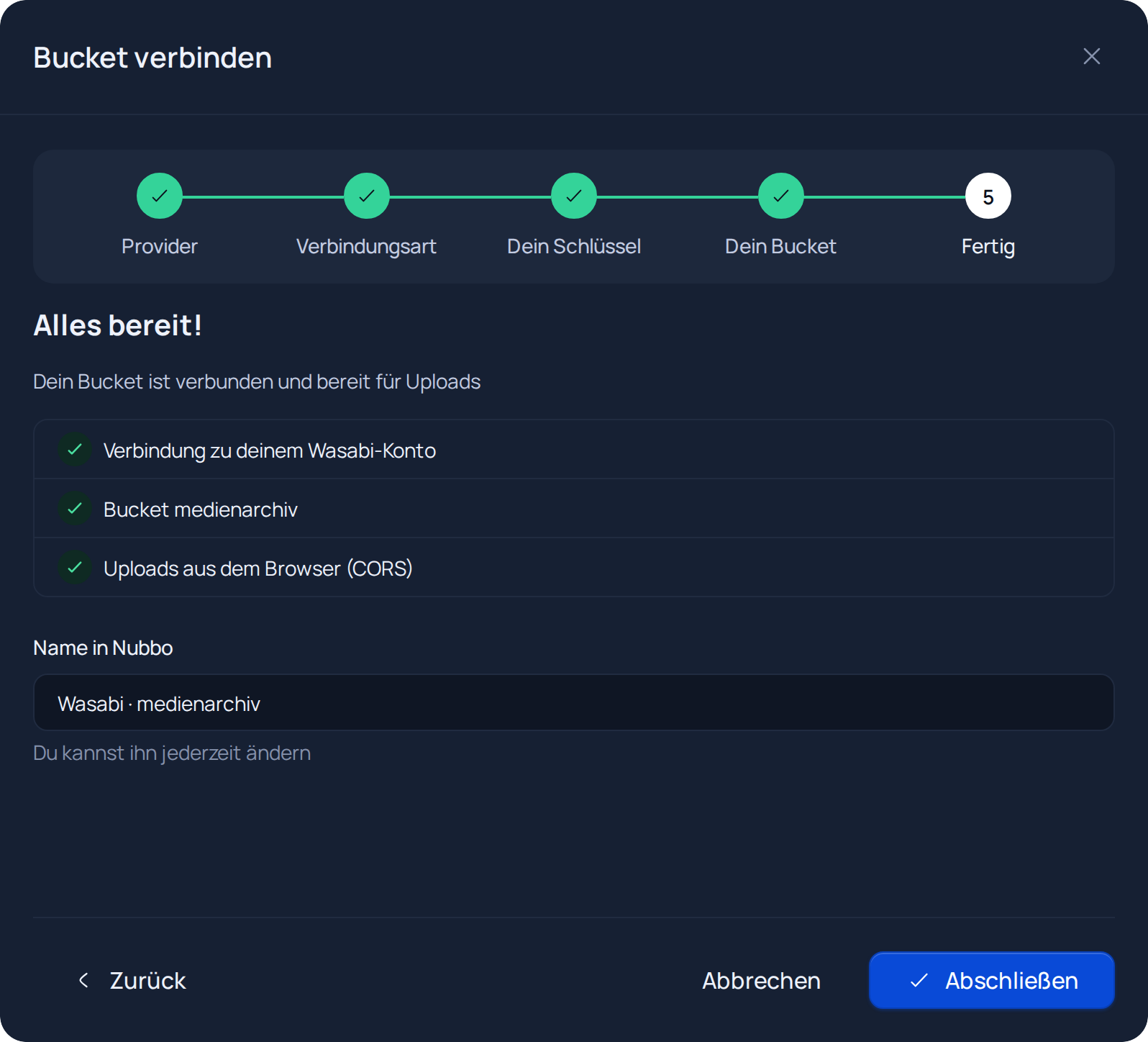
Wenn Nubbo die CORS-Regel mit deinem Schlüssel nicht hinzufügen kann, führt dich der Assistent zum Schritt CORS. Folge dann dem Abschnitt CORS-Regel hinzufügen.
Verbindung mit beschränktem Schlüssel
Schritt 1: bereite den Bucket und den Schlüssel in Wasabi vor
- Klicke unter Buckets auf Bucket erstellen, gib einen Namen ein, wähle die Region und erstelle ihn.
- Klicke unter Richtlinien auf Richtlinie erstellen und erstelle eine Richtlinie mit Zugriff nur auf diesen Bucket. Der Richtliniengenerator von Wasabi hilft dir beim Schreiben.
- Klicke unter Benutzer auf Benutzer erstellen, aktiviere den Zugriff Programmatisch und weise die Richtlinie zu.
- Klicke unter Zugangsschlüssel auf Zugangsschlüssel erstellen, wähle Unterbenutzer und diesen Benutzer und kopiere den Access Key und den Secret Key.
Schritt 2: verbinde den Bucket in Nubbo
- Klicke unter Buckets auf Bucket verbinden, wähle Wasabi und dann Mit beschränktem Schlüssel.
- Füge den Access Key und den Secret Key ein und wähle die Region. Klicke auf Schlüssel prüfen.
- Gib den genauen Namen des Buckets ein und klicke auf Zugriff prüfen.
- Der Assistent wechselt zum Schritt CORS mit der Regel, die du hinzufügen musst.
CORS-Regel hinzufügen
Die CORS-Regel erlaubt dem Browser, Dateien auf https://nubbo.app in deinen Bucket hochzuladen und daraus herunterzuladen. Es ist dieselbe Regel, die der Assistent im Schritt CORS anzeigt.
Wasabi erlaubt keine Änderung von CORS über die API, antwortet aber jedem Origin, solange der Bucket keine eigenen Regeln hat. Bei Wasabi musst du deshalb meist nichts hinzufügen: Klicke im Schritt CORS direkt auf Hinzugefügt, prüfen, und die Prüfung ist erfolgreich. Auf dem automatischen Weg führt Nubbo diese Prüfung selbst aus.
Nur wenn du in der Konsole schon eigene CORS-Regeln angelegt hast, füge auch die von Nubbo hinzu, denn deine Regeln ersetzen den Standard von Wasabi: Öffne den Bucket, Einstellungen, Tab Berechtigungen, Cross-Origin Resource Sharing (CORS), klicke auf Bearbeiten, füge diese Regel zur Liste hinzu und klicke auf Speichern.
[
  {
    "AllowedHeaders": ["*"],
    "AllowedMethods": ["GET", "PUT", "POST", "DELETE", "HEAD"],
    "AllowedOrigins": ["https://nubbo.app"],
    "ExposeHeaders": ["ETag"],
    "MaxAgeSeconds": 3600
  }
]
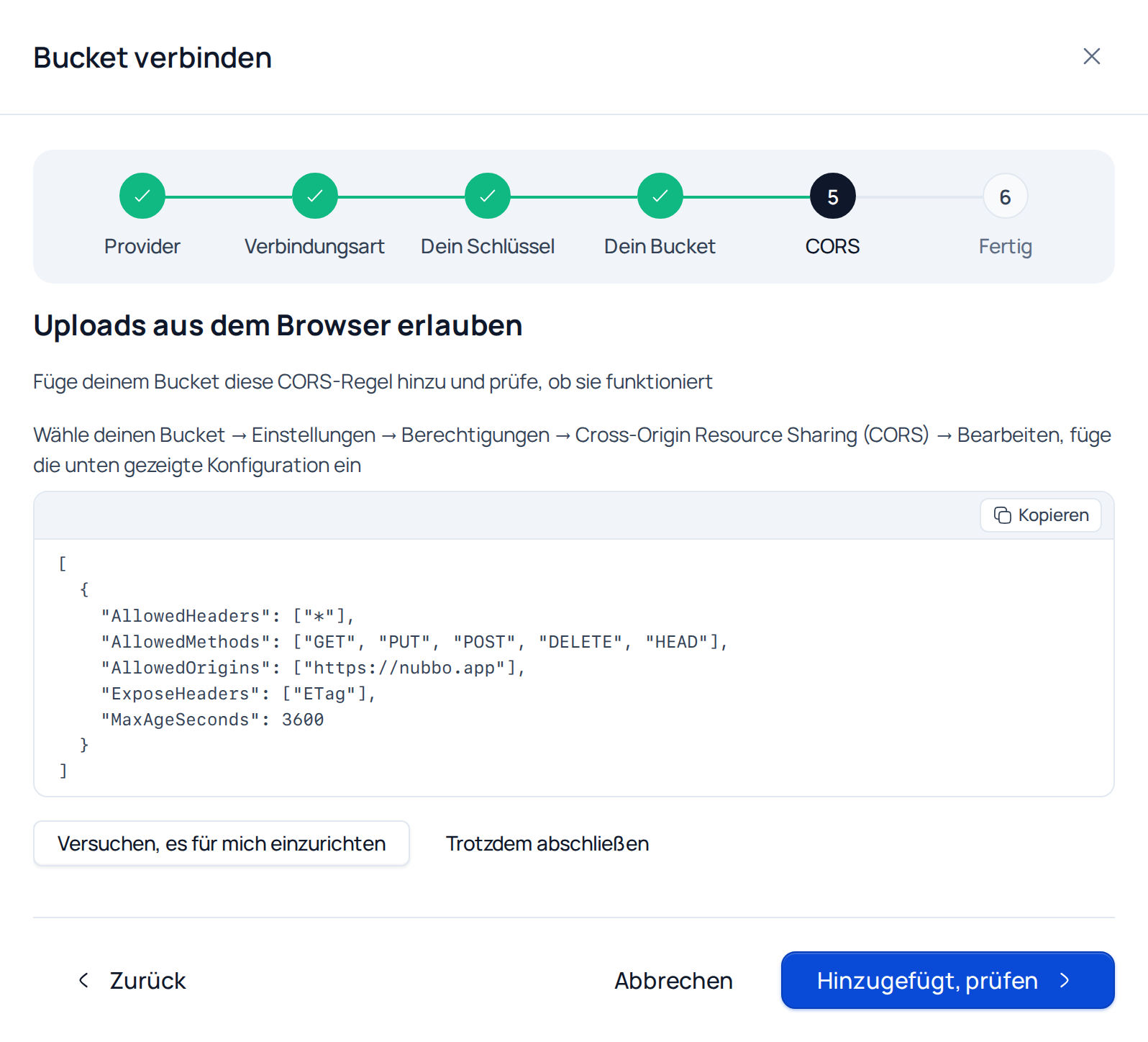
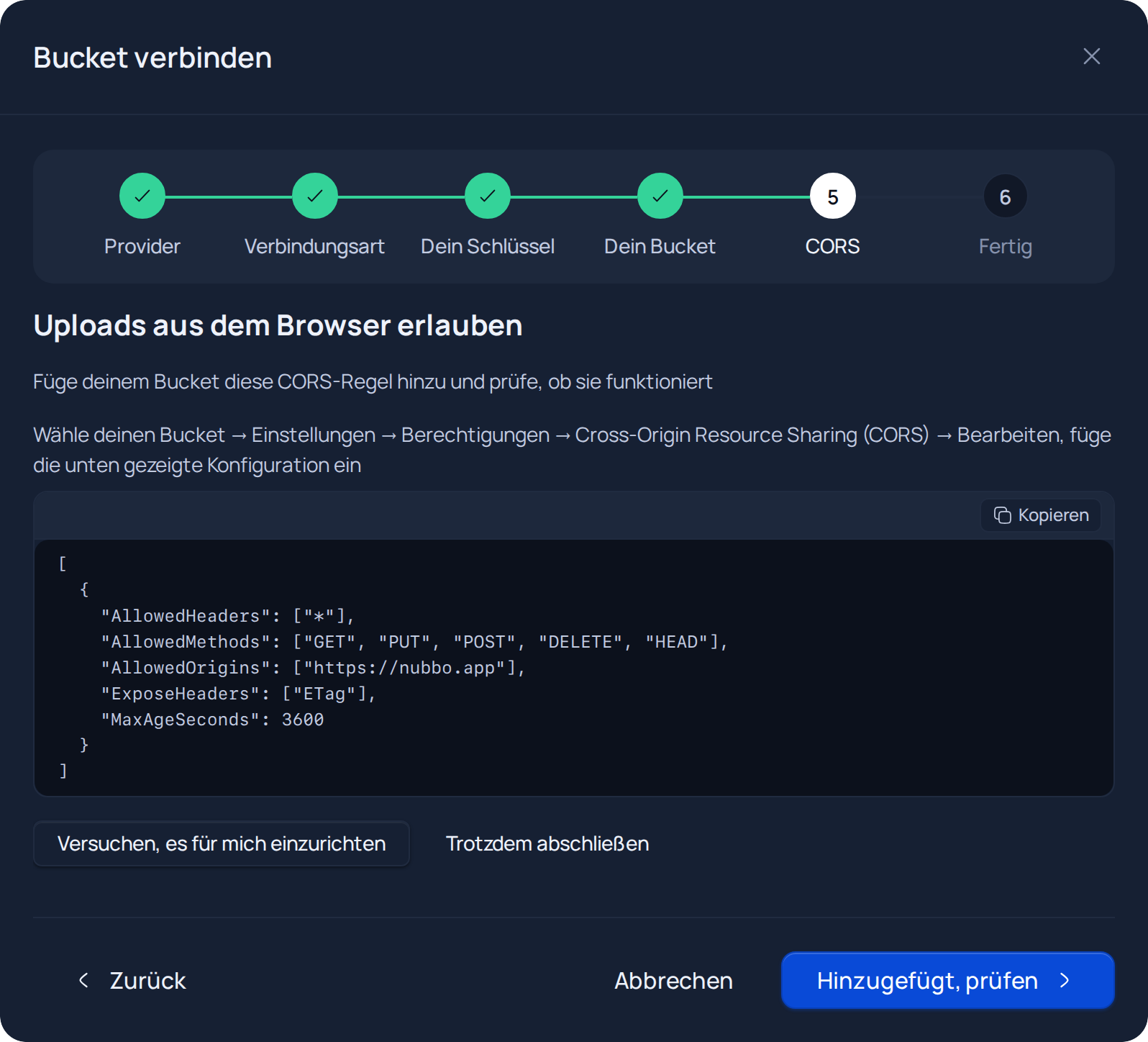
Wenn du die Regel hinzugefügt hast, geh zurück zu Nubbo und klicke auf Hinzugefügt, prüfen.
Wenn etwas schiefgeht
| Meldung in Nubbo | Was du tun kannst |
|---|---|
| „Ungültige Zugangsdaten. Überprüf den Access Key und den Secret Access Key.“ | Kopiere beide Schlüssel erneut, ohne Leerzeichen am Anfang oder Ende. |
| „Dieser Schlüssel scheint auf einen Bucket beschränkt zu sein. Du kannst mit dem beschränkten Weg fortfahren oder einen Schlüssel mit Vollzugriff erstellen.“ | Klicke auf Mit beschränktem Schlüssel fortfahren, oder erstelle einen Schlüssel mit Zugriff auf das ganze Konto und klicke auf Anderen Schlüssel testen. |
| „Bucket nicht gefunden. Überprüf den Namen und die Region.“ | Prüfe den genauen Namen des Buckets und ob die gewählte Region die des Buckets ist. |
| „Dein Schlüssel hat keine Berechtigung, Buckets zu erstellen.“ | Verwende einen Schlüssel mit Vollzugriff oder erstelle den Bucket in deinem Panel und klicke auf Ich habe ihn in meinem Panel erstellt. |
| „Dieser Name wird bei diesem Provider bereits verwendet; versuche einen anderen.“ | Bucket-Namen sind beim Provider eindeutig: Wähle einen anderen. |
| „Dein Schlüssel hat keine Berechtigung, das einzurichten.“ | Füge die CORS-Regel von Hand hinzu, wie oben beschrieben. |
| „Es funktioniert noch nicht. Prüfe die Regel und teste erneut; manche Provider brauchen eine Minute, um sie anzuwenden.“ | Prüfe, ob der Origin genau https://nubbo.app ist, ohne Schrägstrich am Ende, warte eine Minute und prüfe erneut. |
| „Dieser Bucket wird bereits verwendet.“ | Dieser Bucket ist bereits in Nubbo verbunden, in deinem Konto oder in einem anderen. |
| „Der Bucket befindet sich in einer anderen Region. Überprüf die konfigurierte Region.“ | Wähle in Nubbo die Region, in der du den Bucket erstellt hast. |
Was es kostet
Wasabi berechnet einen Pauschalpreis pro TB ohne Egress-Gebühren, mit einer Mindestgebühr und einer Mindestspeicherdauer von 90 Tagen. Wir erklären es in Wasabi-Preise.
Häufige Fragen
Muss ich CORS bei Wasabi einrichten?
Normalerweise nicht. Wasabi antwortet jedem Origin, solange der Bucket keine eigenen CORS-Regeln hat, und Nubbo prüft das selbst. Wenn du schon eigene Regeln hast, füge die von Nubbo zur Liste hinzu.
Warum ändert Nubbo das CORS von Wasabi nicht für mich?
Weil Wasabi die CORS-Operationen der S3-API nicht unterstützt. Sie lassen sich nur in der Konsole bearbeiten, unter Einstellungen, Berechtigungen.
Welchen Wasabi-Schlüssel brauche ich?
Für den automatischen Weg den Schlüssel des Stammnutzers oder eines Unterbenutzers mit WasabiFullAccess. Mit einem beschränkten Schlüssel einen Benutzer mit dem Zugriff Programmatisch mit einer Richtlinie, die nur Zugriff auf deinen Bucket gibt.
Welche Region wähle ich in Nubbo?
Die des Buckets. Sie steht in der Bucket-Liste der Wasabi-Konsole.
Quellen
Preise und Limits stammen von den unten verlinkten offiziellen Seiten. Provider ändern sie, prüfe sie also, bevor du dich festlegst.