Mit dem MCP-Server von Nubbo arbeitet dein KI-Assistent direkt aus dem Gespräch mit deinen Dateien. In dieser Anleitung verbindest du ihn mit Claude, ChatGPT oder Cursor und gibst ihm seine erste Aufgabe.
Was du bekommst
- Bitte in deinen eigenen Worten darum, Dateien zu suchen, Links oder Datei-Anfragen zu erstellen oder Ordner zu ordnen.
- Wähle beim Verbinden den Bereich, den Zugriff und die Buckets oder Projekte, die er nutzen darf.
- Sieh in deiner Aktivität alles, was er tut, unter dem Namen des Schlüssels des Assistenten.
Bevor du anfängst
Du brauchst ein Nubbo-Konto mit dem Plan Pro oder Teams und Claude, ChatGPT oder Cursor mit einem Plan, der benutzerdefinierte Connectors erlaubt. In einem Team können nur der Inhaber und die Admins einen Assistenten verbinden.
Schritt 1: kopiere die Adresse des Servers
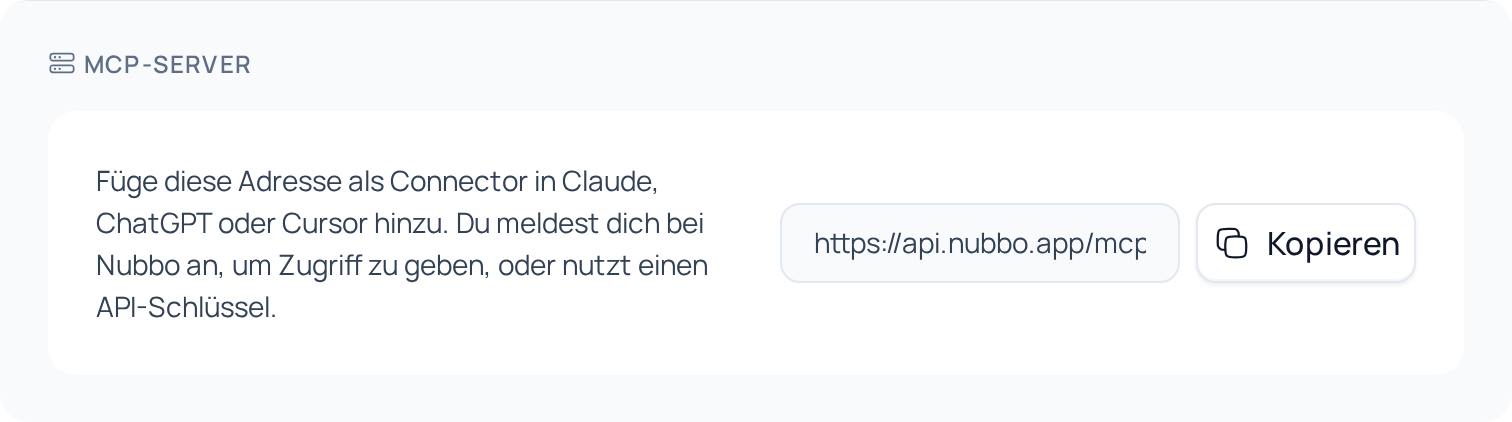
Öffne in Nubbo Einstellungen › API (oder Team › API in einem Team) und kopiere die Adresse auf der Karte MCP-Server: https://api.nubbo.app/mcp.
Schritt 2: füge den Connector hinzu
Jeder Assistent kann seine Menüs in deiner Sprache anzeigen.
Claude. Öffne Customize › Connectors, klicke auf + und Add custom connector. Gib Nubbo als Namen ein, füge die Adresse ein und folge den Schritten bis Add. In den Claude-Plänen Team und Enterprise fügt der Eigentümer der Organisation ihn in Organization settings › Connectors hinzu, und jede Person klickt auf Connect.
ChatGPT. Öffne chatgpt.com/plugins, klicke auf + und Add custom MCP server. Gib Nubbo als Namen ein, füge die Adresse in Server URL ein, wähle OAuth und erstelle das Plugin. Installiere es danach und gib @Nubbo im Chat ein, um es zu nutzen.
Cursor. Cursor verbindet sich mit einem API-Schlüssel. Erstelle einen in Einstellungen › API, wie in der Anleitung zur API, und füge den Server zu ~/.cursor/mcp.json hinzu:
{
  "mcpServers": {
    "nubbo": {
      "url": "https://api.nubbo.app/mcp",
      "headers": { "Authorization": "Bearer nbk_dein_schluessel" }
    }
  }
}
Schritt 3: melde dich bei Nubbo an
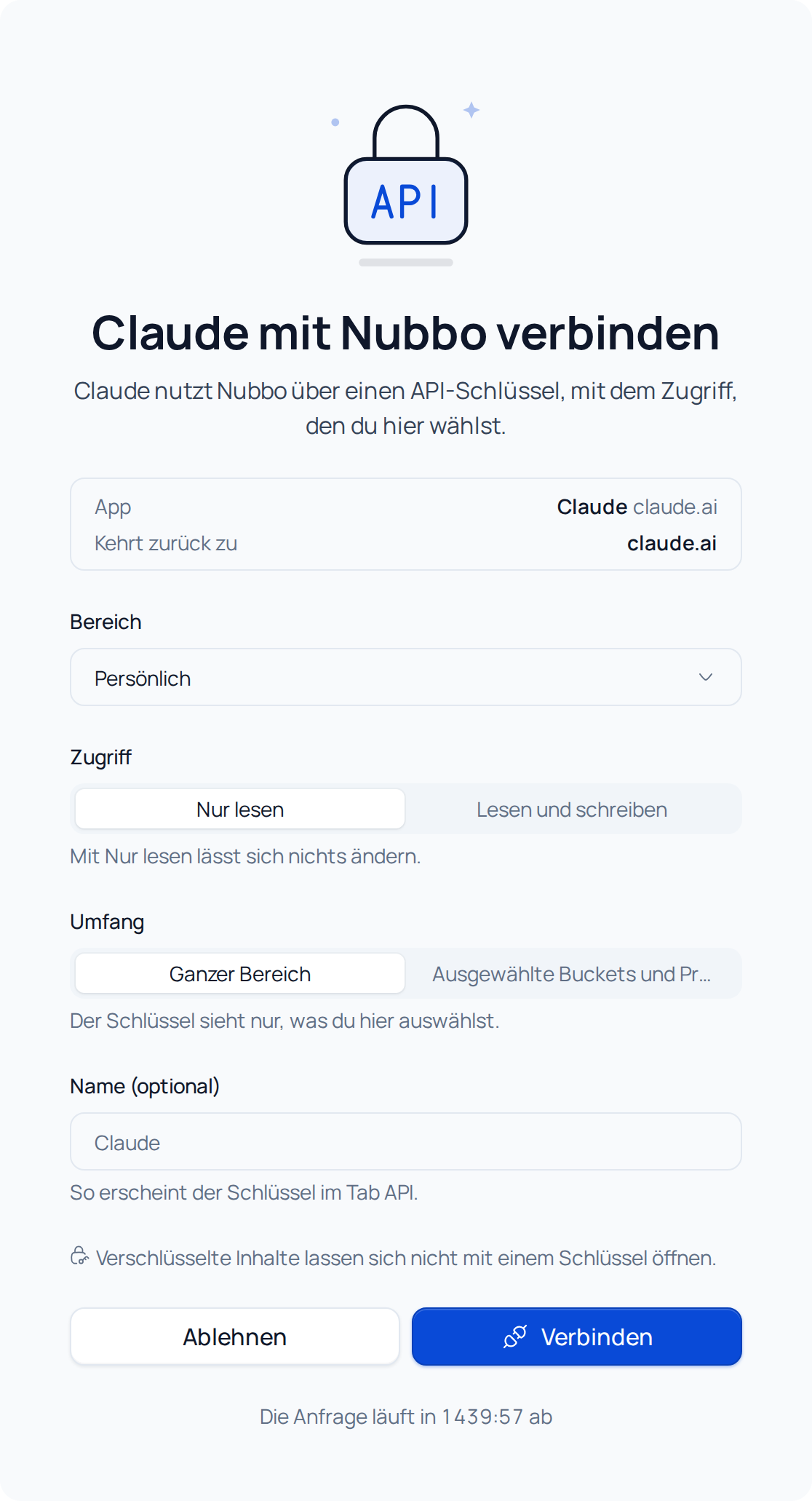
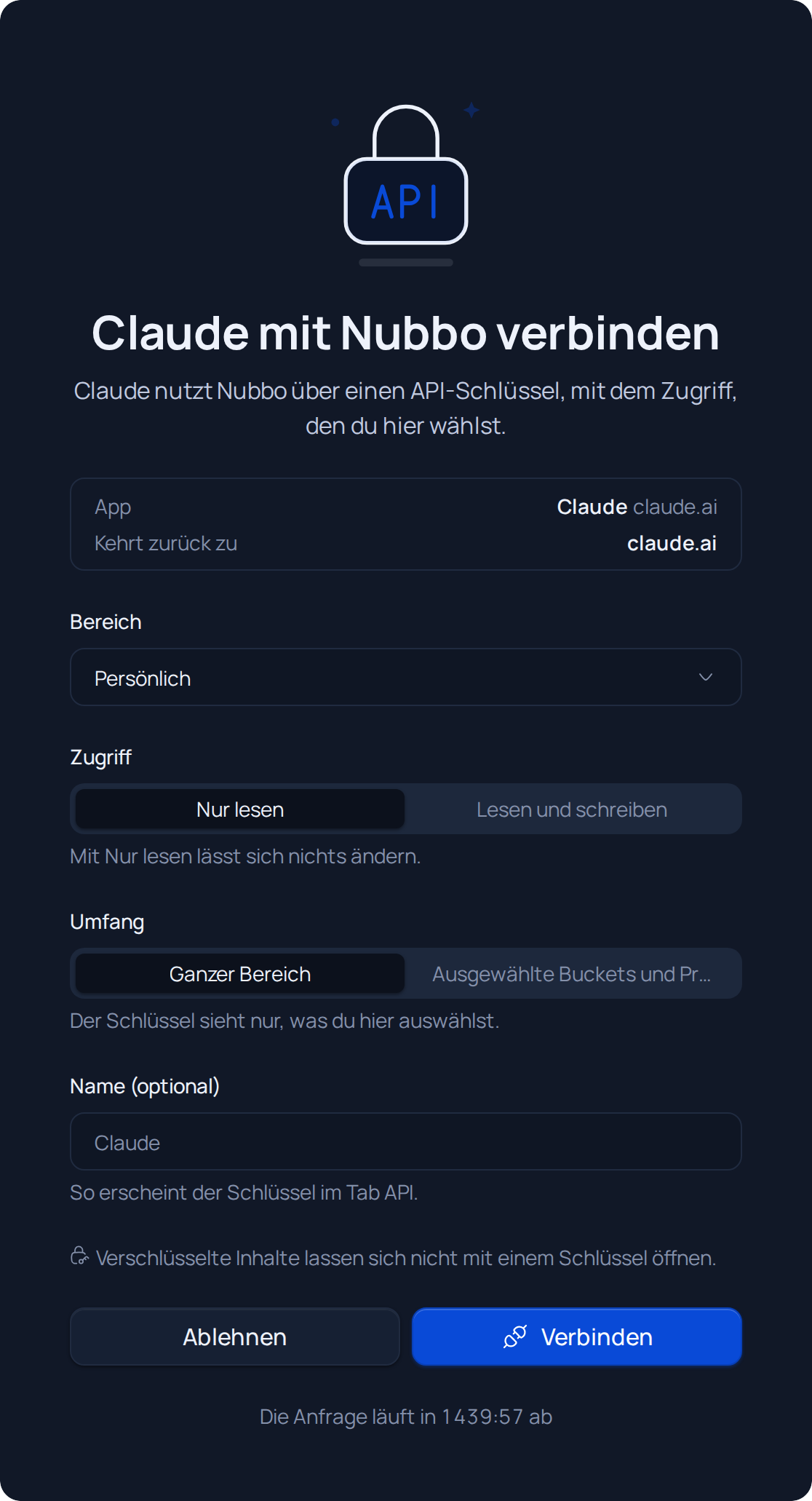
In Claude und ChatGPT öffnet sich beim Verbinden Nubbo mit Claude mit Nubbo verbinden (oder dem Namen deines Assistenten).
- Wähle den Bereich: deinen persönlichen oder eines deiner Teams.
- Wähle den Zugriff. Voreingestellt ist Nur lesen. Stelle auf Lesen und schreiben um, wenn er Dinge erstellen oder verschieben soll.
- Wähle den Umfang: Ganzer Bereich oder Ausgewählte Buckets und Projekte.
- Klicke auf Verbinden und bestätige mit deinem Passwort (und dem Code, wenn du die zweistufige Verifizierung nutzt). Nubbo bringt dich zurück zu deinem Assistenten.
Schritt 4: bitte ihn um etwas
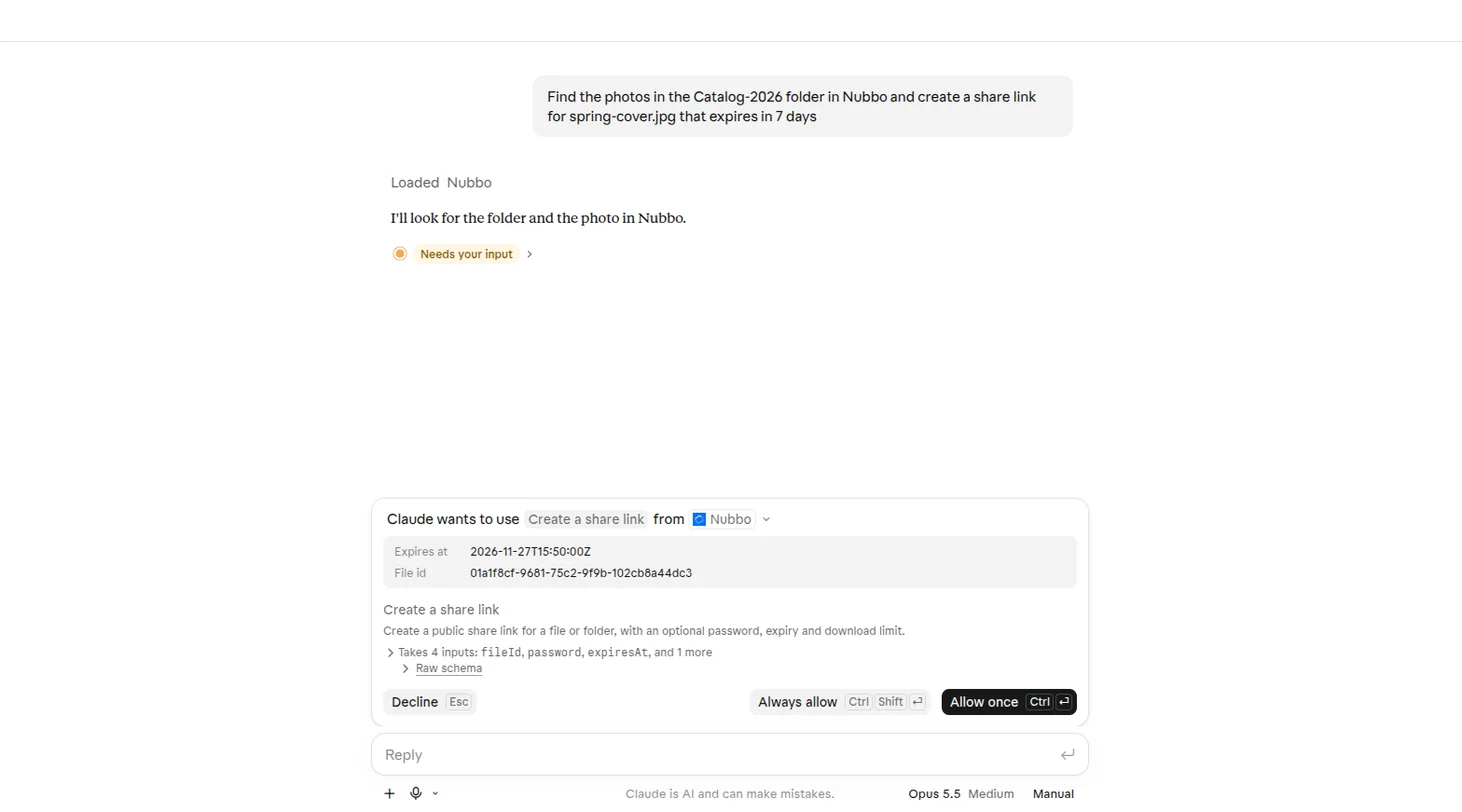
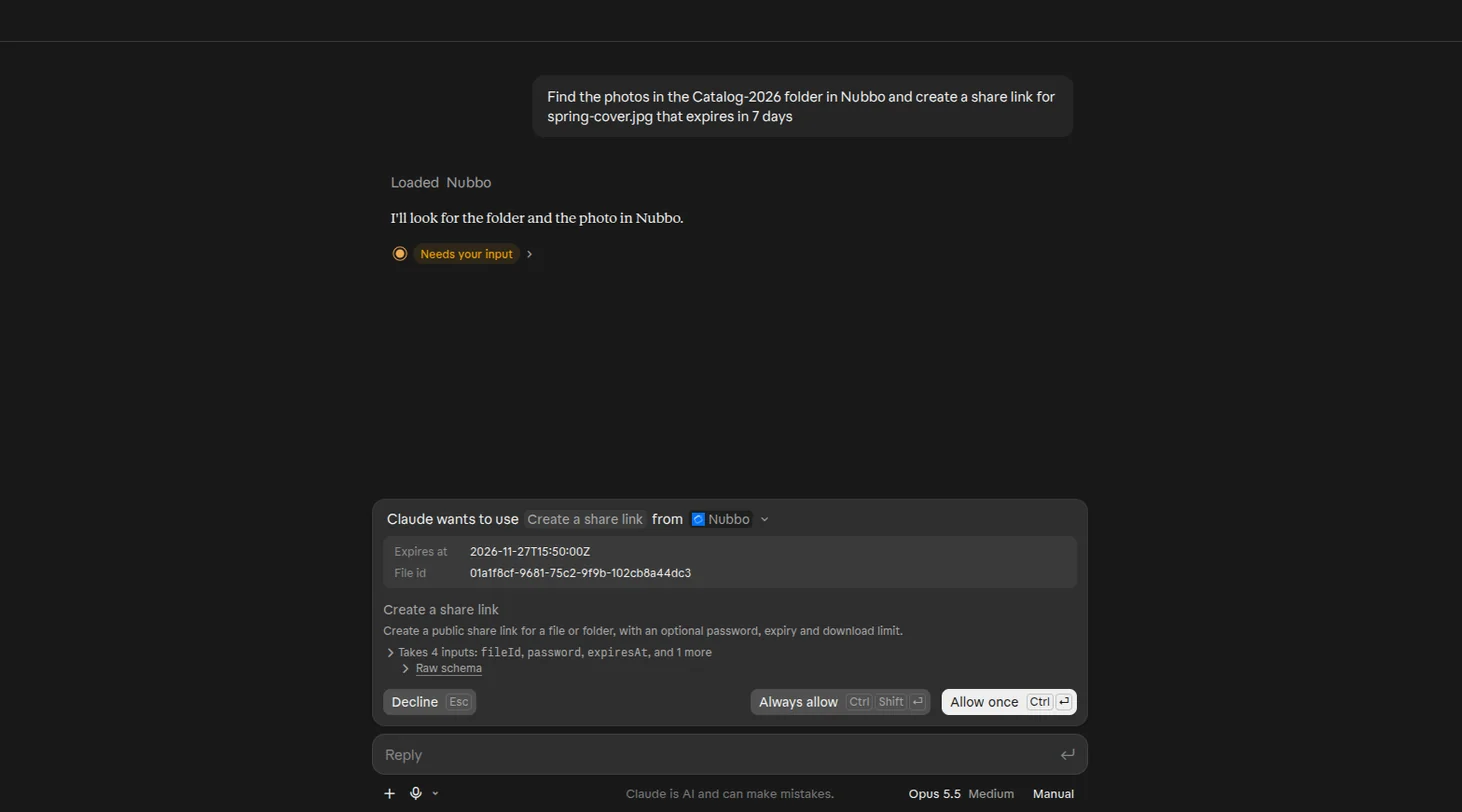
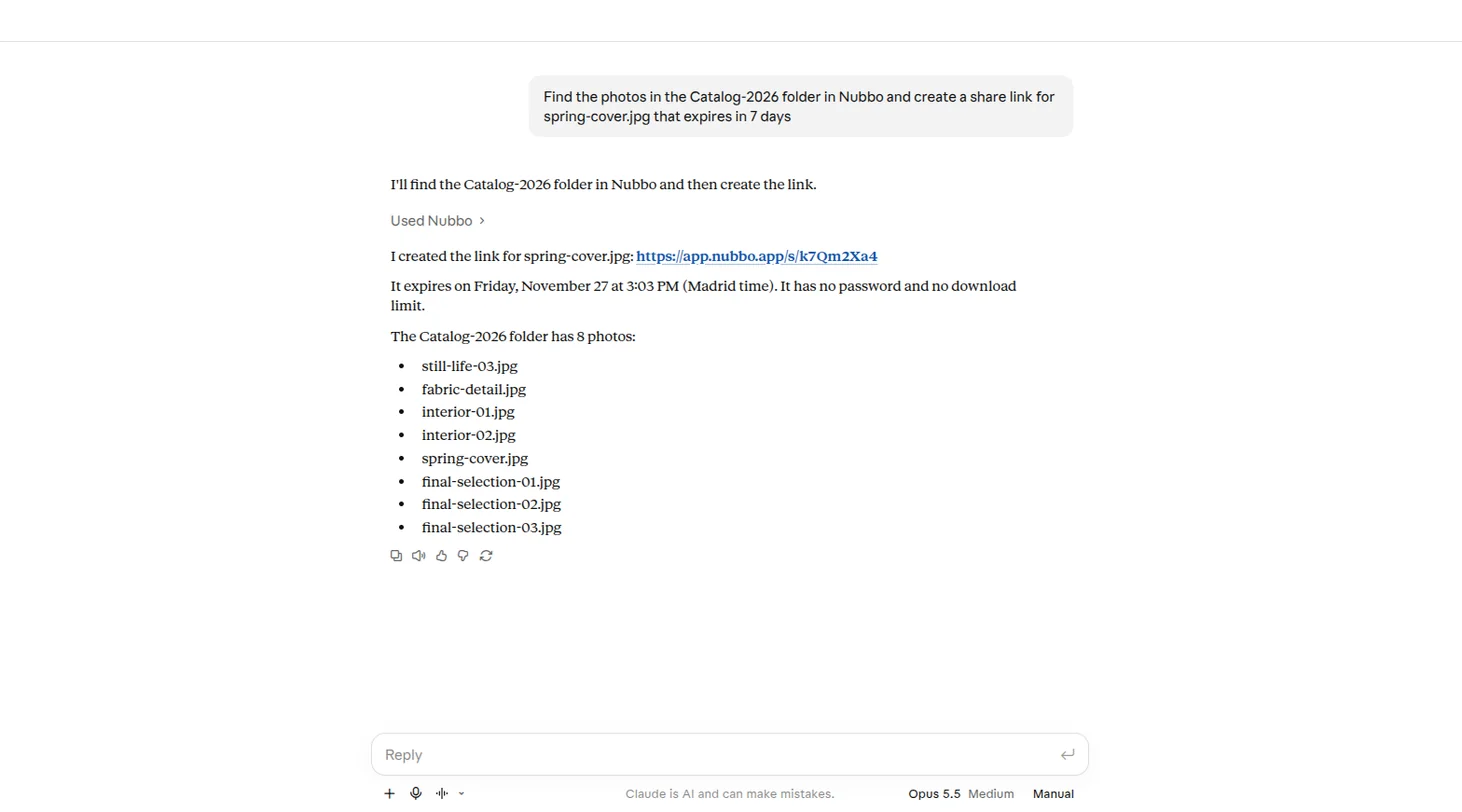
Schreib, was du brauchst, zum Beispiel: „Suche in Nubbo die Fotos im Ordner Katalog-2026 und erstelle einen Freigabelink für fruehling-titel.jpg, der in 7 Tagen abläuft“. Bevor er ein Tool nutzt, das etwas ändert, kann dein Assistent dich um Erlaubnis bitten.
Schritt 5: prüfe oder widerrufe den Zugriff
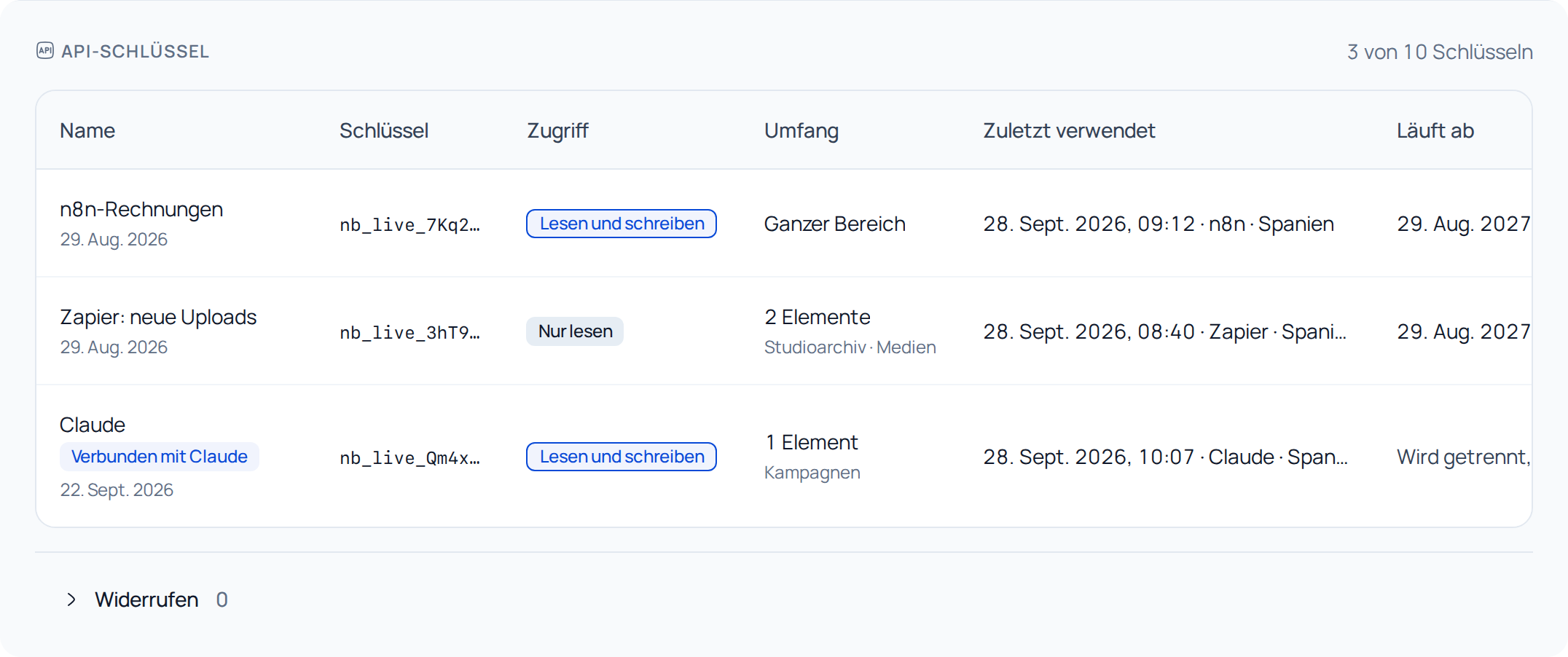
In Einstellungen › API (oder Team › API) erscheint der Schlüssel des Assistenten mit Verbunden mit und dem Namen der App. Über sein Menü kannst du den Zugriff sofort Widerrufen.
Wenn etwas schiefgeht
| Was passiert | Was zu tun ist |
|---|---|
| „Du brauchst die Berechtigung, die API-Schlüssel dieses Teams zu verwalten.“ | Bitte den Inhaber oder einen Admin, den Assistenten zu verbinden, oder wähle deinen persönlichen Bereich. |
| „Dieser Bereich hat bereits alle API-Schlüssel, die der Tarif erlaubt.“ | Widerrufe in Einstellungen › API (oder Team › API) einen Schlüssel, den du nicht nutzt, und verbinde erneut. |
| „Die Anfrage ist abgelaufen“ | Verbinde Nubbo erneut aus deinem Assistenten. |
| Der Assistent sagt, er könne nichts ändern | Die Verbindung ist Nur lesen. Öffne in Einstellungen › API (oder Team › API) das Menü des Schlüssels, klicke auf Bearbeiten und wähle Lesen und schreiben. |
Mehr über Nubbo in deinem KI-Assistenten. Um mit deinem eigenen Code zu automatisieren, folge der Anleitung zur API.
Häufige Fragen
Kann mein Assistent meine verschlüsselten Dateien lesen?
Nein. Nubbo liest deine verschlüsselten Inhalte nie und gibt sie nicht an den Assistenten weiter. Um sie zu öffnen, schickt dich der Assistent zu Nubbo.
Was kann der Assistent tun?
Deine Dateien suchen, lesen und ordnen und Links und Datei-Anfragen erstellen, immer mit dem Zugriff, den du beim Verbinden gewählt hast. Mit Nur lesen kann er nichts ändern.
Zählt das als API-Nutzung?
Ja. Die Tools, die der Assistent nutzt, zählen als API-Anfragen deines Bereichs.
Was passiert, wenn ich ihn nicht mehr nutze?
Die Verbindung endet von selbst, wenn sie 90 Tage nicht genutzt wird. Um sie wieder zu nutzen, verbinde Nubbo erneut aus deinem Assistenten.
Quellen
Schritte mit diesen Seiten geprüft.