Die Nubbo-Module bringen deine Buckets in deine Make-Szenarien. In dieser Anleitung baust du eines, das jedes Mal einen Freigabelink erstellt, wenn eine Datei in einer Datei-Anfrage ankommt.
Was du bekommst
- Starte ein Szenario, wenn eine Datei ankommt, etwas in eine Datei-Anfrage hochgeladen wird oder es neue Aktivität gibt.
- Lade Dateien hoch, verschiebe, versieh sie mit Labels und teile sie, und erstelle Datei-Anfragen und Galerien aus jedem Szenario.
- Ein API-Schlüssel mit genau dem Zugriff, den er braucht. Du kannst ihn jederzeit widerrufen.
Bevor du anfängst
Du brauchst ein Nubbo-Konto mit dem Plan Pro oder Teams und ein Make-Konto. In einem Team erstellen der Inhaber oder ein Admin die API-Schlüssel.
Solange Nubbo nicht im Make-Verzeichnis ist, wird die App über einen Einladungslink hinzugefügt. Öffne ihn und installiere die App in deiner Make-Organisation: Danach erscheinen ihre Module, wenn du in deinen Szenarien nach Nubbo suchst.
Schritt 1: erstelle den Schlüssel in Nubbo
Öffne in Nubbo Einstellungen › API (oder Team › API in einem Team) und klicke auf API-Schlüssel erstellen. Gib ihm einen Namen, zum Beispiel Make, wähle Zugriff, Umfang und Ablauf und klicke auf Schlüssel erstellen. Nubbo fragt nach deinem Passwort, um zu bestätigen, dass du es bist. Wenn du die zweistufige Verifizierung aktiviert hast, fragt Nubbo auch nach dem Code.
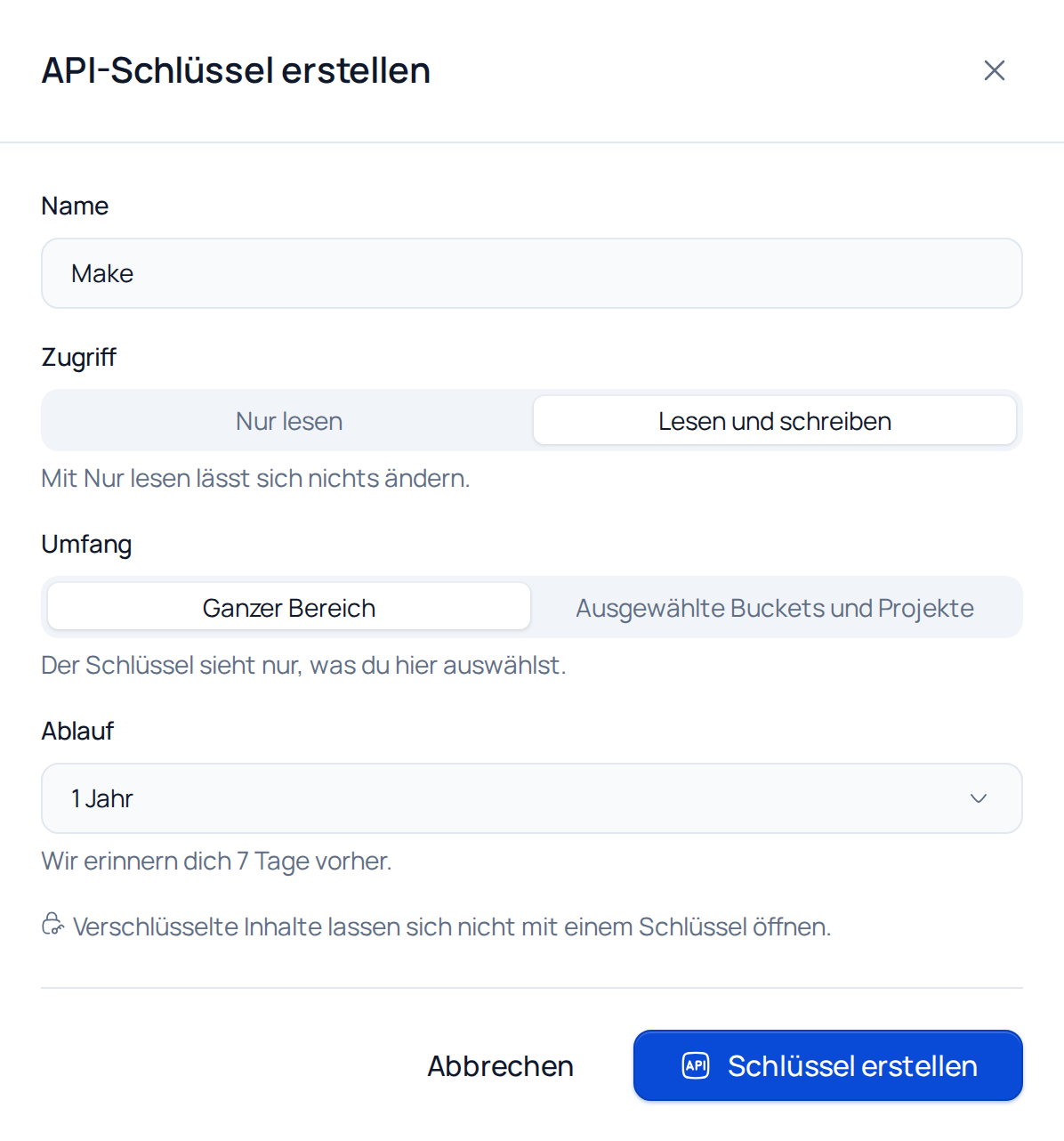
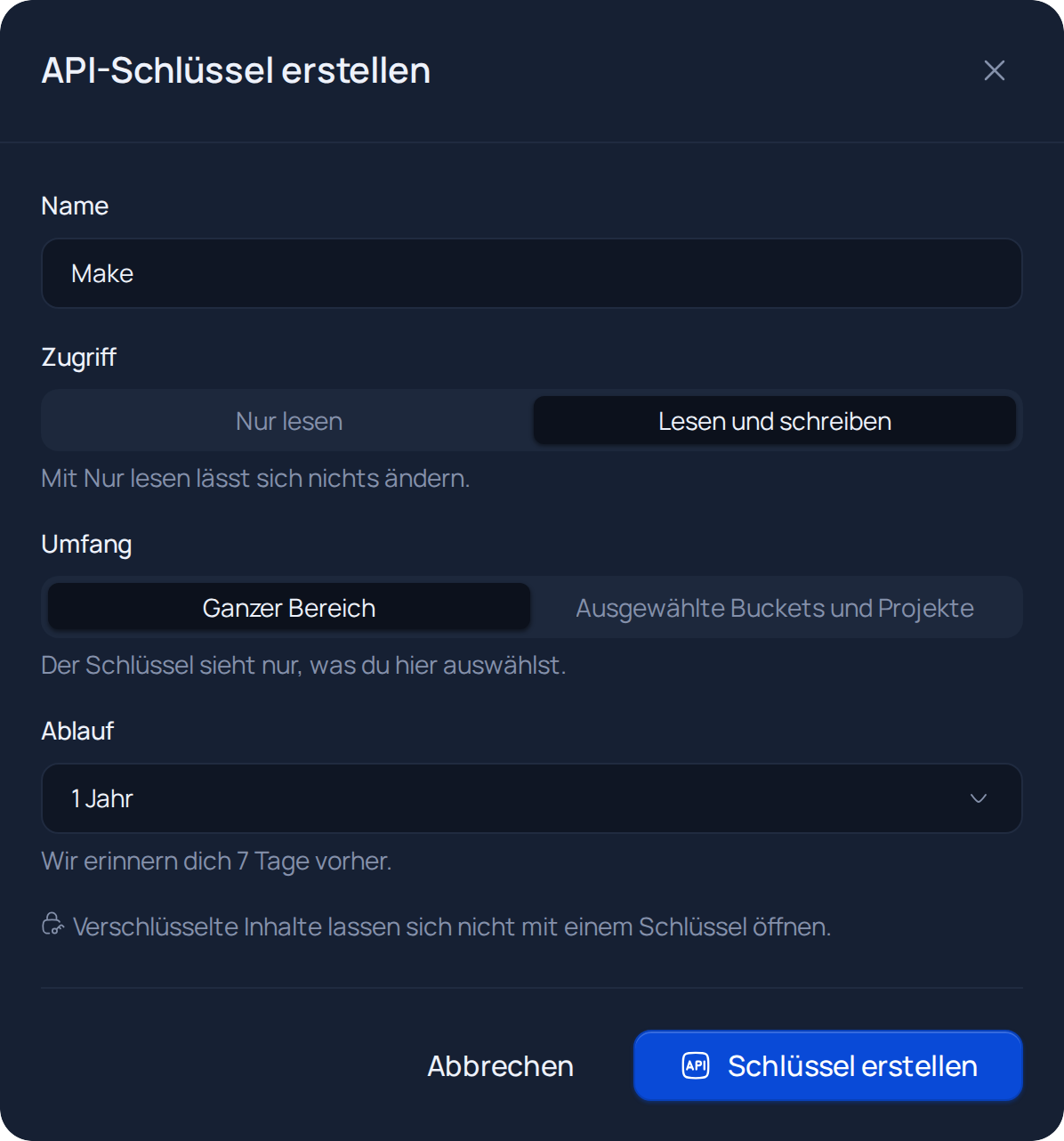
Kopiere den Schlüssel und klicke auf Ich habe ihn gespeichert. Du siehst ihn nur dieses eine Mal vollständig.
Schritt 2: erstelle die Verbindung in Make
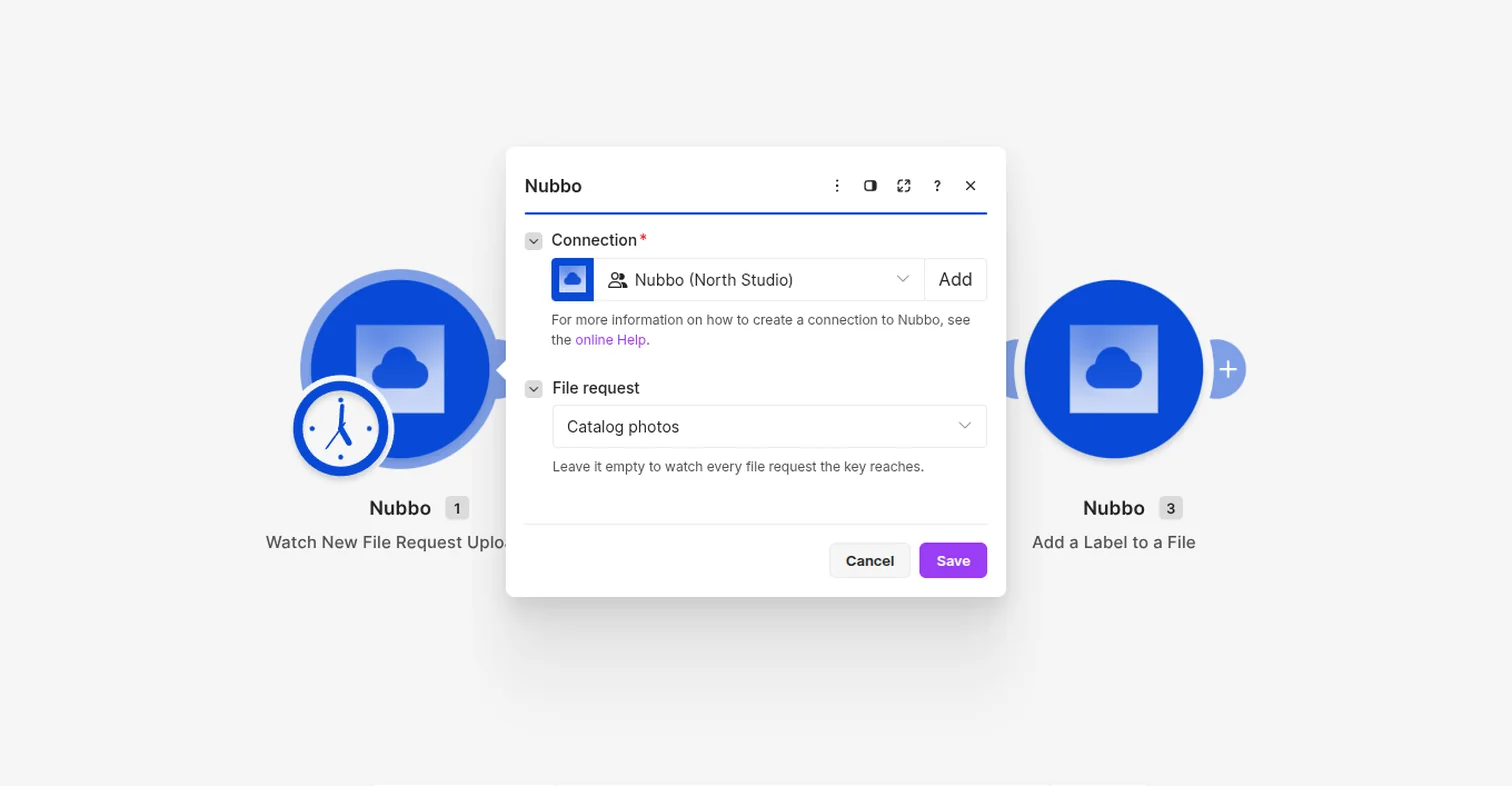
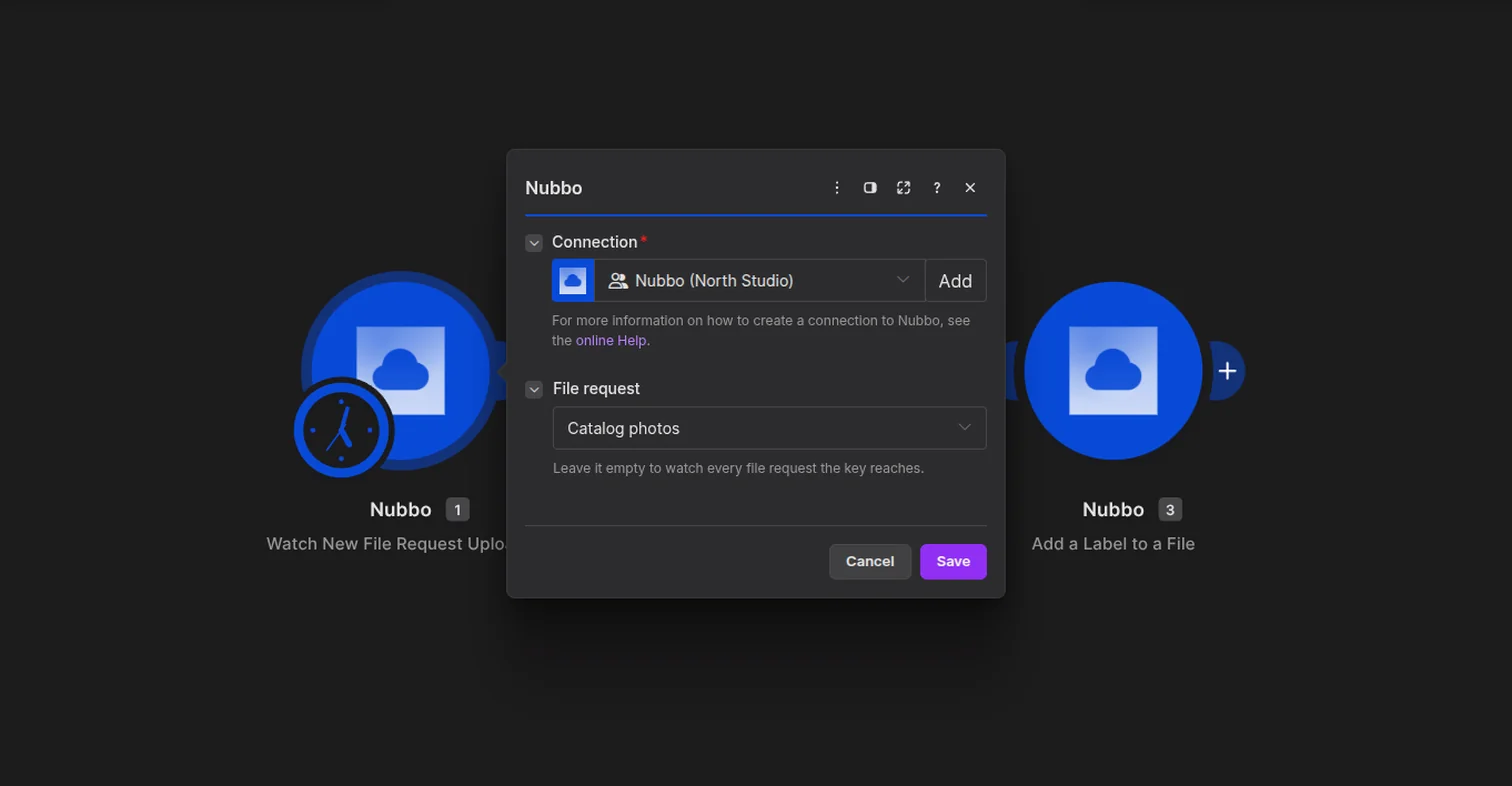
Erstelle in Make ein Szenario, füge ein Nubbo-Modul hinzu und wähle Watch New File Request Uploads.
Klicke in Connection auf Add, füge den Schlüssel in API key ein und speichere. Die Verbindung zeigt den Namen deines Bereichs und den des Schlüssels.
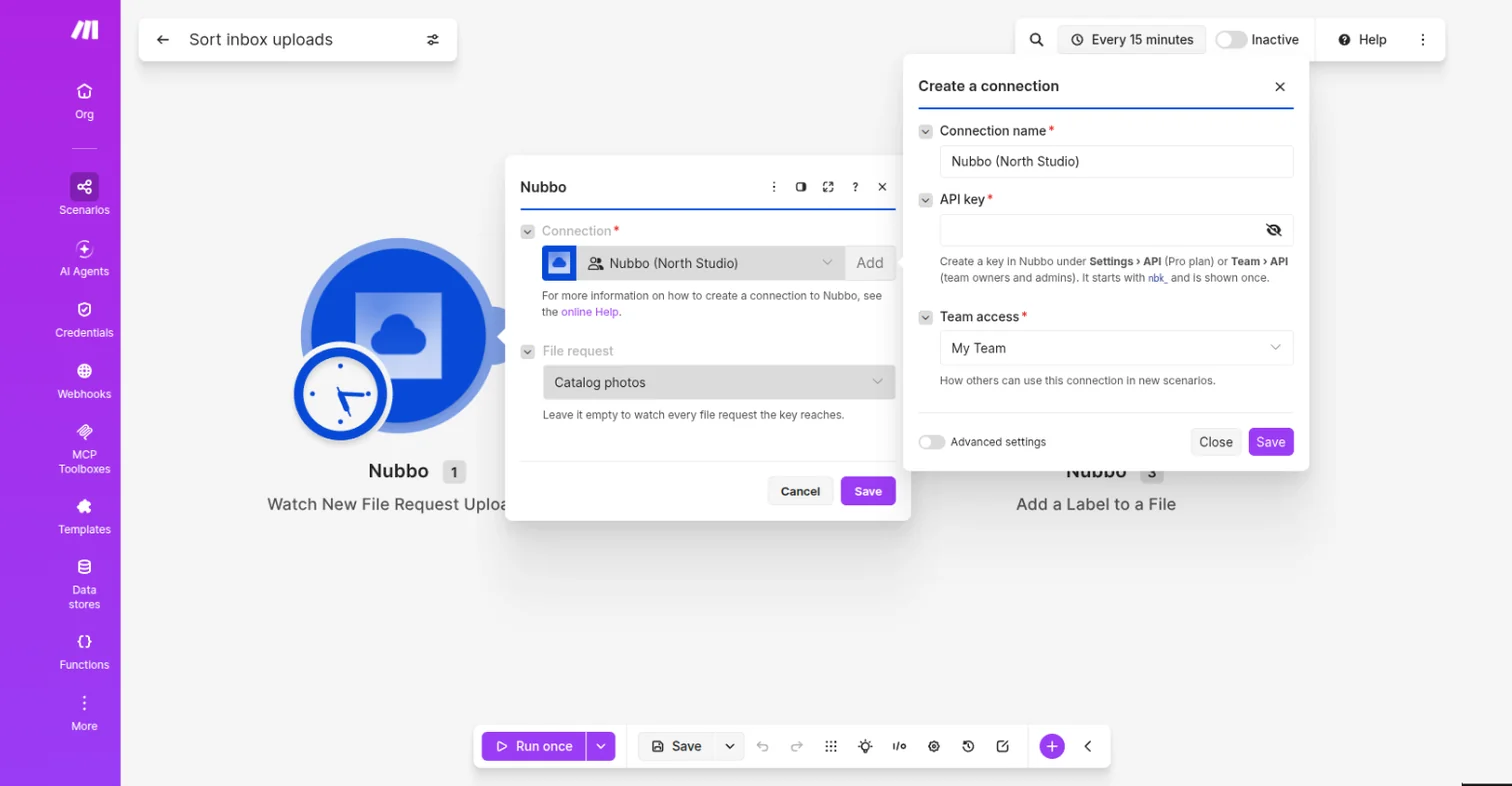
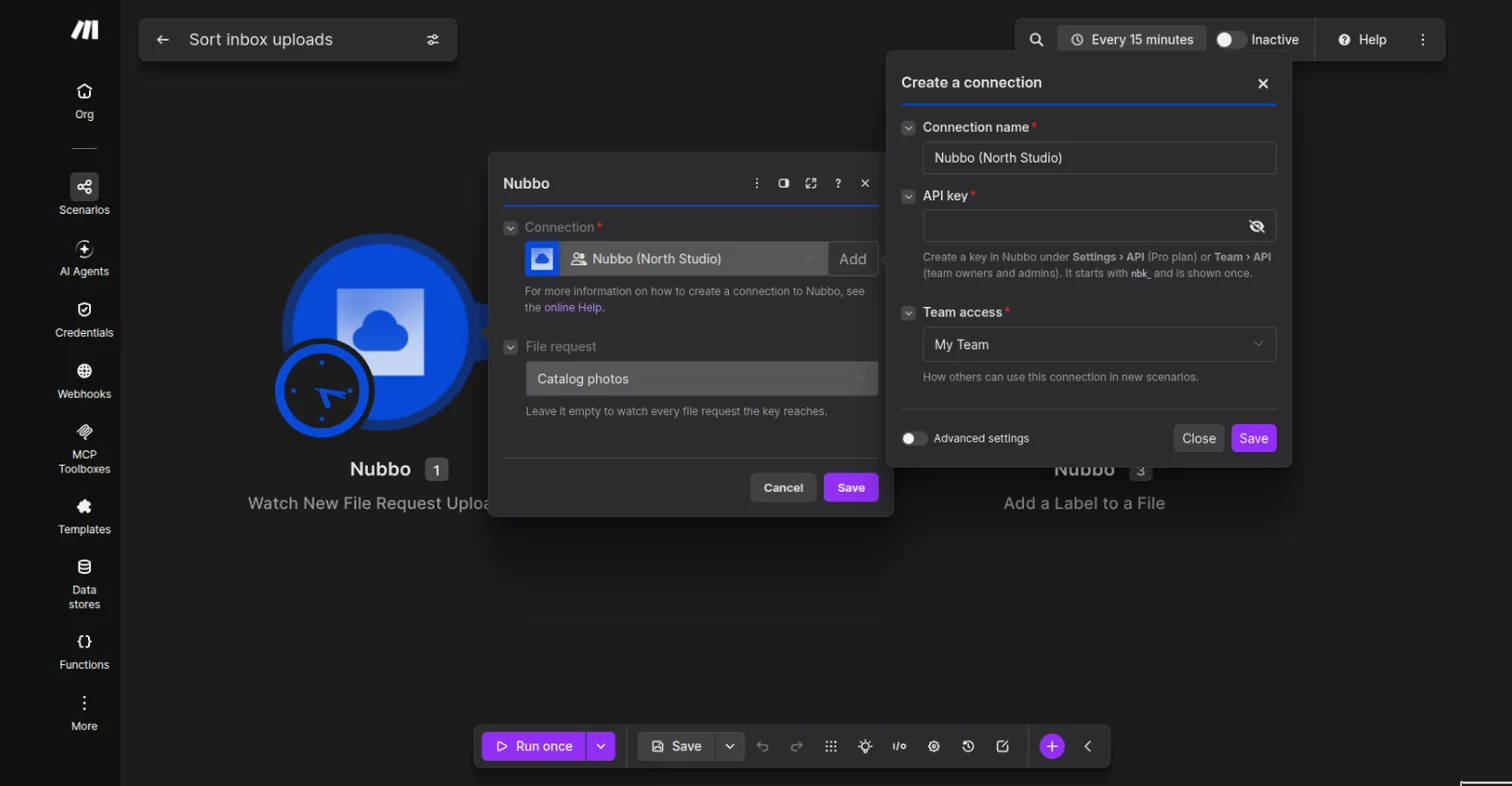
Wähle in File request die Datei-Anfrage oder lass das Feld für alle leer, und klicke auf Save.
Schritt 3: baue das Szenario
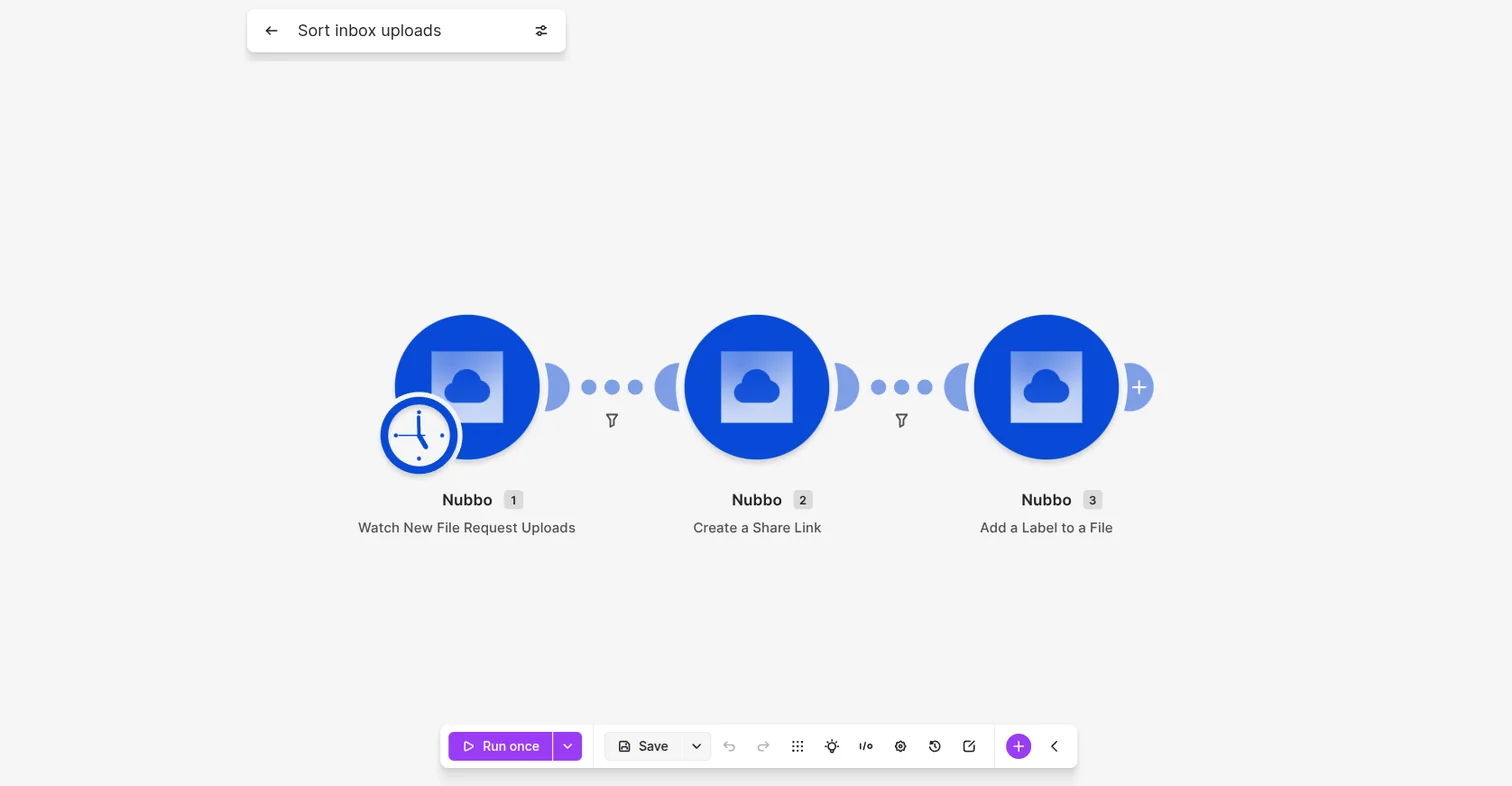
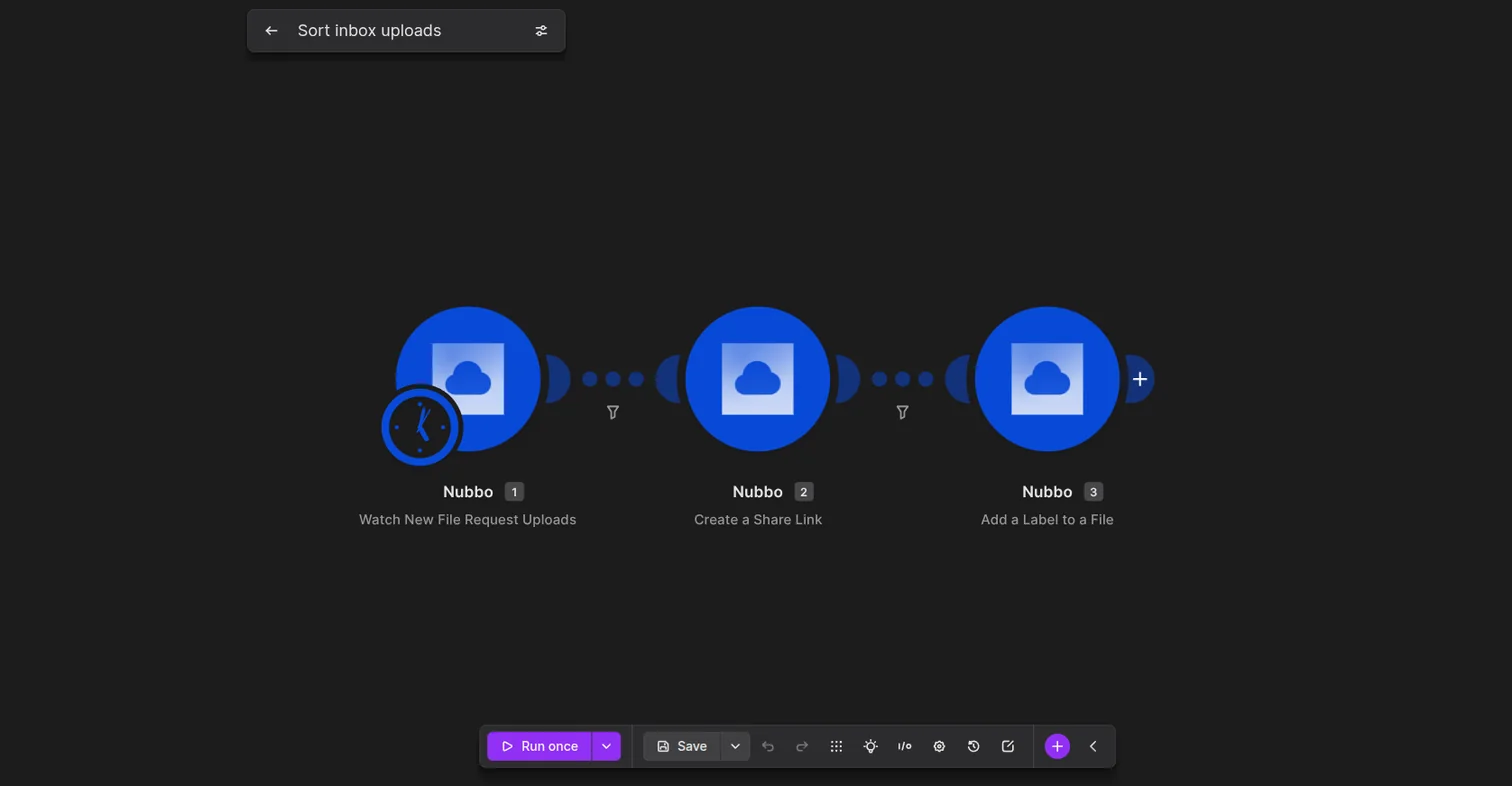
Füge das Modul Create a Share Link hinzu und wähle in File or folder ID die ID der Datei aus dem Trigger. Wenn du willst, setze ein Passwort oder ein Ablaufdatum.
Mach mit den Modulen weiter, die du brauchst, etwa Add a Label to a File oder einem Modul deiner E-Mail-App, um den Link zu versenden.
Schritt 4: teste und aktiviere es
Lade eine Datei in die Datei-Anfrage hoch und klicke auf Run once. Wenn Make fragt, wo es beginnen soll, wähle den Upload, den du gerade gemacht hast. Prüfe das Ergebnis jedes Moduls.
Aktiviere das Szenario mit dem Schalter der Zeitplanung und wähle, wie oft es läuft. Ab jetzt bekommt jede Datei, die in der Datei-Anfrage ankommt, ihren Link.
Wenn etwas schiefgeht
API_KEY_INVALID,API_KEY_REVOKEDoderAPI_KEY_EXPIRED: Der Schlüssel ist ungültig, wurde widerrufen oder ist abgelaufen. Erstelle in Nubbo einen neuen und ändere die Verbindung.API_PLAN_REQUIRED: Der Bereich des Schlüssels enthält die API nicht. Sie ist in den Plänen Pro und Teams enthalten.API_KEY_READ_ONLY: Der Schlüssel kann nur lesen. Erstelle einen mit Lesen und schreiben.API_TRIGGER_TOO_FREQUENT: Du hast innerhalb einer Minute zweimal auf Run once geklickt. Warte einen Moment und versuche es erneut.API_QUOTA_EXCEEDED: Der Bereich hat sein Monatslimit aufgebraucht. Es funktioniert wieder, sobald es sich erneuert.
Mehr darüber, was du tun kannst, in Nubbo für Make. Wenn du ein anderes Tool bevorzugst, folge der Anleitung für Zapier oder für n8n.
Häufige Fragen
Laufen meine Dateien über Make?
Nur die, die dein Szenario nutzt, etwa eine Datei, die du in einem Modul hoch- oder herunterlädst. Sie gehen zwischen Make und deinem Speicheranbieter hin und her, und Nubbo erhält ihren Inhalt nie.
Wie verhindere ich, dass das Szenario auf seine eigenen Uploads reagiert?
Jedes Element des Triggers enthält madeByThisKey, das true ist, wenn der Schlüssel dieser Verbindung es erzeugt hat. Füge nach dem Trigger einen Filter darauf hinzu.
Wie oft sucht Make nach neuen Dateien?
So oft, wie es die Zeitplanung des Szenarios vorgibt. Das kürzeste Intervall ist eine Minute und hängt von deinem Make-Plan ab.
Kann Make meine verschlüsselten Dateien sehen?
Nein. Verschlüsselte Inhalte erscheinen ohne Namen und Größe, und jede Änderung daran wird abgelehnt. Öffne sie in Nubbo.
Quellen
Schritte mit diesen Seiten geprüft.