Med Nubbos MCP-server kan din AI-assistent arbejde med dine filer direkte fra samtalen. I denne guide forbinder du den med Claude, ChatGPT eller Cursor og giver den dens første opgave.
Det får du
- Bed med dine egne ord om at finde filer, oprette links eller filanmodninger eller sortere mapper.
- Vælg, når du forbinder, området, adgangen og de buckets eller projekter, den må bruge.
- Se alt, hvad den gør, i din aktivitet under navnet på assistentens nøgle.
Før du går i gang
Du skal have en Nubbo-konto med planen Pro eller Teams og Claude, ChatGPT eller Cursor med et abonnement, der tillader brugerdefinerede connectorer. I et team er det kun ejeren og administratorerne, der kan forbinde en assistent.
Trin 1: kopiér serverens adresse
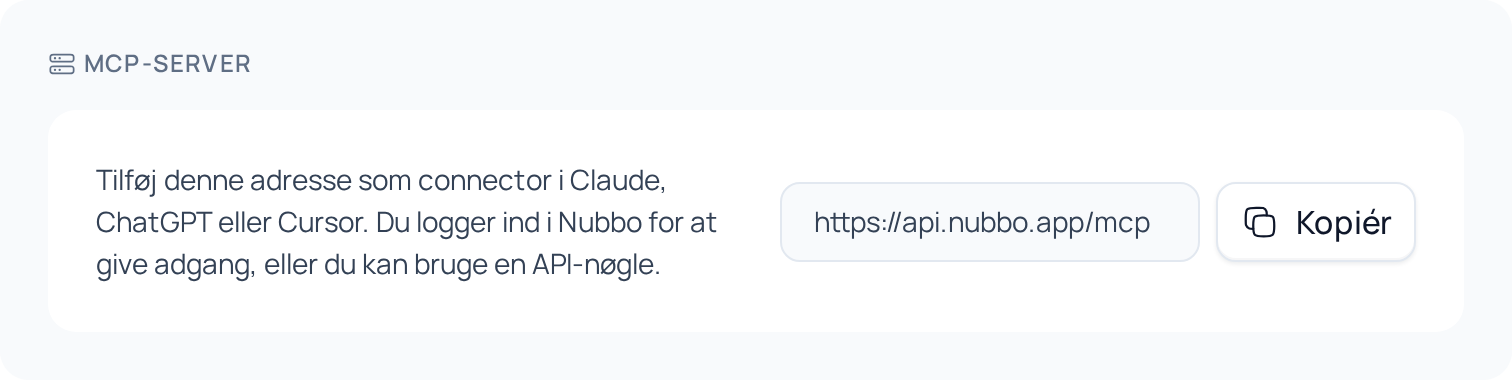
Åbn Indstillinger › API i Nubbo (eller Team › API i et team), og kopiér adressen på kortet MCP-server: https://api.nubbo.app/mcp.
Trin 2: tilføj connectoren
Hver assistent kan vise sine menuer på dit sprog.
Claude. Åbn Customize › Connectors, tryk på + og Add custom connector. Skriv Nubbo som navn, indsæt adressen, og følg trinene frem til Add. På Claudes planer Team og Enterprise tilføjer organisationens ejer den i Organization settings › Connectors, og hver person trykker på Connect.
ChatGPT. Åbn chatgpt.com/plugins, tryk på + og Add custom MCP server. Skriv Nubbo som navn, indsæt adressen i Server URL, vælg OAuth, og opret pluginnet. Installer det derefter, og skriv @Nubbo i chatten for at bruge det.
Cursor. Cursor forbinder med en API-nøgle. Opret en i Indstillinger › API som i guiden til API’et, og tilføj serveren til ~/.cursor/mcp.json:
{
  "mcpServers": {
    "nubbo": {
      "url": "https://api.nubbo.app/mcp",
      "headers": { "Authorization": "Bearer nbk_din_noegle" }
    }
  }
}
Trin 3: log ind i Nubbo
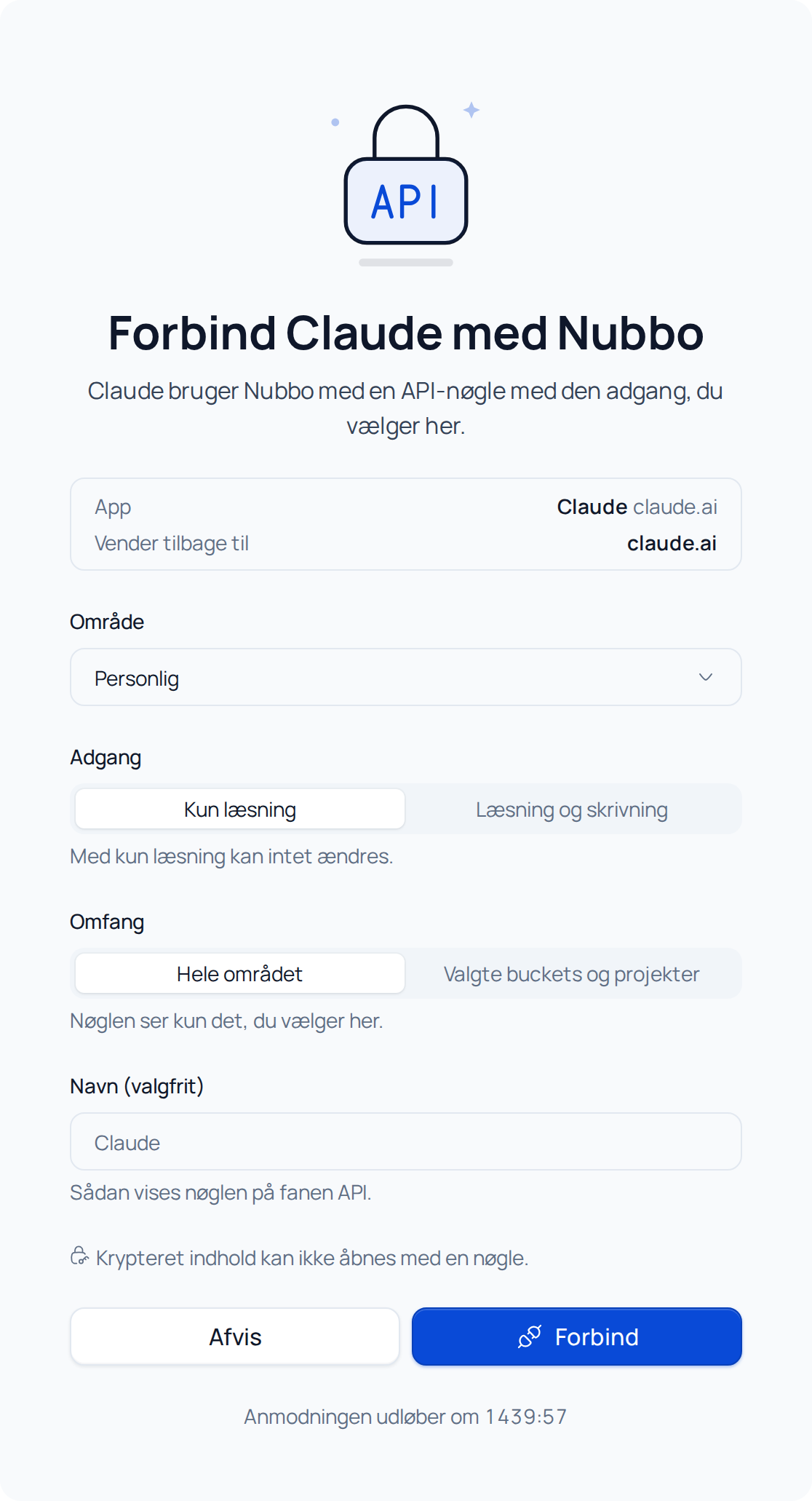
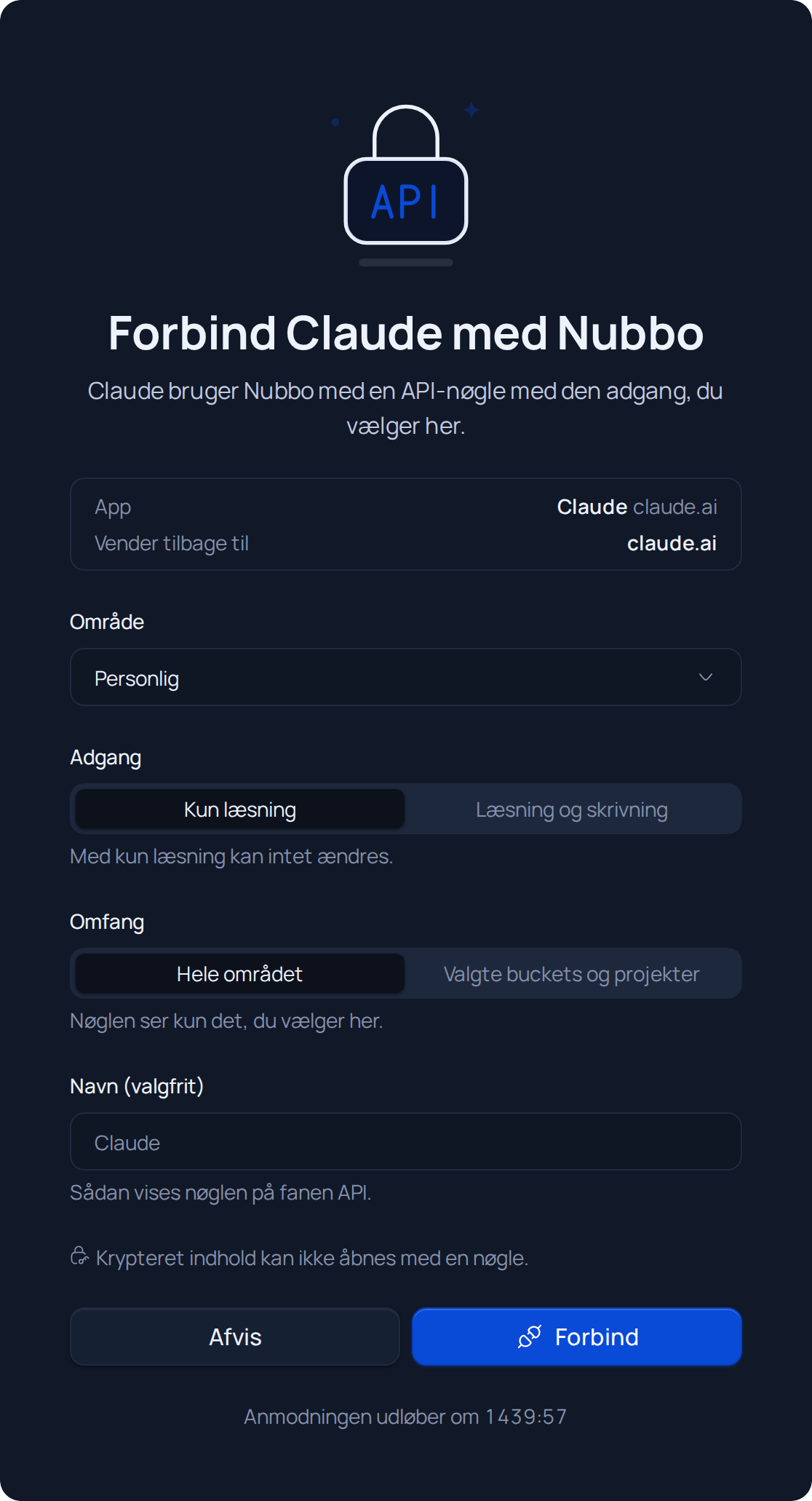
I Claude og ChatGPT åbner Nubbo, når du forbinder, med Forbind Claude med Nubbo (eller navnet på din assistent).
- Vælg Område: dit personlige eller et af dine teams.
- Vælg Adgang. Den står på Kun læsning. Skift til Læsning og skrivning, hvis du vil have, at den kan oprette eller flytte ting.
- Vælg Omfang: Hele området eller Valgte buckets og projekter.
- Tryk på Forbind, og bekræft med din adgangskode (og koden, hvis du bruger totrinsbekræftelse). Nubbo sender dig tilbage til din assistent.
Trin 4: bed den om noget
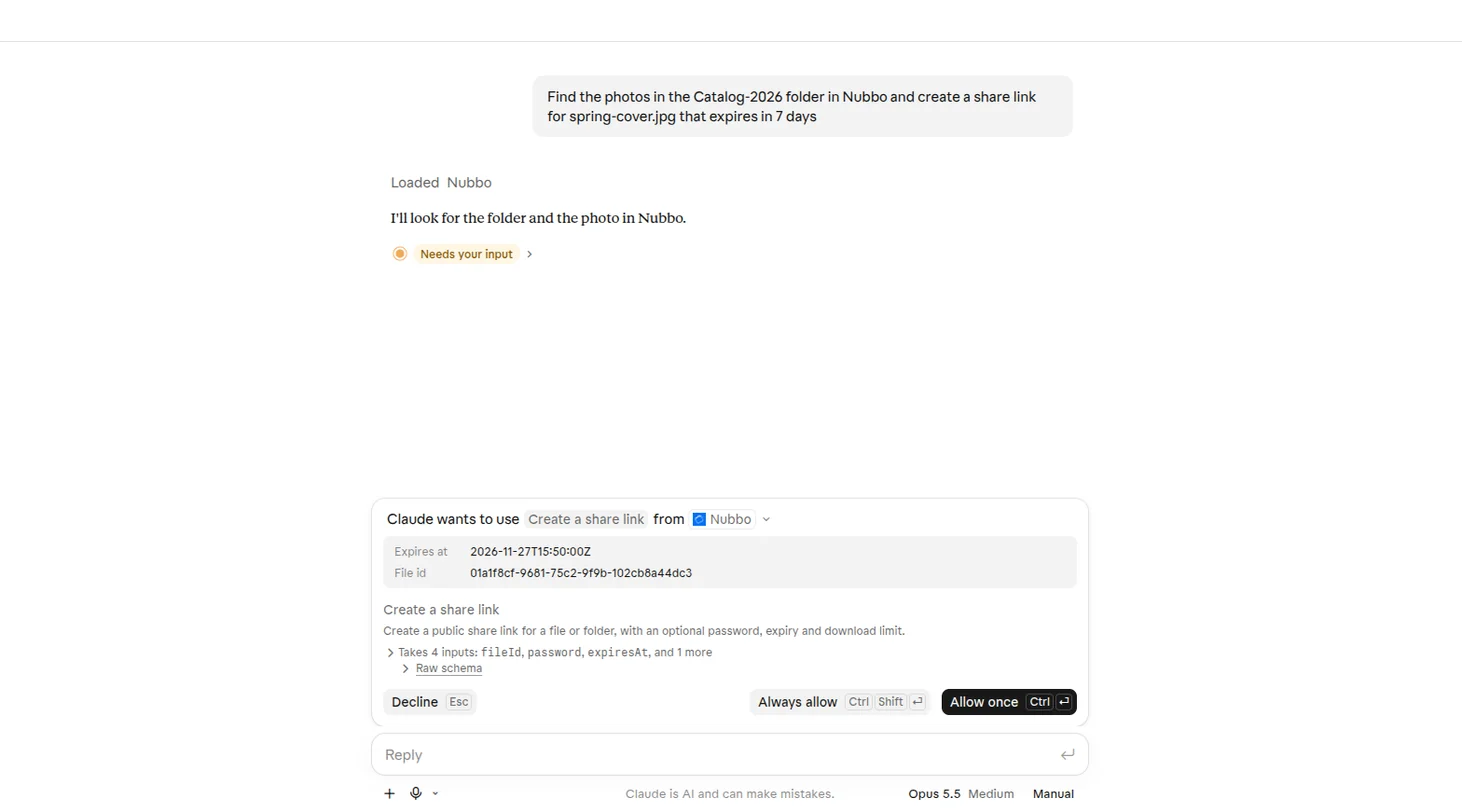
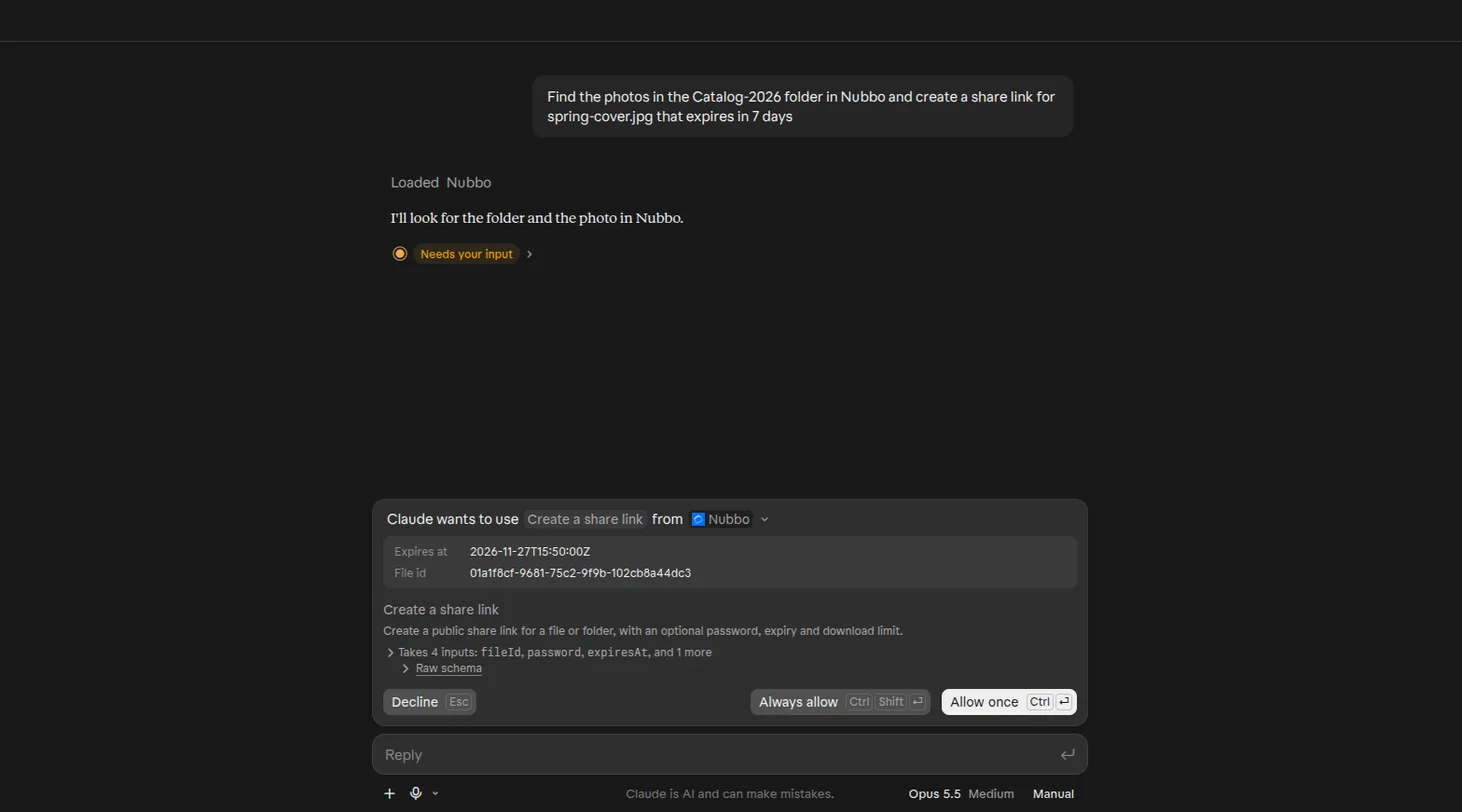
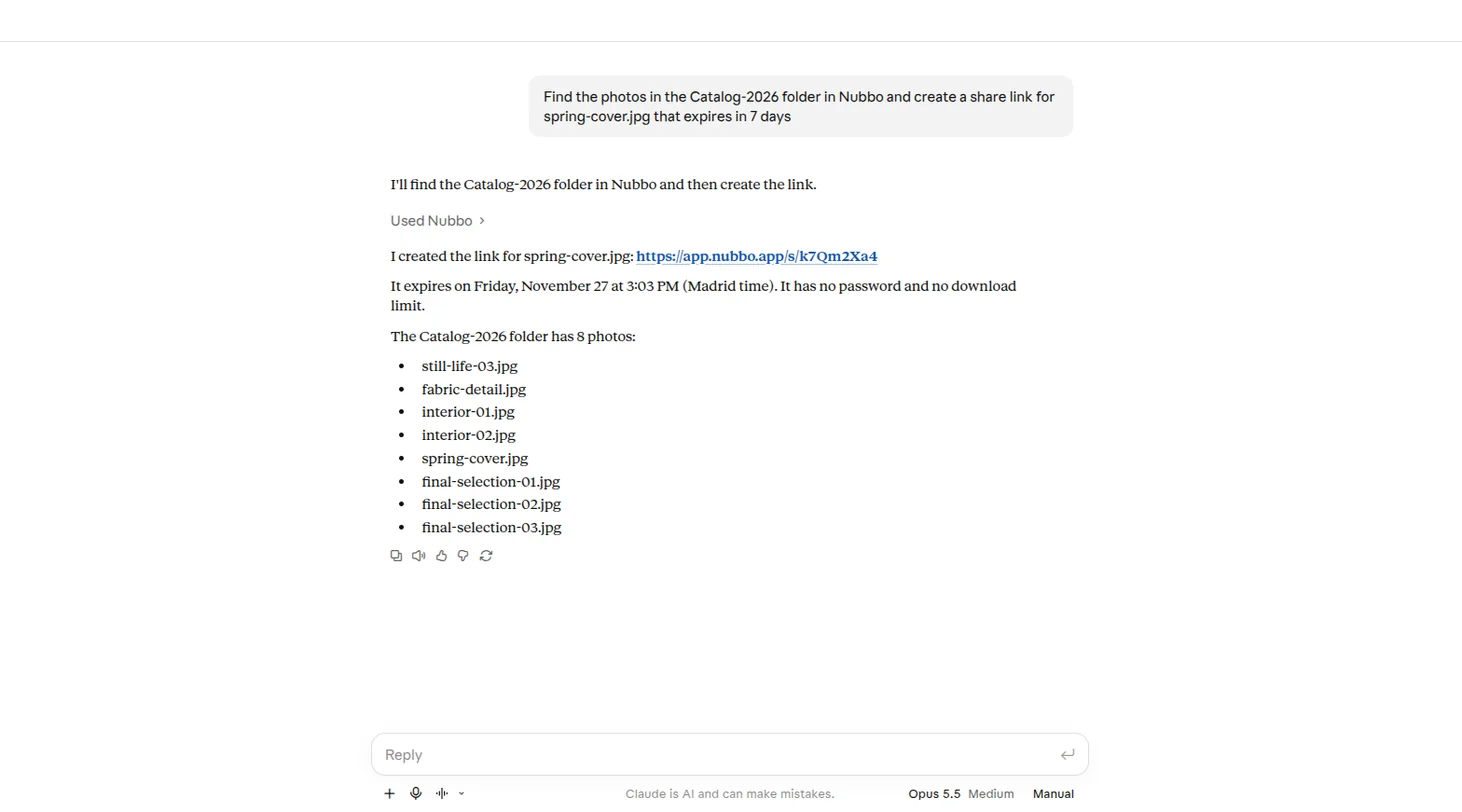
Skriv, hvad du har brug for, for eksempel: “Find billederne i mappen Katalog-2026 i Nubbo, og opret et delingslink til forside-foraar.jpg, der udløber om 7 dage”. Før den bruger et værktøj, der ændrer noget, kan din assistent bede dig om tilladelse.
Trin 5: gennemgå eller tilbagekald adgangen
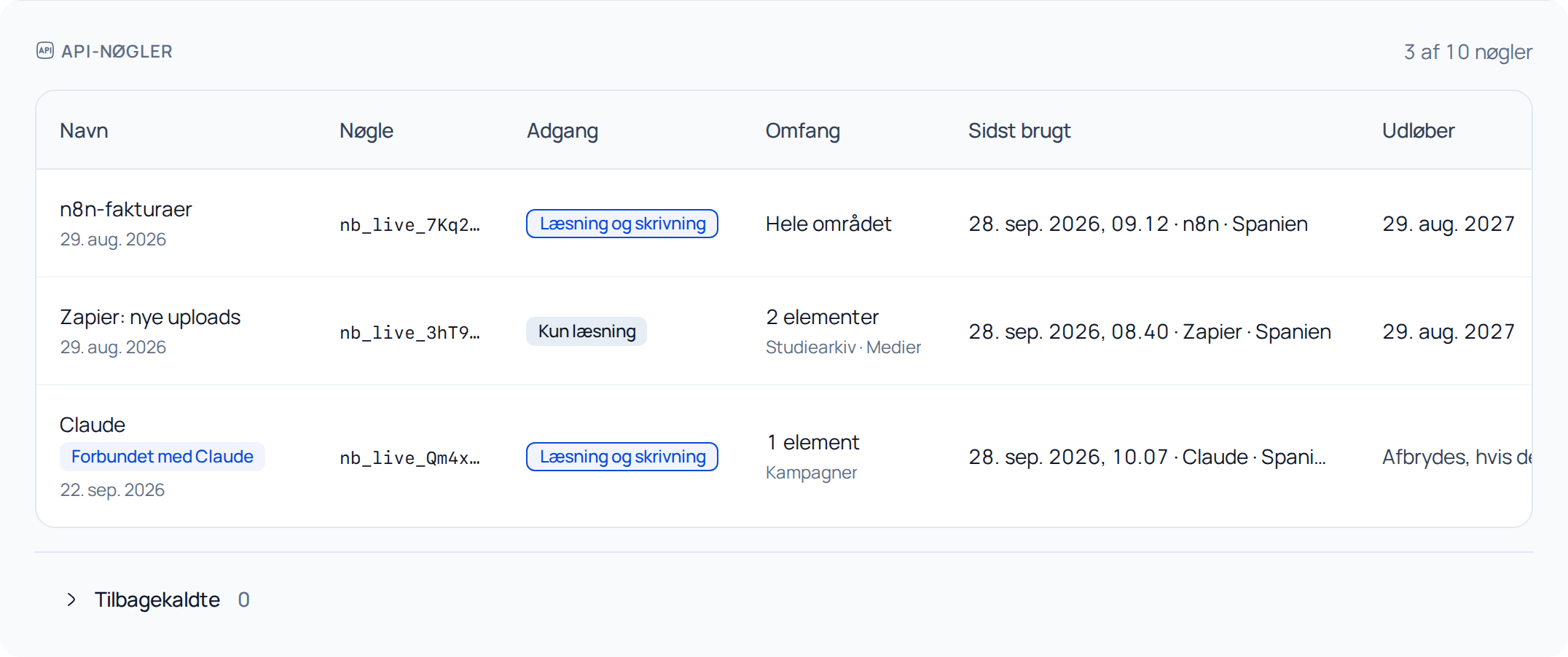
I Indstillinger › API (eller Team › API) vises assistentens nøgle med Forbundet med og appens navn. Fra dens menu kan du trykke på Tilbagekald og fjerne adgangen med det samme.
Hvis noget går galt
| Hvad der sker | Hvad du gør |
|---|---|
| “Du skal have tilladelse til at administrere teamets API-nøgler.” | Bed ejeren eller en administrator om at forbinde assistenten, eller vælg dit personlige område. |
| “Dette område har allerede alle de API-nøgler, abonnementet tillader.” | Tilbagekald en nøgle, du ikke bruger, i Indstillinger › API (eller Team › API), og forbind igen. |
| “Anmodningen er udløbet” | Forbind Nubbo igen fra din assistent. |
| Assistenten siger, at den ikke kan ændre noget | Forbindelsen er Kun læsning. Åbn nøglens menu i Indstillinger › API (eller Team › API), tryk på Rediger, og vælg Læsning og skrivning. |
Mere om Nubbo i din AI-assistent. Vil du automatisere med din egen kode, så følg guiden til API’et.
Ofte stillede spørgsmål
Kan min assistent læse mine krypterede filer?
Nej. Nubbo læser aldrig dit krypterede indhold og giver det ikke videre til assistenten. For at åbne det sender assistenten dig til Nubbo.
Hvad kan assistenten gøre?
Finde, læse og sortere dine filer og oprette links og filanmodninger, altid med den adgang, du valgte, da du forbandt. Med Kun læsning kan den ikke ændre noget.
Tæller det som API-forbrug?
Ja. De værktøjer, assistenten bruger, tæller som API-anmodninger i dit område.
Hvad sker der, hvis jeg holder op med at bruge den?
Forbindelsen ophører af sig selv, hvis den ikke bruges i 90 dage. For at bruge den igen forbinder du Nubbo igen fra din assistent.
Kilder
Trinene er tjekket mod disse sider.