Nubbo forbinder til Cloudflare R2 med et R2 API-token og din kontos Account ID. På få minutter ligger dine buckets i en filstifinder med direkte uploads, delingslinks og gallerier. Denne guide følger Nubbos forbindelsesguide trin for trin med begge veje: automatisk eller med en nøgle, der er begrænset til én bucket.
Det får du
- Gennemse bucketen som et drev: mapper, visninger, søgning, papirkurv, labels og favoritter.
- Upload og download filer direkte mellem din browser og Cloudflare R2. Filerne passerer aldrig gennem Nubbos servere.
- Del filer og mapper med adgangskode, udløbsdato og downloadgrænse, modtag filer i din bucket, og opret gallerier.
- Dine nøgler gemmes krypteret med AES-256-GCM, og du kan til enhver tid afbryde forbindelsen til bucketen.
Før du går i gang
Du skal have en konto hos Cloudflare R2 og en Nubbo-konto. Hver bucket, du forbinder, tæller med i din plans grænse: Gratis-planen tillader 2, Personal 5, og Pro har ingen grænse. Før din første bucket beder Cloudflare dig om at aktivere R2-abonnementet fra dashboardet. Hvis din bucket har en jurisdiktion (EU, FedRAMP eller US), vælger du den i guiden, og Nubbo bruger den jurisdiktions endpoint.
Vælg, hvordan du forbinder
Nubbos forbindelsesguide tilbyder to veje. Begge ender ens: bucketen er forbundet og klar til uploads fra browseren.
| Automatisk | Med en begrænset nøgle | |
|---|---|---|
| Nøgle | Adgang til hele kontoen | Begrænset til én bucket |
| Bucket | Nubbo bruger en af dine eller opretter en ny | Du opretter den først |
| CORS | Nubbo tilføjer reglen for dig | Du tilføjer reglen |
| Hvornår du vælger den | Den hurtigste vej | Når du ikke vil give adgang til hele kontoen |
Den begrænsede nøgle er den mindste adgang, Nubbo har brug for: Object Read & Write på én bucket. Med den kan Nubbo ikke vise dine buckets eller oprette en, så du skriver bucketens navn og tilføjer selv CORS-reglen.
Automatisk forbindelse
Trin 1: opret nøglen i Cloudflare R2
- Log ind på dash.cloudflare.com og åbn R2 object storage. Dashboardet kan vise menuerne på dit sprog.
- Åbn API Tokens og tryk på Create Account API token. Du kommer også dertil fra Overview, under Account Details, Manage.
- Vælg tilladelsen Admin Read & Write, og opret tokenet.
- Kopiér Access Key ID og Secret Access Key. Cloudflare viser kun secret én gang. Brug disse to nøgler, ikke selve tokenværdien.
- Kopiér også dit Account ID, som vises på siden R2 Overview.
Trin 2: forbind bucketen i Nubbo
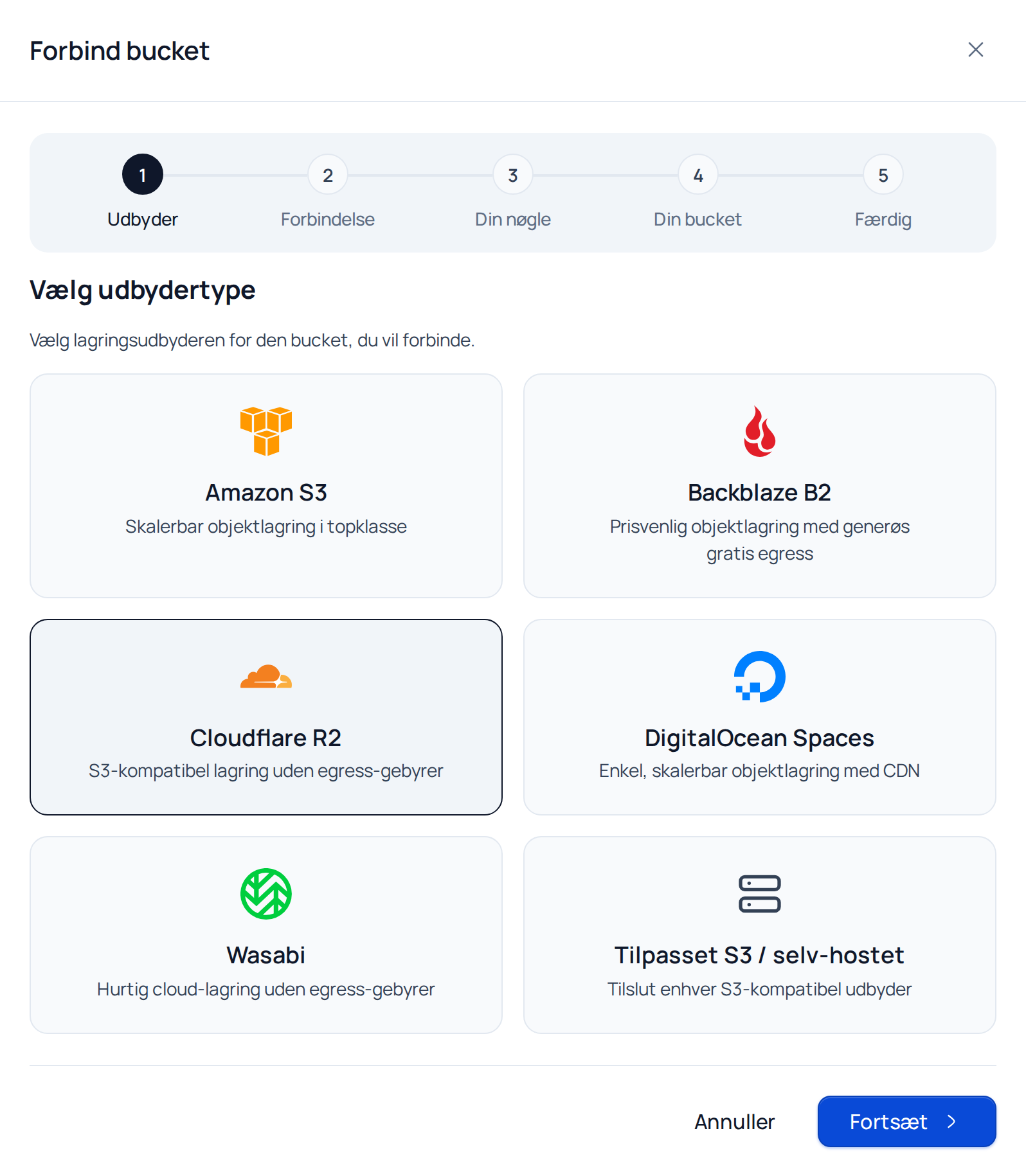
Åbn Buckets i Nubbo, og tryk på Forbind bucket. Vælg Cloudflare R2, og tryk på Fortsæt.
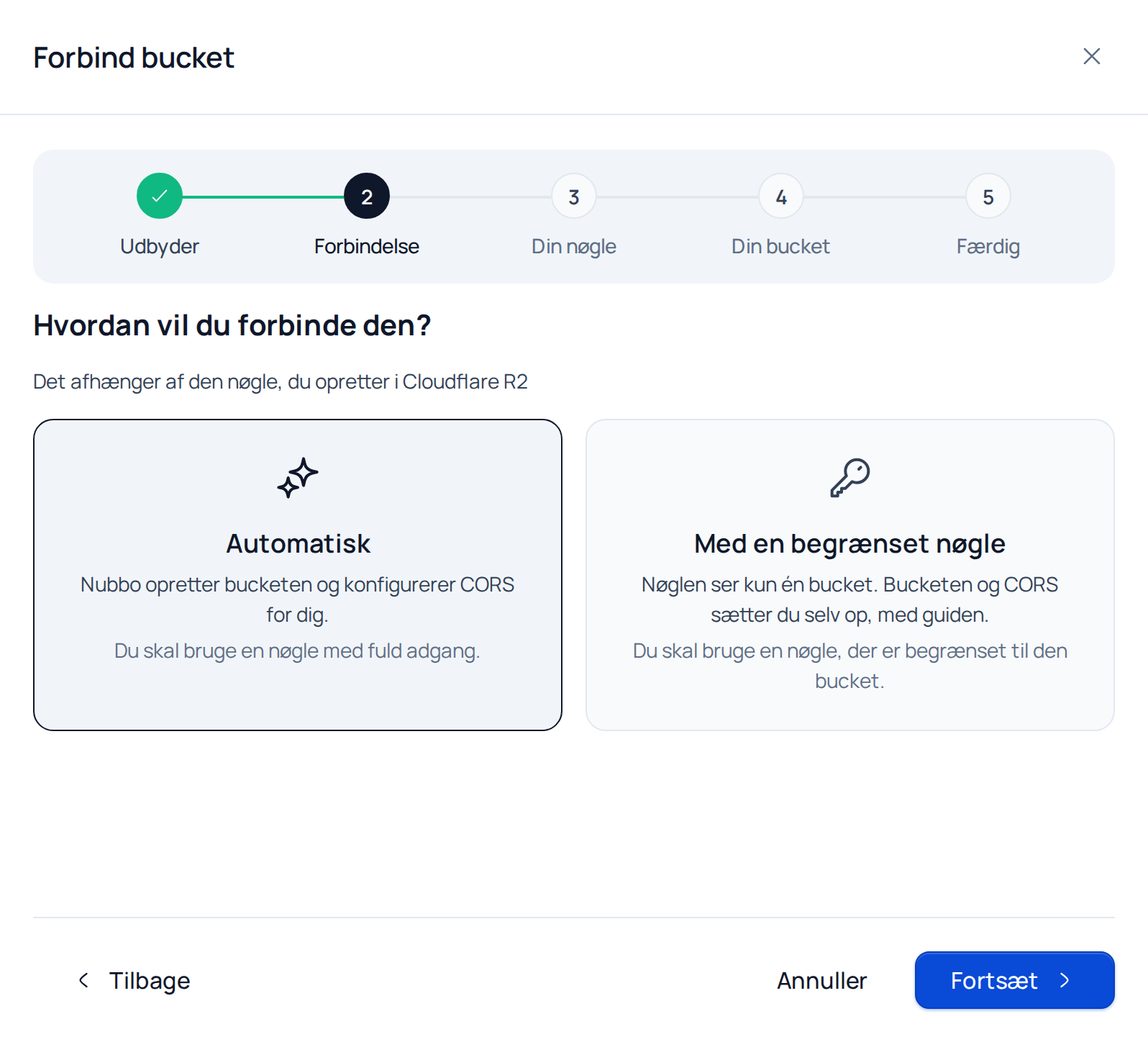
Vælg Automatisk, og tryk på Fortsæt.
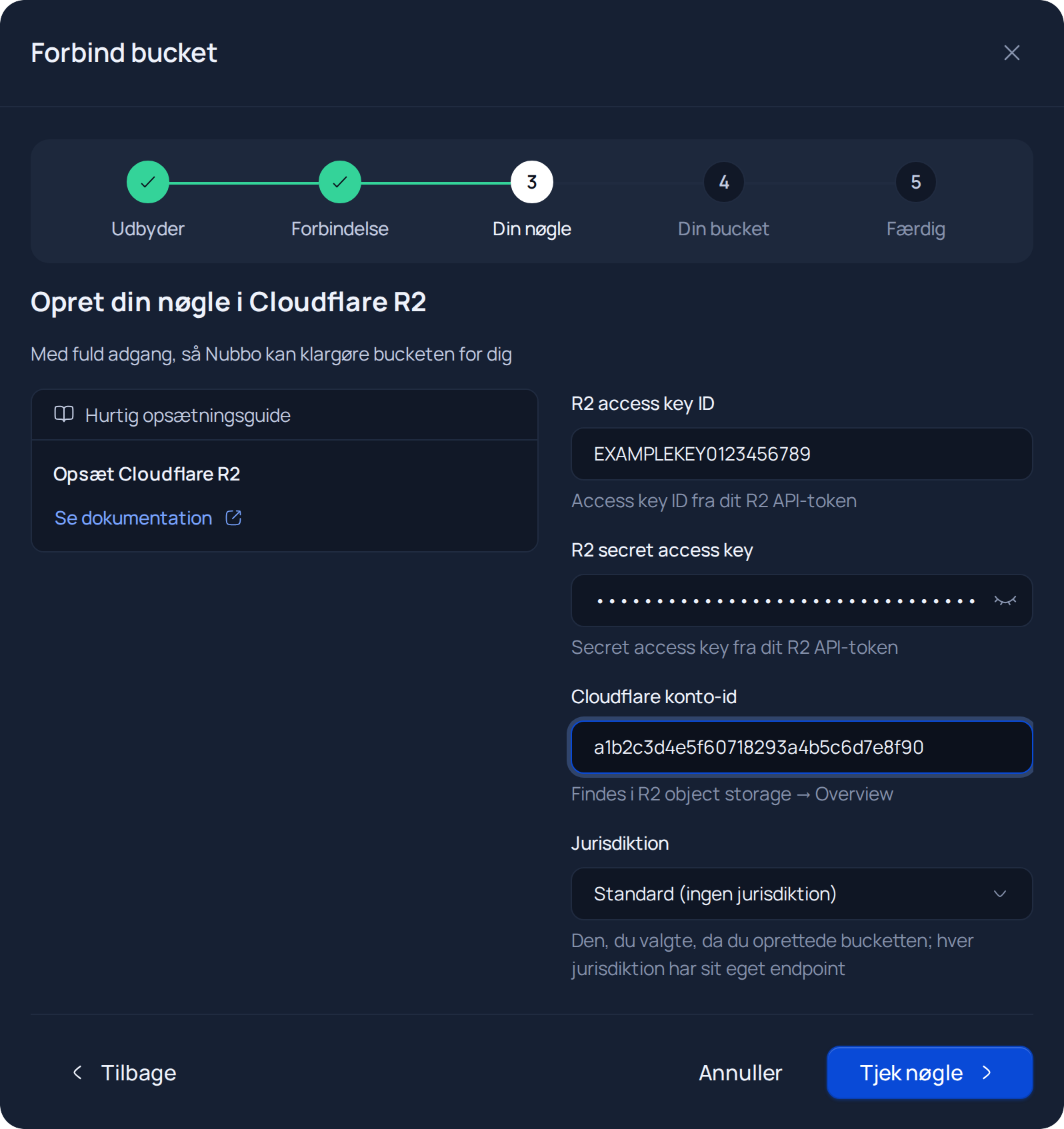
I trinnet Din nøgle indsætter du Access Key ID, Secret Access Key og Account ID i felterne R2 access key ID, R2 secret access key og Cloudflare konto-id. Nubbo bygger din kontos endpoint ud fra Account ID. Regionen i R2 er altid
auto. Før du trykker på Tjek nøgle, så vælg din buckets Jurisdiktion: Standard (ingen jurisdiktion) for de fleste buckets, eller EU, FedRAMP eller US. Endpointet skifter med den (https://<ACCOUNT_ID>.eu.r2.cloudflarestorage.comfor EU), og listen viser kun buckets i den jurisdiktion. Tryk på Tjek nøgle. Nubbo tjekker, at nøglen virker, og at den har adgang til hele kontoen.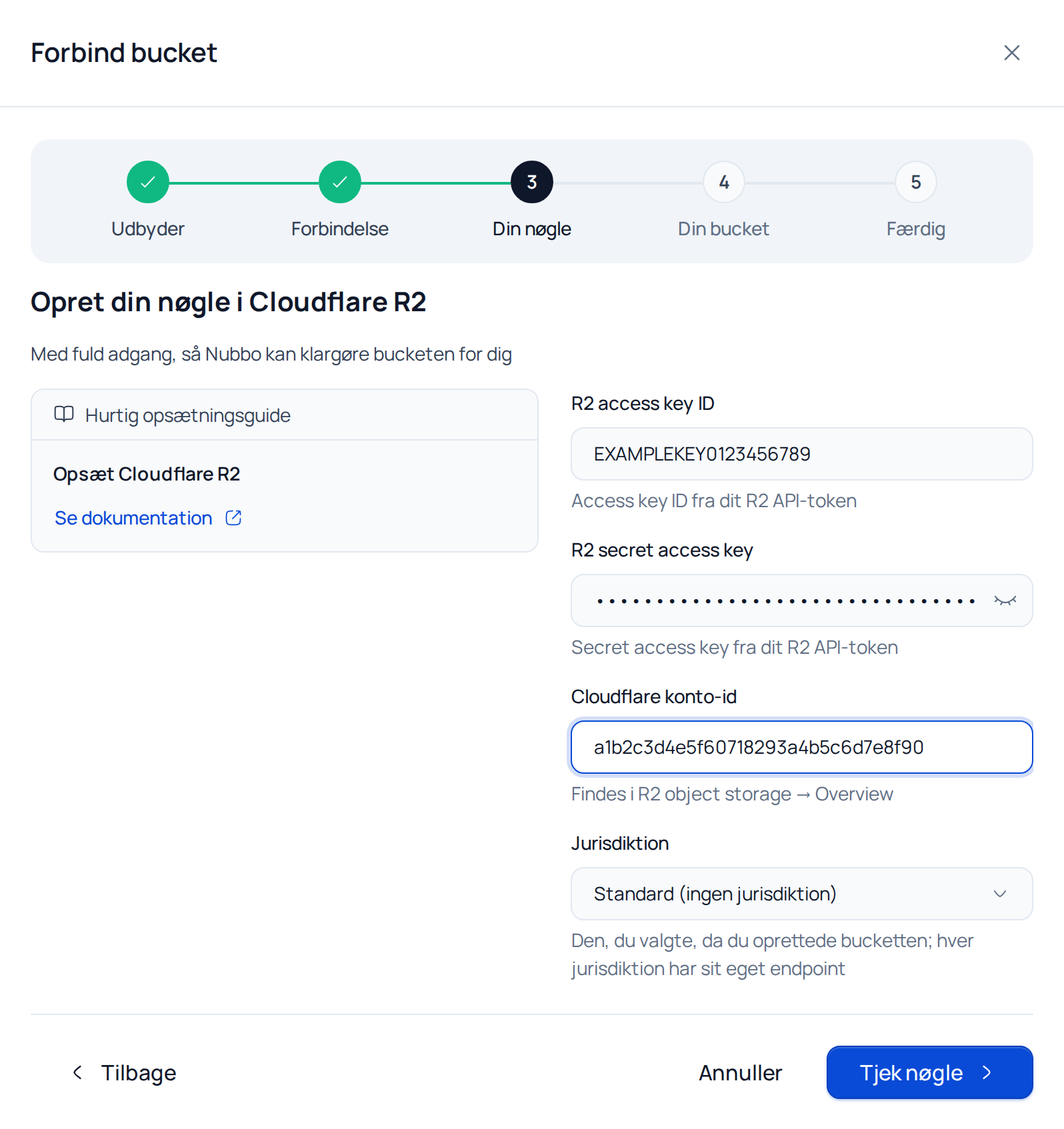
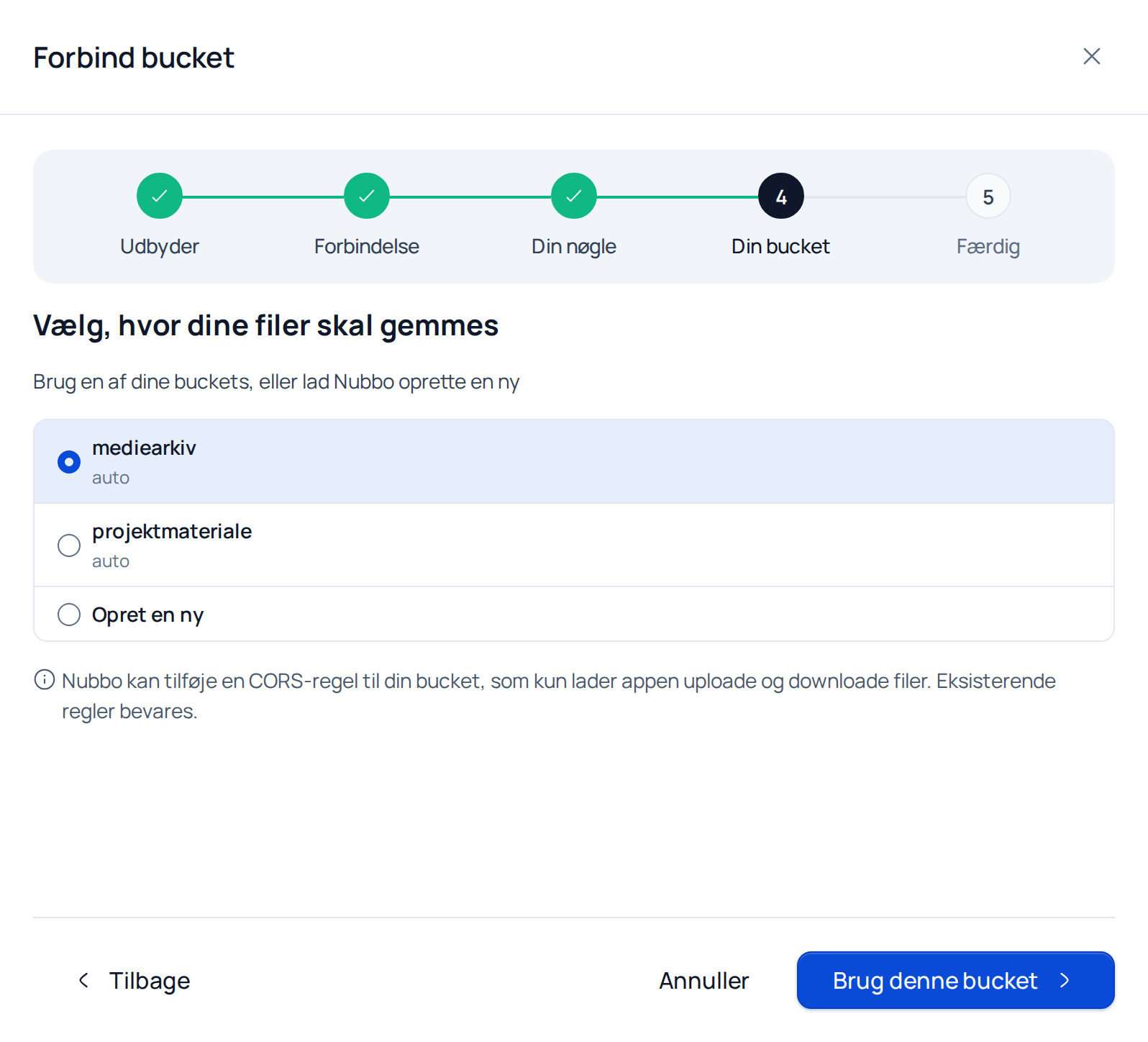
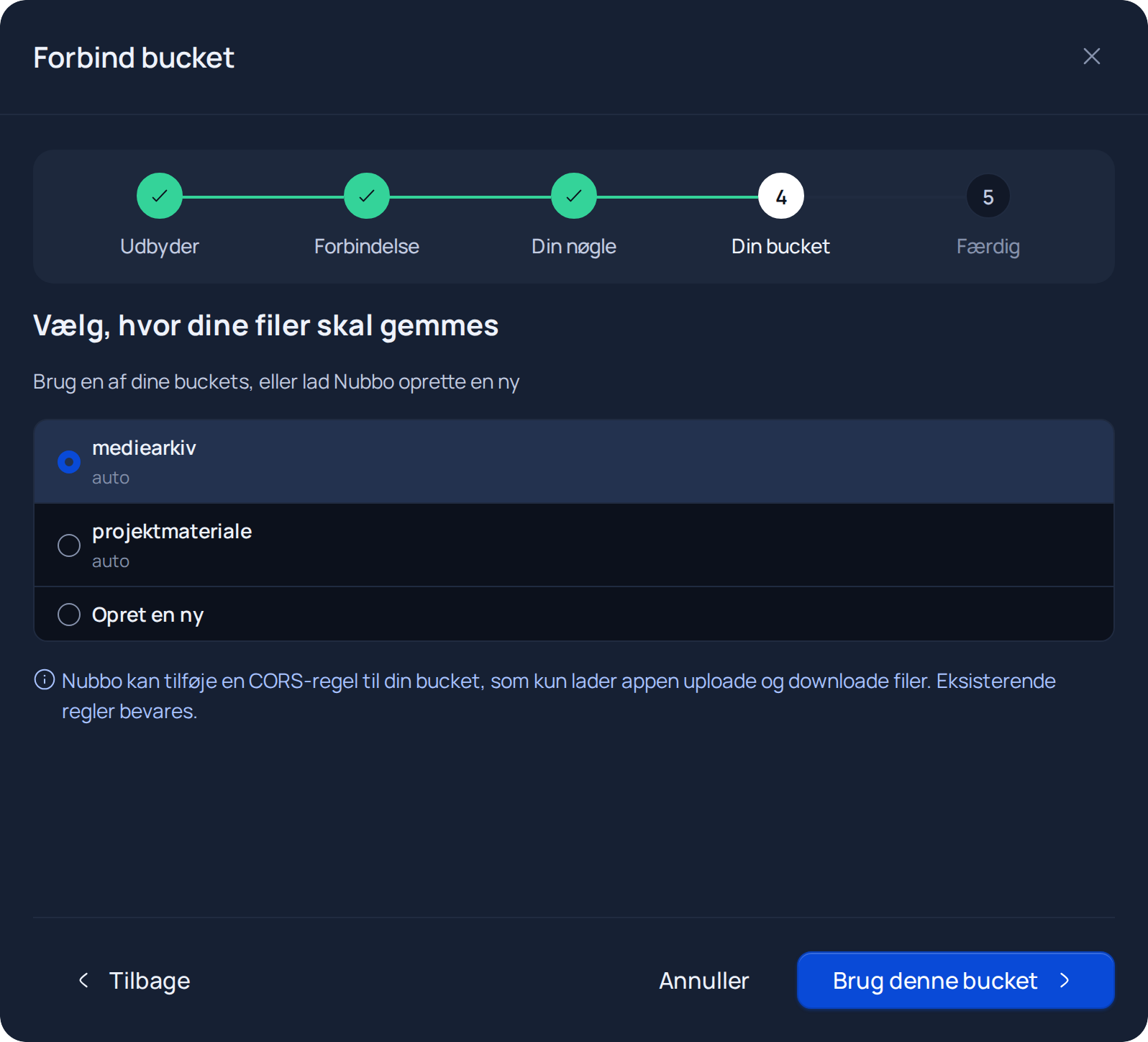
Vælg en af dine buckets, og tryk på Brug denne bucket, eller markér Opret en ny, skriv et navn (og vælg regionen, hvis du bliver spurgt), og tryk på Opret og klargør. Nubbo tilføjer en CORS-regel til bucketen, der kun tillader uploads og downloads fra appen, og beholder de regler, den allerede har.
Gennemse de tre tjek, ret Navn i Nubbo, hvis du vil, og tryk på Afslut. Bucketen vises under Buckets, og du kan åbne den i stifinderen.
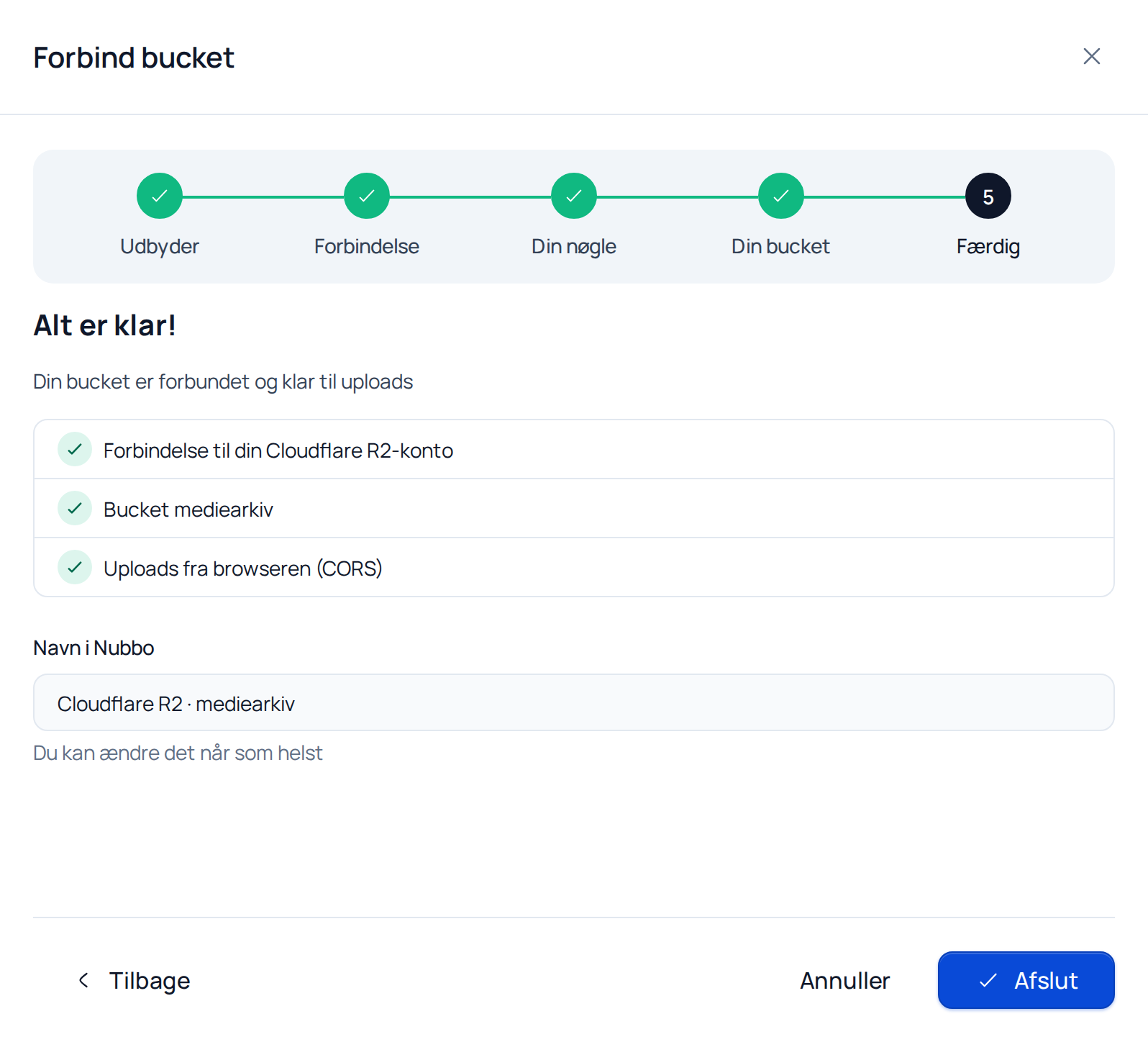
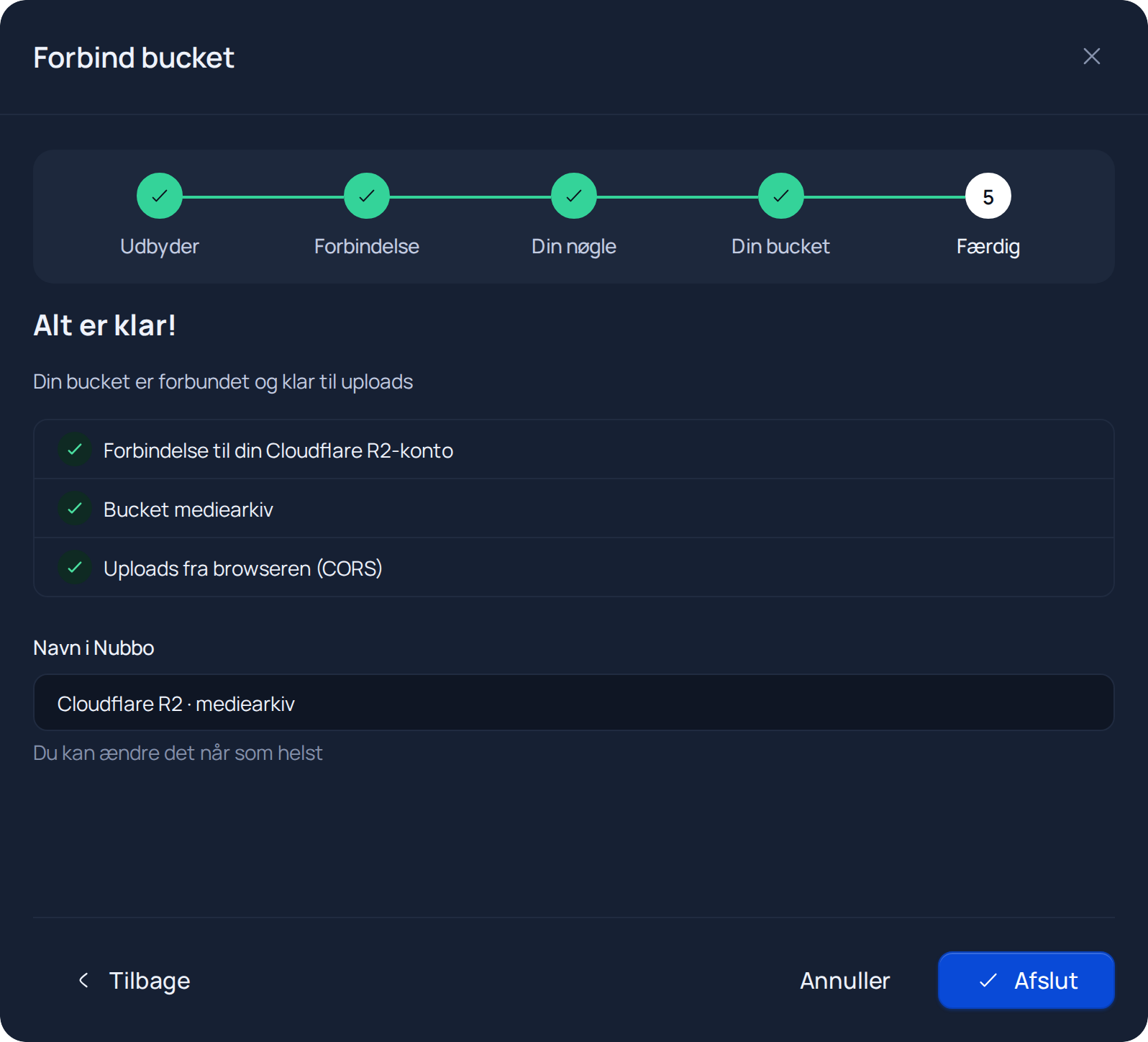
Hvis Nubbo ikke kan tilføje CORS-reglen med din nøgle, sender forbindelsesguiden dig til trinnet CORS. Følg så Tilføj CORS-reglen.
Forbindelse med en begrænset nøgle
Trin 1: klargør bucketen og nøglen i Cloudflare R2
- Tryk på Create bucket under R2, Overview, og giv den et navn (små bogstaver, tal og bindestreger). Der er ingen region at vælge. Hvis dataene skal blive i EU, så vælg jurisdiktionen EU: endpointet skifter med den.
- Åbn API Tokens og tryk på Create Account API token.
- Vælg tilladelsen Object Read & Write, og begræns den til din bucket.
- Kopiér Access Key ID, Secret Access Key og dit Account ID.
Trin 2: forbind bucketen i Nubbo
- Tryk på Forbind bucket under Buckets, vælg Cloudflare R2 og derefter Med en begrænset nøgle.
- Indsæt Access Key ID, Secret Access Key og Account ID. Før du trykker på Tjek nøgle, så vælg samme Jurisdiktion som bucketten. Tryk på Tjek nøgle.
- Skriv bucketens nøjagtige navn, og tryk på Tjek adgang.
- Forbindelsesguiden går videre til trinnet CORS med den regel, du skal tilføje.
Tilføj CORS-reglen
CORS-reglen lader browseren uploade og downloade filer fra din bucket på https://nubbo.app. Det er den samme regel, som forbindelsesguiden viser i trinnet CORS.
- Åbn bucketen i R2, og gå til Settings.
- Under CORS Policy trykker du på Add CORS policy og vælger fanen JSON.
- Indsæt reglen, og tryk på Save. Det kan tage op til 30 sekunder, før Cloudflare anvender den.
[
  {
    "AllowedHeaders": ["*"],
    "AllowedMethods": ["GET", "PUT", "POST", "DELETE", "HEAD"],
    "AllowedOrigins": ["https://nubbo.app"],
    "ExposeHeaders": ["ETag"],
    "MaxAgeSeconds": 3600
  }
]
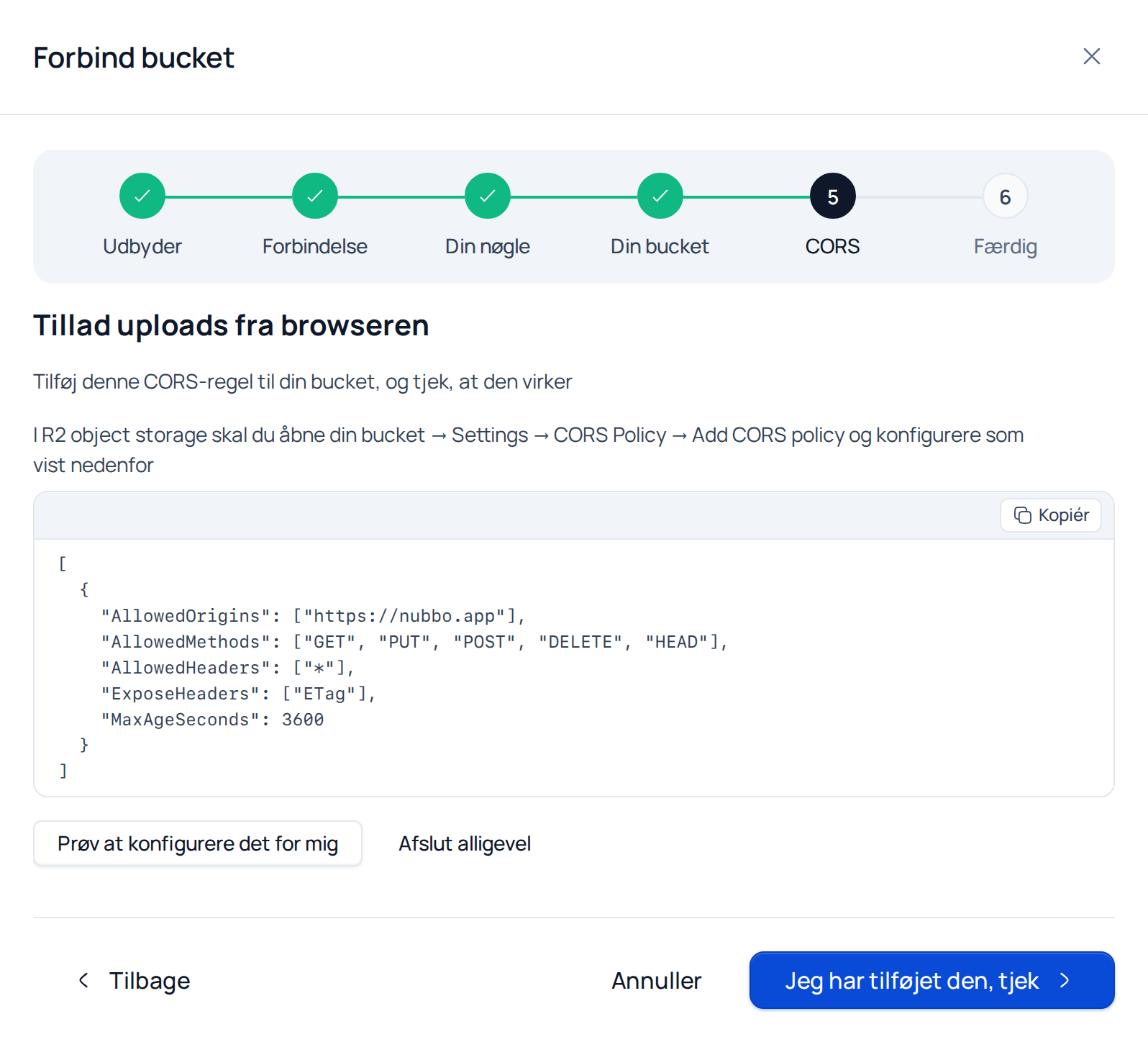
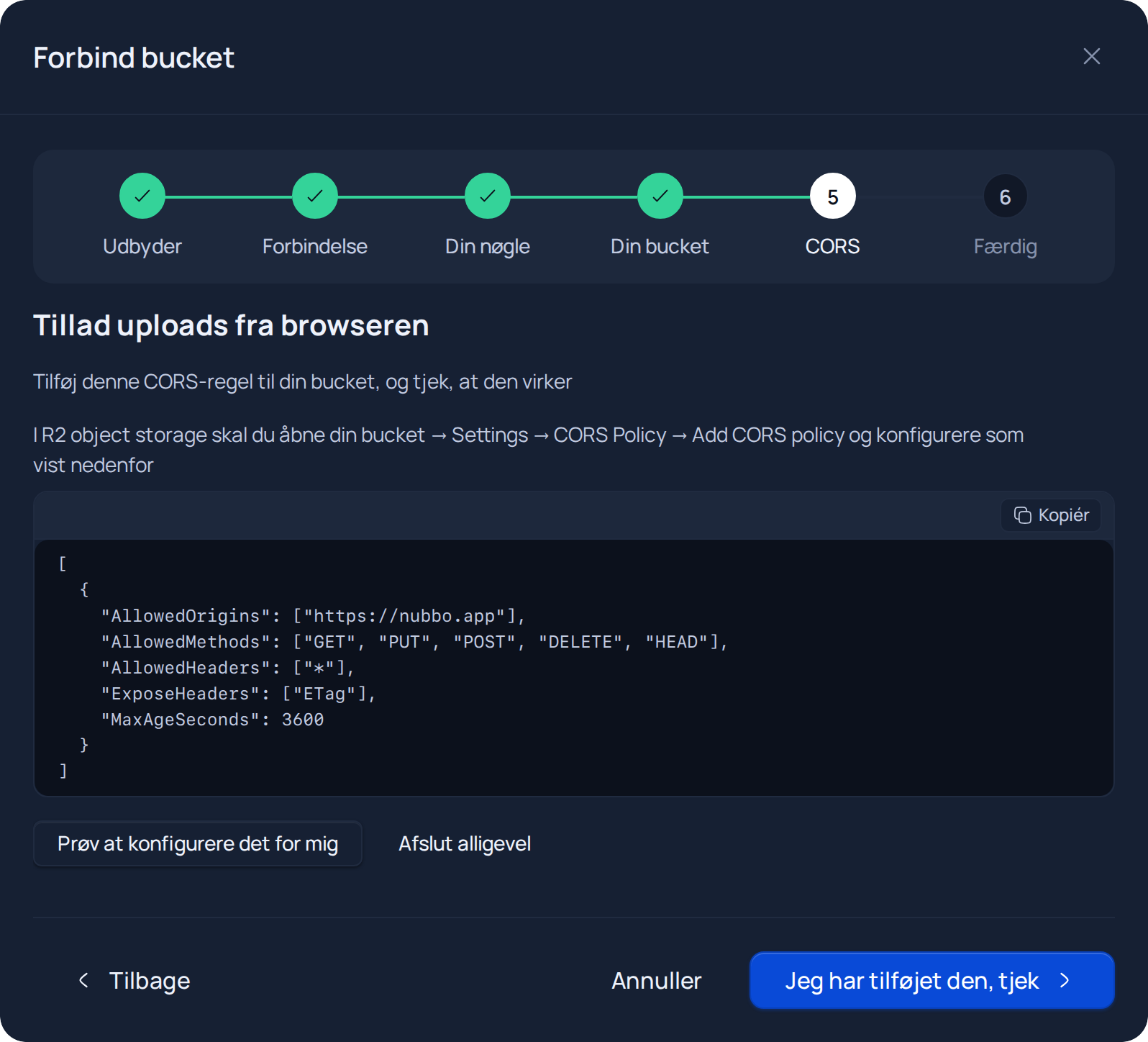
Når den er gemt, går du tilbage til Nubbo og trykker på Jeg har tilføjet den, tjek. Hvis din nøgle må ændre CORS, klarer Prøv at konfigurere det for mig det for dig.
Hvis noget går galt
| Besked i Nubbo | Det gør du |
|---|---|
| “Denne nøgle ser ud til at være begrænset til én bucket. Du kan fortsætte med den begrænsede vej eller oprette en nøgle med fuld adgang.” | Tryk på Fortsæt med begrænset nøgle, eller opret en nøgle med adgang til hele kontoen, og tryk på Prøv en anden nøgle. |
| “Din nøgle har ikke tilladelse til at oprette buckets.” | Brug en nøgle med fuld adgang, eller opret bucketen i dit panel, og tryk på Jeg har oprettet den i mit panel. |
| “Det navn er allerede i brug hos denne udbyder; prøv et andet.” | Bucket-navne er unikke hos hele udbyderen: vælg et andet. |
| “Din nøgle har ikke tilladelse til at konfigurere det.” | Tilføj CORS-reglen manuelt, som forklaret ovenfor. |
| “Det virker ikke endnu. Gennemgå reglen, og tjek igen; nogle providere er et minut om at anvende den.” | Tjek, at origin er præcis https://nubbo.app uden skråstreg til sidst, vent et minut, og tjek igen. |
| “Denne bucket er allerede i brug.” | Den bucket er allerede forbundet i Nubbo, på din konto eller på en anden. |
| “Ugyldige loginoplysninger. Tjek adgangsnøglen og den hemmelige adgangsnøgle.” | Tjek, at du har indsat tokenets Access Key ID og Secret Access Key, ikke selve Cloudflare API-tokenets værdi. |
| “Bucket ikke fundet. Kontrollér navnet og regionen.” | Tjek navnet, og at jurisdiktionen i Nubbo er den samme som bucketens (R2 viser den under bucketens Settings). |
Hvad det koster
R2 tager ikke betaling for udgående trafik og har et månedligt gratis niveau. Vi forklarer det i Gratis niveau i Cloudflare R2.
Ofte stillede spørgsmål
Hvor finder jeg mit Cloudflare Account ID?
På siden R2 Overview under Account Details. Det er en streng på 32 tegn med tal og bogstaverne a til f.
Hvilken tilladelse skal R2-tokenet have?
Den mindste adgang, Nubbo har brug for, er Object Read & Write begrænset til din bucket, med stien med begrænset nøgle: du skriver bucketens navn og tilføjer selv CORS-reglen. Den automatiske sti kræver Admin Read & Write, så Nubbo kan vise dine buckets, oprette en og sætte dens CORS op.
Hvilken region skal jeg bruge med R2?
Ingen: R2 bruger regionen auto, og Nubbo sætter den for dig. Cloudflares location hints ændrer ikke, hvordan bucketen forbindes.
Kan jeg forbinde en R2-bucket med en jurisdiktion, fx EU?
Ja. I trinnet Din nøgle vælger du bucketens jurisdiktion (EU, FedRAMP eller US). Hver har sit eget endpoint, fx https://<ACCOUNT_ID>.eu.r2.cloudflarestorage.com, og viser kun de buckets, der er oprettet i den.
Koster downloads fra Nubbo udgående trafik hos R2?
Nej. R2 tager ikke betaling for udgående dataoverførsel. Downloads tæller dog som læseoperationer.
Kilder
Priser og grænser stammer fra de officielle sider nedenfor. Udbyderne ændrer dem, så tjek dem, før du binder dig.